1
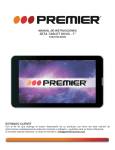
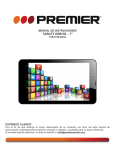
MANUAL DE INSTRUCCIONES
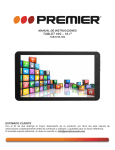
ZETA TABLET 8G/3G - 7"
TAB-5414-8G3G
ESTIMADO CLIENTE
Con el fin de que obtenga el mayor desempeño de su producto, por favor lea este manual de
instrucciones cuidadosamente antes de comenzar a utilizarlo, y guárdelo para su futura referencia.
Si necesita soporte adicional, no dude en escribir a: [email protected]
ÍNDICE
DESCRIPCIÓN .......................................................................................................................................... 2 INTERNET ................................................................................................................................................. 4 APLICACIONES ........................................................................................................................................ 5 CONFIGURACIÓN DEL SISTEMA ........................................................................................................... 5 INSTRUCCIONES DE SEGURIDAD ......................................................................................................... 6 ESPECIFICACIONES ................................................................................................................................ 6 PRECAUCIÓN
RIESGO DE CHOQUE
ELÉCTRICO , NO ABRA
Precaución: Para reducir el riesgo de choque eléctrico, no
retire la cubierta, no hay partes manipulables por el usuario al
interior de la unidad.
Refiera todo mantenimiento o
intervención técnica a personal técnico calificado.
Este símbolo indica la existencia de voltaje peligroso al
interior de esta unidad, que constituye un riesgo de choque
eléctrico.
Este símbolo indica que hay importantes instrucciones de
operación y mantenimiento en la literatura que acompaña a
esta unidad.
LÍNEAS DE SERVICIO AL CLIENTE PREMIER
Venezuela:
Panamá:
Sitio Web:
E-mail:
0800 – ELECTRIC (353-2874)
507 300-5185
www.premiermundo.com
[email protected]
NOTA
Nos reservamos el derecho de modificar las especificaciones, características y/u operación de este
producto sin previo aviso, con el fin de continuar las mejoras y desarrollo del mismo.
P-1
DESCRIPCIÓN
Restaurar Encendido Volumen + Volumen -
Audífono
Parlante
Cámara posterior
Cámara frontal
P-2
ENCENDER/APAGAR
Presione de manera prolongada este botón para encender la unidad. Igualmente, presione de manera
prolongada para apagar la tableta.
VOLUMEN
Utilice este botón para aumentar y disminuir el volumen.
MODO DE ESPERA
Presione el botón de encendido/apagado suavemente (de manera corta) para entrar o salir del modo de
espera.
BLOQUEAR Y DESBLOQUEAR LA PANTALLA
Ajuste el tiempo de operación antes de que la pantalla se bloquee. El sistema “dormirá” después de un
periodo sin actividad. Para desbloquear la pantalla, deslice el ícono en forma de candado.
PÁGINA PRINCIPAL
WiFi
Hora
Batería
Búsqueda reciente
Volumen -
Regresar
Interfaz
Volumen +
TECLADO
Utilice el teclado virtual para ingresar texto, números y símbolos directamente en la pantalla táctil. El
teclado por defecto es el siguiente:
P-3
Para cambiar entre letras y números presione el botón
Para cambiar entre mayúsculas y minúsculas presione el botón
RESTAURAR
Presione este botón ubicado en la parte derecha de la unidad para reiniciar la tableta.
CONEXIÓN USB
Conecte la tableta al computador por medio de un cable USB para hacer transferencia de datos.
ACCESORIOS
1 Adaptador de Corriente
1 Cable USB
1 Manual del Usuario
1 estuche
1 Audífonos
1 Cable OTG
INTERNET
BUSCADOR
Una vez tenga soporte de red para internet, puede utilizar el buscador de la tableta para navegar. Se
puede conectar a internet a través de WiFi.
Presione el botón Configuración para configurar el WiFi.
Presione el botón Buscador en la lista de aplicaciones para navegar.
El buscador tiene soporte para las siguientes características:
Ingresar la URL
Marcador
Favoritos
Búsqueda
Agregar un buscador
Cerrar el buscador
P-4
APLICACIONES
MANEJO DE ARCHIVOS
Presione el ícono de Administrador de Archivos en la lista de aplicaciones. Se muestran los archivos de
la tarjeta SD, la memoria interna y el dispositivo USB.
DESCARGAS
Haga clic en el ícono de Descargas para una vista previa de los documentos descargados. Haga clic en
Detener para cancelar o borrar los archivos.
CONFIGURACIÓN DEL SISTEMA
Haga clic en Configuración para entrar a la interfaz del sistema.
CONFIGURACIÓN DE RED
Abra la función de búsqueda de red LAN, para que la unidad se conecte. La unidad busca una red y se
conecta. Si requiere contraseña, debe ingresarla.
CONFIGURACIÓN DE SONIDO
Aquí puede seleccionar el nivel de volumen al igual que activar y desactivar el silenciador. También
puede elegir los sonidos del sistema.
CONFIGURACIÓN DE PANTALLA
Aquí puede ajustar el Brillo de la pantalla, la configuración del Fondo de Pantalla, el Tiempo
programado para que la pantalla se apague, y el Tamaño de la Fuente, que puede ser pequeño,
normal, grande o muy grande.
CONFIGURACIÓN DE APLICACIÓN
Aquí puede administrar los servicios activos.
Administración de Aplicaciones: Aquí puede administrar y borrar las aplicaciones que haya instalado.
Servicios Activos: Para finalizar las aplicaciones activas.
Acceso: Aquí puede administrar las opciones de acceso a las aplicaciones.
CONFIGURACIÓN DE HORA Y FECHA
Ajuste la hora y la fecha de la tableta. También puede utilizar los datos automáticos de la red para
escoger la zona horaria y ajustar la fecha específica y el formato.
CONFIGURACIÓN DE IDIOMA
Elija el idioma de la interfaz de la tableta y el método de entrada del texto.
FUNCIÓN DE LLAMADA 3G/2G
TELÉFONO
Puede realizar llamadas con la aplicación de Teléfono. También mientras se encuentre en el registro de
llamadas o en contactos.
P-5
MENSAJES
Esta unida permite enviar mensajes de texto y mensajes multimedia (MMS) a otras personas.
PERSONAS
Le da acceso rápido a personas que desee contactar
INSTRUCCIONES DE SEGURIDAD
•
•
•
•
•
•
•
•
•
•
•
No utilice la unidad cerca del agua ni coloque sobre la unidad ningún contenedor con líquido.
No coloque el dispositivo en lugares con alta temperatura o suciedad. La tableta no es a prueba de
agua.
Evite que la unidad se golpee.
Si el sistema se apaga automáticamente, reinicie la unidad después de que se apague.
Cargue la tableta con frecuencia si no la va a utilizar por un período prolongado, para evitar que la
batería se dañe.
No desarme la unidad.
No utilice alcohol, tiner o benzina para limpiar el producto.
No utilice la tableta mientras conduce un automóvil o camina por la calle para evitar accidentes.
Utilice un volumen moderado para proteger su audición.
Al utilizar la unidad en modos de alta velocidad, especialmente con juegos en 3D, es normal que se
caliente.
No intente reparar la unidad usted mismo. Remita toda revisión mantenimiento y reparación a
personal de servicio técnico calificado.
ESPECIFICACIONES
Dimensiones
Pes
LCD
Sistema Operativo
Procesador
Memoria Interna
WiFi
Conexiones
Batería
Tiempo de Operación
Temperatura de Operación
•
•
•
188 x 108 x 10.2
270 g
7” 1024 x 600
Android 4.4
Dual-Core 1.3G Hz
1GB DDR3 RAM, 8GB Interna
802.11 b/g/n
Micro-USB x 1, Micro-SD (hasta 32GB), Conector de Audífonos
3.7V 2100mAh Li-Poli
Hasta 15 horas en modo de música, 2.5 horas en internet,
3.2 horas en video
0ºC a 45ºC
Las personas y/o Marcas registradas en este manual de instrucciones no están afiliadas a Premier Electric Japan Corp. y aparecen en
este Manual con propósitos ilustrativos únicamente.
El robot Android™ se reproduce o modifica a partir del trabajo creado y compartido por Google y es usado de acuerdo a los términos
descritos en la licencia de reconocimiento 3.0 de bienes comunes creativos.
Android™ es una Marca Registrada de Google Inc.
P-6
MANUAL DO USUÁRIO
ZETA TABLET 8G/3G - 7"
TAB-5414-8G3G
PREZADO CLIENTE
A fim de obter o melhor desempenho de seu produto, por favor, leia este manual do usuário
cuidadosamente antes de começar a usá-lo, e mantê-lo para referência futura.
Se você precisar de suporte adicional, por favor, escreva para: [email protected]
ÍNDICE
DESCRIÇÃO ........................................................................................................................................ 2 INTERNET ............................................................................................................................................ 4 APLICATIVOS ...................................................................................................................................... 5 CONFIGURAÇÃO DO SISTEMA ......................................................................................................... 5 INSTRUÇÕES DE SEGURANÇA ........................................................................................................ 6 ESPECIFICAÇÕES .............................................................................................................................. 6 CUIDADO
RISCO DE
CHOQUE
ELÉTRICO, NÃO
ABRA.
Cuidado: Para reduzir o risco de choque elétrico, não
retire a tampa, não existem peças reparáveis no interior
do aparelho. Consulte toda a manutenção ou reparação
a pessoal técnico qualificado.
Este símbolo indica a existência de perigo de
voltagem no interior do aparelho, podendo causar
choques elétricos.
Este símbolo indica que o manual que acompanha
este equipamento contém importantes instruções de
operação e manutenção.
LINHAS DE ATENDIMENTO AO CLIENTE PREMIER
Venezuela:
Panamá:
Sitio Web:
E-mail:
0800 – ELECTRIC (353-2874)
507 300-5185
www.premiermundo.com
[email protected]
Nota:
Reservamo-nos o direito de alterar especificações, caraterísticas e/ou o funcionamento do aparelho,
sem aviso prévio, a fim de continuar com o desenvolvimento e melhorar.
P-1
DESCRIÇÃO
Restaurar Ligar
Volume + Volume -
Fone de
Ouvido
Falante
Câmera Traseira
Câmera Frontal
P-2
LIGAR/DESLIGAR
Pressione de jeito prolongado este botão para ligar o aparelho. Da mesma forma, pressione de jeito
prolongado para desligar o tablet.
VOLUME
Utilize este botão para aumentar e diminuir o volume.
MODO DE ESPERA
Pressione o botão de Ligar/Desligar suavemente (de jeito curto) para entrar ou sair do modo de espera.
BLOQUEAR E DESBLOQUEAR A TELA
Defina o tempo de operação antes que a tela esteja bloqueada. O sistema vai "dormir" após um período
de inatividade. Para desbloquear a tela, deslize o ícone de cadeado.
PÁGINA PRINCIPAL
WiFi
Hora
Bateria
Última Pesquisa
Volume -
Voltar
Interface
Volume +
TECLADO
Use o teclado virtual para inserir texto, números e símbolos diretamente na tela de toque. O teclado
padrão é o seguinte:
P-3
Para alternar entre letras e números pressione o botão
Para alternar entre maiúsculas e minúsculas pressione o botão
RESTAURAR
Pressionar este botão localizado no lado direito do aparelho para reiniciar o tablet.
CONEXÃO USB
Conecte o tablet do computador através de um cabo USB para transferência de dados.
ACESSÓRIOS
1 Adaptador de Corrente
1 Cabo USB
1 Manual do Usuário
1 Plugue
1 Fone de Ouvido
1 Cabo OTG
INTERNET
PESQUISA
Depois de ter suporte de rede para internet, você pode pesquisar no tablet para navegação. Você pode
se conectar a internet via Wi-Fi.
Pressione o botão Configurações para configurar o Wi-Fi.
Pressione o botão Pesquisar na lista de aplicativos para navegar.
A pesquisa tem suporte para as seguintes características:
Digite a URL
Marcador
Favoritos
Pesquisa
Adicionar um navegador
Fechar o navegador
P-4
APLICATIVOS
GESTÃO DE ARQUIVOS
Clique no ícone Gerenciador de arquivos na lista de aplicativos. São exibidos os arquivos do cartão SD,
memória interna e dispositivo USB.
DOWNLOADS
Clique no ícone de Downloads para visualizar os documentos baixados. Clique em Parar para cancelar
ou apagar os arquivos.
CONFIGURAÇÃO DO SISTEMA
Clique em Configurações para entrar na interface do sistema.
CONFIGURAÇÃO DE REDE
Abra a função de pesquisa de rede LAN para conectar o aparelho. O aparelho procura por uma rede e
se conecta. Se precisar de uma senha, você deve digitar ela.
AJUSTES DE SOM
Aqui você pode selecionar o nível de volume, bem como ativar e desativar o silenciador. Você também
pode escolher os sons do sistema.
CONFIGURAÇÃO DA TELA
Aqui você pode ajustar o brilho da tela, configurações de fundo da tela, hora marcada para que a tela
seja desligada, e tamanha da fonte, que pode ser pequeno, normal, grande ou muito grande.
CONFIGURAÇÃO DO APLICATIVO
Aqui você pode gerenciar serviços ativos.
Gerenciamento de Aplicativos: Aqui você pode gerenciar e excluir aplicativos que você instalou.
Serviços Ativos: Para encerrar os aplicativos ativos.
Acesso: Você pode gerenciar as opções de acesso para os aplicativos.
DEFINIR DATA E HORA
Defina a hora e a data do tablet. Você também pode usar os dados da rede automática para selecionar
o fuso horário e definir a data e o formato específico.
CONFIGURAÇÃO DE IDIOMA
Escolha o idioma da interface do tablet e o método de entrada do texto.
FUNÇÃO DE CHAMADA 3G/2G
TELEFONE
Você pode fazer chamada usando o aplicativo do telefone. Além disso, enquanto você está no registro
de chamadas ou contatos.
P-5
MENSAGENS
Este aparelho permite que você envie mensagens de texto e mensagens multimídia (MMS) para outras
pessoas.
PESSOAS
Dá-lhe acesso rápido as pessoas que deseja entrar em contato.
INSTRUÇÕES DE SEGURANÇA
•
•
•
•
•
•
•
•
•
•
•
Não use o aparelho perto de água ou coloque sobre o aparelho recipientes com líquidos.
Não coloque o dispositivo em locais com alta temperatura ou sujeira. O tablet não é à prova d'água.
Evite bater no aparelho.
Se o sistema desliga-se automaticamente reiniciar o aparelho depois de desligado.
Carregar o Tablet frequentemente se você não o usar por um longo período para evitar danos à
bateria.
Não desmonte o aparelho.
Não use álcool, benzina ou diluente para limpar o aparelho.
Não utilizar o tablet enquanto estiver dirigindo um carro ou andando na rua para evitar acidentes.
Use um volume moderado para proteger a sua audição.
Ao utilizar o aparelho em modo de alta velocidade, especialmente jogos em 3D, é normal que fique
quente.
Não tente reparar o aparelho você mesmo. Consulte toda revisão de manutenção e reparação ao
pessoal de serviço técnico qualificado.
ESPECIFICAÇÕES
Dimensões
Peso
LCD
Sistema operacional
Processador
Memória Interna
WiFi
Conexões
Ouvido
Bateria
Tempo de operação
Temperatura de Operação
•
•
•
188 x 108 x 10.2
270 g
7” 1024 x 600
Android 4.4
Dual-Core 1.3G Hz
1GB DDR3 RAM, 8GB Interna.
802.11 b/g/n
Micro-USB x 1, Micro-SD (até 32GB), Conector de Fones de
3.7V 2100mAh Li-Poli
Até 15 horas no modo de música, 2.5 horas na internet,
3.2 horas de vídeo
0ºC até 45ºC
As pessoas e/ou Marcas registradas neste manual do usuário não estão filiadas a Premier Electric Japan Corp. e aparecem neste
Manual com propósitos ilustrativos unicamente.
O robô Android ™ é reproduzido ou modificado a partir de trabalho criado e compartilhado pela Google e usado de acordo com os
termos descritos na Licença de reconhecimento 3.0 de bens comuns criativos
Android ™ é uma Marca Registrada da Google Inc.
P-6
INSTRUCTION MANUAL
PREMIER ZETA TABLET 8GB/3G-7"
TAB-5414-8G3G
DEAR CUSTOMER
In order to achieve the best performance of your product, please read
this instruction manual carefully before using, and keep it for future
reference.
If you need extra support, please write to [email protected]
Caution: To reduce the risk of electric shock do not
open this device, there are not serviceable parts for
customers. Please refer any maintenance or repair
to qualified personnel.
This sign means the existence of dangerous voltage at
the inside of the unit, which states a risk of electric shock.
This sign means that there are important instructions of
operation and handling in the manual that comes with this
device.
PREMIER CUSTOMER SERVICE
Venezuela:
0800 ELECTRIC (353-2874)
Panama:
Website
507 300-5185
www.premiermundo.com
E-mail:
[email protected]
NOTE
This unit may be submitted to changes in specifications,
characteristics and/or operation without prior notice to the user, in
order to continue improving and developing its technology.
Cautions
.T
.D
abnormal.
it means the battery may used up,
battery charging is required.
if not in use for a long time
of
11) Memory space available is nominal, as the android system itself takes up
part of the memory space and the operation of the program will also take
up space.
12) Storage capacity available is nominal, as the android system occupies
about hundreds of MB storage capacity. And in order to install the
software needs, the system must reserve certain storage capacity, so the
actual usable space is less than nominal space.
13) When CPU operates in high speed, especially playing 3D games or
High-definition video for a long time, the fuselage will have fever.
Chapter One(overview)
1.1
1.2
1.3
1.4
1.5
1.6
1.7
1.8
1.9
1.10
Appearance
Buttons
Power on and off
Open and close standby mode
Lock and unlock the screen
Homepage information bar
Text input
Reset
USB connection
Accessories
1
2
2
2
2
3
3
4
4
4
Catalog
Chapter Two (Internet)
2.1
Browser
4
Chapter Three (Application)
3.1
3.2
File manager
Downloads
4.1
4.2
4.3
4.4
4.5
4.6
4.7
Wireless networks setting
Sound setting
Display setting
Apps setting
Security setting
Language and input setting
Date & time setting
5
5
Chapter Four (System setting)
Chapter Five 3G/2G call function
5.1
Phone
5.2
Messaging
5.3
People
Chapter six (Specification)
6
6
6
6
6
6
6
7
8
Chapter One Overview
1.1 Appearance
Reset Power Volume- Volume+
Earphone
USB
Speaker
Back Camera
Front Camera
P-1
1.2 Buttons
Power button
Long press the power button 2-3 seconds to turn the unit on. When the
tablet is in operation, short press power button to enter the off-screen state
and short press it again to light up the screen.
Volume
Press Volume+/- to adjust the volume.
1.3 Power on and off
Power on
Long press the power button 2-3 seconds, pictures will show up until to the
interface.
Power off
Long press the power button, choose “Power off” and press OK to shut down.
1.4 Open and close standby mode
Open the standby mode
When the tablet is in operation, you can press the power button to go to the
standby mode which can save power.
Close the standby mode
When the tablet is in standby mode, you can press the power button to light
up the screen and the unit will back to normal state.
1.5 Lock and unlock the screen
Lock
You can set the sleep time in the system of display.
The system will sleep automatically and lock the screen to the standby
mode if without any activity when reaches the preset standby time.
Unlock
Drag
to unlock the screen and enter the application interface.
P-2
1.6 Homepage Information Bar
WiFi
Time
Battery power
Recent search
Volume -
Back
Host interface Volume +
1.7 Text Input
When use the tablet, you can use the virtual keyboard to input text,
number, symbols directly by touching screen. After selecting the
Android input method, the default keyboard show as below:
To switch the numbers and letters, press ?123
To switch the capital and lowercase letter, press
P-3
1.8 Reset
Use a thin object(like the end of a paper clip) to press the reset button
in the hole , then your device will shut down ,you need to press the
power button to turn on the unit.
1.9 USB connection
Use the USB cable to connect the tablet with PC, you will see
on
your tablet, click this sign and turn on USB storage to connect your
device. Turn off USB storage to disconnect your device with PC.
1.10 Accessories
Carry Case
Earphone
OTG Cable
Chapter two: Internet
2.1 Browser
Require network support before using a web browser, if there are
network supporting problems, please contact your network operator or
the service provider.
Tablet's web browser can connect to the Internet via WiFi to satisfy
your business and individual network needs .
Please touch
(Settings) to set up the WiFi so that you can use the
browser normally.
Touch
(Browser) in the application list to enter the browser pages.
P-4
Browser supports the following features.
Input URL: Touch the input area to get the soft keyboard, then input
the URL.
Touch
to add a bookmark.
Touch
to read the favorite website that collected
Touch
to search the internet
Touch
to add new browser
Touch
to close the browser
3.1 File Manager
Touch
(File manager), you can copy files among SD card, USB
and internal memory.
3.2 Downloads
Touch
, you can preview the downloading and downloaded
documents. You can stop the downloading file or
delete the downloaded file.
P-5
Chapter Four: System setting
Click
(Settings) to enter the system setting interface.
4.1 Wireless networks setting
Set WiFi ON, the system will scan the available wireless network
automatically and display the wireless local area network in the list. If the
local area network has the sign
, it represents the network has been
encrypted, it needs password for connection. While the sign
represents
the network is unlocked and can be connected directly.
4.2 Sound setting
Set the system volume, the default notification sound, enable or disable the
touch sound and screen lock sound.
4.3 Display setting
Set the brightness, wallpaper, sleep time and font size.
4.4 Apps setting
Display the applications. Choose one application, the relevant information will
show up, then you can choose force stop or uninstall. You can also choose to
clear the cache, unloaded program and default value.
4.5 Security setting
Set the system securities.
4.6 Language& input setting
Set the default language and input method.
4.7 Date & time setting
Set date and time manually or set automatic date and time by using networkprovided time.
P-6
Chapter Five 3G/2G call function
5.1Phone
Y ou can place calls with the Phone application. You can also place calls
when working in the Calllog or in Contacts.
5.2Messaging
Y ou can use Messaging to exchange text messages(SMS) and multime
dia messages(MMS)with your friends on their mobile phones.
5.3People
People gives you quick and easy access to the people you want to reach .
P-7
Chapter Six (Specification)
Dimension(mm*mm*mm)
188*108*10.2
Weight
Approx 270g
LCD
7 "1024 × 600
OS
Android 4.4
Processor
1.3G Hz Dual-Core
Memory
1GB DDR3 RAM, 8GB internal
WI-FI
802.11b/g/n
Connections
Micro-USB, Micro-SD (up to
32GB), Headphone Jack
Battery
3.7V 2100mAh Li-Poly
Service time
Up to 15h music mode, 2.5h
internet, 3.2h video
Operating temperature
Between 0
et 45
lf at any time in the future you should need to dispose of this product please
note that waste electrical products should not be disposed of with household
waste. Please recycle where facilities exist. Check with your Local Authority
or retailer for recycling advice. (Waste Electrical and Electronic equipment
Directive)
Owing to continuous improvement, no prior notice will be given regarding changes on
above feature and spec.
P-8