1
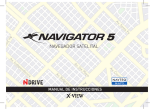
NAVEGADOR SATELITAL COMPATIBLE CON ® DISPOSITIVOS BLUETOOTH MANUAL DE INSTRUCCIONES INDICE 2 - Bienvenido .03 Capítulo 1. Bienvenido 1.1 Lista de Empaque 1.2 Cómo usar el manual .06 .07 .08 Capítulo 2. Introducción 2.1 Apariencia del producto 2.2 Suministro eléctrico y carga del navegador 2.2.1 Suministro eléctrico 2.2.2 Carga con adaptador eléctrico 2.2.3 Carga con cargador de vehículo 2.3 Operaciones básicas 2.3.1 Encendido y apagado (ON/OFF) 2.3.2 Reinicio del sistema 2.3.3 Uso del soporte del vehículo para sujetar el navegador 2.3.4 Antena del vehículo (opcional) 2.3.5 Uso del touch pen 2.3.6 Uso de tarjeta de memoria SD/ MMC 2.4 Conexión a una computadora 2.5 Mantenimiento del navegador .09 Capítulo 3. Opciones del Bluetooth 3.1 Pantalla Principal 3.2 Pantalla del teclado telefónico 3.3 Pantalla de discado 3.4 Pantalla de llamadas entrantes 3.5 Pantalla de registro de llamadas 3.6 Pantalla de sincronización 3.7 Pantalla de configuración de Bluetooth 3.8 Dispositivos de sincronización .16 Capítulo 4. Reproduciendo Audio Capítulo 5. Visualizando Imagenes Capítulo 6. Lectura de E-Book Capítulo 7. Reproducción de Video Capítulo 8. Configuración del Sistema Capítulo 9. Especificaciones Técnicas .23 .26 .27 .29 .31 .34 BIENVENIDOS Felicitaciones por adquirir su nuevo navegador satelital X-view NAVIGATOR BT En pro de mejorar la calidad, el producto puede sufrir cambios sin previo aviso. Pedimos disculpas por cualquier inconveniencia causada. Nuestra empresa no asume responsabilidad por la pérdida de datos causada por el usuario, o por no haber realizado un back up de la información importante. Este manual ha sido revisado con especial cuidado, pero no excluimos la posibilidad de que exista algún error no intencional. Si Ud. nota un error, por favor contáctese con nuestro centro de servicio técnico. Lea atentamente las instrucciones de este manual y use el producto con sus accesorios originales para evitar posibles daños. La utilización del equipo sin un programa apropiado o la utilización de accesorios que no son compatibles pueden dejar la garantía sin validez e inclusive poner en riesgo su seguridad y la de otros. La empresa no asume responsabilidad por los resultados. La evolución del tránsito puede hacer que la información del mapa del navegador no coincida con las condiciones actuales. Por favor conduzca respetando siempre las reglas de tránsito. Mirar u operar con el navegador al mismo tiempo que está conduciendo puede causarle un serio accidente de tránsito, recomendamos que se detenga en un lugar seguro para operar el equipo. La empresa no asume responsabilidad por cualquier accidente o pérdida relacionada al mismo. 3 LEA ANTES DE USAR 01.No sacudir ni golpear el aparato. El maltrato del mismo puede provocar daño o pérdida de la información y/o fallas en los archivos. 02.Mantenga el equipo fuera de la luz directa del sol o altas temperaturas, evitando el recalentamiento del aparato y la batería, lo cual podría causarle serias fallas o daños. 03.Mantenga el equipo lejos de la humedad y del agua. El ingreso de cualquier líquido dentro del aparato puede provocar daños en el mismo. 04.No desarme el equipo, solo deberá ser abierto por los técnicos especializados de X-view. Cualquier duda consulte con el listado de Servicios Técnicos Autorizados. 07.Inserte el enchufe completamente dentro tomacorriente para prevenir electricidad estática. del 08.Asegúrese de que todos los cables estén conectados al equipo en forma correcta, para prevenir cualquier tipo de fallas y daños en el aparato a causa de un descuido. 09.No presione fuerte la pantalla LCD. Manténgala lejos de la luz solar, de lo contrario ésta podría sufrir algún daño. 10.Si el aparato falla, lleve el mismo a ser reparado por servicio técnico autorizado X-view. Consulte con el listado de Servicios Técnicos Autorizados. 11.Realice regularmente un back up de la información contenida en la tarjeta SD/MMC, a fin de prevenir la pérdida de datos ante cualquier eventualidad. 12.Revise que los archivos que va a utilizar son compatibles con el equipo. 05.Mantenga el aparato lejos del polvo. 4 06.El uso del aparato cerca de alta frecuencia radial o radioactiva, puede afectar el funcionamiento. 13.La utilización de archivos de música, imágenes o filmaciones grabados sin el previo permiso correspondiente constituye una violación a los derechos de autor. 14.No utilice objetos de metal que puedan ocasionar un cortocircuito entre el cargador y la entrada del aparato. 15.Mantenga el equipo lejos de las fuentes de calor. 16.No deje el producto funcionando sobre objetos tales como alfombras o mantas ya que este podría levantar temperatura y causar daños. 17.No extraiga la tarjeta de memoria cuando el sistema esté ejecutando el acceso de lectura-escritura de la misma, ya que esto podría causar una pérdida de datos e inclusive podría dañar el aparato. 18.No apague el equipo cuando el mismo esté navegando, o reproduciendo archivos. 19.No guarde el equipo o el cargador en lugares muy fríos o muy calurosos ya que el funcionamiento de las baterías podría dañarse. podría causar una explosión. Las baterías deberán ser reemplazadas por técnicos autorizados X-view. 22.Utilice la batería especificada por fabricante original al realizar el cambio de las mismas. 23.Mantenga el aparato fuera del alcance de los niños cuando el mismo esté siendo cargado. 24.Caídas o golpes fuertes pueden dañar el aparato o arruinar su apariencia. Por favor sea cuidadoso. 25.No use auriculares con el volumen al máximo, ya que podría dañarle los oídos e inclusive podría causarle alteración auditiva. 26.No utilice los parlantes con el volumen extremadamente alto durante mucho tiempo, el uso intensivo y prolongado podría distorsionar el funcionamiento de los parlantes. 20.Mantenga la batería o el cargador lejos del alcance de los niños. 21.Cualquier error cometido al cambiar las baterías, 5 CAPITULO 1. BIENVENIDOS Bienvenido al uso del Navigator BT, este navegador soporta distintas funciones tales como compatibilidad con Bluetooth, reproducción de videos, imágenes, e-book, etc. Posee un procesador de alta performance, simple y fácil de operar. Transmisión de datos: se comunica a una computadora vía USB. Excelente recepción: en la posición adecuada provee un excelente servicio de navegación. Entretenimiento: El navegador reproduce MP3 / MP4 Ud. puede usar este producto en cualquier lugar, mientras conduce, camina, anda en bicicleta o espera una reunión. 6 .06 1.1 LISTA DE EMPAQUE Asegúrese de que la caja contenga todos los accesorios junto con su navegador. Equipo principal Guía de usuario Antena externa para vehículo (Opcional) Mini cable USB Cargador AC (Opcional) Tarjeta SD (Opcional) Cargador para el Vehiculo Touch pen Soporte 7 .07 1.2 COMO USAR EL MANUAL Para un mejor uso de su navegador, lea atentamente el manual del producto a fin de conocer todos los detalles acerca de su funcionamiento. Este manual se aplica únicamente al GPS Navigator BT. A medida que Ud. lea el manual, encontrará indicaciones como las siguientes: (Nota): Indica una interpretación o explicación. (Referencia): Indica información adicional. (Precaución): Indica avisos y advertencias. Por favor considere la importancia de la información y siga las instrucciones, de lo contrario podría provocar serios daños a Ud. mismo y a otras personas. 8 CAPITULO 2. INTRODUCCION Este capítulo provee información de los elementos externos e instrucciones básicas, permitiéndole familiarizarse con las operaciones básicas del producto. 2.1 APARIENCIA DEL PRODUCTO 1 6 7 2 3 4 5 8 9 9 10 El color azul fijo indica que la función Bluetooth está conectada con la unidad. Si se encuentra destellando, indica que no está conectado con la unidad. El color rojo indica que está en procedimiento de recarga. El color verde indica que el procedimiento de carga está completo. 1 Indicador 2 Interfaz para manos libres. 3 Entrada para tarjeta TF 4 Pantalla táctil Pantalla táctil 5 Interfaz USB Esta interfaz sirve para comunicarse con una computadora a través de un cable USB. 6 Tecla POWER Permite encender/apagar el aparato. 7 Parlante 8 Tecla RESET Esta interfaz se utiliza para conectar los auriculares. Inserte la tarjeta TF que contiene las informaciones de los mapas, software y archivos del usuario. No la remueva durante el uso. [Cuidado]: si la tarjeta es retirada accidentalmente, presione la tecla RESET en la lateral izquierda para activar el sistema nuevamente. Utilizado para reproducir audio, como navegación con voz y música. Usado para reiniciar el sistema. 2.2 Alimentación de energía y carga del navegador Cuando se utilice el navegador GPS por primera vez, si el navegador no ha sido utilizado por un tiempo prolongado, las baterías deben ser cargadas de manera completa con el cable mini USB. Si adaptador eléctrico se encuentra desconectado, el navegador GPS funciona con las baterías de litio. El icono de energía en el extremo derecho superior de la pantalla del sistema o la barra de energía en la pantalla del dispositivo indica el nivel de carga de la batería. Cuando el adaptador eléctrico mini USB está conectado (o conectado vía mini USB a una computadora), el navegador GPS estará funcionando con energía externa. [Nota] Este navegador utiliza batería de litio polímero embutida, que no puede ser removida. Cuando la batería está completamente cargada, su autonomía puede alcanzar hasta 3 horas. De acuerdo con el uso, y la autonomía puede variar. Algunas funciones (audio, vídeo, visor con alto brillo) consumen más energía de la batería, obviamente reduciendo la duración de la carga de la batería. [Cuidado] Esta unidad usa una batería de litio que no puede ser removida. Para evitar incendio o quemaduras, no desarme, no perfore, no someta al shock y no tire la batería a fuego o en el agua. La batería puede quemar, explotar o liberar sustancias tóxicas de su interior. Por favor consulte con el Servicio Técnico Autorizado de X-view. 2.2.2 Carga con adaptador eléctrico Para el primer uso, o si no se ha usado durante un tiempo prolongado, el GPS Navigator BT deberá ser cargado completamente con el adaptador mini USB, antes de ser utilizado. 1.Conecte la terminal DC del adaptador a la terminal eléctrica localizada en la parte de abajo del Navigator BT. 2.Conecte la otra terminal a la toma o en la computadora, para cargar y/o encender el navegador al mismo tiempo. (Nota) Si el indicador de carga parpadea en color rojo, indica que el aparato está cargando. Espere hasta que el aparato esté completamente cargado. No mueva el adaptador durante la carga. El indicador encenderá una luz verde cuando la carga haya sido finalizada. En el futuro cargue la batería en el momento en que la energía no sea suficiente o esté agotada. 11 Carga con el cargador del vehículo 1.Conecte un extremo del adaptador al puerto MINI USB del navegador. 2.Conecte el otro extremo al encendedor de cigarrillos del vehículo para encender y cargar el navegador al mismo tiempo. (Precaución) Enchufe el adaptador una vez que el auto esté encendido, evitando así cualquier daño al aparato que podría producir la corriente instantánea al momento del encendido. operaciones básicas 2.3.1 Encendido y apagado (ON/OFF) 1.Encendido Revise que la batería tenga suficiente carga o que el aparato esté conectado a un cargador eléctrico, pulse para encender el equipo si llegase a estar en modo “stand by” 12 2.Apagado Presione la tecla de la parte superior del navegador para apagarlo cuando haya finalizado la aplicación. El sistema entrará en estado inactivo. Cuando encienda nuevamente, el aparato volverá al mismo estado en que estaba desde la última vez que lo utilizó. 2.3.2 Reinicio del sistema Cuando el sistema presente una falla, o si deja de responder, presione la tecla “Power” para apagar el sistema y reiniciarlo. Los siguientes casos pueden causar fallas en el sistema. 1.Tarda durante la presentación de imágenes. 2.Tarda en responder o no responde cuando se presionan las teclas (Precaución) Si el sistema falla, Ud. perderá la información que no hubiera guardado al tener que reiniciar el sistema por medio de la tecla de reinicio o del interruptor de la batería. Realice un back up de datos en forma regular. 2.3.3 Uso del soporte del vehículo para sujetar el navegador Sujete el equipo utilizando el soporte original provisto por X-view sobre el parabrisas o el tablero. (Precaución) Coloque el soporte cuidadosamente. Asegúrese de que el navegador GPS no bloqueará la visión al conducir. Asegúrese de que el navegador está bien sujetado y no colocado al azar. No coloque el aparato donde se encuentra la bolsa de aire, ni al alcance de la misma. De usar el cargador 12V verifique que el cable no obstaculiza sus movimientos al conducir. 2.3.4 Uso del touch pen El touch pen se utiliza para operar con el Navigator BT. Por favor consérvelo. 1.Click: haga clic sobre la pantalla una vez con el touch pen. 2.Doble Click: haga clic sobre la pantalla dos veces rápidamente. 3.Arrastre: Seleccione con un clic un lugar, luego arrastre el touch pen a otro lugar. (Precaución) El touch pen con la punta rota, así como cualquier otro objeto áspero o filoso, podría dañar la pantalla LCD. Utilice siempre un touch pen en buenas condiciones, no lo utilice si la punta está rota. 2.3.5 Uso de la tarjeta de memoria SD/MMC ! (Precaución) No extraiga la tarjeta cuando el sistema está navegando o reproduciendo un archivo. 1.No presione fuertemente o tuerza la tarjeta SD/MMC. Asegúrese de que la tarjeta no se caiga ni sea golpeada. 2.No guarde la tarjeta en lugares muy húmedos o calurosos. Manténgala lejos de las altas temperaturas o de la luz directa del sol. Mantenga la tarjeta lejos de sustancias liquidas y corrosivas. 3.Revise la posición de la ranura para colocar la tarjeta. Si la inserta en forma inclinada podría dañar la ranura o la tarjeta misma. 13 2.4 Conexión a una computadora Acceda a una computadora desde de la interfaz mini USB del Navigator BT. Usted podrá copiar archivos del navegador a la computadora y viceversa, como también podrá realizar un respaldo de la información a la computadora. 1.Asegúrese de que el equipo esté encendido. 2.Asegúrese de que la salida USB esté conectada a la interfaz mini USB del Navigator BT y que la salida estándar USB esté conectada a la interfaz USB host de la computadora. 3.Una vez conectado, la computadora identificara en forma automática la nueva unidad de hardware; el navegador GPS detendrá el programa usual de navegación y aparecerá la pantalla online. 4.Completada la comunicación, quite el cable mini USB y el aparato volverá a navegar de la manera anterior. (Nota de precaución) Por su seguridad realice un back up de los datos del sistema antes de realizar una actualización. X-view no se responsabiliza de los daños provocados por la pérdida de datos. 14 (Precaución) Mientras accede a una computadora, las siguientes operaciones interrumpirán la comunicación entre el sistema y la computadora, lo cual provocará la perdida de los datos cuya transmisión no haya finalizado: 1.Desconectar el cable mini USB; 2.Presionar la tecla de apagado; 3.Reiniciar el sistema; 4.Seleccionar con un click el botón “cerrar” que se encuentra en la parte superior derecha de la ventana. 2.5 Descripción de la interfaz principal y de las principales funciones 1. Interfaz del sistema: 2. Descripción de las funciones: Navegación Abrir mapa de navegación Video: soporta los formatos de vídeo wmv/mpeg/mpg/mp4/3gp/asf y avi; permite configurar el avance, pausar y reproducir en modo pantalla completa. Multimedia Música: soporta los formatos de audio WMA9, MP3 y WAV y permite la reproducción en orden aleatorio, en secuencia, y con repetición. Imagen Presentación de imágenes: soporta los formatos de imágenes JPG、JPEG、BMP e PNG; permite girar, ampliar/reducir y presentar automáticamente las imágenes. e-Book E-book: permite leer archivos en formato TXT y seleccionar páginas 2.5 Mantenimiento del navegador El adecuado mantenimiento le permitirá a su navegador GPS ser su compañero más confiable para conducir y entretenerse. Mantenga el navegador teniendo en cuenta las descripciones que figuran más abajo y de este modo podrá utilizar el aparato sin fallas durante un tiempo prolongado. Cuidados de la pantalla: si presiona la pantalla bruscamente podría dañar la misma. Use el touch pen para hacer clic en la pantalla de su GPS. Limpie la pantalla rociando levemente un paño con limpiador de vidrios, NO rociar directamente la pantalla con el limpiador. 15 (Precaución) Apague el aparato antes de limpiar la pantalla. Capítulo 3 Función Bluetooth Caídas: una fuerte caída o un golpe pueden dañar la visualización de la pantalla y otras partes del aparato. Como iniciar Para comenzar a utilizar el La función bluetooth ANW Phonelink, usted necesitará sincronizar su teléfono celular con el GPS. (Precaución) Los daños provocados por accidente no están alcanzados por la garantía. Evite operar en las siguientes circunstancias: cambio brusco de temperatura, altas temperatura (más de 60º C), alto voltaje, interferencia estática, suciedad, humedad. Mantenga el aparato lejos de las sustancias corrosivas y no sumerja el aparato en ningún líquido. Evite interferencia desde otros equipos electrónicos, lo cual puede afectar la visualización de la pantalla del navegador. (Precaución) Si su aparato será transportado por avión, se recomienda trasladar su navegador junto con su equipaje que será controlado por el detector de seguridad de rayos-x. Evite que el aparato sea controlado por un detector magnético, ya que puede causar la pérdida de datos, de lo cual la empresa no se hacer responsable. 16 Evite cualquier la luz intensa directa: Mantenga el aparato lejos de la luz intensa o de radiación ultravioleta y de esta manera aumentará la vida útil del producto. Siga el siguiente procedimiento para iniciar la sincronización: .Comenzando a utilizar el Phonelink Paso 1. Seleccione la opción “Settings” en el menú del teléfono. Paso 2. Haga click para localizar el teléfono. Paso 3. Haga click sobre el ícono localizado en el margen izquierdo para iniciar la búsqueda. Paso 6. Haga clic en el ícono de sincronización . Luego siga las instrucciones mostradas en su teléfono para completar el proceso de sincronización, ya que el procedimiento depende del modelo de su teléfono celular. El código PIN original es 1234. Usted puede también cambiar el código PIN. El código PIN que usted ingrese en el PND y en el teléfono móvil debe ser igual. Paso 4. Después de finalizar el proceso de búsqueda, seleccione el teléfono deseado y haga clic sobre él. Paso 5. Usted también puede hacer clic sobre para retornar a la página anterior o avanzar para la próxima página para localizar el teléfono deseado. Paso 7. Haga clic en OK para finalizar el proceso de sincronización entre el PND y el teléfono móvil. Después de finalizar el proceso de sincronización, el menú principal del Phonelink será mostrado. 17 Menú Principal del Phonelink En el menú del Phonelink, usted puede seleccionar las siguientes opciones: Organizar la agenda telefónica, ver el Historial de llamadas, utilizar el Teclado virtual, ver Mensajes, Organizar archivos, Función Manos libres, o realizar otras configuraciones. Retornar al nivel anterior. Actualizar la agenda telefónica Localizar en la agenda telefónica Almacenamiento: tarjeta de memoria del teléfono Almacenamiento: Chip SIM 1.Haga click en para transferir la agenda telefónica del teléfono móvil al Navigator BT. Haga un click sobre el ítem deseado para abrir su ventana: -1.Agenda telefónica (Phonebook) Haga click sobre la opción Phonebook en el menú del teléfono, la siguiente pantalla será mostrada. Usted puede examinar la lista de contactos, consultar el registro de llamadas, atender o realizar llamadas telefónicas. 18 2.Haga click en para localizar un nombre en la agenda telefónica. Digite el nombre y haga click en OK. 1.Seleccione un nombre para ver los detalles. 2.Usted puede hacer clic sobre el número y hacer la llamada. Si existe solamente un número relacionado al nombre, o si el nombre seleccionado esta memorizado en el chip SIM, el número será discado directamente cuando el nombre fue seleccionado. Haga click sobre el nombre y los detalles serán mostrados. Usted puede hacer clic en la opción para discar. 4.Teclado numérico Permite hacer llamadas presionando las teclas numéricas. 3.Historial de llamadas (Call History) Clic sobre la opción Call History en el menú Phonelink, la siguiente pantalla será mostrada. Usted puede consultar el historial de las llamadas y también hacer una llamada. Llamadas recibidas ! Llamadas realizadas ! Llamadas perdidas Discar Acceder al historial de llamadas Acceder a la agenda telefónica 19 5.Mensajes (Mesage) Haga click sobre la opción Mesage en el menú Phonelink y la siguiente pantalla será mostrada ! Usted puede hacer click sobre la opción transferir mensajes recibidos y leídos. 20 para Mensajes recibidos. Mensajes enviados por el teléfono móvil Haga click sobre el ícono de importación para transferir mensajes de texto. Para visualizar mensajes recibidos, haga click sobre el número para ver detalles. Usted puede también hacer click en para hacer una llamada. 6.Transferencia de archivos (File Manager) Haga click en “File Manager”, dentro del menú Phone y la siguiente pantalla será mostrada. Usted puede visualizar archivos de media guardados en el teléfono o copiar para su Navigator BT. Actualizar Adquirir archivo Seleccione el archivo y presione archivos para el PND. para transferir Paso 1. Haga click en Search Phone. 7.Configuraciones (Settings) Haga click en Settings, dentro del menú Phone, la siguiente pantalla será mostrada. Usted puede hacer click sobre el ícono para hacer otras configuraciones. Paso 2. Si el audífono deseado está en la lista de dispositivos sincronizados, haga click sobre el primero, y luego haga click en para conectar su fuente al aparato de GPS. Haga click en para excluir los auriculares que no desea utilizar. Si usted no encuentra el auricular que desea utilizar en la lista, haga click sobre el ícono de búsqueda en la esquina inferior izquierda para buscar nuevamente. Configuración de búsqueda de teléfono (Search Phone): Si usted desea usar un teléfono diferente, haga click sobre la opción Search Phone para localizar, sincronizar, o para enlazar el auricular conectado a su aparato de GPS. 21 Paso 3. Habilite la función bluetooth de su teléfono, para hacerlo, consulte con el manual de su teléfono celular. Ingrese el código PIN y haga click en OK. Recuerde que la función bluetooth del teléfono debe estar activada previamente. Use el mismo código PIN tanto en el GPS como en el teléfono móvil. Conectar/Desconectar de la página de configuraciones: haga click sobre este ícono para conectar / desconectar el teléfono conectado en el momento. Activar / Desactivar Bluetooth de la Página de configuraciones: a través de esta función, usted puede activar o desactivar la función Bluetooth. Organizador de archivos: Haga click para modificar el directorio de almacenamiento de archivos o para modificar el tono de las llamadas recibidas. 22 6. Llamadas recibidas / realizadas Cuando usted recibe una llamada, la siguiente pantalla será mostrada. Clic para finalizar una llamada. Clic para atender una llamada. Modificar el directorio, haga click en la carpeta. para cambiar Mute Mic: Haga click en este ícono para que la persona del otro lado de la línea no oiga lo que usted dice. Ajuste del volumen de parlante Hide: haga click para ocultar la pantalla de Estado de llamadas. Cuando usted atiende una llamada, las siguientes ventanas serán mostradas. Tools: Alterna ventanas para usar el teclado numérico y transferir tonos de llamada para el teléfono móvil. Haga click en durante una llamada y las siguientes ventanas serán mostradas: Sonido del PND Transferencia de sonidos: Si la llamada original proviene del Navigator BT, y desea transferirla a su teléfono móvil, haga click en y el sonido será transferido. Para volver a la configuración anterior, haga click en , y el sonido será transferido al Navigator BT nuevamente. Para realizar una llamada desde el Navigator BT, haga click en y el teclado numérico será mostrado para digitar el número telefónico que usted desee. Para volver a la pantalla anterior, haga click en . Capítulo 4 Reproduciendo audio (Audio Player) Este capítulo describe cómo usar el Reproductor de audio (Audio player) del Navigator BT para reproducir sus músicas favoritas y utilizarlo como su MP3 player portátil. 4.1 Características El reproductor de audio soporta archivos en formato WMA, MP3 y WAV. 23 Usted puede definir la secuencia de reproducción. Copie los archivos de audio en cualquier carpeta de la tarjeta de memoria antes reproducirlos. 4.2 Interfaces y modo de uso 1. Haga click en el botón “Media\”Music”; luego haga click sobre el archivo de audio para activar el reproductor (Audio Player), como se puede observar en la Figura 3-1. Funciones: 24 (Figura 3-1 Audio player) Close / Cerrar Haga click para cerrar el audio player Play / Reproducir Esto indica que la música fue pausada o la reproducción fue interrumpida; haga click para continuar Pause / Pausa Esto indica que existe música en reproducción; haga click para pausar Stop / Detener Haga click para interrumpir la reproducción Last / Ultimo Haga click para reproducir el último archivo Next / Próximo Haga click para reproducir el próximo archivo Ajuste de Volumen Arrastre el indicador con el lápiz óptico, para la izquierda o para la derecha para ajustar el volumen. Arrastre para la izquierda para disminuir y para la derecha para aumentar. Ajuste de progreso Arrastre el indicador con el lápiz óptico para la izquierda o para la derecha para seleccionar diferentes estrofas. Arrastre para la izquierda para volver y para la derecha para avanzar. Back Haga click para visualizar archivos contenidos en una carpeta. Tiempo restante Haga click para consultar el tiempo restante. Repetición Repite las músicas contenidas en la carpeta corriente. Random (Orden Aleatorio) Reproduce las músicas contenidas en la carpeta corriente en orden aleatoria. 2. Consulte la Figura 4-2 para acceder a la carpeta de audio (Figura 4-2 la carpeta de audio) Close / Cerrar Haga click para cerrar la carpeta en uso. Last / Ultima Haga click para acceder a la última página Next / Próxima Haga click para acceder a la próxima página 25 Capítulo 5 Visualizando Imágenes Este capítulo provee informaciones sobre como visualizar imágenes en el navegador GPS. 5.1 Características 1. Soporta archivos de imágenes en los formatos JPG, JPEG, BMP y PNG. 2. Es posible girar, visualizar en full screen (pantalla completa) y presentar todas las imágenes automáticamente. Copie los archivos de imágenes en cualquier carpeta de la tarjeta de memoria antes de reproducir las imágenes 5.2 Interfaz en modo de uso 1. Haga click sobre el botón “Photo” en el menú del sistema, luego haga click sobre el archivo de imagen para activar el visualizador de imágenes, como se encuentra ilustrado en la Figura 5-1. 26 Figura 5-1 el visualizador de imágenes FUNCIONES Close / Cerrar Haga click para cerrar el visualizador de imágenes Hide / Ocultar Haga click para ocultar la barra de herramientas Girar en sentido anti-horario Haga click para girar la imagen 90° en sentido anti-horario Last / Ultima Haga click para visualizar la última imagen de la carpeta corriente Next / Próxima Haga click para visualizar la próxima imagen, en la misma carpeta Zoom in Haga click para ampliar la imagen Zoom out Haga click para alejar la imagen. Back Haga click para acceder la carpeta de imágenes para seleccionar las imágenes favoritas 2. Observe la Figura 5-2 para ingresar a la interfaz de la carpeta de imágenes Capítulo 6 Lectura de E-book Este capítulo provee informaciones sobre cómo usar el navegador GPS para la lectura de libros electrónicos (E-book). ! Figura 5-2: Interfaz de la carpeta de imágenes FUNCIONES: Close / Cerrar Haga click para cerrar la carpeta en uso Last / Ultima Haga click para acceder la última página Next / Próxima Haga click para acceder a la próxima página 6.1 Características 1. Soporte para archivos .TXT; 2. Permite rodar, saltar páginas y seleccionar carpetas. Copie los archivos txt. en cualquier carpeta de la tarjeta de memoria antes de iniciar la lectura. 6.2 Interfaz y modo de uso Haga click sobre el botón “E-book”; luego haga click sobre el archivo texto para activar el visualizador, como se encuentra ilustrado en la Figura 6-1: Figura 6-1: el visualizador de archivos txt 27 FUNCIONES Close / Cerrar Haga click para volver al menú anterior Close / Cerrar Haga click para salir. Last / Ultima Haga click para acceder la última página Disminuir Hacer el tipo de letra más pequeños. Next / Próxima Haga click para acceder a la próxima página Aumentar Hacer el tipo de letra más grande. Haga click para fijar el tipo de letra Ajustando Ajustando el Valor Font / Fuente Haga click para saltar al marcador. Color Haga click para definir el color Bookmark/ Marcador Excluyendo Eliminar el marcador Save bookmark / Guardar Marcador Haga click para salvar el marcador favorito. Bookmark/ Marcador Haga click para ver los marcadores favoritos Figura 6-2: set font 28 Figura 6-3: set color Figura 6-4: set bookmark 3. Consulte la Figura 6-3 para ver la carpeta de archivos texto: Figura 6-3: interfaz de la carpeta de archivos de texto Close / Cerrar Haga click para cerrar la carpeta en uso. Página anterior Muestra el contenido de la página anterior. Próxima página Muestra el contenido de la próxima página. Capítulo 7 Reproducción de vídeo (Video Player) Este capítulo provee informaciones sobre cómo usar el Navigator BT como reproductor de vídeo. 7.1 Características 1. Soporta archivos de vídeo en formato wmv, mpeg, mpg, mp4, 3gp, asf y avi; 2. Soporta reproducción en full-screen (pantalla completa) (pantalla completa), avance y retroceso rápido y selección de archivos. Copie los archivos de vídeo en cualquier carpeta de la tarjeta de memoria antes de intentar reproducir. 7.2 Interfaces y modo de uso Haga click sobre el botón “Multimedia”\”MP4”; luego haga click sobre el archivo de vídeo que desea reproducir, como se encuentra ilustrado en la Figura 7-1. Figure 7-1 interfaz de la media player FUNCIONES Close / Cerrar Haga click para cerrar el video player Play/ Reproducir Esto indica que el vídeo está siendo reproducido; haga click para pausar Pause / Suspender Esto indica que el vídeo está en pausa; haga click para continuar Stop/ Detener Click para interrumpir la reproducción 29 Fast forward Haga click para avanzar el vídeo rápidamente; haga click nuevamente para retornar a la velocidad normal Ajuste de Volumen Arrastre el cursor para la izquierda/derecha con el lápiz óptico para ajustar el volumen. Arrastre para la izquierda para disminuir y para la derecha para aumentar. Ajuste de progreso Arrastre el cursor para la izquierda/derecha con el lápiz óptico para retornar o para avanzar. Arrastre para la izquierda para retornar hasta el punto deseado y arrastre para la derecha para avanzar hasta el punto deseado. Ajuste de brillo 30 Arrastre el cursor para la izquierda/derecha con el lápiz óptico para ajustar el brillo. Back Haga click para volver a la interfaz de carpetas para seleccionar sus vídeos favoritos. Tiempo de reproducción Esta opción muestra el tiempo de reproducción o el tiempo total del vídeo. 2. Consulte la Figura 6-2 para acceder a la carpeta de archivos de vídeo Figura 7-2 interfaz de la carpeta de vídeos Close / Cerrar Haga click para cerrar a carpeta corriente. Last / Ultima Haga click para acceder a la página anterior. Next / Próxima Haga click para acceder a la próxima página. Capítulo 8 Configuración del sistema (Setting) Haga click sobre el botón “Ajuste” para acceder al menú de Configuración del Sistema (Setting) Usted podrá configurar los siguientes ítems: “Volumen”, “Contraluz”, “Idioma”, “Brillo”, “Fecha”, “Raíz de navegación” y “GPS información”, como se encuentra ilustrado en la Figura 8-1: GPS Información Idioma Esta opción permite configurar el idioma para los mensajes Fecha Esta opción permite ajustar el reloj, la fecha y la zona del uso horario Calibrar FM Transmitir System information Figura 8-1: Interfaz de configuración Contraluz Volumen Esta opción permite ajustar el brillo del visor Haga click para ajustar el volumen del parlante Activa/desactiva el sonido emitido al hacer un click en el visor Haga click para comprobar la señal de satélite. Esta opción permite calibrar la pantalla táctil. Esta opción permite Activar / desactivar la función de transmisión de FM Esta opción permite retornar a las configuraciones originales de fábrica, reconfigurar el GPS y calibrar el visor. 8.1 Ajuste de Volumen El ajuste de volumen es mostrado en la Figura 8-1: 1. Ajuste del volumen de los parlantes; 2. Configuraciones de “Screen Click Sound”. 3. Transmisión FM (detalles en “8.2 Configuración de la transmisión FM “). 31 Figura 8-2: Opciones de la interfaz de ajuste de volumen 32 Cerrar Haga click para cerrar la aplicación de ajuste de volumen; Volumen - El sistema posee distintos niveles de ajuste de volumen (del silencioso al máximo); haga click para disminuir un nivel del volumen. Volumen + El sistema posee distintos niveles de ajuste de volumen (del silencioso al máximo); haga click para que aumente un nivel del volumen. Tono del clic Seleccione para activar la opción “Tono de clic” y haga click nuevamente para desactivar el sonido Volumen corriente Las barras rojas indican el nivel del volumen, siendo que una barra representa un nivel 8.2 Configuración dE transmisión FM La función principal de la transmisión FM es emitir audio desde el navegador para un equipo de recepción FM. Haga click en el botón “Volume Setting interfase” (ajustes de la interfaz de volumen) , y acceda a la interfaz “FM transmisión setting “ (ajustes de la transmisión de FM), como se encuentra ilustrado en la figura 8-3. [Nota]: la frecuencia de transmisión FM del Navegador debe ser la misma utilizado por el equipo de recepción; No use frecuencias utilizadas por estaciones FM para evitar interferencia de uno en otro. Cerrar Haga click para finalizar la aplicación de ajuste de frecuencia Close/ Cerrar Haga click para cerrar la aplicación de ajuste de brillo Frecuencia - Haga click para disminuir un nivel de la frecuencia (cada nivel: 0.1MHz) Brightness Down / Disminuir brillo Haga click para disminuir el brillo, nivel a nivel, hasta alcanzar el mínimo Frecuencia + Haga click para aumentar un nivel de la frecuencia (cada nivel: 0.1MHz) Brightness up / Aumentar brillo Haga click para aumentar el brillo, nivel a nivel, hasta alcanzar el nivel máximo Iniciar funciona FM Seleccione la función de transmisión FM para iniciar, o si esta en uso, para finalizar la transmisión. Ajuste Haga click para seleccionar Always ON (siempre encendido), 10s, 30s,1m,2m,3m Frecuencia corriente Muestra la frecuencia corriente de FM Brightness display Las barras amarillas representan el nivel de brillo corriente. 8.3Configuración de brillo Esta opción permite ajustar el brillo del visor, como se encuentra ilustrado en la Figura 8-3: Figura 8-3: Interfaz de ajuste de brillo 8.4 Configuración de fecha y Hora Esta opción permite configurar la fecha y la hora, como se encuentra ilustrado en la Figura 8-4: Figura 8-4: Interfaz de ajuste de fecha y hora 33 1. Haga click en el botón [ ] o [ año, mes, día, hora y minutos. 2. Haga click en el botón [ ] o [ zona horaria. ] para ajustar el ] para ajustar la 8.5 Configuración de idioma Esta opción permite configurar el idioma, como se encuentra ilustrado en la Figura 8-5: Figura 8-5: Interfaz de configuración de idioma Haga click en el botón [ ] o [ ] en la barra de idiomas para seleccionar el idioma del sistema. 8.6 Información del sistema La opción de información del sistema se muestra en la Figura 8-6: 34 Figura 8-6: Interfaz de informaciones del sistema 8.7. Calibrar la Pantalla táctil Haga click en el botón [ ] para acceder a la interfaz “Touch Screen Calibration” (calibración de la pantalla táctil), como se encuentra ilustrado en la Figura 8-7; luego haga click sobre la cruz en el centro del visor con el lápiz óptico y el cursor comenzará a moverse para el centro, para la esquina superior izquierda, hacia la esquina inferior izquierda, la esquina superior derecho y la esquina inferior derecho hasta que el posicionamiento sea realizado con éxito. El sistema cerrará la interfaz automáticamente y volverá à la interfaz del sistema. Figura 8-7: Calibración de la Pantalla Táctil 8.8 Restaurar ajustes Haga click en “Restaurar ajustes” para acceder a la interfaz “Factory Defaults” (Restaurar Ajustes de Fábrica), como se encuentra ilustrado en la Figura 7-8. Haga click en el botón [ ] para que el Navigator BT restablezca las configuraciones originales de fábrica. Para cerrar la interfaz, haga click en [ ] Figura 7-8: Interfaz Factory Defaults (Restaurar ajustes) 8.9 GPS información Haga click en el botón “GPS información” para acceder a la interfaz “GPS información “, como se encuentra ilustrado en la Figura 8-9. Luego haga click en “Reinicia” para cerrar la interfaz “GPS Resetting”. Al conectar el aparato a la PC, se mostrará un mensaje que indica la necesidad de instalar el software “Microsoft ActiveSync”. Elegir esta opción cuando se hacen ajustes para programar en el aparato. Esta opción debe ser utilizada al instalar otros mapas originales, si no se utiliza este modo, no se puede activar el programa del mapa instalado (para la instalación, por favor consulte la guía de operación para el mapa). Haga clic en este botón para seleccionar el modo deseado. Figura 8-9: Interfaz de reconfiguración GPS Función Modo USB En el menú de configuración, seleccione “Modo USB” e ingrese en el modo de elección de USB. Nota: Hay 2 tipos de modo USB: 1. Almacenamiento masivo: o “disco extraíble” cuando se conecta a su computadora. 2. ActiveSync: 35 Capítulo 9 Especificaciones Técnicas Dimensión Peso Tipo de tarjeta de memoria y capacidad compatible Batería Aproximadamente 250 gramos 32M/64M/128M/256M/512M/1G/2G Batería de litio embutida, 1300mAH/3.7V parlantes 2W@4ohm audífono 20 mW/32ohm Parlante Utilizado para reproducir audio, como navegación con voz y música. Audio 36 118.6 X 80.9 X 13mm WMA/MP3/WAV Vídeo Imágenes E-book Temperatura de uso Temperatura para almacenamiento y transporte AVI\MPEG\MPG JPG/JPEG/BMP/PNG TXT 0 °C ~ 60 °C -20 °C ~ 60 °C RH permisible 20% ~ 80%(40°C) RH permisible para almacenamiento y transporte 20% ~ 80% (40°C) Presión atmosférica 86KPa ~ 106KPa 37 marca: modelo: importa y distribuye: impreso en: China