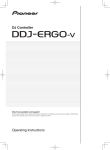
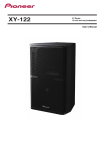
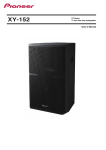
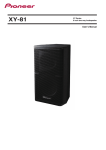
1
Controlador de DJ http://www.prodjnet.com/support/ O Website da Pioneer mostrado acima oferece FAQs, informações sobre o software e outros tipos de informações e serviços para permitir utilizar o produto com um maior conforto. Manual de instruções índice Como ler este manual Neste manual, os nomes dos ecrãs e menus exibidos no ecrã do computador, bem como os nomes dos botões e terminais do produto, etc., são indicados entre parêntesis rectos. (por exemplo: painel [RECORD], menu [CONFIG], botão [CUE], modo [VINYL], terminais [AUX IN]) Antes de começar Características............................................................................................. 3 Exemplo de configuração do sistema....................................................... 3 Conteúdo da embalagem........................................................................... 4 Utilizar a BASE PARA O PORTÁTIL........................................................... 4 Utilização com os pés removidos.............................................................. 4 Antes de começar Instalar o software....................................................................................... 5 Ligações Nome dos terminais.................................................................................. 10 Ligar os terminais de entrada/saída........................................................ 11 Nomes de peças e funções Painel de controlo...................................................................................... 12 1 Navegador............................................................................................... 13 2 Deck......................................................................................................... 14 3 Misturador............................................................................................... 15 4 Efeito........................................................................................................ 16 5 Amostrador............................................................................................. 17 6 Vídeo........................................................................................................ 18 Funcionamento básico Iniciar o sistema......................................................................................... 19 Carregar faixas e reproduzi-las................................................................. 20 Emitir som.................................................................................................. 20 Mistura........................................................................................................ 20 Encerrar o sistema.................................................................................... 20 Utilização avançada Utilizar a função CUE................................................................................ 21 Utilizar a função LOOP.............................................................................. 21 Utilizar a função HOT CUE....................................................................... 21 Utilizar a função EFFECT........................................................................... 22 Utilizar a função SAMPLER...................................................................... 22 Utilizar a função VIDEO............................................................................ 22 Utilizar quatro decks.................................................................................. 23 Introduzir o som de um dispositivo externo ou microfone.................... 23 Outras funções.......................................................................................... 23 Lista de mensagens MIDI 1 Navegador............................................................................................... 25 2 Deck......................................................................................................... 25 3 Misturador............................................................................................... 26 4 Efeito........................................................................................................ 28 5 Amostrador............................................................................................. 29 6 Vídeo........................................................................................................ 30 Informações adicionais Resolução de problemas.......................................................................... 31 Utilizar como um controlador para outro software de DJ..................... 32 Acerca de marcas comerciais e marcas comerciais registadas.......... 32 Cuidados a ter relativamente aos direitos de autor................................ 32 Especificações........................................................................................... 32 2 Pt Antes de começar Antes de começar Características Esta unidade, embora utilize a mesma disposição do painel de funcionamento do equipamento de DJ profissional da Pioneer, tem uma forma agradável e arredondada de cor branca. Foi concebida para que uma ampla gama de utilizadores – desde aqueles no início da sua experiência como DJ até aqueles que já começaram as suas actuações de DJ em casa e noutros locais – desfrutem de actuações de DJ numa variedade de situações. BASE PARA O PORTÁTIL Esta unidade utiliza uma nova estrutura de “Laptop Dock” na qual, quando instalada paralelamente, a secção do teclado de um computador portátil desliza sob o controlador. Não só o controlador pode ser instalado em pequenos espaços, como pode ser colocado paralelamente com os pés imóveis e utilizado enquanto estiver sentado numa cadeira ou os pés podem ser removidos e o controlador utilizado em pé, permitindo aos utilizadores desfrutar de uma ampla variedade de estilos de desempenho de DJ. CONTROLO DO RITMO Graças à utilização dos recém-desenvolvidos jog dials “Pure Platter” com quatro LEDs azuis e faders de canais com LEDs integrados, as mudanças de iluminação em conjunto com operações, efeitos, etc., de DJ adicionam brilhantismo às actuações de DJ. ! Mix Pulse: O desvio do tempo nos dois decks é expresso pela iluminação azul dos jog dials. A iluminação azul está acesa quando os tempos nos dois decks estão sincronizados e quanto mais os tempos estão afastados, mais atenuada é a iluminação azul. ! Beat Pulse: A iluminação dos faders dos canais piscam de acordo com os níveis de áudio dos decks. ! Launch Pulse: A iluminação dos decks muda quando é carregada uma faixa. ! FX Pulse: A iluminação do jog dial muda de acordo com as operações de efeitos. VIRTUAL DJ LE O software de DJ “Virtual DJ Limited Edition” oferece uma gama completa de funções básicas para performances de DJ. Não só esta unidade está equipada com uma ampla variedade de funções, incluindo looping, efeitos, amostragem, vídeo e mistura de 4 canais, como também pode exibir skins originais da Pioneer de acordo com o painel de utilização. Além disso, também é suportado o controlo através de uma variedade de programas de software de DJ para além do VIRTUAL DJ LE. ALIMENTAÇÃO DE BARRAMENTO USB DESIGN Esta unidade suporta alimentação de barramento USB. Pode ser utilizada ligando-a simplesmente a um computador através de um cabo USB. O seu corpo arredondado e painel lateral branco adequam-se a uma variedade de estilos de vida e foi concebido para se enquadrar em todos os tipos de interiores. Em termos de cores, o painel superior possui um degradé preto, os jog dials possuem tons de preto e prata e foram adicionados LEDs azuis à iluminação dos jog dials. A disposição dos botões de funcionamento e controlos no painel de funcionamento possuem um layout igual ao utilizado em equipamentos de DJ profissional da Pioneer. ELEVADA QUALIDADE SONORA Este produto herda a tecnologia de qualidade sonora desenvolvida ao longo dos anos para o hardware de DJ da Pioneer de modo a alcançar um nível de qualidade sonora superior dentro da sua classe. Exemplo de configuração do sistema Pode ser criado um sistema de DJ como o do diagrama abaixo combinando esta unidade com um computador e periféricos. Software de DJ Para a entrada de áudio Dispositivo de áudio portátil Computador CONTROL 1 BROWSE 2 PUSH TREE 3 C A DECK VIEW FX2 FLD OPEN LOAD LOAD GAIN GAIN B FILTER F2 1 2 3 FX HI 1 1 2 3 4 SE AR CH 2 3 ON 1 2 3 MASTER VOL VINYL KEYLOCK PULSE MODE TEMPO PANGE SAMPLER 1 2 AUTO LOOP MASTER 2 3 4 MOVE GRID VOL LOW SAMPLE VOL HOT CUE / DELETE 1 MID CUE OUT 1 FX HI MIX MID MOVE GRID IN REC 2 SAMPLE VOL HOT CUE / DELETE CONTROL AUX / MIC VOL FUNCTION SAMPLER AUTO LOOP D DECK FILTER F3 ON Componente, amplificador, altifalante amplificado, etc. Microfone FX1 F1 Para a saída de áudio Para a entrada de áudio IN OUT SE AR CH LOW VINYL KEYLOCK PULSE MODE TEMPO PANGE CUE TEMPO TEMPO SHIFT SHIFT CUE CUE SYNC MASTER DJ CONTROLLER SYNC MASTER Para verificar a entrada/saída de áudio Auscultadores Pt 3 Conteúdo da embalagem ! ! ! ! ! ! ! ! CD-ROM com o VIRTUAL DJ LE software CD-ROM com o software controlador/instruções de funcionamento Cabo USB Leia Antes de Utilizar (Importante) Guia de início rápido Hardware Diagram for Virtual DJ (tabela de funções suportadas) Guia do Service Center (para clientes japoneses) Cartão da garantia Utilizar a BASE PARA O PORTÁTIL A secção do teclado do computador pode ser armazenada sob esta unidade. ! Dependendo do tamanho do computador (portátil), a secção do teclado pode não caber na BASE PARA O PORTÁTIL. ! Instale de tal forma que a unidade de computador não toque nesta unidade. ! Instale de tal forma que os cabos ligados ao computador não fiquem presos sob esta unidade. Utilização com os pés removidos Os dois pés desta unidade podem ser removidos. Utilize uma chave de fendas Phillips para remover os parafusos dos pés esquerdo e direito. ! Os parafusos que removeu serão necessários durante a montagem dos pés. Tenha cuidado para não perdê-los. Os pés não podem ser montados adequadamente com outros parafusos. 4 Pt Antes de começar Instalar o software VIRTUAL DJ LE Acerca do software VIRTUAL DJ LE ! Cuidados a ter quando o software incluído envolver um ambiente de Internet É necessário um contrato independente e efectuar um pagamento a um fornecedor de serviços de Internet. O VIRTUAL DJ LE é uma aplicação de software de DJ criada pela Atomix productions. É possível efectuar actuações de DJ ligando o computador no qual este software está instalado a esta unidade. Acerca do procedimento de instalação (Windows) Ambiente mínimo de funcionamento Sistemas operativos suportados Mac OS X 10.5.x Windows® XP (SP3 ou posterior) CPU e memória necessária Processador Intel® 1 GB ou mais de RAM Processador Intel® Pentium® 4 ou AMD Athlon™ XP 512 MB ou mais de RAM Outros Antes de começar Instalar o software 1 Introduza o CD-ROM do software VIRTUAL DJ LE incluído na unidade de CD do computador. 2 No menu [Iniciar] do Windows, clique duas vezes no ícone [Computador (ou O Meu Computador)] > [VirtualDJ_LE]. É exibido o conteúdo do CD-ROM. 3 Clique duas vezes em [install_virtualdj_le_ergo_v7.x.x.msi]. Disco rígido Espaço livre de 50 MB ou superior O programa de instalação do VIRTUAL DJ LE é executado. Unidade óptica Unidade de discos ópticos capaz de ler o formato CD-ROM 4 Após o programa de instalação do VIRTUAL DJ LE ser executado, clique em [Next]. Porta USB É necessária uma porta USB 2.0 para ligar o computador a esta unidade. Resolução de exibição Resolução de 1 024 x 768 ou superior — Para regressar ao ecrã anterior, clique em [Back]. — Para cancelar a instalação, clique em [Cancel]. Ambiente de funcionamento recomendado Sistemas operativos suportados CPU e memória necessária Processador Intel® Mac OS X 10.6.x ® Windows 7 Professional 2 GB ou mais de RAM Versão de 32 bits Processador Intel® Core™ 2 ou AMD ™ Athlon X2 1 GB ou mais de RAM Outros Disco rígido Espaço livre de 200 MB ou superior Resolução de exibição Resolução de 1 280 x 1 024 ou superior (Windows) Resolução de 1 440 x 900 ou superior (Mac) As condições abaixo devem ser satisfeitas de modo a efectuar a mistura de vídeo. !Mac ™ ® — Circuito de vídeo ATI ou NVIDIA com 256 MB de RAM DDR3 dedicada — A placa de vídeo deve suportar a saída para dois ecrãs. !Windows — Placa de vídeo ATI™ ou NVIDIA® com 256 MB de RAM DDR3 dedicada — A placa de vídeo deve suportar a saída para dois ecrãs. ! Não é garantido um funcionamento total em todos os computadores, mesmo quando os requisitos do ambiente de funcionamento acima apresentados estiverem presentes. ! Mesmo com a memória necessária indicada para o ambiente de funcionamento acima, a falta de memória devido a programas residentes, o número de serviços, etc., pode evitar que o software ofereça uma funcionalidade e desempenho ideais. Nesses casos, liberte memória suficiente. Recomendamos a instalação de memória adicional para um funcionamento estável. ! Dependendo das definições de economia de energia do computador, etc., a CPU e o disco rígido podem não fornecer capacidades de processamento suficientes. Em computadores portáteis em particular, certifique-se de que o computador se encontra nas condições adequadas para fornecer um desempenho elevado constante (por exemplo, mantendo-o ligado à alimentação CA) durante a utilização do VIRTUAL DJ LE. ! Note que podem surgir problemas de funcionalidade do VIRTUAL DJ LE quando existir outro software em execução no computador. 5 Leia atentamente o conteúdo do [End-User License Agreement] e, se concordar, seleccione [I accept the terms in the License Agreement] e, em seguida, clique em [Next]. Se não concordar com os termos do [End-User License Agreement], clique em [Cancel] para cancelar a instalação. Pt 5 6 Seleccione o tipo de instalação do VIRTUAL DJ LE e, em seguida, clique em [Next]. — Quando seleccionar [Typical], os suplementos e outros complementos são instalados em simultâneo. Em condições normais, seleccione [Typical]. — Quando seleccionar [Custom], pode seleccionar quais os componentes que pretende instalar. 9 Introduza o número de série existente na embalagem do CD-ROM do software VIRTUAL DJ LE e, em seguida, clique em [OK]. Acerca do procedimento de instalação (Mac OS X) 1 Introduza o CD-ROM do software VIRTUAL DJ LE incluído na unidade de CD do computador. O ícone [VirtualDJ_LE] é apresentado no ecrã. 2 Clique duas vezes no ícone [VirtualDJ_LE]. É exibido o conteúdo do CD-ROM. 3 Clique duas vezes em [install_virtualdj_le_ergo_v7.x.x.pkg]. O programa de instalação do VIRTUAL DJ LE é executado. 7 Quando o ecrã abaixo for exibido, clique em [Install]. A instalação é iniciada. O ecrã de instalação concluída é apresentado após a instalação ser concluída. 4 Após o programa de instalação do VirtualDJ LE (DDJERGO) ser executado, clique em [Continuar]. 5 Leia atentamente o conteúdo do contrato de concessão de licença, clique em [Continuar] e, em seguinte, clique em [Concordo] para aceitar o contrato de concessão de licença. Se não concordar com o contrato de concessão de licença, clique em [Não concordo] para cancelar a instalação. 6 Seleccione o tipo de instalação do VIRTUAL DJ LE e, em seguida, clique em [Instalar]. — Em condições normais, seleccione a instalação padrão. — Para instalar num local diferente, clique em [Alterar local de instalação…] e seleccione o local de instalação. A instalação é iniciada. O ecrã de instalação concluída é apresentado após a instalação ser concluída. 7 Clique em [Fechar]. O procedimento de instalação está concluído. 8 Clique em [Finish]. O procedimento de instalação está concluído. VIRTUAL DJ LE é executado se [Launch VirtualDJ] no ecrã for seleccionado ao clicar em [Finish]. 6 Pt Verificar as informações mais recentes sobre o software VIRTUAL DJ LE Para obter as informações mais recentes sobre o ambiente de funcionamento e a compatibilidade, assim como para adquirir o sistema operativo mais recente, consulte o seguinte Website da Atomix productions: http://www.virtualdj.com Acerca do software controlador (Windows) Contrato de Licença de Software pelo Utilizador Final Este Contrato de Licença de Software pelo Utilizador Final (“Contrato”) é entre si (tanto a pessoa que instala o programa como uma entidade legal singular para a qual a pessoa está a agir) (“Você” ou “Seu”) e a PIONEER CORPORATION (“Pioneer”). EFECTUAR QUALQUER PASSO PARA CONFIGURAR OU INSTALAR O PROGRAMA SIGNIFICA QUE ACEITA TODOS OS TERMOS DO PRESENTE CONTRATO DE LICENÇA. A PERMISSÃO PARA TRANSFERIR E/OU UTILIZAR O PROGRAMA É EXPRESSAMENTE CONDICIONADA PELO RESPEITO PELOS SEGUINTES TERMOS. NÃO É NECESSÁRIA UMA APROVAÇÃO POR ESCRITO OU ELECTRÓNICA PARA TORNAR ESTE CONTRATO VÁLIDO E EM VIGOR. SE NÃO CONCORDAR COM OS TERMOS DO PRESENTE CONTRATO, NÃO ESTÁ AUTORIZADO A UTILIZAR O PROGRAMA E DEVE PARAR DE O INSTALAR OU DESINSTALÁ-LO, CONFORME FOR APLICÁVEL. 1Definições 1 “Documentação” significa documentação escrita, especificações e conteúdo de ajuda normalmente disponibilizado pela Pioneer como auxílio durante a instalação e utilização do Programa. 2 “Programa” significa toda ou qualquer parte do software da Pioneer que lhe é licenciado sob o presente contrato. 2 Licença do programa 1 Licença limitada. Sujeita às restrições do presente contrato, a Pioneer concede-lhe uma licença limitada, não exclusiva, não transferível (sem direito a sublicenciamento): a A instalar uma única cópia do programa no disco rígido do seu computador, a utilizar o programa apenas para os seus fins pessoais em conformidade com o presente contrato e documentação (“Utilização autorizada”); b A utilizar a documentação para auxiliar o seu uso autorizado; c A fazer uma cópia do programa apenas para fins de cópia de segurança, desde que todos os títulos e notas sobre marcas comerciais, direitos de autor e direitos restritos sejam reproduzidos na cópia. 2 Restrições. Não irá copiar ou utilizar o programa ou a documentação excepto conforme expressamente permitido pelo presente contrato. Não irá transferir, sublicenciar, alugar, arrendar ou emprestar o programa nem utilizá-lo para formação de terceiros, partilha temporária ou utilização em serviços de escritório. Não irá por si próprio nem através de terceiros modificar, aplicar engenharia inversa, desmontar ou descompilar o programa, excepto até ao alcance expressamente permitido pela legislação aplicável e apenas após ter notificado a Pioneer por escrito acerca da actividade pretendida. Não irá utilizar o programa em vários processadores sem o consentimentos por escrito prévio por parte da Pioneer. 3 Propriedade. A Pioneer ou o seu licenciador retém todos os direitos, título e interesse relativamente à totalidade da patente, direitos de autor, marcas comerciais, segredos de comercialização e outros direitos de propriedade intelectual existentes no programa e na documentação e quaisquer trabalhos que daí derivem. Não adquire quaisquer outros direitos, implícita ou explicitamente, para além da licença limitada definida no presente contrato. 4 Ausência de assistência. A Pioneer não possui qualquer obrigação de fornecer assistência, manutenção, actualizações, modificações ou novas edições do programa ou documentação de acordo com o presente contrato. 3 Exclusão de responsabilidade da garantia O PROGRAMA E A DOCUMENTAÇÃO SÃO FORNECIDOS “COMO ESTÃO” SEM QUAISQUER REPRESENTAÇÕES OU GARANTIAS E CONCORDA UTILIZÁ-LOS SOB O SEU PRÓPRIO RISCO. ATÉ À 4 Danos e compensação por infracção Concorda que qualquer infracção das restrições do presente contrato irá provocar prejuízos irreparáveis à Pioneer para os quais as perdas monetárias por si só não são adequadas. Para além dos danos e quaisquer outras compensações às quais a Pioneer possa ter direito, concorda que a Pioneer possa procurar a aplicação de uma sanção penal para evitar a infracção actual, possível ou continuada do presente contrato. Antes de começar Este software controlador é um controlador ASIO exclusivo para emitir sinais de áudio a partir do computador. ! Não é necessário instalar o software controlador ao utilizar Mac OS X. MÁXIMA EXTENSÃO PERMITIDA PELA LEI, A PIONEER REJEITA EXPRESSAMENTE PIONEER TODAS AS GARANTIAS DE QUALQUER TIPO RELATIVAMENTE AO PROGRAMA E À DOCUMENTAÇÃO, QUER SEJA EXPLÍCITA, IMPLÍCITA, ESTATUTARIAMENTE OU RESULTANTE DO ACTO DE EXECUÇÃO, ACTO DE MANUSEAMENTO OU ACTO OU UTILIZAÇÃO COMERCIAL, INCLUINDO QUAISQUER GARANTIAS DE COMERCIABILIDADE, ADEQUAÇÃO A UM FIM EM PARTICULAR, QUALIDADE SATISFATÓRIA, EXACTIDÃO, TÍTULO OU NÃO INFRACÇÃO. 5Cessação A Pioneer poderá cessar o presente contrato a qualquer momento após infringir uma condição. Se este contrato for cessado, irá parar de utilizar o programa e eliminá-lo permanentemente do computador onde se encontra e destruir todas as cópias do programa e da documentação em sua posse, confirmando por escrito à Pioneer de que o efectuou. As secções 2.2, 2.3, 2.4, 3, 4, 5 e 6 irão continuar em vigor após a cessação do presente contrato. 6 Termos gerais 1 Limitação de responsabilidade. Em nenhum caso a Pioneer ou as suas sucursais serão responsáveis em relação ao presente contrato ou ao assunto tratado, sob qualquer teoria de responsabilidade, por quaisquer danos indirectos, acidentais, especiais, como consequência ou punitivos, assim como danos por perda de lucros, receitas, negócios, poupança, dados, utilização ou custo de obtenção de uma substituição, mesmo se for alertado para o facto da possibilidade de tais danos ou se tais danos forem previsíveis. Em nenhum caso a responsabilidade da Pioneer por todos os danos poderá exceder o montante actualmente pago por si à Pioneer ou às suas sucursais relativamente ao programa. As partes reconhecem que os limites de responsabilidade e atribuição do risco do presente contrato estão reflectidos no preço do programa e são elementos essenciais do negócio entre as partes, sem o qual a Pioneer não teria fornecido o programa ou estabelecido este contrato. 2 As limitações ou exclusões de garantias e responsabilidade contidas no presente contrato não afectam ou prejudicam os seus direitos legais enquanto consumidor e devem ser aplicadas até à extensão em que estas limitações ou exclusões são permitidas de acordo com as leis da jurisdição onde se encontra. 3 Gravidade e renúncia. Se qualquer condição do presente contrato for considerada ilegal, inválida ou de outro modo impraticável, a condição será aplicada até à extensão máxima ou se não puder ser aplicada, considerada removida e eliminada do presente contrato e o restante irá continuar completamente em vigor e efeito. A renúncia por uma das partes de uma falha ou quebra do presente contrato não irá provocar a renúncia de quaisquer falhas ou infracções subsequentes. 4 Sem atribuição. Não pode atribuir, vender, transferir, delegar ou liquidar de qualquer outro modo o presente contrato ou quaisquer direitos ou obrigações nele contidos, que seja voluntária ou involuntariamente, através da lei ou outro modo, sem o consentimento prévio por escrito da Pioneer. Qualquer suposta atribuição, transferência ou delegação por si realizada será nula e anulada. Sujeito ao precedente, o presente contrato será vinculativo e irá ter efeito para benefício das parte e dos seus respectivos sucessores e designados. 5 Contrato completo. O presente contrato constitui o contrato completo entre as partes e substitui todos os contratos ou representações anteriores ou actuais, quer sejam por escrito ou verbais, relativamente ao assunto em questão. O presente contrato não pode ser modificado ou corrigido sem o consentimento por escrito prévio e expresso da Pioneer e nenhum outro acto, documento, utilização ou adaptação será considerado como correcção ou modificação do presente contrato. 6 Concorda que o presente contrato seja regido e interpretado por e sob a legislação do Japão. Pt 7 Instalar o software controlador Ajustar o tamanho da memória intermédia ! Não é necessário instalar o software controlador ao utilizar Mac OS X. Esta unidade funciona como um dispositivo de áudio em conformidade com as normas ASIO. ! Se uma aplicação que utiliza esta unidade como o dispositivo de áudio padrão (software de DJ, etc.) estiver a ser executada, encerre a aplicação antes de configurar o tamanho da memória intermédia. Ambiente operativo Sistemas operativos suportados Windows® 7 Home Premium/Professional/ Ultimate Windows Vista® Home Basic/ Home Premium/Business/Ultimate Windows® XP Home Edition/ Professional (SP2 ou posterior) Versão de 32 bits Versão de 64 bits Versão de 32 bits Versão de 64 bits Versão de 32 bits 1 1 1 Clique no menu [Iniciar] do Windows >[Todos programas ]>[Pioneer]>[DDJ]>[Utilitário de ajuste ASIO do DDJ]. 1 1 1 1 1 Quando utilizar uma versão de 64 bits do Windows, o software controlador só pode ser utilizado em aplicações de 32 bits. Antes de instalar o software controlador ! Leia o Contrato de Licença de Software pelo Utilizador Final atentamente. ! Desligue o interruptor de alimentação desta unidade e, em seguida, desligue o cabo USB que liga esta unidade ao computador. ! Se estiverem a ser executados outros programas no computador, encerre-os. ! Para instalar ou desinstalar o software controlador, precisa de obter autorização por parte do administrador do computador. Inicie a sessão como administrador do computador antes de prosseguir com a instalação. ! Se ligar esta unidade ao computador sem instalar o software controlador primeiro, pode ocorrer um erro no seu computador, dependendo do sistema operativo. ! Se a instalação do software controlador for interrompida depois de ser iniciada, inicie novamente o procedimento de instalação desde o início. 1 Ligue o computador. 2 Introduza o CD-ROM do software controlador incluído na unidade de CD do computador. 3 Quando o menu do CD-ROM for exibido, clique duas vezes em [Pioneer_DDJ_Driver_XXXXX.exe]. 4 Efectue a instalação de acordo com as instruções apresentadas no ecrã. Se [Segurança do Windows] aparecer no ecrã enquanto a instalação está em curso, clique em [Instalar este software de controlador mesmo assim] e continue com a instalação. ! Quando instalar no Windows XP Se [Instalação de hardware] aparecer no ecrã enquanto a instalação está em curso, clique em [Continuar assim mesmo ] e continue com a instalação. ! Quando o programa de instalação estiver concluído, será exibida uma mensagem de conclusão. Ligar esta unidade e o computador 1 Ligue esta unidade ao computador utilizando um cabo USB. Para obter instruções sobre as ligações, consulte Ligar os terminais de entrada/saída n a página 11. 2 Faça deslizar o interruptor [ON/OFF] desta unidade para a posição [ON]. Ligue a alimentação desta unidade. ! A mensagem [A instalar software de controlador de dispositivo] Pode aparecer quando esta unidade for ligada ao computador pela primeira vez ou quando for ligada a uma porta USB diferente no computador. Espere até que a mensagem [O dispositivo está pronto a ser utilizado] seja apresentada. 8 Pt ! Se o tamanho da memória intermédia for aumentado, as quebras de dados de áudio (quebras de som) ocorrem menos facilmente, mas o tempo de atraso devido à demora na transferência dos dados de áudio (latência) aumenta. ! Se o valor da memória intermédia de kernel for aumentado, as quebras de som ocorrem menos facilmente, mas o tempo de atraso devido à latência aumenta. ! Proceda de acordo com o procedimento abaixo para ajustar o tamanho da memória intermédia e da memória intermédia kernel. Se não existirem interrupções de som com as predefinições 1 Diminua gradualmente o tamanho da memória intermédia, ajustando-o para o valor mínimo no qual não existem interrupções de som. 2 Defina o tamanho da memória intermédia kernel para [2] e verifique se existem interrupções de som. — Se existirem interrupções no som, defina o tamanho da memória intermédia kernel para [3]. Se existirem interrupções de som com as predefinições 1 Defina o tamanho da memória intermédia kernel para [4] e, em seguida, defina o tamanho da memória intermédia para o valor mínimo em que não ocorram interrupções do som. Verificar a versão do software controlador Antes de começar Clique no menu [Iniciar] do Windows >[Todos programas ]>[Pioneer]>[DDJ]>[Utilitário mostrador de versão DDJ]. ! Pode verificar a versão do firmware desta unidade no ecrã. ! A versão do firmware não é exibida quando esta unidade não está ligada ao computador ou quando esta unidade e o computador não estão a comunicar correctamente. Verificar as informações mais recentes sobre o software controlador Para obter as informações mais recentes sobre o software controlador para utilização exclusiva com esta unidade, visite o nosso Website abaixo. http://www.prodjnet.com/support/ Pt 9 Ligações Certifique-se de que a alimentação está desligada quando ligar o equipamento e mudar as ligações. Certifique-se de que utiliza o cabo USB incluído com este produto. Consulte as instruções de funcionamento do componente a ligar. Com esta unidade, a alimentação é fornecida através de alimentação de barramento USB. A unidade pode ser utilizada ligando-a a um computador através do cabo USB. ! Ligue directamente esta unidade ao computador utilizando o cabo USB incluído. ! Ligue o computador ao qual esta unidade irá ser ligada utilizando uma fonte de alimentação CA. ! Não pode ser utilizado um hub USB. ! Em casos como os apresentados a seguir, a alimentação pode ser insuficiente e esta unidade pode não funcionar com alimentação de barramento USB. — Quando a capacidade de fornecimento da alimentação USB do computador é insuficiente. — Quando outros dispositivos USB estão ligados ao computador. — Quando estiverem ligados auscultadores com uma impedância inferior a 32 W. — Quando estiverem ligados em simultâneo auscultadores à tomada de auscultadores estéreo e à mini tomada de auscultadores estéreo. — Quando estiver ligada uma tomada mono ao terminal [PHONES]. ! Se não for possível utilizar esta unidade ligada a alimentação de barramento USB, pode funcionar no modo de emergência (com funções limitadas). São aplicáveis as seguintes limitações no modo de emergência: — O volume dos auscultadores será mais baixo. — O botão [DECK] no deck seleccionado pisca. Nome dos terminais Painel posterior MASTER OUT1 (TRS) R MASTER OUT2 L 1 R MIC L 2 VOL INPUT SELECT MIC VOL AUX 3 4 5 6 AUX IN R ON 7 1MASTER OUT 1 terminais Ligue os altifalantes alimentados, etc, aqui. É uma tomada de auscultadores TRS, pelo que são suportadas saídas balanceada e não balanceadas. ! O som fica distorcido se o nível for muito elevado quando utilizar saídas não balanceadas. 2MASTER OUT 2 terminais Ligue a um amplificador alimentado, etc. 3MIC tomada Ligue aqui um microfone. 4MIC VOL controlo Ajusta a entrada do nível de áudio para o terminal [MIC]. 5AUX/MIC interruptor selector Muda a entrada de áudio entre o dispositivo externo e o microfone. —[AUX]: O dispositivo externo ligado aos terminais [AUX] é seleccionado. —[MIC]: O microfone ligado aos terminais [MIC] é seleccionado. ! A entrada de som nos terminais [MIC] e [AUX] são misturados no som [MASTER OUT]. 10 Pt OFF USB L 8 9 a 6AUX IN VOL controlo Ajusta a entrada do nível de áudio para os terminais [AUX IN]. 7AUX IN terminal Ligue ao terminal de saída de um dispositivo externo (amostrador, dispositivo de áudio portátil, etc.) 8Ranhura de segurança Kensington 9ON/OFF interruptor Liga ou desliga a alimentação desta unidade. a USB terminal Ligue a um computador. ! Ligue directamente esta unidade ao computador utilizando o cabo USB incluído. ! Não pode ser utilizado um hub USB. Painel frontal 1 Ligações PHONES 1PHONES terminal Ligue aqui os auscultadores. Podem ser utilizadas fichas de auscultadores estéreo (Ø 6,3 mm) e mini fichas de auscultadores estéreo (Ø 3,5 mm). ! Ligue auscultadores com uma impedância de 32 W ou mais. Auscultadores com uma impedância inferior a 32 W não são suportados. ! Não ligue auscultadores em simultâneo à tomada de auscultadores estéreo e à mini tomada de auscultadores estéreo. Ligar os terminais de entrada/saída Painel posterior Componente, amplificador, altifalante amplificado, etc. Dispositivo de áudio portátil Microfone Para os terminais de saída de áudio Cabo do microfone Para os terminais de entrada de áudio Computador Para o microfone R L MASTER OUT1 (TRS) R R L MASTER OUT2 L R MIC L VOL INPUT SELECT MIC AUX VOL AUX IN R ON OFF USB L Painel frontal Cabo dos auscultadores Auscultadores Para os auscultadores PHONES Pt 11 Nomes de peças e funções Painel de controlo 3 3 2 2 4 4 5 5 2 2 1 6 4 1 BROWSE FX1 F1 CONTROL 1 2 PUSH TREE 3 C A DECK 4 VIEW FX2 FLD OPEN LOAD LOAD B FILTER F2 5 2 3 FX HI 1 AUTO LOOP 2 3 2 4 SE AR CH 1 2 3 2 3 MASTER VOL VINYL KEYLOCK PULSE MODE TEMPO PANGE SAMPLER 1 2 AUTO LOOP MASTER 2 3 4 MOVE GRID VOL LOW SAMPLE VOL HOT CUE / DELETE 1 MID CUE OUT ON FX HI MIX MID MOVE GRID IN REC SAMPLE VOL HOT CUE / DELETE 1 1 AUX / MIC VOL FUNCTION SAMPLER CONTROL GAIN GAIN 1 D DECK FILTER F3 ON 3 IN OUT SE AR CH LOW VINYL KEYLOCK PULSE MODE TEMPO PANGE CUE TEMPO TEMPO SHIFT SHIFT CUE CUE SYNC DJ CONTROLLER SYNC MASTER 2 MASTER 3 2 1 Navegador (a página 13) 2 Deck (a página 14) 3 Misturador (a página 15) 4 Efeito (a página 16) 5 Amostrador (a página 17) 6 Vídeo (a página 18) O diagrama acima mostra em ecrã de uma disposição de 2 decks. ! Para obter instruções sobre como alterar a disposição dos decks, consulte Utilizar quatro decks n a página 23. 12 Pt 5 1 Navegador 2 1 BROWSE TREE 2 PUSH B A VIEW FLD OPEN LOAD GAIN GAIN Nomes de peças e funções LOAD 1Selector rotativo !Rodar: O cursor move-se na secção A do diagrama acima. !Premir: A exibição ampliada da área [BROWSE] é activada e desactivada. ![SHIFT] + rodar: O cursor move-se na secção B do diagrama acima. ![SHIFT] + premir: As pastas na secção B do diagrama acima são abertas e fechadas. * Se for exibido um painel diferente do painel [BROWSE], rode o selector rotativo para exibir o painel [BROWSE]. 2LOAD botão Carrega a faixa seleccionada com o cursor em cada um dos decks. Pt 13 2 Deck 7 FX1 CONTROL F1 2 1 3 C A DECK B DECK D FILTER F2 F3 ON 1 2 3 SAMPLER FX 1 AUTO LOOP 6 5 4 HOT CUE / DELETE 1 2 3 2 SAMPLE VOL 8 4 MOVE GRID IN OUT SE AR CH VINYL KEYLOCK PULSE MODE TEMPO PANGE 9 a TEMPO 3 SHIFT 2 CUE b 1 SYNC c MASTER d 1f botão Utilize para reproduzir/colocar em pausa faixas. 2CUE botão !Premir: Define um cue point ou desloca-se para o cue point. ![SHIFT] + premir: A posição de reprodução desloca-se para o início da faixa. 3SHIFT botão Quando é premido outro botão enquanto está a premir o botão [SHIFT], é evocada uma função diferente. 4IN botão !Premir: Define a posição na qual a reprodução do loop inicia (ponto de entrada do loop). ![SHIFT] + premir: Move a secção de reprodução do loop uma batida em direcção ao início da faixa. 5OUT botão !Premir: Define a posição na qual a reprodução do loop termina (ponto de saída do loop). ![SHIFT] + premir: Move a secção de reprodução do loop uma batida em direcção ao final da faixa. 6AUTO LOOP (MOVE GRID) controlo !Rodar: Altera a largura da secção de reprodução do loop. !Premir: Liga ou desliga a reprodução do loop. ![SHIFT] + rodar: Desloca a posição da grelha de batida. * Esta função pode ser utilizada quando actualizar para o VIRTUAL DJ PRO. ![SHIFT] + premir: Retoma a reprodução do loop. (Reloop) 7DECK botão Alterna o deck a ser controlado. 8HOT CUE/DELETE botão !Premir: 14 Pt Define um hot cue point ou reproduz o hot cue. ![SHIFT] + premir: Elimina o hot cue definido para esse botão. 9KEYLOCK (TEMPO RANGE) botão !Premir: Liga e desliga a função de bloqueio das teclas. ![SHIFT] + premir: A amplitude de variação do indicador [TEMPO] alterna sempre que é premido. aVINYL (PULSE MODE) botão !Premir: Liga/desliga o modo [VINYL]. ![SHIFT] + premir: Alterna o modo de iluminação dos jog dials (Pulse Mode). bTEMPO indicador Ajusta a velocidade de reprodução. cSYNC (MASTER) botão !Premir: Sincroniza de acordo com o tempo do deck principal. ![SHIFT] + premir: Define o deck principal para sincronização. dJog dial !Scratch Quando o modo [VINYL] está ligado e o jog dial é rodado enquanto prime a sua parte superior, a faixa é reproduzida de acordo com a direcção e velocidade em que o jog dial é rodado. ! Pitch bend A velocidade de reprodução pode ser ajustada rodando a parte externa do jog dial durante a reprodução. A parte superior do jog dial possui um interruptor integrado. Não coloque objectos sobre o jog dial nem o submeta a força excessiva. Tenha também em conta que a entrada de água ou de outros líquidos no conjunto irá provocar uma avaria. 3 Misturador GAIN 3 Painel MIXER GAIN Painel VIDEO Painel SCRATCH FUNCTION 4 HI REC MASTER VOL HI 1 MIX MID CUE MID 7 MASTER 2 Nomes de peças e funções 7 AUX / MIC VOL 5 VOL K LOW 6 LOW CUE 8 9 DJ CONTROLLER a 1MASTER VOL controlo 6HEADPHONES VOL controlo Ajusta a saída do nível de áudio do elemento principal. ! A operação não é associada ao controlo [MASTER] no ecrã do computador. 2AUX/MIC VOL controlo Ajusta o nível de saída de áudio dos terminais [AUX IN] e [MIC]. 3GAIN controlo Ajusta a entrada do nível de som para os vários decks. 4FUNCTION (REC) botão !Premir: Alterna a exibição no centro do ecrã do computador. Painel [MIXER] Painel [VIDEO] Painel [SCRATCH] ![SHIFT] + premir: Clique aqui para iniciar/parar a gravação. 5HEADPHONES MIX controlo Ajusta o balanço do volume do monitor entre o som do deck cujo botão [CUE ] é premido e o som principal. ! O som do amostrador é emitido independentemente da posição do controlo [HEADPHONES MIX]. Ajusta a saída do nível de áudio do terminal [PHONES]. ! A operação não é associada ao controlo [VOL] (controlo do volume dos auscultadores) no ecrã do computador. ! O som do dispositivo externo ligado aos terminais [AUX IN] e o som do microfone ligado ao terminal [MIC] não são transmitidos a partir dos auscultadores. Apenas são transmitidos a partir dos auscultadores quando são atribuídos a um deck. 7EQ (HI, MID, LOW) controlos Ajustam a entrada da qualidade do som para os vários decks. [HI] (gama dos agudos), [MID] (gama dos médios), [LOW] (gama dos graves) 8CUE (botão de cue dos auscultadores) Utilize-o para controlar o som dos respectivos decks através dos auscultadores. 9Fader dos canais Ajusta a saída do nível de som dos vários decks. aCrossfader Alterna o som dos decks atribuídos aos lados esquerdo e direito do crossfader para entrada. Não puxe os botões de fader e de crossfader dos canais com demasiada força. Os botões não se destinam a serem removidos. Puxá-los com força pode danificar a unidade. Pt 15 4 Efeito 1 3 2 FX1 CONTROL 1 2 3 C DECK A FILTER ON 1 2 Painel EFFECT 3 SAMPLER FX 1 HOT CUE / DELETE 4 5 2 SAMPLE VOL 6 7 1CONTROL selector Selecciona o tipo de efeito. 2Controlos dos parâmetros dos efeitos !Rodar: Estes ajustam os parâmetros 1 – 3. ![SHIFT] + rodar: Estes ajustam os parâmetros 4 – 6. * Os tipos e números de parâmetros diferem de acordo com o efeito. * A utilização dos botões ou controlos dos parâmetros não tem qualquer efeito se não existir qualquer parâmetro para esse efeito. Não existem efeitos no VIRTUAL DJ LE para os quais todos os parâmetros podem ser controlados. Quando actualizar para o VIRTUAL DJ PRO, podem ser transferidos vários efeitos a partir do Website do VIRTUAL DJ. 3FILTER controlo ! Rode para a direita para aplicar o filtro de passagem elevada. ! Rode para a esquerda para aplicar o filtro de passagem baixa. 4FX ON botão Liga/desliga o efeito. 5Botões dos parâmetros dos efeitos !Premir: Estes alternam os parâmetros 1 – 3 e ligam-nos e desligam-nos. ![SHIFT] + premir: Estes alternam os parâmetros 4 – 6 e ligam-nos e desligam-nos. * Os tipos e números de parâmetros diferem de acordo com o efeito. * A utilização dos botões ou controlos dos parâmetros não tem qualquer efeito se não existir qualquer parâmetro para esse efeito. Não existem efeitos no VIRTUAL DJ LE para os quais todos os parâmetros podem ser controlados. Quando actualizar para o VIRTUAL DJ PRO, podem ser transferidos vários efeitos a partir do Website do VIRTUAL DJ. 6FX1 botão Liga e desliga o efeito [BeatGrid]. 7FX2 botão Liga e desliga o efeito [Flanger]. 16 Pt 5 Amostrador 1 SAMPLER FX 1 HOT CUE / 1 2 3 2 SAMPLE VOL DELETE 4 Nomes de peças e funções 2 Painel SAMPLER 1SAMPLER botão !Premir: Inicia/pára a reprodução da amostra. ![SHIFT] + premir: Quando a amostra está a ser reproduzida, a reprodução regressa ao início da amostra e continua. 2SAMPLE VOL controlo !Rodar: Ajusta o nível de áudio da ranhura do amostrador seleccionada. !Premir: Apresenta o painel do amostrador. ![SHIFT] + rodar: Selecciona a ranhura do amostrador. ![SHIFT] + premir: Inicia/pára a reprodução da ranhura do amostrador seleccionada. Pt 17 6 Vídeo 1 F1 F2 F3 2 3 1F1 controlo Ajusta o efeito de vídeo. 2F2 botão !Premir: Liga e desliga a transição de vídeo. A função de transição de vídeo permite-lhe definir a forma como as imagens dos decks esquerdo e direito são alternadas. ![SHIFT] + premir: Alterna o tipo de transição de vídeo. 3F3 botão !Premir: Liga e desliga o efeito de vídeo. ![SHIFT] + premir: Alterna o tipo de efeito de vídeo. 18 Pt Funcionamento básico Iniciar o sistema Iniciar esta unidade MASTER OUT1 (TRS) R R MASTER MASTEROUT2 OUT2 L L R R L L MIC MIC VOL VOL INPUT INPUT SELECT SELECT MIC AUX VOL VOL AUX AUX IN IN R R ON OFF USB LL 1 2 Arranque o computador conectado. 3 Faça deslizar o interruptor [ON/OFF] desta unidade para a posição [ON]. VOL VOL INPUT INPUT SELECT SELECT MIC AUX VOL VOL AUX AUX IN IN R R ON OFF USB LL Ligue a alimentação desta unidade. ! A mensagem [A instalar software de controlador de dispositivo] Pode aparecer quando esta unidade for ligada ao computador pela primeira vez ou quando for ligada a uma porta USB diferente no computador. Espere até que a mensagem [O dispositivo está pronto a ser utilizado] seja apresentada. 2 3 1 Para o [VirtualDJ account], clique em [click here] para visualizar os detalhes. 2 Para ignorar o ecrã [Website Identification], clique em [Skip]. 3 Se não quiser que o ecrã [Website Identification] seja apresentado quando o VirtualDJ é executado, seleccione [Don’t show again]. O VIRTUAL DJ LE é executado. Funcionamento básico 1 Ligue esta unidade ao computador utilizando um cabo USB. 3 Clique em [CONFIG] na parte superior direita do ecrã do computador. O ecrã [Settings] é exibido. Defina os vários itens no separador [Sound Setup] pela seguinte ordem: 1[Inputs]: Seleccione [MICROPHONE]. 2[Sound card]: Seleccione [Pioneer DDJ ASIO]. 3[Outputs]: Seleccione [Master : Chan 1&2/Headphones: Chan 3&4]. 4 Ligue o microfone conectado e o equipamento externo. Iniciar o VIRTUAL DJ LE Quando esta unidade tiver sido iniciada, aguarde que a iluminação se apague antes de iniciar o VIRTUAL DJ LE. Iniciar o VIRTUAL DJ LE (Windows) 1 No menu [Iniciar] do Windows, clique no ícone [Todos programas] > [VIRTUAL DJ LE] > [VirtualDJ_LE (DDJ-ERGO)]. Quando o VIRTUAL DJ LE for executado pela primeira vez, é apresentado um ecrã para introduzir o número de série. Introduza o número de série existente na embalagem do CD-ROM do software VIRTUAL DJ LE e, em seguida, clique em [OK]. 4 Clique em [Apply] e, em seguida, clique em [OK]. Executar o VIRTUAL DJ LE (Mac OS X) 1 No Finder, abra a pasta [Aplicação] e, em seguida, clique duas vezes no ícone [VIRTUAL DJ LE]. Quando o VIRTUAL DJ LE for executado pela primeira vez, é apresentado um ecrã para introduzir o número de série. Introduza o número de série existente na embalagem do CD-ROM do software VIRTUAL DJ LE e, em seguida, clique em [OK]. 2 Se o ecrã [Website Identification] for apresentado, seleccione um ícone e clique. 2 Se o ecrã [Website Identification] for apresentado, seleccione um ícone e clique. ! Para o [VirtualDJ account], clique em [click here] para visualizar os detalhes. ! Para ignorar o ecrã [Website Identification], clique em [Skip]. ! Se não quiser que o ecrã [Website Identification] seja apresentado quando o VirtualDJ é executado, seleccione [Don’t show again]. O VIRTUAL DJ LE é executado. Pt 19 3 Clique em [CONFIG] na parte superior esquerda do ecrã do computador. O ecrã [Settings] é exibido. Defina os vários itens no separador [Sound Setup] pela seguinte ordem: 1[Inputs]: Seleccione [MICROPHONE]. 2[Sound card]: Seleccione [4-IN/4-OUT CARD] e [PIONEER DDJ-ERGO]. 3[Outputs]: Seleccione [Master : Chan 1&2/Headphones: Chan 3&4]. —[ ]: Define uma curva abruptamente em ascensão. 3 Rode o controlo [MASTER VOL] para ajustar o nível de áudio dos altifalantes. Mistura 1 Faça deslizar o indicador [TEMPO] para fazer coincidir a velocidade de reprodução num deck com a velocidade de reprodução do outro deck. ! Mover para o lado + (frente): A velocidade de reprodução aumenta. ! Mover para o lado – (trás): A velocidade de reprodução diminui. 2 Se as batidas dos dois decks estiverem dessincronizadas, utilize a função pitch bend do jog dial para corrigir esse desvio. 4 Clique em [Apply] e, em seguida, clique em [OK]. Carregar faixas e reproduzi-las O exemplo a seguir descreve o procedimento para a reprodução de faixas com uma disposição de dois decks. 1 Rode o selector rotativo enquanto preme o botão [SHIFT] para seleccionar uma pasta ou item. ! Quando uma pasta ou um item com a marca [+] está seleccionado e o selector rotativo é premido enquanto prime o botão [SHIFT], essa pasta ou item é aberta ou fechada. 2 Liberte o botão [SHIFT] e, em seguida, rode o selector rotativo para seleccionar a faixa. 3 Utilize os faders dos canais ou o crossfader para misturar o som dos dois decks e alternar entre eles. Encerrar o sistema 1 Encerre o VIRTUAL DJ LE. 2 Faça deslizar o interruptor [ON/OFF] desta unidade para a posição [OFF]. 3 Prima o botão [LOAD] para carregar a faixa seleccionada no deck. 3 Desligue o cabo USB do computador. 4 Prima o botão [f] para reproduzir a faixa. 4 Desligue o microfone conectado e o equipamento externo. ! Quando este botão é premido novamente durante a reprodução, a reprodução é colocada em pausa. Emitir som ! Defina o volume dos amplificadores alimentados ligados aos terminais [MASTER OUT 1] e [MASTER OUT 2] de acordo com um nível apropriado. Note que se o volume estiver muito alto, o som emitido pode ser elevado. 1 Utilize o controlo [GAIN] e os faders dos canais para ajustar a saída do nível de áudio a partir do respectivos decks. 2 Utilize o crossfader para alternar para o deck cujo som é emitido a partir dos altifalantes. — Extremidade esquerda: É emitido som a partir do deck [A] ou [C]. — Centro: O som de todos os decks é misturado e emitido. — Extremidade direita: É emitido som a partir do deck [B] ou [D]. ! As características da curva podem ser activadas utilizando o botão de ajuste da curva do crossfader no painel [MIXER] no centro do ecrã do computador. ]: Seleccione quando não quiser utilizar o crossfader. —[ —[ 20 A velocidade de reprodução pode ser ajustada rodando a parte externa do jog dial durante a reprodução. — Girar para a direita: A velocidade de reprodução aumenta. — Girar para a esquerda: A velocidade de reprodução diminui. — Parar de girar: A reprodução à velocidade normal é retomada. ! Quando o modo [VINYL] está desligado, a velocidade de reprodução também pode ser ajustada rodando o jog dial enquanto prime a sua parte superior. ! Quando o botão [SYNC (MASTER)] é premido, a velocidade de reprodução e as batidas dos dois decks são sincronizadas instantaneamente. Pt ]: Defina aqui para uma curva que sobe gradualmente. Utilização avançada Utilizar a função CUE Loop automático 1 No modo de pausa, prima o botão [CUE] para definir um cue point na posição em que a reprodução foi colocada em pausa. — Se o hot cue não estiver a ser utilizado, a posição definida como cue point também é definida através do botão [HOT CUE/DELETE] [1]. — Se os hot cues já tiverem sido definidos, o último hot cue utilizado é reposto na posição do cue point. 2 Durante a reprodução, prima a tecla [CUE] para regressar ao último hot cue point utilizado e coloque em pausa nessa posição (Back Cue). 3 Após regressar ao cue point, continue a premir o botão [CUE] para continuar a reprodução (Cue Sampler). Utilizar a função LOOP 2 Prima o controlo [AUTO LOOP] para iniciar a reprodução do loop. ! A duração do loop pode ser alterada activando o controlo [AUTO LOOP] durante a reprodução do loop. ! Se estiver definido loop manual após [ ] no ecrã do computador estar activado, o ponto de saída de loop é definido automaticamente. O ponto de saída de loop é definido na posição mais próxima do número de batidas que pode ser definido com a função de loop automático (1/8 a 32). Utilização avançada 1 Durante a reprodução, seleccione o controlo [AUTO LOOP] para definir a duração da reprodução do loop de acordo com o número de batidas. ! Se o loop manual for definido após [ ] no ecrã do computador ser desactivado, [<_>] é exibido no visor do número de batidas na janela [AUTO LOOP]. O loop manual é activado quando [ <_>] é exibido. Para reactivar o loop automático, rode o controlo [AUTO LOOP] para a direita ou para a esquerda até o visor do número de batidas ser exibido. Utilizar a função HOT CUE Loop manual Através desta função, a reprodução pode ser iniciada instantaneamente a partir da posição na qual o hot cue está definido. ! Podem ser definidos e armazenados até quatro hot cues por faixa. 1 Durante a reprodução, prima o botão [IN] para definir o ponto de entrada do loop. 1 Durante a reprodução ou no modo de pausa, prima um botão [HOT CUE] para definir um hot cue. 2 Prima o botão [OUT] para definir o ponto de saída do loop e iniciar a reprodução do loop. 2 Prima o botão [HOT CUE] no qual o hot cue foi definido para reproduzir o hot cue. ! Quando o botão [OUT] é premido durante a reprodução do loop, a reprodução do loop é cancelada. ! Se o botão [IN] for premido enquanto um loop está a ser reproduzido ou em pausa, a reprodução regressa ao ponto de entrada de loop e a reprodução do loop é retomada. ! O hot cue definido previamente pode ser eliminado premindo o botão [HOT CUE] enquanto prime o botão [SHIFT]. Pt 21 ! A reprodução regressa ao início da amostra e continua premindo o botão [SAMPLER] enquanto prime o botão [SHIFT] enquanto a amostra é reproduzida. Utilizar a função EFFECT 2 Rode o controlo [SAMPLE VOL] para ajustar o volume da ranhura do amostrador. Podem ser aplicados efeitos de áudio independentes aos respectivos decks. 1 Rode o selector [CONTROL] para seleccionar o tipo de efeito. ! A reprodução da ranhura do amostrador seleccionado pode ser iniciada e interrompida premindo o controlo [SAMPLE VOL] enquanto prime o botão [SHIFT]. ! Por defeito, as fontes sonoras são pré-carregados em seis ranhuras. A gravação de um som na ranhura do amostrador ou a alteração do modo de funcionamento podem ser accionadas utilizando o painel [SAMPLER] no computador. Para obter mais detalhes sobre o funcionamento do painel [SAMPLER], consulte as instruções de funcionamento do VIRTUAL DJ LE. ! Durante a gravação de amostras, o som do deck seleccionado com [ ] ou [ ] no ecrã do computador é gravado. O som gravado pode ser guardado quando actualizar para o VIRTUAL DJ PRO. 2 Prima o botão [FX ON] para aplicar o efeito. O ecrã do computador é alternado para o painel [EFFECT]. Os tipos de efeitos fornecidos no VIRTUAL DJ LE são apresentados abaixo. Os tipos de efeitos que podem ser utilizados diferem de acordo com o computador utilizado. Windows Mac OS X Flanger 1 1 BeatGrid 1 1 FlippinDouble 1 1 overloop 1 3 BackSpin 1 1 Brake 1 1 echo 1 3 Utilizar a função VIDEO 1 1 Se estiver a utilizar o Mac OS X, os caracteres no painel de efeitos [BeatGrid] não serão exibidos correctamente em determinados idiomas (japonês, etc.). ! Podem ser alterados vários parâmetros para os efeitos utilizando os controlos dos parâmetros dos efeitos e os botões dos parâmetros dos efeitos. ! Os tipos e números de parâmetros diferem de acordo com o efeito. ! A utilização dos botões ou controlos dos parâmetros não tem qualquer efeito se não existir qualquer parâmetro para esse efeito. Não existem efeitos no VIRTUAL DJ LE para os quais todos os parâmetros podem ser controlados. Quando actualizar para o VIRTUAL DJ PRO, podem ser transferidos vários efeitos a partir do Website do VIRTUAL DJ. Utilizar a função SAMPLER Através desta função, os ficheiros de vídeo podem ser carregados para os respectivos decks e as suas imagens misturadas. ! Para obter detalhes sobre a função VIDEO, consulte as instruções de funcionamento do VIRTUAL DJ LE. 1 Mova os faders dos canais para emitir as imagens. — Quando o fader dos canais está colocado na posição mais próxima do utilizador, é emitido um ecrã em branco. — A imagem é apresentada gradualmente à medida que o fader dos canais é afastado do utilizador. Na posição mais afastada do utilizador, a imagem normal é emitida. 2 Mova o crossfader para misturar as imagens. Para além das operações do deck, também é possível utilizar o som de 12 ranhuras individuais do amostrador. 1 Prima o botão [SAMPLER] para iniciar a reprodução da ranhura do amostrador. Os botões [SAMPLER] nesta unidade e as ranhuras do amostrador no VIRTUAL DJ LE têm a seguinte correspondência: — Botões [SAMPLER] no deck esquerdo desta unidade: Ranhuras 1 a 4 do amostrador — Botões [SAMPLER] no deck direito desta unidade: Ranhuras 5 a 8 do amostrador 22 Pt ! Quando o botão [LINK] à direita do crossfader no ecrã do computador é accionado, a função de transmissão de vídeo pode ser controlada através do crossfader desta unidade. ! Quando o botão [AUTO] à esquerda do crossfader no ecrã do computador é accionado, o crossfader no ecrã do computador desloca-se automaticamente de acordo com o estado de reprodução dos decks esquerdo e direito. 3 Prima o botão [F2] para ligar e desligar a função de transição de vídeo. A função de transição de vídeo permite-lhe definir a forma como as imagens dos decks esquerdo e direito são alternadas. Quando a função de transição de vídeo está ligada, a imagem é alternada automaticamente entre a imagem do deck a ser reproduzido actualmente e a imagem do deck oposto. ! O tipo de transição de vídeo pode ser alternado premindo o botão [F2] enquanto prime o botão [SHIFT]. 4 Prima o botão [F3] para aplicar um efeito de vídeo na imagem principal. 1 Ligue o dispositivo externo ao terminal [AUX IN] ou [MIC]. ! O tipo de efeito de vídeo pode ser alternado premindo o botão [F3] enquanto prime o botão [SHIFT]. Utilizar quatro decks O som também pode ser transformado em amostras clicando no botão [REC] no ecrã do computador. 2 Alterne o interruptor selector [AUX, MIC]. —[AUX]: Selecciona o dispositivo externo ligado aos terminais [AUX IN]. —[MIC]: Selecciona o microfone ligado ao terminal [MIC]. 3 Ajuste a entrada do nível de áudio para os terminais [AUX IN] ou [MIC]. 4 Rode o controlo [AUX/MIC] para ajustar o nível do som de saída. Outras funções Através do VIRTUAL DJ LE, pode seleccionar uma disposição de 2 decks ou de 4 decks. Esta unidade suporta a utilização de uma disposição de 4 decks. Gravação 1 Clique no botão [ ] no ecrã do computador para alternar a disposição dos decks. 1 Prima o botão [FUNCTION(REC)] enquanto prime o botão [SHIFT] para iniciar a gravação. 2 Prima o botão [DECK] para alternar o deck a utilizar. O botão [DECK] do deck seleccionado acende-se. ! Quando é definida uma disposição de 4 decks, os decks são alternados da seguinte forma através dos botões [DECK A] – [DECK D]: — Deck no lado esquerdo desta unidade: Deck [A] ou [C] — Deck no lado direito desta unidade: Deck [B] ou [D] ! Quando está definida uma disposição de 4 decks, os botões de atribuição ao lado do crossfader no ecrã do computador podem ser utilizados para seleccionar se pretende atribuir as saídas dos respectivos decks para os lados esquerdo ou direito do crossfader. ! Quando os decks são alternados, as posições dos controlos e dos faders no ecrã do computador e nesta unidade podem ser diferentes. Em tais casos, desloque os controlos e faders nesta unidade para as mesmas posições dos controlos e faders no ecrã do computador. Controlos e faders para os quais esta operação é necessária quando os decks são alternados: — TEMPO indicador — GAIN controlo — EQ (HI, MID, LOW) controlo — Fader dos canais — FILTER controlo Utilização avançada — Rode o controlo [MIC VOL]: Ajusta o nível do som de entrada do terminal [MIC]. — Rode o controlo [AUX IN VOL]: Ajusta o nível do som de entrada dos terminais [AUX IN]. Leitor de DJ da Pioneer: Coloque-o perto da posição central. Leitor de áudio portátil ou outro dispositivo com volume baixo: Coloque-o à direita da posição central. ! Quando a gravação é iniciada, a janela das definições é exibida. Defina onde será armazenado o ficheiro gravado e o seu nome. ! Para exibir o painel [RECORD], clique no separador [RECORD]. A gravação pode ser iniciada e parada, mesmo quando o painel [RECORD] não é exibido. 2 Prima novamente o botão [FUNCTION(REC)] enquanto prime o botão [SHIFT] para parar a gravação. Introduzir o som de um dispositivo externo ou microfone Pode ser misturado o som do dispositivo externo ligado aos terminais [AUX IN] ou o som do microfone ligado ao terminal [MIC]. ! Também é possível atribuir o som de um dispositivo externo ligado aos terminais [AUX IN] ou de um microfone ligado aos terminais [MIC] aos decks. Para atribuir o som a um deck, clique no botão [AUX] no ecrã do computador. Quando o som é atribuído a um deck, podem ser utilizadas algumas das funções do misturador e de efeitos. Pt 23 Editar a grelha de batida Analisar ficheiros ! Esta função é efectuada no computador. Não é possível utilizá-la na unidade. ! Esta função é efectuada no computador. Não é possível utilizá-la na unidade. Recomendamos analisar os ficheiros antes de reproduzi-los através do VIRTUAL DJ LE. Quando os ficheiros são analisados, a chave e as BPM das faixas são detectadas e a grelha de batida é atribuída automaticamente. 1 Carregue a faixa cuja grelha de batida pretende editar num deck. 2 Seleccione a faixa carregada no ecrã do browser e clique com o botão direito. 3 Seleccione [BPM] > [Manual Edit]. 1 Seleccione a faixa ou pasta que deseja analisar e, em seguida, clique com o botão direito do rato. 2 No menu, clique em [BPM] > [Re-Analyze] para iniciar a análise. O ecrã [Adjust BPM Values] é exibido. Se forem seleccionadas várias faixas ou pastas, clique em [Scan for BPMs]. ! Quando a análise é concluída, o ícone no início do item da faixa alterna de para . Alternar o modo de iluminação dos jog dials 1 Esta unidade está equipada com dois tipos de modos de iluminação para os jog dials. Prima o botão [VINYL (PULSE MODE)] enquanto prime o botão [SHIFT] para alternar o modo de iluminação. 2 3 1 Introduza directamente o botão [BPM] ou utilize os botões [<] e [ >] para ajustar o espaçamento da grelha. 2 Desloque o indicador ou utilize os botões [<] e [>] para deslocar a posição da grelha. 3 Utilize os botões [-1/4] e [+1/4] para deslocar a posição da grelha em unidades de batidas. 24 Pt — Pulse Mode Active: O desvio das grelhas de batida é expresso pela iluminação azul dos jog dials. A iluminação é mais brilhante para o deck principal e decks que correspondem à grelha de batida. A iluminação dos jog dials também acende em conjunto com as operações de efeitos. — Pulse Mode Normal: A iluminação azul acende-se quando a parte superior de um jog dial é premida. ! A definição do modo de iluminação não apagada quando a alimentação desta unidade é desligada. Quando a alimentação é ligada novamente, a unidade inicia no modo que foi definido quando a alimentação foi desligada. Lista de mensagens MIDI Nesta unidade, as secções do browser, deck, misturador e efeito estão ligadas aos canais MIDI exibidos abaixo. ! “n” é o valor do número do canal menos 1. ! O deck A é 0, o deck B é 1, o deck C é 2 e o deck D é 3. ! Quando accionado ao premir o botão [SHIFT], é enviada a mensagem MIDI quando o botão [SHIFT] está ligado. ! As mensagens MIDI não podem ser atribuídas aos botões [SHIFT]. ! Não recomendamos utilizar os canais MIDI 12 e 13. Canal MIDI MIDI ch. Value Deck A 1 n=0 Deck B 2 n=1 Deck C 3 n=2 Deck D 4 n=3 Efeito A/C 5 n=4 Efeito B/D 6 n=5 Secção do browser, misturador, global 7 n=6 Mensagem MIDI (desta unidade para o computador) Nome do SW Quando o botão SHIFT está desligado Quando o botão SHIFT está ligado Notas Selector rotativo (virar) B6 64 dd B6 100 dd Diferença do valor de contagem de quando foi accionado previamente ! Rodar para a direita: 1 – (máx) 30 ! Rodar para a esquerda: 127 – (mín) 98 Selector rotativo (premir) 96 65 dd 96 66 dd DESLIGAR=0, LIGAR=127 Botão LOAD A 96 70 dd 96 88 dd DESLIGAR=0, LIGAR=127 Botão LOAD B 96 71 dd 96 89 dd DESLIGAR=0, LIGAR=127 Botão LOAD C 96 72 dd 96 90 dd DESLIGAR=0, LIGAR=127 Botão LOAD D 96 73 dd 96 91 dd DESLIGAR=0, LIGAR=127 Lista de mensagens MIDI 1 Navegador 2 Deck Mensagem MIDI (desta unidade para o computador) Nome do SW Quando o botão SHIFT está desligado Quando o botão SHIFT está ligado Notas f botão 9n 11 dd 9n 71 dd DESLIGAR=0, LIGAR=127 CUE botão 9n 12 dd 9n 72 dd DESLIGAR=0, LIGAR=127 IN botão 9n 16 dd 9n 76 dd DESLIGAR=0, LIGAR=127 OUT botão 9n 17 dd 9n 77 dd DESLIGAR=0, LIGAR=127 Controlo AUTO LOOP (MOVE GRID) (virar) Bn 19 dd 9n 79 dd Diferença do valor de contagem de quando foi accionado previamente ! Rodar para a direita: 1 – (máx) 30 ! Rodar para a esquerda: 127 – (mín) 98 Controlo AUTO LOOP (MOVE GRID) (premir) 9n 20 dd 9n 80 dd DESLIGAR=0, LIGAR=127 DECK botão 9n 114 dd — — — DESLIGAR=0, LIGAR=127 Botão HOT CUE/DELETE 1 9n 46 dd 9n 95 dd DESLIGAR=0, LIGAR=127 Botão HOT CUE/DELETE 2 9n 47 dd 9n 96 dd DESLIGAR=0, LIGAR=127 Botão HOT CUE/DELETE 3 9n 48 dd 9n 97 dd DESLIGAR=0, LIGAR=127 Botão HOT CUE/DELETE 4 9n 49 dd 9n 98 dd DESLIGAR=0, LIGAR=127 9n 27 dd DESLIGAR=0, LIGAR=127 9n 28 dd DESLIGAR=0, LIGAR=127 9n 29 dd DESLIGAR=0, LIGAR=127 9n 30 dd DESLIGAR=0, LIGAR=127 KEYLOCK (TEMPO RANGE) botão 9n 26 dd VINYL (PULSE MODE) botão 9n 21 dd 9n 22 dd DESLIGAR=0, LIGAR=127 TEMPO indicador Bn Bn 0 32 MSB LSB Bn Bn 5 37 MSB LSB 0–16383 0 no lado –, 16383 no lado + SYNC (MASTER) botão 9n 88 dd 9n 92 dd DESLIGAR=0, LIGAR=127 Pt 25 Mensagem MIDI (desta unidade para o computador) Nome do SW Jog dial (quando a secção exterior é rodada) Jog dial (quando a secção superior é rodada: modo VINYL ligado) Quando o botão SHIFT está desligado Bn Bn Bn Bn 1 33 2 34 MSB LSB MSB LSB Quando o botão SHIFT está ligado Bn Bn Bn Bn 6 38 39 7 Notas MSB LSB Diferença da contagem da operação anterior ! Quando rodado para a direita: Aumenta a partir de 1 ! Quando rodado para a esquerda: Diminui a partir de 16383 A diferença de contagem acumulada quando o jog dial é rodado 1 rotação é de 2430. MSB LSB Diferença da contagem da operação anterior ! Quando rodado para a direita: Aumenta a partir de 1 ! Quando rodado para a esquerda: Diminui a partir de 16383 A diferença de contagem acumulada quando o jog dial é rodado 1 rotação é de 2430. Jog dial (quando a secção superior é rodada: modo VINYL desligado) Bn Bn 3 35 MSB LSB Bn Bn 39 7 MSB LSB Diferença da contagem da operação anterior ! Quando rodado para a direita: Aumenta a partir de 1 ! Quando rodado para a esquerda: Diminui a partir de 16383 A diferença de contagem acumulada quando o jog dial é rodado 1 rotação é de 2430. Jog dial (quando a secção superior é premida: modo VINYL ligado) 9n 54 dd 9n 103 dd DESLIGAR=0, LIGAR=127 Jog dial (quando a secção superior é premida: modo VINYL desligado) 9n 55 dd 9n 103 dd DESLIGAR=0, LIGAR=127 Mensagem MIDI (do computador para esta unidade) Nome do indicador Quando o botão SHIFT está desligado Quando o botão SHIFT está ligado Notas f botão 9n 11 dd — — — Desligado = 0, aceso = 127 CUE botão 9n 12 dd 9n 72 dd Desligado = 0, aceso = 127 IN botão 9n 16 dd 9n 76 dd Desligado = 0, aceso = 127 OUT botão 9n 17 dd 9n 77 dd Desligado = 0, aceso = 127 DECK botão 9n 114 dd — — — Desligado = 0, aceso = 127 Botão HOT CUE/DELETE 1 9n 46 dd 9n 95 dd Desligado = 0, aceso = 127 Botão HOT CUE/DELETE 2 9n 47 dd 9n 96 dd Desligado = 0, aceso = 127 Botão HOT CUE/DELETE 3 9n 48 dd 9n 97 dd Desligado = 0, aceso = 127 Botão HOT CUE/DELETE 4 9n 49 dd 9n 98 dd Desligado = 0, aceso = 127 KEYLOCK (TEMPO RANGE) botão 9n 26 dd 9n 27 dd Desligado = 0, aceso = 127 VINYL (PULSE MODE) botão 9n 21 dd 9n 22 dd Desligado = 0, aceso = 127 SYNC (MASTER) botão 9n 88 dd 9n 92 dd Desligado = 0, aceso = 127 Quando o botão [KEYLOCK (TEMPO RANGE)] é premido ao premir o botão [SHIFT], as mensagens MIDI 27 a 30 são enviados por ordem repetidamente. 3 Misturador Nome do SW Mensagem MIDI (desta unidade para o computador) Quando o botão SHIFT está Quando o botão SHIFT está desligado ligado MASTER VOL controlo B6 B6 0 32 MSB LSB — — — — — — AUX/MIC VOL controlo B6 B6 20 52 MSB LSB — — — — — — Deck A B6 B6 3 35 MSB LSB — — — — — — Deck B B6 B6 4 36 MSB LSB — — — — — — Deck C B6 B6 5 37 MSB LSB — — — — — — Deck D B6 B6 6 38 MSB LSB — — — — — — 96 101 dd 96 102 dd GAIN controlo FUNCTION (REC) botão 26 Pt Notas 0–16383 Quando rodado totalmente para a esquerda: 0 / Quando rodado totalmente para a direita: 16383 0–16383 Quando rodado totalmente para a esquerda: 0 / Quando rodado totalmente para a direita: 16383 0–16383 Quando rodado totalmente para a esquerda: 0 / Quando rodado totalmente para a direita: 16383 0–16383 Quando rodado totalmente para a esquerda: 0 / Quando rodado totalmente para a direita: 16383 0–16383 Quando rodado totalmente para a esquerda: 0 / Quando rodado totalmente para a direita: 16383 0–16383 Quando rodado totalmente para a esquerda: 0 / Quando rodado totalmente para a direita: 16383 DESLIGAR=0, LIGAR=127 Nome do SW Mensagem MIDI (desta unidade para o computador) Quando o botão SHIFT está Quando o botão SHIFT está desligado ligado B6 B6 1 33 MSB LSB — — — — — — HEADPHONES VOL controlo B6 B6 2 34 MSB LSB — — — — — — Deck A B6 B6 7 39 MSB LSB — — — — — — Deck B B6 B6 8 40 MSB LSB — — — — — — Deck C B6 B6 9 41 MSB LSB — — — — — — Deck D B6 B6 10 42 MSB LSB — — — — — — Deck A B6 B6 11 43 MSB LSB — — — — — — Deck B B6 B6 12 44 MSB LSB — — — — — — Deck C B6 B6 13 45 MSB LSB — — — — — — Deck D B6 B6 14 46 MSB LSB — — — — — — Deck A B6 B6 15 47 MSB LSB — — — — — — Deck B B6 B6 16 48 MSB LSB — — — — — — Deck C B6 B6 17 49 MSB LSB — — — — — — Deck D B6 B6 18 50 MSB LSB — — — — — — 96 84 dd 96 85 dd 96 86 dd 96 87 dd — — — — — — — — — — — — — — — — — — — — — — — — Deck A B6 B6 19 51 MSB LSB — — — — — — Deck B B6 B6 21 53 MSB LSB — — — — — — Deck C B6 B6 23 55 MSB LSB — — — — — — Deck D B6 B6 25 57 MSB LSB — — — — — — B6 B6 31 63 MSB LSB — — — — — — Controlo EQ [HI] Controlo EQ [MID] Controlo EQ [LOW] CUE (botão de cue dos auscultadores) Fader dos canais Crossfader 0–16383 Quando rodado totalmente para a esquerda: 0 / Quando rodado totalmente para a direita: 16383 0–16383 Quando rodado totalmente para a esquerda: 0 / Quando rodado totalmente para a direita: 16383 0–16383 Quando rodado totalmente para a esquerda: 0 / Quando rodado totalmente para a direita: 16383 0–16383 Quando rodado totalmente para a esquerda: 0 / Quando rodado totalmente para a direita: 16383 0–16383 Quando rodado totalmente para a esquerda: 0 / Quando rodado totalmente para a direita: 16383 0–16383 Quando rodado totalmente para a esquerda: 0 / Quando rodado totalmente para a direita: 16383 0–16383 Quando rodado totalmente para a esquerda: 0 / Quando rodado totalmente para a direita: 16383 0–16383 Quando rodado totalmente para a esquerda: 0 / Quando rodado totalmente para a direita: 16383 0–16383 Quando rodado totalmente para a esquerda: 0 / Quando rodado totalmente para a direita: 16383 0–16383 Quando rodado totalmente para a esquerda: 0 / Quando rodado totalmente para a direita: 16383 0–16383 Quando rodado totalmente para a esquerda: 0 / Quando rodado totalmente para a direita: 16383 0–16383 Quando rodado totalmente para a esquerda: 0 / Quando rodado totalmente para a direita: 16383 0–16383 Quando rodado totalmente para a esquerda: 0 / Quando rodado totalmente para a direita: 16383 0–16383 Quando rodado totalmente para a esquerda: 0 / Quando rodado totalmente para a direita: 16383 Lista de mensagens MIDI HEADPHONES MIX controlo Notas DESLIGAR=0, LIGAR=127 DESLIGAR=0, LIGAR=127 DESLIGAR=0, LIGAR=127 DESLIGAR=0, LIGAR=127 0–16383 Quando rodado totalmente para a esquerda: 0 / Quando rodado totalmente para a direita: 16383 0–16383 Quando rodado totalmente para a esquerda: 0 / Quando rodado totalmente para a direita: 16383 0–16383 Quando rodado totalmente para a esquerda: 0 / Quando rodado totalmente para a direita: 16383 0–16383 Quando rodado totalmente para a esquerda: 0 / Quando rodado totalmente para a direita: 16383 0–16383 0 no lado esquerdo, 16383 no lado direito Mensagem MIDI (do computador para esta unidade) Nome do indicador FUNCTION (REC) botão CUE (botão de cue dos auscultadores) Quando o botão SHIFT está desligado Notas Quando o botão SHIFT está ligado 96 101 dd 96 102 dd Desligado = 0, aceso = 127 Deck A 96 84 dd — — — Desligado = 0, aceso = 127 Deck B 96 85 dd — — — Desligado = 0, aceso = 127 Deck C 96 86 dd — — — Desligado = 0, aceso = 127 Deck D 96 87 dd — — — Desligado = 0, aceso = 127 A utilizar o software VIRTUAL DJ LE, os controlos [MASTER VOL] e [HEADPHONES VOL] não enviam mensagens MIDI. Pt 27 4 Efeito Mensagem MIDI (desta unidade para o computador) Nome do SW Quando o botão SHIFT está desligado Quando o botão SHIFT está ligado Deck A B4 B4 0 32 MSB LSB B4 B4 16 48 MSB LSB 0–16383 Quando rodado totalmente para a esquerda: 0 / Quando rodado totalmente para a direita: 16383 Deck B B5 B5 0 32 MSB LSB B5 B5 16 48 MSB LSB 0–16383 Quando rodado totalmente para a esquerda: 0 / Quando rodado totalmente para a direita: 16383 Deck C B4 B4 8 40 MSB LSB B4 B4 24 56 MSB LSB 0–16383 Quando rodado totalmente para a esquerda: 0 / Quando rodado totalmente para a direita: 16383 Deck D B5 B5 8 40 MSB LSB B5 B5 24 56 MSB LSB 0–16383 Quando rodado totalmente para a esquerda: 0 / Quando rodado totalmente para a direita: 16383 Deck A B4 B4 2 34 MSB LSB B4 B4 18 50 MSB LSB 0–16383 Quando rodado totalmente para a esquerda: 0 / Quando rodado totalmente para a direita: 16383 Deck B B5 B5 2 34 MSB LSB B5 B5 18 50 MSB LSB 0–16383 Quando rodado totalmente para a esquerda: 0 / Quando rodado totalmente para a direita: 16383 Deck C B4 B4 10 42 MSB LSB B4 B4 26 58 MSB LSB 0–16383 Quando rodado totalmente para a esquerda: 0 / Quando rodado totalmente para a direita: 16383 Deck D B5 B5 10 42 MSB LSB B5 B5 26 58 MSB LSB 0–16383 Quando rodado totalmente para a esquerda: 0 / Quando rodado totalmente para a direita: 16383 Deck A B4 B4 4 36 MSB LSB B4 B4 20 52 MSB LSB 0–16383 Quando rodado totalmente para a esquerda: 0 / Quando rodado totalmente para a direita: 16383 Deck B B5 B5 4 36 MSB LSB B5 B5 20 52 MSB LSB 0–16383 Quando rodado totalmente para a esquerda: 0 / Quando rodado totalmente para a direita: 16383 Deck C B4 B4 12 44 MSB LSB B4 B4 28 60 MSB LSB 0–16383 Quando rodado totalmente para a esquerda: 0 / Quando rodado totalmente para a direita: 16383 Deck D B5 B5 12 44 MSB LSB B5 B5 28 60 MSB LSB 0–16383 Quando rodado totalmente para a esquerda: 0 / Quando rodado totalmente para a direita: 16383 Deck A B4 B4 6 38 MSB LSB B4 B4 22 54 MSB LSB 0–16383 Quando rodado totalmente para a esquerda: 0 / Quando rodado totalmente para a direita: 16383 Deck B B5 B5 6 38 MSB LSB B5 B5 22 54 MSB LSB 0–16383 Quando rodado totalmente para a esquerda: 0 / Quando rodado totalmente para a direita: 16383 Deck C B4 B4 14 46 MSB LSB B4 B4 30 62 MSB LSB 0–16383 Quando rodado totalmente para a esquerda: 0 / Quando rodado totalmente para a direita: 16383 Deck D B5 B5 14 46 MSB LSB B5 B5 30 62 MSB LSB 0–16383 Quando rodado totalmente para a esquerda: 0 / Quando rodado totalmente para a direita: 16383 Deck A B6 B6 27 59 MSB LSB — — — — — — 0–16383 Quando rodado totalmente para a esquerda: 0 / Quando rodado totalmente para a direita: 16383 Deck B B6 B6 28 60 MSB LSB — — — — — — 0–16383 Quando rodado totalmente para a esquerda: 0 / Quando rodado totalmente para a direita: 16383 Deck C B6 B6 29 61 MSB LSB — — — — — — 0–16383 Quando rodado totalmente para a esquerda: 0 / Quando rodado totalmente para a direita: 16383 Deck D B6 B6 30 62 MSB LSB — — — — — — 0–16383 Quando rodado totalmente para a esquerda: 0 / Quando rodado totalmente para a direita: 16383 Deck A 94 67 dd 94 64 dd DESLIGAR=0, LIGAR=127 Deck B 95 67 dd 95 64 dd DESLIGAR=0, LIGAR=127 Deck C 94 74 dd 94 102 dd DESLIGAR=0, LIGAR=127 Deck D 95 74 dd 95 102 dd DESLIGAR=0, LIGAR=127 CONTROL selector Controlo do parâmetro de efeitos 1 Controlo do parâmetro de efeitos 2 Controlo do parâmetro de efeitos 3 FILTER controlo FX ON botão 28 Pt Notas Mensagem MIDI (desta unidade para o computador) Nome do SW Botão do parâmetro de efeitos 1 Botão do parâmetro de efeitos 1 Botão do parâmetro de efeitos 1 FX2 botão Quando o botão SHIFT está ligado Notas Deck A 94 71 dd 94 99 dd DESLIGAR=0, LIGAR=127 Deck B 95 71 dd 95 99 dd DESLIGAR=0, LIGAR=127 Deck C 94 75 dd 94 103 dd DESLIGAR=0, LIGAR=127 Deck D 95 75 dd 95 103 dd DESLIGAR=0, LIGAR=127 Deck A 94 72 dd 94 100 dd DESLIGAR=0, LIGAR=127 Deck B 95 72 dd 95 100 dd DESLIGAR=0, LIGAR=127 Deck C 94 76 dd 94 104 dd DESLIGAR=0, LIGAR=127 Deck D 95 76 dd 95 104 dd DESLIGAR=0, LIGAR=127 Deck A 94 73 dd 94 101 dd DESLIGAR=0, LIGAR=127 Deck B 95 73 dd 95 101 dd DESLIGAR=0, LIGAR=127 Deck C 94 77 dd 94 105 dd DESLIGAR=0, LIGAR=127 Deck D 95 77 dd 95 105 dd DESLIGAR=0, LIGAR=127 Deck A 96 76 dd — — — DESLIGAR=0, LIGAR=127 Deck B 96 77 dd — — — DESLIGAR=0, LIGAR=127 Deck C 96 78 dd — — — DESLIGAR=0, LIGAR=127 Deck D 96 79 dd — — — DESLIGAR=0, LIGAR=127 Deck A 96 80 dd — — — DESLIGAR=0, LIGAR=127 Deck B 96 81 dd — — — DESLIGAR=0, LIGAR=127 Deck C 96 82 dd — — — DESLIGAR=0, LIGAR=127 Deck D 96 83 dd — — — DESLIGAR=0, LIGAR=127 Lista de mensagens MIDI FX1 botão Quando o botão SHIFT está desligado Mensagem MIDI (do computador para esta unidade) Nome do indicador FX ON botão Botão do parâmetro de efeitos 1 Botão do parâmetro de efeitos 1 Botão do parâmetro de efeitos 1 FX1 botão FX2 botão ! Quando o botão SHIFT está desligado Quando o botão SHIFT está ligado Notas Deck A 94 67 dd 94 64 dd Desligado = 0, aceso = 127 Deck B 95 67 dd 95 64 dd Desligado = 0, aceso = 127 Deck C 94 74 dd 94 102 dd Desligado = 0, aceso = 127 Deck D 95 74 dd 95 102 dd Desligado = 0, aceso = 127 Deck A 94 71 dd 94 99 dd Desligado = 0, aceso = 127 Deck B 95 71 dd 95 99 dd Desligado = 0, aceso = 127 Deck C 94 75 dd 94 103 dd Desligado = 0, aceso = 127 Deck D 95 75 dd 95 103 dd Desligado = 0, aceso = 127 Deck A 94 72 dd 94 100 dd Desligado = 0, aceso = 127 Deck B 95 72 dd 95 100 dd Desligado = 0, aceso = 127 Deck C 94 76 dd 94 104 dd Desligado = 0, aceso = 127 Deck D 95 76 dd 95 104 dd Desligado = 0, aceso = 127 Deck A 94 73 dd 94 101 dd Desligado = 0, aceso = 127 Deck B 95 73 dd 95 101 dd Desligado = 0, aceso = 127 Deck C 94 77 dd 94 105 dd Desligado = 0, aceso = 127 Deck D 95 77 dd 95 105 dd Desligado = 0, aceso = 127 Deck A 96 76 dd — — — Desligado = 0, aceso = 127 Deck B 96 77 dd — — — Desligado = 0, aceso = 127 Deck C 96 78 dd — — — Desligado = 0, aceso = 127 Deck D 96 79 dd — — — Desligado = 0, aceso = 127 Deck A 96 80 dd — — — Desligado = 0, aceso = 127 Deck B 96 81 dd — — — Desligado = 0, aceso = 127 Deck C 96 82 dd — — — Desligado = 0, aceso = 127 Deck D 96 83 dd — — — Desligado = 0, aceso = 127 Quando accionado ao premir o botão [SHIFT], é enviada a mensagem MIDI quando o botão [SHIFT] está ligado. 5 Amostrador Mensagem MIDI (desta unidade para o computador) Nome do SW Quando o botão SHIFT está desligado Quando o botão SHIFT está ligado Notas Botão SAMPLER 1 9n 60 dd 9n 61 dd DESLIGAR=0, LIGAR=127 Botão SAMPLER 2 9n 62 dd 9n 63 dd DESLIGAR=0, LIGAR=127 Botão SAMPLER 3 9n 64 dd 9n 65 dd DESLIGAR=0, LIGAR=127 Botão SAMPLER 4 9n 66 dd 9n 67 dd DESLIGAR=0, LIGAR=127 Pt 29 Mensagem MIDI (desta unidade para o computador) Nome do SW Quando o botão SHIFT está desligado Quando o botão SHIFT está ligado Notas Controlo SAMPLE VOL (virar) Bn 68 dd Bn 73 dd Diferença do valor de contagem de quando foi accionado previamente ! Rodar para a direita: 1 – (máx) 30 ! Rodar para a esquerda: 127 – (mín) 98 Controlo SAMPLE VOL (premir) 9n 69 dd 9n 74 dd DESLIGAR=0, LIGAR=127 Mensagem MIDI (do computador para esta unidade) Nome do indicador Quando o botão SHIFT está desligado Quando o botão SHIFT está ligado Notas Botão SAMPLER 1 9n 60 dd 9n 61 dd Desligado = 0, aceso = 127 Botão SAMPLER 2 9n 62 dd 9n 63 dd Desligado = 0, aceso = 127 Botão SAMPLER 3 9n 64 dd 9n 65 dd Desligado = 0, aceso = 127 Botão SAMPLER 4 9n 66 dd 9n 67 dd Desligado = 0, aceso = 127 6 Vídeo Mensagem MIDI (desta unidade para o computador) Nome do SW Quando o botão SHIFT está desligado Quando o botão SHIFT está ligado Notas F1 controlo B6 B6 22 54 MSB LSB — — — — — — 0–16383 Quando rodado totalmente para a esquerda: 0 / Quando rodado totalmente para a direita: 16383 F2 botão 96 105 dd 96 106 dd DESLIGAR=0, LIGAR=127 F3 botão 96 107 dd 96 108 dd DESLIGAR=0, LIGAR=127 Mensagem MIDI (do computador para esta unidade) Nome do SW 30 Quando o botão SHIFT está desligado Quando o botão SHIFT está ligado Notas F2 botão 96 105 dd 96 106 dd Desligado = 0, aceso = 127 F3 botão 96 107 dd 96 108 dd Desligado = 0, aceso = 127 Pt Informações adicionais Resolução de problemas ! Geralmente confunde-se uma operação incorrecta com um problema ou mau funcionamento. Se achar que existe alguma coisa errada com este componente, confira os pontos abaixo. Algumas vezes o problema está relacionado com outro componente. Inspeccione os outros componentes e os aparelhos eléctricos que estão a ser utilizados. Se o problema não pôde ser resolvido depois de verificar os itens abaixo, peça à Assistência Técnica autorizada ou revendedor da Pioneer mais próximo para fazer o conserto. ! Esta unidade pode não funcionar correctamente devido a electricidade estática ou outras influências externas. Neste caso, o funcionamento normal é reposto desligando a alimentação, aguardando 1 minuto e, em seguida, ligando novamente a alimentação. Verificar Solução Esta unidade não é reconhecida. O interruptor da alimentação [ON/OFF] está na posição [ON]? Coloque o interruptor da alimentação [ON/OFF] na posição [ON]. O cabo USB incluído está ligado correctamente? Ligue correctamente o cabo USB incluído. (página 11) Está a utilizar um hub USB? Não podem ser utilizados hubs USB. Ligue directamente o computador e esta unidade utilizando o cabo USB incluído. (página 11) — Se estiver a utilizar o Windows, clique no botão [CONFIG] em VIRTUAL DJ LE e verifique se [ASIO DRIVER] e [Pioneer DDJ ASIO] estão seleccionados para as definições [Sound card] no separador [Sound Setup]. (página 19) As posições dos controlos e indicadores nesta unidade e no VIRTUAL DJ LE diferem. — Quando os controlos e indicadores nesta unidade são deslocados, os controlos e indicadores no VIRTUAL DJ LE são sincronizados. Os ficheiros de música não podem ser reproduzidos. Os ficheiros de áudio estão danificados? Reproduza ficheiros de música que não estejam danificados. Som distorcido. O controlo [GAIN] está na posição correcta? Ajuste o controlo [GAIN] enquanto observa o indicador de nível no VIRTUAL DJ LE. O nível de áudio enviado para os terminais [AUX IN] e [MIC] está ajustado para um nível adequado? Ajuste a entrada do nível de áudio para os terminais de acordo com um nível adequado para os dispositivos ligados. Os terminais [MASTER OUT 1] estão definidos para uma saída não balanceada com um cabo mono? Numa saída não balanceada, o som será distorcido a menos que a saída esteja ajustada para um nível adequado. Utilize o controlo [MASTER VOL] para ajustar a saída de acordo para um nível adequado. O som em reprodução é interrompido. O computador ligado a esta unidade está conectado a uma fonte de alimentação CA? Informações adicionais Problema Quando utilizar um computador portátil alimentado a bateria, o sistema de gestão de energia pode activar o modo de economia de energia, diminuindo a frequência do relógio da CPU. Se isso acontecer, pode ser gerado ruído e o funcionamento pode ficar mais lento. Ligue o computador ao qual esta unidade irá ser ligada utilizando uma fonte de alimentação CA. O valor de latência do software controlador é adequado? Configure a latência do software controlador para um valor adequado. (página 8) Não é possível emitir som de um dispositivo externo ou microfone. O interruptor selector [AUX, MIC] está na posição adequada? Coloque o interruptor selector [AUX, MIC] na posição adequada para o dispositivo cujo som será emitido. (página 23) O volume dos auscultadores é baixo. O botão [DECK] [A], [B] [C] ou [D] está a piscar? A unidade está a funcionar no modo de emergência (com funções limitadas). Verifique o computador ou os auscultadores. (Página 10) Não é produzido som. O cabo USB incluído está ligado correctamente? Ligue directamente o computador e esta unidade utilizando o cabo USB incluído. Não podem ser utilizados hubs USB. (página 11) Os terminais ou fichas estão sujos? Remova toda a sujidade dos terminais e fichas antes de ligar. O software controlador está configurado correctamente? Configure correctamente o software controlador. (página 8) Os componentes e amplificadores ligados estão configurados correctamente? Configure correctamente o volume e a selecção de entrada externa nos componentes e amplificadores. A função [SYNC] não funciona correctamente. Os ficheiros de música foram analisados correctamente? Se os resultados da análise dos ficheiros de música não estiverem correctos, edite manualmente a grelha de batida. (Página 24) O som é interrompido quando o controlador ASIO é configurado. O controlador ASIO foi configurado com o VIRTUAL DJ LE em execução? Configure o controlador ASIO antes de executar o VIRTUAL DJ LE. (página 8) Não é possível guardar as amostras gravadas. Não é possível registar amostras nas ranhuras 7 ou 8 do amostrador. — As funções para guardar e evocar amostras gravadas podem ser utilizadas quando actualizar para o VIRTUAL DJ PRO. Não existem efeitos para os quais os botões do parâmetro de efeitos possam ser utilizados. — Se estiver a utilizar o Windows, os botões do parâmetro de efeitos 1 a 5 podem ser utilizados ao utilizar [overloop]. Se estiver a utilizar o Mac OS X, não existem efeitos para os quais os botões do parâmetro de efeitos podem ser utilizados. Quando actualizar para o VIRTUAL DJ PRO, podem ser transferidos vários efeitos a partir do Website do VIRTUAL DJ. Não existem efeitos para os quais os controlos do parâmetro de efeitos 3 a 6 possam ser utilizados. — Os controlos do parâmetro de efeitos 3 a 6 podem ser utilizados quando actualizar para o VIRTUAL DJ PRO. Quando actualizar para o VIRTUAL DJ PRO, podem ser transferidos vários efeitos a partir do Website do VIRTUAL DJ. Pt 31 Problema Verificar Solução O computador com Windows XP instalado bloqueia ou a taxa de utilização da CPU é de 100%. Desligou a alimentação desta unidade enquanto o VIRTUAL DJ LE estava em execução ou desligou o cabo USB durante a utilização? Certifique-se de que encerra o VIRTUAL DJ LE destes de desligar a alimentação desta unidade. Além disso, não desligue o cabo USB durante a utilização. Não é possível estabelecer comunicações quando esta unidade é ligada após executar o VIRTUAL DJ LE. As operações dos botões ou controlos não estão associadas ou os LEDs não acendem. Executou o controlador ou o VIRTUAL DJ LE pela ordem errada? Se estiver a utilizar o Windows, clique no botão [CONFIG] em VIRTUAL DJ LE e verifique se [ASIO DRIVER] e [Pioneer DDJ ASIO] estão seleccionados para as definições [Sound card] no separador [Sound Setup]. (página 19) Não é possível efectuar a gravação. Existe um código de 2 bytes (utilizado em japonês, etc.) incluído no caminho do ficheiro ou onde o ficheiro gravado irá ser armazenado? Defina-o de modo a que não existam quaisquer códigos de 2 bytes (utilizados em japonês, etc.) no caminho do ficheiro onde os ficheiros gravados serão armazenados. Não é exibida qualquer imagem no ecrã do computador apesar do VIRTUAL DJ LE ter sido executado. A resolução de exibição do computador está definida para 1 024 x 768 ou superior? Clique com o botão direito do rato na barra de tarefas e execute o gestor de tarefas. No separador [Aplicações] do gestor de tarefas, clique com o botão direito do rato em [VIRTUAL DJ LE] e seleccione [Maximizar]. Fo Po Pa To in P re P re In In Utilizar como um controlador para outro software de DJ O DDJ-ERGO-V também transmite os dados de funcionamento dos botões e selectores no formato MIDI. Se ligar um computador com um software de DJ compatível com MIDI integrado através de um cabo USB, pode controlar o software de DJ através desta unidade. O som dos ficheiros de música reproduzidos no computador também pode ser transmitido a partir do DDJ-ERGO-V. Para utilizar como um controlador de outro software de DJ, primeiro efectue as configurações relacionadas com MIDI e áudio do software de DJ. Para obter detalhes, consulte as instruções de funcionamento do software de DJ. Acerca de marcas comerciais e marcas comerciais registadas Especificações ! Pioneer é uma marca comercial registada da PIONEER CORPORATION. !Microsoft®, Windows Vista®, Windows® e Internet Explorer® são marcas comerciais registadas ou marcas comerciais da Microsoft Corporation nos Estados Unidos e/ou outros países. ! Apple, Macintosh, Mac OS, Safari, iTunes e Finder são marcas comerciais da Apple Inc., registadas nos E.U.A. e noutros países. ! Intel, Intel Core e Pentium são marcas comerciais da Intel Corporation nos E.U.A. e noutros países. ! AMD Athlon é uma marca comercial da Advanced Micro Devices, Inc. ! ASIO é uma marca comercial da Steinberg Media Technologies GmbH. ! VirtualDJ é uma marca comercial registada da Atomix Productions. Os nomes de empresas e produtos aqui mencionados são marcas comerciais dos seus respectivos proprietários. Fonte de alimentação...........................................................................CC 5 V Consumo de energia.......................................................................... 500 mA Peso da unidade principal.........................................................2,9 kg (6,4 lb) Dimensões máx.................. 554,8 mm (L) × 103,2 mm (A) × 279,8 mm (P) Temperatura operacional tolerada......... +5 °C a +35 °C (+41 °F a +95 °F) Humidade operacional tolerada.................5 % a 85 % (sem condensação) Este produto foi licenciado para utilização não lucrativa. Este produto não foi licenciado para fins comerciais (para utilização geradora de lucro), tais como transmissão (terrestre, por satélite, cabo ou outros tipos de difusão), transferência na Internet, Intranet (uma rede empresarial) ou outros tipos de redes ou distribuição de informações electrónicas (serviço de distribuição de música digital online). Deverá adquirir as respectivas licenças para tais utilizações. Para obter mais informações, consulte http://www.mp3licensing.com. Cuidados a ter relativamente aos direitos de autor As gravações que fizer são para fruição pessoal e de acordo com as leis de direitos de autor não podem ser utilizadas sem o consentimento do detentor dos direitos de autor. ! A música gravada a partir de CDs, etc., poderá estar protegida por leis de direitos de autor de países individuais, assim como por acordos internacionais. É da inteira responsabilidade da pessoa que gravou a música garantir que é utilizada legalmente. ! Ao manusear músicas transferida a partir da Internet, etc., é da inteira responsabilidade da pessoa que transferiu a música garantir que é utilizada de acordo com o contrato celebrado com o site a partir do qual fez as transferências. 32 Pt Geral – Unidade principal Дл П В по ию сл Ро Secção de áudio Nível de saída nominal MASTER OUT 1.......................................................................... 4,2 Vrms MASTER OUT 2.......................................................................... 2,1 Vrms Distorção total de harmónicas MASTER OUT 1............................................................................0,006 % MASTER OUT 2............................................................................0,006 % Característica de frequência MASTER OUT 1................................................................ 20 Hz a 20 kHz MASTER OUT 2................................................................ 20 Hz a 20 kHz Relação sinal/ruído (ao reproduzir a partir de um computador) MASTER OUT 1.............................................101 dB (na saída nominal) MASTER OUT 2.............................................101 dB (na saída nominal) Impedância de entrada AUX.................................................................................................. 24 kW MIC................................................................................................... 11 kW Impedância de saída MASTER OUT 1................................................................1 kW ou menos MASTER OUT 2................................................................1 kW ou menos PHONES...........................................................................10 W ou inferior Terminais de entrada/saída USB terminal Tipo B................................................................................. 1 conjunto MASTER OUT 1 terminal de saída Tomada de auscultadores TRS (Ø 6,3 mm)..................... 1 conjunto MASTER OUT 2 terminal de saída Fichas com pinos RCA...................................................... 1 conjunto PHONES terminal de saída Tomada de auscultadores estéreo (Ø 6,3 mm)................ 1 conjunto Mini tomada de auscultadores estéreo (Ø 3,5 mm)........ 1 conjunto AUX terminal de entrada Fichas com pinos RCA...................................................... 1 conjunto MIC terminal de entrada Tomada de auscultadores (Ø 6,3 mm)............................. 1 conjunto Para fins de aperfeiçoamento, as especificações e design desta unidade e o software incluído estão sujeitos a alterações sem aviso prévio. PI 1-1 〒2 Ко 1-1 Им 125 PIO Ha PIO P.O PIO 340 PIO 253 PIO 5A PIO 17t PIO 16t ӒᎣ ѯᢋ ӒᎣ ॸ෬ PIO Lob PIO Blv PIO Pla For U.S.A. customers and Canada customers Pour la clientèle aux États-Unis et la clientèle au Canada Para clientes de los EE.UU. y de Canadá To register your product, find the nearest authorized service location, to purchase replacement parts, operating instructions, or accessories, please go to one of following URLs : Pour enregistrer votre produit, trouver le service après-vente agréé le plus proche et pour acheter des pièces de rechange, des modes d’emploi ou des accessoires, reportez-vous aux URL suivantes : Para registrar su producto, encuentre el centro de servicio autorizado más cercano; para adquirir piezas de recambio, manuales de instrucciones o accesorios, visite uno de los URL siguientes : In the USA/Aux Etats-Unis/En los EE.UU. http://www.pioneerelectronics.com In Canada/Aux Canada/En Canadá http://www.pioneerelectronics.ca S018_B1_EnFrEs Для российских клиентов Примечание: В соответствии со статьей 5 Закона Российской Федерации “О защите прав потребителя” и Указанием Правительства Российской Федерации № 720 от 16 июня 1997 года корпорация Pioneer Europe NV устанавливает условие на следующую продолжительность срока службы официально поставляемых на Российский рынок товаров. Аудио и видеооборудование: 7 лет Переносное аудиооборудование: 6 лет Другое оборудование (наушники, микрофон и т.д.): 5 лет Автомобильная электроника: 6 лет D3-7-10-6_A1_Ru 2011 © 2011 PIONEER CORPORATION. All rights reserved. © 2011 PIONEER CORPORATION. Tous droits de reproduction et de traduction réservés. PIONEER CORPORATION 1-1, Shin-ogura, Saiwai-ku, Kawasaki-shi, Kanagawa 212-0031, Japan 〒 212-0031 神奈川県川崎市幸区新小倉1番1号 Корпорация Пайонир 1-1, Син-Огура, Сайвай-ку, г. Кавасаки, префектура Канагава, 212-0031, Япония Импортер: ООО "ПИОНЕР РУС" 125040, Россия, г. Москва, ул. Правды, д.26 Тел.: +7(495) 956-89-01 PIONEER EUROPE NV Haven 1087, Keetberglaan 1, B-9120 Melsele, Belgium TEL: 03/570.05.11 PIONEER ELECTRONICS (USA) INC. P.O. BOX 1540, Long Beach, California 90801-1540, U.S.A. TEL: (800) 421-1404 PIONEER ELECTRONICS OF CANADA, INC. 340 Ferrier Street, Unit 2, Markham, Ontario L3R 2Z5, Canada TEL: 1-877-283-5901, 905-479-4411 PIONEER ELECTRONICS ASIACENTRE PTE. LTD. 253 Alexandra Road, #04-01, Singapore 159936 TEL: 65-6472-7555 PIONEER ELECTRONICS AUSTRALIA PTY. LTD. 5 Arco Lane, Heatherton, Victoria, 3202, Australia, TEL: (03) 9586-6300 PIONEER ELECTRONICS (THAILAND) CO., LTD. 17th Fl., KPN Tower, 719 Rama 9 Road, Bangkapi, Huaykwang, Bangkok 10310 TEL: 66-2-717-0777 PIONEER TECHNOLOGY (MALAYSIA) SDN. BHD 16th Floor, Menara Uni. Asia 1008 Jalan Sultan Ismail 50250 Kuala Lumpur TEL: 60-3-2697-2920 ӒᎣӌԥ४ϵѨ ѯᢋѯіҀϲୣ࿆ӏ ĵıĸ ဵ Ĺ ዃ TEL: 886-(0)2-2657-3588 ӒᎣႬφȞॸ෬ȟԥ४ϵѨ ॸ෬Οᓹߞؔᢋၿ ĺıĺġဵ Ķġዃ TEL: 852-2848-6488 PIONEER GULF FZE Lob 11-017, Jebel Ali Free Zone P.O. Box 61226, Jebel Ali Dubai TEL: 971-4-8815756 PIONEER ELECTRONICS DE MEXICO S.A. DE C.V. Blvd.Manuel Avila Camacho 138 10 piso Col.Lomas de Chapultepec, Mexico, D.F. 11000 TEL: 55-9178-4270 PIONEER INTERNATIONAL LATIN AMERICA S.A. Plaza Credicorp Bank, 14th Floor, Calle 50, No.120 Panama City 0816-01361 Republic of Panama TEL: 507-300-3900 <DRU1001-A-PT>