1
3.8 Introducir texto
Utilizar el teclado de pantalla
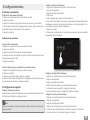
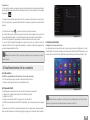
Cuando inicie una aplicación concreta o seleccione el cuadro de edición de texto o
números, aparecerá el teclado de pantalla. El teclado ofrece los siguientes métodos
de escritura:
1. Teclado Android
2. Métodos de escritura pinyin de Google
Elija el método de escritura que desee
Por defecto, el MID muestra el teclado Android.
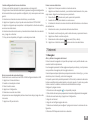
1. Por defecto, el MID muestra el teclado Android. En la interfaz principal pulse la
aplicación Ajustes y seleccione el idioma y el método de escritura.
2. En la sección de configuración del texto aparecerá una lista con todos los métodos de escritura que tenga instalados su MID.
3. Seleccione el método de escritura que desee.
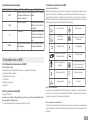
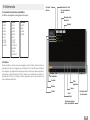
1
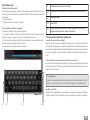
Cambia entre mayúsculas o minúsculas.
3
Barra espaciadora.
2
4
5
Cambia entre el teclado de letras y el teclado numérico/de símbolos.
Tecla ENTER.
Borra la palabra que haya junto al cursor; haga clic en la tecla y manténgala pulsada para borrar todos los caracteres.
3.9 Consejos para administrar aplicaciones
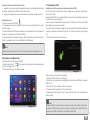
Acceder a la ventana de los widgets
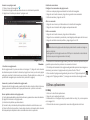
Haga clic en la ventana de los widgets situada en la parte superior de la pantalla
en la interfaz de aplicaciones o deslice la pantalla hacia la izquierda; aparecerá la
interfaz de los widgets. Mantenga pulsado cualquier componente para convertirlo
en un acceso directo, y podrá acceder a la aplicación a través de dicho acceso directo.
Crear iconos de acceso directo a aplicaciones en el escritorio
En las interfaces de aplicaciones y widgets, mantenga pulsado cualquier icono para
enviarlo al escritorio. Arrastre y mantenga pulsado el icono para colocarlo en cualquier punto del escritorio.
i Recordatorio:
El sistema le proporcionará más de una opción y activará este widget. Si no hay
espacio en la posición deseada, no se añadirá el widget a la pantalla principal.
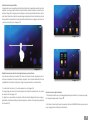
Cambiar de pantalla
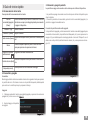
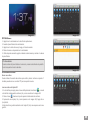
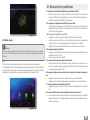
Android 4.0 es compatible con la visualización multipantalla; toque la pantalla con
el dedo y deslícela hacia la derecha o hacia la izquierda para cambiar de pantalla.
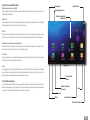
Imagen 3-10.
1
2
3
4 5
9