1
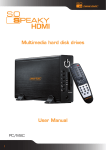
Manual de usuario
1. GUÍA RÁPIDA DE INSTALACIÓN Y USO .................... 3
2. NOTAS .......................................................................... 4
3. ATENCIÓN .................................................................... 5
4. FUNCIONAMIENTO DEL EQUIPO ............................... 5
5. ACCESORIOS ............................................................... 8
6. USO DEL PRODUCTO ................................................ 11
7. CONFIGURACIÓN DEL SISTEMA.............................. 21
8. APÉNDICE................................................................... 22
2
Gracias por elegir este producto. Lea atentamente este manual
para utilizar correctamente el reproductor.
Este equipo está patentado y cualquier imitación se considerará
piratería, asumiendo las correspondientes responsabilidades
legales.
El producto cumple con los estándares nacionales de seguridad
de los equipos eléctricos de bajo voltaje. Así, cumple con los
estándares americanos FCC en su parte 15 clase B, y los de la
Unión Europea, con el estándar EN55022 Clase B,
EN61000-6-3 y EN61000-6-1.
El equipo no está preparado para funcionar en cualquier
entorno. El servicio postventa está sujeto a las premisas de los
términos de la garantía.
La empresa fabricante no se responsabiliza de los daños
ocasionados por la pérdida o recuperación de la información
contenida en el disco duro. Además, en caso de reparación o
sustitución por avería tampoco será responsable de la
información personal o confidencial que se encuentre en el
disco duro o cualquier otro dispositivo de almacenaje que se
dañe o se haya perdido ni tampoco de la recuperación de
dichos datos. Se recomienda realizar una copia de seguridad de
los archivos importantes contenidos en un disco duro o
dispositivo grabador antes de enviar el equipo para ser
reparado.
La empresa no notificará de forma individual los cambios de
diseño y especificaciones por causas técnicas o de otra índole.
1. Guía rápida de instalación y uso
Utilización como disco duro externo
1. Enchufe el equipo a la red eléctrica y al puerto USB de su
ordenador y encienda el reproductor.
2. Si su sistema operativo es Windows 2000, MI, o XP, el
ordenador reconocerá el dispositivo de forma automática,
pasados unos segundos. Para versiones anteriores, hay que
instalar el driver que se incluye en el CD.
3
3. En Mi PC aparecerá una nueva unidad de disco lista para ser
utilizada.
Utilización como reproductor
1. Enchufe la unidad a la red y a una TV o pantalla de ordenador,
según se indica en el manual. Asegúrese que el sistema de
entrada de su TV es la adecuada (hay una tecla en su TV para
cambiar entre las distintas fuentes de entrada) y la pantalla de
bienvenida aparecerá en la pantalla. Si esto no ocurriese, pulse
la tecla “video” en el mando a distancia del reproductor para
cambiar el tipo de salida de video hasta que pueda ver la
pantalla de bienvenida.
2. Aparecerán las opciones imagen, música, vídeo y archivos.
3. Mediante los botones con las flechas, seleccione la carpeta
que desea ver y pulse ENTER.
4. Dentro de cada menú, seleccione la carpeta que desea abrir
y el archivo que desea reproducir mediante los botones con las
flechas y la tecla ENTER.
5. Pulse la tecla MENU para volver al menú principal.
6. En la carpeta “ARCHIVOS” seleccione la primera carpeta de
la lista y pulse ENTER, para volver al menú anterior.
Lea el resto del manual para obtener más información sobre el
dispositivo.
2.
Notas
1. Para reducir el tiempo de búsqueda de un archivo, es
recomendable crear tres carpetas para “imagen”, “música” y
“video” en el disco duro y en las tarjetas de memoria.
Después, añada cada tipo de archivo en la carpeta
correspondiente.
2.
No todos los archivos multimedia pueden reproducirse,
4
elija aquellos que sean compatibles.
3.
El lector de tarjetas no puede conectarse con el PC,
directamente, aunque puede copiarse el contenido de
una tarjeta en el disco duro, y así ser utilizado en el PC.
3.
1.
Atención
Por favor, no utilice este equipo en ambientes muy
húmedos
2.
o con temperaturas elevadas.
Los campos magnéticos con frecuencias especiales
pueden afectar la transferencia de datos.
3.
Por favor, evite mover o golpear el reproductor mientras
está funcionando.
4.
Por favor, utilice el adaptador de corriente que viene con
el
equipo.
Otros
adaptadores
podrían
dañar
el
dispositivo.
5.
Apague el equipo antes de conectarlo con otro
dispositivo.
6.
Durante su uso, es normal que el producto se caliente,
dado que se trata de un equipo muy compacto, esto no
tendría que afectar a la unidad.
4.
Funcionamiento del equipo
4.1 Características:
1.
5
Este reproductor multimedia está preparado para
reproducir las películas descargadas de Internet o
aquellas copiadas desde el PC.
2.
El reproductor multimedia permite trabajar con grandes
cantidades de archivos multimedia.
3.
Además, soporta distintas tarjetas de memoria.
4.
El equipo también puede conectarse con un Home
Cinema para disfrutar del mejor cine con la máxima
calidad.
5.
La unidad puede utilizarse como un dispositivo de
almacenamiento externo.
6.
El reproductor incluye diversas conexiones para TV,
pantalla VGA y amplificador.
7.
Está fabricado en aluminio y cuenta con un novedoso
diseño.
4.2 Especificaciones:
Disco duro soportado: Disco duro estándar SATA2 3.5”. *
Capacidad de disco duro soportada: hasta 500 GB (según
modelo)
Número de particiones máximas del disco duro: 4 particiones
primarias.
Sistema de archivos del disco duro: FAT32
Archivos multimedia soportados:
1.Subtítulos: SRT,SSA,SMI
2.Audio: MP3,AC3
6
3.Vídeo: MPEG1/2/MPEG4.XVID.DIVX.VCD.DVD
(*.mpg;*.mpeg,*.dat;*.avi.*.vob)
4. Imágenes: JPEG
Tarjetas de memoria soportadas: CF1/Ⅱ. SD. MINI SD. MS.
MS PRO DUO. MMC y XD en formatos FAT32 o FAT16.
(Nota importante: el lector de tarjetas en el equipo permite
reproducir el contenido de las mismas, pero si se conecta a
un PC, la función de tarjetas queda inhabilitada. Es posible
copiar el contenidos de las tarjetas en el disco duro del
equipo para poder tener acceso a los mismos en el PC)
Modo de salida: video compuesto + canales de audio
Izdo&dcho, VGA, S-video, escaneo de video progresivo, y
salida digital óptica y coaxial.
Puerto USB: USB2.0 de alta velocidad.
Salidas digitales: Coaxial, óptica.
Salida de audio: Estéreo analógica.
Salida de vídeo: CVBS. S-VIDEO. VGA. YPbPr.
Resolución de la imagen: 720*480 (NTSC, YPbPr) /
720*576(PAL, YPbPr) / 640*480(VGA)
Alimentación:
AC100~240V 50/60Hz
Disipación de energía:20W (Max)
*NOTA: El Serial ATA2 es un nuevo sistema controlador de
discos que proporciona mayor velocidad de transmisión de
datos que el sistema IDE ó ATA, mejor aprovechamiento cuando
hay varios discos, mayor longitud del cable de transmisión de
datos y capacidad para conectar discos en caliente (con el
7
ordenador encendido).
5. Accesorios
No.
Nombre
Cantidad
1
Reproductor multimedia
1 pcs
2
Adaptador de energía
1 pcs
3
Mando a distancia
1 pcs
4
Cable AV
1 pcs
5
Cable de vídeo compuesto de
1 pcs
escaneo progresivo
6
Cable USB
1 pcs
7
Cable coaxial
1 pcs
8
CD con drivers
1 pcs
9
Manual de usuario
1 pcs
5
Funciones del mando a distancia:
Tecla
Función
POWER
Apaga o enciende la unidad.
MUTE
Apaga o enciende el sonido.
SETUP
Menú de configuración.
ZOOM
Zoom en imagenes.
MODE
En el modo de presentación de
imágenes, cambia la forma en que estas
se muestran. Cuando se está
8
reproduciendo música, cambia los
modos de ecualización.
ANGLE
SUB-T
Rotación de imágenes.
Tecla de selección de un archivo con
subtítulos del disco duro. Además,
permite elegir el idioma de los subtítulos
en el menú. Esta tecla sólo activa y
desactiva los subtítulos durante la
reproducción de vídeo.
VIDEO
Permite cambiar entre las distintas
salidas de vídeo. Puede cambiarse a
YPbPr, S-video, modo VGA, y ver como
cambia el icono correspondiente en la
pantalla del reproductor.
DISPLAY
Muestra información sobre el archivo
que se está reproduciendo.
AUDIO
MENU
Permite cambiar el canal de audio.
Pulsando una vez, vuelve al menú
principal desde el modo vídeo, imagen o
música. Pulsando por segunda vez,
vuelve al menu de almacenamiento (si
hay más de uno).
Arriba
Abajo
Izquierda
9
Derecha
ENTER
Entrar / Aceptar
Detener
Pausar / Reproducir
Anterior
Siguiente
Saltar atrás
Saltar adelante
VOL+
Subir volumen
VOL-
Bajar volumen
REPEAT
Cambiar el modo de repetición de la
reproducción.
INTERVAL TIME
Cambia el tiempo de transición entre
imagines en el modo presentación.
SLIDE SHOW
Permite ver las imagines como una
presentación.
OTB
One Touch Backup ---Permite realizar
de una forma directa una copia de
seguridad de la tarjeta de memoria en el
disco duro.
Sólo es necesario pulsar una vez.
Music
Reproducción de música
10
6. Uso del producto
6.1 Conexión del dispositivo
Conecte el dispositivo como se muestra en las imágenes y
siga los pasos siguientes. Recuerde apagar los distintos
equipos antes de conectarlos.
1 .Conexión con un dispositivo digital: En el ejemplo del
amplificador, puede elegir entre la entrada óptica o
coaxial para disfrutar de la música con calidad digital.
Modo de salida de audio digital
2. Si desea utilizar el formato AV(CVBS): pulse la tecla de
selección de entrada de su TV, y cambie al modo “AV INPUT”.
Si la imagen no aparece, pulse la tecla VIDEO del mando a
distancia del equipo y espere unos segundos. Después pulse de
nuevo, hasta que cambia al modo CVBS, entonces el menú
aparecerá en la pantalla del televisor.
11
SALIDA AV
3.
Si desea utilizar el formato de salida YPbPr: seleccione
YPbPr como conexión a su TV. Pulse la tecla VIDEO del mando
a distancia del reproductor para seleccionar "YPbPr OUT”.
Entonces el menú aparecerá en la pantalla del televisor.
12
Conexión con la salida YPbPr (Escaneo progresivo de
vídeo por componentes)
4. Si desea utilizar el modo de salida s-video: pulse la tecla
VIDEO del mando a distancia y elija S-VIDEO OUT, y el menú
aparecerá en la pantalla del televisor.
13
Conexión mediante la salida S-video
5. Conexión con una TV mediante la salida VGA: Seleccione el
modo VGA, después pulse la tecla VIDEO en el mando a
distancia para cambiar al modo VGA, entonces el menú se
mostrará en la TV.
6. Para conectar el equipo a un monitor VGA utilizando la salida
VGA, pulse la tecla VIDEO para cambiar a la salida VGA,
14
después el menú aparecerá en el monitor.
Salida VGA
6.2 Utilización de las tarjetas de memoria
•
No es posible utilizar las dos tarjetas de memoria (SD y MS)
al mismo tiempo.
•
Al insertar la tarjeta de memoria, asegúrese de detener el
modo reproducción.
•
Después de inserta la tarjeta de memoria, aparece un
menú en el que aparecerán los distintos dispositivos de
almacenamiento disponibles.
•
Pulsando las teclas
puede elegir el dispositivo al
que desea acceder, y pulsando ENTER, podrá acceder al
menú del mismo.
15
6.3 Funcionamiento
Cuando hay más de una partición en el disco o se está
utilizando algún dispositivo de almacenamiento externo
adicional (tarjeta de memoria) la pantalla inicial mostrará la
siguiente imagen:
Puede utilizar las teclas con las flechas para seleccionar el
equipo preferido, y pulsando la tecla ENTER, entrará en un
menú como el que sigue:
En este menú, hay cuatro opciones Imagen, música, vídeo y
archivos. Utilice las teclas con las flechas izquierda y
derecha para seleccionar uno de ellos. Después pulse
16
ENTER para entrar en el siguiente menú.
6.4 Reproducción de imágenes
Seleccione el icono “Imagen” en el menú principal, pulse la
tecla ENTER en el modo de búsqueda de imágenes, y con
las teclas con las flechas, podrá elegir la imagen que desee
ver. Pulse ENTER para aceptar.
Pulse la tecla “MENU” para volver al menú principal.
6.5. Reproducción de música:
Seleccione el icono “Música” en el menú principal, y luego
pulse ENTER para entrar. Seleccione el archivo de música
deseado mediante las teclas de dirección y pulse ENTER
para comenzar la reproducción.
6.6. Reproducción de películas:
Seleccione el icono “Imagen” en el menú principal para entrar
y mediante las teclas de dirección seleccione la película que
desea reproducir y pulse ENTER.
Funcionamiento de los subtítulos:
Guarde el archivo con los subtítulos y el archivo de vídeo en
la misma carpeta, en la biblioteca de archivos (File Library).
Después pulse la tecla SUB-T para seleccionar el archivo
con los subtítulos, después seleccione los archivos de vídeo
y pulse la tecla ENTER para comenzar la reproducción.
17
6.7. Gestión de archivos
Seleccione el icono “Archivos” (FILE) en el menú principal, y
pulse ENTER para entrar la biblioteca de archivos (FILE
LIBRARY).
Seleccione un archivo mediante las teclas de dirección y
pulse la tecla ENTER para que comience la reproducción del
mismo.
Al seleccionar el icono que se encuentra al principio de la
lista de archivos, es posible volver al menú anterior pulsando
la tecla ENTER.
Copia de archivos: pulse la tecla de dirección derecha, y
aparecerá un cuadro de diálogo. Seleccione el comando
“Copiar” (COPY) y pulse la tecla ENTER. Pulse de nuevo la
tecla de dirección derecha y la selección pasará al cuadro de
la derecha, seleccione la carpeta dónde se va a realizar la
copia de seguridad y pulse “ENTER”. Pulse la tecla de
dirección IZQUIERDA y la línea de selección cambiará al
archivo seleccionado del cuadro de la izquierda, pulse
ENTER para copiar.
18
Existe la opción de copiar el contenido de una tarjeta de memoria
en el disco duro con sólo pulsar un botón (Función OTB). Con la
tarjeta insertada en el lector del equipo, pulse el botón “OTB” en el
mando a distancia o la tecla “ENTER” en el panel de control
durante unos segundos.
Borrado de archivos: Seleccione los archivos objetivo y pulse la
tecla de dirección derecha y la tecla ENTER para entrar en el
cuadro de diálogo de comandos. Después, seleccione “DELETE”
para borrar el archivo.
6.8 Teclas en el panel frontal del reproductor.
19
Pulsando la tecla STOP/RETURN y esperando unos
segundos, se vuelve al menú principal.
6.9 Funcionamiento como dispositivo de almacenamiento
externo
a. Aquellos ordenadores con un sistema operativo anterior
a Windows 2000 necesitarán la instalación de un driver
que se incluye en el CD.
b. Para el resto, conecte el reproductor al enchufe de
corriente y enciéndalo. Conéctelo al PC por medio del
cable USB y el proceso de instalación comenzará en
unos segundos de forma automática y sin necesidad de
utilizar el CD. Una vez finalizado, aparecerá el icono
20
verde de dispositivo de almacenamiento USB en la parte
inferior derecha de la pantalla y podrá encontrar una
nueva unidad de disco en Mi PC.
7. CONFIGURACIÓN DEL SISTEMA
Pulse la tecla SETUP para acceder al menú de configuración
del sistema.
Opciones de configuración del sistema:
1. Configuración de la música: permite configurar algunos
parámetros relacionados con la reproducción de música.
Seleccione una opción mediante las teclas con las flechas de
arriba /abajo, después pulse la tecla con la flecha derecha
para entrar en el submenú con las distintas opciones.
Seleccione la adecuada y pulse ENTER. Después seleccione
“Salir” y pulse ENTER para volver al menú anterior.
En cualquier momento puede salir del menú de configuración
volviendo a pulsar la tecla “SETUP”.
AUTO PLAY: Cuando selecciona ON, el reproductor
reproducirá la música de forma automática.
2. Configuración películas: permite configurar algunos
parámetros relacionados con la reproducción de películas.
3. Configuración diapositivas: permite configurar algunos
parámetros relacionados con la reproducción presentación
de imágenes.
4. Preferencias: Configuración de algunas funciones y
parámetros del reproductor.
21
Tipo de TV:
MULTI-SYSTEM Una vez que se ha seleccionado esta
opción, el sistema de salida dependerá de la fuente del
programa.
NTSC(Taiwan, USA, Japón etc.)
PAL(Europa, China etc.)
Salida de vídeo (Video output): Permite cambiar la salida
de vídeo.
Idioma OSD (OSD language): Cambia el idioma de los
menús y mensajes en pantalla.
8. Apéndice
Características técnicas:
Unidad principal
Disco duro de 3’5” USB con función
de reproducción de contenidos
multimedia
Conexiones de
Salida digital óptica y coaxial. Salida
salida
AV, S-video, por componentes
(escaneo progresivo de video), salida
VGA, conexión de energía.
Formatos
sonido:MP1.MP2.MP3.AC3
multimedia
Vídeo:MPEG1.2.MPEG4.Divx.Xvid.V
CD file. DVD file
(*.MPG;*.MPEG*.DAT;*.AVI;*.VOB;*.
22
MP4)
Imagen: JPEG(*.JPG)
Salida de audio
Estéreo analógica
Salidas digitales
Coaxial, Optica.
Salida de vídeo
1. Salida de video compuesto
(CVBS), sistema de TV NTSC/PAL
2. Salida VGA
3. Salida vídeo por componentes
(escaneo progresivo de vídeo)
4.S-video
Suministro de
AC100V-240V
energía
Interfaz
USB2.0
Tarjetas de
CF1/II. SD. MINI SD. MS. MS PRO
memoria
DUO. MMC. XD.
soportadas
Características físicas:
Dimensiones
217mm Χ 160mm Χ 59mm
Material de fabricación
Aluminio + PC
Certificaciones de las especificaciones del producto:
CE
√
FCC
√
N791
√
23
24
25
1. NOTICES..................................................................... 28
2. CAUTION: ................................................................... 28
3. PRODUCT PERFORMANCE ...................................... 29
4. ACCESSORIES ........................................................... 31
5. PRODUCT USAGE...................................................... 33
6. SYSTEM SETUP ......................................................... 42
7. APPENDIX. .................................................................. 43
Many thanks for choosing this product. For your better usage
of this product, please read this User Manual carefully first
regarding points for attention and product operation and
functions.
26
National patent has been registered for this product
described here. Any imitation will be regarded as pirate, and
should assume legal liability accordingly.
This product complies with national low-voltage electronic
appliances safety standards, and acquires American FCC
certificate with Standard Part 15 Class B, and European
Union CE certificate with Standard EN55022 Class B,
EN61000-6-3, EN61000-6-1.
The Serial No. stickers on the product and package are
important proof for guaranteed repairs against defects. Users
need to present the Serial No. sticker for repair. The company
will not grant rights of repair if the sticker is damaged or
illegible. Users can enjoy after-sales services of replacement
within first three months, and repair within twelve months free
of charge.
Not all the using environment is suitable for this product. The
after-sales services are provided only with respect to quality
issues and in accordance with promised guarantee terms.
The company will not hold liability for any data loss caused by
the product.
The company will not notify users individually of changes of
design and specification because of technical or other
reasons.
Important notice:
The company will not be liable in any way for damages as a
27
consequence of loss or recovery of information in the hard disk.
Besides, in case of repairing or substitution due to any
malfunction, The company will not be liable for any personal or
confidential information stored in the hard disk or in any other
storage device damaged or lost, neither the recovery of this data.
Customers are urged to back up their data before returning a
hard disk or any other recordable media product for repair.
1. Notices
•
In order to shorten the time of searching file, we suggested
you that you should create 3 folders for “music” “pictures”
and “Movie” in your HDD or other big capacity device of
memory card, then put the corresponding file to each folder.
•
Not all the media file can be played, so please choose the
correct media file.
•
Card reader cannot connect with PC.
2. Caution:
•
Please do not use this product in environments of
high-temperature or high-humidity.
•
Magnetic fields with special frequencies may affect data
transfer.
•
Please do not move or strike the media player when it is
used.
•
Please use the power adapter we offered. Other Power
adapter not our company offered may make the product
28
workless or damage the product itself.
•
Please make the power to be off when contacted it with
other device.
•
High-temperature will appear when it is used, as this is a
high-integration product. Will not affect the product itself. So
no need to worry.
3. Product Performance
3.1 Feature:
The media player can play the Movie sources downloaded
o
from internet or copied from the PC.
The media player can work with big hard drive capacity for
o
storage of movies, music and pictures.
The media player support many popular memory cards.
o
The media player can connect to Home Theater for family
o
enjoyment.
The media player can be used as an external storage
o
device.
The media player includes multiple output ports for
o
connection to TV, VGA monitor and audio amplifier.
The media player has a fashionable design of streamline
o
shape and aluminum housing.
3.2 Specification
Hard disk supported: Standard series SATA2* 3.5” Hard
Drive.
29
HD capacity supported: up to 500GB.
Max HD partition: 4 primary partitions
HD files system:FAT32
Media files supported:
1.Subtitle:SRT,SSA,SMI
2.Audio: MP3,AC3
3.Video:MPEG1/2/MPEG4.XVID.DIVX.VCD file. DVD file
(*.mpg;*.mpeg,*.dat;*.avi.*.vob)
4. Image: JPEG
Memory cards supported: CF1/Ⅱ.SD.MINI SD.MS.MS PRO
DUO. MMC.XD in FAT32 or FAT16 format (important notice:
the memory card reader slots on the machine is only for
media input function, not for computer card reader function,
so when the Media player is connected to the PC as a USB
hard disk, then card reader slots are out of function).
output Mode: Composite video + L&R audio channels,
VGA, ,S-video, Progressive scan component video and
coaxial and optical digital output.
USB port: High speed USB2.0
Digital output: Coaxial, optical.
Audio out: Analog stereo.
Video out: CVBS.S-VIDEO.VGA .YPbPr
Image resolution: 720*480(NTSC, YPbPr)/720*576(PAL,
YPbPr)/640*480(VGA)
Power supply:
AC100~240V 50/60Hz
30
Power dissipation:20W (Max)
*NOTE: The Serial ATA2 is a new disk controller system
which provides higher data transmission speed than the IDE
or ATA systems, better usage when using several disks,
larger data transmission cable longitude and the capacity to
connect disks with the computer turned on.
4. Accessories
No.
Name
Quantity
1
Media player
1 pcs
2
Power Adapter
1 pcs
3
Remote Controller
1 pcs
4
AV cable
1 pcs
Progressive scan component video
1 pcs
5
cable
6
USB cable
1 pcs
7
Coaxial cable
1 pcs
8
Driver CD
1 pcs
9
User Manual
1 pcs
5
Functions of the Remote Controller:
Key
Function
POWER
Turns the unit on/off
MUTE
Turns the sound on/off
SETUP
Enter to setup menu
31
ZOOM
MODE
Zoom in images
When picture SlideShow, it changes the
transition mode between pictures. When
music is being played, it changes the
pre-equalized Modes.
ANGLE
SUB-T
Rotation of the images.
Selection key for copy with Subtitle file at
HDD. And can choose the subtitles
language in file menu. The button only
activates and deactivates the subtitles
while video playing.
VIDEO
Video output mode switching. Pressing
the button its possible to switch the video
to YPbPr,S-video,VGA mode, as the
icon correspond to display on VFD.
DISPLAY
Display information of media file
AUDIO
Switching Audio channel
MENU
Pressing once it returns to main menu
from Picture, Video or Music section.
Pressing twice returns to the storage unit
menu (if there is more than one).
Up
Down
Left
Right
ENTER
Enter.
32
Stop.
Pause/play.
Previous.
Next.
Skip backward.
Skip forward.
VOL+
Increase the volume.
VOL-
Decrease the volume.
REPEAT
Change Repeat play mode
INTERVAL TIME
Change the transition time between
pictures when SlideShow.
SLIDE SHOW
Plays pictures in continuous mode.
OTB
One Touch Backup ---Backup the data
of memory card into the hard driver
directly.
One key press needed only.
Music
Play music
5. Product Usage
5.1 Device Connection
Connect the device as shown on the pictures, turn on power
and follow below steps:
1 .You want to use digital output mode: connect on a
digital
decoder device. Example the digital amplifier, you can
33
choose between the coaxial or the optical mode source,
and enjoy the digital music.
Digital audio output mode
2. You want to use AV(CVBS) mode: press INPUT CHOICE key
of the TV, and turn to AV INPUT MODE. If image cannot appear,
press VIDEO key of the Media player remote controller and wait
for a few seconds. Then press again, until it turns to CVBS mode,
then the menu will appear on TV.
34
AV OUTPUT MODE
3.
You want to use YPbPr output mode: choose YPbPr as
input mode for TV. Press VIDEO key of Media player remote
controller to choose YPbPr OUT mode, and the menu will
appear on TV.
35
(Progressive scan component video)YPbPr output
mode
4. You want to use s-video output mode: choose s-video as
input mode for TV. Press VIDEO key of Media player remote
controller to choose s-video OUT mode, and menu will appear
on TV.
36
S-video output mode
5. When connecting with TV and preparing to use VGA output:
choose the VGA model ,then press the video KEY on the remote
controller to switch the VGA Mode, then menu will be shown on
TV.
6. When connecting to VGA monitor and preparing to use VGA
output mode, please press the video key to switch the VGA out
37
mode, then menu will be shown on monitor.
Mode of VGA Output
5.2 Usage of Memory card
hint:
.The two memory card are unable to be used at the same
time by SD and MS card.
.When insert memory card, make sure it is at stop playback
mode ,please!
. After plugging the memory card, a menu listing all the
storage equipment is displayed.
. Pressing
KEY, you can choose the storage
equipment. If you press the ENTER KEY, you can enter to
the main menu of it.
38
5.3 Operation
The main menu of storage equipment: when there are two or
more partitions in the internal HDD, or you are using any
external storage equipment, the start window will appear as
follow:
Then you could press the up and down key to choose the
equipment or the partition preferred, and press the enter key
to enter menu as follow.
On the menu, there are four options, PHOTO, MUSIC,
VIDEO, and FILE. Then press the left and right key to choose
which one you like. By pressing ENTER, you could enter the
corresponding menu:
39
5.4 Picture Playing:
Select PHOTO icon on main menu, press the ENTER key
into the picture browse mode, If press the direction key, you
could choose the picture, if you press ENTER key, it will
begin to play normally.
5.5. Music playing:
Select music icon on main menu, and press ENTER Key to
enter music library, press direction key to select music, and
press ENTER Key to enter music EQ and begin playing.
5.6. Movies playing:
Select movie icon on main menu, and press ENTER Key to
enter movie browse mode. Press direction keys to select
movies and ENTER key to play.
Subtitle Operation:
Put Subtitle file and video file in the same folder, in file library,
First press SUB-T key to choose file Subtitle, then choose
video files and press enter key to begin playing .
5.7. File management
Choose the icon FILE on main menu, press ENTER to
access File Library.
Pressing direction key, you can select file, pressing ENTER
can play the selected file.
Selecting the folder icon which locates the top of file
40
management, can return to main folder through pressing
ENTER key.
Files copy: press RIGHT direction key, and a command
dialog box will appear. Please choose the copy command
and click ENTER KEY, then symbols of memorizer will
appear on the right screen. Press RIGHT direction key and
the choice line will switch to the right screen, select a folder
for backup and press ”ENTER”. Press LEFT direction key
return to left screen and the choice line will switch to the
target file on left screen, press ENTER to copy.
Furthermore, it is an option to have OTB function for memory
cards.
It is available to copy the data of the card reader which plugged
in the slot to the media player, just through pressing the ”OTB”
key on remote controller or pressing the “ENTER” on the
control panel for several seconds.
Files delete: select the target files and press RIGHT
direction key and ENTER key to enter the command dialog
box. Then choose DELETE to delete the file.
41
5.8 Keys on the MEDIA PLAYER Front Panel
User can press STOP/RETURN key, and wait for several
seconds to return to main menu.
5.9 Used as a Storage Device
The first time of use this product to back up or access data,
computers which are under old operation system should be
installed a driver, which is included in the attached CD.
For the first usage, power on MEDIA PLAYER and connect
it to computer through USB cable. The installation process
will be initialized on computer. After that the icon of green
arrow will appear right below on the system tray. Now it can
work as a storage device.
6. SYSTEM SETUP
Press SETUP key to access system setup menu.
42
System setup options:
1. Music setup ->set up some function and parameter of
playing music
AUTO PLAY: When choose ON, the player will turn on and
auto-play music.
2. Movie setup ->set up some function and parameters for
playing movies.
3. Slideshow setup->set up some function and parameters
for playing lantern slide.
4. Preferences setup ->set up some function and
parameters of media player.
TV type:
MULTI-SYSTEM After pitch on this option, the output
system will be according to the program
source.
NTSC(Taiwan, USA, Japan etc.)
PAL(Europe, mainland of China etc.)
Video output: Switch output mode
OSD language: Switch the language of Screen display
7. Appendix.
Function description:
production function
3.5” USB hard disk with media
playback function
43
output interface
Digital out coaxial ,optical .AV output
interface, S-video, progressive scan
component video output interface;
VGA output interface, power interface
media format
sound:MP1.MP2.MP3.AC3
video:MPEG1.2.MPEG4.Divx.Xvid.V
CD file. DVD file
(*.MPG;*.MPEG*.DAT;*.AVI;*.VOB;*.
MP4)
3. image: JPEG(*.JPG)
audio output
analog stereo
Digital output
Coaxial
video output
1. composite video output(CVBS),TV
Optical.
system NTSC/PAL
2.VGA output
3. progressive scan component Video
output
4.S-video
power supply
AC100V-240V
bus interface
USB2.0 interface
supported memory
CF1/Ⅱ.SD.MINI SD.MS.MS PRO
cards
DUO. MMC.XD
Physics parameter:
outline dimension
217mm Χ 160mm Χ 59mm
Product material
Aluminum + PC
44
Product certificate specification:
CE
√
FCC
√
N791
√
45