1
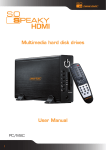
Disco Duro Mediaplayer
Manual de usuario
User manual
ES
1.Introducción .................................................7
2.Precauciones ...............................................7
3.Características del producto .......................8
4.Accesorios ...................................................9
5.Instrucciones de uso..................................12
6.Configuración ............................................18
7.Apéndice.....................................................19
EN
1.Notices........................................................21
2.Caution .......................................................21
3.Product Performances...............................22
4.Accessories................................................23
5.Product Usage............................................26
6.SYSTEM SETUP .........................................32
7.Appendix. ...................................................33
·5·
Muchas gracias por la adquisición de este producto.
Para un mejor uso del mismo, por favor siga las
instrucciones de este Manual de Usuario
cuidadosamente.
Este producto cumple con los estándares de
seguridad nacionales e internacionales como FCC
(Standard Part 15 Class B) y CE (Standard
EN55022 Class B, EN61000-6-3, EN61000-6-1)
Las pegatinas con el número de serie del producto y
el embalaje son importantes para posibles
intervenciones y/o reparaciones. Estos elementos
son necesarios y deben ser legibles para que el
fabricante pueda asegurar dichas reparaciones.
No todos los ambientes son aconsejables para la
utilización de este producto. Tenga en cuenta que
para que se le pueda facilitar la reparación o cambio
del producto en caso de incidencia técnica, el
problema que éste presente deberá estar
relacionado con algún fallo del mismo y en ningún
caso con un uso indebido o inadecuado.
En ningún caso, la empresa se hará responsable de
la pérdida de datos provocadas por el producto.
·6·
+ 1.Introducción
1. Con el fin de reducir los tiempos de búsqueda, le
aconsejamos crear 3 carpetas para “Música”, “Fotos” y
“Videos” en su disco duro o tarjeta de memoria.
2. No todos los archivos pueden ser reproducidos.
Asegúrese de reproducir archivos soportados.
3. El lector de tarjetas no puede ser utilizado con un
ordenador.
4. El disco duro ensamblado en el reproductor debe estar
en la posición “Maestro” (Master) si se trata de un disco
duro IDE.
+ 2.Precauciones:
1. Por favor, no utilice el dispositivo en ambientes con una
temperatura elevada o de gran humedad.
2. La presencia de campos magnéticos con frecuencias
determinadas podría afectar a la transferencia de
información entre el reproductor y un ordenador.
3. No mueva o desplace el dispositivo mientras esté en
uso.
4. Utilice únicamente el adaptador de corriente incluido
con el reproductor. Cualquier otro adaptador podría
causar daños en el dispositivo o no ofrecer un correcto
funcionamiento.
5. Apague el reproductor cuando vaya a conectarlo a
cualquier otro dispositivo, ya sea un ordenador o un
televisor/monitor.
6. Con el uso del reproductor es normal que se presente
una temperatura elevada. No debe preocuparse, pero
intente utilizar el dispositivo en zonas bien ventiladas.
·7·
+ 3.Características del Producto
3.1 Características:
1. El reproductor puede trabajar con discos duros de gran
capacidad para almacenar videos, música y fotografías.
2. El dispositivo soporta varios formatos de tarjetas de
memoria.
3. Utilice su reproductor para conectarlo al televisor o
monitor, al sistema de sonido o amplificador… gracias a
las múltiples salidas.
4. Utilice su reproductor como sistema de almacenamiento
externo.
5. Soporte para la función de navegación DVD (formato de
archivos IFO)
6. Soporte para la reproducción de videos DVD en formato
panorámico en un televisor/monitor panorámico,
además de multi-ángulos y multi-lenguaje.
7. Reproducción de archivos MP3/WMA y de letras de
forma simultánea (formato LRC)
8. Ecualizadores predefinidos para la reproducción de
archivos de sonido.
9. El reproductor tiene un diseño moderno con un acabado
en aluminio.
3.2 Especificaciones
Soporte de discos duros de hasta 400 GB de capacidad
con 4 particiones primarias por disco duro en FAT32.
Archivos soportados:
1.Subtítulos: SRT, SSA, SMI
2.Audio: MP3, WMA, AAC, DTS
3.Video: MPEG1/2, MPEG4, XVID, DIVX, VCD, DVD
(*.mpg; *.mpeg; *.dat; *.avi; *.vob; *.ifo)
4.Imágenes: JPEG, MJPEG
·8·
Tarjetas de memoria soportadas:
CF, SD, MS, MMC, XD en FAT16 o FAT32. El lector de
tarjetas sólo puede ser utilizado para reproducción y no
como lector en un ordenador.
Modos de salida: A/V (Video + 2xAudio), VGA, Video por
Componentes (progresivo)
Puerto USB: USB2.0 de alta velocidad (hasta 480 Mbps.)
Salida Audio: Analógica, estéreo.
Salida Video: Componentes, VGA, YPbPr
Resolución de Imágenes: 720*480 (NTSC, YPbPr),
720*576 (PAL, YPbPr), 640*480 (VGA)
Adaptador de Corriente AC/DC: AC100~240V, 50/60 Hz
Disipación de calor: 30 W (Máximo)
+ 4.Accesorios
Nº
1
2
3
4
5
6
7
8
9
NOMBRE
Reproductor
Adaptador de corriente
Mando a distancia
Cable de Audio/Video
Cable de Video por componentes
Cable USB
Manual de Usuario
CD de drivers
Baterías AAA
CANTIDAD
1 unidad
1 unidad
1 unidad
1 unidad
1 unidad
1 unidad
1 unidad
1 unidad
1 unidad
·9·
Funciones del Mando a Distancia:
Nº
1
2
3
4
5
NOMBRE
POWER
MUTE
SETUP
ZOOM
MODE
8
ANGLE
9
SUB-T
10
11
VIDEO
DISPLAY
12
13
AUDIO
MENU
14
15
16
17
18
19
20
21
22
ENTER
FUNCIÓN
Enciende y/o apaga el dispositivo
Enciende y/o apaga el sonido
Acceder al menú de configuración
Aplicar Zoom a las imágenes
Durante la reproducción de imágenes, cambia el modo
de transición.
Durante la reproducción de música, cambia entre los
distintos valores de ecualización predefinidos.
Rota las imágenes. Permite también visualizar la
misma escena desde distinto ángulo si el DVD está
grabado con múltiples ángulos.
Para seleccionar los subtítulos para archivos MPEG4.
Activa y desactiva los subtítulos durante la
reproducción. Pueden usarse los botones “up” y “down”
para seleccionar un idioma distinto para los subtítulos
entre los disponibles en el DVD.
Alterna entre los distintos modos de salida de video.
Muestra información sobre el archivo en uso. En el
modo DVD, seleccione el botón para ver información
acerca del título, capítulo o el tiempo de reproducción.
Alterna los canales de audio.
Pulsándolo una vez vuelve al menú principal desde las
secciones de Imágenes, Videos o Música. Si se pulsa
dos veces, lleva al menú de las unidades de
almacenamiento (si hay más de una)
Arriba
Abajo
Izquierda
Derecha
Seleccionar
Detener
Pausa/Reproducción
Anterior
Siguiente
·10·
Funciones del Mando a Distancia (continuación):
Nº
23
24
25
26
27
28
NOMBRE
VOL+
VOLREPEAT
INTERVAL TIME
29
30
SLIDE SHOW
OTB
31
32
33
Music
DVD play
P/N
34
35
36
SR
SF
Preview On/off
FUNCIÓN
Retroceso rápido
Avance rápido
Acceder al menú de configuración
Subir el volumen
Cambia al modo de reproducción “Repetición”
Cambia el tiempo de transición entre Imágenes
durante la reproducción
Reproduce Imágenes en modo continuo.
One Touch Backup Copia el contenido de la tarjeta
de memoria en el disco duro. Sólo es necesario
pulsar este botón una vez
Reproduce Música
Acceder al menú de navegación del DVD
Alternar entre los modos PAL, NTSC y MUITSYSTEM TV.
Reproduce DVD en cámara lenta
Reproduce DVD en cámara lenta
Habilitar o deshabilitar la previsualización en el
modo de Archivos
·11·
+ 5.Instrucciones de Uso
5.1 Conexión del Reproductor
Conecte el dispositivo como se muestra en las imágenes,
encienda el reproductor y siga los siguientes pasos:
1. Si quiere usar el modo de
video A/V (CVBS): seleccione
el modo de entrada apropiado
en el televisor/monitor. Si la
imagen no aparece, pulse el
botón “VIDEO” del mando a
distancia del reproductor y
espere unos segundos.
Salida A/V
Alimentación
Audio D
Rojo
AV output
Audio I
Blanco
Video
Amarillo
TV
2. Si quiere usar el modo YPbPr:
seleccione el modo de entrada
a p r o p i a d o e n e l
televisor/monitor. Pulse el
botón “VIDEO” del mando a
distancia del reproductor para
seleccionar la salida YPbPr y
el menú aparecerá en el
televisor.
·12·
Salida Audio
Salida YPbPr
Alimentación
Verde
Azul
YPbPr
Rojo
Y
Pb
Pr
Blanco
AV
Audio I
Rojo
Audio D
TV
3. Para utilizar la salida VGA, pulse el botón “VIDEO” para
cambiar a este modo y mostrar el menú en el
televisor/monitor.
5.2 Uso de Tarjetas de Memoria
Después de insertar la tarjeta, un menú con todas las
opciones de almacenamiento será mostrado.
Pulse los botones
y
para elegir alguna de estas
opciones de almacenamiento y pulse el botón ENTER
para acceder al contenido de esta unidad.
Importante: Antes de introducir cualquier tarjeta el
reproductor debe estar apagado o no reproduciendo
ningún contenido.
5.3 Uso
El menú principal de almacenamiento: cuando hay 2 o más
particiones en el disco duro del reproductor, o se utilizan
tarjetas de memoria, al inicio aparecerá una ventana como
la siguiente:
·13·
Seleccione con los botones y
la partición o Tarjeta de
Memoria a cuyo contenido quiere acceder. Pulse el botón
ENTER para proceder con la selección.
En el menú hay 4 opciones: PHOTO, MUSIC, VIDEO y
FILE. Utilice los botones y para seleccionar cualquiera
de las opciones. Con el botón ENTER confirmará la
selección.
5.4 Visualización de Imágenes:
Seleccione el icono “PHOTO” en el menú principal y pulse
el botón ENTER para acceder a la exploración de
imágenes. Pulsando los botones de dirección podrá
seleccionar las imágenes y con ENTER comenzará la
reproducción.
5.5 Reproducción de Música:
Seleccione el icono “MUSIC” en el menú principal y pulse
el botón ENTER para acceder a la biblioteca de música.
Pulsando los botones de dirección podrá seleccionar la
música y con ENTER comenzará la reproducción.
El reproductor puede mostrar la letra de la canción y
reproducir el archivo de forma simultánea siempre y
cuando los archivos sean en formato MP3 y/o WMA y el
archivo LRC esté incluido en la misma carpeta y tenga el
mismo nombre.
5.6 Reproducción de Videos:
Seleccione el icono “MOVIE” en el menú principal y pulse
el botón ENTER para acceder al explorador de videos.
Pulsando los botones de dirección podrá seleccionar entre
los distintos archivos y con ENTER comenzará la
reproducción.
·14·
Subtítulos MPEG4:
Ponga los archivos de subtítulos y de video en el mismo
directorio; en la biblioteca de videos pulse el botón “SUBT”
para seleccionar el archivo de subtítulos y pulse ENTER
para la reproducción.
Reproducción DVD:
La reproducción de archivos DVD es semejante a la
reproducción en un DVD convencional. Si pulsa el botón
”DVD PLAY” del mando a distancia puede acceder al menú
de exploración del DVD en televisor/monitor.
Ejemplo: ¿Cómo reproducir el DVD llamado “coche”?
a. Conecte el reproductor al ordenador mediante el
cable USB. Podrá ver el contenido del disco duro
desde el ordenador.
b. Cree una carpeta en el disco duro del reproductor
llamada “coche” Copie todos los archivos del DVD en
esta carpeta.
c. Desconecte el cable USB y conecte el de AV a la
televisión/monitor.
d. Entre en el gestor de archivos para seleccionar la
carpeta “coche” y pulsar el botón “DVD PLAY” para
operar con el contenido del DVD.
Importante: todo el contenido del DVD (incluidas las
carpetas vacías) deben ser copiadas para la correcta
reproducción.
·15·
5.7 Gestor de archivos:
Seleccione el icono “FILE” del menú principal y pulse
ENTER para acceder a la biblioteca de archivos.
Pulse los botones de dirección para seleccionar cada
archivo y pulse ENTER para reproducir el archivo
seleccionado.
Seleccionando el icono de una carpeta situado en la parte
superior del gestor de archivos podrá volver al menú
principal.
Copia de archivos:
pulse el botón
y aparecerá un cuadro con distintas
opciones. Seleccione el comando “COPY” y pulse ENTER.
Pulse y la línea de opciones cambiará a la derecha de la
pantalla, seleccione el directorio a copiar y pulse ENTER
Pulse
para volver a la parte
izquierda de la pantalla y la línea
de opciones cambiará al destino
en la parte izquierda de la
pantalla. Pulse ENTER para
iniciar la copia.
Además, tiene la opción de realizar una copia del
contenido de las tarjetas de memoria. Para ello sólo debe
introducir una tarjeta y pulsar el botón “OTB” del mando a
distancia o bien pulsar ENTER en el panel frontal del
reproductor durante varios segundos.
Borrado de archivos:
seleccione el archivo o directorio a borrar y pulse
y
ENTER para acceder a la línea de opciones. Selecciones
“DELETE” para proceder a eliminar el archivo.
·16·
5.8 Botones del panel frontal del reproductor:
Puede pulsar el botón ENTER/OTB para confirmar la
selección o, pulsando durante varios segundos, acceder a
la función “OTB”. Para el botón DETENER/VOLVER el
funcionamiento es similar.
Encendido
Arriba
Abajo
Izquierda
Derecha
ENTER/OTB
Detener/Volver
5.9 Uso como sistema de almacenamiento:
a.La primera vez que utilice este dispositivo para hacer
copias de seguridad o acceder a información, es
posible que necesite instalar un controlador o driver en
el ordenador a utilizar junto al reproductor.
b.Para este primer uso, encienda el reproductor y
conéctelo por USB al ordenador. El proceso de
instalación debería comenzar de forma automática en
el ordenador. Una vez reconocido el dispositivo e
instalado el controlador, su funcionamiento es similar
al de cualquier otro sistema de almacenamiento.
·17·
+ 6. Configuración
Pulse SETUP para acceder al menú de configuración. Las
opciones de este menú son:
1.Music setup: establezca la configuración acerca de la
función de reproducción de música.
AUTO PLAY: Cuando esta opción está habilitada, el
reproductor se encenderá y comenzará la
reproducción de música de forma automática.
2.Movie setup: elija entre las distintas opciones para la
reproducción de videos.
3.Slideshow setup: configure las distintas opciones y
parámetros para la reproducción de imágenes.
4.Preferences setup: elija entre distintas opciones
acerca de su reproductor, como:
- TV type:
o MULTI-SYSTEM
o NTSC (Taiwán, USA, Japón…)
o PAL(Europa, China…)
- Video output: alterne entre las distintas opciones
de salida de video.
- OSD language: seleccione el lenguaje de los
menús que aparecen en pantalla.
·18·
+ 7. Apéndice:
Descripción del producto:
Función del producto
Disco Duro USB (3.5”) con función de
reproducción
A/V, Video por componentes (progresiva), VGA y
Alimentación
Formato de archivos
Sonido: MP1, MP2, MP3, AC3
Video: MPEG1/2, MPEG4, Divx, Xvid, VCD, DVD
(*.MPG, *.MPEG, *.DAT, *.AVI, *.VOB, *.MP4)
Imágenes: JPEG, MJPEG
Salida Audio
Analógica (estéreo)
Salida Video
1. Salida compuesta de Video (CVBS), NTSC/PAL
2.VGA
3. Video por componentes (progresiva)
Interfaz de conexión
USB2.0
Tarjetas de memoria soportadas CF, MS, SD, MMC, XD
Interfaz de salida
Dimensiones:
205 x 112 x 40 mm
·19·
Many thanks for choosing this product. For your
better usage of this product, please read this User
Manual carefully first regarding points for attention
and product operation and functions.
National patent has been registered for this product
described here. Any imitation will be regarded as
pirate, and should assume legal liability accordingly.
This product complies with national low-voltage
electronic appliances safety standards, and
acquires American FCC certificate with Standard
Part 15 Class B, and European Union CE certificate
with Standard EN55022 Class B, EN61000-6-3,
EN61000-6-1.
The Serial No. stickers on the product and package
are important proof for guaranteed repairs against
defects. Users need to present the Serial No. sticker
for repair. The company will not grant rights of repair
if the sticker is damaged or illegible. Users can enjoy
after-sales service of replacement within the first
three months, and repair within twelve months free
of charge.
Not all the using environment is suitable for this
product. The after-sales service is provided only with
respect to quality issues and in accordance with
promised guarantee terms. The company will not
hold liability for any data loss caused by the product.
The company will not notify users individually any
change of design and specification because of
technical or other reasons.
·20·
+ 1.Notices
1. In order to shorten the time of searching files, we
suggested you that you should create 3 folders for
“music” “picture” and “Movie” in your HDD or other big
capacity device of memory card, then put the
corresponding file to each folder.
2. Not all the media files can be played, so please choose
the correct media file.
3. Card reader cannot be connected with PC.
4. Set the hard drive as Master mode. If your choice is IDE
HDD.
+ 2.Caution:
1. Please do not use this product in environments of hightemperature or high-humidity.
2. Magnetic fields with special frequencies may affect data
transfer.
3. Please do not move or strike the media player when it is
used.
4. Please use the power adapter we offered. Other Power
adapter not offered by our company may make the
product stop working or damage the product itself.
5. Please make the power off when it contacts other
device.
6. High-temperature will appear when it is used, as this is a
high-integration product. This will not affect the product
itself, so no need to worry.
·21·
EN
+ 3.Product Performances:
3.1 Feature:
1. The media player can work with big capacity of hard
drive for huge storage of movies, music and pictures.
2. The media player support multi popular memory cards.
3. The media player can connect to Home Theater for
family enjoyment.
4. The media player can be use as external storage device.
5. The media player is with multiple output ports for
connection of TV, VGA monitor and amplifier.
6. The media player support DVD navigation
function.(Support DVD IFO file format)
7. The media player support DVD wide-screen video
display on a wide-screen TV, support multi-angle and
multi-language function.
8. The media player can display lyrics and be output sound
signal at the same time under playing the song files of
MP3 and WMA format.(Support music LRC file format)
9. The media player can set different EQ mode when the
music playing.
10.The media player is with fashionable design of
streamline shape and aluminum housing.
3.2 Specification:
HD capacity supported: up to 400GB.
Max HD partition: 4 primary partitions
HD files system:FAT32
Media files supported:
1.Subtitle: SRT,SSA,SMI
2.Audio: MP3 ,WMA,AAC,DTS
3.Video:MPEG1/2/MPEG4.XVID.DIVX.VCD.DVD(*.mpg;
*.mpeg;*.dat;*.avi;*.vob;*.ifo)
4. Image: JPEG,MJPEG
·22·
Memory cards supported:
CF.SD.MS. MMC.XD in FAT32 or FAT16 format (important
notice: the memory card reader slots on the machine only
for media input function, not for computer card reader
function, so when Media player connected to PC as a USB
hard disk, then card reader slots are out of function).
Output Mode: Composite video + L&R audio channels,
VGA, Progressive scan component video .
USB port: High speed USB2.0
Audio out: Analog stereo.
Video out: CVBS.VGA .YPbPr
Image resolution: 720*480(NTSC, YPbPr)/720*576(PAL,
YPbPr)/640*480(VGA)
Power supply: AC100~240V 50/60Hz
Power dissipation:30W (Max)
+ 4.Accesorios
Nº
1
2
3
4
5
6
7
8
9
NAME
Media player
Power Adapter
Remote Controller
AV cable
Progressive scan component video cable
USB cable
User Manual
CD
Batteries
·23·
QUANTITY
1 pc
1 pc
1 pc
1 pc
1 pc
1 pc
1 pc
1 pc
1 pc
EN
Functions of Remote Controller:
Nº
1
2
3
4
5
KEY
POWER
MUTE
SETUP
ZOOM
MODE
FUNCTION
Turns the unit on/off
Turns the sound on/off
Enter setup of menu
Zoom in images
When picture SlideShow, it changes the transition
mode between pictures. When music playing it
changes the pre-equalized modes.
8
ANGLE
9
SUB-T
Rotation the images. Select to view the same scene
from different angle, if the DVD recorded with multiple
angles.
Selection key for MPEG4 Subtitle file. it activates and
deactivates the subtitles while video playing. Can use
the up button or down button to select a subtitle
language that is available on the DVD.
10
11
VIDEO
DISPLAY
Video output mode switching.
Display information of media file. In DVD mode, select
the button can view the time, title or chapter on playing.
12
13
AUDIO
MENU
Switching Audio channel .
Pressing once it returns to main menu from Picture,
Video or Music section. Pressing twice returns to the
storage unit menu (if there is more than one).
14
15
16
17
18
19
20
21
22
ENTER
Up.
Down.
Left.
Right.
Enter.
Stop.
Pause/play.
Previous.
Next.
·24·
Funciones del Mando a Distancia (continuación):
Nº
23
24
25
26
27
28
NOMBRE
VOL+
VOLREPEAT
INTERVAL TIME
29
30
SLIDE SHOW
OTB
31
32
Music
DVD play
33
34
35
36
P/N
SR
SF
Preview On/off
FUNCIÓN
Skip backward.
Skip forward.
Increase the volume.
Decrease the volume.
Change Repeat play mode.
Change the transition time between pictures when
SlideShow.
Plays pictures in continuous mode.
One Touch Backup ---Backup the data of memory
card into the hard driver directly.
One key press needed only.
Play music.
Use the DVD key, you can enter into DVD navigation
function.
Choice PAL/ NISC/MUIT-SYSTEM TV type.
Playback DVD with Slow forward mode.
Playback DVD with Slow reverse mode.
Be able to select preview on or preview off on in file
mode.
·25·
EN
+ 5.Product Usage
5.1 Device Connection
Connect the device as shown on the pictures, turn on
power and follow below steps:
1. You want to use AV(CVBS)
mode: press INPUT CHOICE
key of the TV, and turn to AV
INPUT MODE. If image cannot
appear, press VIDEO key of
the Media player remote
controller and wait for a few
seconds than press again,
until it turns to CVBS mode,
then menu will appear on TV.
A/V output
Power
Audio R
Red
AV output
Audio L
White
Video
Yellow
TV
2. You want to use YPbPr output
mode: choose YPbPr as input
mode for TV. Press VIDEO key
of Media player remote
controller to choose YPbPr
OUT mode, and menu will
appear on TV.
·26·
Audio Output
YPbPr Output
Power
Green
Blue
YPbPr
Red
Y
Pb
Pr
White
AV
Audio L
Red
Audio R
TV
(Progressive scan component video)YPbPr OUTPUT MODE
3. When connecting with TV and preparing to use VGA out
put: choose the VGA model ,then press the video KEY
on remote controller to switch the VGA Mode, then menu
will shown on TV.
4. When connecting to VGA monitor and preparing to use
VGA output mode, please press the video key to switch
the VGA out mode, then menu will be shown on monitor.
5.2 Usage of Memory card
After plug in the move memory card, a menu listed all of
storage equipment is displayed. Press
KEY, you could
choose the storage equipment. If press the ENTER KEY,
you could enter to the main menu of it.
Note: When insert memory card should be in the stop
playback mode, please!
5.3 Uso
The main menu of storage
equipment: when there are two or
more partitions in Media player
inside HD, or use the outside
storage equipment, the start
·27·
EN
Then you could press the up and
down key to chose
the equipment or the partition, and press the enter key to
enter menu as follow.
On the menu, there are four options, PHOTO, MUSIC,
VIDEO, and FILE. Then press the left and right key to
choose which you like. By pressing ENTER, you could
enter the corresponding menu:
5.4 Picture Playing:
Select PHOTO icon on main menu, press the ENTER key
into the picture browse mode, If press the direction key, you
could choose the picture, if you press ENTER key, it will
begin to play normally.
5.5 Music playing:
Select music icon on main menu, and press ENTER Key to
enter music library, Press direction key to select music, and
press ENTER Key to enter music EQ and Begin playing.
The media player can display song word and be output
sound signal at the same time under playing the song files
of MP3 and WMA format. The song word of LRC will auto
display when the LRC file and song file are in the same
folder and the two files name must be same.
5.6 Movies playing:
Select movie icon on main menu, and press ENTER Key to
enter movie browse mode. Press direction keys to select
movies and ENTER key to play.
·28·
MPEG4 Subtitle Operation:
Put Subtitle file and video file in the same folder, in file
library, First press SUB-T key to choose file Subtitle, than
choose video file, press enter key playing.
DVD playing:The DVD file playing mode is almost same
as DVD player operation. If press DVD PLAY button on
remote controller, you can move highlight line to select
navigation function, then the navigation menu will be
display on the TV screen.
eg. How to play the sample movie <<car>>?
a. To connect the player with computer by USB cable.
Then you can see the contents in hard driver of the
player from computer.
b. Make a folder in the hard driver of the unit. .example:
on E disk build e:\car folder. Then copy all the files of
<<car>> to the e:\car folder from DVD disc or HD.
c. Then unplug USB cable. Connect AV cable to the TV.
d. enter the file manage .select car folder and press the
DVD PLAY button like DVD operation at your
enjoyment.
Note: all contents of DVD must copy to the car folder of the
unit, include the empty folders. Otherwise it will not
playing.
·29·
EN
5.7 File management:
Choose the icon FILE on main menu, press ENTER to
access File Library.
Pressing direction key can select file, pressing ENTER can
play the selected file.
Selecting the folder icon which locates the top of file
management, can return to main folder through pressing
ENTER key.
Files copy:
press RIGHT direction key, and a command dialog box
will appear. Please choose the copy command and click
ENTER KEY, then symbols of memorizer will appear on the
right screen. Press RIGHT direction key and the choice
line will switch to the right screen, select a folder for
backup and press ENTER. Press LEFT direction key
return to left screen and the
choice line will switch to the target
file on left screen, press ENTER to
copy.
It is available to copy the data of
the card reader which plugged in
the slot to the media player, just through pressing the
”OTB” key on remote controller or pressing the ENTER on
the control panel for several seconds.
Files delete:
Select the target files and press RIGHT direction key and
ENTER key to enter the command dialog box. Then
choose DELETE to delete the file.
·30·
5.8 Keys on the MEDIA PLAYER Front Panel:
User can press the ENTER/OTB to enter and press the key
for several seconds to achieve “OTB” function. For the key
STOP/RETURN ,the operation is the same.
EN
Power
Up
Down
Left
Right
ENTER/OTB
Stop/Return
5.9 Used as a Storage Device:
a.For the first time to use this product to back up or
access data, computers which are under old operation
system should be installed driver.
b.For the first usage, power on MEDIA PLAYER and
connect it to computer through USB cable. The
installation process will be initialized on computer.
After that the icon of green arrow will appear right
below on the system tray. Now it can work as a storage
device.
·31·
+ 6. System Setup:
Press SETUP key to access system setup menu.
System setup options:
1.Music setup: set up some function and parameter of
playing music
AUTO PLAY: When choose ON, the player will turn on
and auto-play music.
2.Movie setup: set up some function and parameter for
playing movies
3.Slideshow setup: set up some function and
parameter for playing lantern slide.
4.Preferences setup: set up some function and
parameter of media player.
- TV type:
o MULTI-SYSTEM
o NTSC (Taiwán, USA, Japan…)
o PAL(Europe, mainland of China…)
- Video output: Switch output mode.
- OSD language: Switch the language of Screen
display.
·32·
+ 7. Apéndix:
Function description:
Production function
Output interface
Media format
Audio output
Video output
Bus interface
Supported memory cards
3.5” USB hard disk with media playback function.
AV output interface, progressive scan component
video output interface; VGA output interface,
power interface.
S o u n d : M P 1 . M P 2 . M P 3 . A C 3 .
video:MPEG1.2.MPEG4.Divx.Xvid.VCD.DVD(*.
MPG;*.MPEG*.DAT;*.AVI;*.VOB;*.MP4).
Image: JPEG,MJPEG.
Analog stereo.
1.composite video output(CVBS),TV system
NTSC/PAL.
2.VGA output.
3. progressive scan component Video output.
USB2.0 interface.
CF, MS, SD, MMC.XD
Physics parameter:
Outline dimension
Product material
205mm Χ 112mm Χ 40mm
Aluminum
Physics parameter:
CE
FCC
N791
·33·
EN
DECLARACIÓN DE CONFORMIDAD
Nombre del suministrador:INFINITY SYSTEM S.L.
Dirección: N-II, Km 48,5, PARCELA 12 B, P. I. DE CABANILLAS
Teléfono: 949 349 100
Fax: 949 349 173
C.I.F.: B-81477507
-Declara, bajo su responsabilidad que el equipo:
Descripción del aparato: HDD EXTERNO 3.5” HDD, USB 2.0
Marca: ASPECTS
Modelo: USB 2.0 EXTERNAL 3.5” HDD
Fabricante: INFINITY SYSTEM S.L.
PAÍS: ESPAÑA
Ref. Modelo: DDMPxx
- Es conforme con las especificaciones técnicas que le son de aplicación en el día de la fecha según la
Directiva 99/5 del Parlamento Europeo y del Consejo de 9 de marzo de 1999, transpuesta a la legislación
española mediante el RD 1890/2000, de 20 de noviembre de 2000 y en particular con:
Series específicas de ensayos de radio recogidos en la norma:
a)
Relatives to the Directive 73/23/EEC and its amendment 93/68/EEC:
•
UNE-EN 60950
b)
Relatives to the Directive 89/336/EEC and its amendments 92/31/EEC and 93/68/EEC:
• UNE-EN 55024:1998+A1:2001+A2:2003
•
UNE-EN 55022 :1998 + A1:2000 +A2:2003
• EN 61000-4-2: 1995+A1: 1998+A1:2000
•
EN 61000-3-2:2000
• EN 61000-4-3: 2002+A1::2002
•
EN 61000-3-3:2001 + A1:2001
• EN 61000-4-4: 1995+A1: 2000:A2:2001
• EN 61000-4-5: 1995+A1:2000
• EN 61000-4-6: 1996+A1 :2000
• EN 61000-4-8: 1993+A1 :2000
• EN 61000-4-11: 1994+A1 :2000
En Guadalajara, a 11 de Junio de 2007
D. Antonio González Fernández
Director de Calidad
No tire nunca este equipamiento electrónico con los desechos domésticos.
Pida información a su ayuntamiento sobre las posibilidades de una correcta
eliminación que no arruine el medio ambiente. Respete siempre las normas
vigentes en la materia. Los transgresores están sujetos a las sanciones y a las
medidas que establece la ley. La caja de cartón, el plástico contenido en el
embalaje y las piezas que forman el equipamiento electrónico se pueden
reciclar de acuerdo con las normas vigentes en España en materia de reciclaje.
Do not throw this device in municipal waste. Check local regulations for disposal
of electronic products.