1
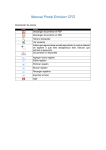
Manual Portal Nomina Descripción de iconos Icono Acción Descargar documento en PDF Descargar documento en XML Hace la búsqueda Documentos Asociados Perfiles Ver usuarios Indica que alguna tarea se está ejecutando lo cual se deberá de esperar a que este desaparezca esto indicara que termino la ejecución Editar documento Documento no disponible Agregar nuevo registro Editar registro Eliminar registro Buscar registro Recargar registros Exportar a Excel Seleccionar archivo Cargar archivo Cambiar contraseña Salir Ingresar al Portal Ingrese su usuario y contraseña Tipo de usuario Administrador Primero veremos el menú de administrador ya que es el más completo, el cual se compone por el siguiente menú: Por default se muestra un slider personalizable donde se pueden modificar las imágenes que aparecen al entrar a la aplicación. De lado izquierdo aparece el menú del sistema, de manera predeterminada queda visualmente abierto el formulario de búsqueda. Después de indicar los filtros de búsqueda seleccione el icono para que se desplieguen los registros de los documentos. Consulta de Documentos Log de Consulta Administración Consulta de Documentos Este es el formulario de busqueda donde se podran aplicar los filtros para buscar. En los siguientes campos se indica el emisor y el tipo de documento que se desea filtrar, en este caso el tipo de documento soportado por la aplicación es solamente Recibos de Nómina. Podemos filtrar por Serie-Folio y por un rango de fechas en especifico. (Por default el sistema nos propone la fecha del primer día del mes en curso.) Tambien podemos filtrar por nombre del receptor. Finalmente damos click al boton de aplicando los filtros deseados. para que nos realice la busqueda Los resultados apareceran en la seccion derecha Recibos de Nomina. Todas las listas de registros o los catálogos cuentan por cada columna a nivel encabezado con cajas de texto rápido por la columna, ejemplo: para aplicar un filtro Como podemos ver en la imagen anterior en la caja de filtro de la columna “Nombre” se escribió la palabra “MARTIN” y encontró varios registros que contienen esa palabra. Se puede ordenar por columnas dando clic sobre el encabezado de cada columna: Log de Consulta Cuando se descargan los archivos xml y pdf se guarda el evento en un log, el cual se puede consultar en esta sección Se puede aplicar un filtro para que busque por “RFC” Por “Razon Social” Por Filtro aplicado por RFC “Fecha” Administración En administración tenemos los siguientes submenús. Config. Aplicación Aquí podremos configurar todo lo referente al portal En login se podrá cambiar el tema del login. En tema general podremos cambiar el tema de todo el portal en general Fondo de Login y Fondo General como su nombre lo dice sirve para cambiar el fondo de la página de login y General. Para guardar los cambios presionamos el botón de efecto hasta que salgamos y volvamos a iniciar. y no tomaran Config. Emisores / Perfiles / Usuarios En esta sección se podrá agregar nuevos emisores y usuarios así como configurar los perfiles para los usuarios. La jerarquía seria la siguiente; Administrador de sistema: Administra todo el portal (todos los emisores, usuarios, perfiles, documentos) Perfiles Empleado: Solo puede consultar sus documentos electrónicos asignados. Operador: Puede consultar los documentos asignados a todos los empleados del emisor Administrador Emisor: Puede administrar y consultar todo el emisor La pantalla que nos mostrara al entrar será la de los emisores Cuando se selecciona el botón de agregar nuevo registro se abrirá el formulario correspondiente: Para Editar un registro primero seleccione la fila y seguido seleccione el botón de editar registro. Cuando se selecciona el botón de eliminar registro pregunta antes de proceder con la ejecución: Para hacer una búsqueda de los registros seleccione el botón de buscar registro. En esta búsqueda puede agregar los filtros que desee. Para exportar a Excel deberá de seleccionar el botón de exportar a Excel: Al seleccionar el botón, deberá de indicar el nombre del archivo. En Google Chrome aparece de la siguiente manera en la parte inferior, esto varía dependiendo de su navegador. Algunos iconos solo están disponibles para el Administrador. Si se selecciona el icono de “Documentos Asociados” pantalla: se abrirá la siguiente Donde se enlistan los documentos asociados al emisor. Al seleccionar el icono de “Perfiles” nos mostrara lo siguiente Donde nos mostrara los perfiles dados de alta que tiene el Emisor. Si se selecciona el icono de “Documentos Asociados” usuarios que se encuentran asociados al emisor. se abrirá la lista de Nota: Primero se deben crear perfiles para poder asignárselos a un usuario. Config. Usuarios Administradores Como su nombre lo dice sirve para configurar los usuarios Administradores del sistema. Nos mostrara las compañías que contienen usuarios administradores. Cuando se selecciona el botón de agregar nuevo usuario se abrirá el formulario correspondiente para agregar un nuevo usuario al portal: Si se selecciona el icono de “Usuarios” se abrirá Que nos muestran los usuarios asignados a la compañía. Cuando se selecciona el botón de agregar nuevo registro se abrirá el formulario correspondiente: : Para Editar un registro primero seleccione la fila y seguido seleccione el botón de editar registro. Cuando se selecciona el botón de eliminar registro pregunta antes de proceder con la ejecución: Importación Sirve para importar los usuarios desde una plantilla predefinida en xls Solo seleccionamos el archivo xls de la plantilla. Cambiar Contraseña y Acerca De Para cambiar la contraseña puede hacerlo desde el perfil o puede hacerlo seleccionando el siguiente icono. Indique la contraseña anterior y la nueva contraseña. Guarde y le mostrara un mensaje de que ha sido cambiada. Para ver información del proveedor del sistema seleccione la opción Acerca De del menú ayuda. Cerrar la sesión. Seleccione la opción Salir del menú principal.