1
9. Herramientas complementarias
Las herramientas complementarias son elementos externos al PoliBuscador, pero que por
algún motivo están relacionados con él. Aquí se pretende dar unas instrucciones sobre todas
ellas, para mejorar su rendimiento y aprovechar sus posibilidades.
9.1.
Localizador de Artículos
9.1.1. Qué es
El Localizador de Artículos es una herramienta de SFX que permite acceder a la versión
electrónica de un artículo a partir de su referencia. Es decir, una vez conocido el artículo,
porque se ha localizado a partir de una búsqueda o se conoce por algún otro método. Es
importante destacar que no sirve para buscar nuevos artículos.
El localizador permite acceder a la
versión electrónica de artículos ya conocidos
9.1.2. Acceso
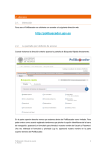
Al Localizador de Artículos se puede acceder a través de la página web de la Biblioteca
http://www.upv.es/bib > Biblioteca Digital > Localizador de artículos, desde el enlace que
aparece siempre en la parte superior del interfaz del PoliBuscador o entrando a Polibuscador >
Revistas-e > Localizador de artículos, ya que está integrado también en dicho módulo.
9.1.3. Cómo funciona
Para un correcto funcionamiento del localizador son necesarios los datos de la fuente del
artículo:
PoliBuscador. Manual de usuario
9. Herramientas complementarias
55
•
El DOI del artículo (identificador del objeto digital)
•
O bien:
o
Título de la revista o ISSN
o
Volumen, numero o fascículo
o
Fecha de publicación (como mínimo el año)
o
Páginas (como mínimo la de inicio)
Esos datos deben ser introducidos en el formulario y pulsar el botón de
Se puede tomar como ejemplo el siguiente artículo:
9.1.4. Localizar un artículo paso a paso:
1) Identificar la referencia bibliográfica
2) Acceder al Localizador
3) Introducir los datos en el formulario
PoliBuscador. Manual de usuario
9. Herramientas complementarias
56
El campo más preciso es el DOI, si no se conoce hay que buscar por el título. Si se
sabe el título de la revista completo o la abreviatura normalizada es mejor seleccionar
de las opciones de búsqueda Exacto. Si hay dudas respecto al título, usar la opción
Contiene.
4) Pulsar el botón
5) Se abrirá el menú de SFX
Para saber más sobre el menú de SFX, consultar el apartado 4.3 de este manual.
6) Aparecerá la siguiente pantalla
7) Si está disponible el acceso al texto completo, pulsar el botón el botón
8) Se abrirá una nueva ventana con el artículo
Ejemplo de acceso al texto completo
PoliBuscador. Manual de usuario
9. Herramientas complementarias
57
9.2.
Exportar registros a Reference Manager
9.2.1. Qué es el Reference Manager
Reference Manager es una herramienta de gestión de citas disponible en la UPV para que
pueda ser utilizada por toda la comunidad universitaria, principalmente desde los ordenadores
de la propia Universidad. Los gestores de citas bibliográficas permiten crear bases de datos
con las referencias de los artículos de la bibliografía de un trabajo de investigación y generar
las citas a partir de esa base de datos.
Estas herramientas permiten importar registros desde otros productos de información, como
por ejemplo el PoliBuscador. Los registros se pueden capturar de uno en uno o por bloques.
Para que esta opción sea posible es necesario tener previamente instalado en ese equipo el
Reference Manager
Para saber más sobre Reference Manager se puede consultar la página Web del programa
http://www.refman.com.
9.2.2. Exportar un registro
Para exportar un registro se han de seguir los siguientes pasos
1) Acceder a la vista completa del registro y pulsar sobre el icono de guardar
2) Se abrirá una ventana con un menú desplegable, seleccionar “Gestor de citas”
3) Pulsar “Guardar”
PoliBuscador. Manual de usuario
9. Herramientas complementarias
58
4) Al pulsar “Guardar” se abrirá el Reference Manager.
5) Seleccionar la base de datos donde se desea guardar el registro
6) El registro queda importado
7) Revisar los datos de la fuente (revista, número, páginas, etc.)
9.2.3. Exportar varios registros
Para exportar varios registros se sigue un proceso similar, varía la parte inicial en la que se han
de seleccionar los registros. Se han de seguir los siguientes pasos
1) Incluir los registros en el área de Mis Carpetas. Para ello pulsar
en los registros de
interés.
2) Una vez incluidos los distintos registros, en una o varias sesiones, acceder a Mi
PoliBuscador > Mis Carpetas
3) Seleccionar con las casillas de verificación los registros que se deseen exportar
4) Pulsar el enlace “Exportar seleccionados”
PoliBuscador. Manual de usuario
9. Herramientas complementarias
59
Selección
5) Aparecerán los títulos de los registros y dos opciones. Pulsar el botón “Guardar”
6) Se abrirá una ventana con un menú desplegable, seleccionar “Gestor de citas”
7) Pulsar “Guardar”
8) Al pulsar “Guardar” se abrirá el Reference Manager.
9) Seleccionar la base de datos donde se desea guardar los registros
PoliBuscador. Manual de usuario
9. Herramientas complementarias
60
10) Los registros quedan importados
11) Revisar los datos de la fuente (revista, número, páginas, etc.)
9.2.4. Exportar con Firefox
Si en vez de utilizar el navegador Intenet Explorer se utiliza el Firefox, el proceso es muy
similar, únicamente los registros no se cargan directamente en Reference manager, aparece
una pequeña ventana que permite descargarlos en Reference Manager o guardarlos en un
fichero externo. En estos casos risfile equivale a Reference Manager. Para saber más sobre el
navegador Firefox visite el sitio web de Mozilla: http://www.mozilla.org/products/firefox/
Captura de los registros a Reference Manager desde Firefox
9.3.
Exportar registros a RefWorks
9.3.1. Qué es RefWorks
Al igual que Reference Manager, RefWorks es una herramienta de gestión de citas
bibliográficas suscrita por la UPV. Su Principal característica es que no se trata de un programa
que se tenga que instalar en los equipos, se basa en un entorno web y se accede con cualquier
navegador de Internet.
PoliBuscador. Manual de usuario
9. Herramientas complementarias
61
Al igual que con Reference Manager, en RefWorks se pueden capturar registros desde el
PoliBuscador. El proceso de exportación es muy similar, la diferencia es que no se importan
directamente, se realiza previamente una exportación a un fichero de texto, y posteriormente
este fichero se importa a RefWorks
RefWorks está accesible desde cualquier ordenador con una IP de la UPV en la dirección
http://www.refworks.com/refworks. Es necesario registrarse la primera vez que se accede, en
las siguientes ocasiones es suficiente con identificarse.
9.3.2. Exportar un registro
Para exportar un registro se han de seguir los siguientes pasos
1) Acceder a la vista completa del registro y pulsar sobre el icono de guardar
2) Se abrirá una ventana con un menú desplegable, seleccionar “Gestor de citas”
3) Pulsar “Guardar”
4) Se abrirá un aviso de que va a guardar un fichero en el ordenador, puede guardarse donde
se desee
5) Una vez guardado, desde RefWorks, se ha de importar. Consultar el apartado 9.3.4 para
conocer cómo importar.
PoliBuscador. Manual de usuario
9. Herramientas complementarias
62
9.3.3. Exportar varios
Para exportar varios registros se han de seguir los siguientes pasos
1) Incluir los registros de interés en el área de Mis Carpetas. Para ello pulsar
en los
registros que se desee seleccionar.
2) Una vez incluidos los distintos registros, en una o varias sesiones, acceder a Mi
PoliBuscador > Mis Carpetas
3) Seleccionar con las casillas de verificación los registros que se deseen exportar
4) Pulsar el enlace “Exportar seleccionados”
Selección
5) Aparecerán los títulos de los registros y dos opciones, pulsar el botón “Guardar”
6) Se abrirá una ventana con un menú desplegable, seleccionar “Gestor de citas”
7) Pulsar “Guardar”
PoliBuscador. Manual de usuario
9. Herramientas complementarias
63
8) Se abrirá un aviso de que va a guardar un fichero en el ordenador, puede guardarse donde
se desee
9) Una vez guardado el fichero, desde RefWorks, se ha de importar. Consultar el apartado
siguiente para conocer cómo importar.
9.3.4. Importar en RefWorks
Los ficheros exportados desde el PoliBuscador se han de importar para que sean efectivos en
RefWorks. Para importar un fichero de uno o varios registros, se han de seguir los siguientes
pasos:
1) Acceder a RefWorks:
http://metalib.upv.es/V/SKNRBTPVAR48LJTBYU97Y9DPH11H2BBL1RGQIB9IRU
Y3CV6G12-59051?func=native-link&resource=UPV01877
2) Identificarse
3) Acceder al menú Referencias > Importar
PoliBuscador. Manual de usuario
9. Herramientas complementarias
64
4) Seleccionar Filtro de Información: RIS Format
5) Seleccionar Base de datos: MetaLib (Citation Manager)
6) Seleccionar el fichero previamente guardado
7) Importar
8) Revisar la información importada, especialmente los datos de la fuente (revista, número,
páginas, etc.)
PoliBuscador. Manual de usuario
9. Herramientas complementarias
65