1
MANUAL DE USUARIO_______________________________________________________
7.- MANUAL DE USUARIO.
7.1.- MANUAL DE INSTALACIÓN.
La aplicación tiene dos modos de ser ejecutada en nuestra computadora. Una de
ellas es mediante la instalación del programa en el ordenador y la otra es mediante su
uso on-line, directamente desde la página.
Para que el simulador pueda funcionar es necesario tener instalado el Java en el
ordenador donde lo ejecutemos. Hay dos métodos para ello, bajarse el Java o bajarnos el
paquete de desarrollo de Java(JSDK).
El simulador necesita que el navegador soporte Java2 por lo que las primeras
versiones de Java no nos valdrán.
Todo esta es descargable desde la página de SUN de modo gratuito. El peso del
Java es menor que el de JSDK por lo que es elección del usuario determinarlo pensando
en cuál va a ser el uso que requiera.
7.1.1.- Ejecución On-Line.
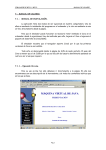
Para su uso on-line tan sólo debemos ir directamente a la página. En ella nos
encontramos con una descripción de la herramienta y de todos los contenidos teóricos
que en los que se basa.
167
MANUAL DE USUARIO_______________________________________________________
Para su lanzamiento tan sólo debemos pulsar con el ratón sobre el botón
“EJECUTAR SIMULACION”.
Tras pulsarlo la aplicación se lanzará en nuestro ordenador. Su uso será detallado
en el punto 5.2.
7.1.2.- Instalación personal.
Tenemos la opción de instalar el programa en nuestro ordenador para no requerir
el uso de Internet. Para ello debemos ejecutar el programa de instalación llamado
“Programa.exe”. El icono será éste:
Tras pulsarlo el programa nos pedirá que le indiquemos la carpeta donde
queremos instalarlo.
168
MANUAL DE USUARIO_______________________________________________________
En el directorio se nos habrán copiado todos los archivos necesarios para su
ejecución. Una vez hecho esto tan sólo nos quedará ejecutarlo. Su uso será exactamente
el mismo que si lo usáramos mediante Internet. Deberemos pulsar sobre el archivo
HTML llamado ‘Principal’.
Por cuestión de compatibilidades también se incluye un archivo llamado
“Programa.zip” en el que se encuentra comprimido el simulador y que se puede
descomprimir desde cualquier plataforma.
Una vez cargado todo será como el punto 5.1.1. Podemos mirar la
documentación o pulsar directamente en el botón “EJECUTAR SIULACIÓN”.
169
MANUAL DE USUARIO_______________________________________________________
7.2.- MANUAL DE USO.
7.2.1.- Pantalla principal.
Esta es la pantalla en la que comienza el programa. Desde esta pantalla
deberemos configurar el simulador para su ejecución. La primera imagen será:
En esta pantalla tenemos una barra de menús dos submenús que son “Principal”
y “Ayuda” y un botón para la ejecución.
El submenú “PRINCIPAL” será el que nos permita la configuración de todos
los parámetros de ejecución. Tendremos las siguientes posibilidades:
1234-
Elegir la ruta de datos.
Escribir un programa.
Modificar la memoria principal.
Salir.
170
MANUAL DE USUARIO_______________________________________________________
Lo primero que tenemos que hacer es elegir la ruta de datos deseada. Tenemos
dos opciones, simular el Mic-1 o el Mic-2. La opción por defecto será el Mic-1 por lo
que si deseamos simularlo no será necesaria su selección. Esto lo podemos comprobar
por el dibujo que tenemos de las rutas de datos. La ruta seleccionada será la encuadrada
y activada.
Una opción de obligada selección será “Macroprograma” ya que necesitamos
un programa para ser simulado por el programa.
La opción ''Memoria Principal” es realmente útil para poder inicializar
directamente las variables que utilicemos en el programa sin necesidad de incluir más
líneas. También es útil para ver el estado de la memoria tras insertar el programa.
El submenú “AYUDA” nos dará acceso a la ayuda directa del programa. Las
opciones serán las siguientes:
1- Conjunto de instrucciones.
2- Ayuda.
3- Acerca de...
Con la opción “Conjunto de instrucciones” tendremos una pantalla en la que
podremos observar el microprograma de la ruta de datos que deseemos. Su apariencia
será la siguiente:
171
MANUAL DE USUARIO_______________________________________________________
Mediante “Ayuda” tendremos acceso inmediato a una pequeña guía para el uso
del simulador:
172
MANUAL DE USUARIO_______________________________________________________
Una vez tengamos seleccionada la ruta de datos e introducido el programa
tendremos que dar al botón ''Ejecutar Simulación'' para que nos lance el simulador.
7.2.2.- Ventana para ver y modificar la memoria.
A esta ventana podremos acceder por dos métodos, mediante el menú
“Principal” con la opción “Memoria Principal” o durante la simulación con el botón
“Ver Memoria”.
Desde esta ventana podremos ver todas las posiciones de memoria y el valor que
contiene. Se nos mostrará en forma de lista. De esta manera, el usuario puede observar
toda la memoria navegando simplemente con la barra de desplazamiento vertical de la
lista. Todos los datos se nos mostrarán en hexadecimal.
Para poder modificar una posición tan sólo tenemos que pulsar dos veces sobre
la posición deseada y se nos cargará su valor en el cuadro contiguo. Luego debemos
cambiar el valor y dar a ''Sustituir''. Inmediatamente el valor que pusiéramos se habrá
introducido en la memoria.
Los valores introducidos deben estar en hexadecimal y no deben sobrepasar los
rangos permitidos, 32 bits. Si esto sucediera nos saldría un mensaje de error de la
siguiente forma:
173
MANUAL DE USUARIO_______________________________________________________
Pinchando en el botón “Inicializar”, el usuario podrá poner de una sola vez
todas las posiciones de la memoria a 0. De esta forma vaciamos la memoria por
completo, inicializándola completamente.
Se da la opción al usuario de trabajar con esta ventana y con la de edición de
macroprograma simultáneamente. La edición de un macroprograma modifica la
memoria principal, ya que esta coloca los códigos de operación en la memoria,
entonces, pinchando el botón “Actualizar”, el usuario podrá ver como va cambiando la
memoria a medida que editamos un programa, sin necesidad de cerrar esta ventana y
volver a abrirla. También es útil durante la simulación para poder observar las
modificaciones producidas.
7.2.3.- Escribir un macroprograma.
A esta ventana podremos acceder por dos métodos, mediante el menú
“Principal” con la opción “Macroprograma”. Tiene éste aspecto:
174
MANUAL DE USUARIO_______________________________________________________
La edición de un programa consiste en ir seleccionando instrucciones y etiquetas
según se necesiten. Para crear una instrucción, lo primero que debemos hacer es pinchar
en la lista desplegable “Mnemónico”, donde podremos ver todos los mnemónicos
disponibles en la máquina que se simula. Al elegir un mnemónico, automáticamente se
iluminarán los campos de texto necesarios según el mnemónico elegido. Estos campos
de texto sirven para introducir los operandos de la instrucción, con lo cual, al tener
instrucciones que necesitan distinta cantidad de operandos, la selección del mnemónico
habilitará los campos de texto, pidiéndole así al usuario la introducción de operandos.
Las instrucciones pueden no tener operandos, o tener uno o dos. También señalar que
junto con la habilitación de los campos de texto, tendremos una etiqueta explicativa.
Esta etiqueta nos dirá que tipo de operando debemos de introducir y el tamaño de este,
ya que no todos los operandos son del mismo tipo ni tamaño. Si la introducción de
operandos no es correcta, una ventana de error nos avisará de ello.
Una vez hemos seleccionado el mnemónico y rellenado los campos de texto con
los operandos correspondientes, para añadir la instrucción al programa debemos pinchar
en el botón “Añadir”. Después de hacer esto el usuario podrá ver en la lista izquierda el
programa en lenguaje ensamblador que lleva editado hasta el momento. En la lista
derecha podrá ver el programa con los códigos.
Si el usuario quiere introducir una etiqueta, deberá introducir la etiqueta en el
campo de texto indicado y pinchar el botón “Etiqueta”. Del mismo modo la etiqueta
ocupará una línea más en el programa ensamblado y dejará una línea vacía en la lista de
códigos. La etiqueta tiene que ser de 2 bytes (dos caracteres alfanuméricos), de otra
manera tendremos una ventana de error avisándonos de ello.
Cuando creamos una nueva instrucción se carga los códigos en la memoria
principal a continuación de los que ya existen.
Pinchando en el botón “Borrar”, borraremos las dos listas, de manera que
podremos empezar la edición de un nuevo programa.
175
MANUAL DE USUARIO_______________________________________________________
7.2.4.- Simulador del MIC-1.
Lo primero que vemos en esta página son todos los datos que representan a los
MIC, tanto registros como desplazador, ALU, memoria de control y memoria principal.
La parte llamada “Ruta de Datos” representa la ruta de datos de la
microarquitectura. En ella están representados todos los registros junto con el
desplazador y la ALU. La parte de la ALU nos muestra todos los datos que en ella
tenemos, tanto como los valores de entrada y la operación realizada como los ‘flags’ o
banderas.
En la parte “Memoria de Control” tenemos la información referida a las
microinstrucciones. Se nos mostrará la microinstrucción que se ejecuta actualmente con
una breve explicación aclarativa de lo que hace. También nos muestra las
microinstrucciones anteriores y siguientes.
En lo referente a la ejecución tenemos dos opciones para realizarla:
- Simulación “Paso a paso”.
- Simulación “Continua”.
176
MANUAL DE USUARIO_______________________________________________________
Con el botón “Siguiente” lo que hacemos es avanzar sólo un paso en la
simulación pudiendo observar detenidamente todos los pasos que se han realizado en la
ruta de datos.
Con el botón “Continuo” lo que hacemos es que el simulador vaya ejecutando
secuencialmente todas las microinstrucciones hasta el final del macroprograma.
Según se van ejecutando los colores de los registros van cambiando. Estos
colores tienen un significado. Para saberlo tenemos que acceder a la opción del menú
''Ayuda'' llamado ''Histórico de colores''.
En cualquier momento podemos reiniciar el simulador para volver a ver el
programa desde el comienzo. Para ello está el botón ''Reiniciar''.
En la barra de menús contamos con dos submenús que son “Menú” y “Ayuda”.
En el submenú ''Menú'' tenemos tres opciones:
- Reiniciar.
- Cambio a MIC-2.
- Salir.
Con la opción “Reiniciar” volveremos a la pantalla principal para poder
introducir otro macroprograma.
Con la opción “Cambio a MIC-2” lanzaremos el simulador del MIC-2 en las
mismas circunstancias que cuando ejecutamos el MIC-1, o sea, mismo macroprograma
y mismas variables (si es que fueron modificadas).
Con “Salir” abandonaremos el programa.
En el submenú ''Menú'' tenemos tres opciones:
- Microprograma del MIC-1.
- Histórico de colores.
- Ayuda.
- Acerca de...
Pulsando sobre la opción del microprograma nos saldrá una nueva ventana con
el microprograma del MIC-1.
177
MANUAL DE USUARIO_______________________________________________________
Con “Histórico de colores” tendremos una ventana mostrando los distintos
colores que puede tener un registro y su significado. La pantalla será ésta:
Las opciones “Ayuda” y “Acerca de...” son iguales que las de la pantalla
principal con la diferencia de que la ayuda nos muestra directamente la parte
correspondiente a la simulación.
7.2.5.- Simulador del MIC-2.
El simulador del MIC-2 es prácticamente igual en imagen que el del MIC-1.
La información que se nos muestra es la misma. Sigue teniendo dos apartados
principales que son la “Ruta de Datos” y la “Memoria de Control”. Podemos apreciar a
simple vista que la ruta de datos tiene un registro más que el otro.
178
MANUAL DE USUARIO_______________________________________________________
Los botones y los menús son los mismos salvo con la diferencia de que en la
“Ayuda” el microprograma será el del MIC-2 y que en el submenú “Menú” la opción
será “Cambio a MIC-1”.
La ejecución es igual a la del MIC-1.
179