1
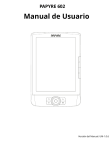
PAPYRE 6.1
(edición 2)
MANUAL DE USUARIO
Versión 10
Dispositivo electrónico de Ocio y Cultura
Libros, Revistas, Periódicos, Música,
Imágenes, Pinturas, Apuntes, etc.
www.GRAMMATA.es
Web de contenidos para su eReader:
libros, periódicos, blogs, …
Regístrese y registre su PAPYRE para
activar su Garantía y el Servicio de Soporte
ÍNDICE
1. Instrucciones de seguridad
2. Dispositivo (estructura)
3. Operaciones
3.1. Instalación de la batería
3.2. Carda de la batería
3.3. Leer una tarjeta SD en el Papyre
3.4. Encendido (On) / Apagado (Off)
3.5. Bloqueo del teclado
3.6. Búsqueda de contenidos
3.6.1. Búsqueda por hojas
3.6.2. Búsqueda por selección
3.6.3. Búsqueda según el orden
3.6.4. Recién leídos
3.6.5. Cambiar vista (de SD a Memoria interna)
3.7. Lectura de ebooks (Libros/Documentos)
3.7.1. Pasar páginas
3.7.1.1. Pasar páginas de 1 en 1 o de 10 en 10
3.7.1.2. Ir a la primera/última página
3.7.1.3. Saltar páginas (ir a una página concreta)
3.7.2. Ver el índice de un libro/documento
3.7.3. Ampliar/Reducir vista (zoom)
3.7.4. Rotar pantalla (sólo para algunos formatos)
3.7.5. Buscar palabras (sólo formatos PDF y ePUB)
3.7.6. Cambiar modo lectura de ficheros PDF
3.7.7. Ver información de un libro/documento
3.7.8. Leer enlaces (sólo formato PDF)
3.7.9. Marcar páginas de un libro/documento
3.7.10. Ajuste de brillo y contraste de imágenes
3.8. Audio/Música
3.9. Ajustes del sistema
3.9.1. Sonido de los botones
3.9.2. Selección de idioma
3.9.3. Sustitución de fuentes
3.9.4. Información del sistema
3.9.5. Refresco de pantalla
3.9.6. Fecha y hora
3.10. Conexión USB
3.11. Excepciones
4. Especificaciones técnicas
1. Instrucciones de Seguridad
Para que el dispositivo funcione correctamente,
por favor, siga rigurosamente las instrucciones
y evite hacer un uso incorrecto del mismo:
Precauciones Generales
• No ponga el dispositivo bajo los rayos del sol de
forma directa, no lo utilice ni lo guarde bajo
temperaturas muy altas o muy bajas (No hacer caso
de estas reglas básicas puede traer consigo alguna
avería del dispositivo o provocar daño a diversos
componentes electrónicos y/o a la batería).
• No ponga ni utilice el dispositivo en ambientes
húmedos, ni vierta líquidos sobre el mismo, ello
puede provocar daños a diversos componentes
electrónicos y/o a la batería.
• Mantenga el dispositivo en una posición estable.
Oscilaciones fuertes o caídas pueden dañar el
dispositivo y sus componentes electrónicos y/o a la
batería.
• No ejerza presión en la pantalla.
• No ponga el dispositivo en un lugar polvoriento, sucio
o con aire contaminado. Tampoco en lugares donde
fácilmente pueda caer al suelo.
• No use disolventes químicos para limpiar la
superficie del dispositivo. Por favor, para quitar el
polvo a la pantalla o al dispositivo use sólo un trozo
de tela blanda (no áspera) humedecida con un poco
de agua destilada, si fuese necesario.
• No desmonte el dispositivo usted mismo. Sólo un
especialista cualificado de nuestra compañía o de un
centro autorizado puede y debe desmontarlo.
• Por favor, guarde el dispositivo fuera del alcance de
los niños.
• No guarde el dispositivo cerca de campos magnéticos
(evite que éstos le alcancen).
• Por favor, use los dispositivos suplementarios
autorizados (evite dispositivos no indicados).
Batería
• No use la batería si tiene la superficie dañada.
• Si la batería pierde líquido, por favor, limpie el
dispositivo con una tela blanda sin humedecer y
sustituya la batería. Si le cae líquido en la piel lávese
con abundante agua y jabón (por favor, deposite la
batería dañada en un contenedor específico).
• Por favor, recicle las baterías viejas e inservibles.
Éste producto está aprobado por la CE.
2. DISPOSITIVO (estructura)
Vista frontal
Indicador
Pantalla
Página Siguiente
Página Anterior
Botones Digitales 1-5
/Marcadores de páginas
Marcadores de Pág (6)
Ir al índice (7)
OK/Menú
Salida
Zoom (8)
Pág. Siguiente(0)
Pág. Anterior (9)
Vista
lateral
Vista trasera
Reinicio
(Reset)
Volumen
Batería
Vista Borde Superior
Encendido/apagado (on/off)
Entrada para tarjetas SD
Vista Borde Inferior
Entrada para Auriculares
Entrada USB
3. OPERACIONES
3.1. Instalación de la batería
Abra la tapa de la batería situada al dorso del
dispositivo e instale la misma según se indique.
3.2. Carga de la batería
• Este producto se recarga a través de la batería.
• La primera carga de la batería es aconsejable que
sea de al menos 12 horas. En los posteriores usos es
aconsejable recargar la batería cuando esté
totalmente agotada, teniéndolo 12 horas en carga
las tres primeras veces.
• La batería puede ser recargada de dos formas:
- Desde un ordenador de sobremesa o portátil,
conectando el dispositivo con el cable USB (sin
acoplarle el adaptador de corriente que se incluye en
la caja del producto). Esta recarga tiene un tiempo
estimado de 3h.
- Desde la corriente eléctrica, acoplándole el
adaptador de corriente que se incluye en la caja del
producto. Recuerde mirar que el voltaje es el
adecuado para el adaptador. Esta recarga tiene un
tiempo estimado de 3h.
Nota: En ambos casos, el indicador parpadeará con
una luz naranja mientras la batería esté cargándose
y pasará a ser verde y sin parpadeo cuando la
batería esté totalmente cargada.
• Evite quitar la batería mientras se está cargando.
• El icono que nos indica el estado de carga de la
batería está visible en la esquina inferior derecha de
la pantalla. Cuando el icono muestre batería baja, se
recomienda ponerla en carga.
Total
Baja
• El dispositivo puede ser utilizado durante la recarga
de la batería, pero el tiempo de recarga se
incrementará.
• No utilice baterías ni cargadores no autorizados.
• Evite la manipulación reiterada de la batería.
3.3. Leer una tarjeta SD en el PAPYRE
• Inserte la tarjeta SD en la dirección que indique la
flecha (al dorso del dispositivo un pequeño dibujo le
indica la posición en la que ha de insertar la misma).
• Después de insertar la tarjeta SD el contenido de la
misma se mostrará automáticamente en pantalla.
• Para extraer la tarjeta SD empújele suavemente
hacia adentro hasta oir un clic, luego extráigala.
3.4. Encendido/Apagado (On/Off)
• Encendido: pulse el botón de encendido/ apagado.
• Apagado: mantenga pulsado brevemente el botón
de encendido/apagado.
3.5. Bloqueo del teclado
Con el dispositivo encendido, pulse (un clic) el botón
de On/Off. En la pantalla aparecerá un mensaje
alusivo.
3.6. Búsqueda de eBooks
3.6.1. Búsqueda por hojas
En cada vista de la estantería de libros/documentos se
ven hasta ocho títulos. Pulse los botones “Página
Siguiente" o “Página Anterior" para moverse por la
estantería completa. Mantenga pulsado uno u otro
botón si desea saltar diez páginas a la vez. Se pueden
usar los botones del 1 al 8 para escoger el
libro/documento que nos interese de cada vista.
Pulsado rápido
para saltar a
estantería ante
rior o siguiente
1~8
Salida
Pulsado duradero
para saltar 10
páginas a la vez
Estantería de
Texto de
libros/docs.
documento
3.6.2. Búsqueda por selección
Pueden guardarse libros/documentos del mismo
género/categoría en una carpeta. El dispositivo
permite jerarquía de carpetas (subcarpetas). Pulse
uno de los botones del 1 al 8 (según corresponda) para
entrar en una subcarpeta.
1~8
Salir
Carpetas principales
Subcarpetas o documentos de
una carpeta
3.6.3. Búsqueda según el orden
Estando en la vista de la estantería, pulse ОК para
entrar en el Menú. Pulsando uno de los botones del 2 al
4, escoja un modo de ordenación.
OK
Salir
3.6.4. Recientemente leído
Para consultar/abrir los eBooks que usted está leyendo,
acuda a la carpeta "Recientemente" (opción 1 de la
vista principal).
Botón 1
Salir
Página inicial
eBooks recientemente leídos
3.6.5. Pasar de la SD a la memoria interna (y viceversa)
Estando en la vista principal, pulse ОК para activar el
Menú y pulse el botón 5 para pasar de la tarjeta SD a la
memoria interna o viceversa.
OK
Botón 5
Salida
Botón 5
Estantería Interna
OK
Salida
Estantería de tarjeta
3.7. Lectura de eBooks
3.7.1. Pasar página
3.7.1.1. Pasar páginas de 1 en 1 o de 10 en 10
Estando ya en el libro/documento abierto, pulse los
botones “Pasar página” o los botones 9 y 0 para
moverse por las páginas del libro/documento.
Presión breve para ver
la página anterior o la
siguiente.
Presión larga para
pasar 10 páginas a la
vez.
3.7.1.2. Ir a la Primera/Última página
Estando ya en el libro/documento abierto, pulse ОК
para abrir el Menú, luego pulse 1 para ir a la primera
página; o pulse 2 para ir a la última página. (Los
documentos de imágenes no tienen esta función).
OK
Salir
3.7.1.3. Saltar páginas (ir a una página concreta)
Estando ya en el libro/documento abierto, pulse ОК
para entrar en el Menú, luego pulse 3 para entrar en la
función de saltar páginas - ir a -. (Los documentos
imágenes tampoco disponen de esta función).
OK
Salir
3
Utilice los botones del 0 al 9 para introducir el número
de la página a la que desea ir y luego pulse ОК.
Durante la introducción del número de página a la que
desea ir, si quiere borrar el número introducido, pulse
el botón “Salida”. Si no ha introducido ningún número,
pulse el botón “Salida” para salir de esta función.
3.7.2. Ver el índice de un eBook
Estando en el texto de un eBook, pulse el botón 7 para
abrir el índice. El eBook ha de tener índice interactivo
previo, es decir, en un PC también ha de verse.
Un índice puede tener varios niveles jerárquicos. Pulse
los botones del 1 al 8 para entrar en un subnivel del
índice. Pulse “Salir” para volver al nivel anterior. (No
disponible para imágenes, TXT y HTML).
Ir al índice /7
Salir
Texto
Índice
También puede acceder al catalog pulsando “OK” y
eligiendo la opción 4 para “Ir al catalog”.
OK
4
Salir
3.7.3. Ampliar/Reducir vista (Zoom)
Hay varios niveles de zoom, dependiendo del formato
del documento (PDF, DOC, HTML, …). Se podrá
acceder a esta función a través del menú (pulsando el
botón “OK” y accediendo a la opción 5) o a través del
botón 8 (en algunos formatos el último nivel de zoom
horizontaliza la páginas).
OK
5
Salir
Para otros formatos, pulse el botón número 8 para
activar los niveles disponibles. El texto podría ser
visualizado en horizontal automáticamente.
botón 8
botón 8
botón 8
3.7.4. Rotación (sólo disponible para algunos
formatos)
Estando en el texto de un libro/documento, pulse ОК
para entrar en el Menú y seleccione “Acerca de”
pulsando el botón 9. Con esto se mostrará toda la
información del libro (autor del libro, autor del fichero,
fecha de creación, … y otros (cada libro/documento
puede tener más o menos información).
OK
Salir
botón 6
3.7.5. Buscar palabras en un texto (sólo disponible
para algunos formatos)
Estando en el texto de un eBook (ePUB), pulse ОК para
abrir el menú flotante y luego pulse el botón 7,
correspondiente a la acción "Buscar". Esta función sólo
está disponible para palabras en inglés o números.
OK
7
Salir
Pulse los botones del 0 a 9 para escribir la palabra que
desea buscar. Luego pulse OK para iniciar la búsqueda.
Pulse los botones página anterior/página siguiente
para moverse por las líneas del texto en búsqueda de
todas las palabras localizadas (botones parte inferior).
Pulse "Salir para" para cancelar la búsqueda.
Página
anterior/
siguiente
3.7.6. Cambiar modo de lectura de fichero PDF
Existen dos modos de lectura de ficheros PDF: "Adobe
PDF" y "Adobe XPDF". Estando en el texto de un eBook
en formato PDF, pulse ОК para activar el menú flotante
y luego elija la opción correspondiente del menú que le
permita cambiar de uno a otro modo.
Lectura XPDF
Menú
Botón 5
Salir
1~8
1~8
Botón 8
Menú
Salir
Lectura ADOBE PDF
3.7.7. Ver información de un libro/documento
Estando en con un eBook abierto, pulse OK para abrir
el menú flotante y luego seleccione "Acerca de ...". Se
mostrará en pantalla información sobre dicho eBook
(nombre, editor, autor, fechas, ...). Cada libro puede
mostrar más o menos información según haya sido
editado.
Acerca de ...
OK
Salir
3.7.8. Leer enlaces (sólo formato PDF)
Estando en con un eBook abierto (PDF), si la página
que tenga abierta tiene enlaces, pulse la teclas
anterior y siguiente (9 y 0) para moverse por los
diferentes enlaces de la misma. Pulse el botón Ok para
ir a la página a la que apunta el enlace que le interese.
Estando sobre un enlace ...
Siguiente
Anterior
Anterior
Siguiente
Enlace de una página ...
Botón 0
Botón 9
3.7.9.
Marcar páginas de un eBook
1~5
3.7.9.1
Marcación para formatos varios
Operación de marcado:
Página sin marcar
Página marcada
Si no se usan los botones como se indica, el icono
del número no se mostrará correctamente en la barra
de estado.
Añadir una marca:
Pulse un botón del 1 al 5 para añadir una marca.
Para cambiar una marca:
Si el botón que usted quiere usar como marca ya está
siendo utilizado, manténgalo pulsado durante 2
segundos y la marca anterior será cambiada por la
marca de la nueva página seleccionada.
Quitar una marca:
Sitúese en la página que está marcada y pulse el botón
con el que está marcada para quitarle la marcación.
Control de marcas:
Pulsando el botón 6 durante 2 segundos entrará en el
servicio de control de marcas, donde podrá ver
listados todos los detalles de cada marca. Escoja una
marca, pulsando los botones del 1 al 5 para ver las
páginas marcadas.
Botón 6
Salida
1~5
3.7.9.2
Marcación para formatos PDF y ePUB
Añadir una marca:
Estando en con un eBook abierto (PDF o ePUB), pulse
el botón 6 para añadir un marcador. Si lo que hace es
mantener pulsado dicho botón, accederá a la lista de
marcadores.
Presión
prolongada/ 6
Salir
Limpiar/quitar una marca:
Sitúese en la lista de marcas y pulse (pulsación
prolongada) el botón del 1 al 5 para quitar la marca
que corresponda.
Mantenga
pulsado/ 1~5
Ir de una marca a la página marcada:
Sitúese en la lista de marcas y pulse (un clic) el botón
del 1 al 5 para quitar la marca que corresponda.
Pulse 1~5
3.7.10. Ajuste de brillo y contraste de imágenes
Teniendo abierta una imagen, pulse el botón “OK” y
verá que le aparecen los indicadores de contraste y
brillo, pudiendo pasar de uno a otro a través de los
botones “siguiente y atrás”.
OK
- Pulse los botones del 1 al 8 para
ajustar el contraste o el brillo.
- Pulse los botones 9 y 0 para
configurar los niveles. -- Pulse
‘Menú’ para finalizar configuración.
Se recomiendan imágenes de 600x800 píxeles
3.8. Música
Estando en la vista de la estantería de libros/
Documentos, pulse el botón que corresponda al
fichero MP3 que desee reproducir de entre la lista.
Mientras el MP3 está reproduciéndose pulse el botón
OK y elija la opción 1 para entrar en la función de
Música. Esta función le mostrará toda la información
del MP3 que está reproduciéndose, incluyendo el título
de
la
canción/audiodescripción,
velocidad
de
transmisión binaria, tiempos, etc.
Salida
OK
Botón1
Subir/Bajar
volumen
FR
FF
Pausa/Play
Ciclo
Stop
Regreso a estantería
Canción siguiente
Canción anterior
3.9. Ajustes/Configuración del sistema
Estando en la vista principal, pulse OK para abrir el
menú y elija la opción 6 (botón 6) para acceder a los
ajustes del dispositivo: sonido de los botones, idioma,
sustitución de fuentes, fecha y hora, …
OK
Salir
6
3.9.1. Sonido de los Botones
Estando en Ajustes del Sistema, pulse el botón 1 para
activar/desactivar el sonido de los botones.
Sonido Off/On
3.9.2. Elección del idioma del sistema
Estando en Ajustes del Sistema, pulse el botón 2 para
seleccionar el idioma. Se le presentará en pantalla un
listado de idiomas para que pulse el botón que
corresponda al idioma que desee.
Botón 2
Salida
3.9.3. Sustitución de fuentes
Estando en Ajustes del Sistema, pulse botón 3 para
entrar en la interfaz que sustituye a la fuente, y
seleccione con la tecla adecuada la fuente que quiere
elegir. Otras fuentes (archivos TTF) que desee utilizar,
tendrá que guardarlas en una carpeta a la que llame
‘font’ (esta carpeta ‘font’ ha de crearse en la tarjeta
SD).
Botón 3
Salida
3.9.4. Información del sistema
Estando en “Ajustes”, pulse el botón 4 para ver la
información de la versión del sistema.
Botón 4
Salida
3.9.5. Pantalla (Refresco)
Estando en "Ajustes", pulse el botón 5 para ver los
diferentes modos de refresco de pantalla cada vez que
cambia de vista o página:
• Prioridad a la velocidad
• Prioridad de efecto
• Patrón de adaptación
3.9.6. Hora y fecha
Estando en "Ajustes", pulse el botón 6
para acceder a la configuración de
la fecha y hora.
3.10. Conexión vía USB
El dispositivo puede ser conectado directamente a otro
ordenador por medio del cable USB. Una vez
conectado el dispositivo, el ordenador de sobremesa o
portátil le ha de reconocer automáticamente las
unidades de memoria del dispositivo (memoria interna
y tarjeta SD) como unidades extraíbles (igual que
cuando conecta un lápiz de memoria).
Nota: antes de desconectar el cable USB se
recomienda desconectarlo en modo seguro desde su
ordenador – ver el siguiente apartado: “Cómo
garantizar la copia de datos…”):
Salida
Conectar el cable USB
OK
Para conectarlo: al conectar el dispositivo a otro
ordenador (sobremesa o portátil), le aparecerá en el
PAPYRE una ventana que le invita a pulsar el botón OK
si desea conectar el dispositivo como unidad extraíble
o cualquier otro botón para poner en carga la batería.
Pulsando el botón OK podrá ver en el ordenador de
sobremesa o portátil las unidades extraíbles de la
memoria interna y la tarjeta SD (si no tiene tarjeta SD
insertada no podrá acceder a ella).
Añada o borre libros/documentos a la unidad extraíble
que desee (tarjeta SD o memoria interna).
Para desconectarlo: Una vez comprobado el éxito de la
operación, para desconectarlo mire en la barra de
herramientas del ordenador de sobremesa o portátil y
haga clic en el icono que le permite desconectar en
modo seguro.
Desconectar o expulsar hardware con
Una vez desconectado, la pantalla de su PAPYRE le
mostrará la vista general.
3.11. Excepciones de funcionamiento
Cuando el dispositivo no funcione con normalidad, por
favor, lleve a cabo alguna de las siguientes acciones
(por orden en el que a continuación se listan):
• Presione el botón "Reset" durante varios segundos
(3 como mínimo)
• Mantenga pulsado el botón de encendido más de 10
segundos.
Para otros problemas póngase en contacto con nuestro
soporte técnico o consulte en nuestra página web
www.grammata.es (le recomendamos registrar su
PAPYRE, para agilizar al máximo cualquier tipo
asistencia. El registro es gratuito y con él obtendrá
otras ventajas añadidas).
4. Especificaciones técnicas
Hardware
CPU: Samsung Arm9 400MHz
Pantalla
ePaper (Tecnologia E-Ink y Vizplex)
6 pulgadas (600x800 px.) 16 niv. de grises
Dimensiones
184 mm (L)
Sistema
Linux
x120,5mm (C) x 9,9 mm (A)
operativo
Formatos
PDF,
ePUB, DOC, RTF, HTML, TXT, MP3,
soportados
WOL, CHM, RAR/ZIP,
BMP, JPG, TIF, PNG,
GIF, PPT, PDB, FB2, DjVu, LIT
DRM: Adobe Digitals Editions
Almacenamiento
NAND FLASH
Memoria
SDRAM: 64 MB, 2 MB de memoria NOR
FLASH interna
Entrada/Salida
Audio estéreo de 3,5 mm para auriculares
Puerto USB 2.0
Ranura SD/SDHC (hasta de 16 GB)
Peso
220 g. (incluyendo batería)
Bateria
Li-ION 950mAh
Temperatura de
0ºC a 40ºC
funcionamento
Temperatura de
armazenamento
-20ºC a 55ºC