1
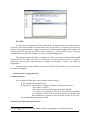
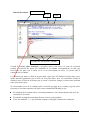
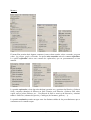
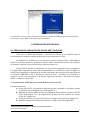
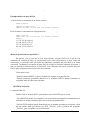
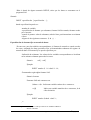
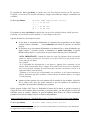
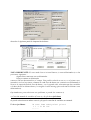
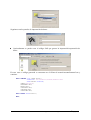
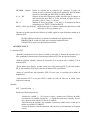
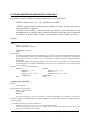
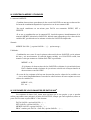
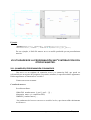
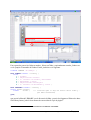
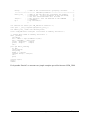
Se puede recuperar este código SAS13 generado abriendo el fichero de sentencias SAS desde la
abrir programa, recupera
ventana editor avanzado (o program editor) con la opción archivo
el código SAS.
ATENCION: Importar ficheros Excel en SAS puede generar datos desconocidos
(MISSING)
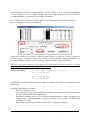
Este problema (los datos de algunas columnas pueden importarse como missing) puede
suceder con la importación de ficheros Excel 97 o superiores si hay datos de tipos mezclados
en la misma columna. SAS determinará el tipo apropiado para los datos basándose en el más
común para las ocho primeras filas
Existen dos14 soluciones para este problema:
Solución 1:
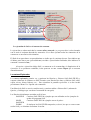
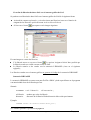
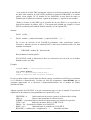
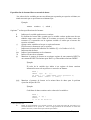
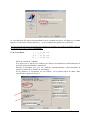
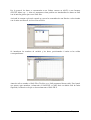
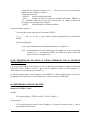
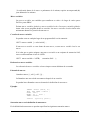
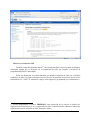
En la importación de datos de excell, seleccionar la opción convert numeric values to
carácter values in a mixed type column. Esto hace que las columnas que tienen alguna
celda en blanco, sean leídas como de tipo carácter.
Crear posteriormente una variable de distinto nombre que sea la variable carácter leída
más el valor 0.
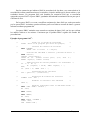
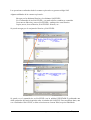
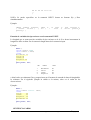
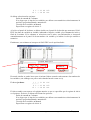
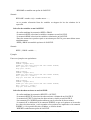
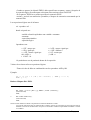
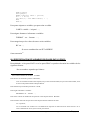
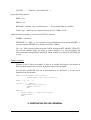
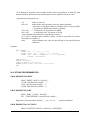
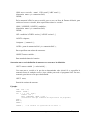
Ejemplo: Código producido por la interfaz gráfico y paso DATA que resuelve el problema
descrito, para la variable pulso1.
PROC IMPORT OUT= WORK.PRIM
DATAFILE= "T:\EJERB1.XLS"
DBMS=EXCEL REPLACE;
SHEET="ejer#datos$";
GETNAMES=YES;
MIXED=YES;
SCANTEXT=YES;
USEDATE=YES;
SCANTIME=YES;
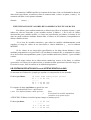
DATA PRIM;
SET PRIM;
PULSO1B=PULSO1+0;
DROP PULSO1;
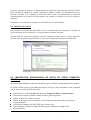
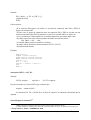
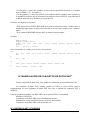
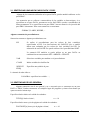
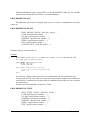
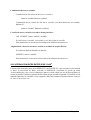
Solución 2 (recomendada):
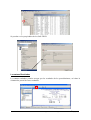
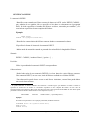
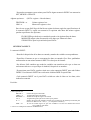
Grabar el fichero excel en formato excel5 o excel95
Realizar la importación de los datos, seleccionando este formato.
Revisar que los datos leídos son correctos. (Las pruebas realizadas por mí han sido
satisfactorias)
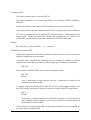
II.D. INTRODUCCIÓN de DATOS en SAS® con la INTERFAZ GRÁFICA
13
La tecla F4 NO facilita en la ventana editor el código relativo a la importación y exportación de datos con
el entorno gráfico
14 Existen otras soluciones alternativas. Comprobar el resultado de las dos soluciónes presentadas,
posteriormente a su realización.
U.C.M./Servicio Informático de Apoyo Docencia e Investigación. C. Bravo
SAS® pág 43/83