1
ES
Hepburn de funcionamiento
Controlar la Hepburn con tu teléfono o tablet remote
encontrar el camino en el View Quest App
paneles principales
del View Quest App tiene 4 grandes paneles de información. Estos son: Buscar, Preset, Modo, Juega ahora.
En modo smartphone ] estos paneles se accede a uno por uno, usando los botones de control en la parte
inferior de la pantalla. En modo tablet = que aparezcan en la pantalla al mismo tiempo en ventanas
separadas. Esto hace que el mejor del espacio disponible, sea cual sea el tamaño del dispositivo.
Hepburn de funcionamiento
ES
• Espera, pone la Hepburn en el modo en espera, y se abre el panel de configuración para activar
poder volver a la Hepburn
• Salir - para salir de la vista Búsqueda App
Introducción: el Menú Principal: Modo
En modo smartphone [] : tocando ---- Modo trae la lista de Modo pantalla completa. En modo
tablet = : el modo Lista siempre está visible en el panel de modo.
Las funciones de estos grupos cuando se escucha a las diferentes fuentes, se explica en “Antes de empezar”.
DAB/DAB_ disfrutando con el View Quest App
Los elementos de menú
[] Mode: para seleccionar DAB/DAB+ Modo grifo [icon y, a continuación, puntee en DAB.
=
Tanto en [ y = modo tocando el menú del dispositivo mientras que la vista Búsqueda está
ejecutando la aplicación muestra iconos para las funciones más habituales. Estos son:
• Ajustes de EQ - Le permite seleccionar el pre-definido la compensación o configurar una configuración de su propio.
• Ajustes: Abre un panel en el que puede cambiar la configuración común:
Radio - Explora y listas radios disponibles. Elija la Hepburn de esta lista.
De bloqueo automático - Desactivar o activar bloqueo automático del teléfono o tableta.
Alimentación - Apagado (en espera) o el poder de la Hepburn.
RadioVIS - Activar o desactivar la visualización de las imágenes y mensajes de texto enviados por algunas estaciones radio check para que acompañen a sus programas.
RadioVIS se transmiten a través de la internet, de modo que requiere un WiFi o conexión
3g.
Tipo DE INTERFAZ - selecciona [] o smartphone tablet = interfaz de usuario.
Acerca de: muestra información de la versión App.
Salir - para salir de la vista Búsqueda App.
22
Mode: para seleccionar DAB/DAB+ DAB toca en la ventana de modo.
En el modo View Quest aplicación mostrará el panel Reproducción. Puede seleccionar otra vez tocando el botón
Reproduciendo -------- en la parte inferior de la pantalla.
=
Modo en todos los paneles son visibles, el panel Reproducción está a la derecha.
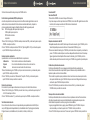
El panel de reproducción DAB/DAB+ modo
El panel muestra la última estación de radio. Si no hay ninguna estación siempre ha sido seleccionado el DAB/DAB+
se muestra la pantalla buscar.
[Nota] Si RadioVIS está habilitado y disponible para la estación actual, las imágenes disponibles en internet se
presentan, sincronizado con las emisiones DAB.
Las opciones de reproducción DAB:
Activar o desactivar
23