1
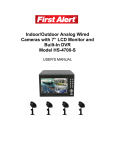
Cámaras con cable analógicas para interiores/exteriores con monitor LCD de 7” y DVR integrado Modelo HS-4700-S MANUAL DEL USUARIO ©2010 Lehigh Consumer Products, LLC Todos los derechos reservados. Distribuida por Lehigh Consumer Products, LLC, Macungie, PA 18062. Debido a mejoras continuas al producto, el producto dentro del paquete puede parecer ligeramente diferente del mostrado en el paquete. Lehigh Consumer Products, LLC es una subsidiaria de Jarden Corporation (NYSE: JAH). Para obtener servicio de garantía, póngase en contacto con la División de Asuntos del Consumidor en el 1-800-323-9005, de lunes a viernes, 7:30 a.m. - 5:00 p.m., hora estándar del Centro. Hecha en China. M08-0244-001 Tabla de contenidos Seguridad......................................................................................................................... 1 Precauciones de seguridad ............................................................................................................... 1 Cumplimiento con las Regulaciones de la FCC .............................................................................. 1 Eliminación...................................................................................................................................... 2 Familiarizándose con su Sistema HS-4700-S ............................................................... 3 Verificación del contenido del paquete............................................................................................ 3 Acerca del DVR............................................................................................................................... 4 Controles del panel frontal....................................................................................................... 4 Interfaz del panel posterior ...................................................................................................... 5 Acerca del control remoto ............................................................................................................... 5 Acerca de las cámaras...................................................................................................................... 6 Montaje de su Sistema HS-4700-S................................................................................. 7 Instalación y conexión de las cámaras............................................................................................. 7 Conexión del DVR .......................................................................................................................... 9 Menús de operación...................................................................................................... 10 Arranque ........................................................................................................................................ 10 Menú Principal............................................................................................................................... 10 HDD – Administración del disco duro .......................................................................................... 11 Menú Record (Grabación) ............................................................................................................. 12 Parámetros de grabación (RecPara) ....................................................................................... 13 Grabación con cronograma .................................................................................................... 14 Grabación manual .................................................................................................................. 15 Reproducción................................................................................................................................. 16 Search Results (Resultados de la Búsqueda) ......................................................................... 17 Reproducción ......................................................................................................................... 18 Menú Motion (Movimiento).......................................................................................................... 19 Motion Related (Relacionado con movimiento).................................................................... 19 Motion Schedule (Cronograma de Movimiento) ................................................................... 20 PTZ (Opcional).............................................................................................................................. 21 PTZCtrl (Control de PTZ) (Opcional) ........................................................................................... 22 Search Logs (Registros de Búsqueda) ........................................................................................... 23 Menú System (Sistema) ................................................................................................................. 25 Configure (Configurar) .......................................................................................................... 25 Modify Password (Modificar Contraseña)............................................................................. 26 Date & Time (Fecha y Hora) ................................................................................................. 27 Default Configuration (Configuración Predeterminada) ....................................................... 28 Reset (Reponer) ..................................................................................................................... 28 System Variation (Variación del Sistema).............................................................................. 29 Tabla de contenidos Modelo HS-4700-S Manual del usuario DVR Client...................................................................................................................... 30 Instalación...................................................................................................................................... 30 Búsqueda de grabaciones............................................................................................................... 30 Control de la reproducción..................................................................................................... 31 Update (Actualización) .................................................................................................................. 32 Introducción del archivo de actualización ............................................................................. 32 Actualizaciones del sistema ................................................................................................... 33 Borrado de archivos del sistema del disco duro ............................................................................ 33 Selección del archivo de copia de seguridad ................................................................................. 34 Solución de problemas................................................................................................. 35 Información técnica ...................................................................................................... 37 General........................................................................................................................................... 37 Cámara........................................................................................................................................... 37 DVR y video .................................................................................................................................. 38 Garantía.......................................................................................................................... 39 Garantía limitada del producto ...................................................................................................... 39 Exclusiones de la garantía ............................................................................................................. 39 Para obtener servicio...................................................................................................................... 41 Seguridad PRECAUCIONES DE SEGURIDAD No deje caer, perfore, ni desarme la cámara o monitor. Nunca tire del adaptador de corriente. Use el enchufe para quitarlo de la pared. No exponga la cámara or monitor a temperaturas elevadas. Use el equipo con cuidado. Evite presionar con fuerza sobre el cuerpo de la cámara. No aplaste ni dañe el cable de alimentación. CUMPLIMIENTO CON LAS REGULACIONES DE LA FCC Este equipo cumple con la Parte 15 de las Regulaciones de la FCC. La operación esta sujeta a las dos condiciones siguientes: (1) este equipo pudiera causar interferencia perjudicial, y (2) este equipo debe aceptar cualquier interferencia recibida, incluyendo interferencia que pudiera causar operación no deseada. Este equipo ha sido probado y se ha encontrado que satisface los límites para un equipo digital Clase B, según lo establecido en la Parte 15 de las Regulaciones de la FCC. Estos límites están diseñados para ofrecer protección razonable contra interferencia perjudicial en instalaciones residenciales. Este equipo genera, usa y puede emitir energía de radiofrecuencia y si no se instala y usa siguiendo las instrucciones, pudiera causar interferencia perjudicial a las comunicaciones por radio. Sin embargo, no hay garantías de que no se producirá interferencia con una instalación en particular. Si este equipo causara interferencia a la recepción de un equipo de radio o televisión, lo cual puede comprobarse apagando y encendiendo el equipo, se alienta al usuario a que trate de corregir la interferencia mediante las siguientes medidas: Reoriente o reubique la antena receptora. Aumente la separación entre el equipo y el receptor. Conecte el equipo a un tomacorriente en un circuito que no sea el circuito al cual está conectado el receptor. Pida ayuda al concesionario o a un técnico en radio y televisión con experiencia. Aviso: Los cambios o las modificaciones al producto anulan la autoridad del usuario para operar el producto. 1 Seguridad Modelo HS-4700-S Manual del usuario ELIMINACIÓN Estos símbolos indican que se prohíbe desechar estas baterías con la basura doméstica. Puede llevar las baterías agotadas que ya no pueden cargarse a los puntos de recolección designados en su comunidad. 2 Familiarizándose con su Sistema HS-4700-S Felicitaciones por la compra de su cámara de seguridad First Alert. First Alert ha estado durante más de 50 años ayudando a las familias y a los negocios a permanecer seguros. Adquiriendo una cámara de seguridad First Alert, está dando el primer paso hacia la protección de su hogar o su negocio contra daños o robo. Estamos vigilando, incluso cuando usted no puede hacerlo. VERIFICACIÓN DEL CONTENIDO DEL PAQUETE Después de desembalar la caja, revise que el contenido no esté dañado. Si alguna pieza está perdida o dañada, comuníquese inmediatamente con su proveedor o concesionario. Monitor LCD de 7" con DVR de 320GB integrado (1) Cámaras con cable para interiores/exteriores (4) Bases de cámaras (4) Conjuntos de montajes (4) 18,3 metros (60 pies) cables BNC (4) Control remoto (1) Ratón (1) Cable USB (1) Fuente de alimentación (1) CD de instalación (1) Manual del usuario (1) 3 Familiarizándose con su Sistema HS-4700-S Modelo HS-4700-S Manual del usuario ACERCA DEL DVR El sistema de seguridad modelo HS-4700S tiene un monitor LCD de 7" con DVR de 320GB integrado. A continuación se presentan las funciones en los paneles frontal y posterior. CONTROLES DEL PANEL FRONTAL 1 2 4 3 6 7 5 8 9 14 10 11 12 13 1 Botones de cambio de canal (4) 8 Botones de flecha (4) 2 Botón para ver la pantalla dividida en cuatro 9 Botón ENTER 3 Botón de grabación manual 10 Indicador de alimentación 4 Botón Menú 11 Indicador de funcionamiento 5 Botón de control de PTZ* 12 Indicador de estado de la grabación 6 Botón PLAY (Reproducción) 13 Indicador de estado de USB 7 Botón ESC 14 Interruptor de encendido de la LCD *Las cámaras suministradas con el sistema HS-4700S no están equipadas con la función PTZ. 4 Familiarizándose con su Sistema HS-4700-S Modelo HS-4700-S Manual del usuario INTERFAZ DEL PANEL POSTERIOR VOUT-1 VIN-2 VIN-4 U S B DC1 DC2 DC3 DC4 DC OUT P C GND VOUT-2 VIN-1 VIN-3 PS2 485R485R+ 485T485T+ DC12V USB PC Conexión USB para el ratón de la PC PS2 Puerto en serie a la PC para ratón 485T / 485R Conector PTZ* VOUT1, 2 Conector para salida de video VIN-1, 2, 3, 4 Entrada de video de cámara DC1, 2, 3, 4 Salida de alimentación 12 V CC para las cámaras DC 12V Entrada de alimentación CC al sistema del DVR ACERCA DEL CONTROL REMOTO Seleccionar pantalla en cuadrantes Seleccionar cámara (1–4) Seleccionar menú PTZ* Seleccionar Menú Borrar Botones de flecha para seleccionar (4) Enter ((Seleccionar) Salir Grabar Controles reproducción *Las cámaras suministradas con el sistema HS-4700S no están equipadas con la función PTZ. 5 Familiarizándose con su Sistema HS-4700-S Modelo HS-4700-S Manual del usuario ACERCA DE LAS CÁMARAS El sistema de seguridad Modelo HS-4700-S incluye cuatro cámaras de seguridad CMOS a color con cable para interiores y exteriores, bases para cámaras, conjuntos de montaje, y 60 pies de cables BNC. LEDs infrarrojos Objetivo de la cámara Base de la cámara Soporte de montaje 6 Montaje de su Sistema HS-4700-S Este capítulo brinda instrucciones sobre la instalación y conexión de las cámaras suministradas con el sistema y la conexión del DVR. INSTALACIÓN Y CONEXIÓN DE LAS CÁMARAS Estos son algunos consejos generales sobre seguridad y para la instalación de las cámaras: 1 No intente abrir las cámaras. Dentro de las mismas no hay piezas que necesiten mantenimiento por parte del usuario. Deje el mantenimiento al personal de servicio calificado. Cuando use herramientas eléctricas, use equipo de protección adecuado (p. ej., gafas de seguridad). Antes de taladrar agujeros en el techo, verifique que el mismo no esté ocultando cables eléctricos o tuberías de agua. Al instalar las cámaras en una pared externa, pase el cable de alimentación a través de la pared tan cerca de las cámaras como sea posible para reducir la posibilidad de manipulación de los cables. Después de taladrar cualquier agujero para cable a través de una pared externa, asegúrese de que el agujero queda sellado alrededor del cable. Seleccione la posición para la cámara y fije el soporte de la cámara. Se suministran los tornillos y anclajes. Use un tipo de tornillo apropiado para la superficie de montaje 2 Enrosque la cámara en el soporte. Apriete la contratuerca para asegurar la cámara al soporte. Contratuerca Tornillo de mano Base de la cámara 3 Ajuste la cámara al ángulo de visión correcto. Asegúrese de que el objetivo esté vertical en relación con su sujeto. Apriete el tornillo de mano. 7 Montaje de su Sistema HS-4700-S Modelo HS-4700-S Manual del usuario 4 Conecte la alimentación de la cámara y los conectores de video a los conectores correspondientes en el cable BNC (suministrado). Los conectores en los cables no son resistentes a la intemperie, y tienen que protegerse de la humedad, la lluvia y la luz del sol. Fuente de alimentación Cable BNC Cable de video 5 Conecte el cable de alimentación desde la cámara al conector DC1 en la parte posterior del DVR. Conecte el cable de video al conector VIN1. Repita la conexión para las cuatro cámaras. A la alimentación de la cámara Al video de la cámara 8 Montaje de su Sistema HS-4700-S Modelo HS-4700-S Manual del usuario CONEXIÓN DEL DVR 1 Conecte el ratón al puerto PS2 en el DVR antes de enchufar el DVR. 2 Conecte el cable del adaptador de la fuente de alimentación al conector de 12 V CC en el DVR. 3 Enchufe el cable de alimentación en un tomacorriente. El DVR se enciende automáticamente cuando se enchufa. Al puerto USB de la PC Al tomacorriente Al ratón 4 (opcional) Conecte un cable a tierra desde el conector GND en el DVR a una tierra apropiada (p. ej., el tornillo de montaje en la tapa del tomacorriente). 5 Presione el botón de encendido de la LCD en la parte frontal del DVR para que se encienda la pantalla. Este botón sólo controla la pantalla y no la unidad DVR. Se encenderá la luz del indicador POWER en el panel frontal. Cuando termine la inicialización del sistema (arranque), en el monitor con pantalla en cuadrantes aparecerá la imagen desde cada cámara activa. El indicador RUN parpadeará cuando el sistema está operando en modo normal. Nota: Asegúrese de conectar todos los componentes al monitor antes de enchufar la unidad. 6 (opcional) El DVR puede conectarse a una pantalla externa (esto es, televisor o monitor de computadora) para ver alimentación de video en vivo desde la conexión Video Out. Aunque la pantalla del DVR está programada para apagarse después de 30 minutos, para proteger a la pantalla contra sobrecalentamiento, la alimentación de video continuará sin interrupción si está conectada a una pantalla externa. 9 Menús de operación Este capítulo brinda información sobre las pantallas de menú en el monitor LCD. Las pantallas se usan para controlar las diversas funciones del sistema del DVR. El usuario selecciona opciones desde una serie de menús y ejecuta las acciones usando el teclado en el DVR, el ratón, o el control remoto. ARRANQUE Antes de encender el sistema, asegúrese de que todos los componentes (cámara, ratón, y DVR) están conectados correctamente. Cuando el DVR está encendido, se encenderá la luz de indicador de encendido en el panel frontal. Después que el sistema arranca, en el monitor con pantalla en cuadrantes se visualizará la imagen de cámara de cada cámara activa. La pantalla muestra la fecha, la hora y el número de canal. Haga clic con el botón izquierdo del ratón o use los botones del panel para visualizar una pantalla previa para canal individual. Presione el botón ESC o haga clic nuevamente con el botón izquierdo del ratón para regresar a la vista con cuatro pantallas. MENÚ PRINCIPAL Use el Menú Principal para acceder a los menús de operación y programación. Las opciones son: HDD (Disco duro) Record (Grabación) Playback (Reproducción) Motion (Movimiento) PTZ y PTZ Ctrl* Log (Registro) System (Sistema) Las opciones de visualización de la pantalla son: imagen-en-imagen, cuatro imágenes, e idioma. La opción seleccionada se visualiza en el menú de atajo en la parte inferior de la pantalla. Use los botones de flecha derecha/izquierda para alternar entre iconos. Presione el botón ENTER en el DVR o haga clic con el botón izquierdo del ratón para seleccionar una opción. *Las cámaras suministradas con el sistema HS-4700S no están equipadas con la función PTZ. 10 Menús de operación Modelo HS-4700-S Manual del usuario Fecha/hora 05-20-2010 Opciones del menú 03:37:15 HDD Record Playback Motion PTZ PTZCtrl Log System Menu Visualización de la pantalla en cuadrantes Visualización de la pantalla en imagen-en-imagen (PIP) HDD – ADMINISTRACIÓN DEL DISCO DURO Puede acceder al menú HDD desde el Menú Principal. Use este menú para revisar el estado, la capacidad, el espacio disponible y el uso del disco duro. El sistema soporta discos duros hasta un máximo de 1000 GB. Nota: Antes de formatear un disco duro pare todas las grabaciones. El formateo borra toda la información en el disco duro. Overwrite Status Active Capacity 305245.34M Free 305109.34M Used 0% FORMAT OK CANCEL Overwrite Sobrescribir. Coloque una "X" en la casilla para sobrescribir los archivos existentes cuando el área de almacenamiento esté llena. (Se sobrescriben primero los datos más antiguos.) Status Estado. Estado del disco duro: Active (Activo) o Inactive (Inactivo). Capacity Capacidad. Capacidad total del disco duro. 11 Menús de operación Modelo HS-4700-S Manual del usuario Free Cantidad de espacio disponible en el disco duro. Used Cantidad de espacio usado en el disco. FORMAT Haga clic aquí para comenzar a formatear. Un mensaje emergente “formatted the hard disk” confirmará si el disco duro nuevo está o no formateado. El formateo eliminará todos los archivos de video, pero no destruirá los archivos del programa. OK Haga clic para guardar las opciones de configuración del sistema y regresar al Menú Principal. CANCEL Cancelar. Haga clic para mantener las opciones de configuración del sistema existentes y regresar al Menú Principal. MENÚ RECORD (GRABACIÓN) Puede acceder al Menú Record (Grabación) desde el Menú Principal. Use este menú para configurar los parámetros de grabación (RecPara), el cronograma de grabación, y para grabar manualmente (ManualRec) desde cualquiera de las cámaras. RecPara Schedule ManualRec Exit 12 Menús de operación Modelo HS-4700-S Manual del usuario PARÁMETROS DE GRABACIÓN (RECPARA) Channel CH1 Name CH1 Brightness 50 Quality LOW Contrast 50 Saturation 50 FrameNum APPLY TO 15 CH1 OK CANCEL Channel Seleccione el canal 1, 2, 3 ó 4. Name Nombre del canal, definido por el usuario. Quality Calidad. Seleccione una de las cinco opciones de calidad de video: MIN (mínima), LOW (baja), MED (media), HI (alta) y HST (la más alta). Frame Num Núm. de marco. Seleccione una de las seis opciones de marco: 01, 03, 05, 10, 15, y 30 cps (cuadros por segundo) Brightness Brillo. Gama de ajuste 00-99; el ajuste predeterminado es 50. Contrast Contraste. Gama de ajuste 00-99; el ajuste predeterminado es 50. Saturation Saturación. Gama de ajuste 00-99; el ajuste predeterminado es 50. APPLY TO Aplicar. Fijar las opciones de canal actuales y aplicarlas a otros canales; seleccione un número de canal, y luego haga clic en el botón APPLY TO. OK Haga clic para guardar las opciones de configuración del sistema y regresar al Menú Principal. CANCEL Cancelar. Haga clic para mantener las opciones de configuración del sistema existentes y regresar al Menú Principal. 13 Menús de operación Modelo HS-4700-S Manual del usuario GRABACIÓN CON CRONOGRAMA Channel CH1 Red : On Mon Green :Off Wed Fri Sun 0 6 12 18 CH1 APPLY TO OK CANCEL Channel Seleccione el canal 1, 2, 3 ó 4. Método para ajustar El cuadro de interfaz muestra 7 líneas (para los 7 días, de lunes (Mon) a domingo (Sun)), 24 columnas (para 24 horas, de izquierda a derecha, 00 am a 23). Para elegir una opción, presione el botón Menu o haga clic con el botón del ratón y arrastre el ratón para seleccionar un período de tiempo: verde indica el tiempo “no seleccionado” y rojo indica el “seleccionado”. APPLY TO Aplicar. Fije las opciones de canal actuales en el cuadro del cronograma y aplíquelas a otro canal. Seleccione el número de canal, y haga clic en el botón APPLY TO. OK Haga clic para guardar las opciones del sistema y regresar al Menú Principal. CANCEL Cancelar. Haga clic para mantener las opciones del sistema existentes y regresar al Menú Principal. 14 Menús de operación Modelo HS-4700-S Manual del usuario GRABACIÓN MANUAL Para ver las opciones de configuración presione el botón REC (Grabación Manual) en el panel frontal o el botón REC (Grabación) en el control remoto. Channel Status 1 REC 2 IDLE 3 IDLE 4 IDLE Rec X OK CANCEL Channel Canal. Seleccione el canal 1, 2, 3 ó 4. Status Estado. Muestra el estado del canal seleccionado. Si el sistema está grabando, es estado es “REC”; si no está grabando, el estado es IDLE (ocioso). Rec Grabar. Coloque una "X" en la casilla para grabar video de ese canal. OK Haga clic para guardar las opciones de configuración del sistema y regresar al Menú Principal. CANCEL Cancelar. Haga clic para mantener las opciones de configuración del sistema existentes y regresar al Menú Principal. Cuando el sistema está grabando, el indicador REC en el panel frontal se encenderá y en la esquina derecha de la imagen previa para este canal se visualizará un punto verde. Si el DVR se apaga debido a una pérdida de alimentación mientras el sistema está grabando, el sistema comenzará a grabar automáticamente cuando se restaure la alimentación. El sistema no puede grabar si el DVR no tiene un disco duro, el disco duro se está formateando o si el disco duro está lleno. 15 Menús de operación Modelo HS-4700-S Manual del usuario REPRODUCCIÓN Puede acceder al menú Reproducción [que aparece como Search Files (Buscar Archivos)], desde el Menú Principal. Use este menú para buscar y reproducir video grabado desde cualquiera de las cámaras. Channel 1: X 2: X 3: X 4: X Start 01-01-2010 00 : 00 : 00 End 12-31-2010 23 : 59 : 59 Event MAN : X SCH : MTD : SEARCH PLAY CANCEL Channel Seleccione un canal 1, 2, 3 ó 4. “X” indica seleccionado. Start Time Seleccione la fecha y hora de inicio de la función de búsqueda. End Time Seleccione la fecha y hora para terminar la función de búsqueda. Event Evento. Seleccione el modo de búsqueda: MAN (manual), SCH (cronograma), y MTD (movimiento). "X” indica seleccionado. SEARCH Buscar. Buscar una grabación según las opciones seleccionadas (arriba) incluyendo: número de serie, canal, hora de inicio de la grabación de video, etc. En la lista de la búsqueda, haga clic en PAGE para seleccionar el número de página o haga clic en PREV (anterior) y NEXT (siguiente) para cambiar de página. Mueva el marco activo usando los botones izquierdo y derecho en el panel o el ratón. Para encontrar los archivos de marco listados, presione los botones de flecha arriba y abajo o haga clic con los botones izquierdo y derecho del ratón para seleccionar; haga clic en PLAY para reproducir la grabación seleccionada. PLAY Reproducir. En la lista de la búsqueda, haga clic en PLAY para reproducir toda la grabación (según las opciones de configuración seleccionadas). CANCEL Cancelar. Haga clic para mantener las opciones de configuración del sistema existentes y regresar al Menú Principal. 16 Menús de operación Modelo HS-4700-S Manual del usuario SEARCH RESULTS (RESULTADOS DE LA BÚSQUEDA) NO. CH 001 01 Start Time 05-26-10 19 : 51: 09 Total 001 files 01 pages PLAY goto PREV NEXT MB-Sec 004-061 001 page EXIT PLAY Reproducir los segmentos de video seleccionados. PREV Reproducir los segmentos de video anteriores. NEXT Reproducir los segmento de video siguientes CANCEL Reproducir los segmentos de video seleccionados. Nota: La lista de la búsqueda puede mostrar hasta 100 grabaciones comenzando con las primeras 100 grabaciones según las condiciones de la búsqueda. De ser necesario, seleccione grabaciones adicionales cambiando las opciones de configuración de la búsqueda. 17 Menús de operación Modelo HS-4700-S Manual del usuario REPRODUCCIÓN Puede acceder al menú Reproducción (opciones de búsqueda de archivos) desde el Menú Principal. Use este menú para reproducir grabaciones de video desde cualquiera de las cámaras. Presione el botón MENU en el panel frontal o haga clic con el botón derecho del ratón para abrir/cerrar la barra de herramientas de control durante la reproducción. Seleccione OK o haga clic con el botón izquierdo del ratón para reducir el tamaño de la ventana de reproducción. Después de la reproducción, el tamaño de la visualización regresará a la visualización predeterminada. Cierre la barra de herramientas de control y presione el botón de canal o haga clic con el botón izquierdo del ratón para cambiar el tamaño de la ventana de reproducción. Controla las funciones Pausa/Reproducción. Controla la velocidad FF (avance rápido) de la reproducción. Las opciones son: 1×2 (velocidad normal) ×4 (velocidad normal) ×8 (velocidad normal) ×1/2 (velocidad normal) ×1/4 (velocidad normal) × 1/8 (velocidad normal) > normal. Normal <2 (velocidad normal) <4 (velocidad normal) <8 (velocidad normal) <1/2 (velocidad normal) <1/4 (velocidad normal) <1/8 (velocidad normal) <Normal. [ ] Parar la reproducción y regresar. 18 Menús de operación Modelo HS-4700-S Manual del usuario MENÚ MOTION (MOVIMIENTO) Puede acceder al Menú Motion (Movimiento) desde el Menú Principal. Use este menú para grabar video desde cualquier cámara detectando movimiento o para programar tiempos de grabación específicos. Planifique la hora y el día en el Menú Motion (Movimiento) para ajustar cuándo se activará Detección de Movimiento. MotionPara Schedule Exit MOTION RELATED (RELACIONADO CON MOVIMIENTO) Elija el menú de segundo nivel MotionPara para acceder a su menú de configuración. SET Channel CH1 Record 1 : X 2 : X 3: X 4 : X Duration 05 sec Buzzer Level Middle Timer 00 Sec APPLY TO OK CANCEL Channel Seleccione un canal 1, 2, 3 ó 4. Record Marque "X" en la casilla para grabar el canal. Video Recording “X” indica que la configuración de grabación de video está activa. Set Ajustar. Seleccione el área de la pantalla que disparará Detección de Movimiento. 19 Menús de operación Modelo HS-4700-S Manual del usuario Duration Duración. Indica la duración del tiempo de grabación. Ajuste de 05 a 99 segundos. Level Nivel. Seleccione la calidad del video grabado: Lowest (La más baja), Low (Baja), Middle (Media), High (Alta), Highest (La más alta). Buzzer Dispara el timbre de alarma. "X" indica que la función está activa. Timer Temporizador. Indica la duración de tiempo que continuará sonando el timbre. Ajuste un tiempo de 00 a 99 segundos. APPLY TO Aplicar. Aplique los ajustes de parámetro de canal actuales a otro canal. Marque la casilla del número de canal que desea ajustar, y haga clic en el botón APPLY TO. OK Haga clic para guardar los parámetros de configuración del sistema y regresar al Menú Principal. CANCEL Cancelar. Haga clic para mantener los parámetros de configuración del sistema existentes y regresar al Menú Principal. MOTION SCHEDULE (CRONOGRAMA DE MOVIMIENTO) Seleccione Motion Schedule (Cronograma de Movimiento) en el menú secundario, e introduzca las opciones de ajuste. Channel CH1 Red : On Mon Green :Off Wed Fri Sun 0 6 12 CH1 APPLY TO OK CANCEL 20 18 Menús de operación Modelo HS-4700-S Manual del usuario Channel Seleccione el canal: 1, 2, 3 ó 4. Method En el cuadro de interfaz hay 7 filas (para 7 días) y 24 columnas (para 24 horas). Las filas indican de lunes (Mon) a domingo (Sun) y las columnas indican de 00:00 horas a 23:00 horas. Presione el botón MENU en el panel frontal o haga clic con el botón izquierdo del ratón para seleccionar una casilla de día-hora. Verde indica no seleccionada; rojo indica seleccionada. El sistema HS-4700S usa la hora militar (reloj de 24 horas). APPLY TO Aplicar. Aplique los ajustes de opciones de canal actuales a otro canal. Marque la casilla del número de canal al que desea aplicar los ajustes, y haga clic en el botón APPLY TO. OK Haga clic para guardar los parámetros de configuración del sistema y regresar al Menú Principal. CANCEL Cancelar. Haga clic para mantener las opciones de configuración del sistema existentes y regresar al Menú Principal. PTZ (OPCIONAL) PTZ es una función opcional disponible en algunas cámaras. Esta función no está disponible en las cámaras suministradas con el sistema HS-4700-S, pero el software del sistema está preparado para PTZ. Puede acceder a PTZ (que aparece como Pan Configure), desde el Menú Principal. Use este menú para seleccionar la dirección, el protocolo, y la tasa de baudios para cada cámara. Channel CH1 Address 01 Protocol Pelco-D Baudrate APPLY TO 4800 CH1 OK 21 CANCEL Menús de operación Modelo HS-4700-S Manual del usuario Channel Seleccione un canal, 1, 2, 3 ó 4. Método Ajustes de la dirección de comunicación PTZ: La gama es 00-99. Para que se pueda usar, esta dirección tiene que ser la misma que la del ajuste de dirección PTZ. Protocols Los protocolos de comunicación PTZ son: Pelco-D, Pelco P, B01, y Samsung. Baud Rate Tasa de baudios. Los ajustes de la tasa de baudios PTZ son: 1200 /2400 / 4800 / 9600 / 19200 / 38400 / 57600 / 115200. APPLY TO Aplicar. Aplique los ajustes de opciones de canal actuales a otro canal. Marque la casilla del número de canal al que desea aplicar los ajustes, y haga clic en el botón APPLY TO. OK Haga clic para guardar las opciones de configuración del sistema y regresar al Menú Principal. CANCEL Cancelar. Haga clic para mantener las opciones de configuración del sistema existentes y regresar al Menú Principal. PTZCTRL (CONTROL DE PTZ) (OPCIONAL) PTZ es una función opcional disponible en algunas cámaras. Esta función no está disponible en las cámaras suministradas con el sistema HS-4700-S, pero el software del sistema está preparado para PTZ Puede acceder a PTZCtrl (Control de PTZ) desde el Menú Principal. Use este menú para ajustar el enfoque, el zoom, y el iris para una cámara seleccionada. En la pantalla de control de PTZ, las opciones de modo de control opcionales son: Direct (Directa), Focus (Enfoque), Zoom, Iris, y Auto. Para mover la casilla activa, presione los botones de flecha izquierda/derecha en el panel frontal o haga clic en los botones izquierdo/derecho del ratón; para ajustar el contenido, presione los botones de flecha arriba/abajo o haga clic en los botones izquierdo/derecho del ratón. 22 Menús de operación Modelo HS-4700-S Manual del usuario L CH1 DIRECT U R PAST EXIT D Seleccione un canal: 1, 2, 3, 4. Directo. Mueva el campo de visión: izquierda (L), derecha (R), arriba (U), o abajo (D). Enfoque. Use "+" y "–" para ajustar el enfoque. Channel Direct Focus Use "+" y "–" para acercar o alejar el campo de visión. Use "+" y "–" para aumentar/disminuir el iris (apertura) para permitir la entrada de más/menos luz. Respuesta. Seleccione la velocidad de respuesta de control: Slow (Lenta), Normal, o Fast (Rápida). Zoom Iris Response SEARCH LOGS (REGISTROS DE BÚSQUEDA) Puede acceder al Menú Search Logs (Registros de Búsqueda) desde el Menú Principal. Use este menú para buscar registros para el tipo de registro y los tiempos de inicio/final. Type 1 : Operation Start 01-01-2010 00 : 00 : 00 End 12-31-2010 23 : 59 : 59 SEARCH CANCEL Channel Seleccione un canal, 1, 2, 3 ó 4. Type Tipo. Seleccione el tipo de registros: registros de Alarma o registros de Operación. Start Inicio. Ajuste el tiempo de inicio del registro que se buscará. 23 Menús de operación Modelo HS-4700-S Manual del usuario End Fin. Ajuste el tiempo final del registro que se buscará. SEARCH Búsqueda. Seleccione el botón SEARCH. El sistema mostrará los resultados de la búsqueda y la información del registro. Introduzca el número de página, y luego haga clic en el botón GO TO (Saltar a) o en los botones PREVIOUS (Anterior) y NEXT (Siguiente). OK Haga clic para guardar las opciones de configuración del sistema y regresar al Menú Principal. CANCEL Cancelar. Haga clic para mantener las opciones de configuración del sistema existentes y regresar al Menú Principal. 24 Menús de operación Modelo HS-4700-S Manual del usuario MENÚ SYSTEM (SISTEMA) Puede acceder al Menú System (Sistema) desde el Menú Principal. Use este menú para ajustar opciones del sistema, cambiar la contraseña de usuario, cambiar la información de fecha y hora, y ver información sobre el software y el sistema. Configure Password Date & Time Default Reset About Exit CONFIGURE (CONFIGURAR) Puede acceder al Menú Configure (Configurar) desde el Menú System (Sistema). Use este menú para configurar parámetros básicos del sistema. Standard PAL Video Loss Auto Switch Time : 01 PIPConfig CH1 VGA Type 1024*768/75HZ Password Disable Lock Time 1 minute OK Ch2 CANCEL Standard Norma. Presenta la norma de visualización para el sistema. Debe ser NTSC. Video Loss Pérdida de video. Si algún canal pierde el video, el sistema disparará el timbre de alarma. “X” indica que la alarma está activada. Auto Switch Cambio automático. Muestra los ajustes del tiempo de intervalo para una rotación automática de las vistas previas de los 4 canales, 01-99 segundos. 25 Menús de operación Modelo HS-4700-S Manual del usuario PIPConfig Configuración imagen-en-imagen. Seleccione dos canales con imagen; el primero es la imagen en primer plano, el segundo es la imagen en segundo plano. VGA Type Tipo de VGA. Los modos de ajuste de la resolución VGA son: 1024 x 768/75HZ, 1280 x 1024/60HZ, 800 x 600/75HZ. Password Contraseña. Cuando el sistema arranca, aparece la pantalla de contraseña. Seleccione Disable (Desactivar) para que no aparezca esta solicitud de contraseña. Seleccione Enable (Activar) para verificar la contraseña correcta. Lock Time Tiempo de bloqueo. El sistema bloquea automáticamente el menú cuando no se realizan operaciones durante un período de tiempo fijado: 1, 2, 5, 10, 15, y 30 minutos, y 1 hora. Se requiere contraseña al iniciar sesión. OK Haga clic para guardar las opciones de configuración del sistema y regresar al Menú Principal. CANCEL Cancelar. Haga clic para mantener las opciones de configuración del sistema existentes y regresar al Menú Principal. MODIFY PASSWORD (MODIFICAR CONTRASEÑA) Puede acceder al Menú Modify Password (Modificar Contraseña) desde el Menú System (Sistema). Use este menú para la administración de la contraseña. Old Password ------ New Password ------ Confirm -----OK CANCEL 0 1 2 3 4 5 6 7 8 9 Old Password Contraseña antigua. Introduzca la contraseña antigua. De forma predeterminada es 888888. New Password Contraseña nueva. Introduzca la contraseña nueva. 26 Menús de operación Modelo HS-4700-S Manual del usuario Confirm Confirmar. Repita la contraseña nueva. La contraseña puede ser cualquier número de 0 a 9 dígitos. OK Haga clic para guardar las opciones de configuración del sistema y regresar al Menú Principal. CANCEL Cancelar. Haga clic para mantener las opciones de configuración del sistema existentes y regresar al Menú Principal. DATE & TIME (FECHA Y HORA) Puede acceder al Menú Date & Time (Fecha y Hora) desde el Menú System (Sistema). Use este menú para cambiar los ajustes de fecha y hora del sistema. Date 01-01-2010 Time 01 : 01 : 01 OK CANCEL Date Fecha. Formato de fecha del sistema: año-mes-día. Time Hora. Formato de hora del sistema: hora-minutosegundo. OK Haga clic para guardar las opciones de configuración del sistema y regresar al Menú Principal. CANCEL Cancelar. Haga clic para mantener las opciones de configuración del sistema existentes y regresar al Menú Principal. Nota: La hora no puede cambiarse cuando el DVR está grabando. Antes de cambiar la hora, deje de grabar. 27 Menús de operación Modelo HS-4700-S Manual del usuario DEFAULT CONFIGURATION (CONFIGURACIÓN PREDETERMINADA) Puede acceder al Menú Default Configuration (Configuración Predeterminada) desde el Menú System (Sistema). Use este menú para que el sistema regrese a la configuración predeterminada ajustada en la fábrica. Default Configuration? OK CANCEL OK Haga clic para guardar las opciones de configuración del sistema y regresar al Menú Principal. CANCEL Cancelar. Haga clic para mantener las opciones de configuración del sistema existentes y regresar al Menú Principal. RESET (REPONER) Puede acceder al Menú Reset (Reponer) desde el Menú System (Sistema). Use este menú para reponer las opciones del sistema ajustadas previamente. OK Haga clic para guardar las opciones de configuración del sistema y regresar al Menú Principal. CANCEL Cancelar. Haga clic para mantener las opciones de configuración del sistema existentes y regresar al Menú Principal. 28 Menús de operación Modelo HS-4700-S Manual del usuario SYSTEM VARIATION (VARIACIÓN DEL SISTEMA) Puede acceder al Menú System Variation (Variación del Sistema) (Acerca de) desde el Menú System (Sistema). Use este menú para ver información sobre el producto, la versión del disco duro y la versión del software. Product Alma-asia DVR HD Ver. HD-Ver. 02.00 SW Ver. SW-Ver. 01.23 OK 29 DVR Client Este capítulo describe el software DVR Client que puede instalarse en una PC y usarse para grabar, reproducir y buscar segmentos de video. INSTALACIÓN Conecte la unidad DVR a la PC usando el cable USB (suministrado). Inserte el CD del software DVR-Client y haga doble clic en el programa “DVR_Client Setup CHS”. Siga las instrucciones en el menú de instalación. Cuando termine la instalación, en el escritorio de la PC se visualizará el icono de atajo . Haga doble clic en el icono del software DVRClient para iniciar el programa DVR-Client. BÚSQUEDA DE GRABACIONES Channel Seleccione el número de canal: 1, 2, 3 ó 4. La marca indica seleccionado; la marca indica no seleccionado. Start Time Tiempo de inicio. Ajuste el tiempo de inicio para la búsqueda. End Time Tiempo de fin. Ajuste el tiempo final para la búsqueda. Event Evento. Seleccione el tipo de grabación. Hay 3 opciones: manual, timing (temporizador), y motion (movimiento). La marca indica seleccionado; la marca indica no seleccionado. 30 DVR Client Modelo HS-4700-S Manual del usuario PlaybackByFile Reproducción por Archivo. Seleccione un canal. Ajuste el cronograma y el evento, y haga clic en el botón PlaybackByFile para ver el menú Reproducción. El archivo se reproducirá desde el tiempo de inicio hasta el tiempo final. Backup Copia de seguridad. En la Lista de Búsqueda de Archivo, seleccione el archivo al que se le hará copia de seguridad. Haga clic en el botón Backup. Seleccione el directorio y el tipo de archivo. Haga clic en el botón OK para guardar. PlaybackByTime Reproducción por Tiempo. Seleccione el archivo. Haga clic en el botón PlaybackByTime para ver el menú Reproducción. Nota: Hay dos tipos de archivos: MJPEG y AVI. Los archivos MJPEG sólo pueden reproducirse mediante el software Client. Los archivos AVI pueden reproducirse usando un reproductor normal, como Media Player. El formato AVI tomará más tiempo y el archivo de video no será tan claro. CONTROL DE LA REPRODUCCIÓN En la reproducción de archivos, los estados de reproducción para los controles son: estado del cronograma, pausa/reproducción, reproducción por cuadro, avance rápido / progresiva lenta, captura de pantalla, y regresar. Schedule state Estado del cronograma. Muévase a cualquier lugar del estado del cronograma para controlar el cronograma de la reproducción. Pause / play Pausa/reproducción. Haga clic para reproducir el archivo grabado. Frame play Reproducción por cuadro. Ajuste el tiempo final para la búsqueda. Fast forward / Slow progressive Avance rápido/progresiva lenta. Reproducción a diferentes velocidades. Ratón Haga clic con el botón derecho del ratón para visualizar la barra de control. Haga clic en el icono correspondiente: 2 veces más rápido, 4 veces más rápido, 8 veces más rápido, 2 veces más lento, 4 veces más lento, 8 veces más lento. ScreenShot Captura de pantalla. Haga clic para hacer pausa en la reproducción y ver una indicación para guardar. Seleccione el directorio y el tipo de archivo y luego haga clic en OK para guardar. 31 DVR Client Modelo HS-4700-S Manual del usuario UPDATE (ACTUALIZACIÓN) Inicie el software Client, y seleccione el menú Upgrade (Actualización). INTRODUCCIÓN DEL ARCHIVO DE ACTUALIZACIÓN Para actualizar el software: 1. Busque y seleccione el área del disco duro. Presione el botón OK para ver la información del disco duro, incluyendo número de modelo del disco duro, capacidad y tipo de conexión. Asegúrese de que el DVR tenga el disco duro correcto. Nota: Asegúrese de que disco duro sea el correcto, porque de lo contrario se destruirán los datos en el disco duro. 2. Marque la casilla de verificación al lado de "Delete the source file after upgrade?" para borrar el archivo fuente después de la actualización. 3. Marque la casilla de verificación al lado de "Only upgrade to USB Device" para introducir el archivo de actualización sólo al disco duro USB. 4. Seleccione el archivo de actualización. Haga clic en el botón Browse y se introducirá el archivo de sistema seleccionado (R5104-SYS-*-*). 5. Introduzca el archivo: haga clic en el botón Input File, y el sistema introducirá el archivo en el disco duro. 6. Apague el software Client y quite el dispositivo USB. La forma para quitarlo es la misma que para un disco U o un disco duro portátil. 7. Desconecte el cable USB. 32 DVR Client Modelo HS-4700-S Manual del usuario ACTUALIZACIONES DEL SISTEMA Para actualizar el sistema: 1. Desconecte el cable USB y reinicie el DVR. El sistema examinará automáticamente el archivo de actualización, y comenzará el proceso de actualización. 2. Durante la actualización, sonará la sirena y la pantalla parpadeará. 3. Cuando termine la actualización, se reiniciará el sistema y se visualizará el menú Operación. 4. Si ocurre un error, apague la alimentación y repita los pasos anteriores. BORRADO DE ARCHIVOS DEL SISTEMA DEL DISCO DURO Para borrar un archivo de disco duro actualizado, que se puede hacer mediante el cable USB del DVR al PC, abra el software Client, vaya a la opción Upgrade (Actualizar), seleccione el disco duro que quiere eliminar, y haga clic en el botón Confirm (Confirmar) para ver la información del disco duro, incluyendo: tipo, tamaño del disco, y conexiones. Haga clic en el botón Delete/Update File (Archivo Borrado/Actualizado) para ver el archivo actualizado o borrado. Abra el software Client, y presione Enter en el menú Reproducción 33 DVR Client Modelo HS-4700-S Manual del usuario SELECCIÓN DEL ARCHIVO DE COPIA DE SEGURIDAD Seleccione el archivo de copia de seguridad: 1. Haga clic en el botón Open (Abrir). Seleccione el archivo de copia de seguridad a reproducir. 2. Abra el directorio del archivo de copia de seguridad. Arrastre el archivo a los procedimientos de reproducción de Client. La interfaz de copia de seguridad tiene las siguientes opciones: Open Abrir. Seleccione la reproducción del archivo de copia de seguridad. Al reproducir un archivo, el botón Open cambiará a un botón de pausa/reproducción, haga clic en el botón para hacer pausa o reproducir el archivo de copia de seguridad. Barra de progreso Posiciona la ubicación de la barra de progreso usada para controlar el progreso de la reproducción del archivo de video. Copia de seguridad de cuadro Haga clic para hacer copia de seguridad de un solo cuadro de video. Fast forward/ Slow progressive Avance rápido / progresiva lenta. Seleccione la velocidad de reproducción: 1 × 2 (velocidad) × 4 (velocidad) × 8 (velocidad) × 1 / 2 (velocidad) × 1 / 4 (velocidad) × 1 / 8 (velocidad). Capture Captura. Haga clic para suspender la reproducción de video. Las opciones se guardarán como parte de la interfaz del usuario. Seleccione el directorio para guardar y haga clic en Save (Guardar). Stop Parar. Salir de la interfaz de reproducción. 34 Solución de problemas Problema Solución Asegúrese de que las cámaras y el receptor estén conectados. No hay imagen. Asegúrese de que el televisor/ VCR/ DVR esté sintonizado en el canal de entrada correcto. Los LEDs infrarrojos de la cámara emiten una luz invisible que se refleja en superficies como cristales, causando una luz blanca. Aparece una imagen blanca por la noche. Para mejorar la visión nocturna, coloque la cámara en el otro lado de ventanas o coloque el objetivo pegado a la superficie. Reubique la cámara a un área bien iluminada. La pantalla se apaga después de 30 minutos. ¿Por qué el DVR funciona lentamente cuando arranca? ¿Por qué el sistema arranca una y otra vez después de la autoprueba del anfitrión? ¿Por qué se apaga el sistema cuando se está reproduciendo video o cuando se revisa información de video durante la rutina normal? ¿Por qué el video sólo se ve en blanco y negro? Esta es una característica del producto, diseñada para evitar que la pantalla LCD se sobrecaliente y se queme. Hay demasiados datos en el disco duro. El DVR revisa los datos al arrancar y esto puede causar que el sistema arranque lentamente. Error del disco duro – El sistema prueba el disco duro repetidamente durante la arrancada y esto puede causar que el sistema arranque lentamente. Revise el disco duro. Asegúrese de que la partición del disco duro no esté en el formato FAT32, y que el disco duro no tiene un problema. Cualquiera de esas situaciones pudiera causar que el anfitrión arranque una y otra vez. Revise el ajuste Video Parameter (Parámetros del video), si el anfitrión está en el estado PAL pero la entrada de video está en NTSC, el anfitrión se mantendrá arrancando una y otra vez. Revise la conexión del disco duro y asegúrese de que esté firme. Si hay un problema, cambie el disco duro. Revise para asegurarse de que la entrada de video, el anfitrión DVR, el monitor, y el formato de televisión coincidan. Si no coinciden, ajuste el monitor o el formato de televisión al estado de detección automática. 35 Solución de problemas Modelo HS-4700-S Manual del usuario Problema Solución ¿Por qué el video y la grabación de datos en tiempo real tienen problemas de distorsión del color y de la luz? Vuelva a arrancar el DVR, para recuperar los ajustes previos. Ajuste Video en el menú de ajuste del DVR. Revise para asegurarse de que el adaptador de corriente está funcionando y que la salida esté conectada correctamente. ¿Por qué no hay visualización en el monitor o VGA de la computadora? Asegúrese de que el monitor esté encendido y que el cable de video esté conectado correctamente. Conecte la alimentación y encienda el DVR. Si en el monitor se ve una pantalla azul, pero no se ve video, cambie a un canal adecuado para ver video. Pudiera haber un cable de video partido, un cortocircuito, o una conexión con soldadura deficiente. ¿Por qué el video tiene "olas de agua"? El cable de video puede verse perturbado por energías muy potentes, por tanto, asegúrese de que no está cerca de un cable con energía muy potente. Use un cable de buena calidad. En este sistema, sólo se permite una sola línea conectada a tierra. Conecte el anfitrión a tierra mediante el tornillo para tierra que se encuentra en el panel posterior. Asegúrese de que la cámara, el monitor o los cables no tengan problemas de envejecimiento. 36 Información técnica GENERAL Energía de funcionamiento 12V CC Temperatura de funcionamiento -10°C - 50°C (14°F - 122°F) Dimensiones: Cámara y base 12 cm x 7 cm x 18 cm (5.5” x 2.8” x 7.0”) Control remoto Sí Ratón Sí Conexión USB Sí Copia de seguridad en PC Conexión USB Vista múltiple con 4 cámaras Sí CÁMARA Dispositivo de imagen CMOS Sistema de video NTSC Resolución 400 líneas de TV Balance de blancos Automático Objetivos 6 mm LEDs infrarrojos 30 Píxeles efectivos NTSC: 656 (H) x 492 (V) Relación Señal/Ruido > 48 dB Control de ganancia Automático Compensación por contraluz Automática Distancia de visión nocturna hasta 12.1 metros (40 pies) Temperatura de funcionamiento -10°C - 50°C (14°F - 122°F) Dimensiones (cámara y base) 12 cm x 7 cm x 18 cm (5.5” x 2.8” x 7.0”) Interiores/Exteriores Ambos 37 Información técnica Modelo HS-4700-S Manual del usuario DVR Y VIDEO Sistema de video NTSC Entrada de video Entrada de 4 canales BNC Salida de video Monitor y BNC Resolución de la pantalla NTSC: 680 (H) x 480 (V) Formato de compresión MJPEG Resolución de la grabación NTSC: 352 x 240, 120 cps Velocidad de grabación 1 cps – 30 cps máx. Modos de grabación Manual / Cronograma / Movimiento Interfaz HDD / Tipo de memoria SATA, hasta 500 GB 38 Garantía GARANTÍA LIMITADA DEL PRODUCTO BRK Brands, Inc., (“BRK”) fabricante de los productos de la marca First Alert® garantiza que durante un período de un año a partir de la fecha de compra (el “Período de Garantía”), este producto no tendrá defectos de materiales ni de fabricación. BRK, a su exclusivo criterio, reparará o reemplazará este producto o cualquier componente del producto que resulte defectuoso durante el Período de Garantía. El reemplazo o la reparación se harán con un producto o componente nuevo o refabricado. Si el producto ya no estuviera disponible, su reemplazo puede hacerse con un producto similar de igual o mayor valor. Esta es su única garantía. Esta garantía es válida sólo para el comprador minorista original desde la fecha de la compra minorista y no es transferible. Para obtener el servicio de garantía, se debe conservar el recibo original de la venta así como la prueba de compra, que es el código UP en el paquete. Los concesionarios y los centros de servicio de BRK o las tiendas minoristas vendiendo productos BRK no tienen el derecho de alterar, modificar o cambiar en forma alguna los términos y las condiciones de esta garantía. EXCLUSIONES DE LA GARANTÍA Piezas y mano de obra: Garantía limitada de 1 año (los focos, los LEDs y las baterías no están entre las piezas garantizadas). Esta garantía no cubre focos, LEDs y baterías suministradas con el producto o formando parte del mismo. Esta garantía queda anulada si en el producto, o en conexión con él, se han usado accesorios que no son de BRK o si se ha hecho cualquier modificación o reparación al producto. Esta garantía no cubre defectos o daños causados por el uso del producto en condiciones que no son las normales (incluyendo condiciones atmosféricas y de humedad normales) o por la instalación o el uso del producto sin cumplir estrictamente las instrucciones del manual del usuario. Esta garantía no cubre defectos o daños al producto causados por (i) uso negligente del producto, (ii) mala utilización, abuso, negligencia, alteración, reparación o instalación incorrecta del producto, (iii) cortocircuitos u oscilaciones eléctricas momentáneas, (iv) uso no conforme a las instrucciones de instalación del producto, (v) uso de piezas de repuesto no suministradas por BRK, (vi) mantenimiento incorrecto del producto, o (vii) accidente, incendio, inundación u otros actos fortuitos. Esta garantía no cubre el desempeño o la funcionalidad de cualquier software para computadora incluido en el paquete con el producto. BRK no garantiza que el software suministrado con el producto funcionará sin interrupción o que no tendrá anomalías, 39 Garantía Modelo HS-4700-S Manual del usuario errores o “bugs”. Esta garantía no cubre ningún costo relacionado con la eliminación o el reemplazo de cualquier producto o software instalado en su computadora. BRK se reserva el derecho a hacer cambios en el diseño o hacer adiciones o mejoras en sus productos, sin asumir ninguna obligación de modificar cualquier producto que ya se haya fabricado. BRK hará todos los esfuerzos por brindar actualizaciones y arreglos de su software a través de su sitio web. Esta garantía no cubre alteraciones o daños a cualquier otro software que pudiera estar, o pudiera llegar a residir, en el sistema de los usuarios como consecuencia de la instalación del software suministrado. Esta garantía reemplaza todas las otras garantías, expresas o implícitas, y BRK no asume, ni autoriza a otra persona a que asuma, ninguna otra obligación o responsabilidad en relación con la venta o el mantenimiento del producto. Bajo ninguna circunstancia BRK será responsable por daños especiales o consecuenciales que surjan por el uso del producto o que surjan por mal funcionamiento o no funcionamiento del producto o por retrasos en la ejecución de esta garantía debido a cualquier causa fuera de su control. BRK no ofrece afirmaciones o garantías de ningún tipo en relación con la capacidad o efectividad potencial del producto para prevenir, minimizar o tener efecto en forma alguna sobre daños personales o a la propiedad o lesiones. BRK no es responsable por ningún daño personal, pérdida, o robo relacionado con el producto o por uso relacionado con el mismo que cause daño, tanto físico como mental. BRK no autoriza ninguna afirmación o declaración en sentido contrario, tanto por escrito como verbalmente, por parte de vendedores, minoristas, concesionarios, o distribuidores, y las mismas no afectarán lo estipulado en esta garantía. La responsabilidad de BRK bajo esta, o cualquier otra garantía, implícita o expresa, se limita a reparación, reemplazo o reintegro, como se expuso anteriormente. Estos remedios son los remedios únicos y exclusivos para cualquier incumplimiento de garantía. BRK no es responsable por daños directos, especiales, incidentales o consecuenciales como resultado de cualquier incumplimiento de garantía o bajo cualquier otra teoría legal incluyendo, pero no limitado a, pérdida de utilidades, tiempo inactivo, fondo de comercio, daño o reemplazo de equipo y propiedad y cualquier costo debido a la recuperación, reprogramación o reproducción de cualquier programa o dato guardado en, o usado con, un sistema que contiene el software que acompaña al producto. BRK no garantiza que el software funcionará con cualquier otro software excepto con aquellos que así se indican. BRK no será responsable por características de su hardware o software de terceros que pudieran afectar el funcionamiento del software incluido. Excepto hasta donde lo prohíbe la ley correspondiente, toda garantía implícita de comerciabilidad o adecuación para un propósito en particular tiene una duración limitada a la duración del Período de Garantía indicado anteriormente. Hay estados, provincias, o jurisdicciones que no permiten la exclusión o limitación de daños incidentales o consecuenciales o limitaciones respecto al tiempo de duración de una garantía implícita, por tanto, las limitaciones o exclusiones anteriores pudieran no aplicarse en su caso. Esta garantía le concede derechos legales específicos, y usted pudiera tener también otros derechos que varían de estado a estado, o de provincia a provincia, o de jurisdicción a jurisdicción. 40 Garantía Modelo HS-4700-S Manual del usuario PARA OBTENER SERVICIO Si se requiere servicio, no devuelva el producto a su minorista. Para obtener el servicio de garantía, póngase en contacto con la División de Asuntos del Consumidor en el teléfono 1800-323-9005, 7:30 a.m. – 5:00 p.m., hora estándar del Centro, de lunes a viernes. Para ayudarnos a servirle, cuando llame tenga a mano el número del modelo y la fecha de compra. Después de ponerse en contacto con la División de Asuntos del Consumidor y que se determine que el producto debe devolverse para recibir servicio de garantía, envíe el producto por correo a: Lehigh, 2834 Schoeneck Rd, Macungie, PA 18062-9679. 41