1
1
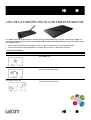
USO DE LA FUNCIÓN TÁCTIL CON TABLETAS WACOM
Las tabletas Wacom que admiten la función táctil están diseñadas para mejorar la forma de trabajar. La
entrada táctil le permite interactuar con el ordenador simplemente colocando la punta de los dedos sobre
una tableta Wacom.
•
Use los pasos básicos para navegar y llevar a cabo las acciones más comunes del ratón.
•
Use los movimientos para desplazarse, ampliar, girar y llevar a cabo otras funciones.
FUNCIONES BÁSICAS
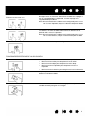
Desplazar el cursor de la pantalla
Toque y deslice un solo dedo por la superficie de la tableta.
PUNTEAR PARA CLIC
Con un solo dedo, puntee hacer para clic. Puntee dos veces para
hacer doble clic.
ARRASTRAR
Puntee para seleccionar. A continuación, puntee y deslice para
arrastrar. Levante para liberar.
BLOQUEAR ARRASTRE
Puntee para seleccionar. A continuación, deslice para arrastrar.
Puntee de nuevo para liberar.
1
2
AÑADIR PUNTEO PARA CLIC
Navegue hasta un elemento. Seleccione tocando con el pulgar o
con un segundo dedo a la izquierda. Levante el pulgar o el
segundo dedo para liberar.
Nota: Si la orientación de la tableta está configurada para su uso
con la mano izquierda, toque a la derecha del primer dedo.
AÑADIR PUNTEO PARA CLIC DERECHO
Navegue hasta un elemento. Con un segundo dedo toque y suelte
a la derecha. Al soltar el dedo habrá hecho clic derecho en la
posición del cursor en la pantalla.
Nota: Si la orientación de la tableta está configurada para su uso
con la mano derecha, toque a la derecha del primer dedo.
HACER PUNTEO PARA CLIC DERECHO
Puntee con dos dedos separados ligeramente.
FUNCIONES ESPECÍFICAS DE LA APLICACIÓN
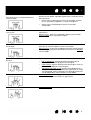
DESPLAZAR
Para desplazar, mueva lentamente los dedos en paralelo.
• Muévase hacia arriba para desplazarse hacia arriba.
• Muévase hacia abajo para desplazarse hacia abajo.
• Muévase hacia la izquierda para desplazarse hacia la
izquierda.
• Muévase hacia la derecha para desplazarse hacia la derecha.
ZOOM
Amplíe separando los dedos el uno del otro.
Reduzca uniendo los dedos.
GIRAR
Mueva los dedos en el sentido de las agujas del reloj o en el
sentido contrario para girar una imagen.
2
3
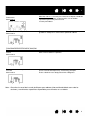
DESLIZAR HACIA LA IZQUIERDA/DERECHA
PARA NAVEGAR
DESLIZAR IZQ./DCHA. PARA CAMBIAR
APLICACIÓN
DESLIZAR HACIA ARRIBA para MOSTRAR EL
ESCRITORIO
DESLIZAR HACIA ABAJO para FLIP 3D/
EXPOSÉ
Deslice con tres dedos separados ligeramente y levántelos al final
del movimiento.
• Deslice hacia la derecha para activar el comando "Avanzar"
en la mayoría de navegadores y visores de imágenes.
• Deslice hacia la izquierda para activar el comando
"Retroceder".
Mueva los dedos a izquierda o derecha para abrir el selector de
aplicaciones.
Mac OS 10.7.x. Deslice a la izquierda o derecha para cambiar
entre las aplicaciones a pantalla completa.
Deslice hacia arriba para mostrar el escritorio. Deslice de nuevo
para que las ventanas abiertas vuelvan al escritorio.
Mac OS 10.7.x. Deslice hacia arriba para Mission Control. Deslice
hacia arriba de nuevo para salir de Mission Control. Para Bamboo,
use tres dedos.
Deslice hacia abajo.
•
•
•
Flip 3D (Windows): el primer deslizamiento abre Flip 3D.
Vuelva a deslizar hacia abajo para cerrar Flip 3D.
Exposé (Mac): el primer deslizamiento abre Exposé. Vuelva a
deslizar hacia abajo para cerrar Exposé.
App Exposé (Mac OS 10.7.x): Deslice hacia abajo para una
vista previa de las ventanas abiertas de la aplicación en la que
está trabajando. Vuelva a deslizar hacia abajo de nuevo para
salir de App Exposé. Para Bamboo, use tres dedos.
REDUCIR PARA LAUNCHPAD
Solo Mac OS 10.7.x. Una el pulgar y tres dedos para ocultar las
ventanas abiertas y mostrar todas las aplicaciones.
SEPARAR PARA MOSTRAR EL ESCRITORIO
Solo Mac OS 10.7.x. Separe el pulgar y tres dedos para mostrar el
escritorio.
3
4
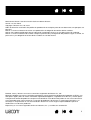
ARRASTRAR
Solo Intuos5
PUNTEAR Y MANTENER para GUARDAR
Solo Intuos5
Solo Mac OS 10.7.x. Puntee para seleccionar. Separe el dedo de
la superficie de la tableta. A continuación, use tres dedos
separados ligeramente para arrastrar.
Levante para liberar.
Puntee y mantenga los dedos en la superficie de la tableta para
guardar su trabajo en la ventana de la aplicación abierta.
FUNCIONES ESPECÍFICAS DE WACOM
PUNTEAR Y MANTENER para ver el MENÚ
RADIAL
Puntee y mantenga tres dedos en la superficie de la tableta para
abrir el menú radial en la pantalla.
Solo Intuos5
DESLIZAR HACIA ABAJO para mostrar LOS
AJUSTES
Solo Intuos5
Deslice hacia abajo para activar un diagrama interactivo de los
ajustes actuales de ExpressKey, Touch Ring y del lápiz.
Vuelva a deslizar hacia abajo para omitir el diagrama.
Nota: Consulte el manual del usuario de Wacom para obtener información detallada acerca de las
acciones y movimientos específicos disponibles para utilizarlos en su tableta.
4
5
Movimientos Wacom: Uso de la función táctil con tabletas Wacom
Versión 1.0, Rev A2612
Copyright © Wacom Co., Ltd., 2012
Todos los derechos reservados. Se prohíbe la reproducción de cualquier parte de este documento, excepto para uso
personal.
Wacom se reserva el derecho de revisar esta publicación sin obligación de notificar dichos cambios.
Wacom hace todo lo posible para ofrecer información actualizada y precisa en este documento. Sin embargo,
Wacom se reserva el derecho de cambiar cualquier especificación y configuración del producto según su criterio, sin
previo aviso y sin obligación de incluir dichos cambios en este documento.
Bamboo, Intuos y Wacom son marcas comerciales registradas de Wacom Co., Ltd.
Microsoft y Windows son marcas comerciales registradas o marcas comerciales de Microsoft Corporation en EE.UU. o en
otros países. Apple y Mac son marcas comerciales registradas de Apple Inc., registradas en los EE. UU. y en otros países.
Cualquier otro nombre de producto o empresa mencionado en este documento puede ser una marca comercial o
estar registrado como marca comercial. La mención de productos de terceros es meramente informativa y no
constituye ni una promoción ni una recomendación. Wacom no asume ninguna responsabilidad respecto al
rendimiento o uso de tales productos.
ExpressKey es una marca registrada de Ginsan Industries, Inc. y se utiliza con autorización.
5