1
Impresora láser color HL-4000CN de Brother
Manual de instalación rápida
Lea primero la hoja “NORMATIVAS” para asegurarse de que utiliza esta
impresora sin riesgos.
Lea este “Manual de instalación rápida” antes de configurar la impresora.
Antes de utilizar la impresora, debe configurar el hardware e instalar el controlador.
Identifique el sistema operativo de su ordenador (Windows® 95 / 98 / Me, Windows
NT® 4.0, Windows® 2000 / XP o Macintosh®).
No se suministra el cable de interfaz como accesorio estándar. Adquiera el cable de
interfaz apropiado para la interfaz que desee utilizar (paralelo o USB o de red).
La mayoría de los cables paralelo existentes admiten comunicación bidireccional, pero
algunos pueden tener asignaciones de patillas no compatibles o pueden no ser
compatibles con la norma IEEE 1284.
Si usted es un administrador: Configure los valores de la impresora de red consultando
el Manual de instalación rápida de red (en el reverso).
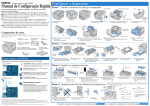
Configuración de la impresora
Paso 1 Instalar el cartucho de cabezal de impresión
Cubierta de salida
del papel
Cubierta delantera
Rasgar
Cartucho de
cabezal
de impresión
Botón naranja
1
Retire todas las cintas adhesivas
de embalaje.
2
Pulse hacia arriba el botón A para
abrir la cubierta delantera.
3
Pulse el botón de color naranja para abrir
la cubierta de salida del papel.
4
Desembale el cartucho de
cabezal de impresión.
8
Cierre la cubierta de salida del
papel.
Cierre la cubierta delantera.
Embalaje protector
Rodillo de
transferencia
Componentes en la caja
Los componentes de la caja pueden variar dependiendo del país donde resida.
Asegúrese de guardar todos los materiales de embalaje y la caja externa. Deben guardarse para utilizarlos al transportar la impresora.
Adhesivos
de cierre
LM0106001 Impreso en Japón
CD-ROM (incluyendo el
Manual del usuario)
Cartucho de cabezal
de impresión
Cable de
alimentación de CA
5
Película protectora
Tire de los 4 adhesivos de cierre con fuerza para
retirarlos totalmente.
Retire el embalaje protector.
6
Alinee los rodillos del cartucho de cabezal de impresión
con las ranuras y bájelo suavemente hacia el interior de
la impresora.
7
Retire la película protectora.
Nota: No toque la superficie de color negro del rodillo de
transferencia.
Impresora
Para Windows®
Para Macintosh®
Manual de instalación rápida
Manual de instalación del controlador para Windows®
Manual de instalación del controlador para Macintosh®
Paso 2 Carga de papel en la bandeja de papel
Guías laterales del papel Guía del extremo
del papel
Cartuchos de tóner
(negro, cián, magenta
y amarillo)
MAX
Hasta aquí
Bandeja
de papel
Contenido del CD-ROM
1
Puede encontrar una variedad de información en este CD-ROM.
Windows®
Instalación del software
Instalación del controlador de impresora y utilidades.
(El software de instalación no admite Mac OS® X).
Embalaje protector
Tire de la bandeja de papel hasta que
se detenga.
Levante ligeramente la parte delantera
de la bandeja de papel y retírela de la
impresora.
2
Retire el embalaje
protector.
3
Deslice hacia afuera las guías
laterales del papel.
Levante la guía del extremo del papel
e insértela en la ranura del tamaño
del papel que desee cargar.
4
Cargue el papel en la bandeja de
papel.
Asegúrese de que todo el papel
está debajo de las lengüetas.
5
Alinee las guías laterales
del papel con el papel.
6
Vuelva a montar la bandeja
de papel en la impresora.
Paso 3 Instalación de los cartuchos de tóner
Adhesivo de cierre
Cartucho de tóner
Cubierta superior
Tutorial de mantenimiento
Película explicativa del mantenimiento de la impresora.
Documentación
Vea el Manual del usuario y el Manual del usuario de red
en formato PDF. (se incluye el visor)
Macintosh®
Muestras de impresión PDF en color
Vea las muestras de impresión en color en formato PDF.
Etiquetas
de color
1
Retire la cubierta
superior.
2
Desembale el cartucho de
tóner.
Sacuda el cartucho de
tóner 7 u 8 veces.
3
Inserte el cartucho de tóner con la cara con
la etiqueta boca arriba. Haga concordar la
etiqueta de color del cartucho con la
correspondiente etiqueta en la impresora.
4
Gire las palancas presionando
con fuerza para fijarlas en la
marca .
5
Tire del adhesivo de cierre
hacia arriba y recto para
retirarlo.
6
Repita los pasos del 2 al 5
para los cartuchos de tóner
restantes. Vuelva a colocar la
cubierta superior.
Centro de Soluciones
El Centro de soluciones de Brother
(http://solutions.brother.com) es su punto de referencia
para todas las necesidades de su impresora.
Descargue los controladores más actualizados y
utilidades para sus impresoras, lea las preguntas más
comunes y obtenga consejos para la solución de
problemas o conozca soluciones de impresión
especiales.
Paso 4 Imprimir una lista de configuración de la impresora
Nota: Cuando desee cambiar el idioma de los mensajes del panel de control, consulte
“Establecimiento de idiomas en el panel de control” en el reverso de esta hoja.
NETWORK READY
Re a d y t o P r i n t
5
Panel de control
Pulse
Me n u
1 : S y s t em
Pulse
1
©2002 Brother Industries, Ltd. ©1998-2002 TROY XCD Inc. RESERVADOS TODOS LOS DERECHOS
Windows y Windows NT son marcas registradas de Microsoft Corporation en Estados Unidos y demás países. HP y HP/UX son marcas
comerciales de Hewlett-Packard Company. UNIX es una marca comercial de UNIX Systems Laboratories. PostScript es una marca comercial
de Adobe Systems Incorporated. NetWare es una marca comercial de Novell, Inc. Apple Macintosh, iMac, LaserWriter y AppleTalk son marcas
comerciales de Apple Computer, Inc.
Todas las demás marcas y nombres de productos mencionados en este manual son marcas registradas de sus respectivos titulares.
.
Asegúrese de que el interruptor de
alimentación de la impresora esté
desconectado.
NO conecte el cable de interfaz.
2
Conecte el cable de alimentación de CA
primero a la impresora y luego al
enchufe de CA.
3
Conecte el
interruptor de
encendido.
4
Después de que la impresora se
caliente, aparecerá el mensaje
Ready to Print (Lista imprimir).
3 veces.
Me n u
4 : Re p o r t / L i s t
6
Pulse
3 veces.
P r i n t e r Se t t i ngs
P r i n t i ng
La impresora imprimirá la
lista de configuración de la
impresora.
Siga con el Manual de instalación del controlador para Windows® o el Manual de instalación del controlador para Macintosh® .
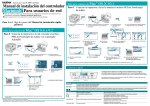
Manual de instalación rápida de red
Si va a conectar la impresora a una red, le recomendamos que se ponga en contacto con el administrador del sistema antes de la instalación.
Si usted es un administrador, configure los valores de la impresora de red consultando las instrucciones siguientes.
La contraseña predeterminada es “access”.
Establecimiento de idiomas
en el panel de control
Pulse
Nota: La impresora está configurada para recibir una dirección IP, una máscara de subred y una dirección de puerta de acceso de un servidor DHCP. Si no utiliza un servidor DHCP, siga los pasos descritos a continuación.
Establezca el método de obtención
de la dirección IP en “Panel de
control”.
Re a d y t o P r i n t
1
Configuración de la dirección IP, la máscara de subred y la dirección de la puerta de acceso de la impresora (utilizando el Panel de control)
.
Me n u
2
.
Configuración de la máscara de
subred
Configuración de la dirección de la
puerta de acceso
Continuación del paso anterior
Continuación del paso anterior
Continuación del paso anterior
TCP / I P
Config direcc IP
Lista imprimir
1 : S y s t em
Pulse
Configuración de la dirección IP
1
Pulse
2
Pulse
.
10
Menú
1:Sistema
1 : S y s t em
Powe r S a v e T i me
TCP / I P
Dirección IP
Pulse
Pane l Language
En g l i s h
5
11
3 veces.
.
.
Pulse
.
21 Pulse
.
TCP / I P
Dir. puer ta accs
.
4
Pulse
.
Direcci ón IP
000 . 000 . 000 . 000
18
Pulse
.
22 Pulse
.
Pulse
Pase por los idiomas disponibles pulsando
o
.
para aceptar el idioma.
Config direcc IP
DHCP
*
6
Pulse
.
7
Pulse
.
13
14
.
Pulse
para dejar de nuevo la impresora
en su estado Lista imprimir.
Config direcc IP
Panel
*
*
9
Lista imprimir
Pulse
Direcci ón IP
192 . 168 . 001 . 100
Pulse
TCP / I P
Config direcc IP
Dir. puer ta accs
192 . 168 . 001 . 254
*
*
.
.
3 segundos más tarde, aparecerá un
asterisco ( ).
*
Si desea establecer la dirección de la puerta de acceso:
Vaya al paso 21 .
Si no desea establecer la dirección de la puerta de acceso:
Vaya al paso 24 .
*
16
.
puerta de acceso del mismo
modo que la dirección IP.
Reiniciar sistma
para funcionar
TCP / I P
M áscara subred
Reiniciar sistma
para funcionar
3 segundos más tarde, aparecerá un
asterisco ( ).
23 Establezca la dirección de la
Repita los pasos 12 y 13 para
finalizar la configuración de la
dirección IP.
Direcci ón IP
192 . 168 . 001 . 100
Reiniciar sistma
para funcionar
*
M áscara subred
255 . 255 . 255 . 000
Establezca la máscara de
subred del mismo modo que la
dirección IP.
20 Pulse
15
Pulse
Pulse
y desplace el cursor al
siguiente valor.
Dirección IP
192 . 000 . 000 . 000
Config direcc IP
Panel
8
*
19
Reiniciar sistma
para funcionar
.
TCP / I P
Config direcc IP
*
Utilizando
o
, establezca el
valor que desee (por ejemplo, 192).
Direcci ón IP
192 . 000 . 000 . 000
5
Dir. puer ta accs
000 . 000 . 000 . 000
M á scara subred
000 . 000 . 000 . 000
12
Aparecerá un asterisco ( ).
6
Pulse
5:Red
Pane l Language
Sp a n i s h
Idioma del panel
Espa ñol
3
TCP / I P
Pulse
Pulse
TCP / I P
M á scara subred
5:Red
E t he r ne t
Pulse
17
5:Red
1 : S y s t em
Pane l Language
4
.
TCP / I P
Direcció n IP
4 veces.
Menú
3
Pulse
TCP / I P
M áscara subred
Pulse
24 Reinicie la impresora.
.
TCP / I P
Direcci ón IP
Mapa de capítulos del Manual del usuario de red
Para el administrador (Sólo para usuarios de Windows
Para configurar el servidor de impresión consulte el Manual del usuario de red en el CD-ROM que se suministra.
Instalación de la utilidad de configuración BRAdmin Professional
Windows®
Windows®
95/98/Me
Windows
NT®
Windows®
2000/XP
Punto a punto
Netware
Punto a punto
Netware
Punto a punto
IPP (Protocolo de impresión de Internet)
Netware
Macintosh®
UNIX/Linux
Macintosh®
OS2 Warp Server
LAN Server
TCP/IP
NetBIOS
IPX/SPX
TCP/IP
NetBIOS
IPX/SPX
TCP/IP
NetBIOS
TCP/IP
IPX/SPX
TCP/IP
Apple Talk
TCP/IP
TCP/IP
NetBIOS
Capítulo 3
Capítulo 4
Capítulo 6
Capítulo 2
Capítulo 4
Capítulo 6
Capítulo 2
Capítulo 4
Capítulo 2
Capítulo 6
Capítulo 1
Capítulo 7
Capítulo 7
Capítulo 2
Capítulo 4
Impresión punto a punto
Impresión punto a punto NetBIOS
Impresión a través de Novell NetWare
Impresión a través de TCP/IP
Impresión punto a punto NetBIOS
Impresión a través de Novell NetWare
Impresión a través de TCP/IP
Impresión punto a punto NetBIOS
Impresión a través de TCP/IP
Impresión a través de Novell NetWare
Impresión UNIX
Impresión Macintosh
Impresión Macintosh
Impresión a través de TCP/IP
Impresión punto a punto NetBIOS
®
)
El software BRAdmin Professional está diseñado para administrar sus dispositivos conectados a red de
Brother.
Por ejemplo, las impresoras preparadas para red de Brother y los dispositivos multifunción preparados
para red pueden administrarse utilizando el software BRAdmin Professional. El software BRAdmin
Professional también puede utilizarse para administrar dispositivos de otros fabricantes cuyos productos
admitan SNMP (protocolo simple de administración de redes).
Para obtener más información sobre la utilidad BRAdmin Professional, visite
http://solutions.brother.com
Windows®
1
Haga clic en Instalar software en la pantalla de
menú.
Haga clic en BRAdmin Professional.
Siga las instrucciones que irán apareciendo en
pantalla.
2
Haga clic en Instalación del
software en la pantalla de
menú.
3
Haga clic en “BRAdmin
Professional”.
Siga las instrucciones que irán
apareciendo en pantalla.