1
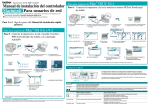
Manual de instalación rápida de red
Si va a conectar la impresora a una red, le recomendamos que se ponga en contacto con el administrador del sistema antes de la instalación.
Si usted es un administrador, configure los valores de la impresora de red consultando las instrucciones siguientes.
La contraseña predeterminada es “access”.
Establecimiento de idiomas
en el panel de control
Pulse
Nota: La impresora está configurada para recibir una dirección IP, una máscara de subred y una dirección de puerta de acceso de un servidor DHCP. Si no utiliza un servidor DHCP, siga los pasos descritos a continuación.
Establezca el método de obtención
de la dirección IP en “Panel de
control”.
Re a d y t o P r i n t
1
Configuración de la dirección IP, la máscara de subred y la dirección de la puerta de acceso de la impresora (utilizando el Panel de control)
.
Me n u
2
.
Configuración de la máscara de
subred
Configuración de la dirección de la
puerta de acceso
Continuación del paso anterior
Continuación del paso anterior
Continuación del paso anterior
TCP / I P
Config direcc IP
Lista imprimir
1 : S y s t em
Pulse
Configuración de la dirección IP
1
Pulse
2
Pulse
.
10
Menú
1:Sistema
1 : S y s t em
Powe r S a v e T i me
TCP / I P
Dirección IP
Pulse
Pane l Language
En g l i s h
5
11
3 veces.
.
.
Pulse
.
21 Pulse
.
TCP / I P
Dir. puer ta accs
.
4
Pulse
.
Direcci ón IP
000 . 000 . 000 . 000
18
Pulse
.
22 Pulse
.
Pulse
Pase por los idiomas disponibles pulsando
o
.
para aceptar el idioma.
Config direcc IP
DHCP
*
6
Pulse
.
7
Pulse
.
13
14
.
Pulse
para dejar de nuevo la impresora
en su estado Lista imprimir.
Config direcc IP
Panel
*
*
9
Lista imprimir
Pulse
Direcci ón IP
192 . 168 . 001 . 100
Pulse
TCP / I P
Config direcc IP
Dir. puer ta accs
192 . 168 . 001 . 254
*
*
.
.
3 segundos más tarde, aparecerá un
asterisco ( ).
*
Si desea establecer la dirección de la puerta de acceso:
Vaya al paso 21 .
Si no desea establecer la dirección de la puerta de acceso:
Vaya al paso 24 .
*
16
.
puerta de acceso del mismo
modo que la dirección IP.
Reiniciar sistma
para funcionar
TCP / I P
M áscara subred
Reiniciar sistma
para funcionar
3 segundos más tarde, aparecerá un
asterisco ( ).
23 Establezca la dirección de la
Repita los pasos 12 y 13 para
finalizar la configuración de la
dirección IP.
Direcci ón IP
192 . 168 . 001 . 100
Reiniciar sistma
para funcionar
*
M áscara subred
255 . 255 . 255 . 000
Establezca la máscara de
subred del mismo modo que la
dirección IP.
20 Pulse
15
Pulse
Pulse
y desplace el cursor al
siguiente valor.
Dirección IP
192 . 000 . 000 . 000
Config direcc IP
Panel
8
*
19
Reiniciar sistma
para funcionar
.
TCP / I P
Config direcc IP
*
Utilizando
o
, establezca el
valor que desee (por ejemplo, 192).
Direcci ón IP
192 . 000 . 000 . 000
5
Dir. puer ta accs
000 . 000 . 000 . 000
M á scara subred
000 . 000 . 000 . 000
12
Aparecerá un asterisco ( ).
6
Pulse
5:Red
Pane l Language
Sp a n i s h
Idioma del panel
Espa ñol
3
TCP / I P
Pulse
Pulse
TCP / I P
M á scara subred
5:Red
E t he r ne t
Pulse
17
5:Red
1 : S y s t em
Pane l Language
4
.
TCP / I P
Direcció n IP
4 veces.
Menú
3
Pulse
TCP / I P
M áscara subred
Pulse
24 Reinicie la impresora.
.
TCP / I P
Direcci ón IP
Mapa de capítulos del Manual del usuario de red
Para el administrador (Sólo para usuarios de Windows
Para configurar el servidor de impresión consulte el Manual del usuario de red en el CD-ROM que se suministra.
Instalación de la utilidad de configuración BRAdmin Professional
Windows®
Windows®
95/98/Me
Windows
NT®
Windows®
2000/XP
Punto a punto
Netware
Punto a punto
Netware
Punto a punto
IPP (Protocolo de impresión de Internet)
Netware
Macintosh®
UNIX/Linux
Macintosh®
OS2 Warp Server
LAN Server
TCP/IP
NetBIOS
IPX/SPX
TCP/IP
NetBIOS
IPX/SPX
TCP/IP
NetBIOS
TCP/IP
IPX/SPX
TCP/IP
Apple Talk
TCP/IP
TCP/IP
NetBIOS
Capítulo 3
Capítulo 4
Capítulo 6
Capítulo 2
Capítulo 4
Capítulo 6
Capítulo 2
Capítulo 4
Capítulo 2
Capítulo 6
Capítulo 1
Capítulo 7
Capítulo 7
Capítulo 2
Capítulo 4
Impresión punto a punto
Impresión punto a punto NetBIOS
Impresión a través de Novell NetWare
Impresión a través de TCP/IP
Impresión punto a punto NetBIOS
Impresión a través de Novell NetWare
Impresión a través de TCP/IP
Impresión punto a punto NetBIOS
Impresión a través de TCP/IP
Impresión a través de Novell NetWare
Impresión UNIX
Impresión Macintosh
Impresión Macintosh
Impresión a través de TCP/IP
Impresión punto a punto NetBIOS
®
)
El software BRAdmin Professional está diseñado para administrar sus dispositivos conectados a red de
Brother.
Por ejemplo, las impresoras preparadas para red de Brother y los dispositivos multifunción preparados
para red pueden administrarse utilizando el software BRAdmin Professional. El software BRAdmin
Professional también puede utilizarse para administrar dispositivos de otros fabricantes cuyos productos
admitan SNMP (protocolo simple de administración de redes).
Para obtener más información sobre la utilidad BRAdmin Professional, visite
http://solutions.brother.com
Windows®
1
Haga clic en Instalar software en la pantalla de
menú.
Haga clic en BRAdmin Professional.
Siga las instrucciones que irán apareciendo en
pantalla.
2
Haga clic en Instalación del
software en la pantalla de
menú.
3
Haga clic en “BRAdmin
Professional”.
Siga las instrucciones que irán
apareciendo en pantalla.