1
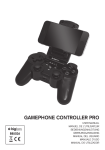
Gamephone controller
Manual del usuario
BB5023
Gracias por haber comprado este mando de BigBen Interactive para móviles y tabletas.
Este producto ha sido diseñado para proporcionar una mejor experiencia de juego.
Por favor, conserve este manual de instrucciones para futuras consultas. Si necesita ayuda o
asistencia, póngase en contacto con la línea de atención telefónica.
Garantía
Este producto de la marca Bigben Interactive, está garantizado por el fabricante durante
un período de 1 año a partir de la fecha de compra y, durante este tiempo, si hubiese
una deficiencia de material o manufactura, será reemplazado por el mismo modelo o uno
similar a su elección sin cargo. Esta garantía no cubre los defectos ocasionados por daños
accidentales, uso indebido o el desgaste y rotura y es válida solo para el comprador original
del producto. Esto no afecta a sus derechos legales.
Características del producto
• 4 modos de compatibilidad: IOS, Android*, teclado y modo HID
• 6 botones de acción
• Cruz direccional y palanca de mando analógica doble
• Conexión Bluetooth®
• Batería recargable incorporada
• Soporte de teléfono desmontable
*Compatible con Android 3.2 y superior
Contenido del producto
• Mando de Gamephone
• Soporte del teléfono
• Cable de carga USB
AJUSTES Y UTILIZACIÓN DEL MANDO
Antes de utilizar el mando del Gamephone, por favor, asegúrese de que la batería interna
esté completamente cargada.
01. Conecte el cable USB proporcionado a la conexión USB en la parte delantera del
mando.
02. Enchufe la conexión USB más grande a cualquier fuente de energía USB, es decir, un
PC o adaptador USB CA.
03. Ahora, el LED de carga se encenderá para indicar que está cargando. Deje cargar
durante 2 a 3 horas
04. Cuando esté completamente cargado, la luz de carga se apagará. El mando ya está listo
para su uso
AJUSTAR EL SOPORTE DE TELÉFONO
Su Gamephone viene con un soporte de teléfono desmontable para sostener
adecuadamente su teléfono mientras juega.
Para fijarlo o quitarlo del mando, siga los siguientes pasos.
01. Deslice el soporte en la ranura que se encuentra en la parte
superior del mando. Cuando está bien insertado, se fija en su
lugar.
02. Deslice hacia la izquierda el botón de bloqueo de la parte trasera
del mando para asegurar el soporte en su lugar.
03. Suelte la perilla de la parte trasera del soporte, de modo que
pueda poner su teléfono en orientación horizontal o vertical.
04. Apriete la perilla y ajuste su teléfono en el soporte de muelles.
05. Para quitar el soporte, primero saque el teléfono.
06. Empuje el botón de bloqueo hacia la derecha, empuje el botón
para soltar hacia la derecha, después, saque el soporte del
mando.
IMPORTANT
Por favor, para la primera instalación asegúrate de que ajustas el mando correspondiente a
tu país y al teclado instalado.
Para AZERTY (francés), mantén pulsado el botón 2 y el botón de inicio durante 5 segundos
para iniciarlo por primera vez.
Para QWERTZ (alemán), mantén pulsado el botón 1 y el botón de inicio durante 5 segundos
para iniciarlo por primera vez.
Para QWERTY (GRB, AUS y EEUU), mantén pulsado el botón 4 y el botón de inicio durante
5 segundos para iniciarlo por primera vez.
Utilizar el mando con iphone, ipod o ipad. Modo IOS icade Modo 1.
01. En su aparato, vaya a ‘Settings’ (configuraciones) \ ‘General’ \ ‘Bluetooth®’ y ‘set
Bluetooth®’ para activar
02. Ponga el botón de modo del borde del mando del Gamephone en la posición 1.
03.Encienda el mando pulsando y manteniendo así el botón ‘Home’ (inicio) durante 5
segundos. Se encenderán los LED 1, 2 y de encendido para indicar que está en
funcionamiento y en el modo IOS icade. El LED de encendido parpadeará lentamente.
04. Ahora, pulse y mantenga así el botón de Inicio nuevamente y rápidamente pulse y
suelte el botón ‘Start’ (empezar). En ese momento, el LED de encendido empezará a
parpadear rápidamente para indicar que se encuentra en el modo de búsqueda.
05. Verifique la lista Bluetooth® en su aparato y verá en la lista el nombre Bigben
Gamephone –M. Dirá que no está conectado.
03. Seleccione el Gamephone a partir de la lista y, ahora, se vinculará con su aparato.
04. El LED de encendido ahora dejará de parpadear y su mando está listo para su
utilización. Por favor, verifique nuestra lista de compatibilidad para asegurarse de que se
selecciona un juego compatible.
Observe que está presente la asignación de teclas y no se puede editar. Si desea
intercambiar cualquiera de los controles, utilice la opción de intercambio de teclas, como se
observa más abajo en este manual.
Verifique en la página web Bigben las sugerencias de juegos que funcionan en
este modo.
Utilizar el mando en un Smart phone Android*. Modo 2.
Instalar el driver Android
*Compatible con Android 3.2 y superior
01. El modo Android requiere un driver adicional para aumentar la compatibilidad con más
juegos. Antes de encender el mando, necesitará descargar e instalar el driver.
02. Si utiliza su PC, vaya a www.bigben.eu /support y seleccione la sección «Multi support».
03. Después, seleccione el Gamephone a partir de la selección de productos para descargar
el archivo del driver. El archivo se llama Gamephone driver –M. Asegúrese de fijarse en
el lugar donde va a descargar el archivo.
04. Conecte su teléfono o tableta a su PC y copie el archivo del driver en su dispositivo.
05. Una vez que se haya copiado el archivo, vaya a la página de inicio o a la página de
aplicaciones de su dispositivo Android y seleccione el administrador de archivos.
Después, éste le mostrará lo que se copió en su dispositivo Android. Observe que esto
puede parecer diferente en varios dispositivos Android. Por favor, remítase al manual de
instrucciones de su dispositivo para localizar su administrador de archivos.
06. Seleccione el almacenamiento interno y encuentre el driver de Gamephone.
07. Seleccione el driver y se le preguntará si desea instalarlo. Seleccione OK o Yes (sí).
Ahora, el driver se instalará en su sistema.
Configuración del driver Android.
Una vez que el driver esté instalado, necesita configurarlo en su aparato, de modo que
pueda comunicar con el mando. Por favor, asegúrese de seguir estos pasos en el orden
exacto, de lo contrario, no funcionará correctamente.
01. Primero, vaya a la página de configuraciones y seleccione el idioma y opción de entrada.
02. Encuentre el Driver del Gamephone en la lista y selecciónelo. Aparecerá una marca
junto a él para confirmar que ha sido seleccionado.
03. Vaya a la página de aplicaciones en su dispositivo Android y seleccione el ícono del
driver Gamephone.
04. Ajuste el botón de modo del Gamephone en la posición 2.
05. Encienda el mando pulsando y manteniendo así el botón ‘Home’ (inicio) durante
5 segundos. Se encenderá el LED 2 y el de encendido para indicar que está en
funcionamiento y en el modo Android. El LED de encendido parpadeará lentamente.
06. Ahora, pulse y mantenga así el botón de Inicio nuevamente y rápidamente pulse y
suelte el botón ‘Start’ (empezar). En ese momento, el LED de encendido empezará a
parpadear rápidamente para indicar que se encuentra en el modo de búsqueda.
07. Escoja la opción ‘Select device’ (seleccionar dispositivo) y, después, seleccione la
opción ‘Scan’ (barrido).
08. Después de unos segundos, su dispositivo tiene que encontrar Bigben Gamephone M.
Selecciónelo.
09. Después, escoja la opción ‘Select IME’ y seleccione Gamephone M Driver.
10. Escoja la opción ‘Connect to’ (conectarse). Se le preguntará si desea conectarse con el
Gamephone. Seleccione ‘Pair’ (vincular).
11. Ahora, el mando está vinculado con su teléfono \ tableta.
Configuración de la asignación de teclas
01. Para aumentar la compatibilidad, el driver ha sido diseñado con un conjunto de
asignaciones de teclas. El ajuste por defecto funcionará con la mayoría de los juegos.
Si encuentra que algunos de los controles no están funcionando con algunos juegos,
escoja la opción ‘Configure key mapping’ (configurar la asignación de teclas) en su
driver Gamephone.
02. Verá que la primera opción es <default> (por defecto). Escójala para abrir los otros
perfiles.
03. Seleccione cualquiera de los perfiles para cambiar la asignación de su juego. Por favor,
verifique la lista de compatibilidad de los juegos en nuestra página web para ver qué
perfil funciona con el juego seleccionado.
04. Además, puede renombrar el perfil de este juego si desea, para que pueda seleccionarlo
fácilmente. Simplemente seleccione la opción ‘Rename profile’ (renombrar perfil) y
después escriba el nombre que desea utilizar. Observe que necesitará apagar el mando
para hacer esto, ya que necesitará seleccionar un teclado como el dispositivo de entrada
para escribir el nuevo nombre.
Una vez que haya hecho esto, el mando está listo para su utilización.
Para todas las configuraciones de conexión futuras, simplemente siga estos pasos.
01. Ajuste el botón de modo del Gamephone en la posición 2.
02. Encienda el mando pulsando y manteniendo así el botón ‘Home’ (inicio) durante
5 segundos. Se encenderá el LED 2 y el de encendido para indicar que está en
funcionamiento y en el modo Android. El LED de encendido parpadeará lentamente.
03.Ahora, pulse y mantenga así el botón de Inicio nuevamente y rápidamente pulse y suelte
el botón ‘Start’ (empezar). En ese momento, el LED de encendido empezará a parpadear
rápidamente para indicar que se encuentra en el modo de búsqueda.
04. Seleccione ‘‘Gamephone driver’ en la página de aplicaciones.
05. Escoja la opción ‘Connect to’ (conectarse).
06. Ahora, el mando se conecta y está listo para jugar.
Verifique en la página Bigben las sugerencias de juegos que funcionan en este
modo.
Intercambio de teclas
Si no está satisfecho con algunas de las distribuciones de los botones que utiliza en los
modos IOS o Android, simplemente, puede intercambiar las funciones entre 2 botones.
01. Cuando el mando esté encendido y conectado, mantén pulsado el botón SELECT y el
botón START y suéltelo. El LED del modo actual parpadeará.
02. Pulse los 2 botones que desea intercambiar, es decir, Botón L (izquierda) y botón R
(derecha). Ahora, el LED dejará de parpadear.
03. Ahora, ambos botones tienen sus funciones intercambiadas. El botón L funcionará
como el botón R y viceversa. Para deshacer el intercambio, simplemente, repita el
procedimiento anterior.
Press
L button
04. Para reiniciar todas las teclas intercambiadas, pulse y mantenga así el botón de inicio
y, después, pulse y suelte el botón L. El botón del modo parpadeará brevemente y,
después, permanecerá iluminado para indicar que el botón intercambiado ha vuelto a su
estatus inicial.
Nota: El intercambio de teclas solo funciona en el modos IOS y Android
(posiciones del botón 1 y 2)
Utilizar el mando en el modo teclado
01. Ajuste el botón de modo del Gamephone en la posición 3
02. Encienda el mando pulsando y manteniendo así el botón ‘Home’ (inicio) durante
5 segundos. Se encenderá el LED 1 y el de encendido para indicar que está en
funcionamiento y en el modo Teclado. El LED de encendido parpadeará lentamente.
03. Ahora, pulse y mantenga así el botón de Inicio nuevamente y rápidamente pulse y
suelte el botón ‘Start’ (empezar). En ese momento, el LED de encendido empezará a
parpadear rápidamente para indicar que se encuentra en el modo de búsqueda.
04. Ve a la página de ajustes y selecciona Bluetooth®.
05. Elige la opción Buscar dispositivos que hay en la parte superior de la pantalla.
06. Cuando el dispositivo encuentre Bigben Gamephone M, selecciónalo.
07. Cuando te pregunte, selecciona Vincular.
08. Ahora, el mando se conecta y está listo para jugar.
Verifique en la página Bigben las sugerencias de juegos que funcionan en este
modo.
Opción ratón en el modo teclado.
También puede utilizar su mando de Gamephone con una opción adicional de ratón mientras
esté en el modo Teclado. Para activarlo, simplemente pulse y mantenga así el botón de inicio
y, después, pulse el botón R durante 1 segundo. Después, verá que aparece un cursor de
flecha en la pantalla. Puede mover esta flecha utilizando la palanca de mando derecha. El
botón L se convierte en el botón ratón L y el R, en el botón ratón R. Algunos juegos pueden
jugarse utilizando el cursor y los botones, en lugar de la pantalla táctil.
Utilizar el mando en el modo HID
El mando Gamephone puede utilizarse en un dispositivo Android o Windows en el modo
HID.
Para los dispositivos Android, siga la instrucciones siguientes.
01. Ajuste el botón de modo del Gamephone en la posición 4
02. Encienda el mando pulsando y manteniendo así el botón ‘Home’ (inicio) durante 5
segundos. Se iluminará la luz de encendido para indicar que está en funcionamiento y
en el modo HID. El LED de encendido parpadeará lentamente.
03. Ahora, pulse y mantenga así el botón de Inicio nuevamente y rápidamente pulse y
suelte el botón ‘Start’ (empezar). En ese momento, el LED de encendido empezará a
parpadear rápidamente para indicar que se encuentra en el modo de búsqueda.
04. Ve a la página de ajustes y selecciona Bluetooth®.
05. Elige la opción Buscar dispositivos que hay en la parte superior de la pantalla.
06. Cuando el dispositivo encuentre Bigben Gamephone M, selecciónalo.
07. Cuando te pregunte, selecciona Vincular.
08. Ahora, el mando se conecta y está listo para jugar.
Verifique en la página web Bigben las sugerencias de juegos que funcionan en
este modo.
Para Windows, siga las instrucciones siguientes.
01. Ajuste el botón de modo del Gamephone en la posición 4.
02. Encienda el mando pulsando y manteniendo así el botón ‘Home’ (inicio) durante 5
segundos. Se iluminará la luz de encendido para indicar que está en funcionamiento y
en el modo HID. El LED de encendido parpadeará lentamente.
03. Ahora, pulse y mantenga así el botón de Inicio nuevamente y rápidamente pulse y
suelte el botón ‘Start’ (empezar). En ese momento, el LED de encendido empezará a
parpadear rápidamente para indicar que se encuentra en el modo de búsqueda.
04. Encienda Bluetooth® en su PC.
05. Seleccione el ajuste del Panel de control a partir del menú de Windows. Este se
encuentra normalmente haciendo clic derecho en el ícono Windows en la parte inferior
izquierda de la pantalla Windows.
06. Seleccione la opción ‘Hardware and Sound’ (hardware y sonido).
07. Seleccione la opción ‘Devices and Printers’ (dispositivos e impresoras)
08. Seleccione la opción ‘Add a Bluetooth® device’ (añadir un dispositivo Bluetooth®)
09. Ahora, encontrará el Game Phone M de Bigben. Selecciónelo y haga clic en la casilla
‘Next’ (siguiente).
10. Ahora, Windows instalará el Dispositivo. Esto puede tomar unos segundos y se
apagarán los LED del mando.
11. Cuando el driver esté instalado, Windows le avisará y el LED de encendido se iluminará
nuevamente.
12. El mando ya está listo para su uso. Para probar si funciona, vuelva al Panel de control y
seleccione la opción ‘Devices and Printers’ (dispositivos e impresoras).
13. Ahora, verá un ícono que muestra el Game Phone M de Bigben. Haga clic derecho en
el ícono y seleccione los ajustes del mando de Juego a partir del menú.
14. Seleccione la casilla ‘Properties’ (propiedades) y, después, seleccione la opción
‘Test’. Ahora, puede verificar que los botones y las palancas de mando funcionan
correctamente. La compatibilidad dependerá del juego.
RESOLUCIÓN DE PROBLEMAS
Si por alguna razón el mando dejara de funcionar, resetéalo. Hay un pequeño interruptor
de reinicio situado en un hueco de la parte de atrás del mando. Utiliza un objeto fino e
introdúcelo en el hueco para activar el reseteo.
El mando no se enciende.
• Asegúrese de que la batería está totalmente cargada.
• Asegúrese de mantener pulsado el botón Home (inicio) al menos durante 5 segundos para
que los LED se enciendan.
El mando no se conectará a ‘my Apple device’ (mi dispositivo Apple).
• Asegúrese de que el mando esté ajustado en el modo IOS. El botón debería estar en la
posición 1.
• Asegúrese de haber encendido el Bluetooth® en las configuraciones de su dispositivo
Apple.
• Asegúrese de haber seleccionado el Game Phone M a partir de la lista de dispositivos
Bluetooth®.
• Asegúrese de que el dispositivo Apple no esté conectado ya a otro producto Bluetooth®.
Si es así, apague el otro producto y vuelva a intentarlo.
El mando no se conectará a ‘my Android device’ (mi dispositivo Android).
• Asegúrese de que el mando esté ajustado en el modo Android. El botón debería que estar
en la posición 2. Las posiciones 3 y 4 también pueden funcionar, dependiendo del juego.
• Asegúrese de haber instalado el driver y que la aplicación esté instalada.
• Asegúrese de haber encendido el Bluetooth® en las configuraciones de su dispositivo
Android.
• Asegúrese de haber seleccionado el Game Phone M a partir de la lista de dispositivos
Bluetooth®.
• Asegúrese de que el dispositivo Android no esté conectado ya a otro producto
Bluetooth®. Si es así, apague el otro producto y vuelva a intentarlo.
• Asegúrese de que el Game Phone M esté ajustado en ‘Language and Input’ (idioma y
entrada).
• Asegúrese de que el Game Phone M esté ajustado en ‘Select IME’ (seleccionar IME).
• Asegúrese de que ha puesto el mando en el modo de búsqueda (pulsar inicio y empezar)
y, después, seleccione la opción ‘Connect to’ (conectarse).
• Asegúrese de que ha seguido las instrucciones de instalación del Android en el orden
correcto.
• Asegúrese de que tiene en su dispositivo Android 3.2 o superior. Los móviles Android más
viejos tal vez que no puedan ejecutar Android 3.2.
El mando no se conectará a ‘my PC’ (mi PC).
• Asegúrese de que el mando esté ajustado en el modo HID. El botón debería estar en la
posición 4.
• Asegúrese de que su PC tenga Bluetooth®.
• Asegúrese de que el Bluetooth® esté encendido.
• Asegúrese de que ha seguido las instrucciones de instalación del PC en el orden correcto.
No puedo hacer funcionar el mando con mis juegos Apple
• Asegúrese de que el mando esté ajustado en el modo IOS. El botón debería estar en la
posición 1.
• El mando solo funcionará con juegos a partir de la lista de compatibilidad. Por favor,
verifique nuestra lista en www.bigben.eu
No puedo hacer funcionar el mando con mis juegos Android
• Asegúrese de que el mando esté ajustado en el modo Android. El botón debería estar en
la posición 2.
• El mando solo funcionará con juegos a partir de la lista de compatibilidad. Por favor,
verifique nuestra lista en www.bigben.eu
• Asegúrese de haber seleccionado el perfil correcto para su juego a partir de la lista del
driver.
No puedo hacer funcionar el mando con mis juegos PC
• Asegúrese de que el mando esté ajustado en el modo Android. El botón debería que estar
en la posición 4.
• El juego PC tal vez no es compatible con el mando HID.
Las funciones del botón no funcionan correctamente
• El mando solo funcionará con juegos a partir de la lista de compatibilidad. Por favor,
verifique nuestra lista en www.bigben.eu
• Asegúrese de haber seleccionado el perfil correcto para su juego a partir de la lista del
driver. (solo Android)
• Reiniciar el intercambio del botón. Pulse y mantenga así el botón de inicio y, después,
pulse y suelte el botón L para volver a ponerlo en el estatus por defecto.
Disposiciones acerca de los aparatos eléctricos y
electrónicos
Este símbolo representado sobre el producto, o sobre su embalaje indica que
este producto no puede ser tratado como un residuo doméstico. Debe ser
depositado en un centro de clasificación de residuos con el fin de recuperar los
componentes eléctricos y electrónicos. Depositando este producto en un lugar
apropiado, ayudamos a prevenir
cualquier posible riesgo para el medio ambiente o para la salud humana, debido a
las distintas fugas posibles de este producto. El reciclaje de materiales ayuda a la
conservación de los recursos naturales. Para más información, póngase en contacto
con el ayuntamiento de su localidad o con cualquier organismo de reciclaje de
residuos.
Precauciones de uso
01. Este producto está destinado a un uso en interior exclusivamente.
02. N
o lo exponga al polvo, a los rayos directos del sol, a condiciones de humedad y
calor elevadas, o a cualquier golpe mecánico.
03. No lo exponga a la humedad o a cualquier otro producto líquido o de
enmohecimiento. No lo sumerja en líquido.
04. No desmonte este producto.
05. No utilice este producto si está dañado.
06. No sujete nunca este producto por el cable.
07. Para limpiar la partes exteriores, utilice un paño suave, limpio y ligeramente
húmedo.
08. El uso de disolventes puede dañar el producto de forma irreversible.
09. U
tilice únicamente el cable que se incluye para el uso de este aparato con total
seguridad.
10. L
a toma de pared deberá estar instalada cercz del equipo, en un lugar fácilmente
accesible.
11. P
ara evitar riesgos, deberá ser el fabricante, su servicio posventa o personas
autorizadas a tal efecto quienes reemplacen un cable de alimentación dañado.
12. L
as personas (incluidos los niños) con discapacidad física, sensorial o mental y las
personas sin experiencia ni conocimientos no deberán utilizar este aparato a no
ser que estén supervisadas por un adulto responsable que vele por su seguridad
o hayan recibido instrucciones previas sobre el uso del aparato. Deberán vigilarse
los niños para asegurarse de que no jueguen con el aparato.
RTTE
Por la presente, Bigben Interactive SA declara que el dispositivo del
GAMECONTROLLER cumple con los requisitos de la directriz 1995/5/EC del
Parlamento Europeo y del Consejo del 9 de marzo de 1999 de equipos de radio y
equipos de terminales de telecomunicación así como el reconocimiento mutuo de su
conformidad.
Para descargar la declaración al completo, por favor, visita nuestra página web:
http://www.bigben.eu/support dentro de la sección declaración de conformidad.
NOTA: En caso de mal funcionamiento o fallo en la conexión Bluetooth® por
descarga electrostática al tocar el conector USB, puedes pulsar el botón reset
(reinicio) del mando y repetir después el procedimiento de sincronización para
reanudar la operación con normalidad.
• El nombre Bluetooth® y las marcas registradas Bluetooth® son propiedad de
Bluetooth® SIG, Inc.
• Apple, el logotipo de Apple, Mac, Mac OS y Macintosh son marcas comerciales
de Apple; los demás nombres de productos o empresas podrían ser marcas
comerciales de sus respectivos propietarios.
• Windows es una marca registrada de Microsoft Corporation.
• Android es una marca registrada de GOOGLE Inc.
www.bigben.eu