1
Cómo usar este manual
LaCie blue eye 2
Manual del usuario
Cómo usar este manual
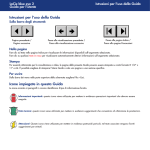
En la barra de herramientas:
Página anterior /
Página siguiente
Ir a la vista anterior /
Ir a la vista siguiente
Ir a la página Índice /
Ir a la página Precauciones
En la página:
Haga clic en el texto de la página Índice para ir directamente a la información sobre ese tema.
Haga clic en cualquier texto en rojo para ir directamente a más información sobre ese tema.
Impresión:
Aunque están optimizadas para visualización en pantalla, las páginas de este manual están formateadas para imprimirse en papel A4
(210 x 297 mm), ofreciéndole la opción de imprimir todo el manual o sólo una página o sección determinadas.
Para salir:
En la barra de Menús, en la parte superior de la pantalla, seleccione: Archivo > Salir.
Iconos empleados en este manual
Los párrafos en cursiva tienen un icono que describe el tipo de información que ofrecen.
Información importante: Este icono indica un paso importante que es necesario seguir.
Nota técnica: Este icono indica un consejo para maximizar el rendimiento.
¡Precaución! Este icono advierte de un posible peligro y ofrece consejos para evitarlo.
LaCie blue eye 2
Manual del usuario
Índice
Índice
Prólogo
1. Introducción
1.1. Qué puede hacer el software LaCie blue eye 2
2. LaCie blue eye 2
2.1. Requisitos mínimos de sistema
2.2. Contenido del paquete
3. Gestión del color
3.1. Problemas básicos con la visualización del color en el monitor
3.1.1. Los monitores crean el color utilizando los tres colores primarios: rojo, verde y azul
3.1.2. Los valores de RGB dependen del dispositivo
3.1.3. Consecuencias de la dependencia del dispositivo
3.2. Calibración del monitor y perfiles del dispositivo
3.2.1. Calibración del monitor
3.2.2. Perfiles del dispositivo
4. Instalación de LaCie blue eye 2
4.1. Instalación del software de LaCie blue eye 2
4.1.1. Usuarios de Mac
4.1.2. Usuarios de Windows
4.2. Conexión del colorímetro LaCie blue eye vision
5. Cómo utilizar las herramientas de gestión del color de LaCie blue eye 2
5.1. Calibración del monitor
5.1.1. Cómo ajustar los valores de destino
5.1.2. Ajuste del brillo
5.1.3. Ajuste del contraste
5.1.4. Ajuste del punto blanco
5.2. Creación de un perfil del monitor
5.2.1. Cómo guardar el perfil
5.2.2. Informe de calibración
5.3. Prueba e informe
6. Cómo solicitar servicio técnico
7. Garantía
3
5
5
6
6
6
7
7
7
8
9
9
10
11
12
12
12
12
13
14
14
15
16
17
18
19
20
21
22
23
25
LaCie blue eye 2
Manual del usuario
Prólogo
página 3
Información de la FCC
Información para usuarios
Cualquier cambio o modificación realizada en el dispositivo sin la aprobación expresa de LaCie está prohibido y podría suponer para el
usuario la anulación de su autorización para utilizar el equipo.
Declaración de información general
Este dispositivo cumple la Sección 15 del Reglamento FCC. La utilización de este dispositivo está sujeta a las dos condiciones siguientes:
1. Que el dispositivo no cause interferencias perjudiciales, y
2. Que el dispositivo acepte toda interferencia recibida, incluidas aquellas que puedan provocar un funcionamiento no deseado.
Este equipo ha sido sometido a prueba y se ha determinado que satisface los límites establecidos para ser clasificado como dispositivo
digital de la Clase A de acuerdo con la Sección 15 del Reglamento FCC. Dichos límites se han establecido para proporcionar una
protección razonable frente a las interferencias causadas por la instalación de la unidad en una instalación comercial. Este equipo genera,
utiliza y puede irradiar energía de radiofrecuencia, y si no es instalado y utilizado de acuerdo con las instrucciones, puede causar
interferencias perjudiciales en las comunicaciones de radio. Con todo, es posible que en algunos casos genere interferencias, aún
habiendo sido instalado de acuerdo con las instrucciones. Si el equipo causa interferencias perjudiciales en la recepción de la señal de
radio o televisión (lo que puede comprobarse encendiéndolo y apagándolo alternativamente), se recomienda al usuario intentar corregir la
interferencia siguiendo uno o varios de estos procedimientos:
1. Cambiar la orientación o la ubicación de la antena receptora
2. Aumentar la distancia entre el equipo y la antena
3. Conectar el equipo a una toma de corriente de un circuito distinto de aquél al que esté conectado el receptor de radio o TV
4. Consultar al distribuidor o a un técnico experto en radio o televisión para obtener ayuda
Declaración de conformidad con la normativa FCC para Estados Unidos
Este equipo ha sido sometido a prueba y se ha determinado que satisface los límites establecidos para ser clasificado como dispositivo
digital de la Clase B de acuerdo con la Sección 15 de la Normativa FCC. Dichos límites se han
LaCie blue eye 2
establecido para proporcionar una protección razonable frente a las interferencias causadas
por la instalación de la unidad en un domicilio privado. Este equipo genera, utiliza y puede
Acreditado el
irradiar energía de radiofrecuencia y, si no es instalado y utilizado de acuerdo con las
cumplimiento de
instrucciones, puede causar interferencias perjudiciales en las comunicaciones de radio. Con
las normas FCC
todo, es posible que en algunos casos genere interferencias, aún habiendo sido instalado de
PARA USO DOMÉSTICO O DE OFICINA
acuerdo con las instrucciones. Si el equipo causa interferencias perjudiciales en la recepción de
la señal de radio o televisión (lo que puede comprobarse encendiéndolo y apagándolo
alternativamente), se recomienda al usuario intentar corregir la interferencia siguiendo uno o varios
de los siguientes procedimientos:
• Cambiar la orientación o la ubicación de la antena receptora.
• Aumentar la distancia entre el dispositivo y el receptor.
• Conectar el equipo a una toma de corriente de un circuito distinto de aquél al que esté conectado el receptor de radio o TV.
• Consultar al distribuidor o a un técnico experto en radio o televisión para obtener ayuda.
LaCie blue eye 2
Manual del usuario
Prólogo
página 4
Cualquier cambio o modificación realizado sin la aprobación expresa del fabricante podría suponer para el usuario la anulación de su
autorización para utilizar el equipo.
Este dispositivo cumple la Sección 15 del Reglamento FCC. Su utilización está sujeta a las dos condiciones siguientes:
1. Que el dispositivo no cause interferencias perjudiciales, y
2. Que el dispositivo acepte toda interferencia recibida, incluidas aquellas que puedan provocar un funcionamiento no deseado.
Para usuarios canadienses
Este aparato digital de Clase B cumple con la normativa ICES-003 canadiense. Cet appareil numerique de la classe B est conforme a la
norme NMB-003 du Canada.
Para usuarios europeos
Este producto cumple los requisitos de las directivas de la CE 73/23/EEC y 89/336/EEC.
Declaración de conformidad / Déclaration de Conformité / Erklarung zur einhaltung von Produktnormen:
Sequel Imaging, Inc.
25 Nashua Road, Londonderry, NH 03053-USA
Nombre del producto/ Designation / Produktname:
Sequel Imaging
Número de modelo / Numéro de modèle / Modelnummer:
Control digital
Cumple las siguientes especificaciones de producto / Satisfait aux spécificatons produit suivantes / Den folgenden
Produktspezifi-kationen enspricht:
EMC: EN 60950 / EN 55022:1994 Clase B / EN 61000-4-4:1995 / EN 55024:1998 / EN 61000-4-5:1995 EN
61000-4-2:1995 / EN 61000-4-6:1996 / EN 61000-4-3:1996 / EN 61000-4-11:199
1. Introducción
LaCie blue eye 2
Manual del usuario
página 5
1. Introducción
blu
e eye vision
e eye vision
blu
Abra la solución de gestión del color de LaCie blue eye 2. El
colorímetro LaCie blue eye vision y el software LaCie blue eye 2
ofrecen un control exacto del color de los monitores, permitiendo la
calibración de los tres colores, rojo, verde y azul, obtenidos
individualmente del monitor y creando a continuación un perfil ICC
del monitor.
Estos perfiles proporcionan una descripción de las características
individuales del monitor mediante la medición del valor gamma, el
punto blanco y la luminancia. Los perfiles creados con un colorímetro
y el software, como los creados por LaCie blue eye 2, son más
precisos y contribuyen a que programas como Adobe PhotoShop
muestren correctamente las imágenes.
LIGHT VIEW
AUTO
SOURCE
MENU
SELECT
Los profesionales del diseño gráfico que trabajan en entornos de
gestión del color podrán ajustar cada uno de los monitores de su
cadena de imágenes, permitiéndoles evaluar las imágenes y realizar
ediciones en tiempo real con precisión garantizada. Un monitor
calibrado y perfilado correctamente permite también realizar
“pruebas de software” en las que se verifica la imagen, lo que
ahorra tiempo y dinero. Tanto si utiliza sistemas Mac o PC, como pantallas CRT o TFT, cada monitor mostrará las imágenes con las
características establecidas por su creador.
1.1. Qué puede hacer el software LaCie blue eye 2
• Calibrar los monitores con pantallas CRT y TFT
• Permite gestionar el color con los perfiles ICC
• Proporcionar una corrección exacta y precisa del color
LaCie blue eye 2
Manual del usuario
2. LaCie blue eye 2
2.1. Requisitos mínimos de sistema
Usuarios de Mac
• Mac OS 9.2 o superior o Mac OS 10.2.x o superior
• Procesador Power PC
• 128 MB de RAM
• Pantalla en color de 24 bits
• Puerto USB
Usuarios de Windows
• Windows 98SE, Me, 2000 o XP
• Procesador compatible con Intel Pentium III o superior
• 128 MB de RAM
• Pantalla en color de 24 bits
• Puerto USB
2.2. Contenido del paquete
LaCie blue eye 2 debe incluir los elementos siguientes:
• Colorímetro LaCie blue eye vision con conectores
• CD-ROM de Utilidades de color de LaCie
2. LaCie blue eye 2
página 6
3. Gestión del color
LaCie blue eye 2
Manual del usuario
página 7
3. Gestión del color
La era digital ha aportado grandes logros a los profesionales que utilizan el color, independientemente de si trabajan en campos como el
diseño gráfico, la preimpresión, el vídeo o la fotografía digital. Sin embargo, junto con estas mejoras han surgido nuevos retos. Uno de los
problemas a los que se enfrentan los profesionales es la gran variedad existente en la reproducción del color entre un monitor y otro.
Cada monitor tiene sus propias características de color. Para poder manejar eficazmente estas variaciones de “personalidad” de los
monitores es importante disponer de medios para controlar, o gestionar, estas diferencias. La solución para gestionar el color más
eficazmente implica la utilización de un elemento de hardware (LaCie blue eye vision) y uno de software (LaCie blue eye 2) para ajustar y
controlar el color entre los distintos monitores.
Para llevar a cabo la gestión del color resulta esencial realizar una calibración correcta y crear perfiles personalizados e individuales para
todos los monitores. Una vez que se ha calibrado un monitor y se ha creado un perfil, dicho perfil se comunica con el sistema operativo y
con el software de la aplicación para garantizar la visualización exacta de las imágenes.
Esta sección ayudará a explicar cómo se crea el color y cómo utiliza LaCie blue eye 2 la calibración y los perfiles para ayudarle a poner
en marcha su solución de gestión del color.
3.1. Problemas básicos con la visualización del color en el monitor
La percepción del color de los seres humanos es el resultado de la suma que realiza el cerebro de los estímulos recibidos procedentes de
tres tipos de células nerviosas localizadas en los ojos, sensibles a las zonas rojas, verdes y azules del espectro de color. Ésta es la razón
por la que el método que se utiliza para reproducir el color en un monitor de ordenador consiste en que cada píxel esté compuesto por
tres puntos que emiten respectivamente luz roja, verde y azul.
3.1.1. Los monitores crean el color utilizando los tres colores primarios: rojo, verde y azul
1 píxel = 1 punto rojo + 1 punto verde + 1 punto azul
LIGHT VIEW
AUTO
SOURCE
MENU
SELECT
3. Gestión del color
LaCie blue eye 2
Manual del usuario
página 8
La intensidad de la luz que emite el punto rojo, verde y azul de cada
píxel se establece como una función de tres valores denominados
habitualmente R, G y B. Los valores R, G y B de un píxel
determinado se pueden configurar como cualquier valor entero del 0
a 255.
128 128 128
0
255 255 0
LIGHT VIEW
AUTO
SOURCE
MENU
SELECT
0 255
• En un píxel configurado en R=255, G=255, B=0, los puntos rojo y
verde emiten a la máxima intensidad y el punto azul no emite en
absoluto. El resultado es un amarillo intenso.
• En un píxel configurado en R=128, G=128, B=128, sus tres puntos
emiten luz roja, verde y azul con una intensidad media. El resultado
combinado es que este píxel se percibe como un gris intermedio.
• En un píxel configurado en R=0, G=0, B=255, el punto rojo y el
punto verde no emiten luz y el punto azul emite luz azul a la máxima
intensidad. El píxel resultante se percibe globalmente como una
emisión de azul intenso.
3.1.2. Los valores de RGB dependen del dispositivo
Como se indicaba anteriormente, cada monitor tiene sus propios ajustes individuales para la reproducción de RGB, debido a que los
fabricantes de monitores eligen de modo muy diferente los componentes utilizados en sus monitores. Esto da lugar a grandes diferencias
entre el color producido por cualquier configuración de RGB en monitores diferentes.
Aparte de los distintos componentes, existen también diversas razones para que se produzcan estas variaciones. En el caso de una
pantalla TFT, por ejemplo, a continuación se detallan algunos de los factores más importantes que deben tenerse en cuenta:
• Los filtros de color utilizados para crear los puntos de cada píxel
• La naturaleza de las retroiluminaciones
• Las características de transmisión de luz de la tecnología de cristal líquido utilizada en la pantalla
• El brillo, contraste y otros ajustes utilizados en el monitor
• La edad del monitor
Teniendo esto presente, regresemos a nuestro ejemplo de configuración de RGB para producir el color azul. Sabemos que estamos
obteniendo el color azul pero, ¿es exacto el color azul visualizado?. Un monitor concreto puede mostrar un azul parecido al color del cielo,
otro un azul marino y otro un tono de azul diferente. Esto sucede con todos los colores, no sólo con el azul.
Debido a que el color producido por una configuración RGB determinada no es necesariamente el mismo en un monitor que en otro, los
profesionales del color dicen que los valores de RGB dependen del dispositivo.
3. Gestión del color
LaCie blue eye 2
Manual del usuario
página 9
3.1.3. Consecuencias de la dependencia del dispositivo
La consecuencia directa derivada de este hecho es que una imagen determinada (por ejemplo, una fotografía digital) no tendrá la misma
apariencia en dos monitores distintos. Pueden observarse variaciones del color, pérdidas de contraste o pérdidas de detalle.
Como resultado de ello pueden aparecer notables ineficacias en los flujos de trabajo profesionales. Al recibir una imagen procedente del
fotógrafo, la agencia de prensa puede tener la impresión de que es necesario realizar algunas correcciones en el color aunque el fotógrafo
las haya realizado antes de enviar la imagen a la agencia. Puede producirse el mismo problema cuando un impresor recibe imágenes
digitales incluidas en el documento del cliente. Los colores mostrados en el monitor del impresor pueden no ser exactamente iguales a los
que se muestran en las instalaciones del cliente.
3.2. Calibración del monitor y perfiles del dispositivo
LaCie blue eye 2 pone en práctica una solución cómoda para eliminar estos problemas, que implica llevar a cabo dos pasos:
Paso 1
El monitor se configura en un estado calibrado que se describe en función de su brillo, valor gamma y temperatura de punto blanco. Esto
permite a los profesionales que utilizan el color elegir con conocimiento el rango de colores que se mostrarán en el monitor; especialmente
para asegurarse de que los colores mostrados en el monitor corresponden a un entorno estándar.
Paso 2
Se crea un perfil ICC (International Color Consortium, Consorcio internacional del color) del monitor y se integra sistemáticamente en el
material artístico producido desde la estación de trabajo del profesional. El perfil ICC actúa como un traductor entre los valores RGB y las
mediciones colorimétricas absolutas que se expresan en un modelo científico de color como CIELAB o Yxy.
MONITOR 1
R G B
MONITOR 1
ICC Profile
y
x
R G B
PROFILE
CONNECTION
SPACE
MONITOR 2
MONITOR 2
ICC Profile
y
x
Los perfiles ICC forman los enlaces de la cadena de imágenes entre los monitores dependientes del dispositivo y los PC
independientes del dispositivo.
LaCie blue eye 2
Manual del usuario
3. Gestión del color
página 10
Teniendo en cuenta los mecanismos de traducción incluidos en el perfil ICC, otro monitor de ordenador (o cualquier otro dispositivo, como
por ejemplo una impresora) puede reproducir los mismos colores absolutos exactos aunque sus componentes, configuración y edad sean
considerablemente diferentes. La ventaja está en que ambos profesionales ven los mismos colores y que no existen variaciones en el color
en todo el flujo de trabajo.
3.2.1. Calibración del monitor
El proceso de calibración permite al profesional
influir en el rango de los colores mostrados. Los
principales ajustes que influyen en el rango de
los colores mostrados son los siguientes:
La Curva gamma. Esta curva determina las
características de los colores absolutos
asociados con todos los valores RGB existentes
entre el punto blanco y el punto negro. Expresa
la intensidad de la luz emitida por cada uno de
los puntos RGB para cada uno de los valores
intermedios entre 0 y 255. En particular, la
forma de la curva gamma determina el nivel de
detalle y contraste mostrado en el monitor. Un
modo práctico de describir esta curva es a
través de la utilización de un valor numérico
que describe su inclinación.
El Punto blanco, es decir, las características del
color mostrado por el valor RGB: R=255, G=255, B=255. Estas características se resumen a menudo con el término Temperatura de punto
blanco debido a que los científicos han desarrollado un modelo en el que un cuerpo determinado llevado a una cierta temperatura emite
luz de un determinado color. Esta temperatura se expresa en grados Kelvin (°K). En el flujo de trabajo de preimpresión los ajustes
habituales de la temperatura de punto blanco son 5.000 K y 6.500 K. Para influir en la temperatura de punto blanco es necesario
ajustar las distintas intensidades (también denominadas rendimientos) de la luz roja, verde y azul emitida por un valor de RGB de
(255, 255, 255).
La Luminancia controla el brillo general del monitor.
Con LaCie blue eye 2 podrá ajustar de modo preciso todos estos factores y conseguir los ajustes de brillo, valor gamma y temperatura de
punto blanco que elija. El sensor que se incluye es un dispositivo avanzado que mide la luz emitida por el monitor y la expresa en términos
colorimétricos absolutos.
LaCie blue eye 2
Manual del usuario
3. Gestión del color
página 11
3.2.2. Perfiles del dispositivo
Los perfiles del dispositivo son las piezas más importantes del rompecabezas de la gestión del color, ya que sin un perfil ICC dentro de la
cadena de imágenes no podrá realizar la gestión del color.
Los perfiles cumplen tres funciones muy importantes:
• Describen el color representado realmente por los valores RGB del píxel.
• Relacionan los valores RGB dependientes del dispositivo con los valores CIELAB/Yxy independientes del dispositivo.
• Contienen datos para realizar la conversión entre el valor RGB que produce cada dispositivo y el valor numérico de CIELAB/Yxy.
Nota técnica: El término CIELAB se refiere a la Commission Internationale de l’Eclairage e incluye las letras LAB que
significan L= “luminosidad”; A= posición de un color en un eje rojo-verde; y B= posición de un color en un eje amarilloazul.
Nota técnica: El término Yxy se refiere a una especificación en la que el color se especifica mediante sus coordenadas x
e y en la representación gráfica de un diagrama de cromaticidad.
LaCie blue eye 2
Manual del usuario
4. Instalación de LaCie blue eye 2
página 12
4. Instalación de LaCie blue eye 2
4.1. Instalación del software de LaCie blue eye 2
4.1.1. Usuarios de Mac
Mac OS 9.x
Introduzca el CD-ROM de Utilidades de color de LaCie en la unidad de CD o DVD del ordenador. Cuando aparezca el disco en el
escritorio, haga doble clic en el icono para abrir la carpeta. Desde esta carpeta, simplemente inicie el software haciendo clic en el icono de
LaCie blue eye 2.
Mac OS 10.x
Introduzca el CD-ROM de Utilidades de color de LaCie en la unidad de CD o DVD del ordenador. Cuando aparezca el disco en el
escritorio, haga doble clic en el icono del disco para acceder al CD-ROM de Utilidades de color de LaCie. Desde esta carpeta, haga clic
en el icono del instalador de LaCie blue eye 2. Siga las instrucciones que aparecen en pantalla para comenzar el proceso de instalación.
Si no dispone de privilegios de administrador, haga clic en el botón User Install (Instalación del usuario); si dispone de privilegios de
administrador, haga clic en el botón Admin Install (Instalación del administrador). Al hacer clic en el botón User Install (Instalación del
usuario) se creará la carpeta del programa LaCie blue eye 2 y se colocará en la carpeta User/Applications (Usuario/Aplicaciones). Al
hacer clic en el botón Admin Install (Instalación del administrador) se creará la carpeta del programa LaCie blue eye 2 y se colocará en la
carpeta Applications (Aplicaciones) principal. Es posible que necesite introducir su nombre y contraseña de administrador para poder
continuar. Consulte el Manual del usuario de Apple para obtener información acerca de los derechos y privilegios del administrador.
4.1.2. Usuarios de Windows
Introduzca el CD-ROM de Utilidades de color de LaCie en la unidad de CD o DVD del ordenador. Siga las instrucciones que aparecen en
pantalla para instalar el software. Cuando finalice la instalación, vaya a Programas e inicie el software LaCie blue eye 2.
4. Instalación de LaCie blue eye 2
LaCie blue eye 2
Manual del usuario
página 13
4.2. Conexión del colorímetro LaCie blue eye vision
Información importante: Antes de conectar al monitor el colorímetro LaCie blue eye vision, limpie el monitor para
eliminar huellas dactilares y polvo.
Simplemente conecte el extremo USB de LaCie blue eye vision en un puerto USB disponible de su ordenador.
Nota técnica: Puede conectar el colorímetro LaCie blue eye vision a los hubs (o conectores múltiples) USB que suministren
alimentación.
LaCie blue eye vision dispone de dos conectores independientes para calibrar los monitores CRT y LCD. Para calibrar los monitores CRT
utilice el conector que tiene ventosas. Para calibrar los monitores LCD utilice el conector que tiene fieltro suave.
Conector para pantalla CRT
Al ordenador
Conector para pantalla LCD
Al ordenador
LaCie blue eye 2
Manual del usuario
5. Cómo utilizar el software LaCie blue eye 2
página 14
5. Cómo utilizar las herramientas de gestión del color de LaCie blue eye 2
En este capítulo se explica cómo utilizar el software LaCie blue eye 2 y el colorímetro LaCie blue eye vision para calibrar el monitor y crear
un perfil.
¡Precaución! Antes de empezar a calibrar, asegúrese de que se cumplan las condiciones siguientes:
• Asegúrese de que dispone de una copia del Manual del usuario del monitor como referencia de los controles en pantalla
(OSD) y ayuda para determinar los valores predeterminados y la configuración de fábrica.
• Asegúrese de que el monitor ha estado conectado a la alimentación durante una hora como mínimo. De este modo se
cerciora de que el monitor ha tenido suficiente tiempo para calentarse y estabilizarse.
• Desactive los protectores de pantalla.
• Borre o desactive todos los programas de perfiles que haya instalado y puedan competir con este. Estos programas
pueden competir por el control de la pantalla y resulta importante que sólo esté funcionando un programa al mismo tiempo.
• Si existe otro programa de perfiles instalado y tiene una utilidad de inicio que se use durante el arranque del ordenador,
deberá eliminar dicho programa.
• Configure su zona de trabajo del modo en que la utilizará después de realizar la calibración y el perfilado. La
iluminación ambiente afecta al aspecto de las imágenes en pantalla.
• Incline el monitor 10° hacia arriba (con el eje medido desde la longitud horizontal de la parte inferior del monitor). Esto
contribuye a impedir que fuentes de luz no deseadas afecten a los resultados.
• Si los controles en pantalla del monitor ofrecen mecanismos de ajuste del color, ajústelos en los valores más cercanos
que pueda a los ajustes del flujo de trabajo de destino antes de iniciar el software LaCie blue eye 2.
5.1. Calibración del monitor
Comience abriendo la aplicación LaCie blue eye 2 haciendo doble clic sobre su icono. Aparecerá la ventana principal de la aplicación
LaCie blue eye 2.
Nota técnica: LaCie blue eye 2 puede calibrar más de un monitor conectado al ordenador, pero sólo se debe calibrar un
monitor a la vez. Para calibrar más de un monitor conectado al ordenador, traslade la ventana de la aplicación LaCie blue
eye 2 al monitor que desea calibrar. Repita este proceso para cada uno de los monitores que desee calibrar.
LaCie blue eye 2
Manual del usuario
5. Cómo utilizar el software LaCie blue eye 2
página 15
5.1.1. Cómo ajustar los valores de destino
PASO 1:
AJUSTES DE DESTINO
La ventana inicial de la aplicación LaCie blue eye 2 le
invita a facilitar los valores de destino para los ajustes
de Gamma, Temperatura de punto blanco y
Luminancia del monitor.
• El valor Gamma se puede establecer en cualquier
valor entre 1 y 3 en incrementos de 0,1. Elija el valor
gamma correspondiente a su entorno de trabajo.
• La Temperatura de punto blanco se puede
establecer mediante un valor predeterminado (desde
5.000 a 9.500 grados Kelvin en incrementos de 500
K) o de modo manual.
• El valor de destino de la Luminancia se puede establecer como un valor absoluto en cd/m2 (candelas/metro cuadrado) o como un valor
predefinido expresado como una parte de la luminancia máxima que ofrece el monitor.
Información importante: En función de la temperatura de punto blanco de destino que elija el software puede llevarle a
disminuir el rendimiento de uno o varios de los tres colores primarios del monitor: rojo, verde y azul. Esto reducirá la
luminancia global del monitor. Por tanto, se recomienda utilizar un brillo de destino ligeramente superior al de la
luminancia con la que desea trabajar.
Información importante: A pesar de que los valores de luminancia altos pueden resultar atractivos, pueden provocar
fatiga en el usuario. Si utiliza un monitor TFT, los valores de luminancia altos también pueden reducir la duración de la
retroiluminación del monitor. Si utiliza el monitor en un entorno oscurecido puede que, después de todo, no sea necesario
utilizar valores de luminancia altos.
Cuando haya establecido los valores de destino, vaya al Paso 2 haciendo clic en el botón Next (Siguiente).
LaCie blue eye 2
Manual del usuario
5. Cómo utilizar el software LaCie blue eye 2
página 16
5.1.2. Ajuste del brillo
PASO 2:
AJUSTE DEL BRILLO
La ventana Brightness Adjustment (Ajuste del brillo)
le ayudará a establecer el monitor en el rango de
brillo óptimo. Cuando se encuentra dentro de dicho
rango, se cumplen dos condiciones:
• El negro total y el gris más oscuro se distinguen el
uno del otro. Esto garantiza que no existe pérdida de
detalles en las zonas oscuras del material artístico.
• El negro más oscuro sigue siendo negro. Esto
impide que se produzca cualquier posible pérdida de
contraste.
1) En los controles en pantalla del monitor, elija el valor de brillo más bajo posible.
2) Coloque el colorímetro sobre la zona de medición (oscura) y haga clic en Start (Inicio).
3) Ahora deberá aumentar lentamente el control del brillo en los controles en pantalla del monitor unos pocos incrementos cada vez.
Mientras lo hace, el colorímetro medirá constantemente la luminosidad real del monitor y la mostrará con la barra deslizante.
A medida que aumenta el brillo del monitor la barra deslizante se desplazará a la derecha hacia la zona verde. Cuando alcance la zona
verde, un mensaje le indicará que el monitor está suficientemente brillante. A continuación puede hacer clic en el botón Next (Siguiente)
para ir a la ventana Contrast Adjustment (Ajuste del contraste).
Nota técnica: Si no logra alcanzar la zona verde después de ajustar el monitor en su nivel de brillo máximo, vaya al
paso siguiente, 5.1.3. Ajuste del contraste, haciendo clic en el botón Next (Siguiente).
¡Precaución! No modifique el ajuste de brillo del monitor después de esta etapa. Si lo hace se verá obligado a iniciar de
nuevo el proceso de calibración y perfilado.
LaCie blue eye 2
Manual del usuario
5. Cómo utilizar el software LaCie blue eye 2
página 17
5.1.3. Ajuste del contraste
PASO 3:
AJUSTE DEL CONTRASTE
La ventana Contrast Adjustment (Ajuste del contraste)
le ayudará a establecer el monitor en la gama
dinámica óptima para los colores. El ajuste de
contraste correcto produce colores más brillantes a
través de tonos continuos, sombras detalladas y
puntos de blanco puro.
Información importante: Si el monitor
no dispone de un control en pantalla
para el contraste, vaya al paso
siguiente, 5.1.4. Ajuste del punto
blanco, haciendo clic en el botón Next
(Siguiente).
1) Mediante los controles en pantalla ajuste el monitor en el valor de contraste más alto posible.
2) Pulse Start (Inicio).
3) Mediante los controles en pantalla disminuya el valor de contraste del monitor unos pocos incrementos cada vez. A medida que reduce
el contraste del monitor la barra deslizante se desplazará a la izquierda hacia la zona verde. Cuando alcance dicha zona verde, un
mensaje le indicará que el monitor está ajustado correctamente. A continuación puede hacer clic en el botón Next (Siguiente) para ir a la
ventana White Point Adjustment (Ajuste del punto blanco).
¡Precaución! No modifique el ajuste de brillo del monitor después de esta etapa. Si lo hace se verá obligado a iniciar de
nuevo el proceso de calibración y perfilado.
LaCie blue eye 2
Manual del usuario
5. Cómo utilizar el software LaCie blue eye 2
página 18
5.1.4. Ajuste del punto blanco
PASO 4:
AJUSTE DEL PUNTO BLANCO
El valor de la Temperatura de punto blanco
determina el color real del blanco.
Información importante: Algunos
monitores no ofrecen ajustes R, G, B
individuales. Si su monitor no ofrece
estos ajustes, compruebe si los ajustes de
los controles en pantalla del monitor le
permiten elegir una temperatura de
color. Si es así, elija el valor que más se
aproxime a sus preferencias. Si el
monitor no dispone de esta
característica, haga clic en Next
(Siguiente) para omitir este paso.
Durante esta fase del proceso de calibración el colorímetro LaCie blue eye vision mide constantemente las características colorimétricas del
blanco que muestra su monitor. Para alcanzar su Temperatura de punto blanco de destino deberá ajustar las cantidades relativas de rojo,
verde y azul utilizadas por el monitor para crear el blanco.
Para ello deberá aumentar o disminuir de modo secuencial los ajustes de rendimiento de R, G y B del monitor mediante los controles en
pantalla.
1) Pulse el botón Start (Inicio).
2) Identifique los ajustes que se deben disminuir mirando las tres barras deslizantes. La barra deslizante que se debe reajustar en primer
lugar será la del ajuste cuya barra deslizante esté más alejada del centro. Reduzca o aumente el rendimiento de dicho ajuste reduciendo
su rendimiento mediante los controles en pantalla del monitor. La barra deslizante correspondiente deberá moverse hacia el centro en
dirección a la zona verde. Cuando alcance dicha zona verde, el ajuste estará correcto.
3) Repita los pasos anteriores en las dos barras deslizantes siguientes hasta que todas las barras deslizantes R, G y B hayan alcanzado la
zona verde. Los colores RGB del monitor ya están configurados de acuerdo con la Temperatura de punto blanco de destino.
Una vez configurada la Temperatura de punto blanco, haga clic en el botón Next (Siguiente) para continuar con el último paso.
LaCie blue eye 2
Manual del usuario
5. Cómo utilizar el software LaCie blue eye 2
página 19
5.2. Creación de un perfil del
monitor
PASO 5:
CALIBRACIÓN
¡Precaución! No modifique los ajustes
de los controles en pantalla del monitor
o deberá reiniciar todo el proceso de
calibración.
¡Precaución! Durante este proceso
asegúrese de que nada interrumpe la
medición: el colorímetro LaCie blue eye
vision deberá permanecer alineado en
la zona de medición en todo momento y
no deberá aparecer ninguna otra
ventana en el monitor.
Después de finalizar los pasos 1, 2, 3 y 4, el programa LaCie blue eye 2 finalizará la calibración creando un perfil ICC del monitor
basado en la información suministrada al programa por la visualización de parches de color (medidos por el colorímetro LaCie blue eye
vision) y la comparación de los mismos con los valores teóricos que se deben visualizar. Pulse el botón Start (Inicio) para comenzar el
proceso de perfilado.
LaCie blue eye 2
Manual del usuario
5. Cómo utilizar el software LaCie blue eye 2
página 20
5.2.1. Cómo guardar el perfil
Cuando finalice el Paso 5 aparecerá
automáticamente la ventana Save Profile (Guardar
perfil). En esta ventana puede simplemente elegir el
nombre de archivo predeterminado, o bien, escribir
un nombre de archivo personalizado bajo el que se
guardará el perfil. El nombre de archivo
predeterminado del perfil incluye la fecha de
calibración y los ajustes de temperatura del color,
valor gama y luminancia. Con este práctico formato
podrá recordar fácilmente en el futuro cuándo tuvo
lugar la última calibración y los ajustes utilizados.
Cuando haya elegido el nombre de archivo del
perfil, haga clic en el botón Save Profile (Guardar
perfil).
• En Mac OS X, este archivo se almacena en la carpeta Home/Library/ColorSync profile.
• En Mac OS 9.X, este archivo se almacena en la carpeta System Folder/ColorSync Profiles.
• En Windows XP, este archivo se almacena en la carpeta Windows/System32/Spool/Drivers/Color.
El nuevo perfil se convierte automáticamente en el perfil actual de los ajustes del monitor.
Información importante: La corrección del perfil ICC depende de la configuración de los controles en pantalla del
monitor. Si en algún momento necesita cambiarlos deberá crear de nuevo un perfil. Igualmente, si desea cambiar los
ajustes del monitor (para cambiar a un punto blanco diferente, por ejemplo) deberá crear de nuevo un perfil.
LaCie blue eye 2
Manual del usuario
5. Cómo utilizar el software LaCie blue eye 2
página 21
5.2.2. Informe de calibración
Ahora que el monitor está calibrado puede realizar
una prueba para comprobar la calidad de la
calibración. El software LaCie blue eye 2 medirá la
calidad de la corrección de color realizada por el
perfil ICC que ha creado. Se muestran los valores
medidos para el valor gamma, la temperatura de
punto blanco y la luminancia. Sólo debe existir una
pequeña diferencia entre los valores de destino y los
que se muestran realmente.
Diagrama izquierdo - Diagrama de
cromaticidad
El diagrama de cromaticidad proporciona una
representación gráfica de la gama de colores del
monitor, con los ajustes actuales aplicados. Cuanto
mayor sea la zona del triángulo mostrado, mejor.
Diagrama derecho - Curva Gamma
La curva gamma representa las tres curvas de
corrección aplicadas a la tabla de sustitución
informática (CLUT, Computer Lookup Table) de la
tarjeta de vídeo del ordenador.
LaCie blue eye 2
Manual del usuario
5. Cómo utilizar el software LaCie blue eye 2
5.3. Prueba e informe
Antes de comenzar el proceso de calibración tiene la
oportunidad de someter a prueba los ajustes actuales de
Gamma, Punto blanco y Luminancia del monitor. Si desea
continuar con el proceso de calibración sin probar antes el
monitor, haga clic en el botón Next (Siguiente) y consulte la
sección 5.1.1. Cómo ajustar los valores de destino para obtener
más información.
Al hacer clic en el botón Test & Report (Prueba e informe) el sistema
le guiará para colocar el colorímetro LaCie blue eye vision en el
monitor. El software blue eye 2 presentará una muestra de los colores
para determinar los valores actuales de Gamma, Punto blanco y
Luminancia del monitor.
Al final del proceso el software blue eye 2 mostrará un diagrama de
cromaticidad de los ajustes actuales del monitor, antes de realizar la
calibración. Asimismo indicará los ajustes actuales de Gamma,
Punto blanco y Luminancia del monitor. Para continuar con el
proceso de calibración, pulse el botón Calibration (Calibración). Para
cerrar el programa, haga clic en el botón Quit (Salir).
página 22
LaCie blue eye 2
Manual del usuario
6. Cómo solicitar servicio técnico
página 23
6. Cómo solicitar servicio técnico
Antes de ponerse en contacto con el servicio técnico
1) Lea el manual.
2) Trate de aislar el problema. Si es posible, desconecte cualquier otro dispositivo externo de la CPU excepto este dispositivo y compruebe
que todos los cables estén conectados correcta y firmemente.
Si el dispositivo LaCie sigue sin funcionar correctamente, póngase en contacto con nosotros utilizando el enlace Web suministrado a
continuación. Antes de ponerse en contacto con nosotros, sitúese frente al ordenador y tenga preparada la información siguiente:
• El número de serie del dispositivo LaCie.
• La marca y modelo de monitor.
• La marca y modelo de la tarjeta de vídeo.
• El sistema operativo que utilice (Mac OS o Windows) y su versión.
• La marca y modelo de ordenador.
• Nombre de las unidades de CD o DVD instaladas en el ordenador.
• La cantidad de memoria instalada.
• El nombre de cualquier otro dispositivo que tenga instalado en su ordenador.
LaCie blue eye 2
Manual del usuario
6. Cómo solicitar servicio técnico
página 24
Soporte técnico de LaCie
LaCie Alemania
Datos de contacto:
http://www.lacie.com/de/contact/
LaCie Australia
Datos de contacto:
http://www.lacie.com/au/contact/
LaCie Bélgica
Datos de contacto:
http://www.lacie.com/be/contact/
LaCie Canadá
Datos de contacto:
http://www.lacie.com/caen/contact/ (inglés)
LaCie Dinamarca
Datos de contacto:
http://www.lacie.com/dk/contact/
LaCie EE.UU.
Datos de contacto:
http://www.lacie.com/contact/
LaCie España
Datos de contacto:
http://www.lacie.com/es/support/request
LaCie Finlandia
Datos de contacto:
http://www.lacie.com/fi/contact
LaCie Francia
Datos de contacto:
http://www.lacie.com/fr/contact/
LaCie Grand Export
Datos de contacto:
http://www.lacie.com/intl/contact/
LaCie Italia
Datos de contacto:
http://www.lacie.com/it/contact/
LaCie Japón
Datos de contacto:
http://www.lacie.co.jp
LaCie Noruega
Datos de contacto:
http://www.lacie.com/no/contact/
LaCie Países Bajos
Datos de contacto:
http://www.lacie.com/nl/contact/
LaCie Reino Unido e Irlanda
Datos de contacto:
http://www.lacie.com/uk/support/request
LaCie Suecia
Datos de contacto:
http://www.lacie.com/se/contact/
LaCie Suiza
Datos de contacto:
http://www.lacie.com/chfr/contact
LaCie blue eye 2
Manual del usuario
7. Garantía
página 25
7. Garantía
LaCie garantiza este dispositivo contra todo defecto de materiales o fabricación durante el periodo especificado en el certificado de
garantía, siempre que la unidad haya sido sometida a un uso normal. En el caso de que el producto resultara defectuoso durante el
período de garantía, LaCie, a su elección, reparará o sustituirá el dispositivo defectuoso.
La presente garantía quedará invalidada si:
• El dispositivo ha sido utilizado o almacenado en condiciones de uso o mantenimiento anormales;
• El dispositivo ha sido reparado, modificado o alterado, salvo que dicha reparación, modificación o alteración haya sido autorizada
expresamente por escrito por LaCie;
• El dispositivo ha sido maltratado o descuidado, ha sufrido una descarga producida por un relámpago o un fallo del suministro eléctrico,
ha sido empaquetado inadecuadamente o se ha averiado de modo accidental;
• El dispositivo ha sido instalado inadecuadamente;
• El número de serie del dispositivo ha sido borrado o falta de la unidad;
• La pieza estropeada es una pieza de recambio, como por ejemplo, la bandeja de disco, etc.
• El sello de garantía de la carcasa del dispositivo está roto.
LaCie y sus proveedores declinan toda responsabilidad por las posibles pérdidas de datos ocurridas durante la utilización de este
dispositivo, así como por todo problema derivado de las mismas.
LaCie declina absolutamente toda responsabilidad por daños o perjuicios indirectos o consecuentes, tales como, entre otros, los daños
causados a bienes o equipos, la pérdida de ingresos o beneficios, el costo de sustitución de los bienes, o los gastos y molestias causados
por la interrupción del servicio.
Cualquier daño, pérdida o destrucción de datos producido mientras se utiliza un dispositivo LaCie es de responsabilidad exclusiva del
usuario; bajo ninguna circunstancia LaCie se responsabilizará de la recuperación o restauración de dichos datos.
En ningún caso se tendrá derecho a una indemnización de importe superior al precio de compra abonado por el dispositivo.
Para obtener servicio técnico amparado por la garantía, póngase en contacto con el servicio de soporte técnico de LaCie. Tendrá que
indicar el número de serie del producto LaCie, y es posible que se le solicite que aporte un justificante de compra para confirmar que la
unidad sigue estando en garantía.
Todas las unidades que se remitan a LaCie habrán de ir debidamente empaquetadas en su caja original y enviarse a portes pagados.
Información importante: Registre el producto online para recibir soporte técnico gratuito:
www.lacie.com/register