1
Capítulo 5 Varios tipos de digitalización
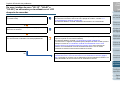
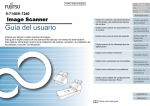
Digitalizar documentos de tamaños más largos
que A4/Carta
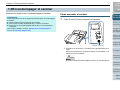
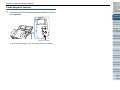
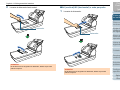
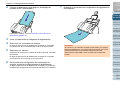
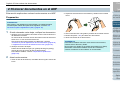
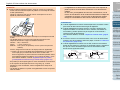
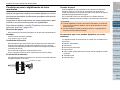
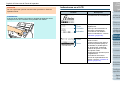
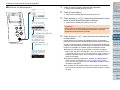
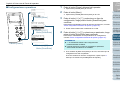
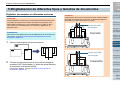
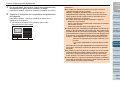
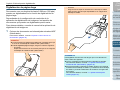
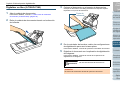
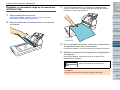
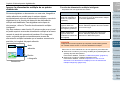
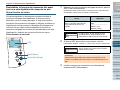
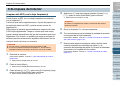
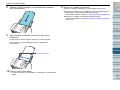
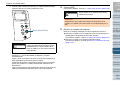
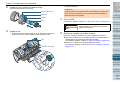
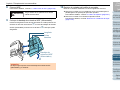
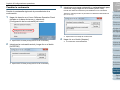
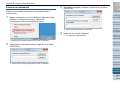
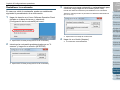
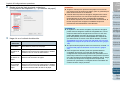
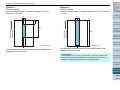
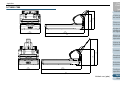
2 Coloque el documento en el interior del portador de hojas.
Alinee el pliegue del documento al borde derecho del portador de
hojas de modo que encaje en la esquina superior derecha.
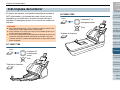
El Portador de hojas puede usarse para digitalizar
documentos de mayor tamaño a A4/Carta, tales como de
tamaño A3 y B4. Doblando el documento por la mitad y
digitalizándolo en modo dúplex, los dos lados serán unidos
formando una imagen.
1
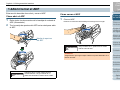
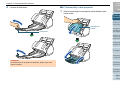
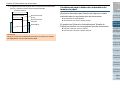
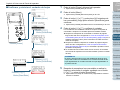
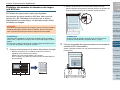
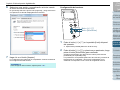
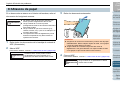
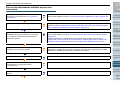
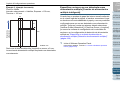
Coloque el documento en el interior del portador de hojas.
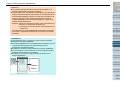
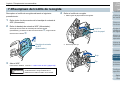
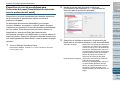
1 Doble el documento por la mitad de modo que los lados a
digitalizar estén mirando hacia afuera.
Dóblelo bien para quede alisado y sin arrugas.
De lo contrario, es posible que el documento sea alimentado de
forma inclinada.
Índice
Introducción
Visión general
del escáner
Cómo colocar
los documentos
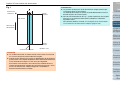
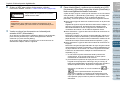
ATENCIÓN
Es posible que algunas partes de la imagen que se encuentran situadas
alrededor del pliegue del documento se pierdan. No se recomienda
usar el portador de hojas para obtener imágenes de alta calidad.
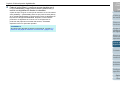
SUGERENCIA
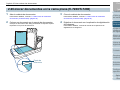
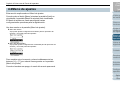
También podrá digitalizar un documento de doble página de tamaño
menor a A4, y reproducir la imagen como si fuera una imagen de doble
página.
En ese caso, coloque el documento de doble página de tamaño menor
a A4 dentro del portador de hojas en el paso 2.
Portada
Contenido
Ajustar las
configuraciones
de digitalización
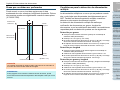
SUGERENCIA
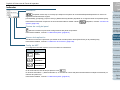
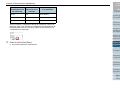
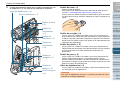
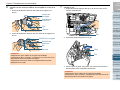
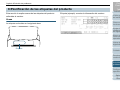
El lado frontal del portador de hojas tiene una línea gruesa
vertical en el lado derecho del patrón blanco y negro.
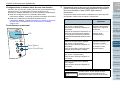
2
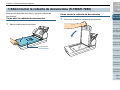
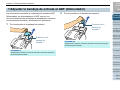
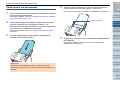
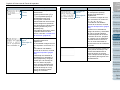
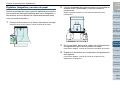
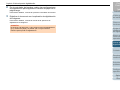
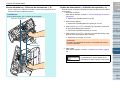
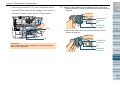
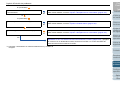
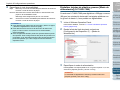
Coloque el portador de hojas cara abajo en la bandeja de
entrada al ADF (Alimentador).
Sujete el portador de hojas con las guías laterales para evitar
inclinaciones.
Cómo usar el
Panel del
operador
Varios tipos de
digitalización
Cuidado diario
Remplazo de los
consumibles
Solución de
problemas
Configuraciones
operativas
Apéndice
Glosario
89

















![XLite ToolSet Software [v05]](http://vs1.manualzilla.com/store/data/006304861_1-6990b54c95ba147b0c6f68f733c5e98d-150x150.png)