1
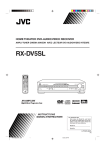
HOME THEATER DVD-AUDIO/VIDEO RECEIVER
AMPLI-TUNER CINEMA MAISON AVEC LECTEUR DVD AUDIO/VIDEO INTEGRE
RX-DV5SL
HOME THEATER
DVD-AUDIO/VIDEO RECEIVER
STANDBY/ON
DBS
VCR
TV
AUDIO
TV
TAPE
CDR
FM/AM
DBS
VCR
DVD
9/FF
TV/VIDEO REW/( TUNING/GROUP
REPEAT
SLEEP
FM MODE
STROBE
– TV/DBS CH +
CENTER
CONTROL EFFECT
1
ANALOG
/DIGITAL
TEST
INPUT
4
2
7
10/0
6
+
PAGE MUTING TV VOL
ZOOM
–
9
DBS
VCR
TV
TAPE/CDR
MASTER VOLUME
FM/AM
STANDBY
SOURCE NAME
STANDBY/ON
TV RETURN
PROGRESSIVE
DIMMER
+
DVD
REAR·R
8
– SUBWOOFER +
VFP
+10
100+
ANGLE
RX-DV5 HOME THEATER DVD-AUDIO/VIDEO RECEIVER
REAR·L
5
AUDIO SURR ON/OFF
SUBTITLE SURR MODE
3
–
DIGEST TOP MENU
+
VOLUME
–
MENU
DVD AUDIO
INPUT
SURROUND
MODE
ANALOG/DIGITAL ON/OFF
SETTING
ADJUST
MEMORY
COMPACT
CONTROL
SUPER VIDEO
CHOICE
ENTER
ON SCREEN
INPUT ATT.
REC MODE
DVD/SUPER VCD/VCD/CD
RETURN
REMOTE CONTROL RM-SRXDV5J
INSTRUCTIONS
MANUEL D’INSTRUCTIONS
For Customer Use:
Enter below the Model No. and Serial
No. which are located either on the rear,
bottom or side of the cabinet. Retain this
information for future reference.
Model No.
Serial No.
LVT0876-002A
[C]
RX-DV5SL[C]cover_1.pm5
1
02.8.5, 5:36 PM
Warnings, Cautions and Others
Mises en garde, précautions et indications diverses
CAUTION
RISK OF ELECTRIC SHOCK
DO NOT OPEN
CAUTION:
TO REDUCE THE RISK OF ELECTRIC SHOCK,
DO NOT REMOVE COVER (OR BACK).
NO USER SERVICEABLE PARTS INSIDE.
REFER SERVICING TO QUALIFIED SERVICE PERSONNEL.
The lightning flash with arrowhead symbol,
within an equilateral triangle is intended to
alert the user to the presence of uninsulated
"dangerous voltage" within the product's
enclosure that may be of sufficient
magnitude to constitute a risk of electric
shock to persons.
The exclamation point within an equilateral
triangle is intended to alert the user to the
presence of important operating and
maintenance (servicing) instructions in the
literature accompanying the appliance.
WARNING: TO REDUCE THE RISK OF FIRE
OR ELECTRIC SHOCK, DO NOT EXPOSE
THIS APPLIANCE TO RAIN OR MOISTURE.
For Canada/pour le Canada
CAUTION: TO PREVENT ELECTRIC SHOCK, MATCH WIDE
BLADE OF PLUG TO WIDE SLOT, FULLY INSERT.
ATTENTION: POUR EVITER LES CHOCS ELECTRIQUES,
INTRODUIRE LA LAME LA PLUS LARGE DE LA FICHE DANS
LA BORNE CORRESPONDANTE DE LA PRISE ET POUSSER
JUSQUAU FOND.
For Canada/pour le Canada
THIS DIGITAL APPARATUS DOES NOT EXCEED THE CLASS
B LIMITS FOR RADIO NOISE EMISSIONS FROM DIGITAL
APPARATUS AS SET OUT IN THE INTERFERENCE-CAUSING
EQUIPMENT STANDARD ENTITLED “DIGITAL APPARATUS,”
ICES-003 OF THE DEPARTMENT OF COMMUNICATIONS.
CET APPAREIL NUMERIQUE RESPECTE LES LIMITES DE
BRUITS RADIOELECTRIQUES APPLICABLES AUX APPAREILS
NUMIRIQUES DE CLASSE B PRESCRITES DANS LA NORME
SUR LE MATERIEL BROUILLEUR: “APPAREILS
NUMERIQUES”, NMB-003 EDICTEE PAR LE MINISTRE DES
COMMUNICATIONS.
G-1
RX-DV5SL[C]safety_3.pm5
1
02.8.5, 5:33 PM
English
Français
CAUTION
To reduce the risk of electrical shocks, fire, etc.:
1. Do not remove screws, covers or cabinet.
2. Do not expose this appliance to rain or moisture.
ATTENTION
Afin d’éviter tout risque d’électrocution, d’incendie, etc.:
1. Ne pas enlever les vis ni les panneaux et ne pas ouvrir le coffret
de l’appareil.
2. Ne pas exposer l’appareil à la pluie ni à l’humidité.
Caution––
STANDBY/ON button!
Disconnect the mains plug to shut the power off completely.
The
STANDBY/ON button in any position does not disconnect the
mains line.
The power can be remote controlled.
Attention—Touche
STANDBY/ON!
Déconnectez la fiche d’alimentation secteur pour couper
l’alimentation complètement.
La touche
STANDBY/ON, dans n’importe quelle position, ne
déconnecte pas le système du secteur.
Le courant peut être télécommandé.
IMPORTANT FOR LASER PRODUCTS
IMPORTANT POUR LES PRODUITS LASER
1. CLASS 1 LASER PRODUCT
2. CAUTION: Visible and invisible laser radiation when open and
interlock failed or defeated. Avoid direct exposure to beam.
3. CAUTION: Do not open the top cover. There are no user serviceable parts inside the Unit; leave all servicing to qualified service
personnel.
1. PRODUIT LASER CLASSE 1
2. DANGER: Radiations laser visibles et invisibles lorsque le boîtier
de l’appareil est ouvert et que le verrouillage est défaillant ou a été
annulé.
3. ATTENTION: Ne pas ouvrir le couvercle du dessus. Il n’y a aucune
pièce utilisable à l’intérieur. Laisser à un personnel qualifié le soin
de réparer votre appareil.
G-2
RX-DV5SL[C]safety_3.pm5
2
02.8.5, 6:43 PM
English
Table of Contents
Parts Identification ...................................... 2
Creating Realistic Sound Fields ................... 25
Front Panel ................................................................................. 2
Remote Control .......................................................................... 3
Activating Surround Mode ........................................................ 27
Selecting Surround Modes ........................................................ 27
Adjusting Surround Mode Using Remote Control................... 28
Getting Started ........................................... 4
Before Installation ...................................................................... 4
Checking the Supplied Accessories ........................................... 4
Putting Batteries in the Remote Control .................................... 4
Connecting the FM and AM Antennas ....................................... 5
Connecting the Speakers ............................................................ 6
Connecting Audio/Video Components ....................................... 7
7 About connecting cords ...................................................... 7
7 TV connection .................................................................... 8
7 VCR connection ................................................................. 9
7 DBS tuner connection ......................................................... 9
7 Cassette deck/CD recorder connection ............................. 10
7 Digital connection ............................................................. 10
Basic Operations ....................................... 11
1 Turn On the Power ............................................................... 11
2 Select the Source to Play ..................................................... 11
3 Adjust the Volume ................................................................ 11
Turning Off the Sounds Temporarily ....................................... 12
Turning Off the Power with the Sleep Timer ........................... 12
Changing the Display Brightness ............................................. 12
Changing the Source Name ...................................................... 12
Selecting the Analog or Digital Input Mode ............................ 13
Changing the Digital Input Mode Manually ............................ 13
Attenuating the Input Signal .................................................... 14
Changing the Scanning Mode .................................................. 14
Activating the Recording Mode ............................................... 14
Basic DVD Player Operations ...................... 15
1
2
3
4
5
6
7
8
Open the Disc Tray .............................................................. 15
Load a Disc .......................................................................... 15
Start Playback ...................................................................... 15
Adjust the Volume ................................................................ 16
Activate Realistic Sound Field ............................................. 16
Select Surround Mode ......................................................... 16
Stop Playback ...................................................................... 16
Turn Off the Power (into Standby) ...................................... 16
Tuner Operations ....................................... 17
Tuning into Stations Manually ................................................. 17
Using Preset Tuning ................................................................. 17
Selecting the FM Reception Mode ........................................... 18
Basic Settings ........................................... 19
Operation Buttons .................................................................... 19
Operating Procedure ................................................................. 19
7 Speaker information—“SUBWFR,” “FRNT SP,”
“CNTR SP,” and “REAR SP” ........................................... 20
7 Speaker distance
—“FRNT D,” “CNTR D,” and “REAR D” ...................... 20
7 Crossover frequency—“CROSS” ..................................... 21
7 Low frequency effect attenuator—“LFE” ........................ 21
7 Dynamic range compression—“D.COMP” ...................... 21
7 Digital input (DIGITAL IN) terminals—“DGT” ............. 21
7 Auto surround—“AUTO SR” ........................................... 22
7 Video output mode—“VOUT” ......................................... 22
Sound Adjustments.................................... 23
Operation Buttons .................................................................... 23
Operating Procedure ................................................................. 23
7 Front speaker output balance—“BAL” ............................. 24
7 Tone—“BASS” and “TREBLE” ...................................... 24
7 Speaker output levels—“SUBWFR,” “CENTER,”
“REAR L,” and “REAR R” .............................................. 24
7 DAP effect level—“EFFECT” .......................................... 24
DVD Player Operations .............................. 29
Disc Information ....................................................................... 29
Using the On-screen Bar .......................................................... 31
Basic Operation through the On-screen Bar ............................ 32
Changing the Time Indication .................................................. 32
Locating a Desired Scene from the Disc Menu ....................... 33
Selecting a View Angle—ANGLE ........................................... 34
Changing the Languages—SUBTITLE and AUDIO ............... 35
Playing from a Specified Position on a Disc ............................ 37
7 Locating a desired chapter/track—
Chapter/Track Search ....................................................... 37
7 Locating a desired position—Time Search ....................... 37
7 Locating a desired scene—DIGEST................................. 38
Special Picture Playback .......................................................... 39
7 Frame-by-frame playback................................................. 39
7 Showing continuous still pictures—STROBE .................. 39
7 Playing back in slow-motion ............................................ 39
7 Zooming in—ZOOM ........................................................ 39
7 Changing the VFP setting—VFP ...................................... 40
Program Playback and Random Playback ............................... 41
Repeat Playback ....................................................................... 42
Additional Information for DVD AUDIO ................................ 43
Special Playback for DVD AUDIO .......................................... 43
MP3 Disc Playback .................................... 45
Basic Operations ...................................................................... 45
Operations through the MP3 CONTROL Screen .................... 46
Repeat Playback ....................................................................... 46
JPEG Disc Playback ................................... 47
Slide-show Playback ................................................................ 47
Operations through the JPEG CONTROL Screen ................... 48
Repeat Playback ....................................................................... 48
Choice Menu Operations ............................. 49
Operation Buttons .................................................................... 49
Configuration of Choice Menu ................................................ 49
Operating Procedure................................................................. 50
7 LANGUAGE menu .......................................................... 51
7 PICTURE menu ................................................................ 51
7 AUDIO menu .................................................................... 52
• Language code list ......................................................... 52
7 SPK. SETTING menu ...................................................... 53
7 OTHERS menu ................................................................. 54
Restricting Playback by Parental Lock .................................... 55
7 Setting Parental Lock ........................................................ 55
7 Changing the setting of Parental Lock ............................. 56
7 Releasing Parental Lock temporarily ................................ 56
• Country/Area codes list for Parental Lock ..................... 57
Glossary for DVD Player............................. 58
AV COMPU LINK Remote Control System .... 59
Operating JVC’s Audio/Video Components........ 61
Operating Audio Components .................................................. 61
Operating Video Components .................................................. 62
Operating Other Manufacturers’ Equipment ..... 63
Changing the Preset Signal Codes ........................................... 63
Maintenance ............................................. 66
Troubleshooting ......................................... 67
Specifications ............................................ 70
1
EN01_10RX-DV5SL[C]4.pm5
1
02.8.5, 5:33 PM
English
Parts Identification
Front Panel
1
2
3
4
5
6
R X- D V5 H O ME T H EA T ER D VD - A U D IO /VID EO R EC EIVER
DVD
DBS
VCR
TV
TAPE/CDR
MASTER VOLUME
FM/AM
STANDBY
SOURCE NAME
STANDBY/ON
DVD AUDIO
INPUT
SURROUND
MODE
ANALOG/DIGITAL ON/OFF
SETTING
ADJUST
MEMORY
COMPACT
CONTROL
SUPER VIDEO
INPUT ATT.
7
REC MODE
8
9
DVD/SUPER VCD/VCD/CD
p
q
w e r
t
y
u
See pages in the parentheses for details.
9 SURROUND ON/OFF button (16, 27)
p SURROUND MODE button (16, 27)
REC MODE button (14)
q Display
• For details, see “Display” below.
w SETTING button (19 – 22)
e ADJUST button (23, 24)
r MEMORY button (17)
t CONTROL 5 / ∞ / 2 / 3 buttons (17 – 24)
y
(phones) jack (11)
u Remote sensor
1
STANDBY/ON button and STANDBY lamp (11)
2 Disc tray and illumination lamp (15)
3 DVD player operation buttons
0 (open/close), 4 (reverse skip), ¢ (forward skip),
7 (stop), 3 (play), 8 (pause)
4 Source selecting buttons (11, 13)
• DVD, DBS, VCR, TV, TAPE/CDR, FM/AM
5 SOURCE NAME button (12)
6 MASTER VOLUME control (11, 16)
7 DVD AUDIO lamp (43)
8 INPUT ANALOG/DIGITAL button (13)
INPUT ATT. (attenuator) button (14)
Display
1
2
3
4
5
ANALOG DIGITAL AUTO
PRO LOGIC DSP PROGRAM REPEAT 1A-B RANDOM PROGRESSIVE
AUTO SURROUND
TUNED STEREO AUTO MUTING SLEEP
DIGITAL L C R RESUME SPK. B.S.P BONUS
INPUT ATT
VOLUME
SUBWFR LFE
LS
6
S
7
kHz
MHz
RS
8
9 0
-
1 Input mode indicators (13)
• ANALOG, DIGITAL AUTO
2 Surround mode indicators (25, 26)
PRO LOGIC , DSP
•
3 Play mode indicators (41, 42, 46, 48)
• PROGRAM, REPEAT 1A-B, RANDOM
4 PROGRESSIVE indicator (14)
5 INPUT ATT indicator (14)
6 Sound signal indicators (13)
•
(DTS Digital Surround)
DIGITAL (Dolby Digital),
7 Signal and speaker indicators (27)
• L, C , R, SUBWFR (Subwoofer), LFE (Low Frequency Effect),
LS, S, RS
=
~
!
@
#
8 Surround indicators (27)
• AUTO SURROUND, SURROUND
9 RESUME indicator (16)
0 SPK. (speaker) indicator (11)
- DVD AUDIO indicators (43)
• B.S.P, BONUS
= Main display
~ Tuner mode indicators (17, 18)
• TUNED, STEREO, AUTO MUTING
! SLEEP indicator (12)
@ Frequency unit indicators
• MHz (for FM station), kHz (for AM station)
# VOLUME indication
2
EN01_10RX-DV5SL[C]4.pm5
2
02.8.5, 5:33 PM
English
Parts Identification
Remote Control
See pages in the parentheses for details.
1 Operation mode display
2
STANDBY/ON buttons (11, 62 – 65)
• DBS, VCR, TV, AUDIO
3 Source selecting buttons (11, 13, 61 – 65)
• TV, TAPE, CDR, FM/AM, DBS, VCR, DVD
4 TV/VIDEO button (15, 62, 63)
5 REPEAT button (42, 46, 48)
6 SLEEP button (12)
7 CONTROL button (24, 27, 28, 43, 44)
8 ANALOG/DIGITAL INPUT button (13)
9 AUDIO button (35, 36)
p SUBTITLE button (35)
q DIMMER button (12)
w ANGLE button (34)
PAGE + button (44)
e ZOOM button (39)
PAGE – button (44)
r MUTING button (12)
t DIGEST button (38)
y CHOICE button (49, 50)
u ON SCREEN button (31, 32, 34 – 38, 41, 42)
i Multi operation buttons
• 4, 3, ¢, 7, 8, REW, FF
• TUNING 9 and ( buttons (17)
• GROUP 9 and ( buttons (43)
• FM MODE button (18)
• STROBE button (39)
• TV/DBS CH (channel) + and – buttons (62, 63)
o Number buttons
• For selecting preset channels (18)
• For adjusting sound (24, 28, 61)
• For operating audio/video components (61 – 65)
• SURR (surround) ON/OFF button (16, 27)
• SURR (surround) MODE button (16, 27)
• VFP button (40)
• TV RETURN button (62, 63)
• PROGRESSIVE button (14)
; TV VOL (volume) + and – buttons (62, 63)
a VOLUME + and – buttons (11, 16)
s Menu operation buttons
• TOP MENU button (33)
• MENU button (33)
• RETURN button (33)
• ENTER button
• Cursor 5/∞/3/2 buttons
HOME THEATER
DVD-AUDIO/VIDEO RECEIVER
1
2
STANDBY/ON
DBS
VCR
TV
AUDIO
TV
TAPE
CDR
FM/AM
DBS
VCR
DVD
3
4
5
6
7
8
9
REPEAT
SLEEP
FM MODE
i
CENTER
CONTROL EFFECT
1
ANALOG
/DIGITAL
TEST
INPUT
4
2
7
10/0
3
REAR·L
5
6
o
REAR·R
AUDIO SURR ON/OFF
SUBTITLE SURR MODE
e
r
t
STROBE
– TV/DBS CH +
p
q
w
9/FF
TV/VIDEO REW/( TUNING/GROUP
8
9
– SUBWOOFER +
VFP
+10
100+
TV RETURN
PROGRESSIVE
DIMMER
ANGLE
+
+
PAGE
MUTING TV VOL
ZOOM
–
–
DIGEST TOP MENU
+
VOLUME
MENU
s
ENTER
ON SCREEN
a
–
CHOICE
y
;
RETURN
u
REMOTE CONTROL RM-SRXDV5J
When you press one of the following buttons, the remote control operation mode appears on the operation
mode display for about two hours.
Ex. : When you press FM/AM
This mark appears while
the remote control is
transmitting the signal to
the unit.
Button
Operation mode
TV
TAPE
CDR
FM/AM
DBS
VCR
DVD
TV
TAPE
CDR
TUNER
DBS
VCR
DVD
Button
Operation mode
Each time you press the button, the
operation mode changes as follows:
CONTROL
3
EN01_10RX-DV5SL[C]4.pm5
3
02.8.5, 5:33 PM
Before Installation
General Precautions
• DO NOT insert any metal object into the unit.
• DO NOT disassemble the unit or remove screws, covers, or
cabinet.
• DO NOT expose the unit to rain or moisture.
English
Getting Started
Putting Batteries in the Remote Control
Before using the remote control, put two supplied batteries first.
• When using the remote control, aim the remote control directly at
the remote sensor on the unit.
1 On the back of the remote control, remove the
battery cover.
Locations
• Install the unit in a location that is level and protected from
moisture.
• The temperature around the unit must be between 5˚C and 35˚C
(41˚F and 95˚F).
• Make sure there is good ventilation around the unit. Poor
ventilation could cause overheating and damage the unit.
Handling the unit
• DO NOT touch the power cord with wet hands.
• DO NOT pull on the power cord to unplug it. When unplugging
the cord, always grasp the plug so as not to damage the cord.
• Keep the power cord away from the connecting cords and the
antenna. The power cord may cause noise or screen interference. It
is recommended to use a coaxial cable for antenna connection,
since it is well-shielded against interference.
• When a power failure occurs, or when you unplug the power cord,
the preset settings such as preset FM or AM channels and sound
adjustments may be erased in a few days.
2 Insert batteries. Make sure to match the polarity:
(+) to (+) and (–) to (–).
Checking the Supplied Accessories
Check to be sure you have all of the following supplied accessories.
The number in the parentheses indicates the quantity of the pieces
supplied.
3 Replace the cover.
• Remote Control (1)
• Batteries (2)
• AM Loop Antenna (1)
• FM Antenna (1)
• Composite Video Cord (1)
If anything is missing, contact your dealer immediately.
If the range or effectiveness of the remote control decreases, replace
the batteries. Use two R6P(SUM-3)/AA(15F) type dry-cell batteries.
CAUTION:
Follow these precautions to avoid leaking or cracking cells:
• Place batteries in the remote control so they match the polarity:
(+) to (+) and (–) to (–).
• Use the correct type of batteries. Batteries that look similar may
differ in voltage.
• Always replace both batteries at the same time.
• Do not expose batteries to heat or flame.
4
EN01_10RX-DV5SL[C]4.pm5
4
02.8.5, 5:33 PM
English
Getting Started
Connecting the FM and AM Antennas
If AM reception is poor,
connect an outdoor
single vinyl-covered wire
(not supplied).
AM loop antenna
(supplied)
If FM reception is poor, connect
outdoor FM antenna (not supplied).
B
75
FMAXIAL
CO
75
FMAXIAL
CO
AM LOOP
FM antenna (supplied)
Snap the tabs on the loop into
the slots of the base to
assemble the AM loop antenna.
1
2
FM 75
AM EXT
COAXIAL
ANTENNA
1
3
FRONT
SPEAKERS
RIGHT
LEFT
RIGHT
CENTER
SPEAKER
LEFT
DIGITAL IN
REAR
SPEAKERS
SUBWOOFER
OUT
DIGITAL 1
(DBS)
DIGITAL OUT
DIGITAL 2
(TV)
PCM/STREAM
DBS
IN
CAUTION:
SPEAKER
IMPEDANCE
8 16
2
OUT
(REC)
VCR
IN
(PLAY)
MONITOR
OUT
DBS
IN
OUT
(REC)
VCR
IN
(PLAY)
MONITOR
OUT
AUDIO
TV
TAPE / CDR
DBS
VCR
S-VIDEO
LEFT
AM LOOP
VIDEO
RIGHT
AV COMPU LINK-
IN
OUT
(REC)
IN
(PLAY)
IN
OUT
(REC)
IN
(PLAY)
Y
PB
PR
DVD COMPONENT VIDEO OUT
AM EXT
FM 75
COAXIAL
ANTENNA
Rear panel of the unit
AM antenna connection
FM antenna connection
Connect the AM loop antenna supplied to the AM LOOP
terminals.
Connect the FM antenna supplied to the FM 75 Ω COAXIAL
terminal as temporary measure.
Extend the supplied FM antenna horizontally.
• If the reception is poor, connect an outdoor FM antenna (not
supplied). Before attaching a 75 Ω antenna with a coaxial type
connector, disconnect the supplied FM antenna.
1 Remove the insulation if the AM loop antenna
wire is covered with vinyl.
2 Press and hold the clamp of the terminal (1),
then insert the wire (2).
3 Release the clamp.
Turn the loop until you have the best reception.
• If the reception is poor, connect an outdoor single vinylcovered wire (not supplied) to the AM EXT terminal. Keep the
AM loop antenna connected.
Note:
• Make sure the antenna conductors do not touch any other
terminals, connecting cords and power cord. This could cause poor
reception.
5
EN01_10RX-DV5SL[C]4.pm5
5
02.8.5, 5:33 PM
Connecting the Speakers
English
Getting Started
Connecting the subwoofer speaker
After connecting the front, center and rear speakers, and/or a
subwoofer, set the speaker setting information properly to obtain the
best possible Surround effect. For details, see page 20.
By connecting a subwoofer, you can enhance the bass or reproduce
the original LFE signals recorded in the digital software.
RIGHT
FRONT
SPEAKERS
LEFT
CENTER
SPEAKER
RIGHT
LEFT
REAR
SPEAKERS
SUBWOOFER
OUT
CAUTIONS:
• Use speakers with the SPEAKER IMPEDANCE indicated by the
speaker terminals (8 – 16 Ω).
• DO NOT connect more than one speaker to one speaker terminal.
CAUTION:
SPEAKER
IMPEDANCE
8 16
Powered subwoofer
(example)
Connecting the front, center, and rear speakers
2
1
3
1
2
Connect the input jack of a powered subwoofer to the SUBWOOFER OUT jack on the rear panel, using a cable with RCA pin
plugs (not supplied).
• Refer also to the manual supplied with your subwoofer.
For each speaker, connect the (+) and (–) terminals on the rear panel
to the (+) and (–) terminals marked on the speakers respectively.
1 Cut, twist and remove the insulation at the end of
each speaker cord (not supplied).
Note:
• You can place a subwoofer wherever you like since bass sound is
non-directional. Normally place it in front of you.
Speaker Layout Diagram
2 Press and hold the clamp of the speaker terminal
(1), then insert the speaker cord (2).
Center speaker
Subwoofer
3 Release the clamp.
RIGHT
FRONT
SPEAKERS
LEFT
RIGHT
CENTER
SPEAKER
LEFT
REAR
SPEAKERS
CAUTION:
SPEAKER
IMPEDANCE
8 16
SUBWOOFER
OUT
Left front
speaker
Right front
speaker
Left rear
speaker
Right rear
speaker
To left rear
speaker
To right front
speaker
To right rear
speaker
To left front speaker
To center speaker
FRONT
SPEAKERS
RIGHT
LEFT
CENTER
SPEAKER
RIGHT
LEFT
DIGITAL IN
REAR
SPEAKERS
SUBWOOFER
OUT
DIGITAL 1
(DBS)
DIGITAL OUT
DIGITAL 2
(TV)
PCM/STREAM
DBS
IN
CAUTION:
SPEAKER
IMPEDANCE
8 16
OUT
(REC)
VCR
IN
(PLAY)
MONITOR
OUT
DBS
IN
OUT
(REC)
VCR
IN
(PLAY)
MONITOR
OUT
AUDIO
TV
TAPE / CDR
DBS
VCR
S-VIDEO
LEFT
AM LOOP
VIDEO
To obtain the best possible sound from this system, place all the
speakers except the subwoofer at the same distance from the
listening position with each speaker’s front faced toward the
listener.
Then, change the subwoofer and speaker settings to fit your
listening conditions (see page 20).
RIGHT
AV COMPU LINK-
IN
OUT
(REC)
IN
(PLAY)
IN
OUT
(REC)
IN
(PLAY)
Y
PB
PR
DVD COMPONENT VIDEO OUT
AM EXT
FM 75
COAXIAL
ANTENNA
6
EN01_10RX-DV5SL[C]4.pm5
6
02.8.5, 5:33 PM
English
Getting Started
Connecting Audio/Video Components
TV connection
Turn off all the components and the unit before connection.
■ About connecting cords
For video connections
The S-video cords and the component video cord are not supplied with this unit.
Use the cords supplied with the other components or purchase them at your dealer.
A
• You can use composite video cord ( A ) and/or S-video cord
( B ) for connecting DBS tuner and VCR to this unit.
Composite video cord (supplied)
Yellow
B
C
• You can use component video cord ( C ) in addition to A and
B for connecting your TV to this unit.
• By using B or C , you can get a better picture quality—in the
order: A < B < C .
S-video cord (not supplied)
• To view the picture from DBS tuner or VCR on your TV, connect
your TV to this unit using the same type of cord for connecting
DBS tuner or VCR to this unit.
Component video cord (not supplied)
Green
Blue
Red
• To view the picture from the built-in DVD player, connect the TV
to this unit using A , B , and/or C , then register the video
output mode correctly (see “Video output mode” on page 22).
• To enjoy the progressive video picture, connect the TV
compatible with the progressive video input using C , then
change the scanning mode correctly (see “Changing the
Scanning Mode” on page 14).
For audio connections
Connect the external components to this unit with the audio cords.
Use the cord supplied with the other components or purchase them at your dealer.
A
Digital coaxial cord (not supplied)
B
Optical digital cord (not supplied)
C
Audio cord (not supplied)
• When the unit is shipped from the factory, the DIGITAL IN
terminals are set for use with the following components:
– DIGITAL 1 (coaxial): For DBS tuner
– DIGITAL 2 (optical): For TV
• If you connect CDR, change the digital input (DIGITAL IN)
terminal setting (see “Digital input (DIGITAL IN) terminals” on
page 21) and the source name (see “Changing the Source
Name” on page 12) correctly.
• Select the digital input mode correctly (see “Selecting the
Analog or Digital Input Mode” on page 13).
White
Red
7
EN01_10RX-DV5SL[C]4.pm5
7
02.8.5, 5:33 PM
Turn off all the components and the unit before connection.
■ TV connection
Video connections
English
Getting Started
Illustrations of the input/output terminals below are typical
examples. When you connect other components, refer also to
their manuals since the terminal names actually printed on
their rear vary among the components.
DO NOT connect a TV through a VCR or a TV with a built-in
VCR; Otherwise, the picture may be distorted.
A
DBS
IN
OUT
(REC)
VCR
IN
(PLAY)
MONITOR
OUT
DBS
IN
OUT
(REC)
VCR
MONITOR
OUT
IN
(PLAY)
S-VIDEO
B
VIDEO
VIDEO IN
RIGHT
FRONT
SPEAKERS
LEFT
RIGHT
CENTER
SPEAKER
LEFT
DIGITAL IN
REAR
SPEAKERS
SUBWOOFER
OUT
DIGITAL 1
(DBS)
DIGITAL OUT
DIGITAL 2
(TV)
PCM/STREAM
DBS
IN
OUT
(REC)
VCR
MONITOR
OUT
IN
(PLAY)
DBS
IN
OUT
(REC)
VCR
IN
(PLAY)
MONITOR
OUT
AUDIO
CAUTION:
SPEAKER
IMPEDANCE
8 16
TV
TAPE / CDR
DBS
VCR
S-VIDEO
LEFT
VIDEO
AM LOOP
RIGHT
IN
AV COMPU LINK-
OUT
(REC)
IN
(PLAY)
IN
OUT
(REC)
IN
(PLAY)
Y
PB
PR
DVD COMPONENT VIDEO OUT
FM 75
COAXIAL
AM EXT
ANTENNA
Green
Blue
C
Green
Blue
Red
Red
PR
Y
PB
PR
DVD COMPONENT VIDEO OUT
PB
Y
COMPONENT VIDEO IN
Audio connections
B
DIGITAL
OPTICAL OUT
DIGITAL IN
Before connecting an
optical digital cord,
unplug the protective
plug.
FRONT
SPEAKERS
RIGHT
LEFT
DIGITAL 1
(DBS)
RIGHT
CENTER
SPEAKER
LEFT
DIGITAL 2
(TV)
DIGITAL IN
REAR
SPEAKERS
SUBWOOFER
OUT
DIGITAL 1
(DBS)
DIGITAL OUT
DIGITAL 2
(TV)
PCM/STREAM
DBS
IN
CAUTION:
SPEAKER
IMPEDANCE
8 16
OUT
(REC)
VCR
IN
(PLAY)
MONITOR
OUT
DBS
IN
OUT
(REC)
VCR
IN
(PLAY)
MONITOR
OUT
AUDIO
TV
TAPE / CDR
DBS
VCR
S-VIDEO
LEFT
AM LOOP
VIDEO
RIGHT
IN
AV COMPU LINK-
OUT
(REC)
IN
(PLAY)
IN
OUT
(REC)
IN
(PLAY)
Y
PB
PR
DVD COMPONENT VIDEO OUT
FM 75
COAXIAL
AM EXT
ANTENNA
AUDIO
TV
TAPE / CDR
DBS
VCR
White
C
White
LEFT
LEFT
RIGHT
RIGHT
IN
OUT
(REC)
IN
(PLAY)
IN
OUT
(REC)
IN
(PLAY)
Red
Red
OUT
AUDIO
8
EN01_10RX-DV5SL[C]4.pm5
8
02.8.5, 5:33 PM
English
Getting Started
Illustrations of the input/output terminals below are typical examples.
When you connect other components, refer also to their manuals since the
terminal names actually printed on their rear vary among the components.
Turn off the TV and the unit before connection.
■ VCR connection
B
DBS
IN
VCR
OUT
(REC)
MONITOR
OUT
IN
(PLAY)
DBS
IN
VCR
OUT
(REC)
MONITOR
OUT
IN
(PLAY)
A
S-VIDEO
VIDEO
IN
OUT
IN
VIDEO
OUT
S-VIDEO
B
RIGHT
FRONT
SPEAKERS
LEFT
CENTER
SPEAKER
RIGHT
LEFT
DIGITAL IN
REAR
SPEAKERS
SUBWOOFER
OUT
DIGITAL 1
(DBS)
DIGITAL OUT
DIGITAL 2
(TV)
PCM/STREAM
DBS
IN
VCR
OUT
(REC)
MONITOR
OUT
IN
(PLAY)
DBS
IN
VCR
OUT
(REC)
MONITOR
OUT
IN
(PLAY)
AUDIO
CAUTION:
SPEAKER
IMPEDANCE
8 16
TV
TAPE / CDR
DBS
VCR
S-VIDEO
LEFT
VIDEO
AM LOOP
RIGHT
IN
AV COMPU LINK-
OUT
(REC)
IN
(PLAY)
IN
OUT
(REC)
Y
PB
PR
DVD COMPONENT VIDEO OUT
IN
(PLAY)
FM 75
COAXIAL
AM EXT
ANTENNA
VCR
AUDIO
TV
TAPE / CDR
DBS
C
VCR
LEFT
LEFT
White
White
Red
Red
RIGHT
RIGHT
IN
OUT
(REC)
IN
(PLAY)
IN
OUT
(REC)
IN
(PLAY)
OUT
IN
AUDIO
C
Red
Red
White
White
■ DBS tuner connection
DBS
IN
OUT
(REC)
VCR
IN
(PLAY)
MONITOR
OUT
DBS
IN
OUT
(REC)
VCR
S-VIDEO
FRONT
SPEAKERS
RIGHT
LEFT
A
MONITOR
OUT
IN
(PLAY)
VIDEO
RIGHT
CENTER
SPEAKER
LEFT
DIGITAL IN
REAR
SPEAKERS
SUBWOOFER
OUT
DIGITAL 1
(DBS)
OUT
OUT
VIDEO
S-VIDEO
B
DIGITAL OUT
DBS tuner
DIGITAL 2
(TV)
PCM/STREAM
DBS
IN
CAUTION:
SPEAKER
IMPEDANCE
8 16
OUT
(REC)
VCR
IN
(PLAY)
MONITOR
OUT
DBS
IN
OUT
(REC)
VCR
IN
(PLAY)
MONITOR
OUT
AUDIO
TV
TAPE / CDR
DBS
VCR
S-VIDEO
LEFT
AM LOOP
VIDEO
RIGHT
IN
AV COMPU LINK-
OUT
(REC)
IN
(PLAY)
IN
OUT
(REC)
IN
(PLAY)
Y
PB
PR
DVD COMPONENT VIDEO OUT
FM 75
COAXIAL
AM EXT
ANTENNA
AUDIO
TV
TAPE / CDR
DBS
VCR
C
LEFT
LEFT
White
White
Red
Red
RIGHT
RIGHT
IN
OUT
(REC)
IN
(PLAY)
IN
OUT
(REC)
IN
(PLAY)
OUT
AUDIO
9
EN01_10RX-DV5SL[C]4.pm5
9
02.8.5, 5:33 PM
English
Getting Started
■ Cassette deck/CD recorder connection
FRONT
SPEAKERS
RIGHT
LEFT
RIGHT
CENTER
SPEAKER
LEFT
DIGITAL IN
REAR
SPEAKERS
SUBWOOFER
OUT
DIGITAL 1
(DBS)
Cassette deck
DIGITAL OUT
DIGITAL 2
(TV)
PCM/STREAM
DBS
IN
OUT
(REC)
VCR
IN
(PLAY)
MONITOR
OUT
DBS
IN
OUT
(REC)
VCR
IN
(PLAY)
MONITOR
OUT
AUDIO
CAUTION:
SPEAKER
IMPEDANCE
8 16
TV
TAPE / CDR
DBS
VCR
S-VIDEO
LEFT
VIDEO
AM LOOP
RIGHT
IN
AV COMPU LINK-
OUT
(REC)
IN
(PLAY)
IN
OUT
(REC)
IN
(PLAY)
Y
PB
PR
DVD COMPONENT VIDEO OUT
FM 75
COAXIAL
AM EXT
ANTENNA
AUDIO
TV
TAPE / CDR
DBS
C
VCR
LEFT
LEFT
White
White
Red
Red
RIGHT
RIGHT
IN
OUT
(REC)
IN
(PLAY)
IN
OUT
(REC)
IN
(PLAY)
OUT
IN
AUDIO
C
Red
Red
White
White
CD recorder
■ Digital connection
DBS tuner
B
DIGITAL
OUT
A
DIGITAL
OUT
DIGITAL IN
DIGITAL 1
(DBS)
LEFT
DIGITAL 2
(TV)
DIGITAL IN
REAR
SPEAKERS
SUBWOOFER
OUT
DIGITAL 1
(DBS)
DIGITAL OUT
PCM/STREAM
DBS
IN
OUT
(REC)
VCR
IN
(PLAY)
MONITOR
OUT
DBS
IN
OUT
(REC)
VCR
IN
(PLAY)
MONITOR
OUT
AUDIO
/ CDR
DBS
VCR
S-VIDEO
IN
(PLAY)
IN
OUT
(REC)
IN
(PLAY)
Y
PB
PR
DVD COMPONENT VIDEO OUT
CD recorder
DIGITAL 2
(TV)
VIDEO
AM LOOP
AM EXT
Before connecting an optical
digital cord, unplug the
protective plug.
FM 75
COAXIAL
ANTENNA
CD recorder
DIGITAL
IN
B
DIGITAL OUT
PCM/STREAM
Now, you can plug the power cord of the unit into the AC outlet.
CAUTIONS:
Notes:
• Do not touch the power cord with wet hands.
• Do not pull on the power cord to unplug the cord. When unplugging
the cord, always grasp the plug so as not to damage the cord.
• Keep the power cord away from the connecting cords and the
antenna cables. The power cord may cause noise or screen
interference.
• The preset settings such as preset channels and sound adjustment
may be erased in a few days in the following cases:
– When you unplug the power cord.
– When a power failure occurs.
10
EN01_10RX-DV5SL[C]4.pm5
10
02.8.5, 5:33 PM
English
Basic Operations
1 Turn On the Power
Notes:
STANDBY/ON
STANDBY
DBS
VCR
TV
AUDIO
STANDBY/ON
On the front panel
From the remote control
STANDBY/ON on the front panel or
Press
STANDBY/ON AUDIO on the remote control.
The STANDBY lamp goes off and the illumination lamp lights up.
The current source name appears on the display.
• If the built-in DVD player is the current source, “READING”
appears while the unit is detecting the type of the loaded disc
(see page 29).
– Playback starts automatically when you load some DVD
VIDEO.
– “NO DISC” appears on the display when no disc is loaded.
To turn off the power (into standby)
Press
STANDBY/ON on the front panel or
STANDBY/ON AUDIO on the remote control again.
The illumination lamp goes off and the
STANDBY lamp lights up.
STANDBY
STANDBY/ON
Note:
• A small amount of the power is consumed even in standby mode.
To turn off the power completely, unplug the AC power cord.
DBS
VCR
TV
3 Adjust the Volume
On the front panel:
To increase the volume,
MASTER VOLUME
turn MASTER VOLUME clockwise.
To decrease the volume,
turn MASTER VOLUME counterclockwise.
From the remote control:
To increase the volume,
press and hold VOLUME +.
To decrease the volume,
press and hold VOLUME –.
+
VOLUME
–
CAUTION:
Always set the volume to the minimum before starting any sources. If
the volume is set at a high level, the sudden blast of sound energy
can permanently damage your hearing and/or ruin your speakers.
Notes:
2 Select the Source to Play
DVD
* Register the digital input terminal setting (see “Digital input
(DIGITAL IN) terminals” on page 21) and digital input mode setting
correctly (see “Selecting the Analog or Digital Input Mode” on page
13). Source name and “DIGITAL” will be shown on the display when
you select the source.
** When the source name is not assigned correctly, these buttons
cannot work (see “Changing the Source Name” on page 12).
TAPE/CDR
FM/AM
SOURCE NAME
• The volume level can be adjusted within the range of “0” (minimum)
to “50” (maximum).
• When DVD is selected as the source with your TV turned on, the
volume level indication appears on the TV.
On the front panel
Listening with headphones
TV
TAPE
CDR
FM/AM
DBS
VCR
DVD
From the remote control
Press one of the source selecting buttons.
DVD
DBS*
VCR
TV*
TAPE/CDR*
TAPE
CDR*
FM/AM
: Select the built-in DVD player.
: Select the DBS tuner.
: Select the VCR.
: Select the TV tuner.
: Select the cassette deck or the CD recorder (front
panel ONLY).
: Select the cassette deck (remote control ONLY**).
: Select the CD recorder (remote control ONLY**).
: Select an FM or AM broadcast.
When you press one of the buttons listed above, the remote control
operation mode appears on the operation mode display for about 2
hours.
DVD AUDIO/VIDEO RECEIVER
Ex. : When you press DVD
Connect a pair of headphones to the (phones) jack on the
front panel. This cancels the Surround mode currently
selected, deactivates speakers, and activates the
HEADPHONE mode.
The SPK. indicator goes off from the display.
• Disconnecting a pair of headphones from the (phones) jack
cancels the HEADPHONE mode and activates speakers.
HEADPHONE mode
When using the headphones, the following signals are output
regardless of your speaker setting:
— For 2-channel sources, the front left and right channel signals
are output directly from the left and right headphones.
— For multichannel sources, the front left and right, center and
rear channel signals are down-mixed and then output from the
headphones without missing bass element.
— For DVD AUDIO ONLY: When the multichannel track
cannot be down-mixed, only signals of the front left and right
channel are output.
CAUTION:
Be sure to turn down the volume:
• Before connecting or putting on headphones, as high volume can
damage both the headphones and your hearing.
• Before removing headphones, as high volume may output from the
speakers.
11
EN11-14RX-DV5SL[C]4.pm5
11
02.8.5, 5:33 PM
Turning Off the Sounds Temporarily
English
Basic Operations
Changing the Display Brightness
MUTING
DIMMER
From the remote control ONLY
From the remote control ONLY
Press MUTING to mute the sound.
“MUTING” appears on the display and the volume turns off (the
VOLUME indication goes off).
• When DVD is selected as the source with your TV turned on,
“VOLUME –” appears on the TV.
Press DIMMER to dim the display.
• Each time you press the button, the display and
illumination lamp dim and brighten alternately.
DIGITAL AUTO
L
Changing the Source Name
SPK.
R
To restore the sound
Press MUTING again.
• Pressing VOLUME + or – on the remote control (or turn
MASTER VOLUME on the front panel) also restores the sound.
Turning Off the Power
with the Sleep Timer
When you connect an CD recorder to the TAPE/CDR jacks on the
rear panel, change the source name which will be shown on the
display.
TAPE/CDR
SOURCE NAME
On the front panel ONLY
Ex. : When changing the source name from “TAPE” to “CDR”
SLEEP
1
Press TAPE/CDR (SOURCE NAME) to select as
the source.
2
Press and hold SOURCE NAME (TAPE/CDR)
until “ASSGN. CDR” appears on the display.
From the remote control ONLY
Press SLEEP repeatedly.
The SLEEP indicator lights up on the display.
• Each time you press the button, the shut-off time changes as
follows:
SLEEP indicator
ANALOG
L
R
VOLUME
DIGITAL AUTO
L
SPK.
R
10
0 (off)
SLEEP
20
30
60
150
120
90
ASSGN. TAPE
VOLUME
ASSGN. CDR
To change the source name to “TAPE”
Press and hold SOURCE NAME (TAPE/CDR) until “ASSGN.
TAPE” appears on the display in step 2.
Note:
When the shut-off time comes
The unit is turned off automatically.
To check or change the remaining time until the shut-off time
Press SLEEP once.
The remaining time (in minutes) until the shut-off time appears.
• To change the shut-off time, press SLEEP repeatedly.
• Without changing the source name, you can still use the connected
components. However, there may be some inconveniences:
– The unexpected source name will appear on the display when
you press TAPE/CDR (SOURCE NAME) on the front panel.
– The CDR or TAPE button on the remote control cannot work for
selecting the source.
– You cannot use the digital input (see page 10) for the CD
recorder.
To cancel the Sleep Timer
Press SLEEP repeatedly until “SLEEP 0” appears on the display.
(The SLEEP indicator goes off.)
• Turning off the unit also cancels the Sleep Timer.
Note:
• If Auto Standby (see page 54) and Sleep Timer are used at a time,
one with the early shut-off time will turn off the unit.
12
EN11-14RX-DV5SL[C]4.pm5
12
02.8.5, 5:33 PM
English
Basic Operations
Selecting the Analog or Digital Input Mode
When you have connected digital source components using both the
analog connection and the digital connection methods (see pages 7 to
10), you can select the input mode.
• Before selecting the digital input mode, register the digital input
terminal setting correctly (see “Digital input (DIGITAL IN)
terminals” on page 21).
1
Press one of the source selecting buttons (DBS,
TV, or CDR) for which you want to change the
input mode.
DVD
DBS
VCR
TV
TAPE/CDR
FM/AM
SOURCE NAME
On the front panel
TV
TAPE
CDR
FM/AM
DBS
VCR
DVD
Changing the Digital Input Mode Manually
If the following symptoms occur while Dolby Digital or DTS
Digital Surround software is played back, you can change the digital
input mode:
• Sound does not come out at the beginning of playback.
• Noise comes out while searching for or skipping chapters or
tracks.
CONTROL
On the front panel
Press CONTROL 3 (or 2) to select “DGTL D.D.”
or “DGTL DTS” while “DGTL AUTO” still remains
on the display.
• Each time you press the button, the digital input mode changes as
follows:
DIGITAL AUTO
L
R
VOLUME
From the remote control
DGTL AUTO
Note:
• You cannot change the input mode when selecting DVD as the
source. Digital input is always used for the built-in DVD player.
2
Press INPUT ANALOG/DIGITAL (INPUT ATT.)
on the front panel or ANALOG/DIGITAL INPUT
on the remote control.
INPUT
ANALOG/DIGITAL
ANALOG
/DIGITAL
INPUT
INPUT ATT.
On the front panel
DGTL DTS
DGTL AUTO : Normally select this.
The DIGITAL AUTO indicator lights up.
The unit automatically detects the incoming
signal format, then the sound signal indicator
for the detected signal lights up.
DGTL D.D.
: Select this for playing back software encoded
with Dolby Digital.
The
DIGITAL indicator lights up*.
DGTL DTS
: Select this for playing back software encoded
with DTS Digital Surround.
The
indicator lights up*.
From the remote control
The current input mode appears on the display.
• Each time you press the button, the input mode alternates
between the analog input (“ANALOG”*) and the digital input
(“DGTL AUTO”).
ANALOG/DIGITAL AUTO indicator
DGTL D.D.
* These indicators flash when no signal or the signal without the
proper format is played back.
ANALOG DIGITAL AUTO
L
R
SPK.
DGTL AUTO
VOLUME
ANALOG
* “ANALOG” is the initial setting except for the built-in DVD
player.
DGTL AUTO : Select this for the digital input mode.
The DIGITAL AUTO indicator lights up.
The unit automatically detects the incoming
signal format, then the sound signal indicator
for the detected signal—
DIGITAL or
lights up; otherwise, no sound signal indicators
light up.
ANALOG
When DVD is selected as the source, you can also
change the digital input mode by pressing
ANALOG/DIGITAL INPUT repeatedly on the remote
control.
• When “DGTL AUTO” cannot recognize the incoming signals, no
sound signal indicators light up on the display.
• When you turn off the unit or select another source, “DGTL DTS”
and “DGTL D.D.” are canceled.
The digital input mode is automatically reset to “DGTL AUTO.”
: Select this for the analog input mode.
The ANALOG indicator lights up.
13
INPUT
Notes:
13
EN11-14RX-DV5SL[C]4.pm5
ANALOG
/DIGITAL
02.8.5, 5:33 PM
Attenuating the Input Signal
Notes:
When the input level of the analog source is too high, the sounds
will be distorted. If this happens, you need to attenuate the input
signal level to prevent the sound distortion.
• You have to make this adjustment for each analog source.
INPUT
ANALOG/DIGITAL
On the front panel ONLY
English
Basic Operations
INPUT ATT.
Press and hold INPUT ATT. (INPUT ANALOG/
DIGITAL) until the INPUT ATT indicator lights up
on the display.
• Each time you press and hold the button, the Input Attenuator
turns on (“ATT ON”) or off (“ATT NORMAL”*).
• Some progressive TVs and High-Definition TVs are not fully
compatible with this system. When the unnatural picture is played
back, change the scanning mode to “INTERLACE.” To check the
compatibility of your TV, contact your dealer.
All JVC progressive TVs and High-Definition TVs are fully
compatible with this system respectively.
• When you select “PROGRESSIVE” as the scanning mode, the
picture does not come out correctly through composite video and
S-video jacks.
* 480p and 480i indicate the number of scanning lines and scanning
format of an image signal.
– 480p indicates 480 scanning lines with progressive format.
– 480i indicates 480 scanning lines with interlaced format.
Activating the Recording Mode
INPUT ATT indicator
ANALOG
INPUT ATT
L
R
VOLUME
ATT NORMAL
ATT ON
* “ATT NORMAL” is the initial setting.
ATT NORMAL : Normally select this. The analog sound is not
attenuated.
ATT ON
: Select this when the analog sound is
distorted.
Changing the Scanning Mode
This unit supports the progressive scanning system (480p*) as well
as the conventional interlaced scanning system (480i*).
If your TV has component video jacks and supports the progressive
video input, you can enjoy a high quality picture from the built-in
DVD player.
• Refer also to the instruction manuals supplied with your TV.
• You can select the progressive mode according to the original
picture type (film or video source). See page 51.
• Do not change the scanning mode to “PROGRESSIVE” in the
following cases:
– When your TV does not support the progressive video input.
– When you do not connect your TV to the unit using component
video cord.
From the remote control ONLY
VFP
SURROUND
ON/OFF
MODE
On the front panel ONLY
REC MODE
Press and hold REC MODE (SURROUND MODE)
until “RECMODE ON” appears on the display.
• Each time you press and hold the button, Recording mode is
activated (“RECMODE ON”) and deactivated
(“RECMODE OFF”*) alternately.
* “RECMODE OFF” is the initial setting.
RECMODE OFF : Normally select this. The down-mixing is
canceled.
RECMODE ON : Select this for recording the down-mixed
sounds.
When recording with VCR:
You can record the picture on your video tape without the volume
level indication when Recording mode is activated.
• When you do not want to record the on-screen guide icons, see
page 54.
• The choice menu and on-screen bar are always recorded when
they appear on the TV.
CAUTION:
TV RETURN
PROGRESSIVE
Press and hold PROGRESSIVE for more than 3
seconds when DVD is selected as the source.
The current scanning mode appears on the display for a while.
• Each time you press and hold the button, the scanning mode
changes “INTERLACE”* and “PROGRESSIVE” alternately.
* “INTERLACE” is the initial setting.
INTERLACE
When you play back the multichannel sources, Recording mode
enables you to record the sounds without missing surround elements
by down-mixing the center and rear channel signals into the front
channel signals.
• For DVD AUDIO ONLY: When the multichannel track cannot be
down-mixed, this function does not take effect.
• When the multichannel software is played back with Recording
mode activated, the sounds are down-mixed and come out through
the front speakers only.
: Select this for conventional TV.
PROGRESSIVE : Select this if your TV with component
jacks supports the progressive video input.
The PROGRESSIVE indicator lights up.
When the front speakers are small, the output sound may be distorted
by Recording mode. In this case, decrease the volume until the sound
distortion diminishes.
Notes:
• When you turn off the unit or select another source, Recording
mode is canceled (“RECMODE OFF”).
• Sound adjustments (see pages 23 and 24) and Surround modes
(see pages 25 to 28) do not affect the recording.
• The following buttons do not work while Recording mode is
activated (“RECMODE ON”):
– SETTING and ADJUST on the front panel
– SURROUND ON/OFF and SURROUND MODE on the front
panel
– Number buttons for adjusting sound on the remote control
14
EN11-14RX-DV5SL[C]4.pm5
14
02.8.5, 5:33 PM
English
Basic DVD Player Operations
For details about DVD player operations, see pages 29 to
44.
• You can also play back MP3 and JPEG files. See pages 45
to 48.
DVD AUDIO/VIDEO RECEIVER
• When using remote
control, press DVD to
change the remote control
operation mode to the
DVD player operation.
By pressing the following buttons, you can pause, advance, or reverse
playback, and locate the beginning of the title, chapter, or track.
On the front panel
9/FF
REW/( TUNING/GROUP
From the remote control
FM MODE
STROBE
– TV/DBS CH +
To stop playback temporarily
Press 8.
• Pressing 3 starts playback again.
1 Open the Disc Tray
Before turning on the unit, turn on your TV and select the correct
video input (see the manual supplied with your TV).
• When you use a JVC’s TV, you can turn on your TV by pressing
STANDBY/ON TV on the remote control and select the
video input by pressing TV/VIDEO. (If your TV is not a JVC’s,
see “Operating Other Manufacturers’ Equipment” on page 63.)
• For changing the OSD messages—the information on the TV
—into the desired language, see pages 49 and 51.
On the front panel ONLY
Press 0.
The unit is turned on and the disc tray opens.
The STANDBY lamp goes off and the illumination lamp lights up.
• When a disc is already loaded, pressing 3 turns on the unit and
starts playing back the loaded disc.
2 Load a Disc
Place a disc correctly with its label side up.
To move back the playback position by 10 seconds
(for DVD VIDEO only)
Press 3 during DVD VIDEO playback.
The unit moves the playback position about 10 seconds before the
current position, then resumes playback.
To advance or reverse playback rapidly
Press and hold ¢ or 4.
While you are pressing and holding ¢ (or 4), the unit advances
(or reverses: except for VCD and SVCD) playback 5 times as fast as
the normal speed. When you press and hold ¢ (or 4) further,
the playback speed changes up to 20 times as fast as the normal
speed.
• Releasing the button resumes the normal playback.
To locate the beginning of the chapter or track
Press ¢ or 4.
Press ¢ (or 4) to locate the beginning of the next (current or
previous) chapter or track.
To locate the chapter or track using the number buttons
Press the number buttons (1 – 10, +10) to select the number of the
desired chapter or track.
CENTER
EFFECT
Ex. : To select 3, press 3.
1
2
3
To select 11, press +10, then 1.
TEST
REAR·L
4
5
6
To select 20, press +10, then 10.
REAR·R
SURR ON/OFF
RX
DV
-D V
5
H
DB
E
OM
TH
EA
TE
VC
V
R D
U
D -A
D IO
TV
/V ID
EO
RE
TAPE
SO
UR
CE
IV E
R
FM
7
/AM
/CDR
CE
NA
ME
From the remote control ONLY
R
S
SURR MODE
10/0
8
9
– SUBWOOFER +
+10
100+
D
CORRECT
ND
OU MODE
RR
SU
Y
DB
STAN
/OFF
UT TAL
/DIGI
ON
INP
N
Y/O
ALOG
DB
STAN
DIO
AN
D AU
DV
T.
T AT
INPU
About indication on the display while playing back a disc
L
T A
G I
D I
SU
RR
OU
ND
INCORRECT
While you are playing back a disc, the playback information
appears on the display as follows:
Ex. : When DVD VIDEO is loaded
3 Start Playback
DIGITAL AUTO
AUTO SURROUND
DIGITAL L C R
SPK.
LS
RS
Chapter number
On the front panel
VOLUME
SUBWFR LFE
TUNING/GROUP
From the remote control
Press 3.
Ex. : When audio CD is loaded
DIGITAL AUTO
L
The disc tray closes and the unit starts playing back the loaded disc.
• You can also close the disc tray by pressing 0 on the front panel.
Elapsed playing time
PRO LOGIC
R
SPK.
Track number
15
EN15-18RX-DV5SL[C]4.pm5
15
VOLUME
SUBWFR
02.8.5, 5:33 PM
Elapsed playing time
4 Adjust the Volume
English
Basic DVD Player Operations
7 Stop Playback
FM MODE
MASTER VOLUME
+
VOLUME
–
On the front panel
From the remote control
Press 7.
On the front panel
Playback stops.
The unit memorizes the point where you stop playback and the
RESUME indicator lights up on the display (except when an audio
CD is loaded).
While the RESUME indicator is lit on the display, you can start
playback from the memorized point by pressing 3—Resume play.
From the remote control
For details, see “Basic Operations” on page 11.
5 Activate Realistic Sound Field
About Resume play
You can activate Surround mode for creating realistic sound fields.
• You can activate Surround mode automatically when the digital
multichannel source (Dolby Digital or DTS Digital Surround
software) or 2-channel matrix source (Dolby Surround software) is
played back—Auto Surround (see page 22).
This unit can memorize the point when you operate the following
procedures:
• Pressing 7 during playback—Pressing 3 starts Resume play
• Changing the source—Pressing DVD or 3 starts Resume play
• Turning off the unit (including Sleep Timer)
—Pressing 3 starts Resume play
When you activate or deactivate Surround mode manually, do the
following procedures:
Once you start Resume play, the RESUME indicator goes off
(the unit clears the memorized point).
The unit also clears the memorized point when you operate the
following procedures:
• Starting Resume play
• Pressing 7 (while the RESUME indicator is lit on the display)
• Selecting a track by pressing ¢ or 4 for video CD and
super VCD when playback stops
• Selecting program or random playback
• Pressing TOP MENU
• Ejecting the loaded disc
• Turning on the unit by pressing
STANDBY/ON on the
front panel or
STANDBY/ON AUDIO on the remote
control.
You can cancel Resume play (see “OTHERS menu” on page 54).
SURROUND
On the front panel:
ON/OFF
MODE
Press SURROUND ON/OFF.
REC MODE
From the remote control:
CONTROL
1) Press CONTROL repeatedly so that
“SOUND” appears on the operation
mode display.
SURR ON/OFF
7
2) Press SURR ON/OFF.
• Each time you press SURROUND ON/OFF on the front panel or
SURR ON/OFF on the remote control, Surround mode is activated
and deactivated alternately.
To close the disc tray
Press 0 again.
6 Select Surround Mode
When the
PRO LOGIC II or DSP indicator is lit, you can select
various Surround modes (see page 27).
SURROUND
ON/OFF
SURR MODE
MODE
To remove the loaded disc
Press 0.
The disc tray opens.
10/0
8 Turn Off the Power (into Standby)
REC MODE
STANDBY/ON
STANDBY
DBS
STANDBY/ON
On the front panel
VCR
TV
AUDIO
From the remote control
Press SURROUND MODE (REC MODE) on the
front panel or SURR MODE on the remote control.
• When you enjoy digital multichannel source such as Dolby Digital
or DTS Digital Surround software, you cannot change Surround
mode. When you enjoy Dolby Digital or DTS Digital Surround 2channel including 2-channel matrix source such as Dolby Surround
software, you can select Surround mode from between PRO
LOGIC II MOVIE and PRO LOGIC II MUSIC (see page 27).
On the front panel
From the remote control
STANDBY/ON on the front panel or
Press
STANDBY/ON AUDIO on the remote control.
The unit is turned off and the STANDBY lamp lights up on the front
panel.
• If you press the button while the disc tray is open, the disc tray
closes automatically, then the unit is turned off.
• A small amount of power is consumed even in standby mode. To
turn off the power completely, unplug the AC power cord.
16
EN15-18RX-DV5SL[C]4.pm5
16
02.8.5, 5:33 PM
English
Tuner Operations
Tuning into Stations Manually
Using Preset Tuning
On the front panel:
1
Once a station is assigned to a channel number, the station can be
quickly tuned. You can preset up to 30 FM and 15 AM stations.
Press FM/AM to select the band.
FM/AM
E
The last received station of the selected band is
tuned in.
The CONTROL buttons now work for tuner
operations.
• Each time you press the button, the band alternates between
FM and AM.
ANALOG
L
R
SPK.
AUTO MUTING
VOLUME
7
On the front panel ONLY:
1
MHz
Press CONTROL ∞ (or 5)
repeatedly until “< TUNING >”
appears on the display.
Tune into the station you want to preset (see
“Tuning into Stations Manually”).
• If you want to store the FM reception mode for this station,
select the FM reception mode you want. See “Selecting the
FM Reception Mode” on page 18.
Ex. : When selecting the FM band
2
To store the preset stations
Before you start, remember...
There is a time limit in doing the following steps.
If the setting is canceled before you finish, start from step 2 again.
CONTROL
ANALOG
L
R
SPK.
TUNED STEREO AUTO MUTING
VOLUME
MHz
Ex. : When selecting the FM band
ANALOG
L
3
R
SPK.
AUTO MUTING
While “< TUNING >” still remains
on the display, press repeatedly or
hold CONTROL 3 (or 2) until you
find the frequency you want.
VOLUME
2
CONTROL
ANALOG
L
SPK.
R
SPK.
TUNED STEREO AUTO MUTING
VOLUME
MHz
3
R
MEMORY
The channel number position starts flashing on the
display for about 5 seconds.
ANALOG
L
Press MEMORY.
TUNED STEREO AUTO MUTING
VOLUME
MHz
• Pressing (or holding) CONTROL 3 increases the frequencies.
• Pressing (or holding) CONTROL 2 decreases the frequencies.
Press CONTROL 3 (or 2) to select
a channel number while the channel
number position is flashing.
CONTROL
ANALOG
L
R
SPK.
TUNED STEREO AUTO MUTING
VOLUME
MHz
From the remote control:
1 Press FM/AM.
“TUNER” appears on the
operation mode display.
4
MEMORY
Press MEMORY again while the selected
channel number is flashing on the
display.
The station is assigned to the selected channel number.
• The selected channel number stops flashing and then the
frequency starts flashing.
2 Press repeatedly or hold TUNING 9 or ( until you find the
frequency you want.
• Pressing (or holding) TUNING 9 increases the frequencies.
• Pressing (or holding) TUNING ( decreases the frequencies.
ANALOG
L
R
SPK.
TUNED STEREO AUTO MUTING
VOLUME
MHz
Notes:
5
• When you hold and release CONTROL 3 (or TUNING 9 on the
remote control) or CONTROL 2 (or TUNING ( on the remote
control), the frequency keeps changing until a certain station is
tuned in.
• When a station of sufficient signal strength is tuned in, the TUNED
indicator lights up on the display.
• When an FM stereo program is received, the STEREO indicator
also lights up.
Press CONTROL 3 (or 2) to select another
frequency you want to store while the frequency
is flashing on the display.
6
Repeat steps 2 to 5 until you store all the
stations you want.
To erase a stored preset station
Storing a new station on a used channel number erases the
previously stored one.
17
EN15-18RX-DV5SL[C]4.pm5
17
02.8.5, 5:33 PM
7
To tune in a preset station
English
Tuner Operations
Selecting the FM Reception Mode
On the front panel:
1
Press FM/AM to select the band.
FM/AM
The last received station of the selected band is
tuned in.
The CONTROL buttons now work for tuner
operations.
E
When an FM stereo broadcast is hard to receive or noisy, you can
change the FM reception mode while receiving an FM broadcast.
• You can store the FM reception mode for each preset station.
Before you start, remember...
There is a time limit in doing the following steps.
If the setting is canceled before you finish, start from step 1 again.
ANALOG
L
R
SPK.
AUTO MUTING
VOLUME
MHz
Ex. : When selecting the FM band
2
Press CONTROL ∞ (or 5)
repeatedly until “< PRESET >”
appears on the display.
On the front panel:
1
CONTROL
While listening to an FM station,
press CONTROL ∞ (or 5)
repeatedly until “< FM MODE >”
appears on the display.
ANALOG
L
R
SPK.
TUNED STEREO AUTO MUTING
ANALOG
VOLUME
MHz
L
R
SPK.
TUNED STEREO AUTO MUTING
VOLUME
2
3
CONTROL
While “< PRESET >” still remains
on the display, press CONTROL 3
(or 2) to select a preset channel
number you want.
CONTROL
While “< FM MODE >” still remains
on the display, press CONTROL 3
(or 2) to select “MONO.”
CONTROL
• Each time you press the button, the FM
reception mode alternates between “AUTO
MUTING”* and “MONO.”
ANALOG
L
R
SPK.
TUNED STEREO AUTO MUTING
VOLUME
ANALOG
L
R
SPK.
TUNED STEREO AUTO MUTING
MHz
VOLUME
MHz
AUTO MUTING
• Pressing (or holding) CONTROL 3 increases the preset
channel numbers.
• Pressing (or holding) CONTROL 2 decreases the preset
channel numbers.
From the remote control:
1 Press FM/AM.
“TUNER” appears on the
operation mode display.
The last received station of the selected band is tuned in.
The number buttons now work for tuner operations.
2 Press the number buttons to select a preset channel number.
• For channel number 5, press 5.
• For channel number 15, press +10 then 5.
• For channel number 30, press +10, +10, then 10.
MONO
* “AUTO MUTING” is the initial setting. If you have already
changed the setting, “MONO” will be shown.
AUTO MUTING : Normally select this.
When a program is broadcasted in stereo,
you will hear stereo sound; when in
monaural, you will hear monaural sounds.
This mode is also useful to suppress static
noise between stations. The AUTO
MUTING indicator lights up on the display.
MONO
: Select this to improve the reception (but
stereo effect will be lost).
In this mode, you will hear noise while
tuning into the stations. The AUTO
MUTING indicator goes off from the
display. (The STEREO indicator also goes
off.)
To restore the stereo effect
Repeat step 1 , then select “AUTO MUTING” in step 2.
From the remote control:
1 Press FM/AM to select an FM station.
Number buttons now work for tuner operations.
2 Press FM MODE.
• Each time you press the button, the FM reception mode
alternates between “AUTO MUTING” and “MONO.”
18
EN15-18RX-DV5SL[C]4.pm5
18
02.8.5, 5:33 PM
English
Basic Settings
Some of the following settings are required after connecting and positioning your speakers while others will make operations easier.
You can set the items by using the SETTING button and CONTROL 5/∞/2/3 buttons on the front panel.
Setting items:
• Speaker information for front, center, rear speakers, and subwoofer*
• Speaker distance for front, center, and rear speakers*
• Crossover frequency*
• Low frequency effect attenuator*
• Dynamic range compression*
• Digital input (DIGITAL IN) terminals
• Auto surround
• Video output mode
Note:
* You can also set these items using the Choice menu (see pages 49 to 54).
Operation Buttons
Operating Procedure
To do the basic settings for this unit, use the buttons on the front
panel.
SETTING
CONTROL
On the front panel ONLY
Button
SETTING
Ex. : When setting the digital input (DIGITAL IN) terminals.
Before you start, remember...
There is a time limit in doing the following steps. If the setting is
canceled before you finish, start from step 1 again.
1
The CONTROL buttons now work for basic settings.
The setting item selected previously appears on the
display.
To do
Display the setting indications on the
display*.
CONTROL 5/∞
Select an item on the display.
Each time you press the button, the
indication changes as illustrated below.
CONTROL 3/2
Adjust the selected item.
SETTING
Press SETTING.
2
Press CONTROL ∞ (or 5)
repeatedly until “DGT (Digital)”
(with the current setting)* appears
on the display.
CONTROL
DIGITAL AUTO
• When no operation is done for about 5 seconds, the indications on
the display will disappear.
* Pressing SETTING repeatedly also changes the indication.
L
VOUT
(Subwoofer)
(Video out)
FRNT SP
AUTO SR
CNTR SP
DGT
(Front speaker)
(Center speaker)
REAR SP
(Auto surround)
(Digital)
D.COMP
(Rear speaker)
(Dynamic range compression)
FRNT D
LFE
(Front distance)
(Low frequency effect)
CNTR D
CROSS
SPK.
3
Press CONTROL 3 (or 2) to select
the appropriate digital terminal
setting.
DIGITAL AUTO
L
R
SPK.
DGT1DBS2CDR
DGT1TV 2DBS
DGT1TV 2CDR
DGT1CDR2DBS
DGT1CDR 2TV
(Crossover)
REAR D
19
19
VOLUME
DGT1DBS 2TV
(Rear distance)
EN19-24RX-DV5SL[C]4.pm5
CONTROL
• Each time you press the button, the indication
changes as follows:
(back to the beginning)
(Center distance)
VOLUME
* “1DBS 2TV” is the initial setting. If you have already changed
the setting, another combination will be shown.
Configuration of the indications on the display
SUBWFR
R
02.8.5, 5:33 PM
7 Speaker information—“SUBWFR (subwoofer),”
“FRNT SP (front speaker),” “CNTR SP (center
speaker),” and “REAR SP (rear speaker)”
To obtain the best possible effect from the Surround modes (see
pages 25 to 28), register the following information after all
connections are completed.
¶ For subwoofer:
7 Speaker distance—“FRNT D (front distance),”
“CNTR D (center distance),” and “REAR D
(rear distance)”
DIGITAL AUTO
L
R
SPK.
R
SPK.
R
SPK.
VOLUME
DIGITAL AUTO
L
VOLUME
DIGITAL AUTO
L
R
SPK.
VOLUME
DIGITAL AUTO
L
VOLUME
Select one of the following settings:
YES
: Select this when a subwoofer is connected.
NO
: Select this when no subwoofer is used.
Notes:
• “NO” is the initial setting.
• If you have selected “NO” for the subwoofer, you can only select
“LARGE” for the front speakers.
¶ For front speakers, center speaker, and rear speakers:
Set the distance from the listening point within the range of
1 ft (0.3 m) to 30 ft (9.0 m), in 1 ft (0.3m) interval.
DIGITAL AUTO
L
The distance from your listening point to the speakers is another
important element to obtain the best possible surround sound of
the Surround modes.
You need to set the distance from your listening point to the
speakers. By referring to the speaker distance setting, this unit
automatically sets the delay time of the sound through each
speaker so that sounds through all the speakers can reach you at
the same time.
R
SPK.
R
SPK.
VOLUME
Left front
speaker
DIGITAL AUTO
L
Center speaker
Right front
speaker
VOLUME
Subwoofer
DIGITAL AUTO
L
R
SPK.
11 ft
(3.3 m)
VOLUME
10 ft
(3.0 m)
9 ft
(2.7 m)
Select one of the following settings for each speaker:
8 ft
(2.4 m)
LRG (large) : Select this when the speaker size is relatively
large.
SML (small) : Select this when the speaker size is relatively
small.
NO
Left rear
speaker
Right rear
speaker
: Select this when you have not connected a
speaker. (Not selectable for the front speakers)
Notes:
• “LRG (large)” is the initial setting for the front speakers, “SML
(small)” for the center and rear speakers.
• Keep the following comment in mind as reference when
adjusting the settings.
– If the size of the cone speaker unit built in your speaker is
greater than 4 3/ 4 inches (12 cm), select “LRG (large),” and if
it is smaller than 4 3 /4 inches (12 cm), select “SML (small).”
• If you have selected “SML (small)” for the front speakers, you
cannot select “LRG (large)” for the center and rear speakers.
Ex. : In this case,
set “FRNT D” to “11ft,”
set “CNTR D” to “10ft” and
set “REAR D” to “9ft.”
Notes:
• “10ft” is the initial setting. If you have already changed the
setting, another setting will be shown.
• If you have selected “NO” for the center and rear speakers
setting, you cannot set the speaker distance for the center and
rear speakers.
20
EN19-24RX-DV5SL[C]4.pm5
20
02.8.5, 5:33 PM
English
Basic Settings
English
Basic Settings
7 Crossover frequency—“CROSS (crossover)”
7 Dynamic range compression—“D.COMP”
DIGITAL AUTO
L
DIGITAL AUTO
SPK.
R
VOLUME
DIGITAL L
C
R
SPK.
VOLUME
SUBWFR LFE
LS
Small speakers cannot reproduce the bass sounds efficiently. If
you use a small speaker in any position, this unit automatically
reallocates the bass sound elements assigned to the small
speaker to the large speakers.
To use this function properly, set the crossover frequency level
according to the size of the small speaker connected.
• If you have selected “LRG (large)” for all speakers, this
function will not take effect.
You can compress the dynamic range (difference between
maximum sound and minimum sound) of the reproduced sound.
This is useful when enjoying surround sound at night.
• This function takes effect only when playing back a source
encoded with Dolby Digital.
Select one of the following settings:
OFF
: Select this when you want to enjoy surround with its
full dynamic range. (No effect applied.)
MID
: Select this when you want to reduce the dynamic range
a little.
Select one of the following settings:
80Hz
: Select this frequency when the cone speaker unit
built in the speaker is about 4 3/4 inches (12 cm).
100Hz
: Select this frequency when the cone speaker unit
built in the speaker is about 3 15/16 inches (10 cm).
120Hz
: Select this frequency when the cone speaker unit
built in the speaker is about 3 3/16 inches (8 cm).
Notes:
RS
MAX : Select this when you want to apply the compression
effect fully. (Useful at night.)
Note:
• “MID” is the initial setting. If you have already changed the
setting, another setting will be shown.
• “100Hz” is the initial setting. If you have already changed the
setting, another frequency will be shown.
• Crossover frequency is not valid for the HEADPHONE mode.
7 Digital input (DIGITAL IN) terminals—“DGT”
7 Low frequency effect attenuator—“LFE”
DIGITAL AUTO
L
R
SPK.
VOLUME
DIGITAL AUTO
DIGITAL L
C
R
SPK.
VOLUME
SUBWFR
LS
RS
If the bass sound is distorted while playing back software
encoded with Dolby Digital or DTS Digital Surround, set the
LFE level to eliminate distortion.
• This function takes effect only when the LFE signals come in.
Select one of the following settings:
0dB
: Normally select this.
–10dB
: Select this when the bass sound is distorted.
When you use the digital input terminals, register what
components are connected to which terminals (DIGITAL IN 1/
DIGITAL IN 2). So, the correct source name will appear when
you select the digital source.
Set the appropriate digital terminal setting.
• Each time you press CONTROL 3 or 2, the display changes
as follows:
1 DBS 2 TV “ 1 DBS 2 CDR “ 1 TV 2 DBS “
1 TV 2 CDR “ 1 CDR 2 DBS “ 1 CDR 2 TV “
(back to the beginning)
Note:
• “0dB” is the initial setting. If you have already changed the
setting, “–10dB” will be shown.
Notes:
• “1DBS 2TV” is the initial setting. If you have already changed
the setting, another combination will be shown.
• If you want to connect a CD recorder to the digital input
terminal, change the source name to “CDR” from “TAPE.”
For details, see “Changing the Source Name” on page 12.
21
EN19-24RX-DV5SL[C]4.pm5
21
02.8.5, 5:33 PM
7 Auto surround—“AUTO SR”
DIGITAL AUTO
AUTO SURROUND
L
R
English
Basic Settings
7 Video output mode—“VOUT”
DIGITAL AUTO
SPK.
L
VOLUME
Surround mode is automatically activated when the digital
multichannel source such as Dolby Digital or DTS Digital
Surround software or 2-channel matrix source such as Dolby
Surround is played back.
You can enjoy Surround mode simply by selecting the source
(with digital input selected for that source)—Auto Surround.
R
SPK.
VOLUME
After connecting your TV to the unit, register the type of the
connected output terminal—VIDEO, S-VIDEO, or
DVD COMPONENT VIDEO OUT.
Without setting this, AV COMPU LINK does not work
appropriately when DVD is selected as the source (see
“AV COMPU LINK Remote Control System” on pages 59 and
60).
Select one of the following settings:
ON
OFF
: The AUTO SURROUND indicator always lights up
on the display.
• If multichannel signals come in, an appropriate
Surround mode will be turned on.
•If Dolby Digital 2-channel or DTS 2-channel
including surround signals come in, “PL II
MOVIE” will be selected.
• If Dolby Digital 2-channel or DTS 2-channel
signals without surround signals come in,
“STEREO” will be selected.
•If the other signals come in, nothing will change.
: Select this to deactivate Auto Surround.
Set the output terminal appropriately.
VIDEO
: Select this when you connect your TV to VIDEO
jack by using a composite video cord.
S
: Select this when you connect your TV to S-VIDEO
jack by using an S-video cord.
COMPNT : Select this when you connect your TV to DVD
COMPONENT VIDEO OUT jacks by using
component video cord.
Note:
• “VIDEO” is the initial setting. If you have already changed the
setting, another setting will be shown.
Notes:
• “ON” is the initial setting. If you have already changed the
setting, “OFF” will be shown.
• This function does not take effect in the following cases:
– While playing an analog source.
– While selecting “DGTL D.D.” or “DGTL DTS” as the fixed
digital input mode (see page 13).
• If you press SURROUND ON/OFF (SURR ON/OFF on the
remote control) with Auto Surround activated, Auto Surround
will be canceled temporarily for the currently selected source.
Auto Surround setting will be restored in the following cases:
– When you turn off and on the unit,
– When you change the source,
– When you change the analog/digital input, and
– When you reset “AUTO SR” to “ON” again.
22
EN19-24RX-DV5SL[C]4.pm5
22
02.8.5, 5:33 PM
English
Sound Adjustments
The following settings are required after connecting and positioning your speakers.
You can adjust the items by using the ADJUST button and CONTROL 5/∞/2/3 buttons on the front panel.
Adjustment items:
• Front speaker output balance*
• DAP effect level
• Tone*
• Speaker output levels*
Notes:
• The setting contents of adjustment items are memorized for each source.
* You can also set these items using the Choice menu (see pages 49 to 54).
Operation Buttons
Operating Procedure
To do the basic settings for this unit, use the buttons on the front
panel.
ADJUST
Ex. : When setting the front speaker output balance.
Before you start, remember...
There is a time limit in doing the following steps. If the setting is
canceled before you finish, start from step 1 again.
CONTROL
1
ADJUST
CONTROL 5/∞
2
To do
Display the adjustment indications on
the display**.
Select an item on the display.
Each time you press the button, the
indication changes as illustrated below.
Press CONTROL ∞ (or 5)
repeatedly until “BAL (Balance)”
(with the current setting)* appears
on the display.
SPK.
R
When no operation is done for about 5 seconds, the indications
on the display will disappear.
* You can also make sound adjustment except for front speakers
output balance from the remote control.
** Pressing ADJUST repeatedly also changes the indication.
Configuration of the indications on the display
* “CENTER” is the initial setting. If you have already changed
the setting, another setting will be shown.
3
Press CONTROL 3 (or 2) to adjust
the front speaker balance.
EFFECT ##
BASS
REAR R
TREBLE
REAR L
• Each time you press the button, the indication
changes as follows:
L
SPK.
R
R
–21
#
#
CENTER#
(Subwoofer)
These indications appear only when the corresponding speakers
information for each speaker is set to other than “NO.”
“EFFECT” appears only when one of DAP modes (see pages 25
to 28) is activated.
23
EN19-24RX-DV5SL[C]4.pm5
23
VOLUME
#
(Rear right)
(Rear left)
SUBWFR
CONTROL
DIGITAL AUTO
BAL
(Balance)
##
VOLUME
Adjust the selected item.
•
#
CONTROL
DIGITAL AUTO
L
CONTROL 3/2
ADJUST
The CONTROL buttons now work for sound
adjustments. The setting item selected previously
appears on the display.
On the front panel ONLY*
Button
Press ADJUST.
02.8.5, 5:33 PM
CENTER
L
–21
7 Front speaker output balance
7 Speaker output levels—“SUBWFR
—“BAL (balance)”
(subwoofer),” “CENTER,” “REAR L (left),”
and “REAR R (right)”
DIGITAL AUTO
L
R
English
Sound Adjustments
SPK.
VOLUME
DIGITAL AUTO
L
R
SPK.
R
SPK.
VOLUME
SUBWFR
If the sounds you hear from the front right and left speakers are
unequal, you can adjust the speaker output balance.
DIGITAL AUTO
DIGITAL L
C
VOLUME
SUBWFR LFE
Adjust the output balance appropriately from the listening
point within the range of R (Right) –21 to CENTER (0) or
CENTER (0) to L (Left) –21.
LS
RS
DIGITAL AUTO
DIGITAL L
C
R
SPK.
VOLUME
SUBWFR LFE
LS
Note:
RS
DIGITAL AUTO
• “CENTER” is the initial setting. If you have already changed
the setting, another setting will be shown.
DIGITAL L
C
LS
7 Tone—“BASS” and “TREBLE”
DIGITAL AUTO
L
R
SPK.
R
SPK.
VOLUME
R
SPK.
VOLUME
SUBWFR LFE
RS
You can adjust the speaker output levels if you have set the
speaker information appropriately.
• You can adjust the output level for center and/or rear speakers
only when one of proper Surround modes is activated (see
page 27).
DIGITAL AUTO
L
VOLUME
You can adjust the bass and treble sounds as you like.
Adjust the tone within the range of –10 to +10 in 2 steps
intervals.
Adjust the speaker output level within the range of –10 to
+10 in 1 step interval.
Note:
• “0” is the initial setting. If you have already changed the setting,
another setting will be shown.
7 DAP effect level—“EFFECT”
Note:
• “0” is the initial setting. If you have already changed the setting,
another setting will be shown.
ANALOG
DSP
L
R
SPK.
VOLUME
SUBWFR
LS
Adjusting sound from the remote control
DVD AUDIO/VIDEO RECEIVER
1 Press CONTROL
repeatedly so that
“SOUND” appears on the
operation mode display.
Number buttons now work for sound adjustments.
2 Adjust the level as follows:
To adjust subwoofer, press SUBWOOFER + or –.
To adjust center speaker, press CENTER + or –.
To adjust left rear speaker, press REAR•L + or –.
To adjust right rear speaker, press REAR•R + or –.
To adjust the effect level (for DAP mode), press EFFECT.
About auto memory
This unit memorizes the settings for each source:
• when you turn off the power (see page 11),
• when you change the source (see page 11),
• when you change the source name (see page 12), and
• when you change the analog/digital input mode (see page 13).
When you change the source, the memorized settings for the
newly selected source are automatically recalled.
RS
While one of DAP modes is activated (the DSP indicator lights
up on the display), you can adjust the effect level.
For details about DAP modes, see pages 25 to 28.
Adjust the effect level within the range of 1 to 5.
Note:
• “3” is the initial setting. If you have already changed the setting,
another setting will be shown.
The following can be stored for each source:
• Analog/digital input mode (see page 13)
• Input attenuator mode (see page 14)
• Front speaker output balance (see above or page 52)
• Speaker output level (see above or page 53)
• Tone adjustment (see above or page 52)
• DAP effect level (see above)
• Surround mode selection (see page 27)
Note:
• If the source is FM or AM, you can assign a different setting for
each band.
24
EN19-24RX-DV5SL[C]4.pm5
24
02.8.5, 5:33 PM
English
Creating Realistic Sound Fields
You can use the following Surround modes to reproduce a realistic
sound field:
■ Dolby Surround
• Dolby Pro Logic II
• Dolby Digital
■ DTS Digital Surround
■ DAP (Digital Acoustic Processor) modes
■ All Channel Stereo
For DVD AUDIO multichannel surround, see page 43.
■ Dolby Surround
Dolby Pro Logic II*
Dolby Pro Logic II has newly developed multichannel playback
format to decode into 5.1-channel from all 2-channel sources—
stereo source and Dolby Digital encoded source.
Matrix-based encoding/decoding method for Dolby Pro Logic II
makes no limitation for the cutoff frequency of the rear treble and
enables stereo rear sound compared to conventional Dolby Pro
Logic.
• You cannot select Dolby Pro Logic II when playing back DVD
AUDIO.
■ DTS Digital Surround**
Used to reproduce multichannel sound tracks of the software
encoded with DTS Digital Surround ( ).
• To enjoy the software encoded with DTS Digital Surround,
connect the source component using the digital terminal on the
rear of this unit. (See page 10.)
DTS Digital Surround is another discrete multichannel digital
audio format available on CD, LD, and DVD software.
Compared to Dolby Digital, audio compression ratio is relatively
low. This fact allows DTS Digital Surround format to add breadth
and depth to the reproduced sounds. As a result, DTS Digital
Surround features natural, solid and clear sound.
Typical Multichannel (5.1-channel) reproduction
Center
speaker
Dolby Pro Logic II enables to reproduce spacious sound from
original sound without adding any new sounds and tonal colorations.
Dolby Pro Logic II has two modes—Movie mode and Music mode:
Pro Logic II Movie (PL II MOVIE)—suitable for reproduction of
DOLBY SURROUND
Dolby Surround encoded sources bearing the mark
and stereo television sources. You can enjoy sound field very close
to the one created with discrete 5.1-channel sounds.
Pro Logic II Music (PL II MUSIC)—suitable for reproduction of
any 2-channel stereo music sources. You can enjoy wide and deep
sound by using this mode.
• When Dolby Pro Logic II is activated, the
indicator lights up on the display.
PRO LOGIC II
Dolby Digital*
Used to reproduce multichannel sound tracks of the software
encoded with Dolby Digital (
).
• To enjoy the software encoded with Dolby Digital, connect the
source component using the digital terminal on the rear of this
unit. (See page 10.)
D I G I T A L
Dolby Digital 5.1-channel encoding method (so-called discrete
multichannel digital audio format) records and digitally compresses
the left front channel, right front channel, center channel, left rear
channel, right rear channel, and LFE channel signals.
Since each channel is completely independent from the other
channel signals to avoid interference, you can obtain much better
sound quality with much stereo and surround effects.
Subwoofer
Left front
speaker
Right front
speaker
RX-DV5 HOME THEATER DVD-AUDIO/VIDEO RECEIVER
DVD
DBS
VCR
TV
TAPE/CDR
MASTER VOLUME
FM/AM
STANDBY
SOURCE NAME
STANDBY/ON
INPUT
DVD AUDIO
ANALOG/DIGITAL
SURROUND
ON/OFF
MODE
SETTING
ADJUST
MEMORY
COMPACT
D I G I T A L
CONTROL
SUPER VIDEO
SURROUND
INPUT ATT.
REC MODE
Left rear
speaker
DVD/SUPER VCD/VCD/CD
Right rear
speaker
■ DAP (Digital Acoustic Processor) modes
DAP modes have been designed to create important acoustic
surround elements.
• You cannot select DAP modes when playing back DVD
AUDIO.
The sound heard in a live club, dance club, hall or pavilion consists
of direct sound and indirect sound—early reflections and reflections
from behind. Direct sounds reach the listener directly without any
reflection. On the other hand, indirect sounds are delayed by the
distances of the ceiling and walls (see the diagram below).
These indirect sounds are important elements of the acoustic
surround effects. The DAP mode can reproduce a realistic sound
field by adding these indirect sounds.
DAP modes can be used when the front and rear speakers are
connected to this unit (without respect to the center speaker
connection: no sound comes out of the center speaker even if it is
connected).
Note:
• Dolby Digital or DTS software can be roughly grouped into two
categories—multichannel (up to 5.1-channel) and 2-channel
software. To enjoy surround sounds while playing Dolby Digital 2channel or DTS software, you can use Dolby Pro Logic II.
* Manufactured under license from Dolby Laboratories. “Dolby,” “Pro
Logic,” and the double-D symbol are trademarks of Dolby
Laboratories.
** Manufactured underlicense from Digital Theater Systems, Inc. US
PAT. No. 5,451,942 and other world-wide patents issued and
pending. “DTS” and “DTS Digital Surround” are trademarks of
Digital Theater Systems, Inc. Copyright 1996 Digital Theater
Systems, Inc. All rights reserved.
25
EN25-28RX-DV5SL[C]4.pm5
25
02.8.5, 5:33 PM
English
Creating Realistic Sound Fields
The following DAP modes are provided for this unit:
■ All Channel Stereo
LIVE CLUB
This mode can reproduce a larger stereo sound field using all the
connected (and activated) speakers.
• You cannot select All Channel Stereo when playing back DVD
AUDIO.
: Gives the feeling of a live music club with a low
ceiling.
DANCE CLUB : Gives a throbbing bass beat.
HALL
: Gives clear vocal and the feeling of a concert
hall.
PAVILION
: Gives the spacious feeling of a pavilion with a
high ceiling.
These DAP modes can be used to add the acoustic surround effects
while reproducing 2-channel stereo software, either analog or Linear
PCM digital signal, and can give you a real “being there” feeling.
• When one of the DAP modes is selected, the DSP indicator lights
up on the display.
All Channel Stereo can be used when the front and rear
speakers are connected to this receiver without respect to the
center speaker connection.
If the center speaker is connected and activated, the same phases of
the front left and right signals are mixed and output through the
center speaker.
All Channel Stereo can be used while reproducing 2-channel stereo
software, either analog or Linear PCM digital signal.
• When All Channel Stereo is selected, the DSP indicator lights up
on the display.
Creating sound field
All Channel Stereo reproduction
Reflections from behind
Early reflections
Sound reproduced from normal stereo
Direct sounds
Sound reproduced from All Channel Stereo
Available Surround modes for each input signal
Modes
䡬: Possible ⳯: Impossible
STEREO
DOLBY
DIGITAL
DTS
SURROUND
PL II
MOVIE
PL II
MUSIC
LIVE
CLUB
DANCE
CLUB
HALL
PAVILION
ALL CH
ST.
Dolby Digital
(Multichannel)
䡬
䡬
⳯
⳯
⳯
⳯
⳯
⳯
⳯
⳯
Dolby Digital
(2-channel)
䡬
⳯
⳯
䡬
䡬
⳯
⳯
⳯
⳯
⳯
Dolby Surround
(matrix 2-ch)
䡬
⳯
⳯
䡬
䡬
⳯
⳯
⳯
⳯
⳯
DTS Digital
Surround
(Multichannel)
䡬
⳯
䡬
⳯
⳯
⳯
⳯
⳯
⳯
⳯
DTS Digital
Surround
(2-channel)
䡬
⳯
⳯
䡬
䡬
⳯
⳯
⳯
⳯
⳯
Linear PCM
䡬
⳯
⳯
䡬
䡬
䡬
䡬
䡬
䡬
䡬
Analog
䡬
⳯
⳯
䡬
䡬
䡬
䡬
䡬
䡬
䡬
Signals
26
EN25-28RX-DV5SL[C]4.pm5
26
02.8.5, 5:33 PM
English
Creating Realistic Sound Fields
Activating Surround Mode
Selecting Surround Modes
When Auto Surround is set to “OFF” or 2-channel source other than
Dolby Surround software is played back, activate Surround mode
manually.
Make sure that you have set the speakers information correctly
(see page 20 or 53).
• If only front speakers are connected, you cannot activate any
Surround mode.
On the front panel:
Press SURROUND ON/OFF.
SURROUND
ON/OFF
MODE
The SURROUND indicator lights up on the display
(when Auto Surround is set to “OFF”).
• Each time you press the button, Surround mode is
activated and deactivated alternately.
REC MODE
When 2-channel source is played back with Surround mode
activated, you can select another Surround mode.
Available Surround modes will vary depending on the number of the
connected speakers and the playback sound.
Make sure that you have set the speaker information correctly
(see page 20 or 53).
• You cannot change Surround mode when playing back DVD
AUDIO multichannel track.
• If rear speakers are not connected, you cannot use DAP modes
and All Channel Stereo.
On the front panel:
Press SURROUND MODE.
SURROUND
ON/OFF
• Each time you press the button, Surround mode
is changed as illustrated below:
MODE
REC MODE
From the remote control:
1
Press CONTROL repeatedly so that
“SOUND” appears on the operation
mode display.
CONTROL
From the remote control:
1
Number buttons now work for sound adjustments.
2
SURR ON/OFF
Press SURR ON/OFF.
Press SURR MODE.
SURR MODE
• Each time you press the button, Surround mode is
changed as illustrated below:
10/0
7
The SURROUND indicator lights up on the
display (when Auto Surround is set to “OFF”).
• Each time you press the button, Surround mode
is activated or deactivated alternately.
When 5 or 4 (except center speaker) speakers are connected:
DIGITAL AUTO
PRO LOGIC
SURROUND
L
R
DIGITAL AUTO
PRO LOGIC
AUTO SURROUND
L
R
SUBWFR
DIGITAL AUTO
PRO LOGIC
SURROUND
L
R
SUBWFR
VOLUME
SUBWFR
About SURROUND indicators
• When Auto Surround is set to
“ON,” the AUTO SURROUND
indicator always lights up on the
display.
• When you activate Surround
mode manually with Auto
Surround set to “OFF,” the
SURROUND indicator lights up
on the display.
CONTROL
Number buttons now work for sound adjustments.
DVD AUDIO/VIDEO RECEIVER
2
Press CONTROL repeatedly so that
“SOUND” appears on the operation
mode display.
PL II MOVIE
PL II MUSIC
LIVE CLUB
DANCE CLUB
HALL
PAVILION
ALL CH ST.
(back to the beginning)
When 3 (except rear speakers) speakers are connected or
Dolby Digital including matrix source is played back:
DIGITAL AUTO
PRO LOGIC
SURROUND
L
R
VOLUME
SUBWFR
PL II MOVIE
PL II MUSIC
Signal and speaker indicators on the display
The following signal indicators light up —:
L, R
: • When digital input is selected: Light up when
the signals corresponding to each channel come
in.
• When analog input is selected: Always light
up.
C, LS, RS : Light up when the signals corresponding to each
channel come in.
S
: Lights up when the monaural rear channel signal
or Dolby Surround encoded signal comes in.
LFE
: Lights up when the LFE channel signal comes
in.
Signal indicators
27
EN25-28RX-DV5SL[C]4.pm5
27
Speaker indicators
The speaker indicators light up as follows:
• The subwoofer speaker indicator (
) lights up when
“SUBWFR” is set to “YES” (see page 20) or “USE” (see
page 53).
• The other speaker indicators light up only when the
corresponding speaker is activated, and also when required
for the current playback.
02.8.5, 5:33 PM
Adjusting Surround Mode
Using Remote Control
Notes:
• You can adjust the speaker output levels for the
activated speakers ONLY (the speaker indicators are
lit on the display).
* You cannot adjust the output levels of center speaker
when one of DAP modes is activated.
** You can adjust the effect level only when one of DAP
modes is activated.
• Before operating the DVD player using remote
control, press DVD to change the remote control
operation mode to DVD.
When playing back the source with Surround mode, you can adjust
the speaker output levels for Surround modes.
Once you have adjusted the Surround modes, the adjustment is
memorized for each source.
• You can also adjust Surround modes using the Choice menu (see
pages 49 to 54) or buttons on the front panel (see page 24).
• When using test tone, you can adjust the speaker output levels
without playback sounds.
1
Select and play back software you like.
2
Activate and select Surround mode.
For using test tone
• When 2-channel source is played back, you can select
Surround modes.
3
English
Creating Realistic Sound Fields
1) Press CONTROL.
2) Press TEST.
The playback sound stops during playback.
“TEST L” starts flashing on the display and a test tone comes
out of the speakers in the following order:
Adjust the sound.
– TV/DBS CH +
1
ANALOG
/DIGITAL
TEST
INPUT
4
2
7
10/0
(Center speaker)
(Right front speaker)
3
REAR·L
5
(Left rear speaker)
6
REAR·R
AUDIO SURR ON/OFF
SUBTITLE SURR MODE
(Left front speaker)
CENTER
CONTROL EFFECT
8
3) Adjust the speaker output level as follows:
To adjust center speaker, press CENTER +/–.
To adjust left rear speaker, press REAR•L +/–.
To adjust right rear speaker, press REAR•R +/–.
9
– SUBWOOFER +
VFP
+10
100+
(Right rear speaker)
TV RETURN
PROGRESSIVE
DIMMER
1) Press CONTROL repeatedly so that
“SOUND” appears on the operation mode
display.
Notes:
• You cannot adjust the speaker output levels if you have set the
speaker information to “NO.”
• No test tone comes out of the speaker when its speaker
information is set to “NO.”
• When you press EFFECT or SUBWOOFER +/–, the test tone
stops.
Number buttons now work for the sound adjustment.
DVD AUDIO/VIDEO RECEIVER
2) Adjust the speaker output levels as follows:
To adjust center speaker, press CENTER +/–.*
To adjust left rear speaker, press REAR•L +/–.
To adjust right rear speaker, press REAR•R +/–.
To adjust subwoofer, press SUBWOOFER +/–.
To adjust the effect level, press EFFECT.**
4) Press TEST to stop the test tone.
The test tone stops.
• When no operation is done, the test tone stops automatically
in about 1 minute.
The name for the item currently adjusted appears on the
display. For details, see the illustrations of “Speaker output
levels” on page 24.
Relation between Surround modes and adjustable items
䡬 : Possible ⳯: Impossible
Item
TEST
CENTER
REAR•L
REAR•R
SUBWOOFER
EFFECT
Dolby Digital
䡬
䡬
䡬
䡬
䡬
⳯
DTS Digital Surround
䡬
䡬
䡬
䡬
䡬
⳯
Dolby Pro Logic II
䡬
䡬
䡬
䡬
䡬
⳯
DAP
䡬
⳯
䡬
䡬
䡬
䡬
All Channel Stereo
䡬
䡬
䡬
䡬
䡬
⳯
Mode
Note:
• You cannot adjust the speakers which are not used by the selected Surround mode.
28
EN25-28RX-DV5SL[C]4.pm5
28
02.8.5, 5:33 PM
English
DVD Player Operations
Disc Information
7
Playable Disc Types
This unit has been designed to play back the following discs:
DVD VIDEO, DVD AUDIO, Video CD (VCD), Super Video CD (SVCD), audio CD, CD-R, and CD-RW.
• This unit can also play back MP3 and JPEG files recorded on CD-R and CD-RW. For details about MP3, see “MP3 Disc Playback” on
pages 45 and 46 and about JPEG, see “JPEG Disc Playback” on pages 47 and 48.
• This instruction refers to Video CD as VCD, Super Video CD as SVCD, and audio CD as CD.
Discs you can play:
Disc Type
DVD VIDEO DVD AUDIO
VCD
SVCD
CD
CD-R
CD-RW
COMPACT
Mark (Logo)
DIGITAL AUDIO
• The following discs cannot be played back:
DVD-ROM, DVD-RAM, DVD-RW, CD-ROM, CD-I (CD-I Ready), Photo CD, etc.
Playing back these discs will generate noise and damage the speakers.
• On some DVD VIDEO, DVD AUDIO, VCD, or SVCD, their actual operations may be different from what is explained in this manual. This
is due to the disc programming and disc structure, but not a malfunction of this unit.
• You can play back DVD-R recorded with the DVD VIDEO format, but some may not be played back because of the disc characteristics or
recording conditions.
Note on Region Code
DVD players and DVD VIDEO have their own Region Code
numbers. This unit can play back only DVD VIDEO recorded
with the color system of NTSC whose Region Code numbers
include “1.”
Ex. :
If a DVD VIDEO with the wrong Region Code numbers is
loaded, “REGION CODE ERROR!” appears on the TV and
playback cannot start.
IMPORTANT : Before playing a disc, make sure of the
following...
• Check the connection with the TV.
• Turn on the TV and select the correct input mode on the TV to
view the pictures or on-screen indications on the TV screen.
• For disc playback, you can change the initial setting to your
preference. (See pages 49 to 57.)
If “ ” appears on the TV screen when you press a button,
the disc cannot accept an operation you have tried to do, or
data required for that operation is not recorded on the disc.
NOTICE : In some cases, without showing “
will not be accepted.
Notes on CD-R and CD-RW
• User-edited CD-R (Recordable) and CD-RW (ReWritable) can
be played back only if they are already “finalized.”
• The unit can play back CD-R or CD-RW recorded on a
personal computer if they have been recorded in the audio CD
format.
The unit can also play back CD-R or CD-RW if MP3 files or
JPEG files are recorded on them.
However, they may not be played back because of their disc
characteristics, recording conditions, or damage or stain on
them. Especially, the configuration and characteristics of an
MP3 disc or a JPEG disc is determined by the writing
(encoding) software and hardware used for recording.
Therefore, due to the software and hardware used, the
following symptoms may occur:
– Some discs may not be played back.
– Some tracks on an MP3 disc are skipped and may not be
played back normally.
– Some files on a JPEG disc may be played back distortedly.
• Before playing back CD-R or CD-RW, read their instructions
or cautions carefully.
• CD-RW may require a longer readout time. It is caused by the
fact that the reflectance of CD-RW is lower than for regular
audio CD.
”, operations
29
EN29-42RX-DV5SL[C]4.pm5
29
02.8.5, 5:33 PM
7
English
DVD Player Operations
Disc structure
DVD VIDEO consists of “titles,” and each title may be divided into
some “chapters” (see Example 1).
For example, if DVD VIDEO contains some movies, each movie
may have its own title number and it may be further divided into
some chapters. In DVD VIDEO Karaoke, each song may have its
own title number, but it may not be further divided into chapters.
DVD AUDIO consists of “groups,” and each group may be divided
into some “tracks” (see Example 2).
Some DVD AUDIO also contain a “bonus group” that can be played
back by entering the “key number” (a kind of password). Usually
the contents of “bonus group” are not opened to the public.
Note that most DVD AUDIO include other information in addition
to audio, such as still pictures, movies, and text.
VCD, SVCD, and CD consist of “tracks” (see Example 3).
In general, each track has its own track number. (On some discs,
each track may also be divided by Indexes. This unit is not
compatible with Index function.)
7
Example 1: DVD VIDEO
Example 2: DVD AUDIO
Example 3 : VCD/SVCD/CD
Playback Control function (PBC)
The Playback Control function allows you to enjoy menu-driven
operation.
Menu-driven playback
A selection menu is displayed when you start playing VCD and
SVCD with the Playback Control feature. The selection menu shows
a list of numbers for selection. Some discs may show moving
pictures or a divided screen.
You can interact with the screen using a menu display to select and
play an entry.
See the example illustration on the right about basic feature of
menu-driven playback (for details about the operation through the
menu, see also page 33).
Note:
• While operating VCD or SVCD using the menu, some of the
functions such as repeat play may not work.
30
EN29-42RX-DV5SL[C]4.pm5
30
02.8.5, 5:33 PM
English
DVD Player Operations
This section explains advanced operations of the built-in DVD player using the remote control. For MP3 playback, see pages 45 and 46, and
for JPEG playback, see pages 47 and 48.
Before using the remote control, press DVD so that “DVD” appears on the operation mode display.
• See also “Basic DVD Player Operations” on pages 15 and 16.
DVD DVD
• VIDEO
AUDIO CD VCD CD show which types of disc are available for the operation.
• Turn on your TV and select the correct input mode on the TV.
VIDEO
SUPER
AUDIO
If “ ” appears on the TV when you press a button, the disc cannot accept an operation you have tried to do, or data required for
that operation is not recorded on the disc.
Using the On-screen Bar
DVD-VIDEO 8.5Mbps
TITLE 14 CHAP 23 TOTAL 1:25:58
You can check the information of a disc while the disc is loaded and
use some functions through the on-screen bar.
DIGEST TOP MENU
MENU
CHOICE
Ex. : When a DVD VIDEO is played
ENTER
ON SCREEN
RETURN
& Whenever a disc is loaded
DVD-VIDEO 8.5Mbps
TITLE 14 CHAP 23 TOTAL 1:25:58
DVD-VIDEO 8.5Mbps
TITLE 14 CHAP 23 TOTAL 1:25:58
TIME
OFF
Press ON SCREEN.
CHAP.
1/3
1/3
1/3
(with the pull-down menu)
• Each time you press the button, the on-screen bar changes as
shown to the right:
The on-screen bar goes off.
(back to the beginning)
Contents of the on-screen bar with the pull-down menu
1
2
TITLE 14 CHAP 23 TOTAL 1:25:58
DVD-VIDEO 8.5Mbps
TIME
CHAP.
OFF
3
1/3
1/3
4 Operation icons (on the pull-down menu)
Indications
1/3
TIME
4
Ex.: When a DVD VIDEO is played
1 Disc type
2 Playback information
Indications
Mbps
TITLE 14
CHAP 23
GROUP 1
TRACK 14
TOTAL 1:25:58
OFF
Meanings
shows the current
transfer rate (Megabits
per second).
shows the current title.
shows the current
chapter.
shows the current
group.
shows the current
track.
shows the elapsed
playing time.
Available discs
CHAP.
TRACK
1/3
1/3
All discs
1/3
3 Playback conditions for all types of disc
Indications
Meanings
/
/
Playback
Fast forward/Fast reverse
Forward/reverse slow-motion
PAGE 1/15
PROG.
RND.
Meanings
Select this to change the
time indication.
See page 32.
Select this to repeat
playback. See page 42.
Select this for time search.
See page 37.
Select this for chapter
search. See page 37.
Select this for track
search. See page 37.
Select this to change the
audio language or channel.
See pages 35 and 36.
Select this to change
subtitle language.
See page 35.
Select this to change the
view angle. See page 34.
Select this to change the
page. See page 44.
Select this for the program
play. See page 41.
Select this for the random
play. See page 41.
Pause
Stop
31
EN29-42RX-DV5SL[C]4.pm5
31
02.8.5, 5:34 PM
Available discs
All discs
Basic Operation through the On-screen
Bar
Changing the Time Indication
You can change the time information in the on-screen bar and the
display window on the center unit.
Ex. : When selecting the repeat mode for DVD VIDEO
DIGEST TOP MENU
DIGEST TOP MENU
English
DVD Player Operations
MENU
MENU
CHOICE
CHOICE
ENTER
ENTER
ON SCREEN
1
RETURN
& During playback or while
stopped
ON SCREEN
1
Press ON SCREEN twice.
TIME
2
CHAP.
OFF
1/3
1/3
Press cursor 3 (or 2) repeatedly to move
OFF
to
on the pull-down menu.
DVD-VIDEO 8.5Mbps
TIME
3
TITLE 14 CHAP 23 TOTAL 1:25:58
1/3
CHAP.
OFF
TITLE 14 CHAP 23 TOTAL 1:25:58
1/3
1/3
& During playback or while
stopped
Press ON SCREEN twice.
The on-screen bar appears on the TV.
The on-screen bar with pull-down menu appears on the TV.
DVD-VIDEO 8.5Mbps
RETURN
1/3
2
Press cursor 3 (or 2) to move
3
Press ENTER.
to
TIME
.
• Each time you press the button, the time indication changes as
follows:
TOTAL ] T. (total) REM ] TIME ] REM ]
(back to the beginning)
Press ENTER.
TOTAL : Elapsed time of the disc
T. REM : Remaining time of the disc
TIME : Elapsed playing time of the current chapter/track
REM : Remaining time of the current chapter/track
The pop-up window appears under the pull-down menu.
DVD-VIDEO 8.5Mbps
TIME
CHAP.
TITLE 14 CHAP 23 TOTAL1:25:58
1/3
1/3
1/3
OFF
4
Press cursor ∞ (or 5) to select the desired option
in the pop-up window.
• Each time you press the button, the options change.
DVD-VIDEO 8.5Mbps
TIME
CHAP.
Notes:
TITLE 14 CHAP 23 TOTAL 1:25:58
1/3
1/3
1/3
EX. :
TIME 0:25:58 ]
REM 0:18:14 ] (back to the beginning)
The indication on the display also changes.
Press ENTER.
• While playing VCD, SVCD, or CD, the indication of the hour digit
does not appear.
The setting changes and the pop-up window goes off.
DVD-VIDEO 8.5Mbps
TIME
• The time indication in the on-screen bar changes as follows:
TOTAL 1:25:58 ] T.REM 0:45:41 ]
TITLE
5
To turn off the on-screen bar
Press ON SCREEN.
CHAP.
TITLE
TITLE 14 CHAP 23 TOTAL 1:25:58
1/3
1/3
1/3
To turn off the on-screen bar
Press ON SCREEN.
Note:
• See the pages for the detail of each function.
32
EN29-42RX-DV5SL[C]4.pm5
32
02.8.5, 5:34 PM
English
DVD Player Operations
7
Locating a Desired Scene from
the Disc Menu
Using the disc menu, you can start playing a title, chapter, or track
you specify.
If the on-screen bar is shown on the TV, press ON SCREEN
repeatedly to go off the on-screen bar.
7
From the VCD/SVCD menu with PBC
VCD or SVCD recorded with PBC has its own menus such as a list
of the tracks. (After loading such a disc, “PBC” appears on the
display.) You can locate the specific track by using the menu (see
also page 30).
• Before using the remote control, press DVD to change the
remote control operation mode.
DVD VIDEO and DVD AUDIO generally have their own menus
which show the disc contents. These menus contain various items
such as titles of movies, names of songs, or artist information, and
display them on the TV screen. You can locate a desired scene by
using these menus.
REPEAT
SLEEP
FM MODE
CENTER
CONTROL EFFECT
1
ANALOG
/DIGITAL
TEST
INPUT
4
2
3
5
6
REAR·R
AUDIO SURR ON/OFF
8
10/0
9
– SUBWOOFER +
VFP
+10
100+
TV RETURN
PROGRESSIVE
CHOICE
DIGEST TOP MENU
ENTER
ON SCREEN
RETURN
& When DVD VIDEO/
DVD AUDIO is loaded
MENU
CHOICE
ENTER
ON SCREEN
1
RETURN
Press TOP MENU or MENU.
The DVD menu appears on the TV. (The menu usually appears
on the TV automatically after loading the disc.)
2
1
Ex. :
Press number buttons (1–10, +10) to select the
number of the desired item.
The unit starts playback from the selected item.
Ex. : To select 3, press 3.
To select 11, press +10, then 1.
3
1
Ex. :
DVD VIDEO/DVD AUDIO normally has a “top” menu when it
contains more than one title/group. In this case, press
TOP MENU to show the title menu.
Some DVD VIDEO/DVD AUDIO may also have a different
menu which is shown by pressing the MENU button.
See the instructions of each DVD VIDEO/DVD AUDIO for its
particular menu.
2
& When the menu appears on
the TV during playback
with PBC
REAR·L
SUBTITLE SURR MODE
MENU
STROBE
– TV/DBS CH +
7
DIGEST TOP MENU
9/FF
TV/VIDEO REW/( TUNING/GROUP
From the DVD menu
Use cursor 5/∞/3/2 to select a desired item,
then press ENTER.
The unit starts playback of the selected item.
• With some discs, you can also select items by entering the
corresponding number using number buttons.
2
3
To return to the menu
Press RETURN.
When “NEXT” or “PREVIOUS” is shown on the TV screen:
To go to the next page, press ¢.
To return to the previous page, press 4.
To play back PBC-compatible VCD/SVCD without PBC
Start playback by pressing the number buttons while playback is
stopped.
The elapsed playing time appears on the display instead of “PBC.”
To restore PBC
Press TOP MENU or MENU.
“PBC” appears again on the display.
About indication on the display while playing back a VCD/SVCD
While you are playing back a VCD/SVCD recorded with PBC, playback information appears on the display as follows:
Ex. : When VCD is played back using PBC
Ex. : When VCD is played back without using PBC
DIGITAL AUTO
L
DSP
R
DIGITAL AUTO
SPK.
VOLUME
SUBWFR
L
DSP
R
SPK.
Track number
Track number
33
EN29-42RX-DV5SL[C]4.pm5
VOLUME
SUBWFR
33
02.8.5, 5:34 PM
Elapsed playing time
3
Selecting a View Angle—ANGLE
While playing back DVD VIDEO/DVD AUDIO containing multiview angles, you can enjoy the same scene at different angles.
The
icon appears at the beginning of playback when the current
scene has multi-view angles.
7
10/0
– SUBWOOFER +
VFP
+10
100+
+
+
+
VOLUME
–
–
–
Press ENTER.
To turn off the on-screen bar
Press ON SCREEN.
TV RETURN
PROGRESSIVE
PAGE
MUTING TV VOL
ZOOM
1
4
The pop-up window goes off.
DIMMER
ANGLE
Press cursor ∞ (or 5) repeatedly to select the
desired view angle.
• Each time you press the button, the angle of the scene
changes.
Selecting a view angle
SUBTITLE SURR MODE
English
DVD Player Operations
& During playback
7
Press ANGLE.
The following pop-up window appears on the TV.
Ex. : The first view angle is selected out of 3 view angles
recorded.
Showing all view angles on the TV
SUBTITLE SURR MODE
10/0
100+
+
+
PAGE
MUTING TV VOL
ZOOM
1/3
1
–
–
1
TV RETURN
PROGRESSIVE
DIMMER
ANGLE
1/3
– SUBWOOFER +
VFP
+10
DIGEST TOP MENU
+
VOLUME
–
& During playback
MENU
CHOICE
2
ENTER
Press ANGLE repeatedly to select the desired
view angle.
ON SCREEN
• Each time you press the button, the angle of the scene
changes.
Ex.: 1/3 ] 2/3 ] 3/3 ] (back to the beginning)
1/3
1
Press and hold ANGLE for a few seconds.
Up to 9 pictures of the different camera angles recorded on a
disc appear on the TV screen.
Ex. : When 3 view angles are recorded.
2/3
1
RETURN
2
3/3
3
Angle list
The pop-up window goes off if no operation is done for about
5 seconds.
Selected picture
Using the on-screen bar:
1
2
Press ON SCREEN repeatedly until the on-screen
bar with pull-down menu appears on the TV.
Press cursor 3 (or 2) repeatedly to move
in the pull-down menu, then press
ENTER.
The following pop-up window appears under the pull-down
menu.
Ex. : The first view angle is selected out of 3 view angles
recorded.
DVD-VIDEO 8.5Mbps
TIME
CHAP.
OFF
to
2
Press cursor 5/∞/3/2 repeatedly to move
the desired view.
3
Press ENTER.
to
The angle list goes off, and playback starts at the selected view
angle.
Notes:
• While the angle list is shown on the TV, you cannot listen to the
sound.
• If “
” appears on the TV, the current scene does not contain
multi-view angles.
TITLE 14 CHAP 23 TOTAL 1:25:58
1/3
1/3
1/3
1
34
EN29-42RX-DV5SL[C]4.pm5
34
02.8.5, 5:34 PM
English
DVD Player Operations
Changing the Languages—SUBTITLE and
AUDIO
While playing back DVD VIDEO/DVD AUDIO/SVCD containing
subtitles in different languages, you can select the subtitle language
to be displayed on the TV.
The
icon appears at the beginning of playback when the current
scene has plural subtitles.
When DVD VIDEO/DVD AUDIO contains audio languages
(soundtrack), you can select the language (soundtrack) to listen to.
The
icon appears at the beginning of playback when the current
scene has plural audio languages.
• You can also select the audio channel(s) of VCD or SVCD.
7
Selecting the subtitle language
8
7
10/0
9
The pop-up window goes off.
To turn off the on-screen bar
Press ON SCREEN.
Notes:
• For DVD VIDEO/DVD AUDIO: Some subtitle languages are
abbreviated in the pop-up window. See “Language code list” on
page 52.
• For SVCD: SVCD can contain up to four subtitles. Pressing
SUBTITLE changes the subtitles regardless of whether the
subtitles are recorded or not. (Subtitles will not change if no subtitle
is recorded.)
• If “
” appears on the TV, the current scene does not contain
plural subtitles.
7
– SUBWOOFER +
VFP
+10
100+
TV RETURN
Selecting the audio language
ANALOG
/DIGITAL
TEST
INPUT
4
REAR·L
5
+
+
7
& During playback
8
SUBTITLE SURR MODE
10/0
1
REAR·R
AUDIO SURR ON/OFF
+
6
PROGRESSIVE
DIMMER
ANGLE
Press ENTER.
REAR·R
AUDIO SURR ON/OFF
SUBTITLE SURR MODE
4
100+
Press SUBTITLE.
9
– SUBWOOFER +
VFP
+10
TV RETURN
PROGRESSIVE
DIMMER
The following pop-up window appears on the TV.
Ex. : “ENGLISH” is selected among 3 subtitle languages
recorded.
1
ENGLISH
Press AUDIO.
The following pop-up window appears on the TV.
Ex. : “ENGLISH” is selected among 3 audio languages
recorded.
1/3
1/3
& During playback
ENGLISH
1/3
1/3
ENGLISH
ENGLISH
2
Press SUBTITLE repeatedly to select the desired
subtitle language.
• Each time you press the button, the subtitle language changes.
2
The pop-up window goes off if no operation is done for about
5 seconds.
• Each time you press the button, the audio language changes.
The pop-up window goes off if no operation is done for about
5 seconds.
Using the on-screen bar:
1
Press ON SCREEN repeatedly until the on-screen
bar with pull-down menu appears on the TV.
2
Press cursor 3 (or 2) repeatedly to move
in the pull-down menu, then press
ENTER.
to
The following pop-up window appears under the pull-down
menu.
Ex. : “ENGLISH” is selected among 3 subtitle languages
recorded.
DVD-VIDEO 8.5Mbps
TIME
CHAP.
OFF
TITLE 14 CHAP 23 TOTAL 1:25:58
1/3
1/3
1/3
ENGLISH
3
Press AUDIO repeatedly to select the desired
audio language.
Using the on-screen bar:
1
Press ON SCREEN repeatedly until the on-screen
bar with pull-down menu appears on the TV.
2
Press cursor 3 (or 2) repeatedly to move
in the pull-down menu, then press
ENTER.
The following pop-up window appears under the pull-down
menu.
Ex. : “ENGLISH” is selected among 3 audio languages
recorded.
DVD-VIDEO 8.5Mbps
TIME
OFF
• Each time you press the button, the subtitle language changes.
35
35
TITLE 14 CHAP 23 TOTAL 1:25:58
1/3
ENGLISH
Press cursor ∞ (or 5) repeatedly to select the
desired subtitle language.
EN29-42RX-DV5SL[C]4.pm5
CHAP.
02.8.5, 5:34 PM
1/3
1/3
to
3
4
Press cursor ∞ (or 5) repeatedly to select the
desired audio language.
2
• Each time you press the button, the audio channel changes.
Press ENTER.
For VCD:
Ex. :
ST ] L ] R ] (back to the beginning)
To turn off the on-screen bar
Press ON SCREEN.
ST : To listen to normal stereo playback.
L : To listen to the L (left) audio channel.
R : To listen to the R (right) audio channel.
Notes:
For SVCD:
Ex. :
• Some audio languages are abbreviated in the pop-up window. See
“Language code list” on page 52.
• If “
” appears on the TV, the current scene does not contain
plural audio languages.
ST 1 ] ST 2 ] L 1 ] R 1 ] L 2 ] R 2 ]
(back to the beginning)
ST 1/ST 2 : To listen to normal stereo playback of ST 1 or
ST 2 channel.
L 1/L 2 : To listen to the L (left) 1 or 2 audio channel.
R 1/R 2 : To listen to the R (right) 1 or 2 audio channel.
Selecting the audio channel
When playing back some Karaoke VCDs or SVCDs, you can enjoy
Karaoke by selecting the audio channel to play.
ANALOG
/DIGITAL
TEST
INPUT
4
The pop-up window goes off if no operation is done for about
5 seconds.
REAR·L
5
7
6
REAR·R
AUDIO SURR ON/OFF
8
SUBTITLE SURR MODE
10/0
Using the on-screen bar:
9
– SUBWOOFER +
VFP
+10
100+
1
Press AUDIO repeatedly to select the desired
audio channel.
• Each time you press the button, the audio language changes.
The pop-up window goes off.
7
English
DVD Player Operations
TV RETURN
& During playback
1
Press ON SCREEN repeatedly until the on-screen
bar with pull-down menu appears on the TV.
2
Press cursor 3 (or 2) repeatedly to move
in the pull-down menu, then press
ENTER.
PROGRESSIVE
Press AUDIO.
The following pop-up window appears on the TV.
Ex. : “ST” (stereo) is selected.
The following pop-up window appears under the pull-down
menu.
Ex. : “ST” (stereo) is selected.
ST
ST
ST
to
ST
TRACK 4 TIME
VCD
TIME
OFF
PROG. RND.
25:58
ST
ST
3
Press cursor ∞ (or 5) repeatedly to select the
desired audio channel(s).
• Each time you press the button, the audio channels change.
4
Press ENTER.
The pop-up window goes off.
To turn off the on-screen bar
Press ON SCREEN.
36
EN29-42RX-DV5SL[C]4.pm5
36
02.8.5, 5:34 PM
English
DVD Player Operations
Playing from a Specified Position on a Disc
You can start playing a title, chapter, or track you specify.
You can also play a disc from the specified time.
7
Locating a desired chapter/track
—Chapter/Track Search
7
You can start playing at your desired position by specifying the
elapsed playing time from the beginning of the current title up to
“9:59:59” (for DVD VIDEO/DVD AUDIO), or from the beginning
of the disc up to “99:59” (for VCD/SVCD/CD).
• Before using the remote control, press DVD to change the
remote control operation mode.
When playing back DVD VIDEO/DVD AUDIO, you can search for
the chapter/track number to be played.
• Before using the remote control, press DVD to change the
remote control operation mode.
1
TEST
INPUT
4
2
1
TEST
INPUT
4
5
6
REAR·R
8
7
10/0
9
– SUBWOOFER +
VFP
+10
100+
6
TV RETURN
DIGEST TOP MENU
& For DVD VIDEO:
During playback
MENU
For VCD/SVCD:
While stopped or during
playback without PBC
RETURN
For DVD AUDIO/CD:
While stopped or during
playback
REAR·R
AUDIO SURR ON/OFF
7
8
10/0
3
REAR·L
SUBTITLE SURR MODE
REAR·L
SUBTITLE SURR MODE
2
ANALOG
/DIGITAL
AUDIO SURR ON/OFF
3
5
CENTER
CONTROL EFFECT
CENTER
CONTROL EFFECT
ANALOG
/DIGITAL
Locating a desired position—Time Search
9
– SUBWOOFER +
VFP
+10
100+
DIGEST TOP MENU
CHOICE
& During playback
ENTER
TV RETURN
ON SCREEN
MENU
CHOICE
ENTER
ON SCREEN
1
2
RETURN
Press ON SCREEN repeatedly until the on-screen
bar with pull-down menu appears on the TV.
1
Press ON SCREEN repeatedly until the on-screen
bar with pull-down menu appears on the TV.
2
Press cursor 3 (or 2) repeatedly to move
to
in the pull-down menu, then press ENTER.
Press cursor 3 (or 2) repeatedly to move
to
CHAP.
or TRACK in the pull-down menu, then
press ENTER.
The following pop-up window appears under the pull-down
menu.
DVD-VIDEO 8.5Mbps
The following pop-up window appears under the pull-down
menu.
Ex. : When DVD VIDEO is loaded.
TITLE 14 CHAP 23 TOTAL 1:25:58
DVD-VIDEO 8.5Mbps
TIME
1/3
CHAP.
OFF
CHAPTER
1/3
1/3
TIME
TITLE 14 CHAP 23 TOTAL 1:25:58
CHAP.
OFF
1/3
1/3
1/3
TIME _ : _ _ : _ _
3
Use the number buttons (0–9) to enter the time.
Ex. : To play back from a point of 1 (hours): 02 (minutes): 49
(seconds) from the beginning
_
Ex. : When DVD AUDIO is loaded.
DVD-AUDIO 8.5Mbps
TIME
GROUP 2 TRACK 3 TIME 1:25:58
TRACK
OFF
PROG. RND
Press 1
1/3 PAGE 1/3
TRACK _
3
Press 0
Press the number buttons (0–9) to enter the
desired chapter/track number.
Press 2
Ex. : To select chapter/track number 8, press 8.
To select chapter/track number 10, press 1 then 0.
To select chapter/track number 37, press 3 then 7.
Press 4
Press 9
• To correct a misentry
Repeat step 3 until the desired number appears in the pop-up
window.
4
• To correct a misentry
Press cursor 2 repeatedly until the wrong number is erased,
then press the number buttons to enter the correct number.
Press ENTER.
The unit starts playback from the selected chapter/track.
To turn off the on-screen bar
Press ON SCREEN.
4
Press ENTER.
The unit starts playback from the specified time.
Notes:
• The 10/0 button works as the 0 button in this function.
• The +10 button is not used in this function.
• You can select up to the 99th chapter/track.
37
EN29-42RX-DV5SL[C]4.pm5
37
02.8.5, 5:34 PM
2
To turn off the on-screen bar
Press ON SCREEN.
Press cursor 5/∞/3/2 to move
scene.
• If there are more than 9 scenes, the digest screen will have
more than one page.
Notes:
• The 10/0 button works as the 0 button in this function.
• The +10 button is not used in this function.
• You can specify the time in hours/minutes/seconds for DVD VIDEO/
DVD AUDIO, and in minutes/seconds for VCD/SVCD/CD.
7
to the desired
To show other pages of the digest screen
To display the previous page, select the left top scene,
then press cursor 2.
Locating a desired scene—DIGEST
The unit can display the opening scenes of each title or chapter on
DVD VIDEO or each track of a VCD/SVCD.
You can select a desired title, chapter, or track from the opening
scenes shown on the TV screen.
DIGEST TOP MENU
MENU
To display the next page, select the right bottom scene,
then press cursor 3.
OR
Press ¢ to display the next page.
Press 4 to display the previous page.
CHOICE
ENTER
ON SCREEN
RETURN
& For DVD VIDEO:
While stopped or during
playback
For VCD/SVCD:
While stopped or during
playback without PBC
1
3
Press ENTER.
The unit starts playback from the selected scene.
Press DIGEST.
Up to 9 opening scenes are displayed.
Selected scene
Note:
• For some discs, it may take some time before all the scenes appear
on the TV screen.
• While DVD VIDEO is stopped :
The opening scenes of each title appear on the TV screen.
• During DVD VIDEO playback :
The opening scenes of each chapter in the current title appear
on the TV screen.
• When VCD or SVCD is loaded :
The opening scenes of each track appear on the TV screen.
38
EN29-42RX-DV5SL[C]4.pm5
38
02.8.5, 5:34 PM
English
DVD Player Operations
English
DVD Player Operations
7
Special Picture Playback
This unit provides special picture playback functions including
frame-by-frame, strobe, slow-motion, and zoom.
7
Playing back in slow-motion
• Before using the remote control, press DVD to change the
remote control operation mode.
DBS
VCR
TV/VIDEO REW/( TUNING/GROUP
Frame-by-frame playback
REPEAT
SLEEP
FM MODE
• Before using the remote control, press DVD to change the
remote control operation mode.
TV/VIDEO REW/( TUNING/GROUP
REPEAT
SLEEP
FM MODE
STROBE
2
• Each time you press the button, the still picture advances to the
next frame.
To return to normal playback
Press 3.
Note:
Press and hold ¢ or 4.
To play back in forward slow-motion, press and hold ¢.
To play back in reverse slow-motion (for DVD VIDEO only),
press and hold 4.
• Each time you press and hold the button, the playback speed
changes as follows:
Forward:
]
• Before using the remote control, press DVD to change the
remote control operation mode.
FM MODE
1
CENTER
1
2
1/16 ]
1/8
]
1/4
1/32 ]
]
1/2
1/16 ]
1/8
]
1/4
9/FF
To pause slow-motion playback
Press 8 (STROBE).
STROBE
– TV/DBS CH +
CONTROL EFFECT
1/32 ]
1/2
Reverse (for DVD VIDEO only):
Showing continuous still pictures—STROBE
SLEEP
& During playback
Press 8 (STROBE) at the point where you want
to start playback in slow-motion.
• You can also perform the above operation using 8 on the front panel.
REPEAT
STROBE
Playback pauses.
& During playback
Press 8 (STROBE) repeatedly.
TV/VIDEO REW/( TUNING/GROUP
9/FF
– TV/DBS CH +
1
9/FF
– TV/DBS CH +
7
DVD
3
& During playback
Press STROBE (8) at the point you want to view
as continuous pictures.
Playback pauses.
To return to normal playback
Press 3.
Note:
• You cannot listen to the sound during slow-motion playback.
2
Press and hold STROBE (8) for a few seconds.
The same 9 frames (still pictures) appear on the TV screen.
You can advance the frames one by one in the following step.
3
7
Zooming in—ZOOM
PAGE
MUTING TV VOL
ZOOM
Press STROBE (8) once.
–
–
The picture in the middle on the top row shows an advanced
frame from the one on the left.
DIGEST TOP MENU
VOLUME
–
MENU
& During playback or while
paused
CHOICE
ENTER
Advanced frame
ON SCREEN
RETURN
Press ZOOM.
• Pressing the button repeatedly advances the frames one by one.
• Pressing 3 instead of STROBE (8) advances each frame at
normal playback speed with a time delay over the all 9 frames.
(The sound is muted.)
• Each time you press the button, the magnification changes as
follows:
x 2 ] x 4 ] x 8 ] x 16 ] x 32 ] x 64 ] x 128 ]
x 256 ] x 512 ] x 1024
ZOOM x4
To return to the normal screen
Press and hold STROBE (8) for a few seconds.
Notes:
• If you press and hold STROBE (8) for a few seconds during
playback, 9 still pictures also appear but they advance in normal
playback speed with a time delay. (The sound is muted.)
• You can also perform the above operation using 8 on the front panel.
Ex. : When x4 zoom is selected
39
EN29-42RX-DV5SL[C]4.pm5
39
02.8.5, 5:34 PM
English
DVD Player Operations
To adjust the appearance of the picture
To move the zoomed-in position
Press cursor 5/∞/3/2.
When selecting “USER1” or “USER2,” you can adjust the
appearance of picture.
ZOOM x4
1
Press VFP, then press cursor 3 (or 2) repeatedly
to select “USER1” or “USER2.”
USER1
GAMMA
To return to normal playback
Press ENTER.
+0
BRIGHTNESS +0
CONTRAST
+0
SATURATION +0
Note:
TINT
+0
SHARPNESS
+3
Y DELAY
+0
• While being zoomed in, the picture may look coarse.
7
2
Changing the VFP setting—VFP
Adjust gradually to show preferable appearance by confirming
the picture.
GAMMA
: Controls the brightness of neutral tints
while maintaining the brightness of dark
and bright portions (–4 to +4).
BRIGHTNESS : Controls the brightness of the screen
(–16 to +16).
CONTRAST : Controls the contrast of the screen
(–16 to +16).
SATURATION : Controls the color depth of the screen
(–16 to +16).
TINT
: Controls the tint of the screen
(–16 to +16).
SHARPNESS : Controls the sharpness of the screen
(+0 to +3).
Y DELAY
: Controls the color gap of the screen
(–2 to +2).
The VFP (Video Fine Processor) function enables you to
adjust the picture based on the picture tone, or personal preference.
• There is a time limit in doing the following steps. If the setting is
canceled before you finish, start from step 1 again.
• Before using the remote control, press DVD to change the
remote control operation mode.
SUBTITLE SURR MODE
10/0
– SUBWOOFER +
VFP
+10
100+
TV RETURN
PROGRESSIVE
DIMMER
ANGLE
+
+
PAGE
MUTING TV VOL
ZOOM
–
–
DIGEST TOP MENU
+
VOLUME
& During playback
–
MENU
CHOICE
ENTER
ON SCREEN
1
RETURN
3
Press VFP.
Press cursor ∞ (or 5) repeatedly to select a
parameter you want to adjust.
Press ENTER.
The VFP setting screen disappears and the following pop-up
window appears on the TV.
The current VFP setting screen appears on the TV.
NORMAL
GAMMA
+0
GAMMA
BRIGHTNESS +0
CONTRAST
GAMMA
SATURATION +0
TINT
+0
SHARPNESS
+3
Y DELAY
+0
Ex. : When “NORMAL” is selected
2
+0
+0
Press cursor 3 (or 2) repeatedly to select the
VFP mode.
• Each time you press the button, the VFP mode changes as
follows.
NORMAL “ CINEMA “ USER1 “ USER2 “
(back to the beginning)
NORMAL
: Normally select this.
CINEMA
: Suitable for a movie source.
USER1 and USER2 : You can adjust parameters that affect
the appearance of picture and store the
settings (see the right).
To turn off the VFP setting screen
Press VFP.
+0
Ex. : When “GAMMA” is selected
4
Press cursor ∞ (or 5) repeatedly to change the
setting, then press ENTER.
The current VFP setting screen appears again.
5
Repeat steps 2 to 4 to adjust other parameters.
To turn off the VFP setting screen
Press VFP.
To activate your setting
Press VFP, then press cursor 3 (or 2) repeatedly to select
“USER1” or “USER2.”
Note:
• The VFP setting screen disappears if no operations are done for
more than about 10 seconds.
40
EN29-42RX-DV5SL[C]4.pm5
40
02.8.5, 5:34 PM
English
DVD Player Operations
Program Playback and Random Playback
5
Press 3.
Playback starts in the programmed order.
You can play tracks on DVD AUDIO/VCD/SVCD/CD in the desired
order or in the random order.
• You cannot use Resume play for the program or random playback.
7
Playing back in the desired order
You can play up to 99 tracks in the desired order.
• You may program the same tracks more than once.
• Before using the remote control, press DVD to change the
remote control operation mode.
9/FF
TV/VIDEO REW/( TUNING/GROUP
REPEAT
SLEEP
FM MODE
DIGEST TOP MENU
MENU
CHOICE
1
ENTER
CENTER
2
ANALOG
/DIGITAL
TEST
INPUT
4
3
5
7
10/0
6
9
– SUBWOOFER +
VFP
+10
100+
1
RETURN
REAR·R
8
SUBTITLE SURR MODE
ON SCREEN
REAR·L
AUDIO SURR ON/OFF
To stop the program playback
Press 7.
• When VCD or SVCD is played back, the program screen appears
again.
• To edit your program, repeat steps 3 and 4.
STROBE
– TV/DBS CH +
CONTROL EFFECT
To erase a step
to the desired step, then press 7.
Press cursor 5 (or ∞) to move
• To program the next steps again, press cursor ∞ repeatedly to
move
to the blank step, then repeat step 3.
TV RETURN
& While stopped
To cancel the program playback mode
Clear the program you made as follows:
1 Press 7 to stop playback.
2 Press ON SCREEN to turn on the on-screen bar.
3 Press 7.
• You can also clear the program by ejecting the disc or turning off
the unit.
PROGRESSIVE
Press ON SCREEN repeatedly until the on-screen
bar with pull-down menu appears on the TV.
To turn off the on-screen bar
Press ON SCREEN.
Note:
2
Press cursor 3 (or 2) repeatedly to move
to
PROG. in the on-screen bar, then press ENTER.
• When all the programmed tracks have been played, the program
playback stops.
The program screen appears on the TV and the PROGRAM
indicator lights up on the display.
• 10 steps appear at a time on the program screen.
7
For DVD AUDIO:
Total Program Time 00:00:00
PROGRAM
No.
Group
3
For VCD/SVCD/CD:
1
2
3
4
5
6
7
8
9
10
CHOICE
ENTER
ON SCREEN
Ex. : To select the track/group number 3, press 3.
To select the track/group number 14, press +10 then 4.
To select the track/group number 40, press +10, +10, +10
then 10.
• For DVD AUDIO ONLY: Enter a group number and a track
number in order.
• When you enter a track/group number that does not exist on
the loaded disc, your entry is ignored.
• The total program time is shown at the top of the program
screen on the display.
For DVD AUDIO:
Total Program Time 00:04:14
No.
1
2
3
4
5
6
7
8
9
10
4
Group
3
Track
–
2
MENU
No.
Press the number buttons (1–10, +10) to enter a
track/group you want to program.
PROGRAM
DIGEST TOP MENU
Total Program Time 00:00:00
PROGRAM
Track
1
2
3
4
5
6
7
8
9
10
Playing back tracks in random order
RETURN
1
Press ON SCREEN repeatedly until the on-screen
bar with pull-down menu appears on the TV.
2
Press cursor 3 (or 2) repeatedly to move
to
RND. in the on-screen bar, then press ENTER.
The RANDOM indicator lights up on the display and playback
starts in random order.
To stop the random playback
Press 7.
The random playback is canceled.
• When all tracks have been played once, the random playback is
also canceled.
For VCD/SVCD/CD:
Total Program Time 00:04:14
PROGRAM
No.
1
2
3
4
5
6
7
8
9
10
3
Repeat step 3 to program the next steps.
• Each time you enter a track number in the step at the bottom
of the program screen, the next steps appear.
Notes:
• The same track will not be played more than once during the
random playback.
• During the random playback, you can skip back to the beginning of
the current track by pressing 4, but cannot skip back to the tracks
that have been played.
• During the random playback, pressing ENTER with RND. selected
in the on-screen bar cancels the random playback and continues
playback in the normal order.
41
EN29-42RX-DV5SL[C]4.pm5
41
& While stopped
02.8.5, 5:34 PM
Repeat Playback
Notes:
You can repeat playback of the current title or chapter (for DVD
VIDEO), group or track (for DVD AUDIO), or track (for VCD/
SVCD/CD).
You can also repeat playback of a desired portion.
7
Repeating a current title, group, chapter, or
all tracks
TV/VIDEO REW/( TUNING/GROUP
REPEAT
SLEEP
FM MODE
9/FF
STROBE
MENU
• If you select “ALL” during random playback, the all tracks of the
disc are played repeatedly in random order.
• “A-B” cannot be selected during the program and random
playback or while a disc is not played back.
To turn off the on-screen bar
Press ON SCREEN.
To cancel the repeat playback
Select “OFF” in step 3 , then press ENTER.
7
– TV/DBS CH +
DIGEST TOP MENU
English
DVD Player Operations
& For DVD VIDEO:
During playback
Repeating a desired part
You can repeat playback of a desired portion by specifying the
beginning (point A) and the ending (point B).
CHOICE
ENTER
ON SCREEN
RETURN
For VCD/SVCD:
During playback or while
stopped without PBC
DIGEST TOP MENU
MENU
CHOICE
ENTER
For DVD AUDIO/CD:
During playback or while
stopped
ON SCREEN
RETURN
& During playback
1
Press ON SCREEN repeatedly until the on-screen
bar with pull-down menu appears on the TV.
1
Press ON SCREEN repeatedly until the on-screen
bar with pull-down menu appears on the TV.
2
Press cursor 3 (or 2) repeatedly to move
to
in the on-screen bar, then press ENTER.
2
Press cursor 3 (or 2) repeatedly to move
to
in the on-screen bar, then press ENTER.
The following pop-up window appears under the on-screen bar.
DVD-VIDEO 8.5Mbps
TIME
CHAP.
The following pop-up window appears under the on-screen bar.
TITLE 14 CHAP 23 TOTAL1:25:58
1/3
1/3
DVD-VIDEO 8.5Mbps
1/3
TIME
OFF
3
CHAP.
TITLE 14 CHAP 23 TOTAL1:25:58
1/3
1/3
1/3
OFF
Press cursor ∞ (or 5) repeatedly to select the
repeat mode, then press ENTER.
• Each time you press cursor ∞ (or 5), the repeat mode changes
as follows:
For DVD VIDEO:
3
Press cursor ∞ (or 5) repeatedly to select “A-B.”
4
Press ENTER at the beginning of the portion you
want to repeat (point A).
The following display appears in the on-screen bar.
The REPEAT A indicator also lights up on the display.
CHAPTER “ TITLE “ A-B “ OFF “
(back to the beginning)
DVD-VIDEO 8.5Mbps
TIME
For DVD AUDIO/VCD/SVCD/CD:
5
TRACK “ ALL/GROUP “ A-B “ OFF “
(back to the beginning)
CHAPTER : Repeats the current chapter (the REPEAT 1
indicator lights up on the display)
TRACK
: Repeats the current track (the REPEAT 1
indicator lights up on the display)
TITLE
: Repeats the current title (the REPEAT
indicator lights up on the display)
ALL/GROUP
: Repeats all the tracks on the disc, in the
group, or of the program (the REPEAT
indicator lights up on the display)
A-B
: Repeats a desired portion (see the right
column)
OFF
: Select this to cancel the repeat mode
• You can directly change the repeat mode (except
A-B) for the current chapter, title, track, or disc by
pressing REPEAT on the remote control.
REPEAT
A-
CHAP.
TITLE 14 CHAP 23 TOTAL 1:25:58
1/3
1/3
1/3
Press ENTER at the end of the portion you want
to repeat (point B).
A-B repeat playback starts. The selected part of the disc
(between point A and B) is played repeatedly.
During repeat A-B playback, the REPEAT A-B indicator lights
up on the display.
Point A
Point B
To turn off the on-screen bar
Press ON SCREEN.
To cancel the A-B repeat playback
Select “OFF” in step 3 , then press ENTER.
Note:
• While playing back DVD VIDEO, A-B repeat playback is possible
only within the same title.
42
EN29-42RX-DV5SL[C]4.pm5
42
02.8.5, 5:34 PM
English
DVD Player Operations
Additional Information for DVD AUDIO
7
About indication on the front panel
The unit has various indications for DVD AUDIO.
• When DVD AUDIO is loaded
The DVD AUDIO lamp lights up on the front panel.
RX- DV5 HO M E THE ATE R DV D-AUDI O / V I DE O RE CE I V E R
DVD
DBS
STANDBY
VCR
TV
TAPE/CDR
DVD AUDIO
FM/AM
SOURCE NAME
STANDBY/ON
INPUT
SURROUND
MODE
ANALOG/DIGITAL ON/OFF
DVD AUDIO
S
D I G I T A L
SURROUND
INPUT ATT.
Notes:
• When playing back DVD AUDIO, you cannot select the following
Surround modes:
– Pro Logic II,
– DAP modes, and
– All Channel Stereo.
• For the multichannel track which can be mixed down:
When “NONE” is selected as the speaker setting for the center or
rear speakers, the current multichannel track is mixed down to the
front speaker channels.
• For the multichannel track which cannot be mixed down:
– When you try to deactivate Surround mode during playback,
“MULTI CH” appears on the display and Surround mode still
remains.
– When you start playback with Surround mode deactivated, “LR
ONLY” appears on the display. In this case, you cannot listen to
the sounds other than left and right front channels.
• When playing back DVD AUDIO
The following indications appear on the display.
Special Playback for DVD AUDIO
1 2
DIGITAL AUTO
L
C
SPK.
R
B.S.P
BONUS
VOLUME
7
Selecting the group
SUBWFR LFE
LS
TV/VIDEO
RS
3
4
REPEAT
5
REW/( TUNING/GROUP 9/FF
SLEEP
FM MODE
DVD AUDIO/VIDEO RECEIVER
STROBE
– TV/DBS CH +
1 B.S.P (Browsable Still Picture) indicator
: Lights when you play back still pictures.
See “Selecting a still picture” on page 44.
2 BONUS indicator : Lights when the loaded DVD AUDIO has
a bonus group. See “Playing back a bonus
group” on page 44.
3 Group indication : Shows the current group number. See
“Selecting the group” on this page.
4 Track indication : Shows the current track number.
5 Elapsed playing time
7
When playing back the high-resolution multichannel sound, you can
activate Surround mode manually.
• When Auto surround is set to “ON,” Surround mode is activated
automatically for the multichannel sound.
1
TEST
INPUT
4
2
7
INPUT
4
3
REAR·L
5
7
8
SUBTITLE SURR MODE
6
9
– SUBWOOFER +
Press CONTROL repeatedly so that “GROUP”
appears on the operation mode display, then press
GROUP 9 or ( to select the desired group.
• You can also select the group by pressing number buttons (1-9).
• When you select the bonus group, the key number entry indication
appears (see page 44).
DVD AUDIO/VIDEO RECEIVER
3
5
6
REAR·R
8
9
– SUBWOOFER +
& During playback
Press CONTROL repeatedly so that “SOUND”
appears on the operation mode display, then press
SURR ON/OFF.
• Each time you press SURR ON/OFF, Surround mode is activated
or deactivated alternately.
• You can also use the SURROUND ON/OFF button on the front
panel to activate or deactivate Surround mode.
43
EN43-44RX-DV5SL[C]4.pm5
43
& Whenever a disc is loaded
REAR·R
AUDIO SURR ON/OFF
REAR·L
AUDIO SURR ON/OFF
SUBTITLE SURR MODE
TEST
2
CENTER
CONTROL EFFECT
ANALOG
/DIGITAL
1
ANALOG
/DIGITAL
Note:
Activating Surround mode
– TV/DBS CH +
CENTER
CONTROL EFFECT
02.8.5, 5:34 PM
7
7
Selecting a still picture
Most DVD AUDIO include still pictures, which usually appear in
turn automatically during playback according to the playback
sequence.
You can change the picture (turn the page) manually when the
current still picture has selectable pages.
DVD AUDIO/VIDEO RECEIVER
CENTER
CONTROL EFFECT
1
2
ANALOG
/DIGITAL
TEST
INPUT
4
3
REAR·L
5
7
6
REAR·R
AUDIO SURR ON/OFF
8
SUBTITLE SURR MODE
10/0
9
– SUBWOOFER +
VFP
+10
100+
ANGLE
TV RETURN
Playing back a bonus group
Some DVD AUDIO have a special group called “bonus group”
whose contents are not opened to the public. The bonus group is
always assigned to the last group of a disc (for example, if a disc
contains 4 groups including a bonus group, “group 4” is the bonus
group).
To play back a bonus group, you have to enter the specific “key
number” (a kind of password) for the bonus group. A way of getting
the key number depends on discs.
After getting the key number, you can play back the bonus group by
the following procedure.
& While the B.S.P indicator
lights up on the display
TV
TAPE
CDR
FM/AM
DBS
VCR
DVD
PAGE
MUTING TV VOL
ZOOM
+
PAGE
MUTING TV VOL
ZOOM
DIGEST TOP MENU
–
DIGEST TOP MENU
+
– TV/DBS CH +
1
–
MENU
ANALOG
/DIGITAL
TEST
INPUT
4
2
7
10/0
RETURN
REAR·R
9
& While the BONUS
indicator lights up
– SUBWOOFER +
VFP
+10
100+
Using the on-screen bar:
ON SCREEN
6
8
SUBTITLE SURR MODE
1
ENTER
REAR·L
AUDIO SURR ON/OFF
Press CONTROL repeatedly so that “GROUP”
appears on the operation mode display, then press
PAGE + or – to select the desired page.
CHOICE
3
5
MENU
/
CENTER
CONTROL EFFECT
VOLUME
–
VOLUME
–
PROGRESSIVE
DIMMER
English
DVD Player Operations
TV RETURN
Press CONTROL repeatedly so that “GROUP”
appears on the operation mode display, then
press the number buttons to select a bonus group.
The key number entry indication appears as follows:
DIGEST TOP MENU
MENU
On the TV
CHOICE
ENTER
ON SCREEN
1
RETURN
KEY _ _ _ _
& While the B.S.P indicator
lights up on the display
On the display
Press ON SCREEN repeatedly until the on-screen
bar with pull-down menu appears on the TV.
DIGITAL AUTO
AUTO SURROUND
L C R
LS
2
Press cursor 3 (or 2) repeatedly to move
to
PAGE
in the on-screen bar, then press ENTER.
TIME
OFF
GROUP 2 TRACK 3 TIME 1:25:58
TRACK
PROG. RND
1/3 PAGE 1/3
1
3
Press cursor ∞ (or 5) repeatedly to select the
desired page.
To turn off the on-screen bar
Press ON SCREEN.
BONUS
VOLUME
RS
2
Press DVD on the remote control to change the
remote control operation mode to “DVD.”
3
Enter the key number using the number buttons
(0-9), then press ENTER.
The following pop-up window appears under the on-screen bar.
DVD-AUDIO 8.5Mbps
SPK.
LFE
When you enter the correct key number, the unit starts playing
back the bonus group and the BONUS indicator goes off.
• If you enter the wrong number, enter the number again.
To turn off the key number entry
Perform one of the following:
• Press 7,
• Open the disc tray, or
• Turn off the unit.
Opening the disc tray or turning off the unit also erases the memory
of the key number, while pressing 7 does not erase the memory.
Notes:
• If you specify a track in the bonus group for the program playback,
the key number entry indication in step 1 appears for entering the
key number.
• In the random playback mode, tracks in the bonus group are not
played back.
44
EN43-44RX-DV5SL[C]4.pm5
44
02.8.5, 5:34 PM
English
MP3 Disc Playback
This unit can play back MP3 files on a CD-R or CD-RW. We call such a disc “MP3 disc” in this instruction.
• Before using the remote control, press DVD to change the remote control operation mode for the MP3 disc operations.
• Turn on your TV and select the correct input mode on the TV.
If “
” appears on the TV when you press a button, the disc cannot accept an operation you have tried to do.
What is MP3?
MP3 is an abbreviation of Motion Picture Experts Group 1 (or
MPEG-1) Audio Layer 3. MP3 is simply a file format with a data
compression. By using MP3 format, one CD-R or CD-RW can
contain about 10 times as many songs as a regular CD can.
Basic Operations
You can also use the buttons on the front panel if they have the
similar names as those on the remote control.
• Before using the remote control, press DVD to change the
remote control operation mode.
Disc structure
On an MP3 disc, each song (material) is recorded as a file. Files
are usually grouped into a folder. Folders can also include other
folders, creating hierarchical folder layers.
This unit simplifies the hierarchical construction of a disc and
manages files and folders by “tracks” and “groups.”
DBS
VCR
DVD
9/FF
TV/VIDEO REW/( TUNING/GROUP
REPEAT
SLEEP
FM MODE
STROBE
– TV/DBS CH +
DIGEST TOP MENU
MENU
Up to 99 groups
CHOICE
ENTER
Group 2
Group 1
Track 1
Group 3
Track 2
Group 4
ON SCREEN
RETURN
Group 5
Up to 150 tracks
This unit can recognize up to 150 tracks per group and up to 99
groups per disc (up to 14,850 tracks in total). Since the unit
ignores the tracks whose numbers are exceeding 150 and the
groups whose numbers are exceeding 99, they cannot be played
back.
• If there are any type of files other than MP3 files in a folder,
those files are also counted in the total file number.
7
Starting playback
Load an MP3 disc, then press 3.
The unit starts playback. The MP3 CONTROL screen appears on
the TV (see page 46).
Current track number
DIGITAL AUTO
AUTO SURROUND
L
R
SPK.
Current group number
Notes:
• MP3 discs (either CD-R or CD-RW) require a longer readout time
than normal discs. (It depends on the complexity of the folder/file
configuration.)
• When making an MP3 disc, select ISO 9660 Level 1 or Level 2
as the disc format.
• This unit supports “multi-session” discs (up to 5 sessions).
• This unit cannot play “packet write” discs.
• This unit can play MP3 files only with the following file
extensions: “.MP3,” “.Mp3,” “.mP3,” and “.mp3.”
• ID3* tags cannot be shown on the display.
* An MP3 file can contain file information called “ID3 Tag” where
its album name, performer, track title, etc. are recorded. There
are two versions—ID3v1 (ID3 Tag version 1) and ID3v2 (ID3
Tag version 2).
• It is recommended that you make each MP3 file at sampling rate
of 44.1 kHz and at bit rate of 128 kbps. The unit cannot play back
the files made at bit rate of under 64 kbps.
• If both MP3 files and JPEG files are recorded on a disc, set the
MP3/JPEG setting in the PICTURE menu to “MP3.”
(See page 52.)
• Some MP3 discs may not be played back because of their disc
characteristics or recording conditions.
Notes:
• The following functions are not available to MP3 disc playback:
Program playback, random playback, fast-forward/reverse playback,
on-screen bar, and choice menus
• Some tracks on an MP3 disc are skipped and may not be played
back normally.
7
Stopping playback temporarily
Press 8.
To start playback again
Press 3.
7
Selecting groups or tracks
To skip groups forward
Press cursor 3.
To skip groups backward
Press cursor 2.
To skip tracks forward
Press ¢ or cursor ∞ as many times as required.
To skip to the beginning of the current track
Press 4 once.
To skip tracks backward
Press 4 or cursor 5 as many times as required.
7
Stopping playback completely
45
45
Elapsed playing time
(minutes:seconds) of the current
track during playback
When all tracks in a group have been played, the unit plays tracks in
the next group.
Press 7.
EN45-48RX-DV5SL[C]4.pm5
VOLUME
SUBWFR
02.8.5, 5:34 PM
Operations through the MP3 CONTROL
Screen
You can search for and play the desired groups and tracks through
the MP3 CONTROL screen shown on TV.
7
MP3 CONTROL screen
To start playback by specifying a track number
Press the number buttons (1 – 10, +10) to enter the track number.
Ex. : To select the track number 3, press 3.
To select the track number 14, press +10 then 4.
To select the track number 24, press +10, +10, then 4.
To select the track number 110, press +10 ten times, then 10.
The entered number appears in the track number indication, then
playback starts from the specified track.
Current group number/Total group number
Current
group
Elapsed playing time
of the current track
Time : 00:00:14
Track : 05 / 14 (Total 41)
Cloudy
Fair
Fog
Hail
Indian summer
Rain
Shower
Snow
Thunder
Typhoon
Wind
Winter sky
MP3 CONTROL
Group : 02 / 03
Blue
Red
Green
You can repeat playback of the current track, group, or all the tracks
on the loaded disc.
TV/VIDEO REW/( TUNING/GROUP
REPEAT
The repeat indication appears on the MP3 CONTROL screen and
the REPEAT indicator lights up on the display.
• Each time you press the button, the repeat mode changes as
follows:
Operations
• Before using the remote control, press DVD to change the
remote control operation mode.
TEST
INPUT
4
7
10/0
REPEAT TRACK “ REPEAT GROUP “ REPEAT ALL
“ the indication goes off “ (back to the beginning)
REPEAT TRACK : Repeats the current track
REPEAT GROUP : Repeats the current group
REPEAT ALL
: Repeats all the tracks on the disc
To cancel repeat mode
Press REPEAT repeatedly until the repeat indication goes off from
the MP3 CONTROL screen (the REPEAT indicator also goes off
from the display).
MENU
3
REAR·L
5
6
CHOICE
ENTER
REAR·R
AUDIO SURR ON/OFF
SUBTITLE SURR MODE
DIGEST TOP MENU
CENTER
2
CENTER
& During playback or while
stopped
Press REPEAT.
• Some group and track names may not be displayed correctly
because of their recording conditions.
• The order of groups and tracks on an MP3 disc may be displayed
differently from the order displayed on your personal computer.
• Up to 12 groups and tracks are displayed on the TV at a time.
Pressing cursor 5/∞/ 3/2 repeatedly shows the hidden groups and
tracks one by one.
1
STROBE
From the remote control ONLY:
Notes:
ANALOG
/DIGITAL
FM MODE
CONTROL EFFECT
Current track number/
Total track number in the current group
(Total track number on the loaded disc)
CONTROL EFFECT
SLEEP
9/FF
– TV/DBS CH +
Current track
7
Repeat Playback
8
9
ON SCREEN
RETURN
– SUBWOOFER +
VFP
+10
100+
TV RETURN
To select or skip groups during playback
To select the next groups (or skip groups forward)
Press cursor 3 repeatedly.
To select the previous groups (or skip groups backward)
Press cursor 2 repeatedly.
To select or skip tracks during playback
To select the next tracks (or skip tracks forward)
Press cursor ∞ repeatedly.
To select the previous tracks (or skip tracks backward)
Press cursor 5 repeatedly.
46
EN45-48RX-DV5SL[C]4.pm5
46
02.8.5, 5:34 PM
English
P3 Disc Playback
English
JPEG Disc Playback
This unit can play back JPEG files on a CD-R or CD-RW. We call such a disc “JPEG disc” in this instruction.
• Before using the remote control, press DVD to change the remote control operation mode for the JPEG disc operations.
• Turn on your TV and select the correct input mode on the TV.
If “
” appears on the TV when you press a button, the disc cannot accept an operation you have tried to do.
What is JPEG?
A still-picture data compression system proposed by the Joint
Photographic Expert Group, which features little distortion in
image quality in spite of its high compression ratio.
Disc structure
On a JPEG disc, each still picture (material) is recorded as a file.
Files are usually grouped into a folder. Folders can also include
other folders, creating hierarchical folder layers.
This unit simplifies the hierarchical construction of a disc and
manages folders by “groups.”
Slide-show Playback
You can play back the still pictures one after another automatically
—slide-show playback.
You can also use the buttons on the front panel if they have the
similar names as those on the remote control.
• Before using the remote control, press DVD to change the
remote control operation mode.
TV/VIDEO REW/( TUNING/GROUP
REPEAT
SLEEP
FM MODE
CHOICE
Group 2
ANALOG
/DIGITAL
TEST
INPUT
4
2
Group 3
Group 4
5
7
Group 5
This unit can recognize up to 150 files per group and up to 99
groups per disc (up to 14,850 files in total). Since the unit ignores
the files whose numbers are exceeding 150 and the groups whose
numbers are exceeding 99, they cannot be played back.
• If there are any type files other than JPEG files in a folder, those
files are also counted in the total file number.
Notes:
• JPEG discs (either CD-R or CD-RW) require a longer readout
time than normal discs. (It depends on the complexity of the
folder/file configuration.)
• When making a JPEG disc, select ISO 9660 Level 1 or Level 2
as the disc format.
• This unit supports “multi-session” discs (up to 5 sessions).
• This unit cannot play “packet write” discs.
• The unit can play JPEG files only with the following file
extensions: “.jpg,” “.jpeg,” “.JPG,” “.JPEG” and any uppercase and
lowercase combinations (such as “.Jpg”).
• It is recommended you to record a file at 640 x 480 resolution. (If
a file has been recorded at a resolution of more than 640 x 480,
it will take a longer time to be shown.)
• If both JPEG files and MP3 files are recorded on a disc, set the
MP3/JPEG setting in the PICTURE menu to “JPEG.”
(See page 52.)
• This system can play only baseline JPEG files *. Progressive
JPEG files* or lossless JPEG files* cannot be played.
* – Baseline JPEG format: Used for digital cameras, web, etc.
– Progressive JPEG format: Used for web.
– Lossless JPEG format: An old type and rarely used now.
• Some JPEG discs may not be played back because of their disc
characteristics or recording conditions.
7
RETURN
6
9
– SUBWOOFER +
VFP
+10
100+
Up to 150 files
ENTER
ON SCREEN
REAR·R
8
SUBTITLE SURR MODE
10/0
3
REAR·L
AUDIO SURR ON/OFF
File 2
MENU
CENTER
CONTROL EFFECT
1
File 1
DIGEST TOP MENU
STROBE
– TV/DBS CH +
Up to 99 groups
Group 1
9/FF
TV RETURN
Starting slide-show playback
Load a JPEG disc, then press 3.
The slide-show playback starts. Each file (still picture) is shown on
the TV for about 3 seconds, then changed to the next file one after
another.
When all files in a group have been played back, the unit plays back
files in the next group.
7
Stopping slide-show playback temporarily
Press 8.
You can zoom in on the still picture (see page 48).
To start slide-show playback again
Press 3.
7
To start the slide-show playback by
specifying a file number
Press the number buttons (1 – 10, +10) to enter the file number.
Ex. : To select the file number 3, press 3.
To select the file number 14, press +10 then 4.
To select the file number 24, press +10, +10, then 4.
To select the file number 110, press +10 ten times, then 10.
The selected file number appears in the file number indication, then
the slide-show playback starts from the file you have specified.
7
Selecting files or groups
To skip pictures (files) forward
Press ¢ or cursor ∞ as many times as required.
To skip pictures (files) backward
Press 4 or cursor 5 as many times as required.
7
Stopping slide-show playback completely
Press 7.
The JPEG CONTROL screen appears on the TV.
• For how to operate through the JPEG CONTROL screen, see
“Operations through the JPEG CONTROL Screen” on page 48.
47
EN45-48RX-DV5SL[C]4.pm5
47
02.8.5, 5:34 PM
Notes:
• The following functions are not available to the slide-show playback:
program playback, random playback, repeat playback, fast-forward/
reverse playback, on-screen bar, and choice menus.
• If a black screen continuously appears in the slide-show playback:
the file currently played may be non-baseline JPEG file. In this
case, select a playable file (a baseline JPEG file) again (e.g.,
pressing 7 or MENU to open the JPEG CONTROL screen, etc.).
Note that it may take a long time to select another file.
• Some files on a JPEG disc may be distored during playback.
Operations through the JPEG CONTROL
Screen
You can search for and show the desired groups and files through the
JPEG CONTROL screen.
7
7
To select a group
7
To select a file
7
To show the selected file
Press cursor 3 (or 2) repeatedly.
Press cursor ∞ (or 5) repeatedly.
Press ENTER.
• When the still picture has been shown on the TV thoroughly, you
can zoom in or out the still picture (see pages 39 and 40).
• If you press 3, the slide-show playback starts from the selected
file.
7
Zooming in on the still picture
Press ZOOM.
To move the zoomed-in position
Press cursor 5/∞/3/2.
JPEG CONTROL screen
To return to normal playback
Press ENTER.
See also pages 39 and 40.
Current group number/Total group number
Current
group
7
JPEG CONTROL
Group : 02 / 03
Mountain
Sea
Sky
English
JPEG Disc Playback
To return to the JPEG CONTROL screen
Press MENU or 7.
FILE : 05 / 14 (Total 41)
Anemone fish
Bonito
Butterfly fish
Dolphin
Garden eel
Manta ray
Seal
Swordfish
Tuna
Turtle
Whale
Whale shark
Repeat Playback
You can repeat playback of the current group or all the files on the
loaded disc.
Current file
Current file number/
Total file number in the current group
(Total file number on the loaded disc)
TV/VIDEO REW/( TUNING/GROUP
REPEAT
SLEEP
FM MODE
9/FF
STROBE
– TV/DBS CH +
CONTROL EFFECT
& During playback or while
stopped
CENTER
From the remote control ONLY:
Notes:
• You can check the group number and the file number on the display
window.
• Some group and file names may not be displayed correctly
because of the recording condition.
• The order of groups and files on a JPEG disc may be displayed
differently from the order displayed on your personal computer.
• Up to 12 groups and files are displayed on the TV at a time.
Pressing cursor 5/∞/ 3/2 repeatedly shows the hidden groups and
files one by one.
• Before using the remote control, press DVD to change the
remote control operation mode.
TV/VIDEO REW/( TUNING/GROUP
REPEAT
SLEEP
FM MODE
9/FF
STROBE
PAGE
MUTING TV VOL
ZOOM
–
–
DIGEST TOP MENU
VOLUME
–
Press REPEAT.
The repeat indication appears on the JPEG CONTROL screen and
the REPEAT indicator lights up on the display.
• Each time you press the button, the repeat mode changes as
follows:
REPEAT GROUP “ REPEAT ALL “
the indication goes off “ (back to the beginning)
REPEAT GROUP : Repeats the current group
REPEAT ALL
: Repeats all the files on the disc
To cancel repeat mode
Press REPEAT repeatedly until the repeat indication goes off from
the JPEG CONTROL screen (the REPEAT indicator also goes off
from the display).
MENU
– TV/DBS CH +
CHOICE
ENTER
ON SCREEN
RETURN
48
EN45-48RX-DV5SL[C]4.pm5
48
02.8.5, 5:34 PM
English
Choice Menu Operations
You can adjust the initial settings through the choice menu on the TV.
Before operating the choice menu, select the source you want to adjust by pressing source selecting button.
• When selecting FM or AM as the source, you cannot use the choice menu.
• When selecting the source other than DVD, FM, and AM, you can use the AUDIO and SPK. SETTING menus. The audio adjustments are
memorized for each source.
Notes:
•
•
•
•
You need to turn on your TV and select the correct input mode on the TV.
You can only use the remote control for the choice menu operations.
You can change the language used in the choice menu. See page 51.
You cannot show the choice menu when an MP3 disc or a JPEG disc is loaded.
Operation Buttons
Configuration of Choice Menu
To do the operations in this choice menu, use the buttons on the
remote control.
CHOICE
ENTER
From the remote control ONLY
Button
CHOICE
To do
Display the choice menu on the TV.
Each time you press the button, the
choice menu is turned on and off
alternately.
The choice menu has the following menus:
LANGUAGE menu
(see page 51)
You can select the initial
language for the disc menu,
audio, and subtitle. You can also
select the language used on the
TV screen while operating this
unit.
PICTURE menu (see page 51)
You can select the desired
options concerning a picture or
monitor screen.
LANGUAGE
MENU LANGUAGE
ENGLISH
AUDIO LANGUAGE
ENGLISH
SUBTITLE
OFF
ON SCREEN LANGUAGE ENGLISH
SELECT
USE
TO SELECT, USE ENTER TO CONFIRM.
TO EXIT, PRESS CHOICE.
ENTER
PICTURE
MONITOR TYPE
4:3 LB
PROGRESSIVE MODE
AUTO
SCREEN SAVER
ON
MP3 / JPEG
MP3
SELECT
5/∞
3/2
Adjust the selected item on the choice
menu.
ENTER
Move to the submenu of the selected
item or decide the setting.
USE
TO SELECT, USE ENTER TO CONFIRM.
TO EXIT, PRESS CHOICE.
ENTER
Select an item.
AUDIO menu (see page 52)
You can adjust the sound
settings of this unit through this
menu.
AUDIO
L/R BALANCE
CENTER
BASS
0
TREBLE
0
LFE ATT.
0 dB
D. RANGE COMPRESSION MID
SELECT
USE
TO SELECT, USE ENTER TO CONFIRM.
TO EXIT, PRESS CHOICE.
ENTER
SPK. SETTING menu
(see page 53)
You can adjust the speaker
settings. You can also adjust the
output level of the speakers.
SPK. SETTING
SIZE
LEVEL
DISTANCE
RETURN TO INITIAL
SELECT
ENTER
OTHERS menu (see page 54)
You can change the settings for
some of the functions.
To set Parental Lock, use this
menu.
RESUME
ON
ON SCREEN GUIDE
ON
AUTO STANDBY
OFF
PARENTAL LOCK
ENTER
EN49-58RX-DV5SL[C]4.pm5
49
02.8.5, 5:34 PM
USE
TO SELECT, USE ENTER TO CONFIRM.
TO EXIT, PRESS CHOICE.
OTHERS
SELECT
49
100Hz
CROSS OVER
USE
TO SELECT, USE ENTER TO CONFIRM.
TO EXIT, PRESS CHOICE.
5
Operating Procedure
Press cursor ∞ (or 5) repeatedly
to select the desired option.
Ex. : When setting the progressive mode.
Before operating the choice menu, press DVD to change the
source to DVD.
1
ENTER
PICTURE
CHOICE
Press CHOICE.
English
Choice Menu Operations
The LANGUAGE menu appears on the TV.
MONITOR TYPE
4:3 LB
PROGRESSIVE MODE
AUTO
SCREEN SAVER
ON
MP3 / JPEG
MP3
VIDEO
FILM
AUTO
LANGUAGE
MENU LANGUAGE
ENGLISH
AUDIO LANGUAGE
ENGLISH
SUBTITLE
OFF
SELECT
ENTER
Ex. : When “FILM” is selected.
ON SCREEN LANGUAGE ENGLISH
SELECT
6
USE
TO SELECT. USE ENTER TO CONFIRM.
TO EXIT, PRESS CHOICE.
ENTER
USE
TO SELECT. USE ENTER TO CONFIRM.
TO EXIT, PRESS CHOICE.
Press ENTER to finish the setting.
ENTER
PICTURE
2
Press cursor 3 (or 2) repeatedly
to display PICTURE menu.
ENTER
MONITOR TYPE
4:3 LB
PROGRESSIVE MODE
FILM
SCREEN SAVER
ON
MP3 / JPEG
MP3
• Each time you press the button, the menu
changes.
SELECT
ENTER
USE
TO SELECT. USE ENTER TO CONFIRM.
TO EXIT, PRESS CHOICE.
PICTURE
MONITOR TYPE
4:3 LB
PROGRESSIVE MODE
AUTO
SCREEN SAVER
ON
MP3 / JPEG
MP3
SELECT
ENTER
3
To set other items on the same choice menu
Repeat steps 3 to 6.
To move to another choice menu
Press cursor 3 (or 2) repeatedly to select a choice menu you want
to set up.
USE
TO SELECT. USE ENTER TO CONFIRM.
TO EXIT, PRESS CHOICE.
Press cursor ∞ (or 5) repeatedly
to move
to “PROGRESSIVE
MODE.”
To return to the normal screen
Press CHOICE.
ENTER
Note:
• Some items in the choice menu consist of submenus for setting up
various options. Pressing ENTER makes the submenus for the
selected item appear on the TV.
You can set the items using cursor 5/∞ and ENTER (as explained
in steps 5 and 6 above).
PICTURE
MONITOR TYPE
4:3 LB
PROGRESSIVE MODE
AUTO
SCREEN SAVER
ON
MP3 / JPEG
MP3
SELECT
ENTER
4
USE
TO SELECT. USE ENTER TO CONFIRM.
TO EXIT, PRESS CHOICE.
Press ENTER.
The pop-up window appears, listing the
selectable options.
ENTER
PICTURE
MONITOR TYPE
4:3 LB
PROGRESSIVE MODE
AUTO
SCREEN SAVER
ON
MP3 / JPEG
MP3
SELECT
ENTER
VIDEO
FILM
AUTO
USE
TO SELECT. USE ENTER TO CONFIRM.
TO EXIT, PRESS CHOICE.
50
EN49-58RX-DV5SL[C]4.pm5
50
02.8.5, 5:34 PM
English
Choice Menu Operations
7 LANGUAGE menu
LANGUAGE
MENU LANGUAGE
ENGLISH
AUDIO LANGUAGE
ENGLISH
SUBTITLE
OFF
ON SCREEN LANGUAGE ENGLISH
You can select “MENU LANGUAGE,” “AUDIO LANGUAGE,”
and “SUBTITLE” only before playback.
¶ MENU LANGUAGE
Some discs have multiple languages.
Select one of the languages or language codes from AA to ZU
(see “Language code list” on page 52) as the menu language.
¶ AUDIO LANGUAGE
Some discs have multiple audio languages.
Select one of the following settings:
16:9 NORMAL (Wide television conversion) :
Select this when the aspect ratio of your TV is fixed
to 16:9 (wide TV). The unit automatically adjusts the
screen width of the output signal correctly when
playing back a picture whose aspect ratio is 4:3.
16:9 AUTO (Wide television conversion) :
Select this when the aspect ratio of your TV is 16:9
(wide TV).
4:3 LB (Letter Box conversion) :
Select this when the aspect ratio of your TV is 4:3
(conventional TV). While viewing a wide screen
picture, the black bars appear on the top and the
bottom of the screen.
4:3 PS (Pan Scan conversion) :
Select this when the aspect ratio of your TV is 4:3
(conventional TV). While viewing a wide screen
picture, the black bars do not appear; however, the
left and right edges of the pictures will not be shown
on the screen.
Select one of the languages or language codes from AA to ZU
(see “Language code list” on page 52).
¶ SUBTITLE
Some discs have multiple subtitle languages.
Select one of the languages or language codes from AA to ZU
(see “Language code list” on page 52) or “OFF (no subtitle).”
Note:
• When the language you have selected for MENU LANGUAGE,
AUDIO LANGUAGE, or SUBTITLE is not recorded on a disc,
the original language is used as the initial language
automatically.
¶ ON SCREEN LANGUAGE
Select one of the languages shown on the TV.
7 PICTURE menu
Ex. : 16:9
Ex. : 4:3 LB
Ex. : 4:3 PS
• Even if “4:3 PS” is selected, the screen size may become
“4:3 LB” with some DVD VIDEO. This depends on how they
are recorded.
• When you select “16:9 NORMAL” for a picture whose aspect
ratio is 4:3, the picture slightly changes due to the process for
converting the picture width.
¶ PROGRESSIVE MODE
You can select the progressive mode according to the picture
type (film or video source). This takes effect only when
“PROGRESSIVE” is selected as the scanning mode (see
page 14).
Normally, set to “AUTO.”
Select one of the following settings:
PICTURE
MONITOR TYPE
4:3 LB
PROGRESSIVE MODE
AUTO
SCREEN SAVER
ON
MP3 / JPEG
MP3
VIDEO : Suitable for playing back a video source disc.
FILM
: Suitable for playing back a film or progressive
source disc.
AUTO
: Used to play a disc containing both video and film
source materials. This unit recognizes the picture
type (film or video source) of the current disc
according to the disc information.
• If the playback picture is unclear or noisy, or the
oblique lines of the picture are rough, try to change
to other modes.
¶ MONITOR TYPE
You can select the monitor type to match your TV when you
play DVD VIDEO recorded in the picture’s width/height ratio of
16:9.
¶ SCREEN SAVER
You can activate or deactivate the screen saver function.
Select one of the following settings:
ON
: The picture on the TV becomes dark when no
operation is done for 5 minutes.
OFF
: The screen saver function does not work.
51
EN49-58RX-DV5SL[C]4.pm5
51
02.8.5, 5:34 PM
¶ MP3/JPEG
¶ TREBLE
If both MP3 files and JPEG files are recorded on a disc, you can
select which files to play.
Select one of the following settings:
MP3
: Select this for playing MP3 files.
JPEG
: Select this for playing JPEG files.
Adjust the treble tone level from the front speakers within
the range of –10 to +10 in 2 step intervals.
¶ LFE ATT.
The Low Frequency Effect attenuater diminishes the distortion
of the bass sound from the subwoofer while playing back a disc
with Dolby Digital or DTS Digital Surround.
Select one of the following settings:
7 AUDIO menu
–10 dB : Select this to diminish the distortion of the bass
sound from the subwoofer.
AUDIO
L/R BALANCE
English
Choice Menu Operations
CENTER
BASS
0
TREBLE
0
LFE ATT.
0 dB
0 dB
: Select this to cancel this function.
D. RANGE COMPRESSION MID
You can also adjust the following items using the front panel or
remote control (see pages 19 to 24).
¶ L/R BALANCE
Adjust the output balance between the left front speaker and
right front speaker within the range of “R–21” to “CENTER”
or “CENTER” to “L–21.”
¶ BASS
Adjust the bass tone level from the front speakers within the
range of –10 to +10 in 2 step intervals.
¶ D. RANGE COMPRESSION
You can enjoy a powerful sound at night even at a low volume
level when listening to the sound with Dolby Digital.
Select one of the following settings:
MAX
: Select this when you want to apply the compression
effect fully (useful at midnight).
MID
: Select this when you want to reduce the dynamic
range a little.
OFF
: Select this when you want to enjoy surround with its
full dynamic range (no effect applied).
Language code list
AA
AB
AF
AM
AR
AS
AY
AZ
BA
BE
BG
BH
BI
BN
BO
BR
CA
CO
CS
CY
DA
DZ
EL
EO
ET
EU
Afar
Abkhazian
Afrikaans
Ameharic
Arabic
Assamese
Aymara
Azerbaijani
Bashkir
Byelorussian
Bulgarian
Bihari
Bislama
Bengali, Bangla
Tibetan
Breton
Catalan
Corsican
Czech
Welsh
Danish
Bhutani
Greek
Esperanto
Estonian
Basque
FA
FI
FJ
FO
FY
GA
GD
GL
GN
GU
HA
HI
HR
HU
HY
IA
IE
IK
IN
IS
IW
JI
JW
KA
KK
KL
Persian
Finnish
Fiji
Faroese
Frisian
Irish
Scots Gaelic
Galician
Guarani
Gujarati
Hausa
Hindi
Croatian
Hungarian
Armenian
Interlingua
Interlingue
Inupiak
Indonesian
Icelandic
Hebrew
Yiddish
Javanese
Georgian
Kazakh
Greenlandic
KM
KN
KO
KS
KU
KY
LA
LN
LO
LT
LV
MG
MI
MK
ML
MN
MO
MR
MS
MT
MY
NA
NE
NL
NO
OC
Cambodian
Kannada
Korean (KOR)
Kashmiri
Kurdish
Kirghiz
Latin
Lingala
Laothian
Lithuanian
Latvian, Lettish
Malagasy
Maori
Macedonian
Malayalam
Mongolian
Moldavian
Marathi
Malay (MAY)
Maltese
Burmese
Nauru
Nepali
Dutch
Norwegian
Occitan
OM
OR
PA
PL
PS
PT
QU
RM
RN
RO
RU
RW
SA
SD
SG
SH
SI
SK
SL
SM
SN
SO
SQ
SR
SS
ST
(Afan) Oromo
Oriya
Panjabi
Polish
Pashto, Pushto
Portuguese
Quechua
Rhaeto-Romance
Kirundi
Rumanian
Russian
Kinyarwanda
Sanskrit
Sindhi
Sangho
Serbo-Croatian
Singhalese
Slovak
Slovenian
Samoan
Shona
Somali
Albanian
Serbian
Siswati
Sesotho
SU
SV
SW
TA
TE
TG
TH
TI
TK
TL
TN
TO
TR
TS
TT
TW
UK
UR
UZ
VI
VO
WO
XH
YO
ZU
Sundanese
Swedish
Swahili
Tamil
Telugu
Tajik
Thai
Tigrinya
Turkmen
Tagalog
Setswana
Tonga
Turkish
Tsonga
Tatar
Twi
Ukrainian
Urdu
Uzbek
Vietnamese
Volapuk
Wolof
Xhosa
Yoruba
Zulu
52
EN49-58RX-DV5SL[C]4.pm5
52
02.8.5, 5:34 PM
English
Choice Menu Operations
7 SPK. SETTING menu
¶ LEVEL
Select this to enter the LEVEL submenu.
SPK. SETTING
SIZE
LEVEL
LEVEL
DISTANCE
CROSS OVER
100Hz
CENTER SPEAKER
0 dB
LEFT REAR SPEAKER
0 dB
0 dB
RIGHT REAR SPEAKER
RETURN TO INITIAL
SUB WOOFER
–
TEST TONE
RETURN
¶ SIZE
CENTER SPEAKER, LEFT REAR SPEAKER, RIGHT
REAR SPEAKER, and SUB WOOFER
Select this to enter the SIZE submenu.
SIZE
FRONT SPEAKER
LARGE
CENTER SPEAKER
SMALL
REAR SPEAKER
SMALL
SUB WOOFER
NONE
Adjust the speaker output level within the range of –10 dB to
+10 dB for each speaker in 1 step interval.
RETURN
TEST TONE
FRONT SPEAKER, CENTER SPEAKER, and
REAR SPEAKER
Select one of the following settings for each speaker:
LARGE (LRG) : Select this when the speaker size is relatively
large.
SMALL (SML) : Select this when the speaker size is relatively
small.
NONE (NO)
: Select this when you have not connected a
speaker. (Not selectable for the front
speakers)
SUBWOOFER
Select one of the following settings:
USE (YES) : Select this when a subwoofer is connected.
NONE (NO) : Select this when no subwoofer is used.
Select this to start or stop test tone.
RETURN
Select this to return to SPK. SETTING menu.
Notes:
• When “NONE” is selected for the center speaker, rear speakers
and/or subwoofer on the SIZE menu, “–” appears instead of the
current setting. In this case, you cannot adjust the output level
of those speakers.
• You can adjust the output level for center speaker and/or rear
speakers only when one of proper Surround modes are
activated (see page 27).
• When “NONE” is selected for the center and/or rear speakers,
the test tone does not come out of those speakers.
¶ DISTANCE
Select this to enter the DISTANCE submenu.
DISTANCE
RETURN
Select this to return to SPK. SETTING menu.
FRONT SPEAKER
3.0m/10 ft
CENTER SPEAKER
3.0m/10 ft
REAR SPEAKER
3.0m/10 ft
TEST TONE
RETURN
Notes:
• Keep the following comment in mind as reference when
adjusting speaker settings.
– If the size of the cone speaker unit built in your speaker is
greater than 4 3/ 4 inches (12 cm), select “LARGE,” and if it is
smaller than 4 3/ 4 inches (12 cm), select “SMALL.”
• If you have selected “SMALL” for the front speakers, you cannot
select “LARGE” for the center and rear speakers.
• If you have selected “NONE” for subwoofer, you cannot select
“SMALL” for the front speakers.
• You can take advantage of the speaker diagrams on the left
part of the SPK. SETTING menu to set the speaker.
– The speaker diagram for the selected speaker is highlighted.
– The size of the speaker diagram is changed according to
your setting.
Speaker diagrams
FRONT SPEAKER, CENTER SPEAKER, and
REAR SPEAKER
For each speaker, set the distance from the listening point
within the range of 1 ft (0.3 m) to 30 ft (9.0 m), in 1 ft (0.3 m)
interval.
TEST TONE
Select this to start or stop test tone.
RETURN
Select this to return to SPK. SETTING menu.
Front speakers
Notes:
Center speaker
Subwoofer
• When “NONE” is selected for the center speaker and rear
speakers on the SIZE menu, “–” appears instead of the current
setting. In this case, you cannot adjust the speaker distance of
those speakers.
• When “NONE” is selected for the center speaker and/or rear
speakers on the SIZE menu, the test tone does not come out of
those speakers.
Rear speakers
53
EN49-58RX-DV5SL[C]4.pm5
53
02.8.5, 5:34 PM
English
Choice Menu
SettingOperations
DVD preferences
¶ ON SCREEN GUIDE
¶ CROSS OVER
When you use a small speaker in any position, this unit
automatically reallocates the bass sound elements assigned to
the small speaker to the large speakers.
To use this function properly, set this crossover frequency level
according to the size of the smallest speaker connected.
• If you have selected “LRG (large)” or “LARGE” for all
speakers, this function will not take effect.
Select one of the following settings:
You can activate or deactivate the following on-screen guide
icons:
For multi-view angles
:
For plural subtitles
:
For plural audio languages :
For playback status
:
,
,
x5 ,
1/8 ,
etc.
The on-screen guide icons appear on the TV at the beginning of
the playback with this function turned on.
120Hz
: Select this frequency when the cone speaker unit
built in the speaker is about 3 3/16 inches (8 cm).
100Hz
: Select this frequency when the cone speaker unit
built in the speaker is about 3 15/16 inches (10 cm).
When recording the picture with VCR, select “OFF” to avoid
recording the indications above on your video tape.
• The choice menu and on-screen bar can be recorded even
though this function is set to “OFF.”
80Hz
: Select this frequency when the cone speaker unit
built in the speaker is about 4 3/4 inches (12 cm).
Select one of the following settings:
¶ RETURN TO INITIAL
Select this to reset all speaker settings to the initial settings.
ON
: Select this to activate this function.
OFF
: Select this to deactivate it.
• Subtitles (see page 35) and the information for zooming in
(see pages 39 and 40) appear on the display even though this
setting is “OFF.”
7 OTHERS menu
¶ AUTO STANDBY
OTHERS
RESUME
ON
ON SCREEN GUIDE
ON
AUTO STANDBY
OFF
When the playback of the disc on the built-in DVD player ends
and no operation is done for more than the selected time, the
unit is turned off automatically.
• This function takes effect only when DVD is selected as the
source.
PARENTAL LOCK
¶ RESUME
You can activate or deactivate the resume play function of the
built-in DVD player.
Select one of the following settings:
60
: Select this to turn off the unit if no operation is done
within 60 minutes.
30
: Select this to turn off the unit if no operation is done
within 30 minutes.
OFF
: Select this to deactivate it.
Select one of the following settings:
ON
: Select this to activate this function.
OFF
: Select this to deactivate it.
• If Sleep Timer (see page 12) and Auto Standby are used at a
time, one with the early shut-off time will turn off the unit.
¶ PARENTAL LOCK
You can restrict playback of DVD VIDEO containing violent
scenes and those not suitable for your family members.
• You can select “PARENTAL LOCK” only before playback.
Select this to enter the PARENTAL LOCK submenu.
(See pages 55 and 56.)
54
EN49-58RX-DV5SL[C]4.pm5
54
02.8.5, 5:34 PM
English
Choice Menu Operations
5
Restricting Playback by Parental Lock
Press ENTER.
The pop-up window for setting level appears.
You can restrict playback of DVD VIDEO containing violent scenes
and those not suitable for your family members. Nobody can play
such a disc unless this function is canceled.
• This setting takes effect only for the DVD VIDEO containing the
Parental Lock level information—Level 1 (most restrictive) to
Level 8 (least restrictive).
• You can set the Parental Lock only while playback is stopped.
PARENTAL LOCK
COUNTRY CODE
CA
SET LEVEL
NONE 7
____ 6
PASSWORD
ENTER
7 Setting Parental Lock
1
Press CHOICE, then press cursor 3 (or 2) to
display the OTHERS menu.
2
Press cursor ∞ (or 5) repeatedly to move
“PARENTAL LOCK,” then press ENTER.
5
4
3
EXIT
SELECT
6
NONE
8
USE
TO SELECT. USE ENTER TO CONFIRM.
TO EXIT, PRESS CHOICE.
Press cursor ∞ (or 5) repeatedly to select the
level of restriction, then press ENTER.
moves to “PASSWORD.”
• The smaller the value of level is, the more restrictive the
Parental Lock level is.
• Select “NONE” to cancel this function.
to
PARENTAL LOCK
COUNTRY CODE
The PARENTAL LOCK submenu appears on the TV.
CA
SET LEVEL
4
PASSWORD
____
EXIT
PARENTAL LOCK
COUNTRY CODE
CA
SET LEVEL
NONE
PASSWORD
____
SELECT
ENTER
NEW PASSWORD? PRESS 0 9KEY.
TO EXIT, PRESS CHOICE.
EXIT
7
SELECT
ENTER
USE
TO SELECT. USE ENTER TO CONFIRM.
TO EXIT, PRESS CHOICE.
Press the number buttons (0–9) to enter a four
digit number as your password, then press
ENTER.
moves to “EXIT.”
3
Press cursor ∞ (or 5) repeatedly to move
“COUNTRY CODE,” then press ENTER.
to
The submenu for setting the country code appears.
PARENTAL LOCK
COUNTRY CODE
SET LEVEL
PASSWORD
EXIT
SELECT
ENTER
4
CA
CC
NONE CF
_ _ _ _ CG
CH
CI
CK
CA
USE
TO SELECT. USE ENTER TO CONFIRM.
TO EXIT, PRESS CHOICE.
8
Press ENTER.
OTHERS menu resumes.
To return to the normal screen
Press CHOICE.
Note:
• Remember your password or make a note of it.
You need to enter your password to change the setting or release
the lock. To change the setting, see page 56.
Press cursor ∞ (or 5) repeatedly to select the
country code, then press ENTER.
See “Country/Area codes list for Parental Lock” on page 57.
moves to “SET LEVEL.”
55
EN49-58RX-DV5SL[C]4.pm5
55
02.8.5, 5:34 PM
English
Choice Menu Operations
7 Changing the setting of Parental Lock
7 Releasing Parental Lock temporarily
1
Press CHOICE, then press cursor 3 (or 2) to
display the OTHERS menu.
When you set a strict parental level, some discs may not be played
back at all. When you load such a disc and try to play it, the
following display appears on the TV. You can release Parental Lock
temporarily.
2
Press cursor ∞ (or 5) repeatedly to move
“PARENTAL LOCK,” then press ENTER.
PARENTAL LOCK
to
TEMPORARY RELEASE
NOT RELEASE
PASSWORD
The PARENTAL LOCK submenu appears on the TV.
• You can only move
to “PASSWORD” or to “EXIT” before
you enter your password.
SELECT
____
PASSWORD? ••• PRESS 0 ~ 9 KEY
ENTER
PARENTAL LOCK
COUNTRY CODE
CA
LEVEL
4
PASSWORD
____
1
moves to “PASSWORD.”
• If you do not want to release Parental Lock temporarily, select
“NOT RELEASE” by pressing cursor ∞ (or 5), then press
ENTER. To eject the disc, press 0.
EXIT
SELECT
ENTER
3
PASSWORD? PRESS 0 9KEY.
TO EXIT, PRESS CHOICE.
Press the number buttons (0–9) to enter your
password, then press ENTER.
• If you enter a wrong password, “WRONG! RETRY••• PRESS
0~9KEY” appears on the PARENTAL LOCK submenu.
You cannot go to next steps before you enter the correct
password.
4
Press cursor ∞ (or 5) repeatedly to move
to
the item you want to change, then press ENTER.
5
Press cursor ∞ (or 5) repeatedly to change the
setting, then press ENTER.
6
Press the number buttons (0–9) to enter your
password, then press ENTER.
Press cursor ∞ (or 5) repeatedly to move
to
“TEMPORARY RELEASE”, then press ENTER.
2
Press number buttons (0–9) to enter your
password, then press ENTER.
Playback starts.
• If you enter a wrong password, “WRONG! RETRY••• PRESS
0~9KEY” appears on the PARENTAL LOCK submenu.
You cannot play the disc before you enter the correct
password.
Note:
• When you enter wrong passwords more than three times,
moves to “NOT RELEASE” automatically and cursor ∞ (or 5) does
not work. Press 0 to remove the disc.
The new setting is stored.
Notes:
• You cannot set the Parental Lock before you set your password.
• If you go out of the PARENTAL LOCK submenu before setting your
password in step 6, the new country code and parental level will not
become effective, and the old country code and parental level
remain effective.
• When you enter wrong passwords more than three times,
moves to “EXIT” automatically and cursor ∞ (or 5) does not work.
Press ENTER to exit from the PARENTAL LOCK submenu, then
start from step 1 again.
• If you forget your password, enter “8888.”
56
EN49-58RX-DV5SL[C]4.pm5
56
02.8.5, 5:34 PM
English
Choice
Menu
Setting
DVDOperations
preferences
Country/Area codes list for Parental Lock
AD
AE
AF
AG
AI
AL
AM
AN
AO
AQ
AR
AS
AT
AU
AW
AZ
BA
BB
BD
BE
BF
BG
BH
BI
BJ
BM
BN
BO
BR
BS
BT
BV
BW
BY
BZ
CA
CC
CF
CG
CH
CI
CK
CL
CM
CN
CO
CR
CU
CV
CX
CY
CZ
DE
DJ
DK
DM
DO
DZ
EC
EE
EG
EH
Andorra
United Arab Emirates
Afghanistan
Antigua and Barbuda
Anguilla
Albania
Armenia
Netherlands Antilles
Angola
Antarctica
Argentina
American Samoa
Austria
Australia
Aruba
Azerbaijan
Bosnia and Herzegovina
Barbados
Bangladesh
Belgium
Burkina Faso
Bulgaria
Bahrain
Burundi
Benin
Bermuda
Brunei Darussalam
Bolivia
Brazil
Bahamas
Bhutan
Bouvet Island
Botswana
Belarus
Belize
Canada
Cocos (Keeling) Islands
Central African Republic
Congo
Switzerland
Côte d’Ivoire
Cook Islands
Chile
Cameroon
China
Colombia
Costa Rica
Cuba
Cape Verde
Christmas Island
Cyprus
Czech Republic
Germany
Djibouti
Denmark
Dominica
Dominican Republic
Algeria
Ecuador
Estonia
Egypt
Western Sahara
ER
ES
ET
FI
FJ
FK
FM
FO
FR
FX
GA
GB
GD
GE
GF
GH
GI
GL
GM
GN
GP
GQ
GR
GS
GT
GU
GW
GY
HK
HM
HN
HR
HT
HU
ID
IE
IL
IN
IO
IQ
IR
IS
IT
JM
JO
JP
KE
KG
KH
KI
KM
KN
KP
KR
KW
KY
KZ
Eritrea
Spain
Ethiopia
Finland
Fiji
Falkland Islands (Malvinas)
Micronesia
(Fedelated States of)
Faroe Islands
France
France, Metropolitan
Gabon
United Kingdom
Grenada
Georgia
French Guiana
Ghana
Gibraltar
Greenland
Gambia
Guinea
Guadeloupe
Equatorial Guinea
Greece
South Georgia and the
South Sandwich Islands
Guatemala
Guam
Guinea-Bissau
Guyana
Hong Kong
Heard Island and
McDonald Islands
Honduras
Croatia
Haiti
Hungary
Indonesia
Ireland
Israel
India
British Indian Ocean
Territory
Iraq
Iran (Islamic Republic of)
Iceland
Italy
Jamaica
Jordan
Japan
Kenya
Kyrgyzstan
Cambodia
Kiribati
Comoros
Saint Kitts and Nevis
Korea, Democratic
People’s Republic of
Korea, Republic of
Kuwait
Cayman Islands
Kazakhstan
LA
LB
LC
LI
LK
LR
LS
LT
LU
LV
LY
MA
MC
MD
MG
MH
ML
MM
MN
MO
MP
MQ
MR
MS
MT
MU
MV
MW
MX
MY
MZ
NA
NC
NE
NF
NG
NI
NL
NO
NP
NR
NU
NZ
OM
PA
PE
PF
PG
PH
PK
PL
PM
PN
PR
PT
PW
PY
QA
RE
RO
RU
Lao People’s
Democratic Republic
Lebanon
Saint Lucia
Liechtenstein
Sri Lanka
Liberia
Lesotho
Lithuania
Luxembourg
Latvia
Libyan Arab Jamahiriya
Morocco
Monaco
Moldova, Republic of
Madagascar
Marshall Islands
Mali
Myanmar
Mongolia
Macau
Northern Mariana Islands
Martinique
Mauritania
Montserrat
Malta
Mauritius
Maldives
Malawi
Mexico
Malaysia
Mozambique
Namibia
New Caledonia
Niger
Norfolk Island
Nigeria
Nicaragua
Netherlands
Norway
Nepal
Nauru
Niue
New Zealand
Oman
Panama
Peru
French Polynesia
Papua New Guinea
Philippines
Pakistan
Poland
Saint Pierre and Miquelon
Pitcairn
Puerto Rico
Portugal
Palau
Paraguay
Qatar
Réunion
Romania
Russian Federation
57
EN49-58RX-DV5SL[C]4.pm5
57
02.8.5, 5:34 PM
RW
SA
SB
SC
SD
SE
SG
SH
SI
SJ
SK
SL
SM
SN
SO
SR
ST
SV
SY
SZ
TC
TD
TF
TG
TH
TJ
TK
TM
TN
TO
TP
TR
TT
TV
TW
TZ
UA
UG
UM
US
UY
UZ
VA
VC
VE
VG
VI
VN
VU
WF
WS
YE
YT
YU
ZA
ZM
ZR
ZW
Rwanda
Saudi Arabia
Solomon Islands
Seychelles
Sudan
Sweden
Singapore
Saint Helena
Slovenia
Svalbard and Jan Mayen
Slovakia
Sierra Leone
San Marino
Senegal
Somalia
Suriname
Sao Tome and Principe
El Salvador
Syrian Arab Republic
Swaziland
Turks and Caicos Islands
Chad
French Southern Territories
Togo
Thailand Code Language
Tajikistan
Tokelau
Turkmenistan
Tunisia
Tonga
East Timor
Turkey
Trinidad and Tobago
Tuvalu
Taiwan
Tanzania, United
Republic of
Ukraine
Uganda
United States Minor
Outlying Islands
United States
Uruguay
Uzbekistan
Vatican City State
(Holy See)
Saint Vincent and the
Grenadines
Venezuela
Virgin Islands (British)
Virgin Islands (U.S.)
Viet Nam
Vanuatu
Wallis and Futuna Islands
Samoa
Yemen
Mayotte
Yugoslavia
South Africa
Zambia
Zaire
Zimbabwe
Aspect ratio
English
Glossary for DVD Player
Multichannel
The ratio of vertical and horizontal sizes of a displayed image. The
horizontal vs. vertical ratio of conventional TVs is 4:3 and that of
wide-screen TVs is 16:9.
Chapter
DVD VIDEO has been designed to have each soundtrack constitute
one sound field. Multichannel refers to a structure of sound tracks
having three or more channels.
Multilanguage
The smallest division on DVD VIDEO. It is a division of a title and
similar to a track for CD or VCD.
Component video signal
A video signal system where parts of information necessary for
reproducing image signal comprised of the three primary colors of
light are transmitted via separate signal lines. Types of signal, such
as R/G/B, Y/PB/PR, etc., are available.
Composite video signal
A video signal comprised of three kinds of signals combined: an
image signal made up of luminance and chrominance signals using
the frequency multiplication technique, burst signal providing the
basis for color reproduction, and synchronization signal.
Disc menu
A screen display prepared for allowing selection of images, sounds,
subtitles, multi-angle, etc. recorded on DVD VIDEO.
Interlaced scanning
In the conventional video system, a picture is shown on the display
monitor in two halves. The Interlaced scanning system places lines
of the second half of the picture in-between lines of the first half of
the picture.
JPEG
A still-picture data compression system proposed by the Joint
Photographic Expert Group, which features little distortion in image
quality in spite of its high compression ratio.
Letter box
A method of displaying wide images like movies in on a 4:3 TV
screen with no part of the image deleted by placing black bands on
the top and bottom of the screen. This name has derived from the
screen form looking literally like a letter box.
Linear PCM (PCM: Pulse Code Modulation)
A system for converting analog sound signal to digital signal for
later processing with no data compression used in conversion.
When a title is created to cope with multiple languages, it is
generally called a multilanguage title.
Parental Lock
A feature of this system to automatically determine whether or not
to reproduce particular DVD VIDEO software by comparing its
parental level (a measure of undesirability of scenes, etc. from
educational viewpoint) set for the software beforehand with that set
on this system by the user; if the software’s level is less restrictive
than the user-set level, it will be reproduced.
Playback control (PBC)
Refers to the signal recorded on VCD/SVCD for controlling
reproduction. By using menu screens recorded on VCD/SVCD that
supports PBC, you can enjoy interactive-type software as well as
software having a search function.
Progressive scanning
By progressive scanning, all the horizontal lines of a picture are
displayed at one time as a single frame. This system can convert the
interlaced video from DVD VIDEO into progressive format for
connection to a progressive TV. It dramatically increases the vertical
resolution.
Region code
A system for allowing discs to be played back only in the regions
designated beforehand. All the countries in the world are divided
into six regions and each region is identified by a specified region
code (or region number). If the region code of a disc matches that of
a player, the player can play back the disc.
Sampling frequency
Frequency of sampling data when analog data is converted to digital
data. Sampling frequency numerically represents how many times
the original analog signal is sampled per second.
Surround
A system for creating three-dimensional sound fields full of realism
by arranging multiple speakers around the listener.1
Transfer rate
MP3
A file format with a sound data compression system. “MP3” is the
abbreviation of Motion Picture Experts Group 1 (or MPEG-1) Audio
Layer 3. By using MP3 format, one CD-R or CD-RW can contain
about 10 times as much data volume as a regular CD can.
The rate of transferring digital data. Usually the measure is in bit per
second (bps). The DVD system applies a variable transfer rate
system for high efficiency.
Multi-angle
By recording multiple scenes progressing at the same time in a
single title, the user can select view angles. This feature is called the
multi-angle function.
58
EN49-58RX-DV5SL[C]4.pm5
58
02.8.5, 5:34 PM
English
AV COMPU LINK Remote Control System
The AV COMPU LINK remote control system allows you to operate JVC’s video components (TV and VCR) through the unit.
This unit is equipped with the AV COMPU LINK-III, which has added a function to operate JVC’s video components through the video
components terminals. To use this remote control system, you need to connect the video components you want to operate, following the
diagrams below and the procedures on page 60.
• Refer also to the manuals supplied with your video components.
CONNECTIONS 1: AV COMPU LINK Connection
VCR
TV
CAUTION:
When connecting the TV with the
AV COMPU LINK remote control
system, connect the unit to the
AV COMPU LINK III or
AV COMPU LINK EX terminal.
DO NOT connect the unit to the
AV COMPU LINK RECEIVER/
AMP terminal.
AV
COMPU LINK
AV
COMPU LINK III
AV COMPU LINK-
AV
COMPU LINK EX
Notes:
• When connecting the unit and a TV with the AV COMPU LINK EX terminal by using a component video cable, you cannot use Automatic
Selection of TV’s Input Mode (see page 60).
• When connecting the VCR only to this unit, connect it directly to the unit using cables with the monaural mini-plugs.
CONNECTIONS 2: Video Cable Connection
This unit is equipped with three types of the video terminals—composite video, S-video, and component video, and the signals coming into
this unit through one type of video terminals can output only through the terminal of the same type. So you need to connect the VCR and TV
to this unit using one of the following two ways—CASE 1 or 2:
• When using the AV COMPU LINK remote control system, set the component video input correctly (see “Video output mode” on
page 22); otherwise, the correct input for this unit will not be selected on the TV.
CASE 1
When connecting the source equipment to the unit through the S-video terminals, connect this unit to the
TV’s Video Input 1 terminal using S-video cables.
Source
Equipment
S-video cable
RX-DV5SL
TV
S-video cable
To Video Input 1
CASE 2
When connecting the source equipment to the unit through the composite video terminals, connect this
unit to the TV’s Video Input 2 terminal (composite video input) using composite video cables.
Source
Equipment
Composite
video cable
RX-DV5SL
TV
Composite
video cable
To Video Input 2
CASE 3
When setting the video output mode of the built-in DVD player to “component,” connect this unit to the
TV’s Video Input 2 terminals (component video input) using component video cables.
RX-DV5SL
TV
Component
video cable
To Video Input 2
59
EN59-70RX-DV5SL[C]4.pm5
59
02.8.5, 5:34 PM
1. If you have already plugged your VCR, TV, and
this unit into the AC outlets, unplug their AC
power cords first.
2. Connect your VCR, TV, and this unit following
“CONNECTIONS 1” on the previous page, using
the cables with the monaural mini-plugs (not
supplied).
3. Connect the audio input/output jacks on VCR,
TV, and this unit using the audio cords.
• See pages 7 to 9.
4. Connect the video input/output jacks on VCR,
TV and this unit following “CONNECTIONS 2”
on the previous page, using the composite video
cord, with S-video plug or with component video
plugs.
5. Plug the AC power cords of the components into
the AC outlets.
6. When turning on the TV for the first time after
the AV COMPU LINK connection, turn the TV
volume to the minimum using the TV volume
control on the TV.
7. Turn on other connected components first, then
turn on this unit.
• When turning on the VCR, use the remote control supplied
with this unit—press
STANDBY/ON VCR.
The AV COMPU LINK remote control system allows you to use the
five basic functions listed below.
Remote Control of the TV and VCR Using This
Remote Control
English
AV COMPU LINK Remote Control System
One-Touch DVD Play
Simply by starting playback on the built-in DVD player, you can
enjoy the playback without setting other switches manually.
The TV automatically turns on and changes the input mode to the
appropriate position so that you can view the playback picture.
Automatic Selection of TV’s Input Mode
• When you select TV as the source to play on the unit, the TV
automatically changes the input mode to the TV tuner so that you
can watch TV.
• When you select DVD, VCR, or DBS as the source to play on the
unit, the TV automatically changes the input mode to the
appropriate position so that you can view the playback picture.
Notes:
• When connecting a TV with the AV COMPU LINK EX terminal to
this unit, you cannot use a component video cable (as CASE 3 on
the previous page).
• When you select TV as the source on the unit, you cannot see the
menu on the TV screen since the AV COMPU LINK remote control
system automatically changes the TV’s input mode to the TV tuner.
If you do not mind stopping listening to the TV sounds, you can
then show the on-screen menu after changing the TV’s input mode
to the appropriate position the unit is connected to.
Automatic Power On/Off
The TV and VCR turn on and off along with the unit.
When you turn on the unit;
• If the previously selected source is VCR, the TV and VCR will
turn on automatically.
• If the previously selected source is TV or DVD, only the TV will
turn on automatically.
When you turn off the unit, the TV and VCR will turn off.
Note:
• If you turn off the unit while recording on the VCR, the VCR will not
turn off, but continue recording.
For details, see page 62.
• Aim the remote control directly at the remote sensor on each
target component.
One-Touch Video Play
Simply by inserting a video cassette without its safety tab into the
VCR, you can enjoy the video playback without setting other
switches manually. The unit automatically turns on and changes the
source to VCR.
The TV automatically turns on and changes the input mode to the
appropriate position so that you can view the playback picture.
When you insert a video cassette with its safety tab, press the play
(3) button on the VCR or on the remote control. You can get the
same result.
60
EN59-70RX-DV5SL[C]4.pm5
60
02.8.5, 5:34 PM
English
Operating JVC’s Audio/Video Components
You can operate JVC’s audio and video components with this unit’s remote control, since control signals for JVC’s components are preset in the
remote control.
Operating Audio Components
To operate JVC’s audio components using this remote control
• Aim the remote control directly at the remote sensor on the unit.
• To operate a source with the remote control, the source must be
selected using the source selecting buttons on the remote control.
• Refer also to the manuals supplied with your components.
7
7
CD recorder
After pressing CDR, you can perform the following operations on a CD
player and a CD recorder:
TV
TAPE
CDR
FM/AM
DBS
VCR
DVD
REPEAT
SLEEP
FM MODE
Sound control section (Amplifier)
1
TEST
CENTER
INPUT
4
2
ANALOG
/DIGITAL
TEST
INPUT
4
7
SUBTITLE SURR MODE
10/0
3
5
6
REAR·R
8
9
– SUBWOOFER +
VFP
+10
10/0
100
9
– SUBWOOFER +
VFP
+10
100+
5
7
6
3
REAR·L
SUBTITLE SURR MODE
REAR·R
8
2
AUDIO SURR ON/OFF
REAR·L
AUDIO SURR ON/OFF
CENTER
1
TV/DBS CH +
ANALOG
/DIGITAL
TV RETURN
SURR ON/OFF
: Turns on or off the Surround modes—
Dolby Digital, DTS Digital Surround, and
Dolby Pro Logic II.
SURR MODE
: Selects the Surround modes.
TEST
: Turns on or off the test tone output.
CENTER + or –
: Adjusts the center speaker channel output
level.
REAR•L + or –
: Adjusts the left rear speaker channel
output level.
REAR•R + or –
: Adjusts the right rear speaker channel
output level.
SUBWOOFER + or – : Adjusts subwoofer channel output level.
EFFECT
: Selects the effect level.
STROBE
– TV/DBS CH +
CONTROL EFFECT
After pressing CONTROL repeatedly to show “SOUND” on the
operation mode display, you can perform the following operations:
CONTROL EFFECT
9/FF
TV/VIDEO REW/( TUNING/GROUP
TV RETURN
3
4
: Starts playing.
: Returns to the beginning of the current (or previous)
track.
¢
: Skips to the beginning of the next track.
7
: Stops playing.
8
: Pauses playing. To release it, press 3.
1 – 10, +10 : Selects a track number directly.
For track number 5, press 5.
For track number 15, press +10, then 5.
For track number 20, press +10, then 10.
For track number 30, press +10, +10, then 10.
Note:
• When you start recording on the CD recorder, use the buttons on
the CD recorder itself or on the remote control supplied with it.
7
Tuner
You can always perform the following operations:
Note:
• After adjusting sounds, press the source selecting button to operate
your target source by using number buttons; otherwise, number
buttons cannot be used for operating your target source.
TV
TAPE
CDR
FM/AM
DBS
VCR
DVD
TV/VIDEO REW/( TUNING/GROUP
REPEAT
SLEEP
FM MODE
9/FF
STROBE
– TV/DBS CH +
CENTER
CONTROL EFFECT
1
ANALOG
/DIGITAL
TEST
INPUT
4
2
5
7
10/0
FM/AM
6
REAR·R
AUDIO SURR ON/OFF
SUBTITLE SURR MODE
3
REAR·L
8
9
– SUBWOOFER +
VFP
+10
: Tunes into the last selected FM or AM station.
• Each time you press the button, the band changes between FM and
AM alternately.
After pressing FM/AM, you can perform the following operations on
a tuner:
1 – 10, +10
: Selects a preset channel number directly.
For channel number 5, press 5.
For channel number 15, press +10, then 5.
For channel number 20, press +10, then 10.
TUNING 9 or ( : Tunes into stations.
FM MODE
: Changes the FM reception mode.
61
EN59-70RX-DV5SL[C]4.pm5
61
02.8.5, 5:34 PM
Operating Video Components
7
English
Operating JVC’s Audio/Video Components
VCR
You can always perform the following operations:
To operate JVC’s video components using this remote control
• You need to connect JVC’s video components through the
AV COMPU LINK-III jacks (see page 59) in addition to the
audio/video connections (see pages 7 to 10).
• Some JVC’s VCRs can accept two types of the control signals—
remote codes “A” and “B.” Before using this remote control, make
sure that the remote control code of the connected VCR is set to
code “A.”
• To operate the video component(s) using the remote control, aim
the remote control directly at the remote sensor on each
component, not on this unit.
STANDBY/ON
DBS
VCR
TV
AUDIO
TV
TAPE
CDR
FM/AM
DBS
VCR
DVD
REPEAT
SLEEP
FM MODE
CENTER
CONTROL EFFECT
1
2
ANALOG
/DIGITAL
TEST
INPUT
4
6
REAR·R
8
7
TV
3
REAR·L
5
SUBTITLE SURR MODE
10/0
You can always perform the following operations:
STROBE
– TV/DBS CH +
AUDIO SURR ON/OFF
7
9/FF
TV/VIDEO REW/( TUNING/GROUP
9
– SUBWOOFER +
VFP
+10
100+
STANDBY/ON VCR
TV RETURN
: Turns on or off the VCR.
STANDBY/ON
DBS
VCR
TV
AUDIO
TV
TAPE
CDR
FM/AM
DBS
VCR
DVD
TV/VIDEO REW/( TUNING/GROUP
REPEAT
SLEEP
FM MODE
9/FF
STROBE
– TV/DBS CH +
CENTER
CONTROL EFFECT
1
ANALOG
/DIGITAL
TEST
INPUT
4
2
5
7
10/0
6
REAR·R
AUDIO SURR ON/OFF
SUBTITLE SURR MODE
3
REAR·L
8
9
After pressing VCR, you can perform the following operations on a
VCR:
1 – 9, 0
: Selects the TV channels on a VCR.
For channel number 5, press 5.
For channel number 10, press 1, then 0.
For channel number 23, press 2, then 3.
3
: Starts playing.
REW
: Rewinds a tape.
FF
: Fast-winds a tape.
7
: Stops operations.
8
: Pauses playing. To release it, press 3.
– SUBWOOFER +
VFP
+10
100+
TV RETURN
PROGRESSIVE
DIMMER
ANGLE
+
+
PAGE
MUTING TV VOL
ZOOM
–
–
+
VOLUME
–
STANDBY/ON TV : Turns on or off the TV.
TV VOL + or –
: Adjusts the volume.
TV/VIDEO
: Sets the input mode (either TV or
VIDEO).
After pressing TV, you can perform the following operations on a TV:
TV/DBS CH + or –
: Changes the channels.
1 – 9, 0, 100+
: Selects the channels.
For channel number 5, press 5.
For channel number 10, press 1, then 0.
For channel number 23, press 2, then 3.
For channel number 135, press 100+, 3,
then 5.
TV RETURN
: Alternates between the previously
selected channel and the current
channel.
62
EN59-70RX-DV5SL[C]4.pm5
62
02.8.5, 5:34 PM
English
Operating Other Manufacturers’ Equipment
This remote control supplied with the unit can transmit control signals for other manufacturers’ TVs, DBS tuners, and VCRs.
By changing the transmittable signals from preset ones to other manufacturers’, you can operate other manufacturers’ components using this
remote control.
Changing the Preset Signal Codes
Notes:
To operate other manufacturers’ equipment using this remote
control
• Aim the remote control directly at the remote sensor on each
equipment.
• To operate a source with the remote control, the source must be
selected using source selecting buttons on the remote control.
• Refer also to the manuals supplied with your equipment.
7
To change the transmittable signals for
operating other manufacturers’ TV
1. Press and hold
STANDBY/ON TV.
2. Press TV.
TV
3. Enter the manufacturer’s code
using the number buttons
(1–9, 0).
See the right to find the code.
VCR
TV
AUDIO
TAPE
CDR
FM/AM
DBS
VCR
DVD
CENTER
EFFECT
1
2
TEST
4
7
SURR MODE
10/0
3
REAR·L
5
6
REAR·R
SURR ON/OFF
8
9
– SUBWOOFER +
+10
100+
4. Release
STANDBY/ON TV.
You can perform the following operations on the TV:
STANDBY/ON TV : Turns on or off the TV.
TV VOL + or –
: Adjusts the volume.
TV/VIDEO
: Sets the input mode (either TV or
VIDEO).
After pressing TV, you can perform the following operations on
a TV:
TV/DBS CH + or –
1 – 9, 0, 100+
5. Try to operate your TV by pressing
STANDBY/ON TV.
When your TV turns on or off, you have entered the correct
code.
If there are more than one code listed for your brand of TV,
try each one until the correct one is entered.
STANDBY/ON
DBS
• Refer also to the manual supplied for your TV.
• All the functions listed on the left may not be assigned to the
buttons for some TVs.
• If you cannot change the channels of some TVs by pressing
the number buttons, press TV/DBS CH + or – for changing the
channels.
: Changes the channels.
: Selects the channels.
For channel number 5, press 5.
For channel number 10, press 1, then 0.
For channel number 23, press 2, then 3.
For channel number 135, press 100+,
3, then 5.
TV RETURN will function as the
ENTER button if your equipment
requires pressing ENTER after
selecting a channel number.
Manufactures’ codes for TV
Manufacturer
Codes
JVC
00*, 02, 13, 14, 47, 74
Akai
01, 02
Blaupunkt
03, 04
Fisher
01, 05
Grundig
03, 06, 07
Hitachi
08 – 10, 49
Iraddio
02
Itt/Nokia
11, 12
Loewe
06, 15, 16
Magnavox
08, 17, 49
Mets
50 – 53
Mitsubishi
08, 18 – 20
Mivar
21
Nordmende
22, 23
Okano
15
Panasonic
24 – 27, 76
Philips
15, 17, 28, 75
Quelle
52 – 67
RCA/PROSC
08, 24, 29 – 31, 48
SABA
32, 33, 68 – 70
Samsung
06, 08, 16, 34, 35, 49
Sanyo
01, 05
Schneider
02, 15, 36
Sharp
37, 38, 77
Sony
39
Telefunken
40 – 42, 69
Thomson
71, 72
Toshiba
37, 43, 44
Zenith
45, 46
*“00” is the initial JVC code.
Note:
• Manufacturers’ codes are subject to change without notice. If
they are changed, this remote control cannot operate the
equipment.
63
EN59-70RX-DV5SL[C]4.pm5
63
02.8.5, 5:34 PM
7
To change the transmittable signals for
operating other manufacturers’ DBS tuner
1. Press and hold
STANDBY/ON DBS.
2. Press DBS.
STANDBY/ON
DBS
VCR
TV
AUDIO
TV
TAPE
CDR
FM/AM
DBS
VCR
DVD
3. Enter the manufacturer’s code
using the number buttons
(1–9, 0).
See to the right to find the code.
CENTER
EFFECT
1
2
TEST
4
5
7
10/0
6
REAR·R
SURR ON/OFF
SURR MODE
3
REAR·L
8
9
– SUBWOOFER +
+10
100+
4. Release
STANDBY/ON DBS.
STANDBY/ON DBS : Turns on or off the DBS tuner.
After pressing DBS, you can perform the following operations
on a DBS tuner:
TV/DBS CH + or – : Changes the channels.
1 – 9, 0, 100+
: Selects the channels.
For channel number 5, press 5.
For channel number 10, press 1, then 0.
For channel number 23, press 2, then 3.
For channel number 135, press 100+, 3,
then 5.
TV RETURN will function as the
ENTER button if your equipment
requires pressing ENTER after selecting a
channel number.
English
Operating Other Manufacturers’ Equipment
Manufactures’ codes for DBS tuner
Manufacturer
JVC
Amstrad
Blaupunkt
Echostar
General Instrument
Goldstar
Grundig
Hamlin/Re
Hirshmann
Instrument
Itt/Nokia
Jerrold/G
Kathrein
NEC
Oak
Orbitech
Panasonic
Philips
Pioneer
RCA
Samsung
Schwaiger
Scientiff
Siemens
Sony
Technisat
Tocom
Zenith
Codes
56, 57*, 67
43 – 49
30
50, 51, 67
29
31
32, 33
01 – 05
48, 52 – 55
68
34
06 – 14
52, 58 – 63
35, 36
15 – 17
48
18 – 20
37, 38
21, 22
65
39, 40
61, 64
23 – 25
41, 42
66
48
26
27, 28
*“57” is the initial JVC code.
Note:
• Manufacturers’ codes are subject to change without notice. If
they are changed, this remote control cannot operate the
equipment.
Note:
• Refer also to the manual supplied for your DBS tuner.
5. Try to operate your DBS tuner by pressing
STANDBY/ON DBS.
When your DBS tuner turns on or off, you have entered the
correct code.
If there are more than one code listed for your brand of DBS
tuner, try each one until the correct one is entered.
64
EN59-70RX-DV5SL[C]4.pm5
64
02.8.5, 5:34 PM
English
Operating Other Manufacturers’ Equipment
7
To change the transmittable signals for
operating other manufacturers’ VCR
1. Press and hold
STANDBY/ON VCR.
2. Press VCR.
Manufactures’ codes for VCR
STANDBY/ON
DBS
TV
3. Enter the manufacturer’s code
using the number buttons (1–9, 0).
VCR
TV
TAPE
CDR
FM/AM
DBS
VCR
DVD
CENTER
EFFECT
1
2
TEST
5
7
10/0
6
REAR·R
SURR ON/OFF
SURR MODE
3
REAR·L
4
See the right to find the code.
AUDIO
8
9
– SUBWOOFER +
+10
100+
4. Release
STANDBY/ON VCR.
STANDBY/ON VCR : Turns on or off the VCR.
After pressing VCR, you can perform the following operations
on a VCR:
1 – 9, 0 : Selects the TV channels on a VCR.
For channel number 5, press 5.
For channel number 10, press 1, then 0.
For channel number 23, press 2, then 3.
3
REW
FF
7
8
:
:
:
:
:
TV RETURN will function as the ENTER button if
your equipment requires pressing ENTER after
selecting a channel number.
Starts playing.
Rewinds a tape.
Fast-winds a tape.
Stops operations.
Pauses playing. To release it, press 3.
Manufacturer
JVC
Aiwa
Bell & Howell
Blaupunkt
CGM
Emerson
Fisher
Funai
GE
Goldstar
Goodmans
Grundig
Hitachi
Loewe
Magnavox
Mitsubishi
NEC
Nokia
Nordmende
Orion
Panasonic
Philips
Phonola
RCA/PROSC
SABA
Samsung
Sanyo
Sharp
Siemens
Sony
Telefunken
Toshiba
Zenith
*“00” is the initial JVC code.
Note:
• Manufacturers’ codes are subject to change without notice. If
they are changed, this remote control cannot operate the
equipment.
Note:
• Refer also to the manual supplied for your VCR.
5. Try to operate your VCR by pressing
STANDBY/ON VCR.
When your VCR turns on or off, you have entered the correct
code.
If there are more than one code listed for your brand of
VCR, try each one until the correct one is entered.
65
EN59-70RX-DV5SL[C]4.pm5
65
Codes
00*, 26 – 29, 58
01, 02
03
04, 05
06, 07
08, 10 – 12, 64, 65
03, 14 – 17
01
18 – 20
07
13, 21
06, 22
18, 23 – 25, 66
07, 21
04, 19, 24
30 – 35
26, 27
03, 36
38
09
19, 24, 39, 40
04, 19, 21, 24, 41, 42
21
04, 18, 19, 23, 24, 43 – 45
38, 46
45, 47, 59, 61 – 63
03, 48, 49
37, 50
03, 51
52 – 54
55, 60
43, 44
56, 57
02.8.5, 5:34 PM
English
Maintenance
To get the best performance of the system, keep your discs and mechanism clean.
General Notes
Cleaning Discs
In general, you will have the best performance by keeping your discs
and mechanism clean.
• Store discs in their cases, and keep them in cabinets or on shelves.
Wipe the disc with a soft cloth in a straight line from center to edge.
Handling Discs
• Remove the disc from its case by holding it at the edge while
pressing the center hole lightly.
• Do not touch the shiny surface of the disc, or bend the disc.
• Put the disc back in its case after use to prevent warping.
DO NOT use any solvent—such as conventional record
cleaner, spray, thinner, or benzine—to clean the disc.
Cleaning the Unit
• Be careful not to scratch the surface of the disc when placing it
back in its case.
• Avoid exposure to direct sunlight, temperature extremes, and
moisture.
• Stains on the unit
Should be wiped off with a soft cloth. If the unit is heavily stained,
wipe it with a cloth soaked in water-diluted neutral detergent and
wrung well, then wipe clean with a dry cloth.
• Since the unit may deteriorate in quality, become damaged or get
its paint peeled off, be careful about the following.
— DO NOT wipe it with a hard cloth.
— DO NOT wipe it strong.
— DO NOT wipe it with thinner or benzine.
— DO NOT apply any volatile substances such as insecticides to it.
— DO NOT allow any rubber or plastic to remain in contact with
it for a long time.
66
EN59-70RX-DV5SL[C]4.pm5
66
02.8.5, 5:34 PM
English
Troubleshooting
Use this chart to help you solve daily operational problems. If there is any problem you cannot solve, contact your dealer.
7
Genaral
PROBLEM
POSSIBLE CAUSE
SOLUTION
The power does not come on.
The power cord is not plugged in.
Plug the power cord into an AC outlet.
No sound from speakers.
Speaker signal cables are not
connected.
Check speaker wiring and reconnect if
necessary.
The audio cable is not connected
properly.
Connect the cord properly (see pages 7 to
10).
An incorrect source is selected.
Select the correct source.
Muting is activated.
Press MUTING to cancel the muting.
An incorrect input mode (analog or
digital) is selected.
Select the correct input mode (analog or
digital).
Connections are incorrect.
Check connections.
The balance is set to one extreme.
Adjust the balance properly (see pages 24 or
52).
Speakers are overloaded because of
high volume.
STANDBY/ON on the front
1. Press
panel to turn off the unit.
Sound from one speaker only.
“OVERLOAD” starts flashing on the
display.
2. Stop the playback source.
3. Turn on the unit again, and adjust the
volume.
Speakers are overloaded because of
short circuit of speaker terminals.
Press
STANDBY/ON on the front panel
to turn off the unit, then check the speaker
wiring.
If “OVERLOAD” does not disappear,
unplug the AC power cord, then plug it back
again.
If speaker wiring is not short-circuited,
contact your dealer.
The STANDBY lamp lights up after
turning on the power, but soon the unit
turns off (into standby mode).
The unit is overloaded because of a
high voltage.
Press
STANDBY/ON on the front panel
to turn off the unit. After unplugging the
power cord, consult your dealer.
Remote control does not operate as you
intend.
The remote control is not ready for
your intended operation.
Press CONTROL (see page 24) or a source
selecting button first, then press the buttons
you want to use.
Remote control does not work.
It is too far from the unit, or is not
facing the unit.
Come closer to the unit. Operate the remote
control within 23 ft (7 m) from the unit.
There is an obstruction hiding the
remote sensor on the unit.
Remove the obstruction.
The remote control is not aimed at the
remote sensor on the unit or
components.
Aim the remote control at the remote sensor
on each component you want to operate.
The batteries have been inserted into
the wrong way round (+/–).
Insert the batteries correctly.
Batteries are weak.
Replace batteries.
The remote control signals are not set
correctly.
Enter the correct manufacturers’ code (see
pages 63 to 65).
67
EN59-70RX-DV5SL[C]4.pm5
67
02.8.5, 5:34 PM
7
English
Troubleshooting
For DVD Player
PROBLEM
No picture is displayed on the TV.
POSSIBLE CAUSE
SOLUTION
The video cord is not connected
correctly.
Connect the cord correctly (see pages 8 and
9).
TV input selection is incorrect.
Select the correct input on the TV.
The disc is not playable.
Replace the disc (see page 29).
No picture is displayed on the TV
screen, the picture is blurred, or the
picture is divided into two parts.
The scanning mode is set to
“PROGRESSIVE” though the unit is
connected to the TV which does not
support the progressive video input,
such as a conventional TV.
Change the scanning mode to
“INTERLACE” (see page 14).
No sound is heard and “NO AUDIO”
appears on the display.
The loaded disc may be illegally
copied.
Consult with the disc vendor.
A disc cannot be played.
The unit’s and disc’s Region Code
numbers are incompatible.
Replace the disc (see page 29).
Parental Lock is in use.
Enter your password to change the parental
level (see pages 55 and 56).
The disc is loaded with its label and
data sides inverted.
Insert the disc correctly (see page 15).
The unplayable disc is loaded.
Replace the disc (see page 29).
The disc is scratched or dirty.
Replace or clean the disc (see page 66).
A VCR is connected between the unit
and the TV.
Connect the unit and TV directly.
With some discs, a picture may be
blurred when setting “PROGRESSIVE
MODE” to “FILM” or “AUTO.”
Set “PROGRESSIVE MODE” to “VIDEO”
(see page 51).
“MULTI CH” or “L/R ONLY” appears
on the display.
The current track prohibits you from
playing back with stereo sound.
Activate Surround mode (see page 43) or
listen to another track.
The picture does not fit the TV screen
“MONITOR TYPE” is not set correctly.
Set the monitor type correctly (see page 51).
properly.
The TV is not set correctly.
Set the TV correctly.
One-touch DVD playback does not
work though you have connected AV
COMPU LINK cord correctly.
The video output mode setting is
incorrect.
Set the video output mode correctly
according to the video connection between
your TV and the unit (see page 22).
A disc cannot be played and “0:00”
appears on the display.
Video and audio are distorted.
No subtitle appears on the TV screen
though you have selected as your initial
subtitle language.
Some discs are programmed to always
display no subtitle initially. If this happens,
press SUBTITLE on the remote control
after starting play (see page 35).
Audio language is different from the
one you have selected as your initial
audio language.
Some discs are programmed to always use
the original language initially. If this
happens, press AUDIO on the remote
control after starting play (see page 35).
68
EN59-70RX-DV5SL[C]4.pm5
68
02.8.5, 5:34 PM
English
Troubleshooting
7
For Tuner
PROBLEM
Hard to listen to broadcast because of
noise.
Continuous hiss or buzzing during FM
reception.
POSSIBLE CAUSE
The AM loop antenna is too close to the
unit.
The supplied FM antenna is not
properly extended and positioned.
Incoming signal is too weak.
The station is too far away.
An incorrect antenna is used.
Occasional cracking noise during FM
reception.
7
Antennas are not connected properly.
Ignition noise from automobiles.
SOLUTION
Change the position and direction of the AM
loop antenna.
Extend the FM antenna at the best position.
Connect an outdoor FM antenna or contact
your dealer.
Select a new station.
Check with your dealer to be sure you have a
correct antenna.
Check connections.
Move the antenna farther from automobile
traffic.
For MP3
PROBLEM
A disc cannot be played.
POSSIBLE CAUSE
No MP3 files are recorded on the disc.
SOLUTION
Replace the disc.
The disc is unplayable (such as CDROM).
No MP3 files except JPEG files are
played.
7
MP3 files do not have the correct file
extension—.mp3, .Mp3, .mP3, or .MP3
in their file names.
Add the file extension—.mp3, .Mp3, .mP3,
or .MP3—to their file names (see page 45).
MP3 files are made at bit rate under
64 kbps.
This unit cannot play back such files.
Replace the disc.
MP3 files are not recorded in the format
compliant with ISO 9660 Level 1 or 2.
Replace the disc. (Record MP3 files using a
compliant application.)
The MP3/JPEG setting is set to
“JPEG.”
When both MP3 files and JPEG files are
recorded on a disc, to play MP3 files, set the
MP3/JPEG setting to “MP3” (see page 52).
For JPEG
PROBLEM
A disc cannot be played.
POSSIBLE CAUSE
No JPEG files are recorded on the disc.
SOLUTION
Replace the disc.
The disc is unplayable (such as CDROM).
No JPEG files except MP3 files are
played.
JPEG files do not have the correct file
extension in their file names.
Add the file extension—.jpg, .jpeg, .JPG,
.JPEG or any uppercase and lowercase
combination (such as “.Jpg”)—to their file
names (see page 47).
JPEG files are not made with baseline
JPEG format.
This unit cannot play back such files.
Replace the disc.
JPEG files are not recorded in the
format compliant with ISO 9660 Level
1 or 2.
Replace the disc. (Record JPEG files using a
compliant application.)
The MP3/JPEG setting is set to “MP3.”
When both MP3 files and JPEG files are
recorded on a disc, to play JPEG files, set
the MP3/JPEG setting to “JPEG” (see page
52).
69
EN59-70RX-DV5SL[C]4.pm5
69
02.8.5, 5:34 PM
Specifications
English
Designs & specifications are subject to change without notice.
Amplifier
Output Power
At Stereo operation:
Front channels: 100 W per channel, min. RMS, driven into 8 Ω,
40 Hz to 20 kHz with no more than 0.8% total
harmonic distortion.
At Surround operation:
Front channels:
100 W per channel, min. RMS, driven into 8 Ω
at 1 kHz, with no more than 0.8% total harmonic
distortion.
Center channel:
100 W, min. RMS, driven into 8 Ω
at 1 kHz, with no more than 0.8% total harmonic
distortion.
100 W per channel, min. RMS, driven into 8 Ω
at 1 kHz, with no more than 0.8% total harmonic
distortion.
Rear channels:
Audio
Audio Input Sensitivity/Impedance (1 kHz):
Audio Input (DIGITAL IN)* :
Signal-to-Noise Ratio (’66 IHF/’78 IHF):
Frequency Response (8 Ω):
Tone Control:
TV, TAPE/CDR, DBS, VCR:
240 mV/47 kΩ
Coaxial: DIGITAL 1 (DBS):
0.5 V(p-p)/75 Ω
Optical: DIGITAL 2 (TV):
–21 dBm to –15 dBm (660 nm ±30 nm)
* Corresponding to Linear PCM, Dolby Digital, and DTS Digital Surround
(with sampling frequency—32 kHz, 44.1 kHz, 48 kHz).
TV, TAPE/CDR, DBS, VCR:
87 dB/67 dB
TV, TAPE/CDR, DBS, VCR:
20 Hz to 20 kHz (±1 dB)
Bass (100 Hz):
±10 dB ±2 dB
Treble (10 kHz):
±10 dB ±2 dB
Video
Video Input Sensitivity/Impedance (1 kHz):
Composite video:
S-video:
Video Output Level/Impedance (1 kHz):
Composite video:
S-video:
Component video:
Color System:
Horizontal Resolution:
Signal-to-Noise Ratio (S/N):
Synchronize:
DBS IN, VCR IN:
DBS IN, VCR IN:
1 V(p-p)/75 Ω
(Y:luminance):
(C:chrominance):
VCR OUT, MONITOR OUT:
1 V(p-p)/75 Ω
VCR OUT, MONITOR OUT:
(Y:luminance):
(C:chrominance):
DVD COMPONENT VIDEO OUT:
(Component-Y):
(Component-PB/PR):
NTSC
500 lines
63 dB
Negative
1 V(p-p)/75 Ω
0.286 V(p-p)/75 Ω
1 V(p-p)/75 Ω
0.286 V(p-p)/75 Ω
1.0 V(p-p)/75 Ω
0.7 V(p-p)/75 Ω
FM tuner (IHF)
Tuning Range:
87.5 MHz to 108.0 MHz
Tuning Range:
530 kHz to 1 710 kHz
AM tuner
General
Power Requirements:
Power Consumption:
Dimensions (W x H x D):
Mass:
AC 120V , 60 Hz
200 W/255 VA (in operation)
2 W (in standby mode)
435 mm x 100 mm x 403.5 mm
(17 3 /16 in. x 3 15/16 in. x 15 14/16 in.)
7.9 kg (17.4 lbs)
70
EN59-70RX-DV5SL[C]4.pm5
70
02.8.5, 5:34 PM
Table des matières
Identification des parties .............................. 2
Création de champs sonores réalistes ......... 25
Panneau avant ............................................................................. 2
Télécommande ........................................................................... 3
Mise en service du mode Surround .......................................... 27
Sélection des modes Surround ................................................. 27
Ajustement du mode Surround en utilisant la télécommande .... 28
Pour commencer ......................................... 4
Avant l’installation ..................................................................... 4
Vérification des accessoires fournis ........................................... 4
Mise en place des piles dans la télécommande .......................... 4
Connexion des antennes FM et AM ........................................... 5
Connexion des enceintes ............................................................ 6
Connexion des appareils audio/vidéo ......................................... 7
7 A propos des cordons de connexion ................................... 7
7 Connexion du téléviseur ..................................................... 8
7 Connexion du magnétoscope .............................................. 9
7 Connexion du tuner DBS .................................................... 9
7 Connexion d’une platine cassette/enregistreur de CD ...... 10
7 Connexions numériques ................................................... 10
Fonctionnement du lecteur de DVD .............. 29
Fonctionnement de base du lecteur de DVD ... 15
Lecture de disque MP3 .............................. 45
1 Ouverture du plateau à disque ............................................... 15
2 Mettez un disque en place ..................................................... 15
3 Démarrez la lecture ............................................................... 15
4 Ajustement du volume ........................................................... 16
5 Mise en service d’un champ sonore réaliste ......................... 16
6 Sélection du mode Surround ................................................. 16
7 Arrêt de la lecture .................................................................. 16
8 Mise de l’appareil hors tension (en mode d’attente) ............. 16
Opérations de base ................................................................... 45
Opérations à l’aide de l’écran MP3 CONTROL ...................... 46
Lecture répétée ......................................................................... 46
Français
1 Mise de l’appareil sous tension ............................................. 11
2 Sélection de la source de lecture ........................................... 11
3 Ajustement du volume ........................................................... 11
Coupure temporaire du son ...................................................... 12
Mise hors tension de l’appareil avec la minuterie d’arrêt ........ 12
Changement de la luminosité de l’affichage ............................ 12
Changement du nom de la source ............................................ 12
Sélection du mode d’entrée analogique ou numérique ............ 13
Changement du mode d’entrée numérique manuellement ....... 13
Atténuation du signal d’entrée ................................................. 14
Changement du mode de balayage ........................................... 14
Mise en service du mode d’enregistrement .............................. 14
Informations sur les disques ..................................................... 29
Utilisation de la barre sur l’écran ............................................. 31
Opérations de base à partir de la barre sur l’écran ................... 32
Changement de l’indication de la durée ................................... 32
Localisation de la scène souhaitée à partir du menu de
disque ................................................................................. 33
Sélection d’un angle de vue—ANGLE .................................... 34
Changement de la langue—SUBTITLE et AUDIO ................. 35
Lecture à partir d’une position spécifique sur le disque .......... 37
7 Localisation d’un chapitre ou d’une plage souhaité
—Recherche de chapitre ou de plage ............................... 37
7 Localisation d’une position souhaitée—Recherche
temporelle ......................................................................... 37
7 Localisation d’une scène souhaitée—DIGEST ................ 38
Lecture d’image avec effets spéciaux ...................................... 39
7 Lecture image par image .................................................. 39
7 Affichage d’images fixes en continu—STROBE ............. 39
7 Lecture au ralenti .............................................................. 39
7 Zoom avant—ZOOM ....................................................... 39
7 Changement du réglage VFP—VFP ................................. 40
Lecture programmée et lecture aléatoire .................................. 41
Lecture répétée ......................................................................... 42
Informations supplémentaires pour les DVD AUDIO ............. 43
Lecture spéciale pour les DVD AUDIO ................................... 43
Fonctionnement de base ............................. 11
Fonctionnement du tuner ........................... 17
Accord manuel des stations ...................................................... 17
Utilisation de l’accord par préréglage ...................................... 17
Sélection du mode de réception FM ......................................... 18
Réglages de base ....................................... 19
Touches à utiliser ...................................................................... 19
Procédure de réglage ................................................................ 19
7 Informations des enceintes—“SUBWFR”, “FRNT SP”,
“CNTR SP”, et “REAR SP” ............................................. 20
7 Distance des enceintes
—“FRNT D”, “CNTR D” et “REAR D” ......................... 20
7 Fréquence de transition—“CROSS” ................................ 21
7 Atténuateur d’effets basse fréquence—“LFE” ................. 21
7 Compression de la plage dynamique—“D.COMP” ......... 21
7 Prises d’entrée numérique (DIGITAL IN)—“DGT” ........ 21
7 Surround automatique—“AUTO SR” .............................. 22
7 Mode de sortie vidéo—“VOUT” ...................................... 22
Ajustements sonores ................................. 23
Touches à utiliser ...................................................................... 23
Procédure de réglage ................................................................ 23
7 Balance de sortie des enceintes avant—“BAL” ............... 24
7 Tonalité—“BASS” et “TREBLE” .................................... 24
7 Niveau de sortie des enceintes—“SUBWFR”, “CENTER”,
“REAR L” et “REAR R” .................................................. 24
7 Niveau d’effet DAP—“EFFECT” .................................... 24
Lecture de disque JPEG ............................. 47
Diaporama ................................................................................ 47
Opérations à l’aide de l’écran JPEG CONTROL .................... 48
Lecture répétée ......................................................................... 48
Utilisation des menus de choix .................... 49
Touches à utiliser ...................................................................... 49
Configuration des menus de choix ........................................... 49
Procédure .................................................................................. 50
7 Menu LANGUE ............................................................... 51
7 Menu IMAGE ................................................................... 51
7 Menu AUDIO ................................................................... 52
• Liste des codes de langue ............................................... 52
7 Menu REGLAGE H. -P. ................................................... 53
7 Menu AUTRES ................................................................. 54
Restriction de la lecture avec la censure parentale ................... 55
7 Réglage de la censure parentale ........................................ 55
7 Changement du réglage de la censure parentale ............... 56
7 Mise hors service temporaire de la censure parentale ...... 56
• Liste des codes de pays/régions pour la censure parentale . 57
Glossaire pour le lecteur de DVD ................. 58
Système de commande à distance
AV COMPU LINK ................................... 59
Commande d’appareils audio/vidéo JVC ....... 61
Commande d’appareils audio ................................................... 61
Commande d’appareils vidéo ................................................... 62
Commande d’appareils d’autres fabricants ... 63
Changement des codes des signaux préréglés .......................... 63
Entretien .................................................. 66
Guide de dépannage ................................... 67
Spécifications ............................................ 70
1
FR01_10RX-DV5SL[C]4.pm5
1
02.8.5, 5:26 PM
Identification des parties
Panneau avant
2
3
4
5
6
Français
1
RX-DV5 HOME THEATER DVD-AUDIO/VIDEO RECEIVER
DVD
DBS
VCR
TV
TAPE/CDR
MASTER VOLUME
FM/AM
STANDBY
SOURCE NAME
STANDBY/ON
DVD AUDIO
INPUT
SURROUND
MODE
ANALOG/DIGITAL ON/OFF
SETTING
ADJUST
MEMORY
COMPACT
CONTROL
SUPER VIDEO
INPUT ATT.
7
8
REC MODE
9
DVD/SUPER VCD/VCD/CD
p
q
w e r
t
y
u
Référez-vous aux pages entre parenthèses pour les détails.
1 Touche
STANDBY/ON et témoin STANDBY (11)
2 Plateau à disque et témoin d’éclairage (15)
3 Touches de fonctionnement du lecteur de DVD
0 (ouverture/fermeture), 4 (saut vers l’arrière), ¢ (saut
vers l’avant), 7 (arrêt), 3 (lecture), 8 (pause)
4 Touches de sélection de source (11, 13)
• DVD, DBS, VCR, TV, TAPE/CDR, FM/AM
5 Touche SOURCE NAME (12)
6 Réglage MASTER VOLUME (11, 16)
7 Témoin DVD AUDIO (43)
8 Touche INPUT ANALOG/DIGITAL (13)
Touche INPUT ATT. (atténuateur) (14)
Affichage
1
2
9 Touche SURROUND ON/OFF (16, 27)
p Touche SURROUND MODE (16, 27)
Touche REC MODE (14)
q Affichage
• Pour les détails, voir “Affichage” ci-dessous.
w Touche SETTING (19 – 22)
e Touche ADJUST (23, 24)
r Touche MEMORY (17)
t Touches CONTROL 5 / ∞ / 2 / 3 (17 – 24)
y Prise (casque d’écoute) (11)
u Capteur de télécommande
3
4
5
ANALOG DIGITAL AUTO
PRO LOGIC DSP PROGRAM REPEAT 1A-B RANDOM PROGRESSIVE
AUTO SURROUND
TUNED STEREO AUTO MUTING SLEEP
DIGITAL L C R RESUME SPK. B.S.P BONUS
INPUT ATT
VOLUME
SUBWFR LFE
LS
6
S
7
kHz
MHz
RS
8
9 0
-
1 Indicateurs de mode d’entrée (13)
• ANALOG, DIGITAL AUTO
2 Indicateurs de mode Surround (25, 26)
PRO LOGIC , DSP
•
3 Indicateurs de mode de lecture (41, 42, 46, 48)
• PROGRAM, REPEAT 1A-B, RANDOM
4 Indicateur PROGRESSIVE (14)
5 Indicateur INPUT ATT (14)
6 Indicateurs de signal sonore(13)
•
(DTS Digital Surround)
DIGITAL (Dolby Digital),
7 Indicateur de signal et d’enceinte (27)
• L, C , R, SUBWFR (Caisson de grave), LFE (Effet basse
fréquence), LS, S, RS
=
~
!
@
#
8 Indicateurs Surround (27)
• AUTO SURROUND, SURROUND
9 Indicateur RESUME (16)
0 Indicateur SPK. (enceinte) (11)
- Indicateurs DVD AUDIO (43)
• B.S.P, BONUS
= Affichage principal
~ Indicateur du mode de tuner (17, 18)
• TUNED, STEREO, AUTO MUTING
! Indicateur SLEEP (12)
@ Indicateurs d’unité de fréquence
• MHz (pour les stations FM), kHz (pour les stations AM)
# Indication du VOLUME
2
FR01_10RX-DV5SL[C]4.pm5
2
02.8.5, 5:26 PM
Identification des parties
Télécommande
Référez-vous aux pages entre parenthèses pour les détails.
1 Affichage du mode de fonctionnement
STANDBY/ON (11, 62 – 65)
2 Touches
• DBS, VCR, TV, AUDIO
3 Touches de sélection de source (11, 13, 61 – 65)
• TV, TAPE, CDR, FM/AM, DBS, VCR, DVD
4 Touche TV/VIDEO (15, 62, 63)
5 Touche REPEAT (42, 46, 48)
6 Touche SLEEP (12)
7 Touche CONTROL (24, 27, 28, 43, 44)
8 Touche ANALOG/DIGITAL INPUT (13)
9 Touche AUDIO (35, 36)
p Touche SUBTITLE (35)
q Touche DIMMER (12)
w Touche ANGLE (34)
Touche PAGE + (44)
e Touche ZOOM (39)
Touche PAGE – (44)
r Touche MUTING (12)
t Touche DIGEST (38)
y Touche CHOICE (49, 50)
u Touche ON SCREEN (31, 32, 34 – 38, 41, 42)
i Touches multifonctions
• 4, 3, ¢, 7, 8, REW, FF
• Touches TUNING 9 et ( (17)
• Touches GROUP 9 et ( (43)
• Touche FM MODE (18)
• Touche STROBE (39)
• Touches TV/DBS CH (canal) + et – (62, 63)
o Touches numériques
• Pour choisir les canaux préréglés (18)
• Pour ajuster le son (24, 28, 61)
• Pour commander les appareils audio/vidéo (61 – 65)
• Touche SURR (Surround) ON/OFF (16, 27)
• Touche SURR (Surround) MODE (16, 27)
• Touche VFP (40)
• Touche TV RETURN (62, 63)
• Touche PROGRESSIVE (14)
; Touches TV VOL (volume) + et – (62, 63)
a Touches VOLUME + et – (11, 16)
s Touches de commande des menus
• Touche TOP MENU (33)
• Touche MENU (33)
• Touche RETURN (33)
• Touche ENTER
• Touches de curseur 5 / ∞ / 3 / 2
Français
HOME THEATER
DVD-AUDIO/VIDEO RECEIVER
1
STANDBY/ON
2
DBS
VCR
TV
AUDIO
TV
TAPE
CDR
FM/AM
DBS
VCR
DVD
3
4
5
6
7
8
9
REPEAT
SLEEP
FM MODE
i
CENTER
CONTROL EFFECT
1
ANALOG
/DIGITAL
TEST
INPUT
4
2
5
6
o
REAR·R
7
10/0
3
REAR·L
AUDIO SURR ON/OFF
SUBTITLE SURR MODE
e
r
t
STROBE
– TV/DBS CH +
p
q
w
9/FF
TV/VIDEO REW/( TUNING/GROUP
8
9
– SUBWOOFER +
VFP
+10
100+
TV RETURN
PROGRESSIVE
DIMMER
ANGLE
+
+
PAGE
MUTING TV VOL
ZOOM
–
–
DIGEST TOP MENU
+
VOLUME
a
–
MENU
CHOICE
y
;
s
ENTER
ON SCREEN
RETURN
u
REMOTE CONTROL RM-SRXDV5J
Si vous appuyez sur une des touches suivantes, le mode de fonctionnement de la télécommande apparaît sur
l’affichage du mode de fonctionnemment pendant environ deux heures.
Ex. : Quand vous appuyez sur
FM/AM
Cette marque apparaît
pendant que la
télécommande transmet les
signaux à l’appareil.
Touche
Mode de fonctionnement
TV
TAPE
CDR
FM/AM
DBS
VCR
DVD
TV
TAPE
CDR
TUNER
DBS
VCR
DVD
Touche
CONTROL
Mode de fonctionnement
Chaque fois que vous appuyez sur la
touche, le mode de fonctionnement
change comme suit:
Indication
de la source
3
FR01_10RX-DV5SL[C]4.pm5
3
02.8.5, 5:26 PM
Pour commencer
Précautions générales
Mise en place des piles dans la
télécommande
• N’INSÉREZ AUCUN objet métallique dans l’appareil.
• NE DÉMONTEZ PAS l’appareil ni ne retirez les vis, les
couvercles ou le boîtier.
• N’EXPOSEZ PAS l’appareil à la pluie ou à l’humidité.
Avant d’utiliser la télécommande, mettez en place les deux piles
fournies.
• Lors de l’utilisation de la télécommande, dirigez celle-ci
directement vers le capteur de télécommande de l’appareil.
Emplacements
1 Au dos de la télécommande, retirez le couvercle
du compartiment à piles.
• Installez l’appareil dans un endroit plat et à l’abri de l’humidité.
• La température autour de l’appareil doit être comprise entre 5˚C et
35˚C (41˚F et 95˚F).
• Assurez-vous qu’il y a une ventilation suffisante autour de
l’appareil. Une mauvaise ventilation peut entraîner un
échauffement excessif et endommager l’appareil.
Français
Avant l’installation
Manipulation de l’appareil
• NE TOUCHEZ PAS le cordon d’alimentation avec les mains
mouillées.
• NE TIREZ PAS sur le cordon d’alimentation pour le débrancher.
Pour le débrancher, tirez sur la fiche de façon à ne pas
endommager le cordon.
• Gardez le cordon d’alimentation à distance des cordons de
connexion et de l’antenne. Le cordon d’alimentation peut causer
du bruit ou des interférences d’écran. Il est recommandé d’utiliser
un câble coaxial pour la connexion de l’antenne car il est
correctement blindé contre les interférences.
• Quand une coupure de courant se produit, ou le cordon
d’alimentation est débranché, les réglages préréglés tels que les
canaux préréglés FM ou AM et les ajustements sonores peuvent
être effacés en quelques jours.
2 Insérez les piles. Respectez les polarités: (+) à (+)
et (–) à (–).
Vérification des accessoires fournis
Vérifiez que vous avez bien tous les accessoires fournis suivants.
Le nombre entre parenthèses indique la quantité de pièces fournie.
3 Remettez le couvercle en place.
• Télécommande (1)
• Piles (2)
• Antenne cadre AM (1)
• Antenne FM (1)
• Cordon vidéo composite (1)
Si quelque chose manquait, contactez votre revendeur
immédiatement.
Si la plage de fonctionnement de la télécommande diminue,
remplacez les piles. Utilisez deux piles sèches de type R6P(SUM-3)/
AA(15F).
ATTENTION:
Suivez ces précautions pour éviter toute fuite ou fissure des piles:
• Placez les piles dans la télécommande en respectant leurs
polarités: (+) à (+) et (–) à (–).
• Utilisez des piles de type correct. Des piles ayant l’air similaires
peuvent avoir une tension différente.
• Remplacez toujours les deux piles en même temps.
• N’exposez pas les piles à la chaleur ou à une flamme.
4
FR01_10RX-DV5SL[C]4.pm5
4
02.8.5, 5:26 PM
Pour commencer
Connexion des antennes FM et AM
Si la réception AM est
mauvaise, connectez un
fil recouvert de vinyle
(non fourni).
Français
Antenne cadre AM
(fournie)
Si la réception FM est mauvaise, connectez
une antenne FM extérieure (non fournie).
B
75
FMAXIAL
CO
75
FMAXIAL
CO
AM LOOP
Antenne FM (fournie)
Insérez les languettes du cadre
dans les fentes de la base pour
assembler l’antenne cadre AM.
1
2
FM 75
AM EXT
COAXIAL
ANTENNA
1
3
FRONT
SPEAKERS
RIGHT
LEFT
CENTER
SPEAKER
RIGHT
LEFT
DIGITAL IN
REAR
SPEAKERS
SUBWOOFER
OUT
DIGITAL 1
(DBS)
DIGITAL OUT
DIGITAL 2
(TV)
PCM/STREAM
DBS
IN
CAUTION:
SPEAKER
IMPEDANCE
8 16
2
OUT
(REC)
VCR
IN
(PLAY)
MONITOR
OUT
DBS
IN
OUT
(REC)
VCR
IN
(PLAY)
MONITOR
OUT
AUDIO
TV
TAPE / CDR
DBS
VCR
S-VIDEO
LEFT
AM LOOP
VIDEO
RIGHT
AV COMPU LINK-
IN
OUT
(REC)
IN
(PLAY)
IN
OUT
(REC)
IN
(PLAY)
Y
PB
PR
DVD COMPONENT VIDEO OUT
AM EXT
FM 75
COAXIAL
ANTENNA
Panneau arrière de l’appareil
Connexion de l’antenne AM
Connexion de l’antenne FM
Connectez l’antenne cadre AM fournie aux prises AM LOOP.
Connectez provisoirement l’antenne FM fournie à la prise
FM 75 Ω COAXIAL.
Étendez l’antenne FM fournie horizontalement.
• Si la réception est mauvaise, connectez une antenne FM
extérieure (non fournie). Avant de connecter un câble coaxial
75 Ω (avec un connecteur de type standard), déconnectez
l’antenne FM fournie.
1 Retirez l’isolant si le fil de l’antenne cadre AM
est recouvert de vinyle.
2 Poussez et maintenez le serre-câble en position
(1), puis insérez le fil (2).
3 Relâchez le serre-câble.
Tournez l’antenne cadre jusqu’à ce que vous obteniez la
meilleure réception possible.
• Si la réception est mauvaise, connectez un fil extérieur
recouvert de vinyle (non fourni) à la prise AM EXT. Laissez
l’antenne cadre AM connectée.
Remarque:
• Assurez-vous que les conducteurs d’antenne ne touchent aucune
autre prise, cordon de connexion et cordon d’alimentation. Cela
pourrait causer une mauvaise réception.
5
FR01_10RX-DV5SL[C]4.pm5
5
02.8.5, 5:26 PM
Getting Started
Connexion des enceintes
Connexion du caisson de grave
En connectant un caisson de grave vous pouvez améliorer les graves
et reproduire les signaux LFE originaux enregistrés dans la source
numérique.
RIGHT
FRONT
SPEAKERS
LEFT
CENTER
SPEAKER
RIGHT
LEFT
REAR
SPEAKERS
Français
Après avoir connecté les enceintes avant, l’enceinte centrale, les
enceintes arrière et/ou un caisson de grave, réglez correctement leurs
informations pour obtenir le meilleur effet Surround possible. Pour
plus de détails, référez-vous à la page 20.
SUBWOOFER
OUT
ATTENTION:
• Utilisez des enceintes avec l’impédance d’enceinte (SPEAKER
IMPEDANCE) indiquée sur les prises d’enceintes. (8 – 16 Ω).
• NE CONNECTEZ PAS plus d’une enceinte à une prise d’enceinte.
CAUTION:
SPEAKER
IMPEDANCE
8 16
Caisson de grave
actif (exemple)
Connexion des enceintes avant, centrale et arrière
2
1
3
1
2
Connectez la prise d’entrée d’un caisson de grave actif à la prise
SUB-WOOFER OUT sur le panneau arrière en utilisant un câble à
fiches cinch (non fourni).
• Référez-vous aussi au mode d’emploi fourni avec votre caisson de
grave.
Pour chaque enceinte, connectez les prises (+) et (–) du panneau
arrière aux prises (+) et (–) des enceintes respectives.
Remarque:
1 Coupez, tordez et retirez l’isolant à l’extrémité de
chaque cordon d’enceinte (non fourni).
• Vous pouvez placer le caisson de grave n’importe où puisque les
sons graves ne sont pas directionnels. Normalement, placez-le
devant vous.
2 Poussez et maintenez le serre-câble en position
(1), puis insérez le fil (2).
Schéma de disposition des enceintes
Enceinte centrale
Caisson de grave
3 Relâchez le serre-câble.
RIGHT
FRONT
SPEAKERS
LEFT
RIGHT
CENTER
SPEAKER
LEFT
CAUTION:
SPEAKER
IMPEDANCE
8 16
A l’enceinte
arrière droite
A l’enceinte avant
gauche
RIGHT
LEFT
SUBWOOFER
OUT
Enceinte
avant
droite
Enceinte
arrière
gauche
RIGHT
CENTER
SPEAKER
LEFT
DIGITAL IN
REAR
SPEAKERS
SUBWOOFER
OUT
DIGITAL 1
(DBS)
DIGITAL OUT
DIGITAL 2
(TV)
PCM/STREAM
OUT
(REC)
VCR
IN
(PLAY)
MONITOR
OUT
DBS
IN
OUT
(REC)
VCR
IN
(PLAY)
MONITOR
OUT
AUDIO
TV
Enceinte
arrière
droite
A l’enceinte centrale
DBS
IN
CAUTION:
SPEAKER
IMPEDANCE
8 16
Enceinte
avant
gauche
A l’enceinte
arrière gauche
A l’enceinte
avant droite
FRONT
SPEAKERS
REAR
SPEAKERS
TAPE / CDR
DBS
VCR
S-VIDEO
LEFT
AM LOOP
VIDEO
Pour obtenir le meilleur son possible de cet appareil, placez
toutes les enceintes, sauf le caisson de grave, à la même distance
de la position d’écoute, avec la face avant de chaque enceinte
dirigée vers l’auditeur.
Puis, changez les réglages du caisson de grave et des enceintes
par rapport à vos conditions d’écoute (voir page 20).
RIGHT
AV COMPU LINK-
IN
OUT
(REC)
IN
(PLAY)
IN
OUT
(REC)
IN
(PLAY)
Y
PB
PR
DVD COMPONENT VIDEO OUT
AM EXT
FM 75
COAXIAL
ANTENNA
6
FR01_10RX-DV5SL[C]4.pm5
6
02.8.5, 5:26 PM
Pour commencer
Connexion des appareils audio/vidéo
Français
Mettez tous les appareils hors tension avant de commencer les connexions.
■ A propos des cordons de connexion
Pour les connexions vidéo
Les cordons S-vidéo et le cordon en composantes vidéo ne sont pas fournis avec cet appareil.
Utilisez les cordons fournis avec les autres appareils ou achetez-les séparément chez votre vendeur.
A
Cordon vidéo composite (fourni)
Jaune
B
C
Cordon S-vidéo (non fourni)
• Vous pouvez utiliser un cordon vidéo composite ( A ) et/ou un
cordon S-vidéo ( B ) pour connecter un tuner DBS et un
magnétoscope à cet appareil.
• Vous pouvez utiliser un cordon en composantes vidéo ( C ) en
plus de A et B pour connecter votre téléviseur à cet appareil.
• En utilisant B ou C , vous pouvez obtenir une meilleure qualité
d’image—dans l’ordre: A < B < C .
Cordon en composantes vidéo (non fourni)
Vert
Bleu
Rouge
• Pour voir les images d’un tuner DBS ou d’un magnétoscope sur
votre téléviseur, connectez votre téléviseur à cet appareil en
utilisant le même type de cordon que pour la connexion du tuner
DBS ou du magnétoscope à cet appareil.
• Pour voir l’image du lecteur de DVD intégré, connectez le
téléviseur à cet appareil en utilisant A , B et/ou C , puis
enregistrez le mode de sortie vidéo correctement (référez-vous
à “Mode de sortie vidéo” à la page 22).
• Pour profiter des images vidéo progressives, connectez un
téléviseur compatible avec l’entrée vidéo progressive en utilisant
C , puis changez le mode de balayage correctement (référezvous à “Changement du mode de balayage” à la page 14).
Pour les connexions audio
Connectez les appareils extérieurs à cet appareil avec les cordons audio.
Utilisez les cordons fournis avec les autres appareils ou achetez-les séparément chez votre vendeur.
A
Cordon coaxial numérique (non fourni)
B
Cordon optique numérique (non fourni)
C
Cordon audio (non fourni)
• A l’expédition de l’appareil de l’usine, les prises DIGITAL IN sont
réglées pour être utilisées avec les appareils suivants:
– DIGITAL 1 (coaxial): Pour un tuner DBS
– DIGITAL 2 (optique): Pour un téléviseur
• Si vous connectez un enregistreur de CD, changez
correctement le réglage de la prise d’entrée numérique
(DIGITAL IN) (référez-vous à “Prises d’entrée numérique
(DIGITAL IN)” à la page 21) et le nom de la source (référez-vous
à “Changement du nom de la source” à la page 12).
• Choisissez correctement le mode d’entrée numérique (référezvous à “Sélection du mode d’entrée analogique ou numérique” à
la page 13).
Blanc
Rouge
7
FR01_10RX-DV5SL[C]4.pm5
7
02.8.5, 5:26 PM
Les illustrations de prises d’entrée/sortie ci-dessous sont des
exemples typiques. Quand vous connectez d’autres appareils,
référez-vous aussi aux modes d’emploi qui les accompagnent
puisque les noms des prises imprimées à l’arrière des appareils
varient selon l’appareil.
Mettez tous les appareils hors tension avant de commencer
les connexions.
Français
■ Connexion du téléviseur
Connexions vidéo
NE CONNECTEZ PAS le téléviseur à travers un
magnétoscope ou un téléviseur avec un magnétoscope intégré;
sinon, l’image sera déformée.
A
DBS
IN
OUT
(REC)
VCR
IN
(PLAY)
MONITOR
OUT
DBS
IN
OUT
(REC)
VCR
MONITOR
OUT
IN
(PLAY)
S-VIDEO
B
VIDEO
VIDEO IN
RIGHT
FRONT
SPEAKERS
LEFT
RIGHT
CENTER
SPEAKER
LEFT
DIGITAL IN
REAR
SPEAKERS
SUBWOOFER
OUT
DIGITAL 1
(DBS)
DIGITAL OUT
DIGITAL 2
(TV)
PCM/STREAM
DBS
IN
OUT
(REC)
VCR
MONITOR
OUT
IN
(PLAY)
DBS
IN
OUT
(REC)
VCR
IN
(PLAY)
MONITOR
OUT
AUDIO
CAUTION:
SPEAKER
IMPEDANCE
8 16
TV
TAPE / CDR
DBS
VCR
S-VIDEO
LEFT
VIDEO
AM LOOP
RIGHT
IN
AV COMPU LINK-
OUT
(REC)
IN
(PLAY)
IN
OUT
(REC)
IN
(PLAY)
Y
PB
PR
DVD COMPONENT VIDEO OUT
FM 75
COAXIAL
AM EXT
ANTENNA
Vert
Bleu
C
Vert
Bleu
Rouge
Rouge
PR
Y
PB
PR
DVD COMPONENT VIDEO OUT
PB
Y
COMPONENT VIDEO IN
Connexions audio
B
DIGITAL
OPTICAL OUT
DIGITAL IN
Avant de connecter
un cordon optique
numérique, retirez le
capuchon protecteur.
FRONT
SPEAKERS
RIGHT
LEFT
DIGITAL 1
(DBS)
RIGHT
CENTER
SPEAKER
LEFT
DIGITAL 2
(TV)
DIGITAL IN
REAR
SPEAKERS
SUBWOOFER
OUT
DIGITAL 1
(DBS)
DIGITAL OUT
DIGITAL 2
(TV)
PCM/STREAM
DBS
IN
CAUTION:
SPEAKER
IMPEDANCE
8 16
OUT
(REC)
VCR IN
(PLAY)
MONITOR
OUT
DBS
IN
OUT
(REC)
VCR IN
(PLAY)
MONITOR
OUT
AUDIO
TV
TAPE / CDR
DBS
VCR
S-VIDEO
LEFT
AM LOOP
VIDEO
RIGHT
IN
AV COMPU LINK-
OUT
(REC)
IN
(PLAY)
IN
OUT
(REC)
IN
(PLAY)
Y
PB
PR
DVD COMPONENT VIDEO OUT
FM 75
COAXIAL
AM EXT
ANTENNA
AUDIO
TV
TAPE / CDR
DBS
Blanc
VCR
C
Blanc
LEFT
LEFT
RIGHT
RIGHT
IN
OUT
(REC)
IN
(PLAY)
IN
OUT
(REC)
IN
(PLAY)
Rouge
Rouge
OUT
AUDIO
8
FR01_10RX-DV5SL[C]4.pm5
8
02.8.5, 5:26 PM
Pour commencer
Les illustrations de prises d’entrée/sortie ci-dessous sont des exemples
typiques. Quand vous connectez d’autres appareils, référez-vous aussi aux
modes d’emploi qui les accompagnent puisque les noms des prises
imprimées à l’arrière des appareils varient selon l’appareil.
Français
Mettez hors tension le téléviseur et cet
appareil avant de commencer les connexions.
■ Connexion du magnétoscope
B
DBS
IN
VCR
OUT
(REC)
MONITOR
OUT
IN
(PLAY)
DBS
IN
VCR
OUT
(REC)
MONITOR
OUT
IN
(PLAY)
A
S-VIDEO
VIDEO
IN
OUT
IN
VIDEO
OUT
S-VIDEO
B
RIGHT
FRONT
SPEAKERS
LEFT
CENTER
SPEAKER
RIGHT
LEFT
DIGITAL IN
REAR
SPEAKERS
SUBWOOFER
OUT
DIGITAL 1
(DBS)
DIGITAL OUT
DIGITAL 2
(TV)
PCM/STREAM
DBS
IN
OUT
(REC)
MONITOR
OUT
VCR IN
(PLAY)
DBS
IN
MONITOR
OUT
VCR IN
OUT
(REC)
(PLAY)
AUDIO
CAUTION:
SPEAKER
IMPEDANCE
8 16
TV
TAPE / CDR
DBS
VCR
S-VIDEO
LEFT
VIDEO
AM LOOP
RIGHT
IN
AV COMPU LINK-
OUT
(REC)
IN
(PLAY)
IN
OUT
(REC)
Y
PB
PR
DVD COMPONENT VIDEO OUT
IN
(PLAY)
FM 75
COAXIAL
AM EXT
ANTENNA
Magnétocope
AUDIO
TV
TAPE / CDR
DBS
C
VCR
LEFT
LEFT
Blanc
Blanc
Rouge
Rouge
RIGHT
RIGHT
IN
OUT
(REC)
IN
(PLAY)
IN
OUT
(REC)
IN
(PLAY)
OUT
IN
AUDIO
C
Rouge
Rouge
Blanc
Blanc
■ Connexion du tuner DBS
DBS
IN
OUT
(REC)
VCR IN
(PLAY)
MONITOR
OUT
DBS
IN
OUT
(REC)
(PLAY)
S-VIDEO
FRONT
SPEAKERS
RIGHT
LEFT
A
MONITOR
OUT
VCR IN
VIDEO
RIGHT
CENTER
SPEAKER
LEFT
DIGITAL IN
REAR
SPEAKERS
SUBWOOFER
OUT
DIGITAL 1
(DBS)
OUT
OUT
VIDEO
S-VIDEO
B
DIGITAL OUT
Tuner DBS
DIGITAL 2
(TV)
PCM/STREAM
DBS
IN
CAUTION:
SPEAKER
IMPEDANCE
8 16
OUT
(REC)
VCR
IN
(PLAY)
MONITOR
OUT
DBS
IN
OUT
(REC)
VCR
IN
(PLAY)
MONITOR
OUT
AUDIO
TV
TAPE / CDR
DBS
VCR
S-VIDEO
LEFT
AM LOOP
VIDEO
RIGHT
IN
AV COMPU LINK-
OUT
(REC)
IN
(PLAY)
IN
OUT
(REC)
IN
(PLAY)
Y
PB
PR
DVD COMPONENT VIDEO OUT
FM 75
COAXIAL
AM EXT
ANTENNA
AUDIO
TV
TAPE / CDR
DBS
VCR
C
LEFT
LEFT
Blanc
Blanc
Rouge
Rouge
RIGHT
RIGHT
IN
OUT
(REC)
IN
(PLAY)
IN
OUT
(REC)
IN
(PLAY)
OUT
AUDIO
9
FR01_10RX-DV5SL[C]4.pm5
9
02.8.5, 5:26 PM
Getting Started
■ Connexion d’une platine cassette/enregistreur de CD
FRONT
SPEAKERS
RIGHT
LEFT
RIGHT
CENTER
SPEAKER
LEFT
DIGITAL IN
REAR
SPEAKERS
SUBWOOFER
OUT
DIGITAL 1
(DBS)
Platine cassette
DIGITAL OUT
DIGITAL 2
(TV)
PCM/STREAM
DBS
IN
OUT
(REC)
VCR
IN
(PLAY)
MONITOR
OUT
DBS
IN
OUT
(REC)
VCR
IN
(PLAY)
MONITOR
OUT
AUDIO
TV
TAPE / CDR
DBS
VCR
S-VIDEO
LEFT
AM LOOP
Français
CAUTION:
SPEAKER
IMPEDANCE
8 16
VIDEO
RIGHT
IN
AV COMPU LINK-
OUT
(REC)
IN
(PLAY)
IN
OUT
(REC)
IN
(PLAY)
Y
PB
PR
DVD COMPONENT VIDEO OUT
FM 75
COAXIAL
AM EXT
ANTENNA
AUDIO
TV
TAPE / CDR
DBS
C
VCR
LEFT
LEFT
Blanc
Blanc
Rouge
Rouge
RIGHT
RIGHT
IN
OUT
(REC)
IN
(PLAY)
IN
OUT
(REC)
IN
(PLAY)
OUT
IN
AUDIO
C
Rouge
Rouge
Blanc
Blanc
Enregistreur de CD
■ Connexion numériques
Tuner DBS
B
DIGITAL
OUT
A
DIGITAL
OUT
DIGITAL IN
DIGITAL 1
(DBS)
LEFT
DIGITAL 2
(TV)
DIGITAL IN
REAR
SPEAKERS
SUBWOOFER
OUT
DIGITAL 1
(DBS)
DIGITAL OUT
Avant de connecter un cordon
optique numérique, retirez le
capuchon protecteur.
PCM/STREAM
DBS
IN
OUT
(REC)
VCR IN
(PLAY)
MONITOR
OUT
DBS
IN
OUT
(REC)
VCR IN
(PLAY)
MONITOR
OUT
AUDIO
/ CDR
DBS
VCR
S-VIDEO
IN
(PLAY)
IN
OUT
(REC)
IN
(PLAY)
Y
PB
PR
DVD COMPONENT VIDEO OUT
Enregistreur de CD
DIGITAL 2
(TV)
VIDEO
AM LOOP
AM EXT
FM 75
COAXIAL
Enregistreur de CD
ANTENNA
DIGITAL
IN
B
DIGITAL OUT
PCM/STREAM
Maintenant, vous pouvez brancher le cordon d’alimentation de
l’appareil sur une prise secteur murale.
ATTENTION:
Remarques:
• Ne touchez pas le cordon d’alimentation avec les mains humides.
• Ne tirez pas sur le cordon d’alimentation pour le débrancher. Pour
débrancher le cordon, ne tirez pas sur le cordon d’alimentation,
tirez toujours sur la fiche de façon à ne pas endommager le cordon.
• Tenez le cordon d’alimentation à l’écart des cordons de connexion
et des câbles d’antenne. Le cordon d’alimentation peut causer du
bruit ou des interférences sur l’image.
• Les réglages préréglés tels que les canaux préréglés et les
ajustements sonores peuvent être effacés en quelques jours dans
les cas suivants:
– Quand vous débranchez le cordon d’alimentation
– Quand une coupure de courant se produit
10
FR01_10RX-DV5SL[C]4.pm5
10
02.8.5, 5:26 PM
Fonctionnement de base
1 Mise de l’appareil sous tension
Remarques:
STANDBY/ON
STANDBY
DBS
VCR
TV
AUDIO
Français
STANDBY/ON
Sur le panneau avant
A partir de la télécommande
Appuyez sur
STANDBY/ON sur le panneau avant
STANDBY/ON AUDIO sur la télécommande.
ou sur
* Enregistrez correctement le réglage de la prise d’entrée numérique (voir
“Prises d’entrée numérique (DIGITAL IN)” à la page 21) et le réglage du
mode d’entrée numérique (voir “Sélection du mode d’entrée analogique
ou numérique” à la page 13). Le nom de la source et “DIGITAL”
apparaissent sur l’affichage quand vous choisissez la source.
** Si le nom de la source n’est pas affecté correctement, ces touches ne
fonctionnent pas (voir “Changement du nom de la source” à la page 12).
3 Ajustement du volume
Le témoin STANDBY s’éteint et le témoin d’éclairage s’allume.
Le nom de la source actuelle apparaît sur l’affichage.
• Si le lecteur de DVD intégré est la source actuelle, “READING”
apparaît pendant que l’appareil détecte le type de disque en place
(voir page 29).
– La lecture démarre automatiquement quand un DVD VIDEO est
en place.
– “NO DISC” apparaît sur l’affichage si aucun disque n’est en place.
Sur le panneau avant:
Pour augmenter le volume,
MASTER VOLUME
tournez MASTER VOLUME dans le sens des
aiguilles d’une montre.
Pour diminuer le volume,
tournez MASTER VOLUME dans le sens
contraire des aiguilles d’une montre.
Pour mettre l’appareil hors tension (en mode d’attente)
STANDBY/ON sur le panneau avant
Appuyez de nouveau sur
STANDBY/ON AUDIO sur la télécommande.
ou sur
Le témoin d’éclairage s’éteint et le témoin
STANDBY
STANDBY s’allume.
A partir de la télécommande:
Pour augmenter le volume,
maintenez pressée VOLUME +.
Pour diminuer le volume,
maintenez pressée VOLUME –.
+
VOLUME
–
STANDBY/ON
ATTENTION:
Remarque:
• Une petite quantité d’électricité est consommée même en mode
d’attente. Pour mettre l’appareil complètement hors tension,
débranchez le cordon d’alimentation secteur.
2 Sélection de la source de lecture
DVD
DBS
VCR
TV
TAPE/CDR
Remarques:
FM/AM
SOURCE NAME
Sur le panneau avant
TV
TAPE
CDR
FM/AM
DBS
VCR
DVD
A partir de la télécommande
Appuyez sur une des touches de sélection de source.
DVD
DBS*
VCR
TV*
TAPE/CDR*
TAPE
CDR*
FM/AM
: Choisit le lecteur de DVD intégré.
: Choisit le tuner DBS.
: Choisit le magnétoscope.
: Choisit le tuner du téléviseur.
: Choisit la platine cassette ou l’enregistreur de CD
(panneau avant UNIQUEMENT)
: Choisit la platine cassette (télécommande
UNIQUEMENT**).
: Choisit l’enregistreur de CD (télécommande
UNIQUEMENT**).
: Choisit une émission FM ou AM.
Si vous appuyez sur une des touches suivantes, le mode de
fonctionnement de la télécommande apparaît sur l’affichage du
mode de fonctionnemment pendant environ deux heures.
DVD
Réglez toujours le volume au minimum avant de démarrer une
source. Si le volume est réglé sur un niveau élevé, la soudaine
déflagration d’énergie sonore peut endommager de façon
permanente votre ouïe et/ou détruire vos enceintes.
UDIO/VIDEO RECEIVER
Ex. : Quand vous appuyez
sur DVD
• Le niveau de volume peut être ajusté dans une plage de “0”
(minimum) à “50” (maximum).
• Quand DVD est choisi comme source et que le téléviseur est sous
tension, l’indication du niveau de volume apparaît sur le téléviseur.
Ecoute avec un casque d’écoute
Connectez un casque d’écoute à la prise (casque
d’écoute) sur le panneau avant. Le mode Surround actuel
est annulé et le mode HEADPHONE est mis en service.
L’indicateur SPK. s’éteint sur l’affichage.
• Déconnecter le casque d’écoute de la prise (casque d’écoute)
annule le mode HEADPHONE et met en service les enceintes.
Mode HEADPHONE
Lors de l’utilisation d’un casque, les signaux suivant sont sortis
quel que soit le réglage des enceintes:
— Pour une source à 2 canaux, les signaux avant gauche et droit
sont sortis directement par l’écouteur gauche et droit du casque.
— Pour les sources multicanaux, les signaux avant gauche et
droit, central et arrière sont mixés puis sortis par le casque
d’écoute, sans oublier les graves.
— Pour les DVD AUDIO UNIQUEMENT: Quand une plage
multicanaux ne peut pas être mixée, seuls les signaux des
canaux avant gauche et droit sont sortis.
ATTENTION:
Assurez-vous de baisser le volume:
• Avant de connecter ou de se mettre un casque sur les oreilles, car
un fort volume peut endommager votre casque et votre ouïe.
• Avant de débrancher le casque d’écoute, car un volume élevé peut
sortir brusquement des enceintes.
11
FR11-14RX-DV5SL[C]4.pm5
11
02.8.5, 5:26 PM
Basic Operations
Coupure temporaire du son
Changement de la luminosité de l’affichage
MUTING
A partir de la télécommande UNIQUEMENT
DIMMER
Appuyez sur MUTING pour couper le son.
“MUTING” apparaît sur l’affichage et le son est coupé (l’indication
VOLUME disparaît).
• Quand DVD est choisi comme source et que le téléviseur est sous
tension, “VOLUME –” apparaît sur le téléviseur.
Appuyez sur DIMMER pour assombrir l’affichage.
• Chaque fois que vous appuyez sur la touche, l’affichage et le
témoin d’éclairage s’assombrissent et deviennent plus lumineux
alternativement.
DIGITAL AUTO
L
R
SPK.
Changement du nom de la source
Pour rétablir le son
Appuyez de nouveau sur MUTING.
• Appuyer sur VOLUME + ou – sur la télécommande (ou tourner
MASTER VOLUME sur le panneau avant) rétablit aussi le son.
Quand vous connectez un enregistreur de CD aux prises TAPE/CDR
sur le panneau arrière, changez le nom de la source qui apparaîtra
sur l’affichage.
TAPE/CDR
SOURCE NAME
Sur le panneau avant UNIQUEMENT
Mise hors tension de l’appareil avec la
minuterie d’arrêt
SLEEP
A partir de la télécommande UNIQUEMENT
Ex. : Quand le nom de la source est changé de “TAPE” sur
“CDR”
1
Appuyez sur TAPE/CDR (SOURCE NAME)
pour choisir la source.
2
Maintenez pressée SOURCE NAME (TAPE/
CDR) jusqu’à ce que “ASSGN. CDR” apparaisse
sur l’affichage.
Appuyez répétitivement sur SLEEP.
L’indicateur SLEEP s’allume sur l’affichage.
• Chaque fois que vous appuyez sur la touche, l’heure de mise hors
tension change comme suit:
Indicateur SLEEP
DIGITAL AUTO
L
ANALOG
SPK.
R
10
SLEEP
20
0 (hors service)
30
150
VOLUME
L
60
120
R
ASSGN. TAPE
VOLUME
ASSGN. CDR
90
Quand l’heure de mise hors tension arrive
L’appareil se met hors tension automatiquement.
Pour changer le nom de la source sur “TAPE”
Maintenez pressée SOURCE NAME (TAPE/CDR) jusqu’à ce que
“ASSGN. TAPE” apparaisse sur l’affichage à l’étape 2.
Remarque:
Pour vérifier ou modifier la durée restante avant la mise hors
tension
Appuyez une fois sur SLEEP.
La durée restante (en minutes) avant la mise hors tension apparaît.
• Pour changer la durée avant la mise hors tension, appuyez
répétitivement sur SLEEP.
Pour annuler la minuterie d’arrêt
Appuyez répétitivement sur SLEEP jusqu’à ce que “SLEEP 0”
apparaisse sur l’affichage.
(L’indicateur SLEEP programme s’éteint.)
• Mettre l’appareil hors tension annule aussi la minuterie d’arrêt.
• Si vous ne changez pas le nom de la source, vous pouvez quand
même utiliser les appareils connectés. Cependant, il peut avoir
certains inconvénients:
– Un nom de source incorrecte apparaît sur l’affichage quand vous
appuyez sur TAPE/CDR (SOURCE NAME) sur le panneau avant.
– La touche CDR ou TAPE sur la télécommande ne fonctionne pas
pour la source choisie.
– Vous ne pouvez pas utiliser l’entrée numérique (voir page 10)
pour l’enregistreur de CD.
Remarque:
• Si la mise en attente automatiquement (voir page 54) et la minuterie
d’arrêt sont utilisées en même temps, la fonction dont l’heure de
mise hors tension arrive en premier met l’appareil hors tension.
12
FR11-14RX-DV5SL[C]4.pm5
12
02.8.5, 5:26 PM
Français
A partir de la télécommande UNIQUEMENT
Fonctionnement de base
Français
Sélection du mode d’entrée analogique ou
numérique
Quand vous avez connecté des appareils source numérique en
utilisant à la fois la méthode de connexion analogique et numérique
(voir pages 7 à 10), vous pouvez choisir le mode d’entrée.
• Avant de choisir le mode d’entrée numérique, enregistrez
correctement le réglage de la prise d’entrée numérique (voir
“Prises d’entrée numérique (DIGITAL IN)” à la page 21).
1
Appuyez sur la touche de sélection de source
(DBS, TV ou CDR) pour laquelle vous souhaitez
changer le mode d’entrée.
DVD
DBS
VCR
TV
TAPE/CDR
CDR
FM/AM
DBS
VCR
DVD
CONTROL
Sur le panneau avant
Appuyez sur CONTROL 3 (ou 2) pour choisir
“DGTL D.D.” ou “DGTL DTS” pendant que
“DGTL AUTO” apparaît sur l’affichage.
Sur le panneau avant
TAPE
Si les symptômes suivants se produisent pendant la lecture d’une
source Dolby Digital ou DTS Digital Surround, vous pouvez
changer le mode d’entrée numérique:
• Aucun son ne sort au début de la lecture.
• Du bruit sort lors de la recherche ou du saut de chapitres ou des
plages.
FM/AM
SOURCE NAME
TV
Changement du mode d’entrée numérique
manuellement
• Chaque fois que vous appuyez sur la touche, le mode d’entrée
numérique change comme suit:
DIGITAL AUTO
L
R
VOLUME
A partir de la télécommande
Remarque:
DGTL AUTO
• Vous ne pouvez pas changer le mode d’entrée quand DVD est
choisi comme source. L’entrée numérique est toujours utilisée
pour le lecteur de DVD intégré.
2
Appuyez sur INPUT ANALOG/DIGITAL (INPUT
ATT.) sur le panneau avant ou sur ANALOG/
DIGITAL INPUT sur la télécommande.
INPUT
ANALOG/DIGITAL
ANALOG
/DIGITAL
INPUT
INPUT ATT.
Sur le panneau avant
DGTL DTS
DGTL AUTO : Normalement choisissez ce réglage.
L’indicateur DIGITAL AUTO s’allume.
L’appareil détecte automatiquement le format
du signal d’entrée, puis l’indicateur de signal
sonore pour le signal détecté s’allume.
DGTL D.D.
: Choisissez ce réglage pour la lecture de
logiciels codés avec Dolby Digital.
L’indicateur
DIGITAL s’allume*.
DGTL DTS
: Choisissez ce réglage pour la lecture de
logiciels codés avec DTS Digital Surround.
L’indicateur
s’allume*.
A partir de la télécommande
Le mode d’entrée actuel apparaît sur l’affichage.
• Chaque fois que vous appuyez sur la touche, le mode d’entrée
alterne entre l’entrée analogique (“ANALOG”*) et l’entrée
numérique (“DGTL AUTO”).
Indicateur ANALOG/DIGITAL AUTO
DGTL D.D.
* Ces indicateurs clignotent quand aucun signal n’entre ou si un
signal de format incorrect est reproduit.
ANALOG DIGITAL AUTO
L
R
SPK.
DGTL AUTO
VOLUME
ANALOG
* “ANALOG” est le réglage initial sauf pour le lecteur de
DVD intégré.
DGTL AUTO : Choisissez ce réglage pour le mode d’entrée
numérique.
L’indicateur DIGITAL AUTO s’allume.
L’appareil détecte automatiquement le format
du signal d’entrée, puis l’indicateur de signal
sonore pour le signal détecté—
DIGITAL ou
s’allume; sinon, aucun indicateur de
signal sonore ne s’allume.
ANALOG
Quand DVD est choisi comme source, vous pouvez
aussi changer le mode d’entrée numérique en appuyant
répétitivement sur ANALOG/DIGITAL INPUT sur la
télécommande.
• Quand “DGTL AUTO” ne peut pas reconnaître le signal d’entrée,
aucun indicateur de signal sonore ne s’allume sur l’affichage.
• Quand vous mettez l’appareil hors tension ou que vous choisissez
une autre source, “DGTL DTS” et “DGTL D.D.” sont annulés.
Le mode d’entrée numérique est réinitialisé automatiquement à
“DGTL AUTO”.
: Choisissez ce réglage pour le mode d’entrée
analogique.
L’indicateur ANALOG s’allume.
13
INPUT
Remarques:
13
FR11-14RX-DV5SL[C]4.pm5
ANALOG
/DIGITAL
02.8.5, 5:26 PM
Basic Operations
Quand le niveau d’entrée de la source analogique est trop élevé, le
son est déformé. Si cela se produit, vous devez atténuer le niveau du
signal d’entrée pour éviter la déformation du son.
• Vous devez réaliser cet ajustement pour chaque source analogique.
Sur le panneau avant UNIQUEMENT
INPUT
ANALOG/DIGITAL
INPUT ATT.
Maintenez pressée INPUT ATT. (INPUT ANALOG/
DIGITAL) jusqu’à ce que l’indicateur INPUT ATT
s’allume sur l’affichage.
• Chaque fois que vous maintenez pressée la touche, l’atténuation
du signal d’entrée se met en service (“ATT ON”) ou hors service
(“ATT NORMAL” *).
Indicateur INPUT ATT
ANALOG
INPUT ATT
L
R
VOLUME
ATT NORMAL
ATT ON
* “ATT NORMAL” est le réglage initial.
ATT NORMAL : Normalement choisissez ce réglage. Le son
analogique n’est pas atténué.
ATT ON
: Choisissez ce réglage quand le son
analogique est déformé.
Changement du mode de balayage
Cet appareil prend en charge le système de balayage progressif
(480p*) de même que le système de balayage entrelacé
conventionnel (480i*).
Si votre téléviseur est muni de prises composantes prenant en charge
l’entrée vidéo progressive, vous pouvez obtenir une image de grande
qualité à partir du lecteur de DVD intégré.
• Référez-vous aussi au mode d’emploi fourni avec votre téléviseur.
• Vous pouvez choisir le mode progressif en fonction du type
d’image original (film ou source vidéo). Voir page 51.
• Ne changez pas le mode de balayage sur “PROGRESSIVE” dans
les cas suivants:
– Quand votre téléviseur ne prend pas en charge l’entrée vidéo
progressive.
– Quand votre téléviseur n’est pas connecté à cet appareil en
utilisant le cordon en composantes vidéo.
A partir de la télécommande UNIQUEMENT
VFP
TV RETURN
PROGRESSIVE
Maintenez pressée PROGRESSIVE pendant plus de
3 secondes quand DVD est choisi comme source.
Le mode de balayage actuel apparaît sur l’affichage un instant.
• Chaque fois que vous maintenez pressée la touche, le mode de balayage
change entre “INTERLACE”* et “PROGRESSIVE” alternativement.
* “INTERLACE” est le réglage initial.
INTERLACE
: Choisissez ce réglage pour les téléviseurs
ordinaires.
PROGRESSIVE : Choisissez ce réglage si votre téléviseur est
muni de prises en composantes et prend en
charge le mode d’entrée progressive.
L’indicateur PROGRESSIVE s’allume.
• Certains téléviseurs progressifs et téléviseurs haute définition ne
sont pas complètement compatibles avec ce système. Quand une
image non naturelle apparaît, changez le mode de balayage sur
“INTERLACE”. Pour vérifier la compatibilité de votre téléviseur,
contactez votre revendeur.
Tous les téléviseurs progressifs et haute définition JVC sont
complètement compatibles avec ce système.
• Quand vous choisissez “PROGRESSIVE” comme mode de
balayage, l’image ne sort pas correctement par les prises vidéo
composites et les prises S-vidéo.
* 480p et 480i indiquent le nombre de lignes de balayage et le format
de balayage d’un signal d’image.
– 480p indique un balayage de 480 lignes au format progressif.
– 480i indique un balayage de 480 lignes au format entrelacé.
Mise en service du mode d’enregistrement
Lors de la reproduction de sources multicanaux, le mode
d’enregistrement vous permet d’enregistrer les sons sans perdre les
éléments Surround en mixant les signaux du canal central et des
canaux arrière avec les signaux des canaux avant.
• Pour les DVD AUDIO UNIQUEMENT: Quand une plage
multicanaux ne peut pas être mixée, cette fonction n’a pas d’effet.
• Quand un logiciel multicanaux est reproduit avec le mode
d’enregistrement en service, les sons sont mixés et sortent
uniquement des enceintes avant.
SURROUND
Sur le panneau avant UNIQUEMENT
ON/OFF
MODE
REC MODE
Maintenez pressée REC MODE (SURROUND
MODE) jusqu’à ce que “RECMODE ON”
apparaisse sur l’affichage.
• Chaque fois que vous maintenez pressée la touche, le mode
d’enregistrement est mis en service (“RECMODE ON”) et hors
service (“RECMODE OFF”*) alternativement.
* “RECMODE OFF” est le réglage initial.
RECMODE OFF : Normalement, choisissez ce réglage. Le
mixage des signaux est annulé.
RECMODE ON : Choisissez ce réglage pour enregistrer les
sons mixés.
Lors de l’enregistrement avec un magnétoscope:
Vous pouvez enregistrer l’image sur votre cassette vidéo sans
l’indication du niveau de volume quand le mode d’enregistrement
est en service.
• Quand vous ne souhaitez pas enregistrer les icônes guide sur
l’écran, voir page 54.
• Le menu de choix et la barre sur l’écran sont toujours affichés
quand ils apparaissent sur le téléviseur.
ATTENTION:
Si les enceintes avant sont petites, le son de sortie peut être déformé
par le mode d’enregistrement. Dans ce cas, diminuez le volume
jusqu’à ce que la déformation disparaisse.
Remarques:
• Quand vous mettez l’appareil hors tension ou choisissez une autre
source, le mode d’enregistrement est annulé (“RECMODE OFF”).
• Les ajustements sonores (voir pages 23 et 24) et les modes
Surround (voir pages 25 à 28) n’affectent pas l’enregistrement.
• Les touches suivantes ne fonctionnent pas quand le mode
d’enregistrement est en service (“RECMODE ON”):
– SETTING et ADJUST sur le panneau avant
– SURROUND ON/OFF et SURROUND MODE sur le panneau avant
– Les touches numériques pour l’ajustement du son sur la
télécommande
14
FR11-14RX-DV5SL[C]4.pm5
14
02.8.5, 5:26 PM
Français
Remarques:
Atténuation du signal d’entrée
Fonctionnement de base du lecteur de DVD
Français
Pour plus de détails sur le fonctionnement du lecteur de
DVD, référez-vous aux pages 29 à 44.
• Vous pouvez aussi reproduire des fichiers MP3 et JPEG.
Voir pages 45 à 48.
DVD
• Lors de l’utilisation de la
télécommande, appuyez
sur DVD pour changer le
mode de télécommande
pour le lecteur de DVD.
UDIO/VIDEO RECEIVER
A partir de la télécommande
Sur le panneau avant UNIQUEMENT
Appuyez sur 0.
L’appareil se met sous tension et le plateau à disque s’ouvre.
Le témoin STANDBY s’éteint et le témoin d’éclairage s’allume.
• Si un disque est déjà en place, appuyer sur 3 met l’appareil sous
tension et démarre la lecture du disque en place.
2 Mettez un disque en place
Placez un disque correctement avec la face imprimée
dirigée vers le haut.
5
FM MODE
H
E
OM
TH
EA
R
TE
DV
D -A
UD
TV
IO /V
ID E
E
O R
CE
IV E
R
/AM
FM
/CDR
TAPE
ME
NA
CE
UR
SO
R
VC
Pour faire reculer la position de lecture de 10 secondes
(pour les DVD VIDEO uniquement)
Appuyez sur 3 pendant la lecture d’un DVD VIDEO.
L’appareil déplace la position de lecture de 10 secondes vers
l’arrière par rapport à la position actuelle, puis reprend la lecture.
Pour réaliser une lecture rapide vers l’avant ou vers l’arrière
Maintenez pressée ¢ ou 4.
Pendant que vous maintenez pressée ¢ (ou 4), l’appareil
réalisez une lecture rapide vers l’avant (ou vers l’arrière: sauf pour
les VCD et SVCD) à 5 fois la vitesse normale. Si vous maintenez
pressée ¢ (ou 4) plus longtemps, la vitesse de lecture change à
20 fois la vitesse normale.
• Relâcher la touche permet de retourner à la lecture normale.
Pour localiser le début d’un chapitre ou d’une plage
Appuyez sur ¢ ou 4.
Appuyez sur ¢ (ou 4) pour localiser le début du chapitre ou de
la plage suivante (actuelle ou précédente).
Pour localiser un chapitre ou une plage en utilisant les touches
numériques
Appuyez sur les touches numériques (1–10, +10) pour choisir le
numéro du chapitre ou de la plage souhaitée.
CENTER
EFFECT
1
2
3
Ex. : Pour choisir 3, appuyez sur 3.
TEST
REAR·L
Pour choisir 11, appuyez sur +10,
4
5
6
puis sur 1.
REAR·R
SURR ON/OFF
7
8
9
Pour choisir 20, appuyez sur +10,
SURR MODE – SUBWOOFER +
puis sur 10.
10/0
S
DB
DB
DIO
D AU
DV
AN
UT TAL
/DIGI
/OFF
ON
A propos de l’indication sur l’affichage pendant la lecture d’un disque
ALOG
T.
T AT
INPU
Pendant la lecture d’un disque, l’information sur l’affichage
apparaît sur l’affichage de la façon suivante:
L
T A
G I
D I
RR
OU
A partir de la télécommande UNIQUEMENT
ND
OU MODE
RR
SU
Y
INP
SU
+10
100+
CORRECT
STAN
STROBE
Pour arrêter la lecture temporairement
Appuyez sur 8.
• Appuyez de nouveau sur 3 pour reprendre la lecture.
D
DV
N
Y/O
DB
STAN
9/FF
– TV/DBS CH +
Avant de mettre l’appareil sous tension, mettez votre téléviseur sous
tension et choisissez l’entrée vidéo correcte (référez-vous au mode
d’emploi fourni avec le téléviseur).
• Si vous utilisez un téléviseur JVC, vous pouvez le mettre sous
STANDBY/ON TV sur la
tension en appuyant sur
télécommande et choisir l’entrée vidéo en appuyant sur TV/VIDEO.
(Si votre téléviseur n’est pas un téléviseur JVC, référez-vous à
“Commande d’appareils d’autres fabricants” à la page 63.)
• Pour changer les messages sur l’écran—l’information sur le
téléviseur—dans la langue souhaitée, référez-vous aux pages
49 et 51.
-D V
Sur le panneau avant
REW/( TUNING/GROUP
1 Ouverture du plateau à disque
RX
En appuyant sur les touches suivantes, vous pouvez faire une pause,
faire une lecture vers l’avant ou vers l’arrière et localiser le début
d’un titre, d’un chapitre ou d’une plage.
ND
INCORRECT
3 Démarrez la lecture
Ex. : Quand un DVD VIDEO est en place
DIGITAL AUTO
AUTO SURROUND
DIGITAL L C R
SPK.
VOLUME
SUBWFR LFE
LS
RS
TUNING/GROUP
Numéro de chapitre Durée de lecture écoulée
Sur le panneau avant
A partir de la télécommande
Ex. : Quand un CD audio est en place
DIGITAL AUTO
Appuyez sur 3.
L
PRO LOGIC
R
SPK.
Le plateau à disque se ferme et l’appareil reproduit le disque en place.
• Vous pouvez aussi refermer le plateau à disque en appuyant sur 0
sur le panneau avant.
Numéro de plage Durée de lecture écoulée
15
FR15-18RX-DV5SL[C]4.pm5
VOLUME
SUBWFR
15
02.8.5, 5:26 PM
Basic DVD Player Operations
4 Ajustement du volume
7 Arrêt de la lecture
FM MODE
MASTER VOLUME
+
–
Sur le panneau avant
A partir de la télécommande
Appuyez sur 7.
Sur le panneau avant
A partir de la télécommande
Pour les détails, référez-vous à “Fonctionnement de base” à la page 11.
Pendant que l’indicateur RESUME est allumé sur l’affichage, vous
pouvez reprendre la lecture à partir du point mémorisé en appuyant
sur 3—Reprise de la lecture.
5 Mise en service d’un champ sonore
réaliste
A propos de la reprise de la lecture
Vous pouvez mettre en service le mode Surround pour créer un
champ sonore réaliste.
• Vous pouvez mettre en service automatiquement le mode
Surround quand une source multicanaux numérique (Dolby
Digital ou DTS Digital Surround software) ou une source à
matrice 2 canaux (Dolby Surround software) est reproduite—
Surround automatique (voir page 22).
Pour mettre en service ou hors service le mode Surround
manuellement, suivez la procédure suivante:
Sur le panneau avant:
SURROUND
ON/OFF
MODE
Appuyez sur SURROUND ON/OFF.
REC MODE
A partir de la télécommande:
1) Appuyez répétitivement sur CONTROL
jusqu’à ce que “SOUND” apparaisse sur
l’affichage du mode de fonctionnement.
CONTROL
SURR ON/OFF
7
2) Appuyez sur SURR ON/OFF.
• Chaque fois que vous appuyez sur SURROUND ON/OFF sur le
panneau avant ou sur SURR ON/OFF sur la télécommande, le
mode Surround est mis alternativement en et hors service.
6 Sélection du mode Surround
Quand l’indicateur
PRO LOGIC II ou DSP est allumé, vous
pouvez choisir divers modes Surround (voir page 27).
SURROUND
ON/OFF
La lecture s’arrête.
L’appareil mémorise le point d’arrêt de la lecture et l’indicateur
RESUME s’allume sur l’affichage (sauf quand un CD audio est en place).
SURR MODE
MODE
Cet appareil peut mémoriser le point d’arrêt quand vous réalisez
une des procédures suivantes:
• Appuyer sur 7 pendant la lecture—Appuyer sur 3 reprend la
lecture.
• Changer la source—Appuyer sur DVD ou 3 reprend la lecture.
• Mettre l’appareil hors tension (y compris avec la minuterie
d’arrêt)—Appuyer sur 3 reprend la lecture.
Une fois que vous avez repris la lecture, l’indicateur RESUME
s’éteint (l’appareil annule le point mémorisé).
L’appareil annule aussi le point mémorisé quand vous réalisez
une des procédures suivantes:
• Reprendre la lecture.
• Appuyer sur 7 (quand l’indicateur RESUME est allumé sur
l’affichage).
• Choisir une plage en appuyant sur ¢ ou 4 pour un CD
vidéo ou un super VCD quand la lecture est arrêtée.
• Choisir la lecture programmée ou aléatoire.
• Appuyer sur TOP MENU.
• Ejecter le disque en place.
• Mettre l’appareil hors tension en appuyant sur
STANDBY/ON sur le panneau avant ou
STANDBY/ON AUDIO sur la télécommande.
Vous pouvez annuler la reprise de la lecture (voir “Menu
AUTRES” à la page 54).
Pour retirer le disque en place
Appuyez sur 0.
Le plateau de disque s’ouvre.
Pour refermer le plateau à disque
Appuyez de nouveau sur 0.
8 Mise de l’appareil hors tension
(en mode d’attente)
10/0
STANDBY/ON
STANDBY
REC MODE
DBS
STANDBY/ON
Sur le panneau avant
VCR
TV
AUDIO
A partir de la télécommande
Appuyez sur SURROUND MODE (REC MODE)
sur le panneau avant ou sur SURR MODE sur la
télécommande.
• Quand vous reproduisez une source multicanaux numérique telle
qu’un logiciel Dolby Digital ou DTS Digital Surround, vous ne
pouvez pas changer le mode Surround. Quand vous reproduisez
une source Dolby Digital ou DTS Digital Surround à 2 canaux, y
compris les sources matricielles à 2 canaux telles que les sources
Dolby Surround, vous pouvez choisir un mode Surround entre
PRO LOGIC II MOVIE et PRO LOGIC II MUSIC (voir page 27).
Sur le panneau avant
A partir de la télécommande
STANDBY/ON sur le panneau avant ou
Appuyez sur
STANDBY/ON AUDIO sur la télécommande.
sur
L’appareil se met hors tension et le témoin STANDBY s’allume sur
le panneau avant.
• Si vous appuyez sur la touche quand le plateau à disque est ouvert,
le plateau à disque se ferme automatiquement puis l’appareil se
met hors tension.
• Une petite quantité d’électricité est consommée même quand
l’appareil est en mode d’attente. Pour mettre l’appareil complètement
hors tension, débranchez le cordon d’alimentation secteur.
16
FR15-18RX-DV5SL[C]4.pm5
16
02.8.5, 5:26 PM
Français
VOLUME
Fonctionnement du tuner
Accord manuel des stations
Utilisation de l’accord par préréglage
Sur le panneau avant:
Français
1
Appuyez sur FM/AM pour choisir la
bande.
FM/AM
E
La dernière station reçue de la bande choisie est
accordée.
Les touches CONTROL fonctionnent maintenant pour le tuner.
• Chaque fois que vous appuyez sur la touche la bande alterne
entre FM et AM.
ANALOG
L
R
SPK.
Une fois qu’une station a été affectée à un numéro de canal, elle
peut être accordée rapidement. Vous pouvez prérégler 30 stations
FM et 15 stations AM.
7
Avant de commencer, rappelez-vous...
Il y a un temps limite pour réaliser les étapes suivantes. Si le réglage
est annulé avant la fin, recommencez à partir de l’étape 2.
Sur le panneau avant UNIQUEMENT:
AUTO MUTING
VOLUME
MHz
1
Ex. : Quand la bande FM est choisie.
2
Appuyez répétitivement sur
CONTROL ∞ (ou 5) jusqu’à ce que
“< TUNING >” apparaisse sur
l’affichage.
Pour mémoriser les stations préréglées
Accordez la station que vous souhaitez prérégler
(voir “Accord manuel des stations”).
• Si vous souhaitez mémoriser le mode de réception FM pour cette
station, choisissez le mode de réception FM souhaité. Référezvous à “Sélection du mode de réception FM” à la page 18.
CONTROL
ANALOG
L
R
TUNED STEREO AUTO MUTING
VOLUME
MHz
Ex. : Quand la bande FM est choisie.
ANALOG
L
3
SPK.
R
SPK.
AUTO MUTING
VOLUME
2
Appuyez sur MEMORY.
MEMORY
La position du numéro de canal clignote sur
l’affichage pendant environ 5 secondes.
Pendant que “< TUNING >” est sur
l’affichage, appuyez répétitivement sur
CONTROL 3 (ou 2) ou maintenez la
touche pressée jusqu’à ce que vous
trouviez la fréquence souhaitée.
ANALOG
CONTROL
L
R
SPK.
SPK.
TUNED STEREO AUTO MUTING
VOLUME
MHz
3
ANALOG
L
R
TUNED STEREO AUTO MUTING
VOLUME
MHz
Appuyez sur CONTROL 3 (ou 2)
pour choisir un numéro de canal
pendant que la position de numéro
de canal clignote.
CONTROL
ANALOG
• Appuyer (ou maintenir pressée) CONTROL 3 augmente la
fréquence.
• Appuyer (ou maintenir pressée) CONTROL 2 diminue la
fréquence.
L
R
SPK.
TUNED STEREO AUTO MUTING
VOLUME
MHz
4
A partir de la télécommande:
1 Appuyez sur FM/AM.
“TUNER” apparaît sur
l’affichage du mode de
fonctionnement.
MEMORY
Appuyez de nouveau sur MEMORY
pendant que le numéro de canal choisi
clignote sur l’affichage.
La station est affectée au numéro de canal choisi.
• Le numéro de canal choisi s’arrête de clignoter et la fréquence
clignote.
ANALOG
2 Appuyez répétitivement sur TUNING 9 ou ( ou maintenez la
touche pressée jusqu’à ce que vous trouviez la fréquence souhaitée.
• Appuyer (ou maintenir pressée) TUNING 9 augmente la
fréquence.
• Appuyer (ou maintenir pressée) TUNING ( diminue la
fréquence.
L
R
SPK.
TUNED STEREO AUTO MUTING
VOLUME
MHz
5
Appuyez sur CONTROL 3 (ou 2) pour choisir
une autre fréquence à mémoriser pendant que la
fréquence clignote sur l’affichage.
6
Répétez les étapes 2 à 5 jusqu’à ce que vous
ayez mémorisé toutes les stations souhaitées.
Remarques:
• Si vous maintenez pressée puis relâchez CONTROL 3 (ou
TUNING 9 sur la télécommande) ou CONTROL 2 (ou
TUNING ( sur la télécommande), la fréquence continue de
changer jusqu’à ce qu’une station soit accordée.
• Quand une station de signal suffisamment fort est accordée,
l’indicateur TUNED s’allume sur l’affichage.
• Quand un programme FM stéréo est reçu, l’indicateur STEREO
s’allume aussi.
Pour effacer une station préréglée
Mémoriser une nouvelle station sur un numéro de canal utilisé
efface la station précédemment mémorisée.
17
FR15-18RX-DV5SL[C]4.pm5
17
02.8.5, 5:26 PM
Tuner Operations
7
Sélection du mode de réception FM
Pour accorder une station préréglée
1
Appuyez sur FM/AM pour choisir la
bande.
FM/AM
E
La dernière station reçue de la bande choisie est
accordée.
Les touches CONTROL fonctionnent maintenant pour le tuner.
ANALOG
L
R
SPK.
AUTO MUTING
VOLUME
Quand une émission FM est difficile à recevoir ou parasitée, vous
pouvez changer le mode de réception FM pendant la réception d’une
émission FM.
• Vous pouvez mémoriser le mode de réception FM pour chaque
station préréglée.
Avant de commencer, rappelez-vous...
Il y a un temps limite pour réaliser les étapes suivantes. Si le réglage
est annulé avant la fin, recommencez à partir de l’étape 1.
MHz
Ex. : Quand la bande FM est choisie.
2
Appuyez répétitivement sur
CONTROL ∞ (ou 5) jusqu’à ce que
“< PRESET >” apparaisse sur
l’affichage.
Sur le panneau avant:
1
Lors de l’écoute d’une station FM,
appuyez répétitivement sur
CONTROL ∞ (ou 5) jusqu’à ce que
“< FM MODE >” apparaisse sur l’affichage.
CONTROL
CONTROL
ANALOG
L
R
SPK.
TUNED STEREO AUTO MUTING
VOLUME
ANALOG
L
R
SPK.
TUNED STEREO AUTO MUTING
MHz
VOLUME
2
3
Pendant que “< PRESET >” est sur
l’affichage, appuyez sur
CONTROL 3 (ou 2) pour choisir le
numéro de canal préréglé souhaité.
CONTROL
Pendant que “< FM MODE >” est
sur l’affichage, appuyez sur
CONTROL 3 (ou 2) pour choisir
“MONO”.
CONTROL
• Chaque fois que vous appuyez sur la touche, le mode de
réception FM alterne entre “AUTO MUTING”* et “MONO”.
ANALOG
ANALOG
L
L
R
SPK.
TUNED STEREO AUTO MUTING
R
SPK.
TUNED STEREO AUTO MUTING
VOLUME
VOLUME
MHz
MHz
• Appuyer (ou maintenir pressée) CONTROL 3 augmente le
numéro de canal préréglé.
• Appuyer (ou maintenir pressée) CONTROL 2 diminue le
numéro de canal préréglé.
A partir de la télécommande:
1 Appuyez sur FM/AM.
“TUNER” apparaît sur
l’affichage du mode de
fonctionnement.
La dernière station reçue de la
bande choisie est accordée.
Les touches numériques fonctionnent maintenant pour le tuner.
2 Appuyez sur les touches numériques pour choisir un numéro de
canal préréglé.
• Pour le numéro de canal 5, appuyez sur 5.
• Pour le numéro de canal 15, appuyez sur +10 puis sur 5.
• Pour le numéro de canal 30, appuyez sur +10, +10 puis sur 10.
AUTO MUTING
MONO
* “AUTO MUTING” est le réglage initial. Si vous avez déjà
changé le réglage, “MONO” apparaît.
AUTO MUTING : Normalement choisissez ce réglage.
Quand un programme est diffusé en stéréo,
vous entendrez le son en stéréo; et quand il
est diffusé en monaural, vous l’entendrez en
monaural. Ce mode est aussi pratique pour
supprimer le bruit des parasites entre les
stations. L’indicateur AUTO MUTING
s’allume sur l’affichage.
MONO
: Choisissez ce réglage pour améliorer la
réception (mais l’effet stéréo est perdu).
Dans ce mode, du bruit est entendu lors de
l’accord entre les stations. L’indicateur
AUTO MUTING s’éteint de l’affichage.
(L’indicateur STEREO s’éteint aussi.)
Pour rétablir l’effet stéréo
Répétez l’étape 1, puis choisissez “AUTO MUTING” à l’étape 2.
A partir de la télécommande:
1 Appuyez sur FM/AM pour choisir une station FM.
Les touches numériques fonctionnent maintenant pour le tuner.
2 Appuyez sur FM MODE.
• Chaque fois que vous appuyez sur la touche, le mode de
réception FM alterne entre “AUTO MUTING” et “MONO”.
18
FR15-18RX-DV5SL[C]4.pm5
18
02.8.5, 5:26 PM
Français
Sur le panneau avant:
Réglages de base
Certains des réglages suivants doivent être réalisés après la connexion et la mise en place des enceintes, tandis que d'autres faciliteront le
fonctionnement.
Vous pouvez régler les éléments suivants en utilisant la touche SETTING et les touches CONTROL 5/∞/2/3 sur le panneau avant.
Français
Éléments à régler:
•
•
•
•
Information des enceintes pour les enceintes avant, centrale, arrière et le caisson de grave*
Distance des enceintes pour les enceintes avant, centrale et arrière* • Fréquence de transition*
• Atténuateur d’effets basse fréquence*
Compression de la plage dynamique*
• Prises d’entrée numérique (DIGITAL IN)
Surround automatique
• Mode de sortie vidéo
Remarque:
* Vous pouvez aussi régler ces éléments en utilisant le menu de choix (voir pages 49 à 54).
Touches à utiliser
Procédure de réglage
Pour réaliser les réglages de base de cet appareil, utilisez les touches
du panneau avant.
SETTING
CONTROL
Sur le panneau avant UNIQUEMENT
Touche
Ex. : Réglages des prises d’entrée numérique (DIGITAL IN).
Avant de commencer, rappelez-vous...
Il y a un temps limite pour réaliser les étapes suivantes. Si le réglage
est annulé avant la fin, recommencez à partir de l’étape 1.
1
afficher les indications de réglage sur
l’affichage*.
CONTROL 5/∞
choisir un élément sur l’affichage.
Chaque fois que vous appuyez sur la
touche, l’indication change comme
montré ci-dessous.
CONTROL 3/2
ajuster l’élément choisi.
SETTING
Les touches CONTROL fonctionnent maintenant
pour les réglages de base. L’élément de réglage
précédemment choisi apparaît sur l’affichage.
Pour
SETTING
Appuyez sur SETTING.
2
Appuyez répétitivement sur
CONTROL ∞ (ou 5) jusqu’à ce que
“DGT (numérique)” (et le réglage
actuel)* apparaisse sur l’affichage.
DIGITAL AUTO
L
• Si aucune opération n’est effectuée pendant environ 5 secondes,
les indications sur l’affichage disparaissent.
* Appuyer répétitivement sur SETTING change aussi l’indication.
R
SPK.
VOLUME
* “1DBS 2TV” est le réglage initial. Si vous avez déjà changé le
réglage, une autre combinaison apparaît.
Configuration des indications sur l’affichage
3
VOUT
Appuyez sur CONTROL 3 (ou 2)
pour choisir le réglage de la prise
numérique approprié.
FRNT SP
AUTO SR
• Chaque vous que vous appuyez sur la touche,
l’indication change comme suit:
CNTR SP
DGT
REAR SP
D.COMP
SUBWFR
(Caisson de grave)
(Sortie vidéo)
(Surround automatique)
(Enceintes avant)
CONTROL
CONTROL
DIGITAL AUTO
(Enceinte centrale)
(Compression de la
plage dynamique)
(Enceinte arrière)
FRNT D
LFE
(Distance avant)
(Effet basse fréquence)
CNTR D
(Distance centrale)
L
R
SPK.
DGT1DBS 2TV
DGT1DBS2CDR
DGT1TV 2DBS
DGT1TV 2CDR
DGT1CDR2DBS
DGT1CDR 2TV
(retour au début)
CROSS
(Fréquence de transition)
REAR D
(Distance arrière)
19
FR19-24RX-DV5SL[C]4.pm5
19
VOLUME
(Numérique)
02.8.5, 5:26 PM
Basic Settings
7 Distance des enceintes—“FRNT D (distance
(caisson de grave)”, “FRNT SP (enceintes
avant)”, “CNTR SP (enceinte centrale)”, et
“REAR SP (enceintes arrière)”
Pour obtenir le meilleur effet possible des modes Surround (voir
pages 25 à 28), enregistrez les informations suivantes une fois
que toutes les connexions ont été réalisées.
avant)”, “CNTR D (distance centrale)” et
“REAR D (distance arrière)”
DIGITAL AUTO
L
R
SPK.
R
SPK.
R
SPK.
VOLUME
Français
7 Information des enceintes—“SUBWFR
DIGITAL AUTO
¶ Pour le caisson de grave:
L
VOLUME
DIGITAL AUTO
L
R
SPK.
VOLUME
DIGITAL AUTO
L
VOLUME
Choisissez un des réglages suivants:
YES
: Choisissez ce réglage quand un caisson de grave est
connecté.
NO
: Choisissez ce réglage quand aucun caisson de grave
n’est connecté.
Remarques:
• “NO” est le réglage initial.
• Si vous choisissez “NO” pour le caisson de grave, vous pouvez
uniquement choisir “LARGE” pour les enceintes avant.
¶ Pour les enceintes avant, l’enceinte centrale et les
enceintes arrière:
DIGITAL AUTO
L
R
SPK.
VOLUME
La distance des enceintes au point d’écoute est un autre élément
important pour obtenir le meilleur son Surround possible des
modes Surround.
Vous devez régler la distance du point d’écoute aux enceintes.
En se référant au réglage de la distance des enceintes, cet
appareil règle automatiquement le temps de retard du son de
chaque enceinte, de façon que le son de toutes les enceintes vous
parvienne en même temps.
Réglez la distance à partir du point d’écoute dans une plage
de 0,3 m (1 pied) à 9,0 m (30 pieds) par intervalle de 0,3 m
(1 pied).
Enceinte avant
gauche
Enceinte centrale
Enceinte avant
droite
Caisson
de grave
DIGITAL AUTO
L
R
SPK.
3,3 m
(11 ft)
VOLUME
3,0 m
(10 ft)
DIGITAL AUTO
L
R
SPK.
2,7 m
(9 ft)
VOLUME
2,4 m
(8 ft)
Choisissez un des réglages suivants pour chaque enceinte:
LRG (grand) : Choisissez ce réglage quand la taille de
l’enceinte est relativement grande.
Enceinte
arrière gauche
Enceinte
arrière droite
SML (petit) : Choisissez ce réglage quand la taille de
l’enceinte est relativement petite.
NO
: Choisissez ce réglage quand aucune enceinte
n’est connectée. (Ne peut pas être choisi pour
les enceintes avant)
Remarques:
• “LRG (grand)” est le réglage initial pour les enceintes avant,
“SML (petit)” pour l’enceinte centrale et les enceintes arrière.
• Utilisez les critères suivants comme référence pour
l’ajustement:
– Si la taille du cône du haut-parleur intégré à votre enceinte
est supérieure à 12 cm (4 3/4 pouces ), choisissez “LRG
(grand)”, et si elle est inférieure à 12 cm (4 3/4 pouces ),
choisissez “SML (petit)”.
• Si vous avez choisi “SML (petit)” pour la taille des enceintes
avant, vous ne pouvez pas choisir “LRG (grand)” pour la taille
de l’enceinte centrale et des enceintes arrière.
Ex. : Dans ce cas,
réglez “FRNT D” sur “3.3 m (11ft)”,
réglez “CNTR D” sur “3.0 m (10ft)” et
réglez “REAR D” sur “2.7 m (9ft)”.
Remarques:
• “3.0 m” est le réglage initial. Si vous avez déjà changé le
réglage, un autre réglage apparaît.
• Si vous avez choisi “NO” pour l’enceinte centrale et les
enceintes arrière, vous ne pouvez pas régler la distance pour
ces enceintes.
20
FR19-24RX-DV5SL[C]4.pm5
20
02.8.5, 5:26 PM
Réglages de base
7 Fréquence de transition—“CROSS”
7 Compression de la plage dynamique—“D.COMP”
DIGITAL AUTO
L
DIGITAL AUTO
SPK.
R
VOLUME
DIGITAL L
C
R
SPK.
VOLUME
SUBWFR LFE
Français
LS
Les petites enceintes ne peuvent pas reproduire efficacement les
graves. Si vous utilisez des petites enceintes dans n’importe
position, cet appareil redirige automatiquement les éléments
graves affectés aux petites enceintes vers les grandes enceintes.
Pour utiliser cette fonction correctement, régler le niveau de la
fréquence de transition en fonction de la taille des petites
enceintes connectées.
• Si vous avez choisi “LRG (grand)” pour toutes les enceintes,
cette fonction n’a aucun effet.
Vous pouvez compresser la plage dynamique (différence entre le
son maximum et le son minimum) du son reproduit. C’est
pratique si vous souhaitez profiter du son Surround la nuit.
• Cette fonction n’a d’effet que lors de la reproduction d’une
source utilisant le Dolby Digital.
Choisissez un des réglages suivants:
OFF
: Choisissez ce réglage quand vous souhaitez profiter du
son Surround avec sa plage dynamique complète.
(Aucun effet n’est appliqué.)
MID
: Choisissez ce réglage quand vous souhaitez réduire un
peu la plage dynamique.
Choisissez un des réglages suivants:
80Hz : Choisissez cette fréquence quand le cône du hautparleur intégré à l’enceinte est d’environ 4 3/4 pouces
(12 cm).
100Hz : Choisissez cette fréquence quand le cône du haut-parleur
intégré à l’enceinte est d’environ 3 15/16 pouces (10 cm).
120Hz : Choisissez cette fréquence quand le cône du haut-parleur
intégré à l’enceinte est d’environ 3 3/16 pouces (8 cm).
RS
MAX : Choisissez ce réglage quand vous souhaitez appliquer
l’effet de compression maximum. (Pratique la nuit.)
Remarque:
• “MID” est le réglage initial. Si vous avez déjà changé le réglage,
un autre réglage apparaît.
Remarques:
• “100Hz” est le réglage initial. Si vous avez déjà changé le
réglage, une autre fréquence apparaît.
• La fréquence de transition ne fonctionne pas avec le mode
HEADPHONE.
7 Prises d’entrée numérique (DIGITAL IN)—“DGT”
DIGITAL AUTO
L
7 Atténuateur d’effets basse fréquence
—“LFE”
DIGITAL AUTO
DIGITAL L
C
R
SPK.
VOLUME
SUBWFR
LS
R
SPK.
VOLUME
Quand vous utilisez les prises d’entrée numérique, enregistrez
quel appareil est connecté à chaque prise (DIGITAL IN 1/
DIGITAL IN 2). De cette façon, le nom de source correct
apparaîtra quand vous choisirez la source numérique.
RS
Si les sons graves sont déformés pendant la lecture d’un logiciel
codé avec Dolby Digital ou DTS Digital Surround, réglez le
niveau LFE pour éliminer la déformation.
• Cette fonction n’a d’effet que lorsque les signaux du caisson
de grave (LFE) entrent.
Réglez correctement la prise numérique.
• Chaque fois que vous appuyez sur CONTROL 3 ou 2,
l’affichage change comme suit:
1 DBS 2 TV “ 1 DBS 2 CDR “ 1 TV 2 DBS “
1 TV 2 CDR “ 1 CDR 2 DBS “ 1 CDR 2 TV “
(retour au début)
Choisissez un des réglages suivants:
0dB
: Normalement choisissez ce réglage.
–10dB
: Choisissez ce réglage quand les sons graves sont
déformés.
Remarque:
• “0dB” est le réglage initial. Si vous avez déjà changé le réglage,
“–10dB” apparaît.
Remarques:
• “1DBS 2TV” est le réglage initial. Si vous avez déjà changé le
réglage, une autre combinaison apparaît.
• Si vous souhaitez connecter un enregistreur de CD à la prise
d’entrée numérique, changez le nom de la source de “TAPE”
sur “CDR”.
Pour les détails, référez-vous à “Changement du nom de la
source” à la page 12.
21
FR19-24RX-DV5SL[C]4.pm5
21
02.8.5, 5:27 PM
Basic Settings
7 Surround automatique—“AUTO SR”
DIGITAL AUTO
SPK.
L
VOLUME
Le mode Surround est mis en service automatiquement quand un
signal numérique multicanaux, tel qu’un logiciel Dolby Digital
ou DTS Digital Surround ou une source matricielle à deux
canaux telle qu’une source Dolby Surround est reproduite.
Vous pouvez profiter du mode Surround en choisissant
simplement la source (avec l’entrée numérique choisie pour
cette source) — Surround automatique.
R
SPK.
VOLUME
Après avoir connecté votre téléviseur à cet appareil, enregistrez
le type de prise à laquelle il est connecté—VIDEO, S-VIDEO
ou DVD COMPONENT VIDEO OUT.
Si ce réglage n’est pas réalisé, AV COMPU LINK ne fonctionne
pas quand DVD est choisi comme source (référez-vous à
“Système de commande à distance AV COMPU LINK” aux
pages 59 et 60).
Réglez la prise de sortie correctement.
Choisissez un des réglages suivants:
ON
OFF
: L’indicateur AUTO SURROUND reste allumé en
permanence sur l’affichage.
• Si un signal multicanaux entre, un mode Surround
approprié est mis en service.
• Si un signal Dolby Digital à 2 canaux ou DTS à 2
canaux entre, “PL II MOVIE” est choisi.
• Si un signal Dolby Digital à 2 canaux ou DTS à 2
canaux sans signal Surround entre, “STEREO” est
choisi.
• Si un autre type de signal entre, rien ne change.
: Choisissez ce réglage pour mettre hors service le
Surround automatique.
VIDEO
: Choisissez ce réglage quand le téléviseur est
connecté à la prise VIDEO à l’aide d’un cordon
vidéo composite.
S
: Choisissez ce réglage quand le téléviseur est
connecté à la prise S-VIDEO à l’aide d’un cordon
S-vidéo.
COMPNT : Choisissez ce réglage quand votre téléviseur est
connecté aux prises DVD COMPONENT VIDEO
OUT à l’aide d’un cordon en composantes vidéo.
Remarque:
• “VIDEO” est le réglage initial. Si vous avez déjà changé le
réglage, un autre réglage apparaît.
Remarques:
• “ON” est le réglage initial. Si vous avez déjà changé le réglage,
“OFF” apparaît.
• Cette fonction n’a aucun effet dans les cas suivants:
– Lors de la lecture d’une source analogique.
– Lorsque “DGTL D.D.” ou “DGTL DTS” est choisi comme
mode d’entrée numérique fixe (voir page 13).
• Si vous appuyez sur SURROUND ON/OFF (SURR ON/OFF
sur la télécommande) avec le Surround automatique en
service, le Surround automatique est annulé temporairement
pour la source actuelle.
Le Surround automatique est rétabli dans les cas suivants:
– Quand vous mettez l’appareil hors et en service.
– Quand vous changez la source.
– Quand vous changez l’entrée analogique/numérique.
– Quand vous réglez de nouveau “AUTO SR” sur “ON”.
22
FR19-24RX-DV5SL[C]4.pm5
22
02.8.5, 5:27 PM
Français
DIGITAL AUTO
AUTO SURROUND
L
R
7 Mode de sortie vidéo—“VOUT”
Ajustements sonores
Les réglages suivants sont nécessaires après la connexion et la mise en place des enceintes.
Vous pouvez ajuster ces éléments en utilisant la touche ADJUST et les touches CONTROL 5/∞/2/3 sur le panneau avant.
Français
Eléments à régler:
• Balance de sortie des enceintes avant*
• Niveau d’effet DAP
• Tonalité*
• Niveau de sortie des enceintes*
Remarques:
• Le contenu des réglages effectués est mémorisé pour chaque source.
* Vous pouvez aussi régler ces éléments en utilisant le menu de choix (voir pages 49 à 54).
Touches à utiliser
Procédure de réglage
Pour réaliser les réglages de base de cet appareil, utilisez les touches
du panneau avant.
ADJUST
Ex. : Réglage de la balance de sortie des enceintes avant.
Avant de commencer, rappelez-vous...
Il y a un temps limite pour réaliser les étapes suivantes. Si le réglage
est annulé avant la fin, recommencez à partir de l’étape 1.
CONTROL
1
2
Touche
Pour
ADJUST
afficher les indications de l’ajustement
sur l’affichage**.
CONTROL 3/2
ADJUST
Les touches CONTROL fonctionnent maintenant
pour l’ajustement sonore. L’élément de réglage
précédemment choisi apparaît sur l’affichage.
Sur le panneau avant UNIQUEMENT*
CONTROL 5/∞
Appuyez sur ADJUST.
choisir un élément sur l’affichage.
Chaque fois que vous appuyez sur la
touche, l’indication change comme
montré ci-dessous.
Appuyez répétitivement sur
CONTROL ∞ (ou 5) jusqu’à ce que
“BAL (Balance)” (avec le réglage
actuel)* apparaisse sur l’affichage.
CONTROL
DIGITAL AUTO
L
SPK.
R
VOLUME
ajuster l’élément choisi.
• Si aucune opération n’est effectuée pendant environ 5 secondes,
les indications sur l’affichage disparaissent.
* Vous pouvez aussi réaliser les ajustements sonores, sauf pour la
balance de sortie des enceintes avant, à partir de la télécommande.
** Appuyer répétitivement sur ADJUST change aussi l’indication.
Configuration des indications sur l’affichage
* “CENTER” est le réglage initial. Si vous avez déjà changé le
réglage, un autre réglage apparaît.
3
Appuyez sur CONTROL 3 (ou 2)
pour ajuster la balance des enceintes
avant.
CONTROL
• Chaque fois que vous appuyez sur la touche,
l’indication change comme suit:
DIGITAL AUTO
BAL
EFFECT
BASS
REAR R
TREBLE
REAR L
(Balance)
##
L
SPK.
R
#
(Arrière droit)
R
–21
#
(Arrière gauche)
SUBWFR #
(Caisson de grave)
#
##
CENTER#
Ces indications apparaissent uniquement quand les informations des
enceintes correspondantes sont réglées sur autre chose que “NO”.
“EFFECT” apparaît uniquement quand un des modes DAP (voir
pages 25 à 28) est en service.
23
FR19-24RX-DV5SL[C]4.pm5
23
VOLUME
02.8.5, 5:27 PM
CENTER
L
–21
Sound Adjustments
7 Balance de sortie des enceintes avant
7 Niveau de sortie des enceintes—“SUBWFR
—“BAL (balance)”
(caission de grave)”, “CENTER”, “REAR L
(gauche)” et “REAR R (droit)”
DIGITAL AUTO
L
R
SPK.
VOLUME
DIGITAL AUTO
R
SPK.
R
SPK.
VOLUME
Français
L
SUBWFR
Si les sons entendus des enceintes avant droite et gauche ne sont pas
équilibrés, vous pouvez ajuster la balance de sortie des enceintes.
DIGITAL AUTO
Ajustez la balance de sortie correctement à partir du point
d’écoute dans une plage de R (droite) –21 à CENTER (0) ou
de CENTER (0) à L (gauche) –21.
DIGITAL L
C
VOLUME
SUBWFR LFE
LS
RS
DIGITAL AUTO
DIGITAL L
C
R
SPK.
VOLUME
SUBWFR LFE
Remarque:
LS
• “CENTER” est le réglage initial. Si vous avez déjà changé le
réglage, un autre réglage apparaît.
RS
DIGITAL AUTO
DIGITAL L
C
R
SPK.
VOLUME
SUBWFR LFE
7 Tonalité—“BASS” et “TREBLE”
LS
DIGITAL AUTO
L
R
SPK.
R
SPK.
VOLUME
DIGITAL AUTO
L
RS
Vous pouvez ajuster le niveau de sortie des enceintes si vous
avez réglé les informations des enceintes correctement.
• Vous pouvez ajuster le niveau de sortie pour l’enceinte
centrale et/ou les enceintes arrière quand un mode Surround
correct est en service (voir page 27).
VOLUME
Vous pouvez ajuster les sons graves et aigus comme vous le
souhaitez.
Ajustez la tonalité dans une plage de –10 à +10 par intervalle
de 2 unités.
Ajustez le niveau de sortie des enceintes dans une plage de
–10 à +10 par intervalle d’une unité.
Remarque:
• “0” est le réglage initial. Si vous avez déjà changé le réglage,
un autre réglage apparaît.
Remarque:
• “0” est le réglage initial. Si vous avez déjà changé le réglage,
un autre réglage apparaît.
7 Niveau d’effet DAP—“EFFECT”
ANALOG
DSP
L
Ajustement du son à partir de la télécommande
DVD
R
SPK.
VOLUME
SUBWFR
LS
RS
UDIO/VIDEO RECEIVER
1 Appuyez répétitivement
sur CONTROL de façon
que “SOUND” apparaisse
sur l’affichage du mode de
fonctionnement.
Les touches numériques fonctionnent maintenant pour les
ajustements sonores.
2 Ajustez les niveaux comme suit:
Pour ajuster le caisson de grave, appuyez sur
SUBWOOFER + ou –.
Pour ajuster l’enceinte centrale, appuyez sur CENTER + ou –.
Pour ajuster l’enceinte arrière gauche, appuyez sur
REAR•L + ou –.
Pour ajuster l’enceinte arrière droite, appuyez sur REAR•R + ou –.
Pour ajuster le niveau d’effet (pour le mode DAP), appuyez
sur EFFECT.
A propos de la mémorisation automatique
Cet appareil mémorise les réglages pour chaque source:
• quand vous mettez l’appareil hors tension (voir page 11)
• quand vous changez la source (voir page 11)
• quand vous changez le nom de la source (voir page 12)
• quand vous changez le mode d’entrée analogique/numérique
(voir page 13).
Quand vous changez la source, les réglages mémorisés pour la
nouvelle source choisie sont rappelés automatiquement.
Quand un des modes DAP est en service (l’indicateur DSP est
allumé sur l’affichage), vous pouvez ajuster le niveau d’effet.
Pour plus de détails sur les modes DAP, référez-vous aux pages
25 à 28.
Ajustez le niveau d’effet dans une plage de 1 à 5.
Remarque:
• “3” est le réglage initial. Si vous avez déjà changé le réglage,
un autre réglage apparaît.
Les réglages suivants peuvent être mémorisés pour chaque source:
• Mode d’entrée analogique/numérique (voir page 13)
• Mode d’atténuation d’entrée (voir page 14)
• Balance de sortie des enceintes avant (voir ci-dessus ou page 52)
• Niveau de sortie des enceintes (voir ci-dessus ou page 53)
• Ajustement de la tonalité (voir ci-dessus ou page 52)
• Niveau d’effet DAP (voir ci-dessus)
• Sélection du mode Surround (voir page 27)
Remarque:
• Si la source est FM ou AM, vous pouvez affecter un réglage
différent pour chaque bande.
24
FR19-24RX-DV5SL[C]4.pm5
24
02.8.5, 5:27 PM
Français
Création de champs sonores réalistes
Vous pouvez utiliser les modes Surround suivants pour reproduire
un champ sonore réaliste.
■ Dolby Surround
• Dolby Pro Logic II
• Dolby Digital
■ DTS Digital Surround
■ Modes DAP (Processeur acoustique numérique)
■ All Channel Stereo
Pour le Surround multicanaux DVD AUDIO, voir page 43.
■ Dolby Surround
Dolby Pro Logic II*
Dolby Pro Logic II a mis au point récemment un format de lecture
multicanaux permettant de décoder toutes les sources à 2 canaux—
sources stéréo et sources codées Dolby Digital —en 5,1 canaux.
Par rapport au Dolby Pro Logic ordinaire la méthode de codage/décodage à
base matricielle du Dolby Pro Logic II n’a aucune limitation de fréquence
de coupure pour les aigus des enceintes arrière et permet d’obtenir un son
stéréo arrière.
• Vous ne pouvez pas choisir Dolby Pro Logic II lors de la
reproduction d’un DVD AUDIO.
Le Dolby Pro Logic II permet de reproduire un son spacieux à partir
du son original sans l’ajout de nouveaux sons ni de colorations
tonales.
Le Dolby Pro Logic II a deux modes—le mode Movie et le mode
Music:
Pro Logic II Movie (PL II MOVIE)—convient à la reproduction des
DOLBY SURROUND .
sources codées avec Dolby Surround portant la marque
Vous pouvez reproduire un champ sonore très proche de celui créé avec le
son à 5,1 canaux discrets.
Pro Logic II Music (PL II MUSIC)—convient à la reproduction des
sources musicales à 2 canaux. Vous pouvez reproduire un son large et
profond en utilisant ce mode.
• Quand le Dolby Pro Logic II est en service, l’indicateur
PRO LOGIC II s’allume sur la fenêtre d’affichage.
Dolby Digital*
Utilisé pour reproduire les pistes sonores multicanaux des logiciels
codés avec Dolby Digital (
).
• Pour profiter des logiciels codés avec Dolby Digital, connectez
l’appareil source en utilisant la prise numérique à l’arrière de cet
appareil. (Voir page 10.)
D I G I T A L
La méthode de codage Dolby Digital 5,1 canaux (aussi appelée
format audio numérique multicanaux discret) enregistre et
compresse numériquement les signaux du canal avant gauche, du
canal avant droit, du canal central, du canal arrière gauche, du canal
arrière droit et du canal LFE.
Puisque chaque canal est complètement indépendant des autres
canaux pour éviter les interférences, vous pouvez obtenir une
meilleure qualité sonore avec plus d’effets stéréo et Surround.
■ DTS Digital Surround**
Utilisé pour reproduire les pistes sonores multicanaux des logiciels
codés avec DTS Digital Surround ( ).
• Pour profiter des logiciels codés avec DTS Digital Surround,
connectez l’appareil source en utilisant la prise numérique à
l’arrière de cet appareil. (Voir page 10.)
Le DTS Digital Surround est un autre format audio numérique
multicanaux discret disponible sur les logiciels CD, LD et DVD.
Comparé au Dolby Digital, le taux de compression audio est
relativement faible. Cela permet au format DTS Digital Surround
d’ajouter du souffle et de la profondeur aux sons reproduits. Et c’est
pourquoi le DTS Digital Surround offre des sons naturels solides et
clairs.
Reproduction multicanaux (5,1 ca.) typique
Enceinte
centrale
Caisson de grave
Enceinte
avant droite
Enceinte
avant gauche
RX-DV3 HOME THEATER DVD/CD RECEIVER
DVD
DBS
VCR
TV
TAPE/CDR
MASTER VOLUME
FM/AM
STANDBY
SOURCE NAME
STANDBY/ON
INPUT
ANALOG/DIGITAL
SURROUND
ON/OFF
MODE
SETTING
ADJUST
MEMORY
COMPACT
D I G I T A L
CONTROL
SUPER VIDEO
SURROUND
INPUT ATT.
REC MODE
Enceinte
arrière gauche
DVD/SUPER VCD/VCD/CD
Enceinte
arrière droite
■ Modes DAP (Processeur acoustique numérique)
Les modes DAP ont été conçus pour créer les éléments Surround
acoustiques importants.
• Vous ne pouvez pas choisir les modes DAP lors de la
reproduction d’un DVD AUDIO.
Les sons entendus dans une salle de concert, dans un club de danse,
dans un cinéma ou dans un pavillon sont constitués de sons directs
et de sons indirects—réflexions premières et réflexions arrière. Les
sons directs atteignent directement l’auditeur sans réflexion.
Inversement, les sons indirects sont retardés par la distance des murs
et des plafonds (voir l’illustration de la page suivante).
Ces sons indirects sont les éléments les plus importants des effets
Surround acoustiques. Le mode DAP peut reproduire un champ
sonore réaliste en ajoutant ces sons indirects
Les modes DAP peuvent être utilisés quand les enceintes avant
et arrière sont connectées à cet appareil (avec ou sans enceinte
centrale: aucun son ne sort de l’enceinte centrale même si elle
est connectée).
Remarque:
• Les logiciels Dolby Digital ou DTS peuvent être grossièrement
classés en deux catégories—les logiciels multicanaux (jusqu’à “5,1”
canaux) et 2 canaux. Pour obtenir un son Surround lors de la
reproduction d’un logiciel Dolby Digital 2 canaux ou DTS, vous
pouvez utiliser le Dolby Pro Logic II.
* Fabriqué sous licence de Dolby Laboratories. “Dolby”, “Pro Logic”
et le symbole double D sont des marques de commerce de Dolby
Laboratories.
** Fabriqué sous licence Digital Theater Systems, Inc. No de brevet
aux Etats-Unis 5.451.942 et brevets mondiaux en cours
d’homologation ou émis. “DTS” et “DTS Digital Surround” sont des
marques de fabrique de Digital Theater Systems, Inc. ©1996
Digital Theater Systems, Inc. Tous droits réservés.
25
FR25-28RX-DV5SL[C]4.pm5
25
02.8.5, 5:27 PM
Creating Realistic Sound Fields
■ All Channel Stereo
LIVE CLUB
: Donne l’impression d’un club de musique à
plafond bas.
DANCE CLUB : Rend les sons graves palpitant.
HALL
: Éclaircit les voix et donne l’impression d’une
salle de concert.
PAVILION
: Donne l’impression spacieuse d’un pavillon à
plafond haut.
Ces modes DAP peuvent être utilisés pour ajouter des effets
Surround acoustiques lors de la reproduction de logiciels stéréo à 2
canaux, analogiques ou des signaux numériques Linear PCM, et
vous donner une impression réelle “d’y être”.
• Quand un des modes DAP est choisi, l’indicateur DSP s’allume
sur la fenêtre d’affichage.
Ce mode peut reproduire un champ sonore stéréo plus large en
utilisant toutes les enceintes connectées (et en service).
• Vous ne pouvez pas choisir All Channel Stereo pendant la
lecture d’un DVD AUDIO.
Le mode All Channel Stereo peut être utilisé quand les enceintes
avant et arrière sont connectées à cet appareil, avec ou sans
enceinte centrale.
Si une enceinte centrale est connectée et en service, les mêmes
phases que les signaux avant gauche et droit sont mixées et sorties
par l’enceinte centrale.
Le mode All Channel Stereo peut être utilisé lors de la reproduction
de logiciels stéréo à 2 canaux, analogique ou des signaux
numériques Linear PCM.
• Quand All Channel Stereo est choisi, l’indicateur DSP s’allume
sur l’affichage.
Reproduction All Channel Stereo
Création d’un champ sonore
Réflexions arrière
Réflexions premières
Son reproduit pour une source stéréo normale
Sons directs
Son reproduit avec le mode All Channel Stereo
Modes Surround disponibles pour chaque signal d’entrée
Modes
Signaux
䡬: Possible ⳯: Impossible
STEREO
DOLBY
DIGITAL
DTS
SURROUND
PL II
MOVIE
PL II
MUSIC
LIVE
CLUB
DANCE
CLUB
HALL
PAVILION
ALL CH
ST.
Dolby Digital
(multicanaux)
䡬
䡬
⳯
⳯
⳯
⳯
⳯
⳯
⳯
⳯
Dolby Digital
(2 canaux)
䡬
⳯
⳯
䡬
䡬
⳯
⳯
⳯
⳯
⳯
Dolby Surround
(matriciel, 2 ca.)
䡬
⳯
⳯
䡬
䡬
⳯
⳯
⳯
⳯
⳯
DTS Digital
Surround
(multicanaux)
䡬
⳯
䡬
⳯
⳯
⳯
⳯
⳯
⳯
⳯
DTS Digital
Surround
(2 canaux)
䡬
⳯
⳯
䡬
䡬
⳯
⳯
⳯
⳯
⳯
Linear PCM
䡬
⳯
⳯
䡬
䡬
䡬
䡬
䡬
䡬
䡬
Analogique
䡬
⳯
⳯
䡬
䡬
䡬
䡬
䡬
䡬
䡬
26
FR25-28RX-DV5SL[C]4.pm5
26
02.8.5, 5:27 PM
Français
Les modes DAP suivants sont fournis avec cet appareil:
Création de champs sonores réalistes
Français
Mise en service du mode Surround
Sélection des modes Surround
Quand le Surround automatique est réglé sur “OFF” ou quand une
source à 2 canaux autre qu’un logiciel Dolby Surround est
reproduite, mettez en service le mode Surround manuellement.
Assurez-vous d’avoir réglé les informations des enceintes
correctement (voir page 20 ou 53).
• Si seules des enceintes avant sont connectées, vous ne pouvez
pas mettre en service le mode Surround.
Sur le panneau avant:
Appuyez sur SURROUND ON/OFF.
SURROUND
ON/OFF
MODE
L’indicateur SURROUND s’allume sur l’affichage
(quand le Surround automatique est réglé sur “OFF”).
• Chaque fois que vous appuyez sur la touche, le
mode Surround est mis alternativement en et hors service.
A partir de la télécommande:
1
Quand une source à 2 canaux est reproduite avec un mode Surround
en service, vous pouvez choisir un autre mode Surround.
Les modes Surround disponibles varient en fonction du nombre
d’enceintes connectées et du son de lecture.
Assurez-vous d’avoir réglé les informations des enceintes
correctement (voir page 20 ou 53).
• Vous ne pouvez pas changer le mode Surround lors de la
reproduction d’une plage multicanaux d’un DVD AUDIO.
• Si les enceintes arrière ne sont pas connectées, vous ne pouvez
pas utiliser les modes DAP et All Channel Stereo.
Sur le panneau avant:
REC MODE
• Chaque fois que vous appuyez sur la touche, le
mode Surround change comme montré sur
l’illustration ci-dessous:
CONTROL
Appuyez répétitivement sur CONTROL
de façon que “SOUND” apparaisse sur
l’affichage du mode de fonctionnement.
1
SURR ON/OFF
CONTROL
Appuyez répétitivement sur CONTROL
de façon que “SOUND” apparaisse sur
l’affichage du mode de fonctionnement.
10/0
• Chaque fois que vous appuyez sur la touche, le
mode Surround change comme montré sur
l’illustration ci-dessous:
Quand 5 ou 4 (sauf l’enceinte centrale) enceintes sont connectées:
DIGITAL AUTO
PRO LOGIC
SURROUND
L
R
DIGITAL AUTO
PRO LOGIC
AUTO SURROUND
L
R
SUBWFR
DIGITAL AUTO
PRO LOGIC
SURROUND
L
R
SUBWFR
VOLUME
SUBWFR
A propos des indicateurs SURROUND
• Quand vous mettez en service le
mode Surround manuellement
avec le Surround automatique
réglé sur “OFF”, l’indicateur
SURROUND s’allume sur
l’affichage.
SURR MODE
Appuyez sur SURR MODE.
7
L’indicateur SURROUND s’allume sur l’affichage
(quand le Surround automatique est réglé sur “OFF”).
• Chaque fois que vous appuyez sur la touche, le
mode Surround est mis alternativement en et hors service.
• Quand le Surround automatique
est réglé sur “ON”, l’indicateur
AUTO SURROUND est allumé
en permanence sur l’affichage.
REC MODE
Les touches numériques fonctionnent maintenant pour les
ajustements sonores.
2
Appuyez sur SURR ON/OFF.
MODE
A partir de la télécommande:
Les touches numériques fonctionnent maintenant pour les
ajustements sonores.
DVD UDIO/VIDEO RECEIVER
2
SURROUND
ON/OFF
Appuyez sur SURROUND MODE.
PL II MOVIE
PL II MUSIC
LIVE CLUB
DANCE CLUB
HALL
PAVILION
ALL CH ST.
(retour au début)
Quand 3 enceintes (sauf les enceintes arrière) sont
connectées ou qu’une source Dolby Digital y compris une
source matricielle est reproduite:
DIGITAL AUTO
PRO LOGIC
SURROUND
L
R
VOLUME
SUBWFR
PL II MOVIE
PL II MUSIC
Indicateurs de signal et d’enceinte sur l’affichage
Les indicateurs de signal suivants s’allument—:
L, R
: • Quand l’entrée numérique est choisie:
S’allument quand des signaux correspondants à
chaque canal entrent.
• Quand l’entrée analogique est choisie: Sont
allumés en permanence.
C, LS, RS : S’allument quand des signaux correspondants à
chaque canal entrent.
S
: S’allume quand un signal de canal monaural arrière
ou un signal codé avec Dolby Surround entre.
LFE
: S’allume quand un signal de canal LFE entre.
Indicateurs de signal
Les indicateurs d’enceinte s’allument comme suit:
) s’allume quand
• L’indicateur de caisson de grave (
“SUBWFR” est réglé sur “YES” (voir page 20) ou “USE”
(voir page 53).
• Les autres indicateurs s’allument uniquement quand
l’enceinte correspondante est en service et sollicitée pour la
lecture actuelle.
27
FR25-28RX-DV5SL[C]4.pm5
27
Indicateurs d’enceinte
02.8.5, 5:27 PM
Creating Realistic Sound Fields
Ajustement du mode Surround en
utilisant la télécommande
Remarques:
Lors de la lecture d’une source avec un mode Surround, vous
pouvez ajuster les niveaux de sortie des enceintes pour les modes
Surround.
Une fois que vous avez ajusté les modes Surround, l’ajustement est
mémorisé pour chaque source.
• Vous pouvez aussi ajuster les modes Surround en utilisant le menu
de choix (voir pages 49 à 54) ou les touches du panneau avant
(voir page 24).
• En utilisant la tonalité de test, vous pouvez ajuster les niveaux de
sortie des enceintes sans reproduire de source.
1
Choisissez et reproduisez le logiciel souhaité.
2
Mettez en service et choisissez le mode Surround.
• Quand une source à 2 canaux est reproduite, vous pouvez
choisir un mode Surround.
3
Ajustez le son.
Français
• Vous pouvez UNIQUEMENT ajuster les niveaux de
sortie pour les enceintes en service (l’indicateur
d’enceinte est allumé sur l’affichage).
* Vous ne pouvez pas ajuster les niveaux de sortie
l’enceinte centrale quand un des modes DAP est en
service.
** Vous pouvez ajuster les niveaux d’effet uniquement
quand un des modes DAP est en service.
• Avant d’utiliser le lecteur de DVD en utilisant la
télécommande, appuyez sur DVD pour changer le
mode de télécommande sur DVD.
Utilisation de la tonalité de test
1) Appuyez sur CONTROL.
2) Appuyez sur TEST.
La lecture s’arrête.
“TEST L” clignote sur l’affichage et une tonalité de test sort
des enceintes dans l’ordre suivant:
– TV/DBS CH +
CENTER
CONTROL EFFECT
1
ANALOG
/DIGITAL
TEST
INPUT
4
2
5
SUBTITLE SURR MODE
10/0
(Enceinte avant gauche) (Enceinte centrale)
(Enceinte avant droite)
6
(Enceinte arrière gauche)
REAR·R
AUDIO SURR ON/OFF
7
3
REAR·L
8
(Enceinte arrière droite)
9
– SUBWOOFER +
VFP
+10
100+
TV RETURN
PROGRESSIVE
DIMMER
1) Appuyez répétitivement sur CONTROL de
façon que “SOUND” apparaisse sur
l’affichage du mode de fonctionnement.
3) Ajustez les niveaux de sortie des enceintes de la façon
suivante:
Pour ajuster l’enceinte centrale, appuyez sur CENTER +/–.
Pour ajuster l’enceinte arrière gauche, appuyez sur
REAR•L +/–.
Pour ajuster l’enceinte arrière droite, appuyez sur REAR•R +/–.
Les touches numériques fonctionnent maintenant pour les
ajustements sonores.
DVD UDIO/VIDEO RECEIVER
Remarques:
• Vous ne pouvez pas ajuster le niveau de sortie des enceintes
pour les enceintes dont l’information est réglée sur “NO”.
• Aucune tonalité de test ne sort des enceintes dont
l’information est réglée sur “NO”.
• Si vous appuyez sur EFFECT ou sur SUBWOOFER +/–, la
tonalité de test s’arrête.
2) Ajustez les niveaux de sortie des enceintes de
la façon suivante:
Pour ajuster l’enceinte centrale, appuyez sur CENTER +/–.*
Pour ajuster l’enceinte arrière gauche, appuyez sur REAR•L +/–.
Pour ajuster l’enceinte arrière droite, appuyez sur REAR•R +/–.
Pour ajuster le caisson de grave, appuyez sur SUBWOOFER +/–.
Pour ajuster le niveau d’effet, appuyez sur EFFECT.**
4) Appuyez sur TEST pour arrêter la tonalité de test.
La tonalité de test s’arrête.
• Si aucune opération n’est effectuée, la tonalité de test
s’arrête automatiquement après environ 1 minute.
Le nom de l’élément en cours d’ajustement apparaît sur
l’affichage. Pour les détails, référez-vous aux illustrations de
“Niveau de sortie des enceintes” à la page 24.
Relation entre les modes Surround et les éléments ajustables
䡬: Possible ⳯: Impossible
Elément
TEST
CENTER
REAR•L
REAR•R
SUBWOOFER
EFFECT
Dolby Digital
䡬
䡬
䡬
䡬
䡬
⳯
DTS Digital Surround
䡬
䡬
䡬
䡬
䡬
⳯
Dolby Pro Logic II
䡬
䡬
䡬
䡬
䡬
⳯
DAP
䡬
⳯
䡬
䡬
䡬
䡬
All Channel Stereo
䡬
䡬
䡬
䡬
䡬
⳯
Mode
Remarque:
• Vous ne pouvez pas ajuster les enceintes qui ne sont pas utilisées par le mode Surround choisi.
28
FR25-28RX-DV5SL[C]4.pm5
28
02.8.5, 5:27 PM
Fonctionnement du lecteur de DVD
Informations sur les disques
Français
7
Types de disques reproductibles
Cet appareil est conçu pour reproduire les disques suivants:
DVD VIDEO, DVD AUDIO, CD Vidéo (VCD), Super CD Vidéo (SVCD), CD Audio, CD-R et CD-RW.
• Cet appareil peut aussi reproduire les fichiers MP3 et JPEG enregistrés sur des CD-R et des CD-RW. Pour de plus amples informations sur
le format MP3, voir “Lecture de disque MP3” pages 45 et 46, et pour le format JPEG, voir “Lecture de disque JPEG”, pages 47 et 48.
• Dans ce mode d’emploi, nous utilisons VCD pour CD Vidéo, SVCD pour Super CD Vidéo et CD pour CD Audio.
Disques pouvant être reproduits:
Type de disque
DVD VIDEO DVD AUDIO
VCD
SVCD
CD
CD-R
CD-RW
COMPACT
Marque (Logo)
DIGITAL AUDIO
• Les disques suivants ne peuvent pas être reproduits:
DVD-ROM, DVD-RAM, DVD-RW, CD-ROM, CD-I (CD-I Ready), Photo CD, etc.
Reproduire ces types de disque peut générer du bruit et endommager les enceintes.
• L’utilisation de certains disques DVD VIDEO, DVD AUDIO, VCD ou SVCD peut différer de ce qui est expliqué dans ce manuel. Cela est
dû à la programmation et à la structure du disque et ce n’est pas un mauvais fonctionnement de l’appareil.
• Vous pouvez reproduire les DVD-R enregistrés au format DVD VIDEO, mais certains disques peuvent ne pas être reproduits à cause des
caractéristiques du disque ou des conditions d’enregistrement.
Remarque sur le code de région
Les lecteurs de DVD et les DVD VIDEO possèdent leur propre
numéro de code de région. Cet appareil ne peut reproduire que
les DVD VIDEO enregistrés avec le système de couleur NTSC et
les numéros de code de région comprenant “1”.
Ex. :
Si un DVD VIDEO avec un numéro de code de région incorrect
est chargé dans l’appareil, “ERREUR DE CODE REGIONAL”
apparaît sur l’affichage et la lecture ne peut pas démarrer.
IMPORTANT : Avant de reproduire un disque, assurez-vous de
ce qui suit...
• Vérifiez la connexion avec le téléviseur.
• Mettez le téléviseur sous tension et choisissez le mode d’entrée
correct sur le téléviseur pour voir les images ou les indications
de l’affichage sur l’écran sur le téléviseur.
• Pour la lecture de disque, vous pouvez changer les réglages
initiaux selon vos préférences. (Voir pages 49 à 57.)
Si “ ” apparaît sur l’écran du téléviseur quand vous appuyez
sur une touche, c’est que le disque ne peut pas accepter
l’opération que vous essayez de faire, ou que l’information
nécessaire pour cette opération n’est pas enregistrée sur le
disque.
Remarques sur les CD-R et CD-RW
• Les CD-R (enregistrables) et CD-RW (réinscriptibles) réalisés
par l’utilisateur peuvent être reproduits uniquement s’ils ont
déjà été “finalisés”.
• L’appareil peut reproduire les CD-R et les CD-RW enregistrés
sur un ordinateur personnel si ces derniers ont été enregistrés
au format CD audio.
L’appareil peut aussi reproduire les CD-R et les CD-RW si des
fichiers MP3 ou des fichiers JPEG y sont enregistrés.
Cependant, il ne pourra peut-être pas reproduire certains
disques à cause de leurs caractéristiques, des conditions
d’enregistrement, de dommages ou de saletés sur leur surface.
Plus spécialement, la configuration et les caractéristiques d’un
disque MP3 ou d’un disque JPEG sont déterminées par le
logiciel d’écriture (codage) et par le matériel utilisé pour
l’enregistrement. Par conséquent, selon le logiciel et le
matériel utilisé, les symptômes suivants peuvent se produire.
– Certains disques ne peuvent pas être reproduits.
– Certaines plages d’un disque MP3 sont sautées et ne peuvent
pas être reproduites normalement.
– Certains fichiers sur un disque JPEG sont reproduits de
façon déformée.
• Avant de reproduire un CD-R ou un CD-RW, lisez les
instructions et leurs précautions attentivement.
• Les CD-RW peuvent demander plus de temps avant d’être
reconnus par le système. Cela vient du fait que l’indice de
réflexion des CD-RW est plus faible que celui des CD
ordinaires.
NOTICE: Dans certains cas, l’opération sera refusée sans que
” n’apparaisse sur l’écran.
“
29
FR29-42RX-DV5SL[C]4.pm5
29
02.8.5, 5:27 PM
DVD Player Operations
Structure des disques
Un disque DVD VIDEO est composé de “titres” et chaque titre est
divisé en “chapitres”. (Voir Exemple 1.)
Par exemple, si un disque DVD VIDEO contient des films, chaque
film peut avoir son propre numéro de titre et même être divisé en
plusieurs chapitres. Dans les DVD VIDEO Karaoke, chaque
chanson peut avoir son propre numéro de titre, mais elle n’est peutêtre pas divisée en chapitres.
Un disque DVD AUDIO est composé de “groupes” et chaque
groupe peut être divisé en plusieures “plages” (voir Exemple 2).
Certains DVD AUDIO peuvent aussi contenir un “groupe bonus”
qui peut être reproduit en entrant un “numéro de code” (une sorte de
mot de passe). Normalement, le contenu du “groupe bonus” n’est
pas accessible au public.
Notez que la plupart des DVD AUDIO comprennent d’autres
informations, en dehors du son, telles que des images, des séquences
vidéo et du texte.
Les VCD, SVCD et les CD sont composés de “plages”. (Voir
Exemple 3.)
En général, chaque plage possède son propre numéro de plage. (Sur
certains disques, chaque plage peut aussi être divisée en index. C’est
appareil n’est pas compatible avec la fonction d’index.)
7
Exemple 1: DVD VIDEO
Titre 1
Titre 2
Chapitre 1 Chapitre 2 Chapitre 3
Chapitre1 Chapitre 2
Français
7
Exemple 2: DVD AUDIO
Groupe 1
Plage 1
Plage 2
Groupe 2
Plage 3
Plage 1
Plage 2
Exemple 3 : VCD/SVCD/CD
Plage 1
Plage 2
Plage 3
Plage 4
Plage 5
Fonction de commande de la lecture (PBC)
La fonction de commande de la lecture vous permet de commander
le disque à l’aide d’un menu.
Commande de la lecture par menu
Un menu de sélection est affiché quand vous démarrez la lecture
d’un VCD ou SVCD utilisant la fonction de commande de la
lecture. Le menu de sélection montre une liste de nombres
permettant la sélection. Certains disques peuvent afficher des images
animées ou un écran divisé.
Vous pouvez interagir avec l’écran en utilisant l’affichage du menu
afin de choisir et reproduire une entrée.
Référez-vous à l’illustration ci-à droite à propos des caractéristiques
de base de la commande de la lecture par menu (pour plus de détails
sur la commande par menu, référez-vous aussi à la page 33).
Écran
de menu
Sous-menu
Sous-menu
Appuyez
sur RETURN
Image
animée
Image
animée
Image
animée
Image
fixe
Image
fixe
Image
animée
Image
animée
Image
animée
Appuyez
sur RETURN
Appuyez
sur RETURN
Remarque:
• Lors de la commande d’un VCD ou d’un SVCD en utilisant le menu,
certaines fonctions telles que la lecture répétée peuvent ne pas
fonctionner.
30
FR29-42RX-DV5SL[C]4.pm5
30
02.8.5, 5:27 PM
Fonctionnement du lecteur de DVD
Cette section explique les opérations avancées du lecteur de DVD intégré en utilisant la télécommande. Pour la lecture MP3, référez-vous
aux pages 45 et 46, et pour la lecture JPEG, référez-vous aux pages 47 et 48.
Avant d’utiliser la télécommande, appuyez sur DVD de façon que “DVD” apparaisse sur l’affichage
du mode de fonctionnement.
• Référez-vous aussi à “Fonctionnement de base du lecteur de DVD” aux pages 15 et 16.
DVD DVD
• VIDEO
AUDIO CD VCD CD indique les types de disque pour lesquels l’opération est disponible.
• Mettez le téléviseur sous tension et choisissez le mode d’entrée correct sur le téléviseur.
SUPER
Français
VIDEO
AUDIO
Si “ ” apparaît sur l’écran du téléviseur quand vous appuyez sur une touche, c’est que le disque ne peut pas accepter l’opération que
vous essayez de faire, ou que l’information nécessaire pour cette opération n’est pas enregistrée sur le disque.
Utilisation de la barre sur l’écran
DVD-VIDEO 8.5Mbps
TITLE 14 CHAP 23 TOTAL 1:25:58
Vous pouvez vérifier les informations d’un disque quand il est en place et
vous pouvez utiliser certaines fonctions à partir de la barre sur l’écran.
DIGEST TOP MENU
MENU
Ex. : Quand un DVD VIDEO est reproduit
CHOICE
ENTER
ON SCREEN
RETURN
& Quand un disque est en
place
Appuyez sur ON SCREEN.
DVD-VIDEO 8.5Mbps
TITLE 14 CHAP 23 TOTAL 1:25:58
DVD-VIDEO 8.5Mbps
TITLE 14 CHAP 23 TOTAL 1:25:58
TIME
OFF
CHAP.
1/3
1/3
1/3
(avec le menu déroulant)
• Chaque fois que vous appuyez sur la touche, la barre sur l’écran
change comme montré sur la droite:
La barre sur l’écran disparaît.
(retour au début)
Contenu de la barre sur l’écran avec le menu déroulant
1
2
TITLE 14 CHAP 23 TOTAL 1:25:58
DVD-VIDEO 8.5Mbps
TIME
CHAP.
OFF
3
1/3
1/3
1 Type de disque
2 Information de lecture
Mbps
TITLE 14
CHAP 23
GROUP 1
TRACK 14
TOTAL 1:25:58
Indications
1/3
4 Ex.: Quand un DVD VIDEO est reproduit
Indications
4 Icônes de fonctionnement (sur le menu déroulant)
TIME
OFF
Signification
Disques disponibles
Indique la vitesse de
transfert (Megabits par
second).
CHAP.
Indique le titre actuel.
TRACK
Indique le chapitre
actuel.
Indique le groupe
actuel.
1/3
Indique la plage
actuelle.
1/3
Indique la durée de
lecture écoulée.
Tous les disques
3 Conditions de lecture pour tous les types de disque
Indications
Signification
Lecture
/
Avance rapide/retour rapide
/
Lecture au ralenti vers l’avant/l’arrière
1/3
PAGE 1/15
PROG.
RND.
Signification
Pause
Arrêt
31
FR29-42RX-DV5SL[C]4.pm5
31
Disques disponibles
Pour changer l’indication
de la durée.
Voir page 32.
Pour répéter la lecture.
Tous les disques
Voir page 42.
Pour choisir la recherche
temporelle. Voir page 37.
Pour choisir la recherche
de chapitre. Voir page 37.
Pour choisir la recherche
de plage. Voir page 37.
Pour changer la langue
audio ou le canal audio.
Voir pages 35 et 36.
Pour changer la langue
des sous-titres.
Voir page 35.
Pour changer l’angle de
vue. Voir page 34.
Pour changer la page.
Voir page 44.
Pour la lecture
programmée. Voir page 41.
Pour la lecture aléatoire.
Voir page 41.
02.8.5, 5:27 PM
DVD Player Operations
Ex. : Quand le mode de lecture répété est choisi pour DVD VIDEO
Changement de l’indication de la durée
Vous pouvez changer l’information de la durée sur la barre sur
l’écran et la fenêtre d’affichage de l’appareil.
DIGEST TOP MENU
DIGEST TOP MENU
MENU
MENU
CHOICE
ENTER
CHOICE
ENTER
ON SCREEN
1
RETURN
& Pendant la lecture ou à
l’arrêt
ON SCREEN
1
Appuyez deux fois sur ON SCREEN.
TIME
2
CHAP.
OFF
1/3
1/3
1/3
Appuyez deux fois sur ON SCREEN.
2
Appuyez sur la touche de curseur 3 (ou 2) pour
sur TIME .
amener
3
Appuyez sur ENTER.
Appuyez répétitivement sur la touche de curseur
3 (ou 2) pour amener
menu déroulant.
DVD-VIDEO 8.5Mbps
TIME
3
TITLE 14 CHAP 23 TOTAL 1:25:58
CHAP.
OFF
sur
OFF
sur le
• Chaque fois que vous appuyez sur la touche, l’indication de la
durée change comme suit:
TITLE 14 CHAP 23 TOTAL 1:25:58
1/3
1/3
1/3
TOTAL ] T. (total) REM ] TIME ] REM ]
(retour au début)
Appuyez sur ENTER.
TOTAL : Durée écoulée du disque
T. REM : Durée restante du disque
TIME : Durée écoulée de lecture du chapitre ou de la
plage actuelle
REM : Durée restante du chapitre ou de la plage actuelle
La fenêtre déroulante apparaît sous le menu déroulant.
DVD-VIDEO 8.5Mbps
TIME
CHAP.
TITLE 14 CHAP 23 TOTAL1:25:58
1/3
1/3
1/3
ARRET
4
Appuyez sur la touche de curseur ∞ (ou 5) pour
choisir l’option souhaitée dans la fenêtre déroulante.
• Chaque fois que vous appuyez sur la touche l’option change.
DVD-VIDEO 8.5Mbps
TIME
CHAP.
TITLE 14 CHAP 23 TOTAL 1:25:58
1/3
1/3
1/3
TITRE
5
& Pendant la lecture ou à
l’arrêt
La barre sur l’écran apparaît sur le téléviseur.
La barre sur l’écran avec le menu déroulant apparaît sur le téléviseur.
DVD-VIDEO 8.5Mbps
RETURN
Remarques:
• L’indication de la durée dans la barre sur l’écran change comme suit:
EX. :
TOTAL 1:25:58 ] T.REM 0:45:41 ]
Appuyez sur ENTER.
REM 0:18:14 ] (retour au début)
Le réglage change et la fenêtre déroulante disparaît.
DVD-VIDEO 8.5Mbps
TIME
Pour faire disparaître la barre sur l’écran
Appuyez sur ON SCREEN.
CHAP.
TITLE
L’indication sur l’affichage change aussi.
TITLE 14 CHAP 23 TOTAL 1:25:58
1/3
1/3
TIME 0:25:58 ]
1/3
• Lors de la lecture d’un VCD, SVCD ou d’un CD, l’indication du
chiffre des heures n’apparaît pas.
Pour faire disparaître la barre sur l’écran
Appuyez sur ON SCREEN.
Remarque:
• Référez-vous aux pages indiquées pour les détails sur chaque
fonction.
32
FR29-42RX-DV5SL[C]4.pm5
32
02.8.5, 5:27 PM
Français
Opérations de base à partir de la barre
sur l’écran
Fonctionnement du lecteur de DVD
7
Français
Localisation de la scène souhaitée à
partir du menu de disque
En utilisant le menu de disque, vous pouvez démarrer la lecture du
titre, chapitre ou de la plage spécifiée.
Si la barre sur l’écran apparaît sur le téléviseur, appuyez
répétitivement sur ON SCREEN pour la faire disparaître.
7
A partir du menu de VCD/SVCD avec PBC
Les VCD ou SVCD enregistrés avec PBC possèdent leurs propres
menus tels qu’une liste des plages. (Après avoir mis en place un tel
disque, “PBC” apparaît sur l’affichage.) Vous pouvez localiser une
plage spécifique en utilisant le menu (voir aussi page 30).
• Avant d’utiliser la télécommande, appuyez sur DVD pour
changer le mode de télécommande.
Les DVD VIDEO et les DVD AUDIO possèdent généralement leur
propre menu qui montre le contenu du disque. Ces menus contiennent
diverses informations telles que les titres des films, les noms des
chansons ou des artistes et les affichent sur l’écran du téléviseur. Vous
pouvez localiser une scène souhaitée en utilisant ces menus.
REPEAT
SLEEP
FM MODE
MENU
CENTER
1
2
ANALOG
/DIGITAL
TEST
INPUT
4
3
5
6
REAR·R
AUDIO SURR ON/OFF
8
10/0
9
– SUBWOOFER +
VFP
+10
100+
TV RETURN
PROGRESSIVE
CHOICE
ON SCREEN
DIGEST TOP MENU
MENU
RETURN
& Quand un DVD VIDEO/
DVD AUDIO est en place
CHOICE
ENTER
ON SCREEN
1
RETURN
Appuyez sur TOP MENU ou MENU.
Le menu de DVD apparaît sur le téléviseur. (Le menu apparaît
habituellement automatiquement sur le téléviseur après le
chargement du disque.)
2
1
Ex. :
Appuyez sur les touches numériques (1–10, +10)
pour choisir le numéro de l’élément souhaité.
L’appareil démarre la lecture à partir de l’élément choisi.
Ex. : Pour choisir 3, appuyez sur 3.
Pour choisir 11, appuyez sur +10, puis sur 1.
3
1
Ex. :
Les DVD VIDEO/DVD AUDIO ont normalement un menu
“principal” quand ils contiennent plus d’un titre/groupe. Dans ce
cas, appuyez sur TOP MENU pour afficher le menu de titre.
Certains DVD VIDEO/DVD AUDIO peuvent aussi avoir un
menu différent qui apparaît en appuyant sus la touche MENU.
Référez-vous aux instructions de chaque DVD VIDEO/DVD
AUDIO pour son menu particulier.
2
& Quand le menu apparaît
sur le téléviseur pendant la
lecture avec PBC
REAR·L
SUBTITLE SURR MODE
ENTER
STROBE
– TV/DBS CH +
CONTROL EFFECT
7
DIGEST TOP MENU
9/FF
TV/VIDEO REW/( TUNING/GROUP
A partir du menu de DVD
Utilisez les touches de curseur 5/∞/3/2 pour
choisir l’élément souhaité, puis appuyez sur
ENTER.
L’appareil démarre la lecture de l’élément choisi.
• Avec certains disques, vous pouvez aussi choisir des éléments
en entrant le numéro correspondant à l’aide des touches
numériques.
2
3
Pour retourner au menu
Appuyez sur RETURN.
Quand “NEXT” ou “PREVIOUS” apparaît sur l’écran du
téléviseur:
Pour aller à la page suivante, appuyez sur ¢.
Pour retourner à la page précédente, appuyez sur 4.
Pour reproduire un VCD/SVCD compatible PBC sans PBC
Démarrez la lecture en appuyant sur les touches numériques quand
l’appareil est à l’arrêt.
La durée de lecture écoulée apparaît sur l’affichage à la place de “PBC”.
Pour rétablir la lecture PBC
Appuyez sur TOP MENU ou MENU.
“PBC” apparaît à nouveau sur l’affichage.
A propos de l’indication sur l’affichage lors de la lecture d’un VCD/SVCD
Lors de la lecture d’un VCD/SVCD enregistré avec PBC, les informations de lecture apparaissent sur l’affichage comme suit:
Ex. : Quand un VCD est reproduit avec PBC
DIGITAL AUTO
L
Ex. : Quand un VCD est reproduit sans PBC
DIGITAL AUTO
DSP
R
SPK.
VOLUME
L
DSP
R
SPK.
Numéro de plage
Numéro de plage
33
FR29-42RX-DV5SL[C]4.pm5
VOLUME
SUBWFR
SUBWFR
33
02.8.5, 5:27 PM
Durée de lecture écoulée
DVD Player Operations
Lors de la lecture d’un DVD VIDEO/DVD AUDIO contenant des
angles multi-vues, vous pouvez regarder la même scène sous
différents angles.
apparaît au début de la lecture d’une scène avec des
L’icône
angles multi-vues.
7
Sélection d’un angle de vue
URR MODE
UBTITLE
10/0
• Chaque fois que vous appuyez sur la touche, l’angle de vue change.
4
Appuyez sur ENTER.
La fenêtre déroulante disparaît.
TV RETURN
PROGRESSIVE
DIMMER
ANGLE
+
+
PAGE
MUTING TV VOL
ZOOM
+
VOLUME
–
–
–
1
Appuyez répétitivement sur la touche de curseur
∞ (ou 5) pour choisir l’angle de vue souhaité.
Pour faire disparaître la barre sur l’écran
Appuyez sur ON SCREEN.
– UBWOOFER +
VFP
+10
100+
3
Français
Sélection d’un angle de vue—ANGLE
& Pendant la lecture
7
Appuyez sur ANGLE.
Affichage de tous les angles de vue sur le
téléviseur
URR MODE
UBTITLE
La fenêtre déroulante suivante apparaît sur le téléviseur.
Ex. : Le premier angle de vue est choisi parmi 3 angles de vue
enregistrés.
10/0
– UBWOOFER +
VFP
+10
100+
+
+
PAGE
MUTING TV VOL
ZOOM
1/3
–
–
1/3
1
TV RETURN
PROGRESSIVE
DIMMER
ANGLE
DIGEST TOP MENU
+
VOLUME
–
& Pendant la lecture
MENU
1
CHOICE
ENTER
2
Appuyez répétitivement sur ANGLE pour choisir
l’angle de vue souhaité.
• Chaque fois que vous appuyez sur la touche, l’angle de vue change.
Ex.: 1/3 ] 2/3 ] 3/3 ] (retour au début)
1/3
ON SCREEN
1
Maintenez pressée ANGLE pendant quelque
secondes.
9 images maximum des différents angles de caméra enregistrés
sur le disque apparaissent sur le téléviseur.
Ex. : Quand 3 angles de vue sont enregistrés.
2/3
1
RETURN
2
3/3
3
Liste des
angles
La fenêtre déroulante disparaît si aucune opération n’est
effectuée pendant environ 5 secondes.
Image choisie
Utilisation de la barre sur l’écran:
1
2
Appuyez répétitivement sur ON SCREEN
jusqu’à ce que la barre sur l’écran avec le menu
déroulant apparaisse sur le téléviseur.
Appuyez répétitivement sur la touche de curseur
sur
sur le
3 (ou 2) pour amener
menu déroulant, puis appuyez sur ENTER.
La fenêtre déroulante suivante apparaît sous le menu déroulant.
Ex. : Le premier angle de vue est choisi parmi 3 angles de vue
enregistrés.
DVD-VIDEO 8.5Mbps
TIME
CHAP.
OFF
2
Appuyez répétitivement sur la touche du curseur
sur la vue souhaitée.
5/∞/3/2 pour amener
3
Appuyez sur ENTER.
La liste des angles disparaît et la lecture de l'angle de vue
démarre.
Remarques:
• Quand une liste d’angles apparaît sur le téléviseur, vous ne pouvez
pas utiliser les sons.
• Si “
” apparaît sur le téléviseur, c’est que la scène courante ne
contient pas d’angles multi-vues.
TITLE 14 CHAP 23 TOTAL 1:25:58
1/3
1/3
1/3
1
34
FR29-42RX-DV5SL[C]4.pm5
34
02.8.5, 5:27 PM
Fonctionnement du lecteur de DVD
Français
Changement de la langue—SUBTITLE et
AUDIO
Lors de la reproduction d’un DVD VIDEO/DVD AUDIO/SVCD
contenant des sous-titres en différentes langues, vous pouvez choisir
la langue des sous-titres apparaissant sur le téléviseur.
apparaît au début de la lecture d’une scène avec
L’icône
plusieurs langues de sous-titres.
Quand un DVD VIDEO/DVD AUDIO plusieurs langues audio
(pistes sonores), vous pouvez choisir la langue (pistes sonores) que
vous souhaitez écouter.
apparaît au début de la lecture d’une scène avec
L’icône
plusieurs langues audio.
• Vous pouvez aussi choisir le canal audio d’un VCD ou SVCD.
7
Sélection de la langue des sous-titres
8
7
SUBTITLE SURR MODE
10/0
Pour faire disparaître la barre sur l’écran
Appuyez sur ON SCREEN.
Remarques:
• Pour les DVD VIDEO/DVD AUDIO: Certaines langues de sous-titres
sont abrégées dans la fenêtre déroulante. Voir “Liste des codes de
langue” à la page 52.
• Pour les SVCD: Les SVCD peuvent contenir quatre langues de
sous-titres maximum. Appuyer sur SUBTITLE change les soustitres que des sous-titres soient enregistrés ou non. (Les sous-titres
ne changent pas si aucun sous-titre n’est enregistré.)
• Si “
” apparaît sur le téléviseur, c’est que la scène actuelle ne
contient pas plusieurs langues de sous-titres.
9
– SUBWOOFER +
VFP
+10
100+
Sélection de la langue audio
N LOG
/DIGITAL
TEST
INPUT
4
REAR·L
5
7
TV RETURN
PROGRESSIVE
8
SUBTITLE SURR MODE
+
+
& Pendant la lecture
+
6
REAR·R
AUDIO SURR ON/OFF
DIMMER
ANGLE
Appuyez sur ENTER.
La fenêtre déroulante disparaît.
7
REAR·R
AUDIO SURR ON/OFF
4
10/0
9
– SUBWOOFER +
VFP
+10
100+
TV RETURN
& Pendant la lecture
PROGRESSIVE
DIMMER
1
Appuyez sur SUBTITLE.
La fenêtre déroulante suivante apparaît sur le téléviseur.
Ex. : “ANGLAIS” est choisi parmi trois langues de sous-titres
enregistrées.
1
Appuyez sur AUDIO.
La fenêtre déroulante suivante apparaît sur le téléviseur.
Ex. : “ANGLAIS” est choisi parmi 3 langues audio enregistrées.
1/3
1/3
ANGLAIS
1/3
1/3
ANGLAIS
ANGLAIS
2
ANGLAIS
Appuyez répétitivement sur SUBTITLE pour
choisir la langue de sous-titres souhaitée.
2
Appuyez répétitivement sur AUDIO pour choisir
la langue audio souhaitée.
• Chaque fois que vous appuyez sur la touche, la langue de
sous-titres change.
• Chaque fois que vous appuyez sur la touche, la langue audio
change.
La fenêtre déroulante disparaît si aucune opération n’est
effectuée pendant environ 5 secondes.
La fenêtre déroulante disparaît si aucune opération n’est
effectuée pendant environ 5 secondes.
Utilisation de la barre sur l’écran:
Utilisation de la barre sur l’écran:
1
Appuyez répétitivement sur ON SCREEN
jusqu’à ce que la barre sur l’écran avec le menu
déroulant apparaisse sur le téléviseur.
1
Appuyez répétitivement sur ON SCREEN
jusqu’à ce que la barre sur l’écran avec le menu
déroulant apparaisse sur le téléviseur.
2
Appuyez répétitivement sur la touche de curseur
sur
dans le
3 (ou 2) pour amener
menu déroulant, puis appuyez sur ENTER.
2
Appuyez répétitivement sur la touche de curseur
sur
dans le
3 (ou 2) pour amener
menu déroulant, puis appuyez sur ENTER.
La fenêtre déroulante suivante apparaît sous le menu déroulant.
Ex. : “ANGLAIS” est choisi parmi trois langues de sous-titres
enregistrées.
DVD-VIDEO 8.5Mbps
TIME
CHAP.
OFF
TITLE 14 CHAP 23 TOTAL 1:25:58
1/3
1/3
1/3
ANGLAIS
3
La fenêtre déroulante suivante apparaît sous le menu déroulant.
Ex. : “ANGLAIS” est choisi parmi 3 langues audio enregistrées.
DVD-VIDEO 8.5Mbps
TIME
OFF
CHAP.
TITLE 14 CHAP 23 TOTAL 1:25:58
1/3
ANGLAIS
Appuyez répétitivement sur la touche de curseur
∞ (ou 5) pour choisir la langue de sous-titres
souhaitée.
• Chaque fois que vous appuyez sur la touche, la langue de
sous-titres change.
35
FR29-42RX-DV5SL[C]4.pm5
35
02.8.5, 5:55 PM
1/3
1/3
DVD Player Operations
Appuyez répétitivement sur la touche de curseur
∞ (ou 5) pour choisir la langue audio souhaitée.
2
• Chaque fois que vous appuyez sur la touche, la langue audio
change.
4
• Chaque fois que vous appuyez sur la touche, le canal audio change.
Pour les VCD :
Ex. :
Appuyez sur ENTER.
La fenêtre déroulante disparaît.
ST ] L ] R ] (retour au début)
ST : Pour écouter la lecture stéréo normale.
L : Pour écouter le canal audio L (gauche).
R : Pour écouter le canal audio R (droit).
Pour faire disparaître la barre sur l’écran
Appuyez sur ON SCREEN.
Remarques:
Pour les SVCD :
Ex. :
• Certaines langues audio sont abrégées dans la fenêtre déroulante.
Référez-vous à la “Liste des codes de langue” à la page 52.
• Si “
” apparaît sur le téléviseur, c’est que la scène actuelle ne
contient pas plusieurs langues audio.
7
ST 1 ] ST 2 ] L 1 ] R 1 ] L 2 ] R 2 ]
(retour au début)
ST 1/ST 2 : Pour écouter la lecture stéréo normale du canal
ST 1 ou ST 2.
L 1/L 2 : Pour écouter le canal audio L (gauche) 1 ou 2.
R 1/R 2 : Pour écouter le canal audio R (droit) 1 ou 2.
Sélection du canal audio
Lors de la lecture de certains VCD ou SVCD Karaoke, vous pouvez
utiliser la fonction Karaoke en choisissant le canal audio à reproduire.
ANALOG
/DIGITAL
TEST
INPUT
4
La fenêtre déroulante disparaît si aucune opération n’est
effectuée pendant environ 5 secondes.
REAR·L
5
7
6
REAR·R
AUDIO SURR ON/OFF
8
SUBTITLE SURR MODE
10/0
Utilisation de la barre sur l’écran:
9
– SUBWOOFER +
VFP
+10
100+
1
Appuyez répétitivement sur AUDIO pour choisir
le canal audio souhaité.
Français
3
TV RETURN
PROGRESSIVE
& Pendant la lecture
Appuyez sur AUDIO.
La fenêtre déroulante suivante apparaît sur le téléviseur.
Ex. : “ST” (stéréo) est choisi.
1
Appuyez répétitivement sur ON SCREEN
jusqu’à ce que la barre sur l’écran avec le menu
déroulant apparaisse sur le téléviseur.
2
Appuyez répétitivement sur la touche de curseur
sur
dans le
3 (ou 2) pour amener
menu déroulant, puis appuyez sur ENTER.
La fenêtre déroulante suivante apparaît sous le menu déroulant.
Ex. : “ST” (stéréo) est choisi.
ST
ST
ST
ST
TRACK 4 TIME
VCD
TIME
OFF
PROG. RND.
25:58
ST
ST
3
Appuyez répétitivement sur la touche de curseur
∞ (ou 5) pour choisir le ou les canaux audio
souhaités.
• Chaque fois que vous appuyez sur la touche, le canal audio change.
4
Appuyez sur ENTER.
La fenêtre déroulante disparaît.
Pour faire disparaître la barre sur l’écran
Appuyez sur ON SCREEN.
36
FR29-42RX-DV5SL[C]4.pm5
36
02.8.5, 5:27 PM
Fonctionnement du lecteur de DVD
Lecture à partir d’une position spécifique
sur le disque
Français
Vous pouvez reproduire un titre, chapitre ou une plage spécifiée.
Vous pouvez aussi reproduire un disque à partir d’une position donnée.
7
Localisation d’un chapitre ou d’une plage
souhaité—Recherche de chapitre ou de plage
7
Vous pouvez démarrer la lecture à partir de la position souhaitée en
spécifiant la durée de lecture écoulée depuis le début du titre actuel,
jusqu’à “9:59:59” maximum (pour les DVD VIDEO/DVD AUDIO), ou
partir du début du disque, jusqu’à “99:59” (pour les VCD/SVCD/CD).
• Avant d’utiliser la télécommande, appuyez sur DVD pour
changer le mode de télécommande.
TEST
INPUT
4
1
2
ANALOG
/DIGITAL
TEST
INPUT
4
2
5
10/0
REAR·L
5
10/0
100+
6
8
SUBTITLE SURR MODE
9
– SUBWOOFER +
VFP
+10
TV RETURN
DIGEST TOP MENU
& Pour les DVD VIDEO:
Pendant la lecture
MENU
Pour les VCD/SVCD:
A l’arrêt ou pendant la
lecture sans PBC
REAR·R
AUDIO SURR ON/OFF
7
6
REAR·R
8
7
SUBTITLE SURR MODE
3
3
REAR·L
AUDIO SURR ON/OFF
CENTER
1
ANALOG
/DIGITAL
CENTER
CONTROL EFFECT
Lors de la lecture d’un DVD VIDEO/DVD AUDIO, vous pouvez
rechercher le numéro d’un chapitre ou d’une plage à reproduire.
• Avant d’utiliser la télécommande, appuyez sur DVD pour
changer le mode de télécommande.
CONTROL EFFECT
Localisation d’une position souhaitée—
Recherche temporelle
9
CHOICE
– SUBWOOFER +
VFP
+10
100+
DIGEST TOP MENU
ENTER
& Pendant la lecture
ON SCREEN
TV RETURN
RETURN
Pour les DVD AUDIO/CD:
A l’arrêt ou pendant la
lecture
MENU
CHOICE
ENTER
ON SCREEN
1
2
RETURN
Appuyez répétitivement sur ON SCREEN
jusqu’à ce que la barre sur l’écran avec le menu
déroulant apparaisse sur le téléviseur.
1
Appuyez répétitivement sur ON SCREEN
jusqu’à ce que la barre sur l’écran avec le menu
déroulant apparaisse sur le téléviseur.
2
Appuyez répétitivement sur la touche de curseur
sur
dans le
3 (ou 2) pour amener
menu déroulant, puis appuyez sur ENTER.
Appuyez répétitivement sur la touche de curseur 3
sur CHAP. ou TRACK
(ou 2) pour amener
dans le menu déroulant, puis appuyez sur ENTER.
La fenêtre déroulante suivante apparaît sous le menu déroulant.
DVD-VIDEO 8.5Mbps
La fenêtre déroulante suivante apparaît sous le menu déroulant.
Ex. : Quand un DVD VIDEO est en place.
TIME
TITLE 14 CHAP 23 TOTAL 1:25:58
CHAP.
OFF
1/3
1/3
1/3
TIME _ : _ _ : _ _
TITLE 14 CHAP 23 TOTAL 1:25:58
DVD-VIDEO 8.5Mbps
TIME
1/3
CHAP.
OFF
CHAPITRE
1/3
1/3
_
3
Ex. : Quand un DVD AUDIO est en place.
DVD-AUDIO 8.5Mbps
TIME
PISTE
3
Ex. : Pour reproduire le disque à partir d’une position située à
1 (heures): 02 (minutes): 49 (secondes) du début.
GROUP 2 TRACK 3 TIME 1:25:58
TRACK
OFF
PROG. RND
1/3 PAGE 1/3
_
Appuyez sur 1
Appuyez sur les touches numériques (0–9) pour
entrer le numéro de chapitre/plage souhaité.
Appuyez sur 0
Ex. : Pour choisir le numéro de chapitre/plage 8, appuyez sur 8.
Pour choisir le numéro de chapitre/plage 10, appuyez sur 1
puis sur 0.
Pour choisir le numéro de chapitre/plage 37, appuyez sur 3
puis sur 7.
Appuyez sur 2
Appuyez sur 4
Appuyez sur 9
• Pour corriger une mauvaise entrée
Répétez l’étape 3 jusqu’à ce que le numéro souhaité
apparaisse dans la fenêtre déroulante.
4
Utilisez les touches numériques (0–9) pour entrer
la durée.
• Pour corriger une mauvaise entrée
Appuyez répétitivement sur la touche de curseur 2 jusqu’à ce
que le chiffre incorrect soit effacé, puis appuyez sur les
touches numériques pour entrer le nombre correct.
Appuyez sur ENTER.
L’appareil démarre la lecture à partir du chapitre/plage choisi.
Pour faire disparaître la barre sur l’écran
Appuyez sur ON SCREEN.
4
Appuyez sur ENTER.
L’appareil démarre la lecture à partir de la position spécifiée.
Remarques:
• La touche 10/0 fonctionne comme touche 0 pour cette fonction.
• La touche +10 n’est pas utilisée pour cette fonction.
• Vous pouvez choisir jusqu’au chapitre/plage 99.
37
FR29-42RX-DV5SL[C]4.pm5
37
02.8.5, 5:28 PM
DVD Player Operations
Pour faire disparaître la barre sur l’écran
Appuyez sur ON SCREEN.
2
• La touche 10/0 fonctionne comme touche 0 pour cette fonction.
• La touche +10 n’est pas utilisée pour cette fonction.
• Vous pouvez spécifier la durée en heures/minutes/secondes pour
les DVD VIDEO/DVD AUDIO et en minutes/secondes pour les VCD/
SVCD/CD.
Français
• S’il y a plus de 9 scènes, l’écran de résumé contient plus d’une
page.
Remarques:
7
Appuyez sur les touches de curseur 5/∞/3/2
sur la scène souhaitée.
pour amener
Pour afficher les autres pages de l’écran de résumé
Pour afficher la page précédente, choisissez la scène en
haut à gauche, puis appuyez sur la touche de curseur 2.
Localisation d’une scène souhaitée—DIGEST
L’appareil peut afficher les scènes d’ouverture de chaque titre ou
chapitre sur un DVD VIDEO ou de chaque plage sur un VCD/SVCD.
Vous pouvez choisir le titre, le chapitre ou la plage souhaitée à partir
des scènes d’ouverture affichées sur l’écran du téléviseur.
DIGEST TOP MENU
MENU
Pour afficher la page suivante, choisissez la scène en bas
à droite, puis appuyez sur la touche de curseur 3.
OU
Appuyez sur ¢ pour afficher la page suivante.
Appuyez sur 4 pour afficher la page précédente.
CHOICE
ENTER
ON SCREEN
RETURN
& Pour les DVD VIDEO:
A l’arrêt ou pendant la
lecture
Pour les VCD/SVCD:
A l’arrêt ou pendant la
lecture sans PBC
1
3
Appuyez sur ENTER.
L’appareil démarre la lecture à partir de la scène choisie.
Appuyez sur DIGEST.
9 scènes d’ouverture maximum sont affichées.
Scène choisie
Remarque:
• Pour certains disques, l’affichage de toutes les scènes sur l’écran
du téléviseur peut demander un certain temps.
• Quand le DVD VIDEO est arrêté:
Les scènes d’ouverture de chaque titre apparaissent sur l’écran
du téléviseur.
• Pendant la lecture d’un DVD VIDEO:
Les scènes d’ouverture de chaque chapitre du titre actuel
apparaissent sur l’écran du téléviseur.
• Quand un VCD ou SVCD est en place:
Les scènes d’ouverture de chaque plage apparaissent sur
l’écran du téléviseur.
38
FR29-42RX-DV5SL[C]4.pm5
38
02.8.5, 5:28 PM
Fonctionnement du lecteur de DVD
Lecture d’image avec effets spéciaux
Français
Cet appareil offre des fonctions de lecture avec effets spéciaux tels
que la lecture image par image, stroboscopique, au ralenti et le zoom.
7
7
Lecture au ralenti
• Avant d’utiliser la télécommande, appuyez sur DVD pour
changer le mode de télécommande.
DBS
VCR
REPEAT
SLEEP
FM MODE
REPEAT
SLEEP
FM MODE
STROBE
– TV/DBS CH +
2
• Chaque fois que vous appuyez sur la touche, l’image fixe avance
sur l’image suivante.
Pour retourner à la lecture normale
Appuyez sur 3.
Remarque:
• Vous pouvez réaliser l’opération ci-dessus en utilisant 8 sur le
panneau avant.
Appuyez sur 8 (STROBE) à l’endroit où vous
souhaitez démarrer la lecture au ralenti.
Maintenez pressée ¢ ou 4.
Pour une lecture au ralenti vers l’avant, maintenez pressée ¢.
Pour une lecture au ralenti vers l’arrière (pour les DVD VIDEO
uniquement), maintenez pressée 4.
• Chaque fois que vous appuyez sur la touche, la vitesse de
lecture change comme suit:
Vers l’avant:
1/32 ]
]
1/2
1/16 ]
1/8
]
1/4
Affichage d’images fixes en continu—STROBE
Vers l’arrière (pour les DVD VIDEO uniquement):
• Avant d’utiliser la télécommande, appuyez sur DVD pour
changer le mode de télécommande.
TV/VIDEO REW/( TUNING/GROUP
REPEAT
SLEEP
FM MODE
]
9/FF
CENTER
CONTROL EFFECT
1
2
1/32 ]
1/2
1/16 ]
1/8
]
1/4
STROBE
– TV/DBS CH +
3
& Pendant la lecture
Appuyez sur STROBE (8) à l’endroit où vous
souhaitez voir les images fixes en continu.
La lecture s’arrête momentanément (pause).
3
& Pendant la lecture
La lecture s’arrête momentanément (pause).
& Pendant la lecture
Appuyez répétitivement sur 8 (STROBE).
2
STROBE
– TV/DBS CH +
1
9/FF
TV/VIDEO REW/( TUNING/GROUP
1
9/FF
TV/VIDEO REW/( TUNING/GROUP
Lecture image par image
• Avant d’utiliser la télécommande, appuyez sur DVD pour
changer le mode de télécommande.
7
DVD
Pour arrêter momentanément la lecture au ralenti
Appuyez sur 8 (STROBE).
Pour retourner à la lecture normale
Appuyez sur 3.
Remarque:
Maintenez pressée STROBE (8) pendant
quelques secondes.
• Vous ne pouvez pas écouter le son pendant la lecture au ralenti.
9 images identiques (images fixes) apparaissent sur l’écran du
téléviseur. Vous pouvez avancer les images, image par image, en
suivant l’étape suivante.
7
Zoom avant—ZOOM
PAGE
MUTING TV VOL
ZOOM
L’image au milieu de la rangée supérieure avance d’une image
par rapport à l’image sur sa gauche.
VOLUME
–
–
Appuyez une fois sur STROBE (8).
DIGEST TOP MENU
–
MENU
& Pendant la lecture ou
pendant une pause
CHOICE
ENTER
Image avancée
ON SCREEN
RETURN
Appuyez sur ZOOM.
• Appuyer sur la touche répétitivement avance les images une par une.
• Appuyer sur 3 au lieu de STROBE (8) permet d’avancer
chaque image à la vitesse de lecture normale avec un décalage
entre les 9 images. (Le son est coupé.)
• Chaque fois que vous appuyez sur la touche l’agrandissement
change comme suit:
x 2 ] x 4 ] x 8 ] x 16 ] x 32 ] x 64 ] x 128 ]
x 256 ] x 512 ] x 1024
ZOOM x4
Pour retourner à l’écran normal
Maintenez pressée STROBE (8) pendant plusieurs secondes.
Remarques:
• Si vous maintenez pressée STROBE (8) pendant plus d’une
seconde pendant la lecture, 9 images fixes apparaissent aussi,
mais elles avancent à la vitesse de lecture normale avec un
décalage temporel. (Le son est coupé.)
• Vous pouvez réaliser les opérations ci-dessus en utilisant 8 sur le
panneau avant.
Ex. : Quand le zoom x4 est choisi.
39
FR29-42RX-DV5SL[C]4.pm5
39
02.8.5, 5:28 PM
DVD Player Operations
ZOOM x4
Pour ajuster l’apparence de l’image
Quand vous choisissez “USAGER1” ou “USAGER2”, vous pouvez
ajuster l’apparence de l’image.
1
Appuyez sur VFP, puis appuyez répétitivement
sur la touche de curseur 3 (ou 2) pour choisir
“USAGER1” ou “USAGER2”.
Pour retourner à la lecture normale
Appuyez sur ENTER.
USAGER1
GAMMA
+0
LUMINOSITE
+0
CONTRASTE
+0
SATURATION
+0
TEINTE
+0
Remarque:
NET
+3
• Pendant un zoom avant, l’image peut apparaître grossière.
RETARD LUMIN +0
7
Changement du réglage VFP—VFP
2
La fonction VFP (Video Fine Processor) vous permet d’ajuster le
caractère de l’image en fonction du type de programme, de la
tonalité de l’image ou de vos préférences.
• Il y a un temps limite pour réaliser les étapes suivantes. Si le
réglage est annulé avant la fin, recommencez à partir de l’étape 1.
• Avant d’utiliser la télécommande, appuyez sur DVD pour
changer le mode de télécommande.
SUBTITLE SURR MODE
10/0
Réalisez l’ajustement graduellement en vérifiant l’image pour
obtenir l’apparence que vous souhaitez.
GAMMA
: Contrôle la luminosité des tons neutres
tout en maintenant la luminosité des
portions sombres et lumineuses (–4 à +4).
LUMINOSITE
: Contrôle la luminosité de l’écran
(–16 à +16).
CONTRASTE
: Contrôle le contraste de l’écran
(–16 à +16).
SATURATION
: Contrôle la profondeur de la profondeur
des couleurs de l’écran (–16 à +16).
TEINTE
: Contrôle la teinte de l’écran (–16 à +16).
NET
: Contrôle la netteté de l’écran (+0 à +3).
RETARD LUMIN : Contrôle le décalage des couleurs de
l’écran (–2 à +2).
– SUBWOOFER +
VFP
+10
100+
TV RETURN
PROGRESSIVE
DIMMER
ANGLE
+
+
PAGE
MUTING TV VOL
ZOOM
–
+
VOLUME
& Pendant la lecture
–
–
DIGEST TOP MENU
MENU
CHOICE
ENTER
ON SCREEN
1
Appuyez répétitivement sur la touche de curseur
∞ (ou 5) pour choisir le paramètre que vous
souhaitez ajuster.
RETURN
3
Appuyez sur ENTER.
L’écran des réglages VFP disparaît et la fenêtre déroulante
suivante apparaît sur le téléviseur.
Appuyez sur VFP.
L’écran des réglages VFP actuels apparaît sur le téléviseur.
GAMMA
NORMAL
GAMMA
+0
LUMINOSITE
+0
CONTRASTE
+0
SATURATION
+0
TEINTE
+0
NET
+3
GAMMA
+0
+0
Ex. : Quand “GAMMA” est choisi
RETARD LUMIN +0
4
Ex. : Quand “NORMAL” est choisi.
2
Appuyez répétitivement sur la touche de curseur
3 (ou 2) pour choisir le mode VFP.
• Chaque fois que vous appuyez sur la touche, le mode VFP
change comme suit.
NORMAL “ CINEMA “ USAGER1 “
USAGER2“ (retour au début)
NORMAL
: Normalement, choisissez ce réglage.
CINEMA
: Convient pour les films.
USAGER1 et USAGER2 :
Vous pouvez ajuster les paramètres qui
affectent l’apparence de l’image et
mémoriser les réglages (voir ci-à droite).
Pour faire disparaître l’écran des réglages VFP
Appuyez sur VFP.
Appuyez répétitivement sur la touche de curseur
∞ (ou 5) pour changer le réglage, puis appuyez sur
ENTER.
L’écran des réglages VFP apparaît de nouveau.
5
Répétez les étapes 2 à 4 pour ajuster les autres
paramètres.
Pour faire disparaître l’écran des réglages VFP
Appuyez sur VFP.
Pour mettre en service vos réglages
Appuyez sur VFP, puis appuyez répétitivement sur la touche de
curseur 3 (ou 2) pour choisir “USAGER1” ou “USAGER2”.
Remarque:
• L’écran des réglages VFP disparaît si aucune opération n’est
réalisée pendant plus de 10 secondes.
40
FR29-42RX-DV5SL[C]4.pm5
40
02.8.5, 5:28 PM
Français
Pour déplacer la position de la zone agrandie
Appuyez sur les touches de curseur 5/∞/3/2.
Fonctionnement du lecteur de DVD
Lecture programmée et lecture aléatoire
5
Appuyez sur 3.
Français
La lecture démarre dans l’ordre programmé.
Vous pouvez reproduire les plages d’un DVD AUDIO/VCD/SVCD/
CD dans l’ordre souhaité ou dans un ordre aléatoire.
• Vous ne pouvez pas utiliser la fonction de reprise de la lecture
avec la lecture programmée ou la lecture aléatoire.
7
Lecture dans l’ordre souhaité
Vous pouvez reproduire 99 plages maximum dans l’ordre souhaité.
• Vous pouvez programmer la même plage plus d’une fois.
• Avant d’utiliser la télécommande, appuyez sur DVD pour
changer le mode de télécommande.
9/FF
TV/VIDEO REW/( TUNING/GROUP
REPEAT
SLEEP
FM MODE
DIGEST TOP MENU
MENU
STROBE
CHOICE
ENTER
– TV/DBS CH +
1
TEST
INPUT
4
2
SUBTITLE SURR MODE
10/0
3
5
2
RETURN
6
REAR·R
8
9
– SUBWOOFER +
VFP
+10
100+
1
ON SCREEN
REAR·L
AUDIO SURR ON/OFF
7
& A l’arrêt
TV RETURN
PROGRESSIVE
Appuyez répétitivement sur ON SCREEN
jusqu’à ce que la barre sur l’écran avec le menu
déroulant apparaisse sur le téléviseur.
Appuyez répétitivement sur la touche de curseur
sur PROG. dans le
3 (ou 2) pour amener
menu déroulant, puis appuyez sur ENTER.
L’écran de programme apparaît sur le téléviseur et l’indicateur
PROGRAM s’allume sur l’affichage.
• 10 pas apparaissent en même temps.
Pour les DVD AUDIO:
Pour les VCD/SVCD/CD:
PROGRAMME
No.
Total Program Time 00:00:00
Group
Track
1
2
3
4
5
6
7
8
9
10
3
PROGRAMME
Pour les DVD AUDIO:
4
• Quand toutes les plages programmées ont été reproduites, la
lecture programmée s’arrête.
7
Total Program Time 00:04:14
Group
3
Track
–
2
ENTER
ON SCREEN
Total Program Time 00:04:14
41
RETURN
& A l’arrêt
1
Appuyez répétitivement sur ON SCREEN
jusqu’à ce que la barre sur l’écran avec le menu
déroulant apparaisse sur le téléviseur.
2
Appuyez répétitivement sur la touche de curseur
sur RND. dans le
3 (ou 2) pour amener
menu déroulant, puis appuyez sur ENTER.
L’indicateur RANDOM s’allume sur l’affichage et la lecture
démarre dans un ordre aléatoire.
Pour arrêter la lecture aléatoire
Appuyez sur 7.
La lecture aléatoire est annulée.
• Quand toutes les plages ont été reproduites une fois, la lecture
aléatoire est aussi annulée.
No.
1
2
3
4
5
6
7
8
9
10
3
• Chaque fois que vous entrez un numéro de plage pour le pas
en bas de l’écran de programme, le pas suivant apparaît.
41
MENU
CHOICE
Pour les VCD/SVCD/CD:
PROGRAMME
Lecture des plages dans un ordre aléatoire
DIGEST TOP MENU
Répétez l’étape 3 pour programmer le pas suivant.
FR29-42RX-DV5SL[C]4.pm5
Remarque:
Total Program Time 00:00:00
• Pour les DVD AUDIO UNIQUEMENT: Entrez un numéro
de groupe et un numéro de plage, dans cet ordre.
• Si vous entrez un numéro de plage/groupe qui n’existe pas sur
le disque en place, votre entrée est ignorée.
• La durée totale du programme apparaît en haut de l’écran de
programme.
1
2
3
4
5
6
7
8
9
10
Pour faire disparaître la barre sur l’écran
Appuyez sur ON SCREEN.
1
2
3
4
5
6
7
8
9
10
Ex. : Pour choisir le numéro de plage/groupe 3, appuyez sur 3.
Pour choisir le numéro de plage/groupe 14, appuyez sur
+10 puis sur 4.
Pour choisir le numéro de plage/groupe 40, appuyez sur
+10, sur +10, sur +10 puis sur 10.
No.
Pour annuler le mode de lecture programmée
Annulez le programme réalisé de la façon suivante:
1 Appuyez sur 7 pour arrêter la lecture.
2 Appuyez sur ON SCREEN pour faire apparaître la barre sur l’écran.
3 Appuyez sur 7.
• Vous pouvez aussi annuler le programme en éjectant le disque ou
en mettant l’appareil hors tension.
No.
Appuyez sur les touches numériques (1–10, +10)
pour entrer le numéro de plage/groupe que vous
souhaitez programmer.
PROGRAMME
Pour arrêter la lecture programmée
Appuyez sur 7.
• Lors de la lecture d’un VCD ou d’un SVCD, l’écran de
programme apparaît de nouveau.
• Pour corriger votre programme, répétez les étapes 3 et 4.
CENTER
CONTROL EFFECT
ANALOG
/DIGITAL
Pour effacer un pas
Appuyez sur la touche de curseur 5 (ou ∞) pour amener sur le pas
souhaité, puis appuyez sur 7.
• Pour programmer à nouveau les pas suivants, appuyez
sur le
répétitivement sur la touche de curseur ∞ pour amener
pas vide, puis répétez l’étape 3.
Remarques:
• La même plage ne sera pas reproduite plus d’une fois pendant la
lecture aléatoire.
• Pendant la lecture aléatoire, vous pouvez revenir au début de la
plage actuelle en appuyant sur 4, mais vous ne pouvez pas
retourner aux plages qui ont déjà été reproduites.
• Pendant la lecture aléatoire, appuyer sur ENTER quand RND. de la
barre sur l’écran est choisi, annule la lecture aléatoire et continue la
lecture dans l’ordre normal.
02.8.5, 5:28 PM
DVD Player Operations
Lecture répétée
Pour faire disparaître la barre sur l’écran
Appuyez sur ON SCREEN.
7
Répétition du titre, du groupe du chapitre
actuel ou de toutes les plages
TV/VIDEO REW/( TUNING/GROUP
REPEAT
SLEEP
FM MODE
9/FF
STROBE
– TV/DBS CH +
DIGEST TOP MENU
MENU
CHOICE
ENTER
ON SCREEN
1
2
RETURN
Pour annuler la lecture répétée
Choisissez “ARRET” à l’étape 3, puis appuyez sur ENTER.
7
Vous pouvez répéter la lecture d’un passage souhaité en spécifiant le
point de départ (point A) et le point de fin (point B).
DIGEST TOP MENU
& Pour les DVD VIDEO:
Pendant la lecture
Pour les VCD/SVCD:
Pendant la lecture ou à
l’arrêt sans PBC
Pour les DVD AUDIO/CD:
Pendant la lecture ou à
l’arrêt
Appuyez répétitivement sur ON SCREEN
jusqu’à ce que la barre sur l’écran avec le menu
déroulant apparaisse sur le téléviseur.
ENTER
ON SCREEN
CHAP.
1
Appuyez répétitivement sur ON SCREEN
jusqu’à ce que la barre sur l’écran avec le menu
déroulant apparaisse sur le téléviseur.
2
Appuyez répétitivement sur la touche de curseur
sur
dans le
3 (ou 2) pour amener
menu déroulant, puis appuyez sur ENTER.
La fenêtre déroulante suivante apparaît sous la barre sur l’écran.
DVD-VIDEO 8.5Mbps
TITLE 14 CHAP 23 TOTAL1:25:58
1/3
1/3
RETURN
& Pendant la lecture
La fenêtre déroulante suivante apparaît sous la barre sur l’écran.
TIME
MENU
CHOICE
Appuyez répétitivement sur la touche de curseur
sur
dans le
3 (ou 2) pour amener
menu déroulant, puis appuyez sur ENTER.
DVD-VIDEO 8.5Mbps
Répétition d’un passage souhaité
TIME
1/3
CHAP.
TITLE 14 CHAP 23 TOTAL1:25:58
1/3
1/3
1/3
ARRET
ARRET
3
Appuyez répétitivement sur la touche de curseur
∞ (ou 5) pour choisir le mode de répétition, puis
appuyez sur ENTER.
• Chaque fois que vous appuyez sur la touche de curseur ∞ (ou
5), le mode de répétition change comme suit:
Pour les DVD VIDEO:
3
Appuyez répétitivement sur la touche de curseur
∞ (ou 5) pour choisir “A-B”.
4
Appuyez sur ENTER au début du passage que
vous souhaitez répéter (point A).
L’affichage suivant apparaît sur la barre sur l’écran.
L’indicateur REPEAT A s’allume aussi sur l’affichage.
CHAPITRE “ TITRE “ A-B “ ARRET “
(retour au début)
DVD-VIDEO 8.5Mbps
TIME
Pour les DVD AUDIO/VCD/SVCD/CD:
PISTE “ TOUTES/GROUPE “ A-B “ ARRET “
(retour au début)
CHAPITRE: Répète le chapitre actuel (indicateur REPEAT
1 s’allume sur l’affichage).
PISTE
: Répète la plage actuelle (indicateur REPEAT
1 s’allume sur l’affichage).
TITRE
: Répète le titre actuel (indicateur REPEAT
s’allume sur l’affichage).
TOUTES/GROUPE
: Répète toutes les plages sur le disque, dans
un groupe ou d’un programme (l’indicateur
REPEAT s’allume sur l’affichage).
A-B
: Répète un passage souhaité (référez-vous à la
colonne de droite).
ARRET
: Choisissez ce réglage pour annuler la lecture
répétée.
• Vous pouvez changer directement le mode de
répétition (sauf pour la répétition A-B) du chapitre,
du titre, de la plage ou disque actuel en appuyant
sur REPEAT sur la télécommande.
REPEAT
5
A-
TITLE 14 CHAP 23 TOTAL 1:25:58
1/3
1/3
1/3
Appuyez sur ENTER à la fin du passage que vous
souhaitez répéter (point B).
La lecture répétée A-B démarre. Le passage choisi du disque
(entre les points A et B) est reproduit répétitivement.
Pendant la lecture répétée A-B, l’indicateur REPEAT A-B
s’allume sur l’affichage.
Point A
Point B
Pour faire disparaître la barre sur l’écran
Appuyez sur ON SCREEN.
Pour annuler la lecture répétée A-B
Choisissez “ARRET” à l’étape 3, puis appuyez sur ENTER.
Remarque:
• Lors de la lecture d’un disque DVD VIDEO, la lecture répétée A-B
n’est possible qu’à l’intérieur du même titre.
Remarques:
• SI vous choisissez “TOUTES” pendant la lecture aléatoire,
toutes les plages du disque sont reproduites répétitivement
dans un ordre aléatoire.
• “A-B” ne peut pas être choisi pendant la lecture programmée
ou aléatoire.
FR29-42RX-DV5SL[C]4.pm5
CHAP.
42
42
02.8.5, 5:28 PM
Français
Vous pouvez répéter la lecture du titre ou du chapitre actuel (pour les
DVD VIDEO), du groupe ou de la plage actuelle (pour les DVD
AUDIO) ou des plages actuelles (pour les VCD/SVCD/CD).
Vous pouvez aussi répéter un passage souhaité.
Fonctionnement du lecteur de DVD
Informations supplémentaires pour les
DVD AUDIO
Français
7
A propos des indications du panneau avant
L’appareil affiche différentes indications pour les DVD AUDIO.
• Quand un DVD AUDIO est en place
Le témoin DVD AUDIO s’allume sur le panneau avant.
RX-DV5 HOME THEATER DVD-AUDIO/VIDEO RECEIVER
DVD
STANDBY
DBS
VCR
TV
TAPE/CDR
DVD AUDIO
FM/AM
SOURCE NAME
STANDBY/ON
INPUT
SURROUND
MODE
ANALOG/DIGITAL ON/OFF
DVD AUDIO
S
D I G I T A L
SURROUND
INPUT ATT.
• Lors de la lecture d’un DVD AUDIO
Les indications suivantes apparaissent sur l’affichage.
7
1 2
C
Sélection d’un groupe
TV/VIDEO
SPK.
R
B.S.P
BONUS
REW/( TUNING/GROUP 9/FF
DVD
UDIO/VIDEO RECEIVER
VOLUME
SUBWFR LFE
LS
• Lors de la lecture d’un DVD AUDIO, vous ne pouvez pas choisir les
modes Surround suivants:
– Pro Logic II
– Modes DAP
– All Channel Stereo
• Pour les plages multicanaux qui peuvent être sous-mixées:
Quand “NEANT” est choisi comme réglage d’enceinte pour
l’enceinte centrale ou les enceintes arrière, la plage multicanaux
actuelle est sous-mixée sur les canaux avant.
• Pour les plages multicanaux qui ne peuvent pas être sous-mixées:
– Si vous essayez de mettre hors service le mode Surround
pendant la lecture, “MULTI CH” apparaît sur l’affichage et le
mode Surround reste en service.
– Si vous démarrez la lecture avec le mode Surround hors service,
“LR ONLY” apparaît sur l’affichage. Dans ce cas, vous ne pouvez
pas écouter d’autres sons que les canaux avant gauche et droit.
Lecture spéciale pour les DVD AUDIO
DIGITAL AUTO
L
Remarques:
REPEAT
SLEEP
FM MODE
STROBE
RS
– TV/DBS CH +
3
4
1
1 Indicateur B.S.P (Browsable Still Picture)
: S’allume pendant la lecture d’images
fixes. Voir “Sélection d’une image fixe”
à la page 44.
2 Indicateur BONUS : S’allume quand un DVD AUDIO avec
un groupe bonus est en place. Voir
“Lecture d’un groupe bonus” à la page
44.
3 Indication de groupe : Indique le numéro du groupe actuel.
Voir “Sélection d’un groupe” à cette
page.
4 Indication de plage : Indique le numéro de la plage actuelle.
5 Durée de lecture écoulée
7
CENTER
CONTROL EFFECT
5
Mise en service du mode Surround
ANALOG
/DIGITAL
TEST
INPUT
4
2
3
REAR·L
5
7
8
SUBTITLE SURR MODE
6
REAR·R
AUDIO SURR ON/OFF
9
– SUBWOOFER +
Appuyez répétitivement sur CONTROL de façon
que “GROUP” apparaisse sur l’affichage du mode
de fonctionnement, puis appuyez sur GROUP 9 ou
( pour choisir le groupe souhaité.
• Vous pouvez aussi choisir le groupe en appuyant sur les touches
numériques (1-9).
Remarque:
• Si vous choisissez un groupe bonus, l’indication d’entrée du
numéro de code apparaît (voir page 44).
Lors de la lecture d’un son multicanaux de haute résolution, vous
pouvez mettre en service le mode Surround manuellement.
• Si le Surround automatique est réglé sur “ON”, le mode Surround
est mis en service automatiquement pour les sons multicanaux.
– TV/DBS CH +
1
ANALOG
/DIGITAL
TEST
INPUT
4
2
7
UDIO/VIDEO RECEIVER
3
REAR·L
5
6
REAR·R
AUDIO SURR ON/OFF
SUBTITLE SURR MODE
DVD
CENTER
CONTROL EFFECT
8
9
– SUBWOOFER +
& Pendant la lecture
Appuyez répétitivement sur CONTROL de façon
que “SOUND” apparaisse sur l’affiche du mode de
fonctionnement, puis appuyez sur SURR ON/OFF.
• Chaque fois que vous appuyez sur SURR ON/OFF, le mode
Surround est mis alternativement en ou hors service.
• Vous pouvez aussi utiliser la touche SURROUND ON/OFF sur le
panneau avant pour mettre en ou hors service le mode Surround.
43
FR43-44RX-DV5SL[J]4.pm5
43
& Quand un disque est en
place.
02.8.5, 5:28 PM
DVD Player Operations
7
Sélection d’une image fixe
Beaucoup de DVD AUDIO comprennent des images fixes, qui
apparaissent habituellement automatiquement dans l’ordre pendant
la lecture en fonction de la séquence de lecture.
Vous pouvez changer l’image (tourner la page) manuellement quand
l’image fixe actuelle a des pages sélectionnables.
DVD
1
2
ANALOG
/DIGITAL
TEST
INPUT
4
3
REAR·L
5
7
6
REAR·R
AUDIO SURR ON/OFF
8
SUBTITLE SURR MODE
10/0
9
& Pendant que l’indicateur
B.S.P est allumé sur
l’affichage.
– SUBWOOFER +
VFP
+10
100+
ANGLE
UDIO/VIDEO RECEIVER
CENTER
CONTROL EFFECT
TV RETURN
PROGRESSIVE
DIMMER
+
PAGE
MUTING TV VOL
ZOOM
DIGEST TOP MENU
TV
TAPE
CDR
FM/AM
DBS
VCR
DVD
MENU
ENTER
CENTER
CONTROL EFFECT
1
VOLUME
–
MENU
ANALOG
/DIGITAL
TEST
INPUT
4
2
5
10/0
& Quand l’indicateur
BONUS est allumé.
9
– SUBWOOFER +
VFP
+10
100+
Utilisation de la barre sur l’écran:
RETURN
6
8
SUBTITLE SURR MODE
1
ON SCREEN
REAR·R
AUDIO SURR ON/OFF
Appuyez répétitivement sur CONTROL de façon
que “GROUP” apparaisse sur l’affichage du mode
de fonctionnement, puis appuyez sur PAGE + ou –
pour choisir la page souhaitée.
3
REAR·L
7
DIGEST TOP MENU
DIGEST TOP MENU
CHOICE
+
–
Lecture d’un groupe bonus
Certains DVD AUDIO ont un groupe spécial appelé “groupe bonus”
dont le contenu n’est pas accessible au public. Le groupe bonus est
toujours affecté au dernier groupe du disque (par exemple, si un
disque contient 4 groupes y compris un groupe bonus, le groupe
bonus est le “groupe 4”).
Pour reproduire un groupe bonus, vous devez entrer un “numéro de
code” particulier (une sorte de mot de passe) pour le groupe bonus.
La façon d’obtenir le numéro de code varie selon les disques.
Après avoir obtenu le numéro de code, vous pouvez reproduire le
groupe bonus à l’aide de la procédure suivante.
TV RETURN
Appuyez répétitivement sur CONTROL de façon
que “GROUP” apparaisse sur l’affichage du mode
de fonctionnement, puis appuyez sur les touches
numériques pour choisir un groupe bonus.
L’indication d’entrée du numéro de code apparaît comme suit:
MENU
Sur le téléviseur
CHOICE
KEY _ _ _ _
ENTER
ON SCREEN
1
2
RETURN
& Pendant que l’indicateur
B.S.P est allumé sur
l’affichage.
DIGITAL AUTO
AUTO SURROUND
L C R
Appuyez répétitivement sur ON SCREEN
jusqu’à ce que la barre sur l’écran avec le menu
déroulant apparaisse sur le téléviseur.
Appuyez répétitivement sur la touche de curseur
sur PAGE
sur la
3 (ou 2) pour amener
barre sur l’écran, puis appuyez sur ENTER.
La fenêtre déroulante suivante apparaît sous le menu déroulant.
DVD-AUDIO 8.5Mbps
TIME
OFF
GROUP 2 TRACK 3 TIME 1:25:58
TRACK
PROG. RND
1/3 PAGE 1/3
1
3
Sur l’affichage
Appuyez répétitivement sur la touche de curseur
∞ (ou 5) pour choisir la page souhaitée.
Pour faire disparaître la barre sur l’écran
Appuyez sur ON SCREEN.
SPK.
BONUS
VOLUME
LFE
LS
RS
2
Appuyez sur DVD sur la télécommande pour
changer le mode de fonctionnement de la
télécommande sur “DVD.”
3
Entrez le numéro de code en utilisant les touches
numériques (0-9), puis appuyez sur ENTER.
Si vous entrez le numéro de code correct, l’appareil commence à
reproduire le groupe bonus et l’indicateur BONUS s’éteint.
• Si vous entrez un mauvais numéro, entrez le numéro à nouveau.
Pour faire disparaître l’entrée du numéro de code
Faites une des choses suivantes:
• Appuyez sur 7.
• Ouvrez le plateau à disque.
• Mettez l’appareil hors tension.
Ouvrir le plateau de disque ou mettre hors tension l’appareil efface
aussi la mémoire du numéro de code, alors qu’appuyer sur 7 ne
l’efface pas.
Remarques:
• Si vous spécifiez une plage du groupe bonus pour la lecture
programmée, l’indication d’entrée du numéro de code de l’étape 1
apparaît pour que vous entriez le numéro de code.
• En mode de lecture aléatoire, les plages du groupe bonus ne sont
pas reproduites.
44
FR43-44RX-DV5SL[J]4.pm5
44
02.8.5, 5:28 PM
Français
7
Lecture de disque MP3
Cet appareil peut reproduire les fichiers MP3 enregistrés sur un CD-R ou un CD-RW. Nous appelons un tel disque, un “disque MP3”.
• Avant d’utiliser la télécommande, appuyez sur DVD pour changer le mode de télécommande pour la commande des disques MP3.
• Mettez votre téléviseur sous tension et choisissez le mode d’entrée correct sur le téléviseur.
Français
Si “
” apparaît sur l’écran du téléviseur quand vous appuyez sur une touche, c’est que le disque ne peut pas accepter l’opération réalisée.
Qu’est-ce que le MP3?
MP3 est l’abréviation de Motion Picture Experts Group 1 (ou
MPEG-1) Audio Layer 3 (Norme MPEG 1 de niveau 3). MP3 est
un simple format de fichier avec compression des données. En
utilisant le format MP3, un CD-R ou un CD-RW peut contenir 10
fois plus de données qu’un CD ordinaire.
Opérations de base
Vous pouvez aussi utiliser les touches sur le panneau avant si elles
ont un nom similaire de celles de la télécommande.
• Avant d’utiliser la télécommande, appuyez sur DVD pour
changer le mode de télécommande.
DBS
Structure du disque
Sur un disque MP3, chaque chanson (morceau) est enregistrée sur
un fichier. Les fichiers sont normalement regroupés dans un
dossier. Les dossiers peuvent aussi comprendre d’autres dossiers,
créant ainsi des niveaux hiérarchiques de dossiers.
Cet appareil simplifie la construction hiérarchique d’un disque et
gère les fichiers et les dossiers comme “plages” et “groupes”.
VCR
DVD
TV/VIDEO REW/( TUNING/GROUP
REPEAT
SLEEP
FM MODE
9/FF
STROBE
– TV/DBS CH +
DIGEST TOP MENU
MENU
CHOICE
ENTER
99 groupes maximum
RETURN
Groupe 2
Groupe 1
Plage 1
ON SCREEN
Groupe 3
Plage 2
Groupe 4
Groupe 5
150 plages maximum
Cet appareil peut accepter 150 plages maximum par groupe et 99
groupes maximum par disque (14 850 plages). L’appareil ignore
les plages dont le nombre dépasse 150 et les groupes dont le
nombre dépasse 99 et ne peut pas les reproduire.
• S’il y a un autre type de fichier, non MP3, dans un dossier, ce
fichier est aussi pris en compte pour le nombre total de fichiers.
7
Démarrage de la lecture
Mettez un disque MP3 en place et appuyez sur 3.
L’appareil démarre la lecture. L’écran MP3 CONTROL apparaît sur
le téléviseur (voir page 46).
Numéro de la plage actuelle
DIGITAL AUTO
AUTO SURROUND
L
R
SPK.
Numéro du groupe actuel
Remarques:
• Les disques MP3 (CD-R ou CD-RW) demandent un temps de
reconnaissance plus long. (A cause de la complexité de la
configuration répertoires/fichiers.)
• Lors de la réalisation d’un disque MP3, choisissez ISO 9660
Niveau 1 ou 2 comme format de disque.
• Cet appareil prend en charge les disques “multi-session” (jusqu’à
5 sessions).
• Cet appareil ne peut pas reproduire les disques “packet write”
(écriture par paquet).
• Cet appareil peut reproduire uniquement les fichiers MP3 avec
les extensions suivantes: “.MP3”, “.Mp3”, “.mP3” et “.mp3”.
• Les balises ID3* n’apparaissent pas sur l’affichage.
* Un fichier MP3 peut contenir des informations sur le fichier
appelées “Balise ID3” où le nom de l’album, l’interprète, le titre de
la plage, etc. sont enregistrés. Il y a deux versions de balises—
ID3v1 (balise ID3 version 1) et ID3v2 (balise ID3 version 2).
• Nous recommandons d’enregistrer chaque fichier MP3 à la
fréquence d’échantillonnage de 44,1 kHz et avec un débit de
transfert de données de 128 kbps. Cet appareil ne peut pas
reproduire les fichiers créés avec un débit de transfert de
données inférieur à 64 kbps.
• Si des fichiers MP3 et JPEG sont enregistrés sur un même
disque, régler MP3/JPEG dans le menu PICTURE sur “MP3”.
(Voir page 52.)
• Certains disques MP3 ne peuvent pas être reproduits à cause de
leurs caractéristiques ou des conditions d’enregistrement.
Remarques:
• Les fonctions suivantes ne sont pas disponibles pour la lecture des
disques MP3: Lecture programmée, lecture aléatoire, lecture rapide
vers l’avant/vers l’arrière, barre sur l’écran et menu de choix.
• Certaines plages d’un disque MP3 sont sautées et ne peuvent pas
être reproduites normalement.
45
Durée de lecture écoulée
(minutes:secondes) de la plage
actuelle durant la lecture
Quand toutes les plages d’un groupe ont été reproduites, l’appareil
reproduit les plages du groupe suivant.
7
Arrêt temporaire de la lecture
Appuyez sur 8.
Pour reprendre la lecture
Appuyez sur 3.
7
Sélection d’un groupe ou d’une plage
Pour sauter les groupes vers l’avant
Appuyez sur la touche de curseur 3.
Pour sauter les groupes vers l’arrière
Appuyez sur la touche de curseur 2.
Pour sauter les plages vers l’avant
Appuyez sur ¢ ou sur la touche de curseur ∞ autant de fois que
nécessaire.
Pour sauter au début de la plage actuelle
Appuyez une fois sur 4.
Pour sauter les plages vers l’arrière
Appuyez sur 4 ou sur la touche de curseur 5 autant de fois que
nécessaire.
7
Arrêt complet de la lecture
Appuyez sur 7.
45
FR45-48RX-DV5SL[C]4.pm5
VOLUME
SUBWFR
02.8.5, 5:28 PM
P3 Disc Playback
Operations à l’aide de l’écran MP3
CONTROL
Vous pouvez rechercher et reproduire les groupes et les plages
souhaités à l’aide de l’écran MP3 CONTROL.
7
Ecran MP3 CONTROL
Numéro du groupe actuel/Nombre total de groupes
Groupe
actuel
Durée de lecture écoulée
de la plage actuelle
Time : 00:00:14
Track : 05 / 14 (Total 41)
Cloudy
Fair
Fog
Hail
Indian summer
Rain
Shower
Snow
Thunder
Typhoon
Wind
Winter sky
MP3 CONTROL
Group : 02 / 03
Blue
Red
Green
Appuyez sur les touches numériques (1 – 10, +10) pour entrer le
numéro de plage.
Ex. : Pour choisir la plage numéro 3, appuyez sur 3.
Pour choisir la plage numéro 14, appuyez sur +10 puis sur 4.
Pour choisir la plage numéro 24, appuyez sur +10, sur +10,
puis sur 4.
Pour choisir la plage numéro 110, appuyez dix fois sur +10,
puis sur 10.
Le nombre entré apparaît dans l’indication du numéro de plage, puis
la lecture démarre à partir de la plage spécifiée.
Lecture répétée
Vous pouvez répéter la lecture de la plage ou du groupe actuel, ou de
toutes les plages du disque en place.
TV/VIDEO REW/( TUNING/GROUP
REPEAT
Plage actuelle
Numéro de la plage actuelle/
Nombre total de plages dans le groupe actuel
(Nombre total de plages dans le disque en place)
SLEEP
FM MODE
9/FF
STROBE
– TV/DBS CH +
CONTROL EFFECT
& Pendant la lecture ou à
l’arrêt
CENTER
A partir de la télécommande UNIQUEMENT:
Appuyez sur REPEAT.
Remarques:
• Certains noms de groupe et de plage peuvent ne pas être affichés
correctement à cause des conditions d’enregistrement.
• L’ordre des groupes et des plages sur un disque MP3 peut être
affiché différemment de celui affiché sur votre ordinateur personnel.
• Un maximum de 12 groupes et plages sont affichés en même
temps sur le téléviseur. Appuyer répétitivement sur les touches de
curseur 5/∞/3/2 permet d’afficher les groupes et les plages
masqués un par un.
7
Opérations
• Avant d’utiliser la télécommande, appuyez sur DVD pour
changer le mode de télécommande.
1
ANALOG
/DIGITAL
TEST
INPUT
4
2
7
10/0
MENU
3
REAR·L
5
6
REPEAT TRACK “ REPEAT GROUP “ REPEAT ALL
“ l’indication disparaît“ (retour au début)
REPEAT TRACK : Répète la plage actuelle.
REPEAT GROUP : Répète le groupe actuel.
REPEAT ALL
: Répète toutes les plages du disque.
Pour annuler le mode de lecture répétée
Appuyez répétitivement sur REPEAT jusqu’à ce que l’indication de
la répétition disparaisse de l’écran MP3 CONTROL (l’indicateur
REPEAT s’éteint aussi sur l’affichage).
CHOICE
ENTER
REAR·R
AUDIO SURR ON/OFF
SUBTITLE SURR MODE
DIGEST TOP MENU
CENTER
CONTROL EFFECT
L’indication de la répétition apparaît sur l’écran MP3 CONTROL et
l’indicateur REPEAT s’allume sur l’affichage.
• Chaque fois que vous appuyez sur la touche, le mode de répétition
change comme suit:
8
9
ON SCREEN
RETURN
– SUBWOOFER +
VFP
+10
100+
TV RETURN
Pour choisir ou sauter des groupes pendant la
lecture
Pour choisir un groupe suivant (ou sauter un groupe vers l’avant)
Appuyez répétitivement sur la touche de curseur 3.
Pour choisir un groupe précédent (ou sauter un groupe vers
l’arrière)
Appuyez répétitivement sur la touche de curseur 2.
Pour choisir ou sauter des plages pendant la
lecture
Pour choisir une plage suivante (ou sauter une plage vers l’avant)
Appuyez répétitivement sur la touche de curseur ∞.
Pour choisir une plage précédente (ou sauter une plage vers l’arrière)
Appuyez répétitivement sur la touche de curseur 5.
46
FR45-48RX-DV5SL[C]4.pm5
46
02.8.5, 5:28 PM
Français
Pour démarrer la lecture en spécifiant un
numéro de plage
Lecture de disque JPEG
Cet appareil peut reproduire les fichiers JPEG enregistrés sur un CD-R ou un CD-RW. Nous appelons un tel disque, un “disque JPEG”.
• Avant d’utiliser la télécommande, appuyez sur DVD pour changer le mode de télécommande pour la commande des disques JPEG.
• Mettez votre téléviseur sous tension et choisissez le mode d’entrée correct sur le téléviseur.
Français
Si “
” apparaît sur l’écran du téléviseur quand vous appuyez sur une touche, c’est que le disque ne peut pas accepter l’opération réalisée.
Qu’est-ce que le format JPEG?
C’est un système de compression de données pour images fixes
mis au point par le groupe “Joint Photographic Expert Group” et
qui offre une légère diminution de la qualité de l’image en
échange du taux de compression élevé.
Structure du disque
Sur un disque JPEG, chaque image fixe (photo) est enregistrée sur
un fichier. Les fichiers sont normalement regroupés dans un
dossier. Les dossiers peuvent aussi comprendre d’autres dossiers,
créant ainsi des niveaux hiérarchiques de dossiers.
Cet appareil simplifie la construction hiérarchique du disque et
gère les dossiers en “groupes”.
Diaporama
Vous pouvez reproduire les images fixes automatiquement l’une
après l’autre dans un diaporama.
Vous pouvez aussi utiliser les touches sur le panneau avant si elles
ont un nom similaire de celles de la télécommande.
• Avant d’utiliser la télécommande, appuyez sur DVD pour
changer le mode de télécommande.
TV/VIDEO REW/( TUNING/GROUP
REPEAT
FM MODE
1
2
ANALOG
/DIGITAL
TEST
INPUT
4
Groupe 3
Groupe 4
150 fichiers maximum
Cet appareil peut accepter 150 fichiers maximum par groupe et 99
groupes maximum par disque (14 850 fichiers). L’appareil ignore
les fichiers dont le nombre dépasse 150 et les groupes dont le
nombre dépasse 99 et ne peut pas les reproduire.
• S’il y a un autre type de fichier, non JPEG, dans un dossier, ce
fichier est aussi pris en compte pour le nombre total de fichiers.
6
9
– SUBWOOFER +
VFP
+10
100+
7
RETURN
REAR·R
8
10/0
Groupe 5
3
ON SCREEN
REAR·L
5
7
ENTER
CENTER
AUDIO SURR ON/OFF
Groupe 2
Fichier 2
MENU
CHOICE
SUBTITLE SURR MODE
Fichier 1
DIGEST TOP MENU
STROBE
– TV/DBS CH +
CONTROL EFFECT
99 groupes maximum
Groupe 1
SLEEP
9/FF
TV RETURN
Démarrage du diaporama
Mettez en place un disque JPEG, puis appuyez sur 3.
Le diaporama démarre. Chaque fichier (image fixe) apparaît sur le
téléviseur pendant environ 3 secondes, puis laisse sa place au fichier
suivant.
Quand tous les fichiers d’un groupe ont été reproduits, l’appareil
reproduit les fichiers du groupe suivant.
7
Arrêt temporaire du diaporama
Remarques:
Appuyez sur 8.
• Les disques JPEG (CD-R ou CD-RW) demandent un temps de
reconnaissance plus long. (A cause de la complexité de la
configuration répertoires/fichiers.)
• Lors de la création d’un disque JPEG, choisissez ISO 9660
Niveau 1 ou 2 pour le format de disque.
• Cet appareil prend en charge les disques “multi-session” (jusqu’à
5 sessions).
• Cet appareil ne peut pas reproduire les disques “packet write”
(écriture par paquet).
• Cet appareil peut reproduire uniquement les fichiers JPEG avec
les extensions suivantes: “.jpg”, “.jpeg”, “.JPG”, “.JPEG” et
n’importe quelle combinaison de minuscules et majuscules (tel
que “.Jpg”).
• Nous recommandons d’enregistrer les fichiers à la résolution de
640 x 480. (Si un fichier est enregistré à une résolution
supérieure à 640 x 480, il prendra plus de temps pour
apparaître.)
• Si des fichiers JPEG et MP3 sont enregistrés sur un même
disque, régler MP3/JPEG dans le menu PICTURE sur “JPEG”.
(Voir page 52.)
• Cet appareil peut reproduire uniquement les fichiers JPEG de
base*. Les fichiers JPEG progressifs* ou les fichiers JPEG sans
perte* ne peuvent pas être reproduits.
* – Format JPEG de base: Utilisé pour les appareils photo
numériques, internet, etc.
– Format JPEG progressif: Utilisé pour internet.
– Format JPEG sans perte: Un ancien format rarement utilisé
aujourd’hui.
• Certains disques JPEG ne peuvent pas être reproduits à cause
de leurs caractéristiques ou des conditions d’enregistrement.
Vous pouvez faire un zoom avant sur l’image fixe (voir page 48).
Pour reprendre le diaporama
Appuyez sur 3.
7
Pour démarrer le diaporama en choisissant
un numéro de fichier
Appuyez sur les touches numériques (1 – 10, +10) pour entrer le
numéro de fichier.
Ex. : Pour choisir le fichier numéro 3, appuyez sur 3.
Pour choisir le fichier numéro 14, appuyez sur +10 puis sur 4.
Pour choisir le fichier numéro 24, appuyez sur +10, sur +10,
puis sur 4.
Pour choisir le fichier numéro 110, appuyez dix fois sur +10,
puis sur 10.
Le nombre entré apparaît dans l’indication du numéro le fichier, puis
la lecture démarre à partir du fichier spécifié.
7
Sélection de fichiers ou de groupes
Pour sauter une image (fichier) vers l’avant
Appuyez sur ¢ ou sur la touche de curseur ∞ autant de fois que
nécessaire.
Pour sauter une image (fichier) vers l’arrière
Appuyez sur 4 ou sur la touche de curseur 5 autant de fois que
nécessaire.
7
Arrêt complet du diaporama
Appuyez sur 7.
L’écran JPEG CONTROL apparaît sur l’écran du téléviseur.
• Pour savoir comment utiliser l’écran JPEG CONTROL , référez-vous
à “Opérations à l’aide de l’écran JPEG CONTROL ” à la page 48.
47
FR45-48RX-DV5SL[C]4.pm5
47
02.8.5, 5:28 PM
JPEG Disc Playback
• Les fonctions suivantes ne sont pas disponibles pour le diaporama:
Lecture programmée, lecture aléatoire, lecture répétée, lecture
rapide vers l’avant/vers l’arrière, barre sur l’écran et menu de choix.
• Si un écran noir apparaît de façon continue pendant le diaporama:
c’est que le fichier actuellement reproduit n’est peut-être pas au
format JPEG de base. Dans ce cas, choisissez à nouveau un
fichier reproductible (fichier JPEG de base). (ex.: appuyer sur 7 ou
MENU pour ouvrir l’écran JPEG CONTROL, etc.). Notez qu’il peut
falloir beaucoup de temps pour choisir un autre fichier.
• Certains fichiers sur un disque JPEG peuvent être déformés
pendant la lecture.
Opérations à l’aide de l’écran JPEG
CONTROL
Vous pouvez rechercher et reproduire les groupes et les fichiers
souhaités à l’aide de l’écran JPEG CONTROL.
7
Pour choisir un groupe
7
Pour choisir un fichier
7
Pour afficher le fichier choisi
Appuyez répétitivement sur la touche de curseur 3 (ou 2).
Appuyez répétitivement sur la touche de curseur ∞ (ou 5).
Appuyez sur ENTER.
• Quand l’image fixe est complètement affichée sur l’écran du
téléviseur, vous pouvez effectuer des zooms avant ou arrière sur
l’image (voir pages 39 et 40).
• Si vous appuyez sur 3, le diaporama démarre à partir du fichier
choisi.
7
Zoom avant sur une image fixe
Appuyez sur ZOOM.
Pour déplacer la position agrandie
Appuyez sur la touche de curseur 5/∞/3/2.
Ecran JPEG CONTROL
Numéro de groupe actuel/Nombre total de groupes
Groupe
actuel
JPEG CONTROL
Group : 02 / 03
Mountain
Sea
Sky
7
Pour retourner à la lecture normale
Appuyez sur ENTER.
Référez-vous aussi aux pages 39 et 40.
7
FILE : 05 / 14 (Total 41)
Anemone fish
Bonito
Butterfly fish
Dolphin
Garden eel
Manta ray
Seal
Swordfish
Tuna
Turtle
Whale
Whale shark
Pour retourner à l’écran JPEG CONTROL
Appuyez sur MENU ou 7.
Lecture répétée
Vous pouvez répéter la lecture du groupe actuel ou de tous les
fichiers du disque en place.
Fichier actuel
TV/VIDEO REW/( TUNING/GROUP
Numéro de fichier actuel/
Nombre total de fichiers dans le groupe actuel
(Nombre total de fichiers dans le disque en place)
REPEAT
SLEEP
FM MODE
9/FF
STROBE
– TV/DBS CH +
CONTROL EFFECT
& Pendant la lecture ou à
l’arrêt
CENTER
A partir de la télécommande UNIQUEMENT:
Remarques:
Appuyez sur REPEAT.
• Vous pouvez vérifier le numéro de groupe et le numéro de fichier
sur la fenêtre d’affichage.
• Certains noms de groupes et de fichiers peuvent ne pas être
affichés correctement à cause des conditions d’enregistrement.
• L’ordre des groupes et des plages sur un disque JPEG peut être
affiché différemment de celui affiché sur votre ordinateur personnel.
• Un maximum de 12 groupes et fichiers sont affichés en même temps sur
le téléviseur. Appuyer répétitivement sur les touches de curseur
5/∞/3/2 permet d’afficher les groupes et les fichiers masqués un par un.
L’indication de la répétition apparaît sur l’écran JPEG CONTROL et
l’indicateur REPEAT s’allume sur l’affichage.
• Chaque fois que vous appuyez sur la touche, le mode de répétition
change comme suit:
• Avant d’utiliser la télécommande, appuyez sur DVD pour
changer le mode de télécommande.
Pour annuler le mode de lecture répétée
Appuyez répétitivement sur REPEAT jusqu’à ce que l’indication de
répétition disparaisse de l’écran JPEG CONTROL (l’indicateur
REPEAT s’éteint aussi sur l’affichage).
TV/VIDEO REW/( TUNING/GROUP
REPEAT
SLEEP
FM MODE
9/FF
STROBE
PAGE
MUTING TV VOL
ZOOM
–
–
DIGEST TOP MENU
VOLUME
–
REPEAT GROUP “ REPEAT ALL “
l’indication disparaît“ (retour au début)
REPEAT GROUP : Répète le groupe actuel
REPEAT ALL
: Répète tous les fichiers du disque
MENU
– TV/DBS CH +
CHOICE
ENTER
ON SCREEN
RETURN
48
FR45-48RX-DV5SL[C]4.pm5
48
02.8.5, 5:28 PM
Français
Remarques:
Utilisation des menus de choix
Français
Vous pouvez ajuster les réglages initiaux en utilisant les menus de chois sur le téléviseur.
Avant d’utiliser un menu de choix, choisissez la source que vous souhaitez ajuster en appuyant sur les touches de sélection de source.
• Lorsque FM ou AM est choisi comme source, vous ne pouvez pas utiliser les menus de choix.
• Lors de la sélection d’une autre source que DVD, FM et AM, vous pouvez utiliser les menus AUDIO et REGLAGE H. -P. Les ajustements
audio sont mémorisés pour chaque source.
Remarques:
•
•
•
•
Vous devez mettre votre téléviseur sous tension et choisir le mode d’entrée correct sur le téléviseur.
Vous pouvez uniquement utiliser la télécommande pour les opérations des menus de choix.
Vous pouvez changer la langue utilisée pour les menus de choix. Voir page 51.
Vous ne pouvez pas afficher les menus de choix quand un disque MP3 ou un disque JPEG est en place.
Touches à utiliser
Configuration des menus de choix
Pour commander ce menu de choix, utilisez les touches sur la
télécommande.
CHOICE
ENTER
A partir de la télécommande UNIQUEMENT
Touche
CHOICE
Pour
afficher le menu de choix sur le
teléviseur. Chaque fois que vous
appuyez sur la touche, le menu est mis
alternativement en et hors service.
Les menus de choix sont les suivants:
Menu LANGUE
(voir page 51)
Vous pouvez choisir la langue
initiale du menu de disque,
audio et des sous-titres.
Vous pouvez aussi choisir la
langue utilisée sur l’écran du
téléviseur lors de l’utilisation de
cet appareil.
Menu IMAGE (voir page 51)
Vous pouvez choisir les options
souhaitées concertant l’image ou
l’écran du moniteur.
LANGUE
LANGUE MENU
ANGLAIS
LANGUE AUDIO
ANGLAIS
SOUS-TITRE
ARRET
LANGUE D' ECRAN
FRANCAIS
SELECTION
ENTRER
IMAGE
TYPE D' ECRAN
4:3 LB
MODE PROGRESSIF
AUTO
PROTECTION D' ECRAN
MARCHE
MP3 / JPEG
MP3
SELECTION
5/∞
choisir un élément.
3/2
ajuster l’élément choisi sur le menu de
choix.
ENTER
se déplacer sur le sous-menu de
l’élément choisi ou valider un réglage.
ENTRER
Menu AUDIO (voir page 52)
Vous pouvez ajuster les réglages
sonores de l’appareil à l’aide de
ce menu.
POUR CHOISIR ET ENTER POUR VALIDER.
POUR QUITTER, APPUYER SUR CHOICE.
POUR CHOISIR ET ENTER POUR VALIDER.
POUR QUITTER, APPUYER SUR CHOICE.
AUDIO
BALANCE G/D
CENTRE
GRAVE
0
AIGU
0
ATTENUATEUR LFE
0 dB
COMPRESS. PLAGE DYN. MOYEN
SELECTION
ENTRER
Menu REGLAGE H. -P
(voir page 53)
Vous pouvez réaliser les
réglages des enceintes.
Vous pouvez aussi ajuster le
niveau de sortie des enceintes.
REGLAGE H. -P.
TAILLE
NIVEAU
DISTANCE
RECOUVREMENT
ENTRER
REPRISE
MARCHE
GUIDE A L' ECRAN
MARCHE
ATTENTE AUTOMATIQUE ARRET
CENSURE PARENTALE
ENTRER
FR49-58RX-DV5SL[C]4.pm5
49
02.8.5, 5:28 PM
POUR CHOISIR ET ENTER POUR VALIDER.
POUR QUITTER, APPUYER SUR CHOICE.
AUTERS
SELECTION
49
100Hz
RETOUR REGLAGES INIT.
SELECTION
Menu AUTRES (voir page 54)
Vous pouvez changer les
réglages de certaines fonctions.
Pour régler la censure parentale,
utilisez aussi ce menu.
POUR CHOISIR ET ENTER POUR VALIDER.
POUR QUITTER, APPUYER SUR CHOICE.
POUR CHOISIR ET ENTER POUR VALIDER.
POUR QUITTER, APPUYER SUR CHOICE.
Choice Menu Operations
5
Procédure
Ex. : Réglage du mode progressif.
Appuyez répétitivement sur la
touche de curseur ∞ (ou 5) pour
choisir l’option souhaitée.
ENTER
1
Français
Avant d’utiliser le menu de choix, appuyez sur DVD pour
changer la sour sur DVD.
IMAGE
Appuyez sur CHOICE.
CHOICE
Le menu LANGUE apparaît sur le téléviseur.
TYPE D' ECRAN
4:3 LB
MODE PROGRESSIF
AUTO
VIDEO
FILM
PROTECTION D' ECRAN MARCHE
AUTO
MP3
MP3 / JPEG
LANGUE
LANGUE MENU
ANGLAIS
LANGUE AUDIO
ANGLAIS
SOUS-TITRE
ARRET
LANGUE D' ECRAN
FRANCAIS
SELECTION
ENTRER
2
SELECTION
ENTRER
Ex. : Quand “FILM” est choisi.
6
POUR CHOISIR ET ENTER POUR VALIDER.
POUR QUITTER, APPUYER SUR CHOICE.
Appuyez répétitivement sur la
touche de curseur 3 (ou 2) pour
afficher le menu IMAGE.
POUR CHOISIR ET ENTER POUR VALIDER.
POUR QUITTER, APPUYER SUR CHOICE.
Appuyez sur ENTER pour
terminer le réglage.
ENTER
IMAGE
TYPE D' ECRAN
4:3 LB
MODE PROGRESSIF
FILM
PROTECTION D' ECRAN MARCHE
ENTER
MP3 / JPEG
MP3
• Chaque fois que vous appuyez sur la
touche, le menu change.
SELECTION
ENTRER
POUR CHOISIR ET ENTER POUR VALIDER.
POUR QUITTER, APPUYER SUR CHOICE.
IMAGE
TYPE D' ECRAN
4:3 LB
MODE PROGRESSIF
AUTO
PROTECTION D' ECRAN MARCHE
MP3 / JPEG
SELECTION
ENTRER
3
Pour régler les autres options du même menu de choix
Répétez les étapes 3 à 6.
MP3
Pour passer à un autre menu de choix
Appuyez répétitivement sur la touche de curseur 3 (ou 2) pour
choisir le menu de choix que vous souhaitez régler.
POUR CHOISIR ET ENTER POUR VALIDER.
POUR QUITTER, APPUYER SUR CHOICE.
Appuyez répétitivement sur la
touche de curseur ∞ (ou 5) pour
sur “MODE
amener
PROGRESSIF”.
ENTER
Remarque:
• Certains éléments des menus de choix comprennent des sousmenus permettant le réglage. Appuyez sur ENTER pour que les
sous-menus apparaissent sur le téléviseur.
Vous pouvez les régler en utilisant les touches de curseur 5/∞ et la
touche ENTER (comme expliqué aux étapes 5 et 6 ci-dessus).
IMAGE
TYPE D' ECRAN
4:3 LB
MODE PROGRESSIF
AUTO
PROTECTION D' ECRAN MARCHE
MP3 / JPEG
SELECTION
ENTRER
4
Pour retourner à un écran normal
Appuyez sur CHOICE.
MP3
POUR CHOISIR ET ENTER POUR VALIDER.
POUR QUITTER, APPUYER SUR CHOICE.
Appuyez sur ENTER.
La fenêtre déroulante apparaît avec une liste
des options possibles.
ENTER
IMAGE
TYPE D'ECRAN
4:3 LB
MODE PROGRESSIF
AUTO
VIDEO
FILM
PROTECTION D' ECRAN MARCHE
MP3 / JPEG
SELECTION
ENTRER
MP3
AUTO
POUR CHOISIR ET ENTER POUR VALIDER.
POUR QUITTER, APPUYER SUR CHOICE.
50
FR49-58RX-DV5SL[C]4.pm5
50
02.8.5, 5:28 PM
Utilisation des menus de choix
7 Menu LANGUE
Choisissez un des réglages suivants:
Français
LANGUE
LANGUE MENU
ANGLAIS
LANGUE AUDIO
ANGLAIS
SOUS-TITRE
ARRET
LANGUE D' ECRAN
FRANCAIS
Vous pouvez choisir “LANGUE MENU”, “LANGUE AUDIO”,
et “SOUS-TITRE” uniquement avant la lecture.
¶ LANGUE MENU
Certains disques ont plusieurs langues de menu.
Choisissez une des langues ou un code de langue de AA à ZU
(référez-vous à la “Liste des codes de langue” à la page 52)
comme langue des menus.
¶ LANGUE AUDIO
Certains disques ont plusieurs langues audio.
16:9 NORMAL (conversion téléviseur large) :
Choisissez ce réglage quand le format d’image de
votre téléviseur est fixé à 16:9 (téléviseur large).
L’appareil ajuste automatiquement correctement la
largeur de l’écran du signal de sortie lors de la
reproduction d’image de format 4:3.
16:9 AUTO (conversion téléviseur large) :
Choisissez ce réglage quand le format de votre
téléviseur est 16:9 (téléviseur large).
4:3 LB (conversion boîte aux lettres) :
Choisissez ce réglage quand le format d’image de
votre téléviseur est 4:3 (téléviseur ordinaire). Lors
de la reproduction d’images d’écran large, des barres
noires apparaissent en haut et en bas de l’écran.
4:3 PS (conversion Pan Scan) :
Choisissez ce réglage quand le format d’image de
votre téléviseur est 4:3 (téléviseur ordinaire). Lors
de la reproduction d’images d’écran large, les barres
noires n’apparaissent pas mais les côtés gauche et
droit des images sont coupés.
Choisissez une des langues ou un code de langue de AA à ZU
(référez-vous à la “Liste des codes de langue” à la page 52).
¶ SOUS-TITRE
Certains disques ont plusieurs langues de sous-titres.
Choisissez une des langues ou un code de langue de AA à ZU
(référez-vous à la “Liste des codes de langue” à la page 52)
ou “ARRET (pas de sous-titres)”.
Remarque:
• Si la langue que vous avez choisie pour LANGUE MENU,
LANGUE AUDIO ou SOUS-TITRE n’est pas enregistrée sur le
disque, la langue originale est utilisée automatiquement
comme langue initiale.
¶ LANGUE D’ECRAN
Choisissez une des langues montrées sur le téléviseur.
Ex. : 16:9
Ex. : 4:3 LB
Ex. : 4:3 PS
• Même si “4:3 PS” est choisi, le format de l’image peut devenir
“4:3 LB” avec certains DVD VIDEO. Cela dépend de la façon
dont il a été enregistré.
• Si vous choisissez “16:9 NORMAL” pour une image au
format 4:3, l’image change légèrement à cause du processus
de conversion de la largeur de l’image.
¶ MODE PROGRESSIF
Vous pouvez choisir le mode progressif en fonction du type
d’image (film ou source vidéo). Ce réglage prend effet
uniquement quand “PROGRESSIVE” est choisi comme mode
de balayage (voir page 14). Normalement réglez sur “AUTO”.
Choisissez un des réglages suivants:
VIDEO : Convient pour la lecture d’un disque de source vidéo.
7 Menu IMAGE
FILM
: Convient pour la lecture d’un film ou d’un disque de
source progressive.
AUTO
: Pour la lecture des disques contenant des passages
vidéo et des films. Cet appareil reconnaît le type
d’image (film ou vidéo) du disque actuel à l’aide des
informations du disque.
• Si l’image de lecture n’est pas claire ou parasitée,
ou les lignes obliques de l’image sont grossières,
essayez de changer ce mode.
IMAGE
TYPE D' ECRAN
4:3 LB
MODE PROGRESSIF
AUTO
PROTECTION D' ECRAN MARCHE
MP3 / JPEG
MP3
¶ TYPE D’ECRAN
Vous pouvez choisir le type de moniteur par rapport à votre
téléviseur, lors de la reproduction de DVD VIDEO enregistrés
avec des images de rapport largeur/hauteur de 16:9.
¶ PROTECTION D’ECRAN
Vous pouvez mettre en ou hors service la fonction
d’économiseur d’écran.
Choisissez un des réglages suivants:
MARCHE: L’image sur l’écran du téléviseur devient sombre
quand aucune opération n’est réalisée pendant 5
minutes.
ARRET
51
FR49-58RX-DV5SL[C]4.pm5
51
: L’économiseur d’écran ne fonctionne pas.
02.8.5, 5:28 PM
Choice Menu Operations
¶ AIGU
Si des fichiers MP3 et JPEG sont enregistrés sur un même
disque, vous pouvez choisir le type de fichier à reproduire.
Choisissez un des réglages suivants:
¶ ATTENUATEUR LFE
MP3
: Choisissez ce réglage pour reproduire les fichiers
MP3.
JPEG
: Choisissez ce réglage pour reproduire les fichiers
JPEG.
7 Menu AUDIO
L’atténuateur d’effet basse fréquence diminue la distorsion des
sons graves du caisson de grave lors de la lecture d’un disque
Dolby Digital ou DTS Digital Surround.
Choisissez un des réglages suivants:
–10 dB : Choisissez ce réglage pour diminuer la distorsion
des sons graves du caisson de grave.
AUDIO
BALANCE G/D
Ajuste le niveau de tonalité des aigus des enceintes avant
dans une plage de –10 à +10 par intervalles de 2 unités.
CENTRE
GRAVE
0
AIGU
0
ATTENUATEUR LFE
0 dB
0 dB
: Pour annuler cette fonction.
COMPRESS. PLAGE DYN. MOYEN
¶ COMPRESS. PLAGE DYN.
Vous pouvez aussi ajuster les éléments suivants en utilisant le
panneau avant ou la télécommande (voir pages 19 à 24).
Vous pouvez obtenir un son puissant la nuit, même à un faible
niveau de volume quand vous écoutez le son avec Dolby Digital.
Choisissez un des réglages suivants:
¶ BALANCE G/D
Ajuste la balance de sortie entre l’enceinte avant gauche et
l’enceinte avant droite dans une plage de “D–21” à
“CENTRE” ou de “CENTRE” à “G–21”.
MAX
: Choisissez ce réglage quand vous souhaitez
appliquer complètement l’effet de compression
(pratique la nuit).
MOYEN : Choisissez ce réglage quand vous souhaitez réduire
légèrement la plage dynamique.
¶ GRAVE
Ajuste le niveau de tonalité des graves des enceintes avant
dans une plage de –10 à +10 par intervalles de 2 unités.
ARRET : Choisissez ce réglage quand vous souhaitez profiter
du son Surround avec la plage dynamique complète
(aucun effet n’est appliqué).
Liste des codes de langue
AA
AB
AF
AM
AR
AS
AY
AZ
BA
BE
BG
BH
BI
BN
BO
BR
CA
CO
CS
CY
DA
DZ
EL
EO
ET
EU
Afar
Abkhazien
Afrikaans
Amharique
Arabe
Assamais
Aymara
Azerbaïdjanais
Bashkir
Biélorusse
Bulgare
Bihari
Bislama
Bengali,
Bangladais
Tibétain
Breton
Catalan
Corse
Tchèque
Gallois
Danois
Bhutani
Grec
Espéranto
Estonien
Basque
FA
FI
FJ
FO
FY
GA
GD
GL
GN
GU
HA
HI
HR
HU
HY
IA
IE
IK
IN
IS
IW
JI
JW
KA
KK
KL
Persan
Finnois
Fidji
Faroese
Frison
Irlandais
Gaélique
écossais
Galicien
Guarani
Gujarati
Hausa
Hindi
Croate
Hongrois
Arménien
Interlingua
Interlangue
Inupiak
Indonésien
Islandais
Hébreu
Yiddish
Javanais
Géorgien
Kazakh
Groenlandais
KM
KN
KO
KS
KU
KY
LA
LN
LO
LT
LV
MG
MI
MK
ML
MN
MO
MR
MS
MT
MY
NA
NE
NL
NO
OC
OM
Cambodgien
Kannara
Coréen (KOR)
Kashmiri
Kurde
Kirghiz
Latin
Lingala
Laotien
Lithuanien
Latvian, Letton
Malagasy
Maori
Macédonien
Malayalam
Mongol
Moldavien
Marathi
Malais (MAY)
Maltais
Birman
Nauruan
Népalais
Néerlandais
Norvégien
Langue d’oc
(Afan) Oromo
OR
PA
PL
PS
PT
QU
RM
RN
RO
RU
RW
SA
SD
SG
SH
SI
SK
SL
SM
SN
SO
SQ
SR
SS
ST
SU
SV
Oriya
Panjabi
Polonais
Pashto, Pushto
Portugais
Quechua
Rhaeto-Romance
Kirundi
Roumain
Russe
Kinyarwanda
Sanskrit
Sindhi
Sango
Serbo-Croate
Cingalais
Slovaque
Slovène
Samoan
Shona
Somalien
Albanais
Serbe
Siswati
Sesotho
Soudanais
Suédois
SW
TA
TE
TG
TH
TI
TK
TL
TN
TO
TR
TS
TT
TW
UK
UR
UZ
VI
VO
WO
XH
YO
ZU
Swahili
Tamil
Télougou
Tadjik
Thaï
Tigrinya
Turkmène
Tagalog
Setswana
Tongan
Turc
Tsonga
Tatar
Twi
Ukrainien
Ourdou
Ouzbek
Vietnamien
Volapük
Ouolof
Xhosa
Yoruba
Zoulou
52
FR49-58RX-DV5SL[C]4.pm5
52
02.8.5, 5:28 PM
Français
¶ MP3/JPEG
Utilisation des menus de choix
7 Menu REGLAGE H. -P
¶ NIVEAU
Choisissez cet élément pour accéder au sous-menu NIVEAU.
REGLAGE H. -P.
TAILLE
NIVEAU
NIVEAU
DISTANCE
Français
RECOUVREMENT
100Hz
ENCEINTE CENTRALE
0 dB
ENCEINTE ARR. GAUCHE
0 dB
0 dB
ENCEINTE ARR. DROITE
RETOUR REGLAGES INIT.
CAISSON GRAVE
–
SIGNAL TEST
RETOUR
¶ TAILLE
Choisissez cet élément pour accéder au sous-menu TAILLE.
ENCEINTE CENTRALE, ENCEINTE ARR. GAUCHE,
ENCEINTE ARR. DROITE et CAISSON GRAVE
TAILLE
ENCEINTE AVANT
Ajustez le niveau de sortie de chaque enceinte dans une
plage de –10 dB à +10 dB et par intervalle d’une unité.
GRAND
ENCEINTE CENTRALE PETIT
ENCEINTE ARRIERE PETIT
CAISSON GRAVE
NEANT
RETOUR
SIGNAL TEST
ENCEINTE AVANT, ENCEINTE CENTRALE et
ENCEINTE ARRIERE
Choisissez cet élément pour démarrer ou arrêter la tonalité
de test.
Choisissez un des réglages suivants pour chaque enceinte:
RETOUR
GRAND
: Choisissez ce réglage quand la taille de
l’enceinte est relativement grande.
Choisissez cet élément pour retourner au menu REGLAGE
H. -P.
PETIT
: Choisissez ce réglage quand la taille de
l’enceinte est relativement petite.
Remarques:
NEANT
: Choisissez ce réglage quand aucune enceinte
n’est connectée. (Ne peut pas être choisi pour
les enceintes avant)
CAISSON GRAVE
Choisissez un des réglages suivants:
UTILISATION : Choisissez ce réglage quand un caisson de
grave est connecté.
NEANT
: Choisissez ce réglage quand aucun caisson de
grave n’est connecté.
• Quand “NEANT” est choisi pour l’enceinte centrale, les
enceintes arrière et/ou le caisson de grave sur le menu TAILLE,
“–” apparaissent à la place du réglage actuel.
Dans ce cas, vous ne pouvez pas ajuster le niveau de sortie de
ces enceintes.
• Vous pouvez ajuster le niveau de sortie pour l’enceinte centrale
et/ou les enceintes arrière uniquement quand un mode
Surround correct est en service (voir page 27).
• Quand “NEANT” est choisi pour l’enceinte centrale et/ou les
enceintes arrière, la tonalité de test ne sort pas de ces enceintes.
¶ DISTANCE
Choisissez cet élément pour accéder au sous-menu DISTANCE.
RETOUR
DISTANCE
Choisissez cet élément pour retourner au menu
REGLAGE H. -P.
ENCEINTE AVANT
3,0m/10 ft
ENCEINTE CENTRALE 3,0m/10 ft
ENCEINTE ARRIERE 3,0m/10 ft
SIGNAL TEST
Remarques:
RETOUR
• Utilisez les critères suivants comme référence pour
l’ajustement:
– Si la taille du cône du haut-parleur intégré à votre enceinte est
supérieure à 12 cm (4 3/4 pouces), choisissez “GRAND”, et si
elle est inférieure à 12 cm (4 3/4 pouces), choisissez “PETIT”.
• Si vous avez choisi “PETIT” pour la taille des enceintes avant,
vous ne pouvez pas choisir “GRAND” pour la taille de l’enceinte
centrale et des enceintes arrière.
• Si vous avez choisi “NEANT” pour le caisson de grave, vous ne
pouvez pas choisir “PETIT” pour les enceintes avant.
• Vous pouvez profiter des diagrammes des enceintes à la
gauche du menu REGLAGE H. -P. pour régler les enceintes.
– Les enceintes choisies sont mises en valeur sur le diagramme.
– La taille de l’enceinte sur le diagramme change en fonction
de votre réglage.
ENCEINTE AVANT, ENCEINTE CENTRALE et
ENCEINTE ARRIERE
Pour chaque enceinte, réglez la distance au point d’écoute
dans une plage de 0,3 m (1 pied) à 9,0 m (30 pieds) par
intervalles de 0,3 m (1 pied).
SIGNAL TEST
Choisissez cet élément pour démarrer ou arrêter la tonalité
de test.
RETOUR
Diagramme des enceintes
Enceintes avant
Enceinte centrale
Caisson
de grave
Enceintes arrière
53
FR49-58RX-DV5SL[C]4.pm5
53
Choisissez cet élément pour retourner au menu REGLAGE
H. -P.
Remarques:
• Quand “NEANT” est choisi pour l’enceinte centrale et les
enceintes arrière sur le menu TAILLE, “–” apparaît à la place du
réglage actuel.
Dans ce cas, vous ne pouvez pas ajuster la distance de ces
enceintes.
• Quand “NEANT” est choisi pour l’enceinte centrale et/ou les
enceintes arrière sur le menu TAILLE, la tonalité de test ne sort
pas de ces enceintes.
02.8.5, 5:28 PM
Choice Menu
SettingOperations
DVD preferences
Si vous utilisez des petites enceintes dans n’importe position, cet
appareil redirige automatiquement les éléments graves affectés
aux petites enceintes vers les grandes enceintes.
Pour utiliser cette fonction correctement, régler le niveau de la
fréquence de transition en fonction de la taille des petites
enceintes connectées.
• Si vous avez choisi “GRAND” pour toutes les enceintes, cette
fonction n’a aucun effet.
Vous pouvez mettre en ou hors service les icônes guide sur
l’écran:
Pour les angles multi-vues
:
Pour les sous-titres multiples
:
Pour les langues audio multiples :
Pour l’état de la lecture
:
,
,
1/8 ,
x5 ,
etc.
Les icônes guide sur l’écran apparaissent sur le téléviseur au
début de la lecture quand cette fonction est en service.
Choisissez un des réglages suivants:
120Hz
: Choisissez cette fréquence quand le cône du haut-parleur
intégré à l’enceinte est d’environ 8 cm (3 3/16 pouces).
100Hz
: Choisissez cette fréquence quand le cône du haut-parleur
intégré à l’enceinte est d’environ 10 cm (3 15/16 pouces).
80Hz
: Choisissez cette fréquence quand le cône du haut-parleur
intégré à l’enceinte est d’environ 12 cm (4 3/4 pouces).
¶ RETOUR REGLAGES INIT.
Choisissez cet élément pour réinitialiser tous les réglages
d’enceinte aux réglages initiaux.
Lors de l’enregistrement d’une image avec le magnétoscope,
choisissez “ARRET” pour éviter d’enregistrer les indications cidessus sur votre cassette vidéo.
• Le menu de choix et la barre sur l’écran peuvent être
ernegistrés même si cette fonction est réglée sur “ARRET”.
Choisissez un des réglages suivants:
MARCHE: Choisissez ce réglage pour mettre cette fonction en
service.
ARRET
• Les sous-titres (voir page 35) et les informations du zoom
(voir pages 39 et 40) apparaissent sur l’affichage même si
cette fonction est réglée sur “ARRET”.
7 Menu AUTRES
AUTERS
REPRISE
MARCHE
GUIDE A L' ECRAN
MARCHE
ATTENTE AUTOMATIQUE ARRET
CENSURE PARENTALE
¶ REPRISE
Vous pouvez mettre en ou hors service la fonction de reprise de
la lecture du lecteur de DVD intégré.
¶ ATTENTE AUTOMATIQUE
Lorsque la lecture d’un disque sur le lecteur de DVD intégrée
est terminée et ne reprend pas pendant une période donnée,
l’appareil se met automatiquement hors tension.
• Cette fonction n’a d’effet que si le lecteur de DVD est choisi
comme source.
Choisissez un des réglages suivants:
60
: Cet appareil se met hors tension automatiquement si
la lecture ne reprend pas après 60 minutes.
30
: Cet appareil se met hors tension automatiquement si
la lecture ne reprend pas après 30 minutes.
Choisissez un des réglages suivants:
MARCHE: Choisissez ce réglage pour mettre cette fonction en
service.
ARRET
: Choisissez ce réglage pour mettre cette fonction
hors service.
: Choisissez ce réglage pour mettre cette fonction
hors service.
ARRET : Choisissez ce réglage pour mettre cette fonction hors
service.
• Si la minuterie d’arrêt (voir page 12) et la fonction de mise en
attente automatique sont utilisées en même temps, la fonction
avec l’heure de mise hors tension la plus tôt mettra l’appareil
hors tension.
¶ CENSURE PARENTALE
Vous pouvez restreindre la lecture de DVD VIDEO contenant
des scènes violentes ou ne convenant pas à certains membres de
votre famille.
• Vous pouvez choisir “CENSURE PARENTALE” uniquement
avant la lecture.
Choisissez cet élément pour accéder au sous-menu
CENSURE PARENTALE. (Voir pages 55 et 56.)
54
FR49-58RX-DV5SL[C]4.pm5
54
02.8.5, 5:28 PM
Français
¶ GUIDE A L’ECRAN
¶ RECOUVREMENT
Utilisation des menus de choix
Français
Restriction de la lecture avec la censure
parentale
Vous pouvez restreindre la lecture de DVD VIDEO contenant des
scènes violentes ou qui ne conviennent pas à certains membres de
votre famille. Personne ne peut reproduire de tels disques sans
annuler cette fonction.
• Ce réglage n’a d’effet qu’avec les DVD VIDEO contenant des
informations de niveau de censure parentale–Niveau 1 (le plus
restrictif) au Niveau 8 (le moins restrictif).
• Vous pouvez uniquement régler la censure parentale quand la
lecture est arrêtée.
5
La fenêtre déroulante de réglage du niveau apparaît.
CENSURE PARENTALE
CODE PAYS
CA
NEANT
ETABLIR NIVEAU
NEANT
8
7
CODE
____ 6
5
4
3
SORTIE
SELECTION
POUR CHOISIR ET ENTER POUR VALIDER.
POUR QUITTER, APPUYER SUR CHOICE.
ENTRER
6
7 Réglage de la censure parentale
1
Appuyez sur ENTER.
Appuyez répétitivement sur la touche de curseur
∞ (ou 5) pour choisir le niveau de restriction,
puis appuyez sur ENTER.
se déplace sur “CODE”.
• La valeur de niveau la plus petite est la plus restrictive de la
censure parentale.
• Choisissez “NEANT” pour annuler cette fonction.
Appuyez sur CHOICE, puis appuyez sur la
touche de curseur 3 (ou 2) pour afficher le
menu AUTRES.
CENSURE PARENTALE
2
CODE PAYS
Appuyez répétitivement sur la touche de curseur
sur “CENSURE
∞ (ou 5) pour amener
PARENTALE”, puis appuyez sur ENTER.
CODE PAYS
CA
NEANT
CODE
____
ENTRER
ENTRER
NOUV. COURANT? ••• SAISIR TOUCHE 0 9
POUR QUITTER, APPUYER SUR CHOICE.
Appuyez sur les touches numériques (0–9) pour
entrer un code à quatre chiffres, puis appuyez sur
ENTER.
se déplace sur “SORTIE”.
SORTIE
SELECTION
____
SELECTION
7
ETABLIR NIVEAU
4
CODE
SORTIE
Le sous-menu CENSURE PARENTALE apparaît sur le
téléviseur.
CENSURE PARENTALE
CA
ETABLIR NIVEAU
POUR CHOISIR ET ENTER POUR VALIDER.
POUR QUITTER, APPUYER SUR CHOICE.
8
Appuyez sur ENTER.
Le menu AUTRES réaparaît.
3
Appuyez répétitivement sur la touche de curseur
sur “CODE PAYS”,
∞ (ou 5) pour amener
puis appuyez sur ENTER.
Pour retourner à l’écran normal
Appuyez sur CHOICE.
Le sous-menu de réglage du code du pays apparaît.
Remarque:
• Rappelez-vous votre code ou notez-le quelque part.
Vous devez entrer votre code pour changer le réglage et enlevez-la
censure. Pour changer le réglage, voir page 56.
CENSURE PARENTALE
CODE PAYS
CA
ETABLIR NIVEAU
NEANT
CODE
_ _ _ _ CG
CH
CI
CK
SORTIE
SELECTION
ENTRER
4
CA
CC
CF
POUR CHOISIR ET ENTER POUR VALIDER.
POUR QUITTER, APPUYER SUR CHOICE.
Appuyez répétitivement sur la touche de curseur
∞ (ou 5) pour choisir le code du pays, puis
appuyez sur ENTER.
Référez-vous à la “Liste des codes de pays/régions pour la
censure parentale” à la page 57.
se déplace sur “ETABLIR NIVEAU”.
55
FR49-58RX-DV5SL[C]4.pm5
55
02.8.5, 5:29 PM
Choice Menu Operations
7 Changement du réglage de la censure
7 Mise hors service temporaire de la censure
parentale
1
Appuyez sur CHOICE, puis appuyez sur la
touche de curseur 3 (ou 2) pour afficher le
menu AUTRES.
2
Appuyez répétitivement sur la touche de curseur
sur “CENSURE
∞ (ou 5) pour amener
PARENTALE”, puis appuyez sur ENTER.
Si vous avez réglé un niveau de censure parentale strict, certains
disques ne peuvent pas être reproduits du tout. Quand vous insérez
un tel disque, l’affichage suivant apparaît sur l’écran du téléviseur.
Vous pouvez mettre hors service temporairement la censure
parentale.
CENSURE PARENTALE
LIBERER TEMPOR.
NE PAS LIB. TEMP.
CODE
Le sous-menu CENSURE PARENTALE apparaît sur le téléviseur.
sur “CODE” ou sur
• Vous pouvez uniquement amener
“SORTIE” avant d’entrer le code.
SELECTION
1
CODE PAYS
CA
4
CODE
____
ENTRER
3
CODE? ••• SAISIR TOUCHE 0 9
POUR QUITTER, APPUYER SUR CHOICE.
Appuyez sur les touches numériques (0–9) pour
entrer le code, puis appuyez sur ENTER.
• Si vous entrez un mauvais code, “ERRONE! NOUVEL ESSAI...
SAISIR TOUCHE 0~9” apparaît sous le sous-menu CENSURE
PARENTALE.
Vous ne pouvez pas passer à l’étape suivante sans entrer le mot de
passe.
4
Appuyez répétitivement sur la touche de curseur
l’élément que vous
∞ (ou 5) pour amener
souhaitez changer, puis appuyez sur ENTER.
5
Appuyez répétitivement sur la touche de curseur
∞ (ou 5) pour changer le réglage, puis appuyez
sur ENTER.
6
Appuyez sur les touches numériques (0–9) pour
entrer votre code, puis appuyez sur ENTER.
Appuyez répétitivement sur la touche de curseur
sur “LIBERER
∞ (ou 5) pour amener
TEMPOR.”, puis appuyez sur ENTER.
se déplace sur “CODE”.
• Si vous ne souhaitez pas mettre hors service temporairement la
censure parentale, choisissez “NE PAS LIB. TEMP.” en
appuyant sur la touche de curseur ∞ (ou 5), puis appuyez sur
ENTER. Pour éjecter le disque, appuyez sur 0.
SORTIE
SELECTION
CODE? ••• SAISIR TOUCHE 0 9
ENTRER
CENSURE PARENTALE
ETABLIR NIVEAU
____
2
Appuyez sur les touches numériques (0–9) pour
entrer le code, puis appuyez sur ENTER.
La lecture démarre.
• Si vous entrez un mauvais code, “ERRONE! NOUVEL ESSAI...
SAISIR TOUCHE 0~9” apparaît sous le sous-menu CENSURE
PARENTALE.
Vous ne pouvez reproduire le disque sans entrer le mot de passe.
Remarque:
se déplace
• Si vous entrez un code incorrect plus de trois fois,
sur “NE PAS LIB. TEMP.” automatiquement et la touche de curseur
∞ (ou 5) ne fonctionne pas. Appuyez sur 0 pour retirer le disque.
Le nouveau réglage est mémorisé.
Remarques:
• Vous ne pouvez pas régler la censure parentale avant d’avoir réglé
votre code.
• Si vous quittez le sous-menu CENSURE PARENTALE avant de
régler votre code à l’étape 6, le nouveau code de pays et niveau de
censure parentale ne seront pas validés et l’ancien code de pays et
niveau de censure parentale resteront.
• Si vous entrez un code incorrect plus de trois fois,
se déplace
sur “SORTIE” automatiquement et la touche de curseur ∞ (ou 5)
ne fonctionne pas. Appuyez sur ENTER pour quitter le sous-menu
CENSURE PARENTALE, puis redémarrez à partir de l’étape 1.
• Si vous avez oublié votre code, entrez “8888”.
56
FR49-58RX-DV5SL[C]4.pm5
56
02.8.5, 5:29 PM
Français
parentale
Utilisation
des preferences
menus de choix
Setting DVD
Français
Liste des codes de pays/régions pour la censure parentale
AD
AE
AF
AG
AI
AL
AM
AN
AO
AQ
AR
AS
AT
AU
AW
AZ
BA
BB
BD
BE
BF
BG
BH
BI
BJ
BM
BN
BO
BR
BS
BT
BV
BW
BY
BZ
CA
CC
CF
CG
CH
CI
CK
CL
CM
CN
CO
CR
CU
CV
CX
CY
CZ
DE
DJ
DK
DM
DO
DZ
EC
EE
EG
EH
Andorre
Émirats Arabes Unis
Afghanistan
Antigua et Barbuda
Anguilla
Albanie
Arménie
Antilles Néerlandaises
Angola
Antarctique
Argentine
Samoa Américaines
Autriche
Australie
Aruba
Azerbaïdjan
Bosnie-Herzégovine
Barbade
Bangladesh
Belgique
Burkina Faso
Bulgarie
Bahreïn
Burundi
Bénin
Bermudes
Brunéi Darussalam
Bolivie
Brésil
Bahamas
Bhoutan
Île Bouvet
Botswana
Biélorussie
Bélize
Canada
Îles Cocos (Keeling)
République Centrafricaine
Congo
Suisse
Côte d’Ivoire
Îles Cook
Chili
Cameroun
Chine
Colombie
Costa Rica
Cuba
Cap-Vert
Îles Christmas
Chypre
République Tchèque
Allemagne
Djibouti
Danemark
Dominique
République Dominicaine
Algérie
Équateur
Estonie
Égypte
Sahara occidental
ER
ES
ET
FI
FJ
FK
FM
FO
FR
FX
GA
GB
GD
GE
GF
GH
GI
GL
GM
GN
GP
GQ
GR
GS
GT
GU
GW
GY
HK
HM
HN
HR
HT
HU
ID
IE
IL
IN
IO
IQ
IR
IS
IT
JM
JO
JP
KE
KG
KH
KI
KM
KN
KP
KR
KW
KY
KZ
Érythrée
Espagne
Éthiopie
Finlande
Fidji
Îles Falkland (Malouines)
Micronésie
(États fédérés de)
Îles Faroe
France
France métropolitaine
Gabon
Royaume-Uni
Grenade
Georgie
Guyane française
Ghana
Gibraltar
Groenland
Gambie
Guinée
Guadeloupe
Guinée Équatoriale
Grèce
Géorgie du sud et les
Îles Sandwich du sud
Guatemala
Guam
Guinée-Bissau
Guyane
Hong Kong
Île Island et
Îles McDonald
Honduras
Croatie
Haïti
Hongrie
Indonésie
Irlande
Israël
Inde
Territoire britannique
en océan indien
Iraq
Iran (République islamique)
Islande
Italie
Jamaïque
Jordanie
Japon
Kenya
Kyrghyzstan
Cambodge
Kiribati
Comores
Saint-Kitts et Nevis
Corée, République
démocratique populaire de
Corée, République de
Koweït
Îles Cayman
Kazakhstan
LA
LB
LC
LI
LK
LR
LS
LT
LU
LV
LY
MA
MC
MD
MG
MH
ML
MM
MN
MO
MP
MQ
MR
MS
MT
MU
MV
MW
MX
MY
MZ
NA
NC
NE
NF
NG
NI
NL
NO
NP
NR
NU
NZ
OM
PA
PE
PF
PG
PH
PK
PL
PM
PN
PR
PT
PW
PY
QA
RE
RO
RU
République
du peuple du Laos
Liban
Sainte-Lucie
Liechtenstein
Sri Lanka
Libéria
Lesotho
Lituanie
Luxembourg
Lettonie
Libye Arabe Jamahiriya
Maroc
Monaco
Moldavie, République de
Madagascar
Îles Marshall
Mali
Birmanie
Mongolie
Macap
Îles Marianne du Nord
Martinique
Mauritanie
Montserrat
Malte
Île Maurice
Maldives
Malawi
Mexique
Malaisie
Mozambique
Namibie
Nouvelle-Calédonie
Niger
Île Norfolk
Nigéria
Nicaragua
Pays Bas
Norvège
Népal
Nauru
Niue
Nouvelle-Zélande
Oman
Panamá
Pérou
Polynésie française
Papouasie Nouvelle Guinée
Philippines
Pakistan
Pologne
Saint-Pierre-et-Miquelon
Pitcairn
Porto Rico
Portugal
Palau
Paraguay
Qatar
Réunion
Roumanie
Fédération de Russie
57
FR49-58RX-DV5SL[C]4.pm5
57
02.8.5, 5:29 PM
RW
SA
SB
SC
SD
SE
SG
SH
SI
SJ
SK
SL
SM
SN
SO
SR
ST
SV
SY
SZ
TC
TD
TF
TG
TH
TJ
TK
TM
TN
TO
TP
TR
TT
TV
TW
TZ
UA
UG
UM
US
UY
UZ
VA
VC
VE
VG
VI
VN
VU
WF
WS
YE
YT
YU
ZA
ZM
ZR
ZW
Rwanda
Arabie Saoudite
Îles Solomon
Seychelles
Soudan
Suède
Singapour
Sainte Hélène
Slovénie
Svalbard et Jan Mayen
Slovaquie
Sierra Léone
Saint-Marin
Sénégal
Somalie
Surinam
São Tomé-et-Príncipe
Salvador
République arabe de Syrie
Swaziland
Îles Turks et Caïques
Tchad
Territoires français du Sud
Togo
Thaïlande
Tadjikistan
Tokelau
Turkménistan
Tunisie
Tonga
Timor oriental
Turquie
Trinidad et Tobago
Tuvalu
Taïwan
Tanzanie, République
unifiée de
Ukraine
Ouganda
États-Unis mineurs des
Îles Outlying
États-Unis
Uruguay
Ouzbékistan
Ville État du Vatican
(Saint-Siège)
Saint-Vincent et les
Grenadines
Vénézuela
Îles Vierges (Britaniques)
Îles Vierges (U.S.)
Viêt Nam
Vanuatu
Îles Wallis et Futuna
Samoa
Yémen
Mayotte
Yougoslavie
Afrique du Sud
Zambie
Zaïre
Zimbabwe
Glossaire pour le lecteur de DVD
JPEG
Balayage progressif
C’est un système de compression de données pour images fixes mis
au point par le groupe “Joint Photographic Expert Group” et qui
offre une légère diminution de la qualité de l’image en échange du
taux de compression élevé.
Linear PCM (PCM: Pulse Code Modulation)
Le balayage progressif affiche toutes les lignes horizontales d’une
image en même temps, dans la même trame. Cet appareil peut
convertir le signal vidéo entrelacé des DVD VIDEO au format
progressif pour une connexion à un téléviseur progressif. La
résolution horizontale est augmentée d’une façon importante.
Boîte aux lettres
Une méthode d’affichage des images de film au centre d’un
téléviseur 4:3 sans qu’aucune partie de l’image ne soit effacée, mais
en plaçant des bandes noires en haut et en bas de l’écran. Ce nom a
été choisi parce que la forme de l’image sur l’écran rappelle la fente
d’une boîte aux lettres.
Censure parentale
Une caractéristique de cet appareil qui permet de déterminer
automatiquement si la reproduction d’un DVD VIDEO particulier
doit être autorisée, à l’aide du niveau de censure parentale (une
mesure des scènes indésirables, etc. d’un point de vue éducatif)
réglé au préalable sur cet appareil par l’utilisateur; si le niveau du
logiciel est moins restrictif que celui réglé par l’utilisateur, il sera
reproduit.
Un système permettant la conversion d’un signal sonore analogique
en un signal numérique pour traitement ultérieur, sans compression
de données dans la conversion.
Menu de disque
Un affichage sur l’écran préparé pour permettre la sélection
d’images, sons, sous-titres, multi-angles, etc. enregistrés sur un
DVD VIDEO.
MP3
MP3 est l’abréviation de “Motion Picture Experts Group 1 (ou
MPEG-1) Audio Layer 3 (Norme MPEG 1 de niveau 3)”. MP3 est
un simple format de fichier avec compression des données. En
utilisant le format MP3, un CD-R ou un CD-RW peut contenir 10
fois plus de données qu’un CD ordinaire.
Multi-angle
En enregistrant plusieurs scènes en même temps sur un même titre,
l’utilisateur peut choisir l’angle de vue qu’il préfère. Cette fonction
s’appelle la fonction multi-angle.
Multicanaux
Chapitre
C’est la plus petite division sur un DVD VIDEO. C’est une division
d’un titre et un équivalent aux plages pour les CD ou VCD.
Code de région
Les DVD VIDEO sont spécifiés pour avoir chaque plage sonore
constituée par une piste sonore. Multicanaux fait référence a une
structure du son avec trois canaux ou plus.
Multilingue
Un système permettant aux disques d’être reproduits uniquement
dans des régions préalablement décidées. Tous les pays du monde
sont divisés en six régions, chaque région étant identifiée par un
code de région (ou numéro de région) spécifique. Si le code de
région donné à un disque comprend un numéro correspondant au
code de région d’un lecteur, le lecteur peut reproduire le disque.
Commande de lecture (PBC)
Fait référence au signal enregistré sur les VCD/SVCD permettant de
commander leur reproduction. En utilisant les écrans de menu
enregistrés sur un VCD/SVCD compatible PBC, vous pouvez
profiter des disques interactifs et de ceux qui possèdent une fonction
de recherche.
Format d’image
Le rapport entre la taille verticale et horizontale de l’image affichée.
Le rapport horizontal/vertical des téléviseurs ordinaires est de 4:3 et
celui des écrans large de 16:9.
Fréquence d’échantillonnage
Fréquence d’un échantillon de données lors de la conversion de
données analogiques en données numériques. La fréquence
d’échantillonnage représente numériquement combien de fois le
signal analogique original est échantillonné par seconde.
Quand un titre est créé pour prendre en charge plusieurs langues, il
est appelé généralement un titre multilingue.
Signal vidéo composite
C’est un signal vidéo composé de trois types de signaux combinés:
un signal d’image composé d’un signal de luminance et de
chrominance utilisant une technique de multiplication de fréquence;
un signal en salve fournissant la base pour la reproduction couleur;
et un signal de synchronisation.
Signal vidéo en composantes
C’est un signal vidéo pour lequel les parties de l’information
nécessaire au signal de reproduction de l’image, composées des trois
couleurs primaires de la lumière, sont transmises par des lignes de
signal séparées. Les types de signal tels que R/G/B, Y/PB/PR, etc.,
sont disponibles.
Surround
Un système permettant de créer des champs sonores
tridimensionnels très réalistes en disposant plusieurs enceintes
autour de l’auditeur.
Vitesse de transfert
La vitesse de transfert de données numériques. Normalement elle se
mesure en baud par seconde (bps). Le système DVD utilise une
vitesse de transfert variable pour plus d’efficacité.
58
FR49-58RX-DV5SL[C]4.pm5
58
02.8.5, 5:29 PM
Français
Balayage entrelacé
Dans le système vidéo conventionnel, une image est affichée sur le
moniteur en deux moitiés. Le système de balayage entrelacé place
les lignes de la deuxième moitié de l’image entre les lignes de la
première moitié.
Système de commande à distance AV COMPU LINK
Français
Le système de commande à distance AV COMPU LINK vous permet de commander les appareils vidéo JVC (téléviseur et
magnétoscope) à travers l’appareil.
Cet appareil est muni du système AV COMPU LINK-III qui possède une nouvelle fonction permettant de commander les appareils vidéo
JVC à travers les prises en composantes vidéo. Pour utiliser ce système de commande à distance, il faut connecter les appareils vidéo que
l’on souhaite commander en suivant les illustrations ci-dessous et les procédures de la page 60.
• Référez-vous aussi aux modes d’emploi fournis avec vos appareils vidéo.
CONNEXIONS 1: Connexion AV COMPU LINK
Magnétoscope
Téléviseur
ATTENTION:
Lors de la connexion d’un
téléviseur avec le système de
commande à distance AV COMPU
LINK, connectez cet appareil à la
prise AV COMPU LINK III ou AV
COMPU LINK EX.
NE CONNECTEZ PAS l’appareil à
la prise AV COMPU LINK
RECEIVER/AMP.
AV
COMPU LINK
AV
COMPU LINK III
AV COMPU LINK-
AV
COMPU LINK EX
Remarques:
• Lors de la connexion de cet appareil et du téléviseur avec la prise AV COMPU LINK EX en utilisant un câble en composantes vidéo, il n’est
pas possible d’utiliser la sélection automatique du mode d’entrée du téléviseur (voir page 60).
• Si vous connectez uniquement un magnétoscope à cet appareil, connectez-le directement en utilisant des câbles munis de mini fiches
monaurales.
CONNEXIONS 2: Connexion des câbles vidéo
Cet appareil est muni de trois types de prises vidéo— Composite vidéo, S-Vidéo et en composantes vidéo, et les signaux entrant dans
l’appareil par un type de prise vidéo peuvent être sortis uniquement par le même type de prises. C’est pourquoi, il faut connecter le
magnétoscope au téléviseur en utilisant une des deux méthodes ci-dessous—CAS 1 ou 2:
• Lors de l’utilisation du système de commande à distance AV COMPU LINK, réglez correctement l’entrée en composantes vidéo
(référez-vous à “Mode de sortie vidéo” à la page 22); sinon, l’entrée correcte pour cet appareil ne sera pas choisie sur le téléviseur.
CAS 1
Lors de la connexion de l’appareil source à cet appareil en utilisant les prises S-vidéo, connecter cet
appareil à l’entrée vidéo 1 du téléviseur en utilisant un câble S-vidéo.
Appareil
source
Câble S-Vidéo
RX-DV5SL
Câble S-Vidéo
Téléviseur
A l’entrée vidéo 1
CAS 2
Lors de la connexion de l’appareil source à cet appareil en utilisant les prises vidéo composites, connecter
cet appareil à l’entrée vidéo 2 du téléviseur (entrée vidéo composite) en utilisant un câble vidéo composite.
Appareil
source
Câble vidéo
composite
RX-DV5SL
Câble vidéo
composite
Téléviseur
A l’entrée vidéo 2
CAS 3
Lorsque le mode de sortie vidéo du lecteur de DVD intégré est réglé sur “composante”, connectez cet
appareil à l’entrée vidéo 2 du téléviseur (entrée en composantes vidéo) en utilisant un câble en
composantes vidéo.
RX-DV5SL
Câble en
composantes
vidéo
Téléviseur
A l’entrée vidéo 2
59
FR59-70RX-DV5SL[C]4.pm5
59
02.8.5, 5:29 PM
AV COMPU LINK Remote Control System
2. Connectez le magnétoscope, le téléviseur et cet
appareil en suivant “CONNEXIONS 1” de la
page précédente et en utilisant des câbles avec
mini fiches monaurales (non fournis).
3. Connectez les prises d’entrée/sortie audio du
magnétoscope, téléviseur et de cet appareil en
utilisant des cordons audio.
• Voir pages 7 à 9.
4. Connectez les prises d’entrée/sortie vidéo du
magnétoscope, téléviseur et de cet appareil en
suivant “CONNEXIONS 2” de la page
précédente et en utilisant des câbles vidéo
composite, à fiches S-Vidéo ou à fiches en
composantes vidéo.
5. Branchez les cordons d’alimentation des
appareils dans les prises secteur.
6. Quand le téléviseur est mis sous tension pour la
première fois après la connexion AV COMPU
LINK, réglez le volume du téléviseur au minimum
en utilisant le réglage du volume du téléviseur.
7. Mettez d’abord les appareils connectés sous
tension, puis cet appareil.
Lecture monotouche de DVD
En démarrant simplement la lecture sur le lecteur de DVD intégré,
vous pouvez regarder un DVD sur le téléviseur sans avoir à
effectuer d’autres réglages manuellement.
Le téléviseur se met automatiquement sous tension et change son
mode d’entrée sur la position correcte sur laquelle on peut voir
l’image de lecture.
Sélection automatique du mode d’entrée du
téléviseur
• Quand TV est choisi comme source de lecture sur cet appareil, le
téléviseur change automatiquement son mode d’entrée sur son
tuner de façon que l’on puisse regarder la télévision.
• Quand DVD, VCR ou DBS est choisi comme source de lecture sur
cet appareil, le téléviseur change automatiquement son mode
d’entrée sur la position correcte qui permet de regarder l’image de
lecture.
Remarques:
• Quand un téléviseur muni d’une prise AV COMPU LINK EX est
connecté à cet appareil, il n’est pas possible d’utiliser un câble en
composantes vidéo (comme pour le CAS 3 de la page précédente).
• Si vous choisissez TV comme source de lecture sur cet appareil,
vous ne pouvez pas voir les menus sur l’écran du téléviseur
puisque le système de commande à distance AV COMPU LINK
change automatiquement le mode d’entrée du téléviseur sur le
tuner de télévision. Si cela ne vous dérange pas d’arrêter d’écouter
le son du téléviseur, vous pouvez afficher les menus sur l’écran en
changeant le mode d’entrée du téléviseur sur la position correcte
où cet appareil est connecté.
Mise sous/hors tension automatique
• Pour mettre sous tension le magnétoscope, utilisez la
télécommande fournie avec cet appareil—appuyer sur
STANDBY/ON VCR.
Le téléviseur et le magnétoscope se mettent sous et hors tension en
même temps que cet appareil.
Le système de commande à distance AV COMPU LINK permet
d’utiliser les cinq fonctions de base décrites ci-dessous.
Quand l’appareil est mis sous tension;
• Si la dernière source choisie est VCR, le téléviseur et le
magnétoscope se mettent automatiquement sous tension.
• Si la dernière source choisie est TV ou DVD, seul le téléviseur se
met automatiquement sous tension.
Commande à distance du téléviseur et du
magnétoscope en utilisant cette télécommande
Référez-vous à la page 62 pour les détails.
• Diriger la télécommande directement sur le capteur de
télécommande de chaque appareil.
Reproduction vidéo monotouche
En insérant simplement une cassette vidéo sans sa languette de
sécurité dans le magnétoscope, il est possible de lancer la lecture
vidéo sans avoir à toucher d’autres touches. L’appareil se met
automatiquement sous tension et change la source sur VCR.
Le téléviseur se met automatiquement sous tension et change son
mode d’entrée sur la position correcte sur laquelle on peut voir
l’image de lecture.
Si l’on insère une cassette avec sa languette de sécurité, appuyer sur
3) sur le magnétoscope ou sur la
la touche de lecture (3
télécommande pour obtenir le même résultat.
Quand l’appareil est mis hors tension, le téléviseur et le
magnétoscope se mettent hors tension.
Remarque:
• Même si vous mettez l’appareil hors tension pendant un
enregistrement sur le magnétoscope, le magnétoscope ne se met
pas hors tension mais continue l’enregistrement.
60
FR59-70RX-DV5SL[C]4.pm5
60
02.8.5, 5:29 PM
Français
1. Si le magnétoscope, le téléviseur et cet appareil ont
déjà été branchés sur des prises secteur murales,
débranchez-les.
Commande d’appareils audio/vidéo JVC
Vous pouvez commander d’autres appareils audio et vidéo JVC avec la télécommande de cet appareil puisque les signaux de commande pour les
appareils JVC sont préréglés dans cette dernière.
Français
Commande d’appareils audio
Pour commander des appareils audio JVC avec cette
télécommande
• Dirigez la télécommande directement sur le capteur de
télécommande de cet appareil.
• Pour commander une source avec la télécommande, la source doit
être choisie à l’aide des touches de sélection de source de la
télécommande.
• Référez-vous aussi aux modes d’emploi fournis avec vos appareils.
7
Enregistreur de CD
Après avoir appuyé sur CDR, vous pouvez réaliser les opérations
suivantes sur un lecteur de CD et un enregistreur de CD:
TV
TAPE
CDR
FM/AM
DBS
VCR
DVD
REPEAT
SLEEP
FM MODE
CENTER
CONTROL EFFECT
Section de commande du son (Amplificateur)
CENTER
CONTROL EFFECT
1
ANALOG
/DIGITAL
TEST
INPUT
4
2
5
7
10/0
6
REAR·R
AUDIO SURR ON/OFF
SUBTITLE SURR MODE
3
REAR·L
8
9
– SUBWOOFER +
VFP
+10
100+
TV RETURN
SURR ON/OFF
: Mettre en ou hors service les modes
Surround—Dolby Digital, DTS Digital
Surround et Dolby Pro Logic II.
SURR MODE
: Choisir les modes Surround.
TEST
: Mettre en ou hors service la sortie de la
tonalité de test.
CENTER + ou –
: Ajuster le niveau de sortie du canal de
l’enceinte centrale.
REAR•L + ou –
: Ajuster le niveau de sortie du canal de
l’enceinte arrière gauche.
REAR•R + ou –
: Ajuster le niveau de sortie du canal de
l’enceinte arrière droite.
SUBWOOFER + ou – : Ajuster le niveau de sortie du canal du
caisson de grave.
EFFECT
: Choisir le niveau d’effet.
ANALOG
/DIGITAL
TEST
INPUT
4
• Après avoir ajusté le son, appuyez sur la touche de sélection de
source correspondante pour commander la source souhaitée en
utilisant les touches numériques. Sinon, les touches numériques ne
peuvent pas être utilisées pour commander la source souhaitée.
3
REAR·L
5
7
6
REAR·R
8
9
– SUBWOOFER +
VFP
+10
SUBTITLE SURR MODE
10/0
100
TV RETURN
3
4
: Démarrer la lecture.
: Retourner au début de la plage actuelle (ou d’une plage
précédente).
¢
: Sauter au début de la plage suivante.
7
: Arrêter la lecture.
8
: Mettre la lecture en pause. Pour la reprendre, appuyez sur 3.
1 – 10, +10 : Choisir un numéro de plage directement.
Pour la plage numéro 5, appuyez sur 5.
Pour la plage numéro 15, appuyez sur +10, puis sur 5.
Pour la plage numéro 20, appuyez sur +10, puis sur 10.
Pour la plage numéro 30, appuyez sur +10, sur +10, puis
sur 10.
Remarque:
• Quand vous démarrer un enregistrement sur l’enregistreur de CD,
utilisez les touches sur l’enregistreur de CD ou sur sa
télécommande.
7
Tuner
Vous pouvez toujours réaliser les opérations suivantes:
TV
TAPE
CDR
FM/AM
DBS
VCR
DVD
TV/VIDEO REW/( TUNING/GROUP
REPEAT
Remarque:
2
AUDIO SURR ON/OFF
Après appuyer répétitivement sur CONTROL pour afficher
“SOUND” sur l’affichage du mode de fonctionnement, vous pouvez
réaliser les opérations suivantes:
TV/DB CH +
STROBE
– TV/DBS CH +
1
7
9/FF
TV/VIDEO REW/( TUNING/GROUP
SLEEP
FM MODE
9/FF
STROBE
– TV/DBS CH +
CENTER
CONTROL EFFECT
1
ANALOG
/DIGITAL
TEST
INPUT
4
2
5
7
10/0
FM/AM
6
REAR·R
AUDIO SURR ON/OFF
SUBTITLE SURR MODE
3
REAR·L
8
9
– SUBWOOFER +
VFP
+10
: Accorder la dernière station FM ou AM choisie.
• Chaque fois que vous appuyez sur la touche, la bande change
alternativement entre FM et AM.
Après avoir appuyé sur FM/AM, vous pouvez réaliser les opérations
suivantes sur un tuner:
1 – 10, +10
: Choisir un numéro de canal préréglé directement.
Pour le canal numéro 5, appuyez sur 5.
Pour le canal numéro 15, appuyez sur +10, puis sur 5.
Pour le canal numéro 20, appuyez sur +10, puis sur 10.
TUNING 9 ou ( : Accorder une station.
FM MODE
: Changer le mode de réception FM.
61
FR59-70RX-DV5SL[C]4.pm5
61
02.8.5, 5:29 PM
Operating JVC’s Audio/Video Components
Commande d’appareils vidéo
7
Magnétoscope
Vous pouvez toujours réaliser les opérations suivantes:
STANDBY/ON
DBS
VCR
TV
AUDIO
TV
TAPE
CDR
FM/AM
DBS
VCR
DVD
SLEEP
FM MODE
CENTER
CONTROL EFFECT
1
ANALOG
/DIGITAL
TEST
INPUT
4
2
7
3
REAR·L
5
6
REAR·R
AUDIO SURR ON/OFF
10/0
8
STANDBY/ON VCR
Vous pouvez toujours réaliser les opérations suivantes:
STANDBY/ON
DBS
VCR
TV
AUDIO
TV
TAPE
CDR
FM/AM
DBS
VCR
DVD
TV/VIDEO REW/( TUNING/GROUP
REPEAT
SLEEP
FM MODE
9/FF
STROBE
– TV/DBS CH +
CENTER
CONTROL EFFECT
1
ANALOG
/DIGITAL
TEST
INPUT
4
2
5
7
10/0
6
REAR·R
AUDIO SURR ON/OFF
SUBTITLE SURR MODE
3
REAR·L
8
9
– SUBWOOFER +
VFP
+10
100+
9
– SUBWOOFER +
VFP
+10
100+
Téléviseur
STROBE
– TV/DBS CH +
SUBTITLE SURR MODE
7
9/FF
TV/VIDEO REW/( TUNING/GROUP
REPEAT
Français
Pour commander des appareils vidéo JVC en utilisant cette
télécommande
• Vous devez connecter les appareils vidéo JVC par les prises AV
COMPU LINK-III (voir page 59) en plus des connexions audio/
vidéo (voir pages 7 à 10).
• Certains magnétoscopes JVC peuvent recevoir deux types de
signaux de commande—code de télécommande “A” et “B”. Avant
d’utiliser cette télécommande, assurez-vous que le code de
télécommande du magnétoscope connecté aux prises VCR est
réglé sur le code “A”.
• Pour commander les appareils vidéo en utilisant la télécommande,
dirigez-la directement sur le capteur de télécommande de chaque
appareil et non pas sur cet appareil.
TV RETURN
: Mettre le magnétoscope sous ou hors
tension.
Après avoir appuyé sur VCR, vous pouvez réaliser les opérations
suivantes sur un magnétoscope:
1 – 9, 0
: Choisir les canaux de télévision sur le magnétoscope.
Pour le canal numéro 5, appuyez sur 5.
Pour le canal numéro 10, appuyez sur 1, puis sur 0.
Pour le canal numéro 23, appuyez sur 2, puis sur 3.
3
: Démarrer la lecture.
REW
: Rebobiner la bande.
FF
: Avancer rapidement la bande.
7
: Arrêter les opérations.
8
: Mettre la lecture en pause. Pour la reprendre,
appuyez sur 3.
TV RETURN
PROGRESSIVE
DIMMER
ANGLE
+
+
PAGE
MUTING TV VOL
ZOOM
–
+
VOLUME
–
–
STANDBY/ON TV
TV VOL + ou –
TV/VIDEO
: Mettre le téléviseur sous ou hors tension.
: Ajuster le volume.
: Régler le mode d’entrée (TV ou
VIDEO).
Après avoir appuyé sur TV, vous pouvez réaliser les opérations
suivantes sur un téléviseur:
TV/DBS CH + ou –
: Changer les canaux.
1 – 9, 0, 100+
: Choisir les canaux.
Pour le canal numéro 5, appuyez sur 5.
Pour le canal numéro 10, appuyez sur 1,
puis sur 0.
Pour le canal numéro 23, appuyez sur 2,
puis sur 3.
Pour le canal numéro 135, appuyez sur
100+, sur 3, puis sur 5.
TV RETURN
: Alterner entre le canal précédent et le
canal actuel.
62
FR59-70RX-DV5SL[C]4.pm5
62
02.8.5, 5:29 PM
Commande d’appareils d’autres fabricants
Français
La télécommande fournie avec cet appareil peut émettre les signaux de commande de téléviseurs, tuners DBS et magnétoscopes d’autres fabricants.
En changeant les signaux de télécommande préréglés sur ceux d’autres fabricants, vous pouvez commander des appareils d’autres fabricants
en utilisant cette télécommande.
Changement des codes des signaux
préréglés
Remarques:
Pour commander les appareils des autres fabricants en utilisant
cette télécommande
• Dirigez la télécommande directement sur le capteur de
télécommande de chaque appareil.
• Pour commander une source avec la télécommande, la source doit
avoir été choisie en utilisant les touches de sélection de source sur
la télécommande.
• Référez-vous aussi aux modes d’emploi fournis avec votre appareil.
7
Codes de fabricant pour le téléviseur
STANDBY/ON
1. Maintenez pressée
STANDBY/ON TV.
DBS
TV
3. Entrez le code du fabricant en
utilisant les touches numériques
(1–9, 0).
Référez-vous à la colonne de droite pour
trouver le code.
VCR
TV
AUDIO
TAPE
CDR
FM/AM
DBS
VCR
DVD
CENTER
EFFECT
1
2
TEST
4
7
SURR MODE
3
REAR·L
5
6
REAR·R
SURR ON/OFF
10/0
8
9
– SUBWOOFER +
+10
100+
4. Relâchez
5. Essayez de commander votre téléviseur en
STANDBY/ON TV.
appuyant sur
Si votre téléviseur se met sous ou hors tension, c’est que vous
avez entré le code correct.
S’il y a plus d’un code pour la marque de votre téléviseur,
essayez chaque code jusqu’à ce que vous trouviez le bon.
Pour changer les signaux transmis pour
commander un téléviseur d’un autre
fabricant
2. Appuyez sur TV.
• Référez-vous aussi au mode d’emploi fourni avec votre
téléviseur.
• Toutes les fonctions de la liste ci-à gauche ne sont peut-être
pas affectées à des touches pour certains téléviseurs.
• Si vous ne pouvez pas changer les canaux de certains
téléviseurs en appuyant sur les touches numériques, appuyez
sur TV/DBS CH + ou – pour changer les canaux.
STANDBY/ON TV.
Vous pouvez réaliser les opérations suivantes sur le téléviseur:
STANDBY/ON TV : Mettre le téléviseur sous ou hors
tension.
TV VOL + ou –
: Ajuster le volume.
TV/VIDEO
: Régler le mode d’entrée (TV ou
VIDEO).
Après appuyer sur TV, vous pouvez réaliser les opérations suivantes
sur un téléviseur:
TV/DBS CH + ou – : Changer les canaux.
1 – 9, 0, 100+
: Choisir les canaux.
Pour le canal numéro 5, appuyez sur 5.
Pour le canal numéro 10, appuyez sur 1,
puis sur 0.
Pour le canal numéro 23, appuyez sur 2,
puis sur 3.
Pour le canal numéro 135, appuyez sur
100+, sur 3, puis sur 5.
TV RETURN fonctionne comme touche
ENTER si votre appareil nécessite que
vous appuyiez sur ENTER après la
sélection du numéro de canal.
Fabricant
JVC
Akai
Blaupunkt
Fisher
Grundig
Hitachi
Iraddio
Itt/Nokia
Loewe
Magnavox
Mets
Mitsubishi
Mivar
Nordmende
Okano
Panasonic
Philips
Quelle
RCA/PROSC
SABA
Samsung
Sanyo
Schneider
Sharp
Sony
Telefunken
Thomson
Toshiba
Zenith
*“00” est le code initial JVC.
Remarque:
• Les codes de fabricant sont sujets à changement sans
notification. S’ils sont changés, cette télécommande ne peut
plus commander l’appareil.
63
FR59-70RX-DV5SL[C]4.pm5
63
Codes
00*, 02, 13, 14, 47, 74
01, 02
03, 04
01, 05
03, 06, 07
08 – 10, 49
02
11, 12
06, 15, 16
08, 17, 49
50 – 53
08, 18 – 20
21
22, 23
15
24 – 27, 76
15, 17, 28, 75
52 – 67
08, 24, 29 – 31, 48
32, 33, 68 – 70
06, 08, 16, 34, 35, 49
01, 05
02, 15, 36
37, 38, 77
39
40 – 42, 69
71, 72
37, 43, 44
45, 46
02.8.5, 5:29 PM
Operating Other Manufacturers’ Equipment
Pour changer les signaux transmis pour
commander un tuner DBS d’un autre
fabricant
1. Maintenez pressée
STANDBY/ON DBS.
Codes de fabricant pour le tuner DBS
STANDBY/ON
DBS
VCR
TV
AUDIO
TV
TAPE
CDR
FM/AM
DBS
VCR
DVD
2. Appuyez sur DBS.
CENTER
EFFECT
3. Entrez le code du fabricant en
utilisant les touches numériques
(1–9, 0).
Référez-vous à la colonne de droite pour
trouver le code.
1
2
TEST
4
5
7
10/0
6
REAR·R
SURR ON/OFF
SURR MODE
3
REAR·L
8
9
– SUBWOOFER +
+10
100+
4. Relâchez
STANDBY/ON DBS.
STANDBY/ON DBS : Met le tuner DBS sous ou hors
tension.
Après avoir appuyé sur DBS, vous pouvez réaliser les opérations
suivantes sur un tuner DBS:
TV/DBS CH + ou – : Changer les canaux.
1 – 9, 0, 100+
: Choisir les canaux.
Pour le canal numéro 5, appuyez sur 5.
Pour le canal numéro 10, appuyez sur 1,
puis sur 0.
Pour le canal numéro 23, appuyez sur 2,
puis sur 3.
Pour le canal numéro 135, appuyez sur
100+, sur 3, puis sur 5.
TV RETURN fonctionne comme touche
ENTER si votre appareil nécessite que
vous appuyiez sur ENTER après la
sélection du numéro de canal.
Fabricant
JVC
Amstrad
Blaupunkt
Echostar
General Instrument
Goldstar
Grundig
Hamlin/Re
Hirshmann
Instrument
Itt/Nokia
Jerrold/G
Kathrein
NEC
Oak
Orbitech
Panasonic
Philips
Pioneer
RCA
Samsung
Schwaiger
Scientiff
Siemens
Sony
Technisat
Tocom
Zenith
Codes
56, 57*, 67
43 – 49
30
50, 51, 67
29
31
32, 33
01 – 05
48, 52 – 55
68
34
06 – 14
52, 58 – 63
35, 36
15 – 17
48
18 – 20
37, 38
21, 22
65
39, 40
61, 64
23 – 25
41, 42
66
48
26
27, 28
Français
7
*“57” est le code initial JVC.
Remarque:
• Les codes de fabricant sont sujets à changement sans
notification. S’ils sont changés, cette télécommande ne peut
plus commander l’appareil.
Remarque:
• Référez-vous aussi au mode d’emploi fourni avec votre tuner
DBS.
5. Essayez de commander votre tuner DBS en
STANDBY/ON DBS.
appuyant sur
Si votre tuner DBS se met sous ou hors tension, c’est que vous
avez entré le code correct.
S’il y a plus d’un code pour la marque de votre tuner DBS,
essayez chaque code jusqu’à ce que vous trouviez le bon.
64
FR59-70RX-DV5SL[C]4.pm5
64
02.8.5, 5:29 PM
Commande d’appareils d’autres fabricants
Français
7
Pour changer les signaux transmis pour
commander un magnétoscope d’un autre
fabricant
1. Maintenez pressée
STANDBY/ON VCR.
Codes de fabricant pour le magnétoscope
STANDBY/ON
DBS
2. Appuyez sur VCR.
TV
3. Entrez le code du fabricant en
utilisant les touches numériques
(1–9, 0).
Référez-vous à la colonne de droite pour
trouver le code.
VCR
TV
TAPE
CDR
FM/AM
DBS
VCR
DVD
CENTER
EFFECT
1
2
TEST
4
7
10/0
3
REAR·L
5
6
REAR·R
SURR ON/OFF
SURR MODE
AUDIO
8
9
– SUBWOOFER +
+10
100+
4. Relâchez
STANDBY/ON VCR.
STANDBY/ON VCR : Met le magnétoscope sous ou hors
tension.
Après avoir appuyé sur VCR, vous pouvez effectuer les
opérations suivantes sur un magnétoscope:
1 – 9, 0 : Choisir les canaux de télévision sur le magnétoscope.
Pour le canal numéro 5, appuyez sur 5.
Pour le canal numéro 10, appuyez sur 1, puis sur 0.
Pour le canal numéro 23, appuyez sur 2, puis sur 3.
TV RETURN fonctionne comme touche ENTER si
votre appareil nécessite que vous appuyiez sur
ENTER après la sélection du numéro de canal.
3
REW
FF
7
8
Fabricant
JVC
Aiwa
Bell & Howell
Blaupunkt
CGM
Emerson
Fisher
Funai
GE
Goldstar
Goodmans
Grundig
Hitachi
Loewe
Magnavox
Mitsubishi
NEC
Nokia
Nordmende
Orion
Panasonic
Philips
Phonola
RCA/PROSC
SABA
Samsung
Sanyo
Sharp
Siemens
Sony
Telefunken
Toshiba
Zenith
*“00” est le code initial JVC.
Remarque:
• Les codes de fabricant sont sujets à changement sans
notification. S’ils sont changés, cette télécommande ne peut
plus commander l’appareil.
: Démarrer la lecture.
: Rebobiner la bande.
: Avancer rapidement la bande.
: Arrêter les opérations.
: Mettre la lecture en pause. Pour la reprendre, appuyez
sur 3.
Remarque:
• Référez-vous aussi au mode d’emploi fourni avec votre
magnétoscope.
5. Essayez de commander votre magnétoscope en
STANDBY/ON VCR.
appuyant sur
Si votre magnétoscope se met sous ou hors tension, c’est que
vous avez entré le code correct.
S’il y a plus d’un code pour la marque de votre
magnétoscope, essayez chaque code jusqu’à ce que vous
trouviez le bon.
65
FR59-70RX-DV5SL[C]4.pm5
65
Codes
00*, 26 – 29, 58
01, 02
03
04, 05
06, 07
08, 10 – 12, 64, 65
03, 14 – 17
01
18 – 20
07
13, 21
06, 22
18, 23 – 25, 66
07, 21
04, 19, 24
30 – 35
26, 27
03, 36
38
09
19, 24, 39, 40
04, 19, 21, 24, 41, 42
21
04, 18, 19, 23, 24, 43 – 45
38, 46
45, 47, 59, 61 – 63
03, 48, 49
37, 50
03, 51
52 – 54
55, 60
43, 44
56, 57
02.8.5, 5:29 PM
Entretien
Remarques générales
Nettoyage des disques
En général, vous obtiendrez les meilleures performances en gardant
propres vos disques et le mécanisme de l’appareil.
• Rangez les disques dans leur boîte et gardez-les dans un meuble
ou sur une étagère.
Essuyez les disques avec un chiffon doux en ligne droite du centre vers
l’extérieur.
Manipulation des disques
• Retirez les disques de leur boîte en les tenant par les côtés et en
appuyant légèrement sur le trou central.
• Ne touchez pas la surface brillante du disque ni ne le tordez.
• Remettez les disques dans leur boîte après utilisation pour éviter
tout gondolage.
N’UTILISEZ PAS de solvant—tel qu’un nettoyant
conventionnel pour disques, un vaporisateur, un
diluant ou du benzène— pour nettoyer les disques.
Nettoyage de l’appareil
• Faites attention de ne pas rayer la surface du disque quand vous le
ranger dans sa boîte.
• Evitez une exposition directe au soleil, à des températures
extrêmes et à l’humidité.
• Taches sur l’appareil
Doivent être frottées avec un chiffon doux. Si l’appareil est très
sale, essuyez-le avec un chiffon légèrement humidifié d’une
solution détergente neutre, essorez bien le chiffon et essuyez
ensuite l’appareil avec un chiffon sec.
• Puisque l’appareil peut perdre de sa qualité, devenir endommagé
ou perdre sa peinture, faites attention aux points suivants.
— NE FROTTEZ PAS avec un chiffon dur.
— NE FROTTEZ PAS trop fort.
— NE FROTTEZ PAS avec un diluant ou du benzène.
— N’APPLIQUEZ PAS de substance volatile telle qu’un
insecticide sur l’appareil.
— NE LAISSEZ PAS des objets en caoutchouc ou en plastique en
contact prolongé avec l’appareil.
66
FR59-70RX-DV5SL[C]4.pm5
66
02.8.5, 5:29 PM
Français
Afin d’obtenir les meilleures performances possibles de l’appareil, gardez vos disques et le mécanisme propre.
Guide de dépannage
Utilisez ce tableau pour aider à résoudre les problèmes de fonctionnement quotidiens. Si certains problèmes ne peuvent pas être résolus,
contacter votre revendeur.
Français
7
Général
PROBLEME
CAUSE POSSIBLE
SOLUTION
Pas d’alimentation
Le cordon d’alimentation n’est pas branché.
Branchez le cordon sur une prise secteur.
Pas de son des enceintes
Les câbles de signal d’enceinte ne sont
pas connectés.
Vérifiez le câblage des enceintes et corrigezle si nécessaire.
Le câble audio n’est pas connecté
correctement.
Connectez le cordon correctement (voir
pages 7 à 10).
Une source incorrecte est choisie.
Choisissez la source correcte.
Le son est coupé.
Appuyez sur MUTING pour rétablir le son.
Un mode d’entrée incorrect (analogique
ou numérique) est choisi.
Choisissez le mode d’entrée correct
(analogique ou numérique).
Les connexions sont incorrectes.
Vérifiez les connexions.
La balance est réglée sur un extrême.
Ajustez la balance correctement (voir pages
24 ou 52).
Les enceintes sont surchargées à cause
du volume élevé.
1. Appuyez sur
STANDBY/ON sur le panneau
avant pour mettre l’appareil sous tension.
Le son provient d’une seule enceinte.
“OVERLOAD” clignote sur
l’affichage.
2. Arrêter la source de lecture.
3. Remettez l’appareil sous tension et ajuster
le niveau de volume.
Les enceintes sont surchargées à cause
d’un court-circuit des prises d’enceinte.
STANDBY/ON sur le
Appuyez sur
panneau avant, puis vérifier le câblage des
enceintes.
Si “OVERLOAD” ne disparaît pas,
débranchez le cordon d’alimentation, puis le
rebrancher.
Si le câblage d’enceinte n’est pas court
circuité, contactez votre revendeur.
Le témoin STANDBY s’allume après
la mise sous tension, mais l’appareil se
met aussitôt hors tension (en attente).
L’appareil est surchargé à cause d’une
tension élevée.
Appuyez
STANDBY/ON sur le panneau
avant pour mettre l’appareil hors tension.
Débranchez le cordon d’alimentation et
consultez votre revendeur.
La télécommande ne fonctionne pas
comme souhaité.
La télécommande n’est pas prête pour
l’opération souhaitée.
Appuyez d’abord sur CONTROL (voir page
24) ou sur les touches de sélection de source,
puis sur la touche souhaitée.
La télécommande ne fonctionne pas.
La télécommande est trop loin ou pas
en face de l’appareil.
Approchez-vous de l’appareil. A une distance
de moins de 7 m (23 pouces) de l’appareil.
Il y a un obstacle entre la
télécommande et l’appareil.
Retirez l’obstacle.
La télécommande n’est pas dirigée sur
le capteur de télécommande de cet
appareil ou des autres appareils.
Dirigez la télécommande sur le capteur de
télécommande de l’appareil que vous
souhaitez commander.
Les piles ont été insérées à l’envers
(+/–).
Insérez les piles correctement.
Les piles sont faibles.
Remplacez les piles.
Les signaux de la télécommande ne
sont pas réglés correctement.
Entrez le code de fabricant correct (voir
pages 63 à 65).
67
FR59-70RX-DV5SL[C]4.pm5
67
02.8.5, 5:29 PM
Troubleshooting
Pour le lecteur de DVD
PROBLEME
Aucune image n’apparaît sur le
téléviseur.
CAUSE POSSIBLE
SOLUTION
Le cordon vidéo n’est pas connecté
correctement.
Connectez le cordon correctement
(voir pages 8 et 9).
L’entrée du téléviseur n’est pas choisie
correctement.
Choisissez l’entrée correcte sur le
téléviseur.
Français
7
Ce disque ne peut pas être reproduit.
Remplacez le disque (voir page 29).
Aucune image n’apparaît sur l’écran du
téléviseur, l’image est floue ou l’image
est divisée en deux.
Le mode de balayage est réglé sur
“PROGRESSIVE” bien que l’appareil
soit connecté à un téléviseur qui ne prend
pas en charge l’entrée vidéo progressive,
tel qu’un téléviseur ordinaire.
Changez le mode de balayage sur
“INTERLACE” (voir page 14).
Aucun son n’est entendu et “NO
AUDIO” apparaît sur l’affichage.
Le disque en place peut avoir été copié
illégalement.
Consultez le revendeur du disque.
Un disque ne peut pas être reproduit.
Le code de région de l’appareil et du
disque ne sont pas compatibles.
Remplacez le disque (voir page 29).
La censure parentale est en service.
Entrez votre code pour changer le niveau de
censure parentale (voir pages 55 et 56).
Le disque a été mis en place à l’envers,
avec la face imprimée et celle avec les
données inversées.
Insérez le disque correctement
(voir page 15).
Ce disque ne peut pas être reproduit.
Remplacez le disque (voir page 29).
Le disque est rayé ou sale.
Remplacez ou nettoyez le disque (voir page 66).
Un magnétoscope est connecté entre
l’appareil et le téléviseur.
Connectez l’appareil directement au
téléviseur.
Avec certains disques, l’image peut être
floue quand “MODE PROGRESSIF”
est réglé sur “FILM” ou “AUTO”.
Réglez “MODE PROGRESSIF” sur
“VIDEO” (voir page 51).
“MULTI CH” ou “L/R ONLY”
apparaît sur l’affichage.
La plage actuelle interdit la
reproduction avec un son stéréo.
Mettez en service le mode Surround (voir
page 43) ou écouter une autre plage.
Le format de l’image ne correspond pas
“TYPE D’ECRAN” n’est pas réglé
correctement.
Réglez le type de moniteur correctement
(voir page 51).
Le téléviseur n’est pas réglé correctement.
Réglez le téléviseur correctement.
Le réglage du mode de sortie vidéo est
incorrect.
Réglez le mode de sortie vidéo
correctement en fonction de la connexion
entre le téléviseur et l’appareil (voir page
22).
Un disque ne peut pas être reproduit et
“0:00” apparaît sur la fenêtre d’affichage.
L’image et le son sont déformés.
bien à l’écran du téléviseur.
La lecture de DVD monotouche ne
fonctionne pas bien que vous ayez
connecté le cordon AV COMPU LINK
correctement.
Aucun sous-titre n’apparaît sur l’écran
du téléviseur bien que vous ayez choisi
une langue de sous-titre initiale.
Certains DVD sont programmés pour ne
jamais afficher de sous-titre initialement. Si
cela se produit, appuyez sur SUBTITLE sur
la télécommande après avoir démarré la
lecture. (Voir page 35.)
La langue audio est différente de celle
que vous avez choisie comme langue
audio initiale.
Certains DVD sont programmés pour
toujours utiliser, initialement, la langue
originale. Si cela se produit, appuyez sur
AUDIO sur la télécommande après avoir
démarré la lecture. (Voir page 35.)
68
FR59-70RX-DV5SL[C]4.pm5
68
02.8.5, 5:29 PM
Guide de dépannage
Français
7
Pour le Tuner
PROBLEME
CAUSE POSSIBLE
Les émissions sont difficiles à écouter à
cause de bruit.
L’antenne cadre AM est trop proche de
l’appareil.
Changez la position et la direction de
l’antenne cadre AM.
L’antenne FM fournie n’est pas étendue
et positionnée correctement.
Etendre l’antenne FM dans la meilleure
position possible.
Le signal capté est trop faible.
Connectez une antenne FM extérieure ou
contactez votre revendeur.
La station est trop éloignée.
Choisissez une autre station.
Une antenne incorrecte est utilisée.
Vérifiez avec votre revendeur que vous avez
une antenne correcte.
Les antennes sont mal connectées.
Vérifiez les connexions.
Bruit d’ignition provenant d’automobiles
Eloignez l’antenne du trafic automobile.
Un souffle ou un ronflement continu se
produit pendant la réception FM.
Bruits de craquement occasionnels
pendant la réception FM.
7
SOLUTION
Pour les disques MP3
PROBLEME
Un disque ne peut pas être reproduit.
CAUSE POSSIBLE
Aucun fichier MP3 n’est enregistré sur
le disque.
SOLUTION
Remplacez le disque.
Ce disque ne peut pas être reproduit (un
CD-ROM, par exemple).
Aucun fichier MP3 n’est reproduit,
mais des fichiers JPEG le sont.
7
Les fichiers MP3 ne possèdent pas
l’extension correcte—.mp3, .Mp3, .mP3,
ou .MP3 dans leur nom de fichier.
Ajoutez une extension—.mp3, .Mp3, .mP3,
ou .MP3—aux noms de fichier (voir page
45).
Les fichiers MP3 ont un débit binaire
inférieur à 64 kbps.
L’appareil ne peut pas reproduire de tels
fichiers. Remplacez le disque.
Les fichiers MP3 ne sont pas
enregistrés dans un format compatible
avec le format ISO 9660 Niveau 1 ou 2.
Remplacez le disque. (Enregistrez les
fichiers MP3 en utilisant un logiciel
compatible.)
MP3/JPEG est réglé sur “JPEG”.
Quand des fichiers MP3 et JPEG sont
enregistrés sur un même disque, réglez
MP3/JPEG sur “MP3” pour reproduire les
fichiers MP3 (voir page 52).
Pour les disques JPEG
PROBLEME
Un disque ne peut pas être reproduit.
CAUSE POSSIBLE
Aucun fichier JPEG n’est enregistré sur
le disque.
SOLUTION
Remplacez le disque.
Ce disque ne peut pas être reproduit (un
CD-ROM, par exemple).
Aucun fichier JPEG n’est reproduit,
mais des fichiers MP3 le sont.
Les fichiers JPEG ne possèdent pas
l’extension correcte dans leur nom de
fichier.
Ajoutez une extension—.jpg, .jpeg, .JPG,
.JPEG ou n’importe quelle combinaison de
majuscules et minuscules (telle que “.Jpg”)
—aux noms de fichier (voir page 47).
Les fichiers JPEG ne sont pas au format
JPEG de base.
L’appareil ne peut pas reproduire de tels
fichiers. Remplacez le disque.
Les fichiers JPEG ne sont pas
enregistrés dans un format compatible
avec le format ISO 9660 Niveau 1 ou 2.
Remplacez le disque. (Enregistrez les
fichiers JPEG en utilisant un logiciel
compatible.)
MP3/JPEG est réglé sur “MP3”.
Quand des fichiers MP3 et JPEG sont
enregistrés sur un même disque, réglez
MP3/JPEG sur “JPEG” pour reproduire les
fichiers JPEG (voir page 52).
69
FR59-70RX-DV5SL[C]4.pm5
69
02.8.5, 5:29 PM
Spécifications
La conception et les spécifications sont sujettes à changement sans notification.
Amplificateur
Puissance de sortie
Pendant une opération stéréo:
Français
Canaux avant: 100 W par canal, min. RMS, entraînés sur
8 Ω, de 40 Hz à 20 kHz avec pas plus de
0,8% de distorsion harmonique totale
Pendant une opération Surround:
Audio
Sensibilité d’entrée audio/Impédance (1 kHz):
Entrée audio (DIGITAL IN)* :
Rapport signal sur bruit (’66 IHF/’78 IHF):
Réponse en fréquence (8 Ω):
Commande de la tonalité:
Canaux avant:
100 W par canal, min. RMS, entraîné sur 8 Ω à 1 kHz
avec pas plus de 0,8% de distorsion harmonique totale
Canal central:
100 W, min. RMS, entraîné sur 8 Ω à 1 kHz avec pas
plus de 0,8% de distorsion harmonique totale
Canaux arrière:
100 W par canal, min. RMS, entraîné sur 8 Ω à 1 kHz
avec pas plus de 0,8% de distorsion harmonique totale
TV, TAPE/CDR, DBS, VCR:
240 mV/47 kΩ
Coaxial: DIGITAL 1 (DBS):
0,5 V(c-c)/75 Ω
Optique: DIGITAL 2 (TV):
–21 dBm à –15 dBm (660 nm ±30 nm)
* Correspondant à Linear PCM, Dolby Digital et DTS Digital Surround
(avec une fréquence d’échantillonnage — 32 kHz, 44,1 kHz, 48 kHz)
TV, TAPE/CDR, DBS, VCR:
87 dB/67 dB
TV, TAPE/CDR, DBS, VCR:
20 Hz à 20 kHz (±1 dB)
Graves (100 Hz):
±10 dB ± 2 dB
Aigus (10 kHz):
±10 dB ± 2 dB
Vidéo
Sensibilité d’entrée vidéo/Impédance (1 kHz):
Vidéo composite:
S-vidéo:
Niveau de sortie vidéo/Impédance (1 kHz):
Vidéo composite:
S-vidéo:
Composantes vidéo:
Système de couleur:
Résolution horizontale:
Rapport signal sur bruit:
Synchronisation:
DBS IN, VCR IN:
DBS IN, VCR IN:
1 V(c-c)/75 Ω
(Y:luminance):
(C:chrominance):
1 V(c-c)/75 Ω
0,286 V(c-c)/75 Ω
VCR OUT, MONITOR OUT:
1 V(c-c)/75 Ω
VCR OUT, MONITOR OUT:
(Y:luminance):
1 V(c-c)/75 Ω
(C:chrominance): 0,286 V(c-c)/75 Ω
DVD COMPONENT VIDEO OUT:
(Composante-Y):
1,0 V(c-c)/75 Ω
(Composantes-PB/PR): 0,7 V(c-c)/75 Ω
NTSC
500 lignes
63 dB
Négative
Tuner FM (IHF)
Plage d’accord:
87,5 MHz à 108,0 MHz
Plage d’accord:
530 kHz à 1 710 kHz
Tuner AM
Général
Alimentation:
Consommation:
Dimensions (L x H x P):
Secteur 120V
, 60 Hz
200 W/255 VA (pendant le fonctionnement)
2 W (en mode d’attente)
435 mm x 100 mm x 403,5 mm
(17 3/16 pouces x 3 15/16 pouces x 15 14/16 pouces)
Masse:
7,9 kg (17,4 livres)
70
FR59-70RX-DV5SL[C]4.pm5
70
02.8.5, 5:29 PM
VICTOR COMPANY OF JAPAN, LIMITED
EN, FR
© 2002 VICTOR COMPANY OF JAPAN, LIMITED
RX-DV5SL[C]cover_1.pm5
2
V
J
02.8.5, 5:36 PM
C
0802NHMMDWJEM