1
2. Retouches
2.1 Outil correcteur
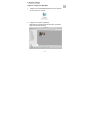
L’outil correcteur est pratique pour enlever la poussière,
les rayures et les imperfections sur la peau.
Comment utiliser l’outil correcteur pour enlever une
imperfection sur la peau :
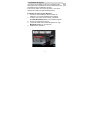
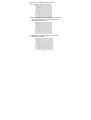
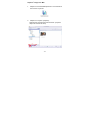
1. Définissez un point de départ pour l’outil correcteur
en maintenant la touche Majuscule enfoncée et en
cliquant sur une zone de la peau dont la couleur et la
texture se rapprochent de celles de la zone que vous
voulez retoucher.
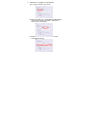
2. Utilisez le contrôle de zoom pour effectuer un zoom
avant sur l’imperfection.
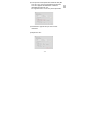
3. Ajustez la taille de l’outil correcteur de manière à ce
que le curseur (cercle) soit juste un peu plus grand
que l’imperfection.
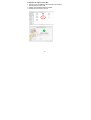
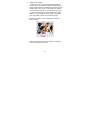
4. Peignez par-dessus l’imperfection. La zone sera alors
dissimulée.
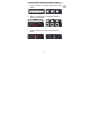
5. Cliquez sur “Undo” (Annuler) si vous faites une erreur
ou si vous n’aimez pas le résultat.
2.2 Clonage
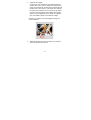
L’outil de clonage est utile pour enlever des éléments non
désirés sur une photo. Il peut aussi être utilisé pour un
effet marrant comme déplacer le nez d’une personne sur
une autre.
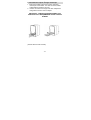
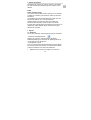
Comment utiliser l’outil de clonage pour enlever un
poteau téléphonique de l’arrière-plan d’une photo :
1. Définissez un point de départ pour l’outil de clonage
en maintenant la touche Majuscule enfoncée et en
-24-