1
Guide de l’utilisateur du moniteur Dell E1913S/E1913/E2213
d'étincelles
Contactez immédiatement Dell.
Problèmes intermittents
Mauvais fonctionnement
marche/arrêt du moniteur
Vérifiez que la connexion du câble vidéo entre l'ordinateur et le moniteur est correctement
faite.
Réinitialisez le moniteur pour restaurer les Réglages d'usine.
Utilisez la fonction de test automatique du moniteur pour déterminer si le problème
intermittent se produit dans le mode de test automatique.
Couleur absente
Couleur absente de l'image
Utilisez la fonction de test automatique du moniteur.
Vérifiez que la connexion du câble vidéo entre l'ordinateur et le moniteur est correctement
faite.
Vérifiez que les broches du connecteur du câble vidéo ne sont pas tordues ni cassées.
Mauvaise couleur
La couleur de l'image est
incorrecte
Changez le mode de couleur dans l’OSD Réglages de couleur sur ‘Graphiques’ ou ‘Vidéo’ en
fonction de l’application.
Essayez des Modes de couleur prédéfinis différents dans l’OSD Réglages de couleur. Ajustez
la valeur R/V/B dans l’OSD Réglages de couleur si la Gestion des couleurs est désactivée.
Changez le Format de couleur d’entrée sur RVB PC ou YPbPr dans l’OSD Réglages avancés.
Rétention d'image à partir
d'une image statique qui a
été affichée pendant une
longue période sur le
moniteur.
Une ombre faible à partir
d’une image statique apparaît
sur l’écran
Utilisez la fonction Economie d'énergie pour éteindre le moniteur chaque fois que vous ne
l'utilisez plus (pour plus d'informations, voir Modes de gestion d'énergie).
Vous pouvez également utiliser un économiseur d'écran qui change dynamiquement.
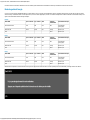
Problèmes spécifiques au produit
Symptômes spécifiques
L'image de l'écran est trop
petite.
Impossible de régler le
moniteur avec les boutons du
panneau frontal.
Pas de signal d'entrée lorsque
les contrôles de l'utilisateur
sont utilisés.
L'image ne remplit pas l'écran
entier.
Description du problème
L'image est centrée sur l'écran
mais ne remplie pas la surface
entière visible
L'OSD n'apparaît pas à l’écran.
Solutions possibles
Réinitialisez le moniteur pour restaurer les Réglages d'usine.
Pas d'image, le voyant LED est
en bleu. Lorsque vous appuyez
sur la touche "haut", "bas" ou
"Menu", le message "Aucun
signal d’entrée" s’affiche.
L'image n'est pas aussi longue
ou aussi large que l'écran.
Vérifiez la source de signal. Vérifiez que l'ordinateur n'est pas en mode Economie
d'énergie en déplaçant la souris ou en appuyant sur n'importe quelle touche du clavier.
Vérifiez que le câble de signal est correctement branché. Rebranchez-le si nécessaire.
Redémarrez l'ordinateur ou le lecteur vidéo.
Eteignez le moniteur, débranchez le cordon d'alimentation puis rebranchez-le et
rallumez le moniteur.
A cause des différents formats vidéo (rapport d'aspect) des DVD, le moniteur peut
afficher l'image en plein écran.
Exécutez le diagnostic intégré.
REMARQUE : Lorsque vous choisissez le mode DVI-D ou HDMI, la fonction Réglage auto n’est pas disponible.
Problème avec la Soundbar™ Dell
Symptômes courants
Aucun son du système de
l'endroit où la Soundbar est
Description du problème
Pas d'alimentation sur la
Soundbar - le témoin
Solutions possibles
Faites tourner le bouton Alimentation/Volume sur la Soundbar dans le sens horaire à une
position moyenne; vérifiez si le témoin d'alimentation (LED bleu) situé sur l'avant de la
file:///K|/Dell/E1913/Dell%20Driver%20&%20App%20Installer%20(Build%20120301)/fr/ug/solve.htm[2012-3-16 21:05:39]