1
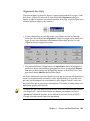
Recherche dans la sélection
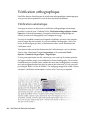
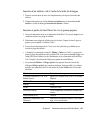
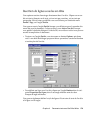
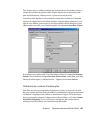
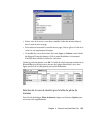
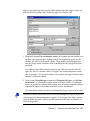
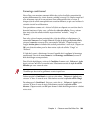
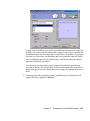
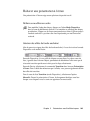
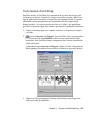
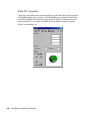
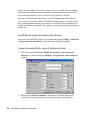
Si vous ne voulez par parcourir tout le document, cochez cette case. La recherche
se limitera donc au passage sélectionné dans le texte. Ce type de recherche s'effectuera automatiquement si vous avez sélectionné un passage avant de lancer la
commande Rechercher.
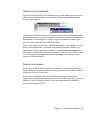
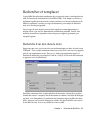
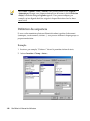
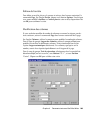
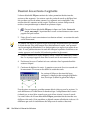
Rercherche de styles
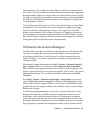
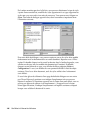
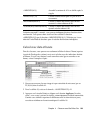
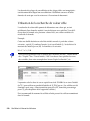
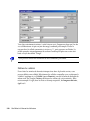
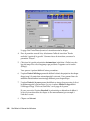
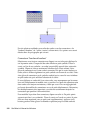
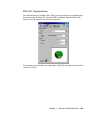
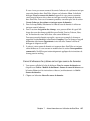
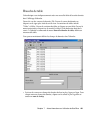
Cette option vous sera par exemple utile pour transformer certains ou tous les
passages de texte mis en forme avec "Titre 2" en "Titre 3". Pour cela, sélectionnez
dans la boîte de dialogue Rechercher le style de paragraphe que vous voulez
rechercher et choisissez dans Remplacer par le style à utiliser.
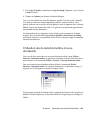
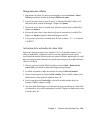
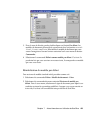
Lancez le processus de remplacement en cliquant sur Remplacer. Les occurrences
seront affichées l'une après l'autre et vous pourrez décider à chacune d'elles si
vous voulez la remplacer, celle-ci et toutes celles qui suivent, ou bien si voulez
interrompre le processus.
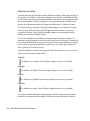
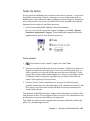
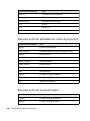
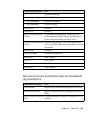
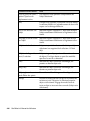
Recherche d'attributs
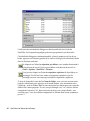
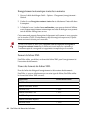
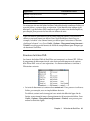
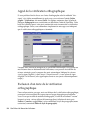
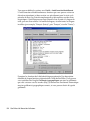
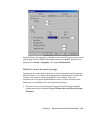
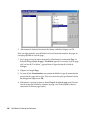
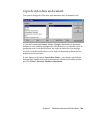
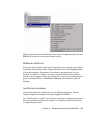
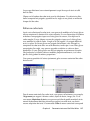
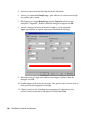
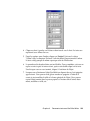
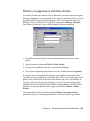
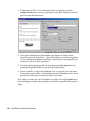
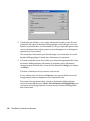
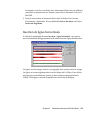
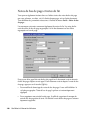
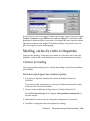
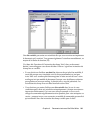
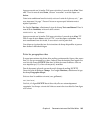
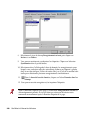
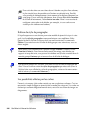
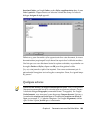
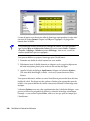
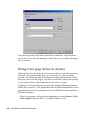
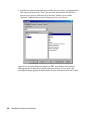
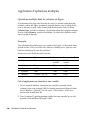
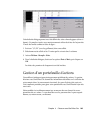
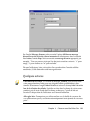
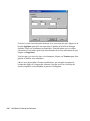
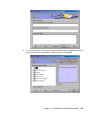
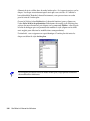
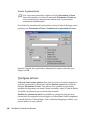
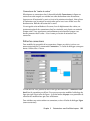
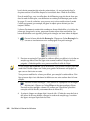
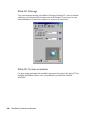
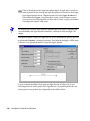
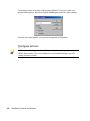
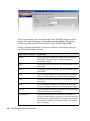
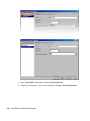
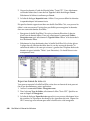
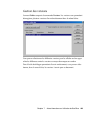
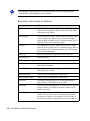
En appuyant sur le bouton Attributs..., vous ouvrez une boîte de dialogue dans
laquelle vous pouvez choisir les attributs de texte selon lesquels vous voulez effectuer votre recherche dans le document. StarOffice trouvera tous les attributs différents de ceux du style de paragraphes prédéfini.
60
StarOffice 6.0 Manuel de l'utilisateur