1
7.6.7.3 Fichiers de commandes/scripts
Vous pouvez utiliser eShell comme outil de création de scripts puissant pour l'automatisation. Pour utiliser un
fichier de commandes dans eShell, créez-en un comportant un eShell et une commande. Par exemple :
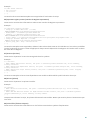
eshell get antivirus status
Vous pouvez également créer une chaîne de commandes, ce qui est parfois nécessaire. Si vous souhaitez par
exemple obtenir le type d'une tâche planifiée spécifique, saisissez la commande suivante :
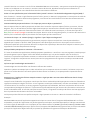
eshell select scheduler task 4 "&" get scheduler action
La sélection d'un élément (tâche numéro 4 dans le cas présent) ne s'applique généralement qu'à une instance
d'eShell en cours d'exécution. Si vous deviez exécuter ces commandes à la suite, la seconde commande échouerait
en affichant l'erreur « Aucune tâche n'est sélectionnée ou la tâche sélectionnée n'existe plus. »
Pour des raisons de sécurité, la stratégie d'exécution est définie par défaut sur Scripts limités. Vous pouvez ainsi
utiliser eShell comme outil de surveillance (dans ce cas, vous ne pouvez pas apporter de modifications à la
configuration de ESET File Security). Si vous utilisez des commandes qui ont un impact sur la sécurité, comme la
désactivation de la protection, le message Accès refusé s'affiche. Pour pouvoir exécuter ces commandes qui
apportent des modifications de configuration, il est recommandé d'utiliser des fichiers de commandes signés.
Si vous devez, pour une raison spécifique, modifier la configuration à l'aide d'une commande saisie manuellement
dans l'invite de commande, vous devez accorder un accès total à eShell (non recommandé). Pour accorder un accès
total, utilisez la commande ui eshell shell-execution-policy en mode interactif d'eShell. Vous pouvez
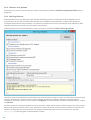
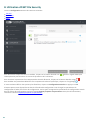
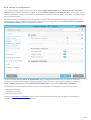
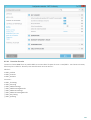
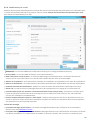
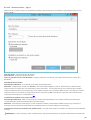
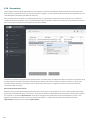
également accorder un accès total par le biais de l'interface graphique utilisateur dans Configuration avancée >
Interface utilisateur > ESET Shell.
Fichiers de commandes signés
eShell vous permet de protéger les fichiers de commandes courants (*.bat) à l'aide d'une signature. Les scripts sont
signés à l'aide du mot de passe utilisé pour la protection des paramètres. Pour signer un script, vous devez activer
au préalable la protection des paramètres. Vous pouvez le faire dans l'interface graphique utilisateur ou dans eShell
à l'aide de la commande set ui access lock-password . Une fois que le mot de passe de protection des paramètres
est configuré, vous pouvez commencer à signer les fichiers de commandes.
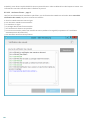
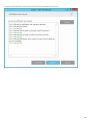
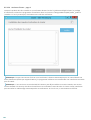
Pour signer un fichier de commandes, exécutez sign <script.bat> à partir du contexte racine d'eShell, où script.bat
correspond au chemin d'accès au script à signer. Saisissez le mot de passe qui sera utilisé pour la signature, puis
confirmez-le. Ce mot de passe doit correspondre au mot de passe de protection des paramètres. La signature est
placée dans la partie inférieure du fichier de commandes sous forme de commentaire. Si le script a déjà été signé,
sa signature est remplacée par la nouvelle.
REMARQUE : lorsque vous modifiez un fichier de commandes signé, vous devez le resigner.
REMARQUE : si vous modifiez le mot de passe de protection des paramètres, vous devez resigner tous les scripts
(sinon, les scripts ne peuvent plus être exécutés), car le mot de passe saisi lors de la signature d'un script doit
correspondre au mot de passe de protection des paramètres sur le système cible.
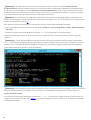
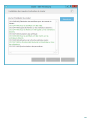
Pour exécuter un fichier de commandes signé à partir de l'invite de commande Windows ou en tant que tâche
planifiée, utilisez la commande suivante :
eshell run <script.bat>
, où script.bat correspond au chemin d'accès au fichier de commandes Par exemple : eshell
run d:
\myeshellscript.bat
55