1
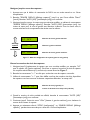
Naviguer jusqu'au menu des capteurs :
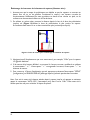
1. Assurez-vous que le boîtier de commande de l'UC4+ est en mode manuel et sur l'écran
d'exploitation.
2. Basculez "SENSOR DISPLAY [affichage capteurs]" jusqu'à ce que l'écran affiche "More?"
[autre?]. Basculez "AUTO (YES)" [automatique (oui)] pour confirmer.
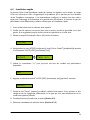
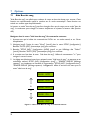
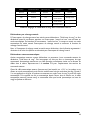
3. Naviguez jusqu'au tronçon de rampe que vous aimeriez modifier, en utilisant le commutateur
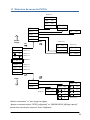
"SENSOR DISPLAY [affichage capteurs]". Basculez "AUTO (YES)" [automatique (oui)]. Les
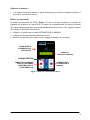
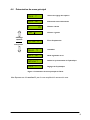
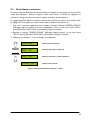
invites du menu pour la voie de gauche sont illustrées ci-dessous. Pour les autre voies, la
structure de base et le comportement des invites sont les mêmes.
LI
Affichage
capteurs
Numéro de série à gauche intérieur
off
LOht
91
Hauteur à gauche extérieur
Configuration
LO
10929
Numéro de série à gauche extérieur
Figure 7 : Menu de configuration du capteur (pour la voie gauche)
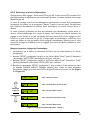
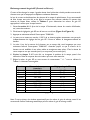
Entrez les numéros de série des capteurs:
1. Naviguez jusqu'à l'emplacement du capteur que vous voudriez modifier, par exemple, "LO"
pour le capteur LO [gauche extérieur]. Cet écran va montrer le numéro de série du capteur
mis en place antérieurement (s'il y en avait un) comme illustré en Figure 7 .
2. Basculez le commutateur "+ /-" une fois pour rechercher tous les capteurs raccordés.
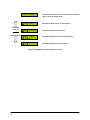
3. Utilisez le commutateur "+ /-" pour faire défiler une liste des numéros de série disponibles
des capteurs avec leurs mesures de hauteur respectives effectuées “en temps réel”.
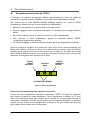
10929
91
Numéro de série (à gauche) et
mesure de la hauteur en temps réel (à droite)
4. Quand le numéro de série souhaité est affiché, basculez le commutateur "AUTO (YES)"
[automatique (oui)] pour confirmer.
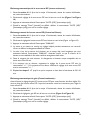
5. Continuez jusqu'à l'invite du menu "LOht" [hauteur à gauche extérieur] pour étalonner la
mesure de la hauteur du capteur.
6. Appuyez et maintenez enfoncé “SETUP [configuration]” ou “SENSOR DISPLAY [affichage
capteurs]” pendant deux secondes pour retourner à l'écran d'exploitation.
18