1
MANUEL D'INSTALLATION
6.7.5
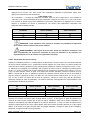
Installation des fichiers d'étalonnage du capteur 3D
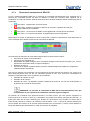
REMARQUE : Si vous devrez créer manuellement le dossier « Calibration »
(étalonnage), assurez-vous d'écrire le nom de fichier avec un C majuscule.
REMARQUE : « Application Data » est un dossier masqué, pour pouvoir afficher les
dossier masqués, activez l'option « Afficher les fichiers et les dossiers masqués » de votre
explorateur de fichiers.
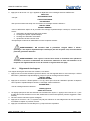
Les fichiers d'étalonnage, destinés au capteur installé sur l'appareil 3D, doivent être copiés sur l'ordinateur à
l'aide de la procédure suivante :
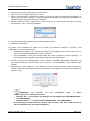
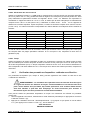
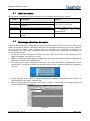
1. Installez le disque d'installation du récepteur dans le lecteur de CD-Rom. L'interface s'ouvrira
automatiquement et vous guidera dans les différentes étapes d'installation. Reportez-vous à la section
Aide de Windows si le CD-Rom ne lance pas automatiquement le programme d'installation ou cliquez
sur« Setup.exe » depuis le CD-Rom.
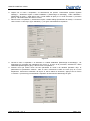
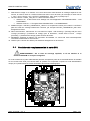
2. Utilisez le dossier par défaut « C:\IMAGERs » et suivez les étapes du programme d'installation. À
l'intérieur du dossier « C:\IMAGERs », le programme d'installation aura créé le dossier nommé avec le
numéro de série du capteur de l'appareil 3D, par exemple « C324-04E ».
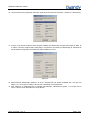
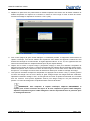
3. Copiez le contenu du dossier « C:\IMAGERs\XXXX-XXX » vers « C:\Documents and Settings\All
Users\Application Data\OWANDY\OSP - LAN PANORAMIC\Calibration » ; ne copiez pas le dossier
« XXXX-XXX » mais uniquement son contenu. Utilisez le dossier « C:\Program Data\ OWANDY\OSP LAN PANORAMIC\Calibration » sur Windows Vista ou 7.
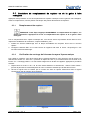
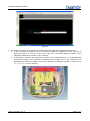
4. Ouvrez le fichier « HcpConfig.ini » du dossier « C:\Documents and Settings\All Users\Application
Data\OWANDY\OSP - LAN PANORAMIC\Calibration » (dossier « C:\Program Data\ OWANDY\OSP LAN PANORAMIC\Calibration » sur Windows Vista ou 7) dans le bloc-notes en double-cliquant dessus.
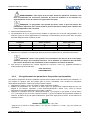
5. Modifiez la ligne « PleoraMacAddress=00-11-1C-00-86-9C » en remplaçant l'adresse Mac par celle
indiquée sur le formulaire fourni avec l'appareil 3D. L'adresse Mac est requise pour communiquer avec
le carte Pleora en charge de la communication réseau avec le capteur.
6. Enregistrez le fichier.
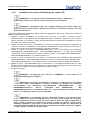
REMARQUE : Ne supprimez pas le dossier « C:\IMAGERs », il sera utilisé par le
programme ViVA (logiciel du capteur).
REMARQUE : Si le disque d'installation du récepteur ne contient pas de programme
d'installation, copiez manuellement le contenu du dossier du CD-Rom vers le dossier
« C:\Documents
and
Settings\All
Users\Application
Data\OWANDY\OSP
LAN
PANORAMIC\Calibration »
(dossier
« C:\Program
Data\
OWANDY\OSP
LAN
PANORAMIC\Calibration » sur Windows Vista ou 7) ; copiez uniquement les fichiers dans le
dossier, ne copiez pas le dossier racine du CD-Rom.
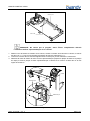
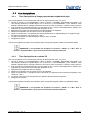
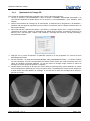
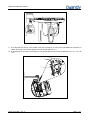
REMARQUE : Si le formulaire n'est pas fourni avec l'appareil, vous pouvez trouver
l'adresse Mac sur le connecteur Ethernet de la carte Pleora. Pour accéder au connecteur,
mettez l'appareil hors tension, retirez les capots avant et arrière du capteur, débranchez le
câble en haut à gauche de la boîte Pleora (située à l'arrière du capteur), retirez la boîte
métallique entourant la carte Pleora, et vérifiez l'adresse Mac indiquée sur l'autocollant du
connecteur Ethernet. Refermez la boîte Pleora et rebranchez le câble à l'arrière de l'appareil
en haut à gauche, remettez les capots en place.
I-Max Touch 3D – Ver. 3
Page : 69