1
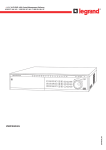
Magnétoscope numérique autonome (DVR) de haute performance fonctionnant sous Linux Série ES Série E et EX Guide de démarrage rapide Nom d’utilisateur par défaut : admin Mot de passe par défaut : 1234 AVERTISSEMENT : Afin de prévenir la corruption des données et la perte d’enregistrement vidéo, il est recommandé d'installer le système DVR sur une alimentation de courant sans coupure UPS (batterie de secours). La garantie pourrait être annulée si ce système n’est pas connecté à ce type d’alimentation. Ne débranchez jamais le courant alternatif du DVR tandis qu'il est allumé et en marche. Pour redémarrer correctement ou éteindre le système veuillez vous brancher comme admin et cliquer sur Setup (réglage), sélectionnez System Shutdown (arrêt de système) et dans le menu, choisissez Shutdown (éteindre) ou Restart (redémarrer). La garantie pourrait être annulée si ces étapes ne sont pas suivies pour éteindre ou redémarrer le système. Veuillez éviter l'humidité excessive et les endroits poussiéreux et sales. Ayez une ventilation adéquate pour le refroidissement du système et évitez de bloquer la circulation d'air du ventilateur. p. 1 I. CONNEXION DU DISPOSITIF Avant de mettre le système en marche, assurez-vous de relier les entrées et sorties vidéo, le câble de réseau et la souris USB. Référez-vous au diagramme ci-dessous pour le raccordement de base. 1. Diagramme de raccordement du système ES à 16 canaux Entrée vidéo Entrée audio Sortie audio Entrée d’alarme Port USB Sortie d’alarme RS-485 Contrôle PTZ Interrupteur d’alimentation RS-232 Entrée d’alimentation Sortie Vidéo Utilisateur en ligne Commutateur de réseau Utilisateur en ligne Sortie HDMI Utilisateur en ligne Sortie VGA Clavier de réseau Téléphone mobile 2. Diagramme des connexions du mécanisme de balayage panoramique (horizontal, vertical, zoom) -PTZ-, capteurs et relais de l’unité ES 3 raccordements RS485 or the AB de relais Connecting Port Port de connexion RS485 ou AB pour le mécanisme de balayage RS485 or the AB 4~8 entrées de Connecting Port capteurs 16 entrées de capteurs 3 connexions Relay Connections de relais p. 2 3. Diagramme de raccordement des systèmes E et EX Entrée vidéo Sortie d’alarme Entrée d’alarme RS-485 Contrôle PTZ Sortie vidéo Sortie Spot eSATA Alimentation RS232 Port USB Sortie de boucle Entrée audio Sortie audio Entrée et sortie B-Talk Sortie VGA Sortie HDMI Commutateur de réseau Utilisateur en ligne Utilisateur en ligne Utilisateur en ligne Clavier de réseau Téléphone mobile 4. Diagramme des connexions du mécanisme de balayage panoramique (horizontal, vertical, zoom) -PTZ-, capteurs et relais de l’unité E et EX 8 entrées de capteurs 6 connexions de relais Port de connexion RS485 ou AB pour le mécanisme de balayage panoramique de la caméra p. 3 5. Contrôle PTZ avec la télécommande Note : L'utilisateur doit être branché et doit avoir les privilèges de contrôle du mécanisme panoramique (PTZ). Contrôle PTZ à l’écran Fonction Équivalent de la télécommande Déplace le mécanisme PTZ, vers le haut, le bas, la gauche et la droite Zoom arrière ( - ) Zoom avant ( + ) Mise au point arrière ( - ) Mise au point avant ( + ) Diaphragme fermé ( - ) Diaphragme ouvert ( + ) Vitesse du mécanisme PTZ to Bascule la page Fermer Ferme la fenêtre du mécanisme PTZ p. 4 II. COMMENT RELIER L’UNITÉ DVR AU RÉSEAU ET À L'INTERNET 1. Assignation de l’adresse IP de réseau L’unité DVR doit être assignée à une adresse IP, un masque de sous réseau et une passerelle. Pour savoir quels sont les réglages de réseau à employer, ouvrez une fenêtre de commande de Windows sur un PC qui est relié au même réseau que le DVR et taper la commande ipconfig pour obtenir les réglages de réseau de l'ordinateur existant. Résultat de la commande ipconfig État du réseau Le masque de sous réseau et la passerelle par défaut seront les mêmes pour le DVR mais l’adresse IP doit être différente principalement le dernier octet ou nombre. Chaque dispositif sur le réseau doit avoir sa propre adresse IP unique. Sur l’exemple ipconfig ci-dessous l’adresse IP est 192.222.221.10, 10 étant le dernier numéro. Ainsi, assignez au DVR n'importe quel dernier nombre entre 2-9 et 11-254. Pour assigner l’adresse IP, cliquez sur qu’illustré. ensuite et . L’affichage du réseau de l'interface est tel Après avoir assigné l’adresse IP, enregistrez les paramètres en cliquant sur la touche SAVE, et redémarrez via le menu. Note : Si le routeur a la fonction DHCP, assurez-vous de rester loin de la gamme d’adresses IP du DHCP pour empêcher les conflits de réseau. p. 5 2. Acheminement de port Pour accéder au DVR à partir d’Internet, l'utilisateur doit acheminer le port HTTP et le port TCP. Chaque routeur a une façon unique d’acheminer les ports, certains routeurs l’identifient comme trou d’épingle ou serveur virtuel mais tous auront toujours un pré requis commun. Les ports par défaut nécessaires qui doivent être acheminés sont 80tcp, 554tcp et 4000tcp. Si vous ne savez pas comment configurer l’acheminement de port sur votre routeur, veuillez entrer en contact avec le soutien technique du fabricant de votre routeur ou référez-vous à http://www.portforward.com pour consulter des exemples d’acheminement pour votre modèle de routeur. Voici un exemple de la façon de configurer un acheminement de port avec un routeur Linksys. 1. Nom 2. Adresse IP du dispositif 3. Ports à acheminer - Port externe / public - Port interne / privé - Gamme de port à 80 554 à 554 et 4000 à 4000 4. Adresse IP source l'utilisateur connaît l’adresse IP qui reliera au DVR ou emploie - L'utilisateur peut employer n'importe quel nom - Adresse IP assignée au DVR - Ports http 80, TCP 4000 et rtsp 554 - 80, 4000 et 554 - 80, 4000 et 554 - - ex. DVR 80 et DVR 4000 - ex. 192.222.221.98 - ex. 80, 4000 et 554 80 Si se Assurez-vous que l’adresse IP publique est affichée à la page de statut du routeur. Si l’adresse IP de l'Internet/WAN commence par 192,172 ou 10, cela signifie que le modem du fournisseur de service Internet est en mode routage et non pas en mise en parallèle (bridging). Veuillez entrer en contact avec le soutien technique du fournisseur de service Internet afin que le modem soit configuré en mise en parallèle. Note: Veuillez ne pas utiliser la zone démilitarisée (DMZ). p. 6 3. DDNS Si l’adresse IP publique est dynamique, elle peut changer de temps en temps. Les utilisateurs auront besoin d'un fournisseur de service dynamique DNS, de sorte que l’unité DVR soit toujours accessible même lorsque l'adresse IP externe du réseau du DVR change. A. Inscrivez-vous à www.viewdvr.com et notez le nom de site car il sera utilisé sur le système embarqué. Veuillez inscrire le nom de site avec un maximum de 10 caractères et sans espace. Le nom du site est également sensible aux majuscules. B. Entrez ces réglages sur le système DDNS du DVR qui est sous la rubrique DVR SETUP-NETWORK-ADVANCED SETTING DDNS Type-Videon DDNS IP du serveur - 66.163.26.245 Port - 7070 Nom de site : - le nom de site qui a été inscrit dans www.viewdvr.com Nom d’utilisateur : - laissez vide si Videon DDNS est utilisé Mot de passe : - laissez vide si Videon DDNS est utilisé Note : Inscrivez toujours un nouveau nom de site quand vous installez un nouveau système. 4. Connexion à distance Il y a deux façons de se relier au DVR embarqué. 4.1 En utilisant l'Internet Explorer, allez à www.viewdvr.com, saisissez le nom du site et cliquez sur OK Cliquez OK Cliquez sur Connect pour ouvrir la page Web. Entrez le nom et le mot de passe de l'utilisateur et cliquez sur Login nom d’utilisateur par défaut: admin mot de passe de défaut: 1234 Connexion p. 7 Note : Veuillez voir le guide sur le CD “How to enable active X?” « Comment mettre en fonction actif X ? » 5.2 Logiciel NVR de client de 64 canaux Installez le logiciel de client NVR et ajoutez les sites Cliquez Exemple 1: Avec une adresse IP directe Server Name (nom de serveur) : N’importe quel nom IP Address (adresse IP) : Une adresse IP directe Port : Port ou par défaut de Service/TCP sur le système serait 4000 User Name (nom d’utilisateur) : Utilisez pour se brancher au DVR Password (mot de passe) : Utilisez pour se brancher au DVR Total Channels (nombre total de canaux) : Nombre de caméras IP Device Name (nom de dispositif IP) : Employez la série E du DVR Stream Type (type de flux) : Main Stream (flux principal) - pour une meilleure qualité d'image, mais il utilise une grande largeur de bande. Sub Stream (flux secondaire) - pour une meilleure fréquence de vision. Laissez les autres réglages à leur valeur par défaut, s’ils ne sont pas requis. Exemple 2. Par DDNS Server Name (nom de serveur) : N’importe quel nom IP Address (adresse IP) : 66.163.26.245 Port : Le port ou le défaut de Service/TCP sur le système serait 4000 User Name (nom d’utilisateur) : Utilisez pour se brancher au DVR Password (mot de passe) : Utilisez pour se brancher au DVR Total Channels (nombre total de canaux) : Nombre de caméras IP Device Name (nom de dispositif IP) : Employez la série E du DVR Stream Type (type de flux) : Main Stream (flux principal) – pour une meilleure qualité d'image, mais il utilise une grande largeur de bande. Sub Stream (flux secondaire) - pour une meilleure fréquence de vision. Laissez les autres réglages à leur valeur par défaut, s’ils ne sont pas requis. Cliquez sur OK ensuite cliquez sur SAVE pour enregistrer les sites. Après avoir ajouté le site, cliquez sur la touche ALL (TOUT) pour p. 8 visionner les caméras. Cliquez ici pour brancher toutes les caméras p. 9 III. Réglage de l’horaire du DVR Enregistrement de l’horaire 1. Enregistrement manuel. Pour ouvrir le menu d’enregistrement manuel et permettre l'enregistrement programmé, allez sur le menu principal et choisissez Advance Setup et cliquez ensuite sur Manual Record ou pressez la touche REC sur le panneau avant. Sur la fenêtre d’enregistrement manuel, mettez en surbrillance ALL de l’horaire. Cliquez sur OK. Arrêt Toujours Enregistrer 2. Réglage de l’horaire : Par défaut le DVR est programmé pour 24 heures pour un enregistrement déclenché par mouvements. Note : quand vous cliquez sur la touche ALL située sur le coin gauche supérieur, le graphique sera complètement remplacé par le contenu de la sélection. Ceci changera toutes les couleurs du graphique selon la sélection Caméra Enregistrement par heure Jour d’enregistrement Section d'enregistrement En cliquant sur les boutons de la rangée supérieure, le graphique se remplira selon la sélection, sur la colonne respective seulement. En cliquant sur les touches de la première colonne le graphique se remplira selon la sélection, sur la rangée respective seulement. p. 10 Exemple 1. Programmez le DVR pour l'enregistrement normal durant les jours de la semaine (enregistrer toujours) de 9:00 A.M. à 5:00 P.M., l'enregistrement par détection de mouvements pour le reste de la journée et pour la fin de semaine (24 heures). Ouvrez le programme d'enregistrement dans le menu de réglage du DVR et : 1. Programmez tous les horaires pour toutes les caméras en choisissant la touche ALL. 2. Sélectionnez la touche Motion (mouvements). 3. Sélectionnez la rangée Mon pour lundi et cliquez sur la grille pour 9 à 17. 4. Faites la même chose pour Tue, Wed, Thu et Fri (mardi, mercredi, jeudi et vendredi). 1 133and et 44 2 5. Cliquez sur Save pour quitter 5 p. 11 IV. Procédures de recherche et de sauvegarde du DVR Avant de commencer toute procédure de sauvegarde, assurez-vous d’utiliser des supports vierges ou un lecteur USB qui est soutenu par le DVR. La section des lecteurs du DVR montrera quels types de médias le système supporte. Si seulement CD est indiqué, cela veut dire que le DVR supporte seulement les CD mais si DVD et CD sont affichés, alors il peut soutenir les deux médias. Assurez-vous d’insérer un CD, un DVD ou un lecteur USB avant de commencer la procédure de sauvegarde. S’il est inséré alors que la fenêtre de sauvegarde est affichée, le média ne sera pas reconnu. Les lecteurs USB doivent être formatés en FAT32. Il y a deux façons de faire une sauvegarde, surlignées ci-dessous, elles sont : Recherchez la vidéo dont vous souhaitez faire une sauvegarde dans la fenêtre Search Recherchez par heure et date dans le menu de sauvegarde de la vidéo Les étapes suivantes vous guideront pour faire la sauvegarde les fichiers à partir de la fenêtre de recherche : 1. Branchez-vous au DVR. Pressez la touche de connexion 2. Entrez le nom d’utilisateur / mot de passe. (par défaut : admin / 1234) 3. Sélectionnez Search ceci ouvrira la fenêtre de recherche 3.1 Entrez l'heure et la date au coin inférieur gauche et le nombre de canaux que vous voulez regarder sur le côté supérieur droit. 3.1 Reco 3.2 Double-cliquez sur le fichier pour commencer à lire la vidéo. Pour faire une sauvegarde, placez une coche à côté des vidéos que vous voulez enregistrer en utilisant la liste des fichiers sur le côté droit ou double-cliquez sur le fichier pour commencer à le lire. 3.3 Sélectionnez la touche « Back Up » sur le côté supérieur droit ; ceci ouvrira la fenêtre de sauvegarde telle qu’illustré ci-dessous 3.2 Sélectionnez ici pour le lecteur USB ou le CDRW/DVDRW Cliquez pour commencer la sauvegarde p. 12 V. Réglage du téléphone portable et installation du logiciel. 1. Réglage du DVR. Réglez le flux de transmission du DVR incorporé pour le rendre compatible à la surveillance par téléphone portable. Il est situé dans « Setup », « DVR Setup » et « Compression ». Note : La surveillance par téléphone portable est seulement supportée par les DVR incorporés ayant la fonction de flux double. L'interface de codage est illustrée comme suit. Référez-vous au réglage suivant : Résolution : CIF/QCIF. Frame Rate (Taux de trame) : La valeur s'étend de 5 à 10. Bit rate type (Type de débit) : CBR Bit Rate (Débit) : 64-256Kb/S Faites les réglages selon la performance du téléphone portable et l’environnement de réseau. Diminuez le taux de trame ou le débit pour avoir une vidéo fluide. 2. Compte Pour le compte de téléphone portable, veuillez vous assurer qu'il est réutilisable (soutien la connexion de plusieurs utilisateurs ayant le même nom) et qu’il a le contrôle du mécanisme panoramique (PTZ). 3. Téléphones BlackBerry Le logiciel supportera seulement la série Blackberry 9000 et plus (version 4.6.0) et a le soutien du RTSP. Veuillez vous référer au manuel d'installation du logiciel Blackberry pour installer le logiciel de surveillance. Le logiciel de surveillance du Blackberry est incorporé dans le CD qui est livré avec le système. 3.1 Logiciel. p. 13 Après l'installation du logiciel, le menu de raccourci du logiciel sera affiché sur la section de téléchargement du Blackberry. Cliquez sur la touche . Dispositif IP : Dispositif IP ou nom du domaine. Device port (port de dispositif) : Port de connexion du dispositif. User name (nom d'utilisateur) : Veuillez entrer le nom d'utilisateur ici. Password (mot de passe) : Veuillez entrer le mot de passe correspondant. Network (réseau) : Veuillez choisir le réseau ici. Il inclut deux options : WiFi / Autres. Pour la commodité de connexion du téléphone portable, le logiciel de surveillance peut se rappeler de l'information récente du dispositif de connexion. Si la connexion échoue, veuillez vérifier : L'information d'entrée est valide. Le serveur fonctionne correctement. Le raccordement de réseau est CORRECT (veuillez accéder à un site par l'intermédiaire du navigateur Web et assurez-vous de naviguer sur l'Internet). 3.2 Interface principale Après une connexion, l'interface est illustrée. Channel (canal) : Sélectionnez un canal pour visionner la caméra Back (retour) : Cliquez-le pour quitter l'interface courante. Exit (quitter) : Quittez le logiciel de surveillance. Camera (caméra) : Allez à l'interface de réglage du canal. PTZ (mécanisme panoramique) : Affiche / cache la commande PTZ. Full (plein) : Cliquez pour aller en mode d'affichage pleine page. Cliquez sur la boule de roulement pour quitter le mode pleine page. La touche « espace » est la touche de raccourci de pleine page. Set (régler) : Accédez à l'interface d'installation de surveillance vidéo. Exit (quitter) : Quittez le logiciel de moniteur courant. p. 14 3.3 Contrôle du mécanisme de balayage panoramique (PTZ) Veuillez sélectionner la touche PTZ pour aller à l'interface d'opération PTZ. Employez la boule de roulement pour sélectionner la touche correspondante. En mode pleine page, on peut employer la boule de roulement pour contrôler directement la direction du PTZ. En mode de surveillance vidéo, employez E/S/X/F pour correspondre au fonctionnement haut / bas/ à gauche/ droite de PTZ. 3.4 RTSP Cliquez sur la touche de réglage et voyez l'interface suivante. RTSP port (port RTSP) : Réglez le port d’écoute du dispositif. La valeur par défaut est 554. Stream Type (Type de flux) : Choisissez le type de flux. Il inclut deux options : flux principal / flux extra. 3.5 Quitter Sélectionnez la touche Exit (quitter), Sélectionnez la touche YES, pour quitter le logiciel de surveillance du téléphone portable. 4. IPhones Le logiciel de support a les caractéristiques suivantes, il support la vidéo en temps réel sur IPhone et l'opération de contrôle PTZ sur l’iPhone 3G. 4.1 Installation du logiciel Veuillez suivre les étapes suivantes pour installer le logiciel. 1) Veuillez aller à Apple Store pour installer le logiciel. Ou cliquez sur le lien suivant : http://itunes.apple.com/app/mvs/id366176719?mt=8 2) Faites une recherche sur MVS pour trouver le logiciel. 3) Cliquez sur le logiciel MVS pour commencer l'installation. L'interface est illustrée comme ci-dessous après l'installation. p. 15 3 4.2 Interface initiale du logiciel MVS. Veuillez vous référer à la feuille suivante pour l'information détaillée. PTZ haut PTZ droit Zoom avant Foyer + Ouverture + Canal 1 Canal 2 PTZ bas PTZ gauche Zoom arrière Foyer - Ouverture - Canal 3 Canal 4 Lecture / Pause Plein écran / écran normal Photo instantanée Groupe du prochain canal À propos Réglage Important L'image instantanée est enregistrée par défaut dans le dossier d'image du iPhone. Réglage de l’iPhone Ajustez le réglage du logiciel iPhone pour qu’il concorde avec le réseau du DVR. Veuillez cliquer sur la touche pour modifier le réglage. Address (Adresse) : IP du DVR en WAN ou domaine dynamique. Port : Valeur du port du DVR. User ID (nom d’utilisateur) : Le nom d'utilisateur lors de la connexion au DVR. Password (mot de passe) : Le mot de passe lors de la connexion au DVR. En tenant l'iPhone horizontalement, le système bascule automatiquement en pleine page. p. 16 4.4 Affichage Sélectionnez le numéro du canal correspondant, de sorte que le système puisse ouvrir le canal indiqué ensuite faites la lecture de la vidéo. Le réglage du système par défaut est d’afficher les canaux 1 à 4. Veuillez cliquer sur pour afficher les quatre prochains canaux (canal 5 à canal 8). Cliquez de nouveau sur cette touche pour retourner aux quatre canaux précédents (canal 1 à canal 4). p. 17 5. Téléphones Symbian Le logiciel Symbian peut soutenir tous les téléphones portables Symbian S60 3rd OS. Le logiciel supporte le visionnement de la vidéo en temps réel et l'opération du mécanisme panoramique (PTZ) à partir du téléphone portable. Copiez le logiciel du surveillance de téléphone portable sur le téléphone (utilisez le logiciel de synchronisation d’un PC ou la fonction de téléchargement de réseau). Cliquez sur le logiciel et suivez les étapes pour l’installer sur le téléphone portable. Note: Pour la version de base de Nokia Symbian S60_3rd et la version de Nokia Symbian S60_3rd FP1, veuillez télécharger le fichier de plugiciel; s60plugins.rar et installez les trois plugiciels de Nokia (glib.SIS /pips_nokia_1_3_SS.sis /stdcpp.SIS). Si le logiciel de surveillance ne fonctionne pas après l’installation, veuillez connecter le téléphone portable au logiciel Nokia PC Suite 7.1.26 (ou plus) et cliquez sur le menu d'aide. Ensuite, faites la sélection pour installer le logiciel PC Suite de nouveau. Veuillez suivre les instructions d'installation du programme de MMSSync Suite et du plugiciel Contactez Groupe DS. 5.1 Logiciel de téléphones Symbian Dans le téléphone portable, sélectionnez le programme de MVS. Cliquez sur la touche de MVS, l’interface est telle qu’illustrée. IP: IP du DVR en WAN ou domaine dynamique Port: Valeur du port du DVR User (utilisateur) : Nom de l’utilisateur sur le DVR Password (mot de passe) : Mot de Après l'interface de connexion Pour fin de commodité, le logiciel de surveillance du téléphone portable peut se rappeler de la dernière information de connexion du dispositif. Si la connexion échoue, veuillez vérifier que : L'information d'entrée est valide. Le serveur fonctionne correctement. Le raccordement de réseau est CORRECT (veuillez accéder à un site par l'intermédiaire du navigateur Web et assurez-vous de naviguer sur l'Internet). p. 18 5.2 Navigation par téléphone Veuillez vous référer à l’affichage suivant pour l'information de téléphone portable. SN Nom 1 Écouteurs 2 Touches de sélection 3 Composez un numéro de téléphone 4 Menu de fonction 5 Numéro 6 Microphone 7 Touche de NaviTM. (Dans le chapitre suivant, nous l'appellerons touches de navigation.) 8 Touche de suppression des données 9 Mettre fin à un appel actif. 10 Touche de média multiple 11 Capteur d’éclairage 12 Photo Instantanée / caméra Si vous commutez à un autre canal, veuillez utiliser la touche de navigation pour choisir la touche de la caméra, sélectionnez le canal désiré. p. 19 5.3 Navigation par téléphone Au cours de visionnement vidéo en direct, utilisez la touche de navigation pour sélectionner la touche de mécanisme de balayage panoramique (PTZ), utilisez ensuite la touche d’opération de navigation et cliquez de nouveau sur la touche pour entrer. En mode plein écran, utilisez la touche de navigation directement pour contrôler la direction du mécanisme de balayage panoramique (PTZ). 5.4 Quitter Cliquez sur la touche de droite et l'interface suivante s’affichera. Utilisez la touche de navigation pour sélectionner et quittez le logiciel de surveillance de téléphone portable. p. 20 6. Téléphones portables Windows Ce logiciel supporte le téléphone mobile OS (5.0 ou plus). Veuillez vous référer à la liste suivante des marques supportées: Dopod: C730,HTC Touch,HKC Pearl,HTC6800, HTC6900, HTC6850,P3450,P4550,S1,S420,S730,Touch;,LG KC1,KS20,830,838,900,Athena,C800(C858),CHT 9000,CHT 9100,D600,D802,D810,E806c,M700,MUSE,P800W,U1000; Mio: A501;OKWAP K868 Plus,K869,A700; ASUS: P526,P535,P735; Holley: H8800 Gigabyte: GSmart t600,i350,g-Smart,g-Smart i,i300; Samsung: SGH-i718; Lenovo: ET980,ET600,ET980T; Amoi: E850,E860,E870; Gionee: S600; Sharp: EM ONE; CoolPAD: 728,728B,768,838G2; HP: 6925,hw6828,iPAQ rw6818,rw6965; UTStarcom: P903,XV6700; Toshiba:G500;O2 Flame,Argon,Atom,Atom Life,Exec,mini S,XDA Neo,Orbi,Stealth;i-mate JAMA,JAO3,JAQ,JAQ3,JAQ4,JASJAR,PDAL et autres. 6.1 Installation du logiciel L'installation du logiciel mobile est faite en utilisant Microsoft Activesync qui est installé sur votre PC. Le fichier .cab est situé sur le CD du logiciel qui est livré avec votre DVR. Pour plus d'informations sur l’installation et l’utilisation de Microsoft Activesync, veuillez vous référer à votre manuel smartphone ou entrez en contact avec le fournisseur de votre téléphone portable. Après avoir terminé la synchronisation entre le PC et le téléphone portable, cliquez sur la touche d'installation pour installer le logiciel. Après l'installation du logiciel, quittez le navigateur. p. 21 6.1 Interface du logiciel Sur les téléphones portables, l'icône de raccourci du menu de logiciel est MVS. Après avoir cliqué l'icône MVS IP: IP du DVR en WAN ou domaine dynamique Port: Valeur du port du DVR User (utilisateur) : Nom de l’utilisateur sur le DVR 6.2 Contrôle du logiciel Pour fin de commodité, le logiciel de surveillance du téléphone portable peut se rappeler de la dernière information de connexion du dispositif. Si la connexion échoue, veuillez vérifier que : L'information d'entrée est valide. Le serveur fonctionne correctement. Le raccordement de réseau est CORRECT (veuillez accéder à un site par l'intermédiaire du navigateur Web et assurez-vous de naviguer sur l'Internet). p. 22 6.3 Contrôle du logiciel Après s’être connecté, cliquez d’abord sur la touche de la caméra, ensuite double-cliquez sur le nom de l’arbre de dispositifs. Double-cliquez sur le nom de canal ou sélectionnez le nom de canal et cliquez ensuite sur la touche de vidéo pour visualiser la vidéo. Pendant le processus de surveillance en temps réel, il y a trois façons d'aller en mode pleine page. Cliquez sur la fenêtre de vidéo une fois; Cliquez sur la touche de plein écran (Full); Cliquez sur l’icône sur le côté supérieur droit. 6.4 Contrôle du mécanisme de balayage panoramique (PTZ) Il y a deux façons de contrôler le mécanisme (PTZ). En mode pleine page (ouvrez l'interface de commande de PTZ), utilisez les touches de direction dans le téléphone portable pour contrôler la direction du PTZ En mode de surveillance en temps réel, cliquez la touche PTZ pour aller à l'interface de contrôle du PTZ. Utilisez les touches de direction dans l'interface pour déplacer la fonction correspondante du PTZ. 6.5 Quitter Cliquez sur l’icône de surveillance. sur le côté supérieur droit pour quitter le logiciel p. 23 Pour les manuels complets et les utilitaires de système, veuillez vous référer au CD qui a été livré avec le système. Ne pas imprimer les manuels complets signifie : 6 234 500 litres d'eau de plus 2 376 arbres de plus 292 tonnes de gaz à effet de serre de moins 208 tonnes de déchets solides de moins Manuel p. 24