1
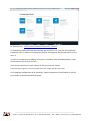
Cliquez sur continue, un URL vous sera donnée. Copiez-le nous en aurons besoin pour plus tard.
Gardez cette page ouverte, et retournez sur votre tableau de bord Xively.
11. Configurer un déclencheur sur Xively pour activer Zapier
Entrer dans le périphérique avec lequel vous souhaitez créer un déclencheur.
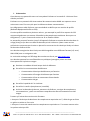
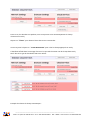
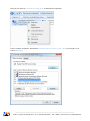
Dans le tableau de bord de Xively cliquez sur
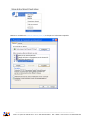
Paramétrez les paramètres de votre déclencheur.
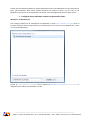
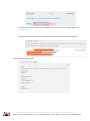
Collez l’URL que vous avez copié précédemment dans le champ « HTTP POST URL » cela va créer
le lien entre Xively et Zapier.
Le paramétrage du trigger est terminé! Retournons sur la page web de Zapier.
12. Connecter Xively à Zap
Retournez sur Zapier et cliquez deux fois sur « continue »
Il existe des options pour filtrer le JSON provenant de Xively. Cela peut être très utile si vous
souhaitez envoyer l'ensemble du POST Xively. Si par exemple vous êtes à la recherche de
données précise, passez à l'étape suivante.
Ensuite, remplissez les détails de l’interaction que vous désirez, cela peut considérablement
varier en fonction de ce que vous avez choisi comme Zap. Dans notre cas nous allons voir
comment personnaliser le corps de votre mail avec les données du POST de Xively.
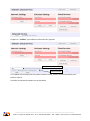
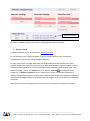
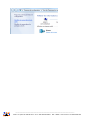
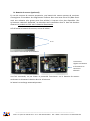
Cliquez sur
Ensuite deux fois sur
Retournez sur la page Xively et émettez un trigger de test
_______________________________________________________________________
S.A.R.L au capital de 500 100 Euro Siret : 444.396.519.00027 APE : 4669A TVA intracom : FR-35444.396.519