1
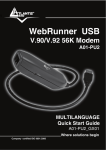
Modem 56K V.90
Manuel d’ installation
Copyright
Copyright . 2002 est la propriété de cette société. Tous droits réservés.
Sont interdites, la reproduction, la transmission, la transcription, la
mémorisation dans un système de sauvegarde où la traduction dans une
autre langue ou en langage informatique quels qu’ils soient, de la
présente publication, sous quelque forme que ce soit ou quelqu’en soit
le moyen, électronique, mécanique, magnétique, optique, chimique,
manuel ou de tout autre genre, sans avoir obtenu au préalable le
consentement de notre entreprise.
Non-responsabilité
La présente entreprise n’admet pas de requetes ni de garantie, explicites
ou implicites, au sujet du contenu et de manière spécifique exclu la
possibilité de garantie, commerciabilité ou adaptabilité pour des buts
particuliers. Le logiciel décrit dans le présent manuel est vendu ou
concédé en licence “tel quel”. Si les programmes devaient présenter des
problèmes après l’achat, l’acquéreur (et non pas la présente entreprise,
son distributeur ou concessionaire) est tenu de prendre en charge tous
les coûts de manutention ainsi que les coûts dus à des dommages
accidentels ou des conséquences dérivants d’un défaut du logiciel. La
présente entreprise se réserve en outre le droit de revoir le contenu de
cette publication et d’y apporter des modifications de temps en temps,
sans obligation d’informer les utilisateurs de ces changements. Nous
avons fait tout notre possible afin d’éviter la présence d’erreurs dans le
texte, dans les images et dans les tableaux présents dans ce manuel,
dans le logiciel et le disque dur. Cependant, nous ne pouvons pas
garantire l’absence totale d’erreurs et/ou omissions et nous vous prions
de nous les signaler. Enfin, nous ne pouvons être retenus responsables
pour quelque perte que ce soit, dommage ou incompréhension avenus
directement ou indirectement, suite à l’utilisation de notre manuel
logiciel et/ou disque dur.
Toutes les marques ou noms de produits mentionnés dans le présent
manuel sont des marques commerciales et/ou brevetées par leurs
propriétaires respectifs.
Atlantis Land (2003)
Sommaire
1.1 Introduction
1.2 Dans la boîte
1.3 Principales Caractéristiques
1.4 Configuration minimale
1.5 Installation hardware
1.6 Installation des pilotes (WinXP/Win2000)
1.7 Installation des pilotes (Win98/SE/ME)
1.8 Fax-Talk
1.9 Support
A01-PE1/M3
ii
1
1
1
2
3
4
8
11
14
1.1 Introduction
Félicitations pour avoir choisit ce modem données/fax. Il s’agit
d’un modem qui comporte les innovations les plus récentes du
design des modem à haut débit, des innovations qui rendent la
communication plus rapide et plus simple. Le guide au
démarrage rapide indiquera à l’utilisateur les modalités
d’installation et d’utilisation du modem pour profiter au
maximum de ses fonctionnalités. Installation simple, Utilisation
facile et Connexion rapide. Le nouveau standard (mise à jour
possible à la norme V92) V.92 permet une connexion rapide en
ignorant certaines phases de la séquence de training et en
stabilisant la connexion plus rapidement ; à cela s’ajoute la
communication avec une vitesse montante jusqu’à 48Kb/s.
Grâce au protocole V. 44, il améliore la compression des
données jusqu’à 30%, diminuant ainsi les temps d’attente. Le
logiciel en Français permet de gérer le modem comme un
répondeur téléphonique digital. De plus, doté d’une entrée
microphone/sortie Speaker, il peut aussi être utilisé comme un
véritable appareil téléphonique.
1.2 Dans la boîte
Au moment d'ouvrir la boîte, vérifiez son contenu :
♦ Web Runner 56K V90 (mise à jour possible à la norme
V92)
♦ CR Rom avec pilotes, manuels et FaxTalk
♦ Câble RJ-11
♦ Câble serie RS232
♦ Guide d'installation
♦ Adaptateur d’alimentation
1.3 Principales caractéristiques
♦ Modem PSTN externe
♦ Connexion par port série
♦ Mise à jour possible à la norme V92
♦ Jusqu’ à 56Kbps en flux descendant
♦ Chip:Intel/Ambient™ (MD566X)
♦ Fax haute vitesse : envoi et réception jusqu'à 14400
bps
♦ Prise micro et haut-parleur [Il est possible d'utiliser le
produit comme un téléphone véritable sans nécessité
d'une carte sonore dans l’ordinateur]
♦ Systèmes d’exploitation : Windows 95 / 98 / Me /
NT.4 / 2000 Pro / XP et Linux
♦ Livré avec FaxTalk (Fax, téléphonie, répondeur)
♦ Langage de commandes : AT classiques
♦ Protocoles de communication gérés
-Vitesse descendante jusqu’à 56Kbps
-ITU-V.90 56K
-Correction d’erreurs: ITU-V.42 et MNP 2–4
-Compression de données: ITU-V.42 bis et MNP
5
-ITU-T V.34 (33,600 - 2,400 BPS)
2
-ITU-T V.32 bis, V.23, V.22 bis, V.21
-V.80/H.324
1.4 Configuration minimale
Avant d'installer le modem vérifier les caractéristiques
nécessaires pour un fonctionnement correct avec le nouvel
apparat.
♦
♦
♦
♦
♦
♦
Pentium 166Mhz , ou plus rapide
32MB Ram
Un port serie (RS232)
Lecteur CDRom
Windows95/98/ME/NT4.0/2000/XP ou Linux
10Mo de libre sur le Disque-Dur
1.5 Installation Hardware
Eteignez votre ordinateur, connectez le câble série au modem et
l'autre extrémité du câble à un port série de votre ordinateur.
Raccordez le câble téléphonique (fourni) sur votre ligne
téléphonique.
3
Attention: S'assurer que la prise téléphonique utilisée soit de
type PSTN analogique, la ligne ISDN (RNIS) peut endommager
le modem.
1.6 Installation des pilotes XP/2000
Insérez le CD fourni et allumez l’ordinateur. Dès que vous
connectez le Web-Runner modem au port série de l’ordinateur,
une nouvelle fenêtre apparaîtra. Sélectionnez Installer à partir
d’une liste ou d’un emplacement spécifié (utilisateurs
expérimentés) et cliquez sur Suivant. Dans la fenêtre suivante
(en utilisant Win2000) sélectionner Rechercher un pilote
approprié pour mon périphérique (recommandé) et cliquez
sur Suivant .
4
Dans la fenêtre suivante sélectionner Rechercher les meilleur
pilote dans ces emplacements et Inclure cet emplacements
dans la recherche. Sélectionnez (en utilisant Win2000)
Emplacement spécifique et cliquez sur Suivant. Cliquez après
sur Parcourir
pour atteindre l’emplacement des pilotes
(D:\Driver\Webrunner\WinXP-2000). Cliquez sur OK. Cliquez
enfin sur Suivant.
Répondez Continue aux questions éventuelles (Signature
Numérique), et après cliquez sur Suivant.
5
Cliquez enfin sur Terminer pour finir l’installation.
Attention: avant d'allumer le PC il faut allumer le Web Runner !
À ce point il faut créer la connexion Internet.
Win2000 : Cliquez sur Démarrer, puis sélectionnez
Paramètres et Connexions réseau et accès à distance. Doublecliquez sur Etablir une nouvelle connexion dans la fenêtre
Connexions réseau et accès à distance. Dans la prochaine
fenêtre, la page d'accueil de l'Assistant Connexion réseau,
cliquez sur Suivant pour continuer. Cochez Connexion à
Internet puis cliquez sur Suivant. Cochez l'option Je veux
configurer ma connexion Internet manuellement ou me
connecter via un réseau local (LAN), puis cliquez sur Suivant.
6
Dans la prochaine fenêtre, cochez la ligne en utilisant ma ligne
téléphonique et un modem et cliquez sur Suivant. Saisissez le
numéro d'appel composé par votre modem dans le champ
Numéro de téléphone et cliquez sur Suivant. Saisissez alors
votre Nom d'utilisateur réseau dans la case Nom d'utilisateur
et votre mot de passe de connexion dans la case Mot de passe.
Cliquez ensuite sur Suivant. Insérez, enfin, le Nom de la
Connexion pour terminer.
WinXP : Cliquez sur Démarrer, puis sélectionnez Paramètres
et Panneau de configuration. Double-cliquez sur Connexions
réseau et cliquez sur Créer une nouvelle connexion. Vous
arrivez sur lla page d'accueil de l'Assistant Nouvelle Connexion,
cliquez sur Suivant pour continuer. Cochez Etablir une
connexion à Internet puis cliquez sur Suivant. Cochez
Configurer ma connexion manuellement et cliquez ensuite sur
Suivant.
Cochez Se connecter en utilisant un modem
d'accès à distance et cliquez ensuite sur Suivant. Sélectionnez
le modem que vous utilisez en cochant la case correspondante.
Maintenant vous insérez :Nom du fournisseur, Numéro de
téléphone, Nom d'utilisateur, Mot de passé .
1.7 Installation des pilotes 98/ME
Insérez le CD fourni et allumez l’ordinateur. Dès que vous
connectez le Web Runner modem au port série de l’ordinateur,
une nouvelle fenêtre apparaîtra. Cliquez sur Suivant .
7
.
Dans la fenêtre suivante sélectionner Rechercher le meilleur
pilote (choisir Spécifier l’emplacement du pilote[avancé]
avec ME) et cliquez sur Suivant . Sélectionner (en utilisant
WinME) Rechercher le meilleur pilote pour votre
périphérique (Recommandé) et Définir un emplacement .
(Sur Win98 choisir Spécifier un emplacement). Cliquez sur
Parcourir pour atteindre l’emplacement des pilotes (D:\
Driver\WebRunner\Win9x ou WinME). Cliquez enfin sur
Suivant.
8
L’assistant d’installation apparaît. Cliquez sur Suivant . Cliquez,
pour finir, sur Terminer.
Attention: Windows 98 peut nécessiter une mise à jour. Insérez
le CD-Rom d’origine de Windows 98 et cliquez sur OK. La
fenêtre de copie des fichiers apparaît, tapez le chemin d’accès
aux fichiers sur votre lecteur de CD-Rom (D:\WIN98) ou sur
votre disque dur. Cliquez sur OK pour continuer l’installation.
9
.
À ce point il faut créer la connexion Internet.
Win98 : Double-cliquez sur l'icône Poste de travail situé sur le
bureau. Ensuite double-cliquez sur Accès réseau à distance.
Double-cliquez sur Nouvelle connexion dans la fenêtre Accès
réseau à distance. Dans la prochaine fenêtre, dans le champ
Entrez un nom pour l'ordinateur appelé, entrez le nom de
votre choix. Par défaut votre modem s'affiche dans le champ
Sélectionnez un périphérique : ne changez rien. Cliquez
ensuite sur Suivant. Saisissez le numéro d'appel composé par
votre modem. Dans le champ Indicatif du Pays ou de la Région
choisir France(33). Cliquer sur Suivant pour terminer.
WinME : Cliquez sur Démarrer, puis sélectionnez Paramètres
et Accès réseau à distance. Double-cliquez sur Nouvelle
connexion dans la fenêtre Accès réseau à distance. Dans la
prochaine fenêtre, dans le champ Entrez un nom pour
10
l'ordinateur appelé, entrez le nom de votre choix. Par défaut
votre modem s'affiche dans le champ Sélectionnez un
périphérique : ne changez rien. Cliquez ensuite sur Suivant.
Saisissez le numéro d'appel composé par votre modem. Dans le
champ Indicatif du Pays ou de la Région choisir France(33).
Cliquer sur Suivant pour terminer.
1.8 Fax-Talk
Le Web Runner USB est en mesure, grâce au software FaxTalk
fourni avec le produit et à ses caractéristiques techniques, de
devenir un instrument multi-usage qui permet l’envoie/réception
de fax simultanément et dont l’usage permet de rivaliser avec un
répondeur téléphonique sophistiqué. Une fois lancé le Setup,
vous devrez tout d’abord choisir la langue, puis vous sera
proposé une liste de modems installés sur PC (choisir SmartUSB,
si vous en aviez plusieurs). La reconnaissance des
caractéristiques du modem commencera immédiatement. Un tel
processus est complètement automatique, vous n’aurez rien
d’autre à faire qu’attendre quelques secondes. Une fois terminée
l’installation, il vous sera demandé de relancer le Systèmes
d’exploitation.
En cliquant sur l’icone Fax Talk Communicator, vous serez
dirigé vers la fenêtre principale du programme.
11
En allant sur le menu Configurer puis Programme, il est
possible de régler toute une série de paramètres et d’effectuer
une configuration personnelle du répondeur téléphonique (le
logiciel dispose de toute une série de messages pré-enregistrés en
Français). En allant en revanche sur le menu Fichier et puis sur
Envoyer une télécopie, il est possible d’envoyer immédiatement
un fax. Pour plus de détails consulter le guide électronique en
Français fournit avec le logiciel (Rubriques d’aide dans le
menu ? ) ou consulter la section FAQ du site www.atlantisland.com.
12
1.9 Support
Pour tout problème vous pouvez contacter le service gratuit:
l'help desk téléphonique (02/93907634) d'Atlantis Land qui
vous fournira une assistance du lundi au vendredi de 9.00 à
13.00 et de 14.00 à 18.00. Vous pouvez aussi nous contacter par
fax (02/93906161) ou par messagerie électronique
([email protected] ou bien [email protected]) pour
exposer d'éventuelles demandes ou problèmes :
Atlantis Land SpA
Via Gandhi 5 Ing2, Scala A
20017 Mazzo di Rho (MI)
Tel: +39.(0)2.93906085
Fax: +39.(0)2.93906161
Help Desk :+39.(0)2.93907634
Email: [email protected]
WWW: www.atlantis-land.com
14