1
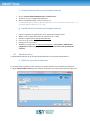
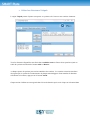
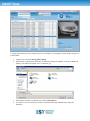
I. Description de la solution L’interface Visipak Omnicast est conçue pour intégrer les données du Visipak de Survision sur la plateforme Omnicast de Genetec. Modules de solution : 1. Interface de service – Le service Windows est à l’écoute pour la reconnaissance des événements Visipak. Stockage des données de reconnaissance dans une base de données et signets pour les caméras Omnicast sélectionnées. 2. Panneau de configuration – application pour solutions administratives. Permet de définir les caméras Omnicast, les capteurs Visipak, et les connexions. Permet également de définir une liste de numéros de plaques spécifiques. 3. Fenêtre de visualisation – application dont le but est de rechercher et de stocker les données de reconnaissance de plaques. II. Installation a. Prérequis Microsoft .Net Framework 4.0 Visipak SDK Omnicast SDK Microsoft SQL Server 2008 with Management Studio b. Installation de la base de données Installer Microsoft SQL Server 2008 Management Studio. Il est préférable de choisir le mode d’authentification mixte (SQL Server et Authentification Windows) pendant l’installation. Le nom recommandé pour l’instance de la base de données est SMARTSYSTEM. Restaurer la base de données depuis le fichier avec l’extension .bak. vers Management Studio Object explorer en faisant un clic droit champ [INSTANCE NAME]/Databases puis en sélectionnant Restore Database. Le nom recommandé pour la base de données est VisipakOmnicastConnector. Le serveur SQL utilisateur sera créé lors de l’étape suivante, il permettra l’authentification des connexions à partir d’autres machines. Ceci peut être fait en utilisant Management Studio : 1. Ajouter un nouvel identifiant dans le dossier explorateur d’objets [INSTANCE NAME]/Security/Logins. 2. Dans l’onglet Login properties/User Mapping, accorder les droits db_owner pour VisipakOmnicastConnector 3. Le nouvel utilisateur apparaît sous le champ [INSTANCE NAME]/Databases/VisipakOmnicastConnector/Security/Users et est prêt à être utilisé.