1
_______________________________________________________
doit situer l’information. C’est pourquoi il est nécessaire que, lorsque l’utilisateur aura
rempli le formulaire de manière satisfaisante et sera inscrit dans le système, il télécharge
du web le fichier qui l’identifie pour des envois postérieurs de données à ce serveur.
Le fichier téléchargé qui identifie l’identité de l’utilisateur et l’adresse d’envoi doit être
enregistré sur la carte SD. Le fichier a l’extension xcg.
De cette façon, les fichiers STD générés par CIR-eQ, et envoyés par l’utilisateur, seront
envoyés sous forme automatique au site http://cir-e3.circutor.com et situés dans l’espace
correspondante, pour permettre à l’utilisateur expéditeur de l’envoi d’accéder aux données
envoyées qui sont montrées sur le site web.
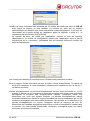
Pour la génération et le téléchargement postérieur du fichier xcg, il faut accéder au site
web, remplir les espaces destinés au nom d’utilisateur « utilisateur » et mot de passe
« mot de passe », et se diriger au menu que se trouve à l’intérieur de l’onglet « Information
personnelle » et a le titre «Générer fichier XC ».
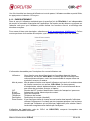
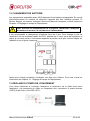
L’information qui apparaît sur l’écran est générée sous forme automatique, absorbant les
données introduites par l’utilisateur lors de l’enregistrement. Il est très important que
l’utilisateur NE modifie PAS les données qui sont montrées sur cet écran pour éviter des
erreurs dans l’envoi des fichiers ou des erreurs d’identification de l’utilisateur dans
l’application.
Utilisateur :
Nom de l’utilisateur
Adresse :
Adresse de l’espace web destiné à l’utilisateur
Adresse de connexion : Adresse de connexion du serveur de données
Clé publique :
Clé de cryptage des données
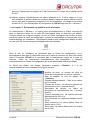
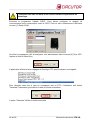
En
appuyant
sur
« Téléchargement
fichier
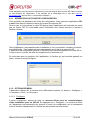
d’application », la fenêtre suivante est montrée pour
que l’utilisateur puisse sélectionner l’emplacement de
destination du fichier.
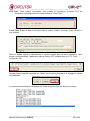
L’emplacement de destination doit être le répertoire
racine de la carte SD. Le même emplacement où doit
se trouver l’application de configuration CIR-e.exe.
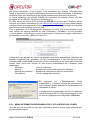
8.2.1.- MENU INFORMATION PERSONNELLE DE L’UTILISATEUR SUR LE WEB
Une fois que l’on a accédé au site web, l’application montre comme écran principal celui
qui est montré ci-après.
_________________________________________________________________________________________________________
Manuel d’instructions CIR-eQ
27 de 36