1
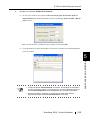
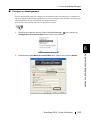
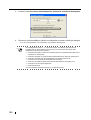
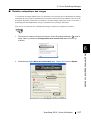
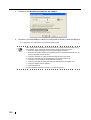
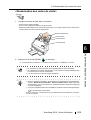
P3PC-1792-03FRZ0
Scanneur d’image couleur
S510
Guide d’utilisation
SC
AN
PO
W
ER
INTRODUCTION
Nous vous remercions d'avoir choisi le Scanneur d'Images Couleur ScanSnap S510 (désormais
nommé « ScanSnap » dans le présent guide).
Le ScanSnap vous permet d'effectuer une numérisation recto verso de vos documents qu'ils soient
monochromes ou couleur.
Le ScanSnap possède les fonctionnalités suivantes :
■ Appuyez sur la touche [SCAN] du scanneur pour transformer un document au support papier en un fichier PDF indexable !
Vous pouvez transformer les documents qui encombrent votre bureau en fichiers PDF,
pour ensuite les gérer et les archiver dans votre ordinateur. Pour cela, n’oubliez pas
d’installer le logiciel Adobe Acrobat livré avec le ScanSnap qui vous permettra
d’afficher, d’éditer et de rechercher vos documents au format PDF. Vous pourrez
également les imprimer et les envoyer par courrier électronique très facilement.
Par ailleurs, le ScanSnap peut automatiquement reconnaître le type de document à
numériser, qu'il soit en couleur ou en noir et blanc. Ainsi, le volume des images
numérisées peut être réduit, même si les documents numérisés forment un mélange de
pages en couleurs et noir et blanc au moment de la numérisation. (Une option du scanneur vous permet également d'ignorer automatiquement les pages vierges, ainsi la taille
de vos fichiers s'en trouve encore plus réduite.)
■ Une numérisation rapide et efficace !
Des documents couleur au format A4 ou lettre peuvent être numérisés recto verso à une
vitesse moyenne de 18 feuilles à la minute. (À condition que le mode Scan soit réglé
sur Normal, le mode Couleur sur Auto et le Taux de Compression sur 3).(*)
(*) Selon le document que vous numérisez, la vitesse de numérisation peut être perturbée si vous êtes en mode N&B (Noir & Blanc) (en raison de la conversion des données
couleurs en données monochromes).
De plus, si vous activez le Cadrage des images ou la Rotation des images, là aussi, la
vitesse de numérisation sera d’autant plus réduite.
■ Prend peu de place sur votre bureau !
Peu encombrant (plus petit qu'une feuille de papier au format A4), vous pouvez
installer définitivement le ScanSnap sur votre bureau.
■ Classement intelligent de vos cartes de visite !
Le classement et la recherche des fichiers des cartes de visite vous sont facilités grâce à
la fonction OCR (ou ROC-Reconnaissance Optique de Caractères) du logiciel CardMinder fourni avec le scanneur.
■ Le « Quick menu » ou un menu simple et concis pour débutant !
En appuyant sur la touche [SCAN], le Quick menu (Menu rapide) s’ouvre également.
Vous n'avez plus qu'à choisir l'action que vous souhaitez exécuter. Le Quick menu est
pratique et simple à utiliser.
■ Envoyez les fichiers nouvellement créés par courriel ou imprimez-les aussitôt !
Inutile d’ouvrir une application quelconque. Le Quick menu est là pour vous faciliter le
travail.
ScanSnap S510 - Guide d’utilisation
i
■ Convertissez un document papier en un fichier Word, Excel ou PowerPoint !
Avec ABBYY FineReader de ScanSnap, vous pouvez directement convertir les
données numérisées au format Word, Excel ou PowerPoint.
Nota bene : ScanSnap S510 est incompatible avec les normes TWAIN et ISIS.
Dans cette brochure, vous trouverez des explications quant à la numérisation de documents avec le
ScanSnap. Ainsi, avant toute chose, veuillez lire ce guide avec soin et vous assurer d’en avoir parfaitement compris le contenu.
ii
INTRODUCTION ................................................................................. i
■ Informations sur la réglementation .................................... vi
■ Remarques et déni de responsabilités ............................ viii
■ Les marques ......................................................................... ix
■ Consignes de sécurité ......................................................... xi
Chapitre 1 Présentation du scanneur ......................................... 1
1.1 Vérification du contenu de l'emballage ............................ 2
1.2 Nom et fonction des éléments........................................... 3
Chapitre 2 Connexion du ScanSnap ........................................... 5
2.1 Installation des programmes annexes ........................... 6
2.2 Installation du ScanSnap ................................................. 20
Chapitre 3 Premières manipulations......................................... 27
3.1 Introduction à la numérisation avec ScanSnap............. 28
3.2 Formats acceptés ............................................................. 44
3.3 Méthode de chargement des documents ....................... 48
Chapitre 4 Configuration du ScanSnap .................................... 63
4.1 À propos de l'icône ScanSnap ........................................ 64
4.2 Modification des paramètres de numérisation .............. 68
4.3 Enregistrement des paramètres de numérisation ......... 96
4.4 Numérisation à l’aide du ScanSnap Quick Menu ........ 107
4.5 Modification des paramètres du transparent............... 110
ScanSnap S510 - Guide d’utilisation
iii
4.6 À propos de l’interaction automatique avec les
applications..................................................................... 115
Chapitre 5 À propos de la Liste des actions .......................... 119
5.1 Aperçu de la Liste des actions ...................................... 120
5.2 Sauvegarde dans un dossier partagé........................... 121
5.3 Envoi des fichiers par courriel ...................................... 134
5.4 Impression d’un document............................................ 150
5.5 Conversion au format Word/Excel/PowerPoint ........... 162
Chapitre 6 Des paramètres adaptés à vos besoins ............... 177
6.1 Avec ScanSnap Manager ............................................... 178
6.2 Avec Adobe Acrobat ..................................................... 202
6.3 Numérisation des cartes de visite................................. 206
6.4 Avec ScanSnap Organizer ............................................. 211
Chapitre 7 Dépannage .............................................................. 223
7.1 Dégagement des bourrages papier............................... 224
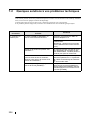
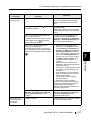
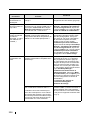
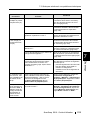
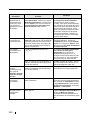
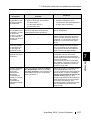
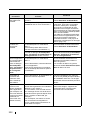
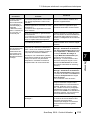
7.2 Quelques solutions à vos problèmes techniques ....... 226
Chapitre 8 Entretien ................................................................. 235
8.1 Produits de nettoyage .................................................... 236
8.2 Nettoyage des éléments externes du scanneur .......... 237
8.3 Nettoyage des éléments internes du scanneur ........... 238
iv
8.4 Nettoyage du transparent .............................................. 242
Chapitre 9 Remplacement des consommables et du
transparent........................................................... 243
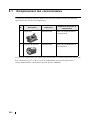
9.1 Remplacement des consommables.............................. 244
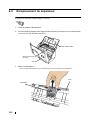
9.2 Remplacement du séparateur ....................................... 246
9.3 Remplacement du rouleau de sélection ....................... 249
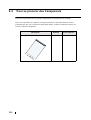
9.4 Pour se procurer des transparents............................... 256
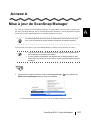
Annexe A Mise à jour de ScanSnap Manager ...................................... 257
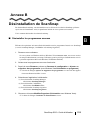
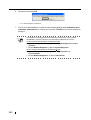
Annexe B Désinstallation de ScanSnap ............................................... 259
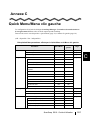
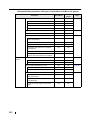
Annexe C Quick Menu/Menu clic gauche ............................................. 261
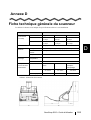
Annexe D Fiche technique générale du scanneur ............................... 265
Pour ce qui est des réparations............................................................. 267
Index......................................................................................................... 269
ScanSnap S510 - Guide d’utilisation
v
■ Informations sur la réglementation
Déclaration de conformité du FCC
Après contrôle, cet équipement a été déclaré conforme aux normes imposées sur les
appareils numériques de classe B, conformément à l’alinéa 15 de la réglementation du FCC.
Ces normes sont destinées à assurer une protection légitime des installations résidentielles
contre tout brouillage préjudiciable. Cet équipement génère et utilise de l’énergie haute
fréquence, ainsi, s’il n’est pas installé et utilisé conformément à son manuel d’instructions, il
peut nuire aux radiocommunications. Cependant, l’absence d’interférences dans une
installation particulière n’est pas garantie. Si vous constatez des interférences lors de la
réception d’émissions de radio ou de télévision (il suffit, pour le constater, d’éteindre puis de
rallumer l’appareil), vous pouvez effectuer les opérations suivantes pour tenter de les
éliminer :
• réorienter ou déplacer l’antenne réceptrice,
• accroître la distance séparant l’équipement du récepteur,
• brancher l’équipement sur un circuit différent de celui du récepteur,
• consulter votre distributeur ou un technicien de radio/télévision qualifié.
ATTENTION
Mise en garde du FCC : toute modification n'ayant pas été explicitement approuvée par la partie
responsable des règles de conformité, peut priver l'utilisateur de son droit d'exploiter cet appareil.
• Afin de respecter les normes de la Classe B de la section 15 du règlement du FCC,
IMPORTANT
l'utilisation d'un câble d'interface blindé est vivement recommandée.
• La longueur du câble ca doit être de 3 mètres (10 pieds) au maximum.
Réglementations du Canadian DOC
Le présent appareil numérique n'émet pas de parasites radioélectriques dépassant les limites
applicables aux appareils numériques de la classe B et prescrites dans le Règlement sur le
brouillage radioélectrique, dictées par le Ministère des Communications du Canada.
Cet appareil numérique de la classe B est conforme à la norme NMB-003 du Canada.
This digital apparatus does not exceed the Class B limit for radio noise emissions from
digital apparatus set out in the Radio interference Regulations of the Canadian Department
of Communications.
This Class B digital apparatus complies with Canadian ICES-003.
Bescheinigung des Herstellers / Importeurs
Für den S510 wid folgendes bescheinigt:
•In Übereinsstimmung mit den Bestimmungen der EN45014(CE) funkentstört
•Maschinenlärminformationsverordnung 3. GPSGV: Der höchste
Schalldruckpegel beträgt 70 dB (A) oder weniger, gemäß EN ISO 7779.
vi
Programme international ENERGY STARMD
En tant que partenaire d'ENERGY STAR, PFU Limited déclare ce
produit conforme aux normes ENERGY STAR de rendement
énergétique.
Le Programme international du matériel de bureau ENERGY STAR
est un programme pour la promotion des économies d'énergie par
l'introduction d'ordinateurs et autres matériels de bureau à meilleur
rendement énergétique. Ce programme encourage le développement et
la diffusion d'informations relatifs aux produits réduisant réellement la
consommation d'énergie. C'est un système ouvert à tous les
entrepreneurs désireux d'y participer. Les produits visés sont les matériels de bureau
(ordinateurs, moniteurs, imprimantes, télécopieurs, photocopieurs, numériseurs et appareils
à fonctions multiples). Leurs normes et logos sont uniformes au sein des pays participants.
ScanSnap S510 - Guide d’utilisation
vii
■ Remarques et déni de responsabilités
LISEZ SOIGNEUSEMENT CE GUIDE AVANT D'UTILISER CE PRODUIT. POUR ÉVITER TOUTE
BLESSURE INVOLONTAIRE À VOUS OU À TOUTE AUTRE PERSONNE PRÉSENTE, VEUILLEZ
RESPECTER L’ORDRE DES INSTRUCTIONS QUI VOUS SONT FOURNIES.
Bien que tous les efforts possibles aient été faits pour garantir l'exactitude de toutes les
informations contenues dans ce manuel, PFU LIMITED n'assume aucune responsabilité
envers quelque partie que ce soit, pour tout dommage causé par des erreurs, oublis ou
déclarations de quelque nature que ce soit dans ce manuel, ses mises à jour ou suppléments,
que de telles erreurs soient des oublis ou des déclarations suite à une négligence, un accident
ou toute autre cause. De plus, PFU LIMITED n'assume aucune responsabilité découlant de
l'application ou de l'utilisation de tout produit ou système décrit dans les présentes, ni aucune
responsabilité pour des dommages indirects ou consécutifs résultant de l'utilisation de ce
manuel. PFU LIMITED décline toutes les garanties concernant les informations contenues
dans les présentes, qu'elles soient explicites, implicites ou légales.
Utilisation dans des environnements à risque élevé
Ce produit a été conçu et fabriqué en vue d'un usage bureautique, personnel, domestique,
industriel ou général. Il n'a pas été conçu ni fabriqué pour être utilisé dans des
environnements présentant des risques extrêmement élevés, mettant sérieusement et
directement la vie ou la santé de toute personne en danger, et où des mesures de sécurité
extrêmement rigoureuses s'imposent, comme dans les environnements de contrôle des
réactions nucléaires, dans les centrales nucléaires, de commande automatique de vol, de
contrôle du trafic aérien, de contrôle des systèmes de transport public, d'équipements
médicaux de maintien de la vie et de contrôle de tir de missiles dans des systèmes d'armes.
N'utilisez jamais ce produit sans vous assurer que toutes les mesures nécessaires ont été
prises pour votre sécurité dans de tels environnements. PFU LIMITED n'est aucunement
responsable des dommages résultant de l'utilisation de ce produit dans un environnement à
risque élevé, et ne répondra à aucune réclamation ou demande d'indemnisation de
l'utilisateur ou d'un tiers.
À propos du mercure contenu dans les lampes
Hg
Les lampes de cet appareil contiennent du mercure. Ainsi, lors de la mise au rebut du scanneur,
respectez les ordonnances ou réglementations locales pour des questions de sécurité et de
recyclage.
Afin d’éviter toute blessure grave involontaire, lisez attentivement ce qui suit :
• ne pas mettre la lampe ou son contenu dans la bouche ;
• ne pas incinérer, ni jeter au sol ou broyer le scanneur ;
• ne pas inhaler le produit chimique contenu dans les pièces du scanneur.
viii
■ Les marques
Microsoft, Windows et PowerPoint sont des marques déposées de Microsoft Corporation aux
Etats-Unis et/ou dans d'autres pays.
Les logiciels Word et Excel sont des produits de Microsoft Corporation.
Adobe, le logo Adobe et Acrobat sont des marques déposées ou des marques de commerce
d'Adobe Systems Incorporated aux Etats-Unis et/ou dans d'autres pays.
Intel et Pentium sont des marques de commerce ou des marques déposées d’Intel
Corporation et de ses succursales aux Etats-Unis et/ou dans d'autres pays.
ScanSnap, le logo ScanSnap et CardMinder sont des marques de commerce de PFU
LIMITED.
Les autres noms de produits cités dans ce guide sont des marques de commerce ou des
marques déposées de leurs sociétés respectives.
ABBYYMD FineReaderMD 7.x Engine © ABBYY Software House, 2005.
OCR par ABBYY Software House. Tous droits réservés.
ABBYY, FineReader sont des marques commerciales d’ABBYY Software House.
Indication des marques dans ce guide.
ScanSnap
: scanneur ScanSnap S510
CardMinder
: logiciel CardMinderMC 3.2
Les références aux systèmes d'exploitation sont effectuées de la manière suivante :
Windows 2000
: MicrosoftMD WindowsMD 2000 Professionnel
Windows XP
: MicrosoftMD WindowsMD XP Professionel
et MicrosoftMD WindowsMD XP Édition Familiale
Windows Vista
: MicrosoftMD Windows VistaMD Édition Familiale Basique,
MicrosoftMD Windows VistaMD Édition Familiale Premium,
MicrosoftMD Windows VistaMD Professionnel,
MicrosoftMD Windows VistaMD Entreprise,
et MicrosoftMD Windows VistaMD Édition intégrale.
Windows
: aucune distinction entre Windows 2000, Windows XP et Windows Vista
Adobe Acrobat
: AdobeMD AcrobatMD
Toutes les descriptions indiquées dans ce manuel ont été rédigées
conformément au programme Adobe Acrobat fourni avec le
ScanSnap. Si aucune mention particulière n'est faite, l'intitulé
Adobe Acrobat se réfère au programme fourni avec le ScanSnap.
La version d’Adobe Acrobat fournie avec le ScanSnap est sujette à
des modifications sans préavis. Si les captures d'écran de ce guide
diffèrent de celles indiquées sur votre écran d'ordinateur, veuillez
consultez la rubrique Aide pour Adobe Acrobat.
ABBYY FineReader
pour ScanSnap
: ABBYY FineReader for ScanSnapMC
Toutes les descriptions indiquées dans ce manuel ont été rédigées
conformément au programme ABBYY FineReader pour ScanSnap
fourni avec le ScanSnap. Si aucune mention particulière n'est faite,
l'intitulé ABBYY FineReader pour ScanSnap se réfère au
programme fourni avec le ScanSnap. La version d’ABBYY
FineReader pour ScanSnap est sujette à des modifications sans
préavis. Si les captures d'écran de ce guide diffèrent de celles
indiquées sur votre écran d'ordinateur, veuillez consultez la
rubrique Aide pour ABBYY FineReader pour ScanSnap.
ScanSnap S510 - Guide d’utilisation
ix
Les captures d'écran insérées dans le présent guide sont extraites du système d'exploitation Windows XP. Si votre système d'exploitation est différent, les captures d'écran et
les manipulations risquent de différer de celles mentionnées dans le guide.
IMPORTANT
À propos des manipulations avec la souris
Dans ce manuel, les opérations avec la souris sont indiquées de la manière suivante :
Clic :
cliquez une fois sur le bouton gauche de la souris (=> clic gauche).
Clic droit :
cliquez une fois sur le bouton droit de la souris.
Double-clic : cliquez deux fois sur le bouton gauche de la souris.
Fabricant
PFU LIMITED
International Sales Dept., Imaging Business Division, Products Group
Solid Square East Tower, 580 Horikawa-chô,
Saiwai-ku, Kawasaki-shi Kanagawa 212-8563,
JAPON
Téléphone : +81 (44) 540-4538
©
x
PFU LIMITED, 2008-2009.
■ Consignes de sécurité
Ce guide vous fournit des informations importantes qui vous permettront une utilisation sûre
et correcte de ce produit. Dans votre intérêt, veuillez lire ce manuel dans son intégralité avant
de commencer à exploiter le produit. Lisez en particulier les consignes de sécurité indiquées
dans ce guide et assurez-vous de les avoir bien comprises avant de continuer.
Par ailleurs, conservez ce guide dans un endroit sûr de manière à pouvoir le consulter à tout
moment lors de l'utilisation du produit.
Messages d'alerte utilisés dans ce guide
Dans ce guide, vous trouverez les indications suivantes qui vous permettront une utilisation
sûre et correcte de ce produit, vous évitant ainsi tout risque de danger ou de blessure à vous
ou à un tiers.
AVERTISSEMENT
ATTENTION
Cette indication signale à l'utilisateur une opération qui peut être à l’origine de
blessures graves voire mortelles si elle n'est pas scrupuleusement respectée.
Cette indication signale à l'utilisateur une opération qui risque d’abîmer le matériel
mais aussi, de mettre en danger la sécurité de toute personne présente si elle n'est
pas scrupuleusement respectée.
Symboles utilisés dans ce guide
Parallèlement aux messages d'alerte, ce guide fait appel aux symboles suivants dans les
explications.
IMPORTANT
CONSEIL
Ce symbole indique à l'utilisateur une information particulièrement importante. Lisez soigneusement cette information.
Ce symbole informe l'utilisateur d'un conseil ou d’une astuce particulièrement utile concernant l'utilisation du produit.
Ce symbole vous informe que l’opération est à effectuer depuis votre ordinateur.
Opération
Ce symbole vous informe que l’opération est à effectuer depuis votre scanneur.
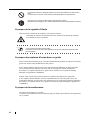
Un TRIANGLE vous indique que l’opération à effectuer nécessite attention et prudence.
Le dessin dans le triangle précise la nature de l'avertissement.
ScanSnap S510 - Guide d’utilisation
xi
Un CERCLE barré d’une diagonale indique une action que l'utilisateur ne doit pas exécuter.
Le dessin dans ou sous le cercle indique l’action particulière à ne pas effectuer..
R
Une lettre sur un fond de couleur indique une instruction à suivre.
Elle peut être accompagnée d’un dessin représentant l’instruction particulière à effectuer.
À propos de la vignette d’Alerte
Vous trouverez à l'intérieur du scanneur, cette vignette d'alerte :
Cette partie du scanneur se réchauffe au fur et à mesure de vos travaux de numérisation. Attention à ne pas vous brûler.
IMPORTANT
Vous ne devez pas retirer cette vignette.
Par ailleurs, éviter de la salir ou de l’égratigner afin que les indications données soient
toujours lisibles.
À propos des captures d'écran dans ce guide
Dans l’intérêt des utilisateurs et en vue d'une amélioration du produit, les captures d'écran du
guide sont sujettes à des modifications sans préavis.
Si les images affichées sur l'écran de votre ordinateur sont différentes de celles du guide,
suivez les instructions affichées sur l'écran tout en consultant le Guide d’utilisation.
Par ailleurs, les captures d'écran de ce guide ont été réalisées avec le pilote ScanSnap
Manager et l'application CardMinder.
Ensuite, elles ont été créées selon les directives utilisées par Microsoft Corporation.
Si les captures d'écran affichées à l'écran sont différentes de celles du guide, suivez les
instructions affichées sur l'écran de votre ordinateur en vous reportant au guide d’utilisation.
Par ailleurs, les captures d'écran de ce guide concernent le pilote ScanSnap et l'application
CardMinder.
À propos de la maintenance
Ne tentez pas de réparer le scanneur.
Contactez votre distributeur ou un technicien agréé par Fujitsu pour effectuer des réparations
sur ce produit.
xii
AVERTISSEMENT
Vous trouverez ci-dessous d'importants avertissements formulés dans ce guide.
Ne touchez pas le câble ca avec vos mains humides.
Ne touchez pas la fiche d'alimentation électrique si vos mains sont humides. Vous
pourriez vous électrocuter.
N'abîmez pas le câble ca.
Un câble ca abîmé peut être à l'origine d'un incendie ou d'une électrocution.
Ne déposez aucun objet lourd sur les câbles d'alimentation ca. De plus, ne les tirez pas,
ni ne les pliez, tordez, chauffez, abîmez ou transformez.
N'utilisez pas non plus de câbles ca ou de fiches d'alimentation électriques défectueux,
de plus, méfiez-vous des prises de courant murales mal vissées.
Utilisez uniquement le câble ca, l’adaptateur ca et les câbles
connecteurs spécifiés.
Utilisez uniquement le câble ca, l’adaptateur ca et le câble de connexion qui vous sont
spécifiés. Vous risqueriez d'endommager le matériel, voire de vous électrocuter si vous
n'utilisez pas les bons câbles.
De plus, pour les mêmes raisons, n’utilisez pas ces accessoires pour un autre appareil.
Utilisez uniquement ce scanneur à la tension indiquée. Ne le
branchez pas sur une prise multiple.
Utilisez uniquement ce scanneur à la tension et à l'intensité indiquées. Une tension ou
intensité incorrecte pourrait provoquer un incendie ou une électrocution.
De plus, ne le branchez pas sur une prise multiple.
Épousseter la fiche d'alimentation.
Épousseter les parties métalliques de la prise électrique ou du réceptacle avec un chiffon
doux et sec. Une accumulation de poussière pourrait provoquer un incendie ou une
électrocution.
N'installez pas le scanneur dans un endroit exposé à la fumée
d'essence, à la vapeur, à l'humidité ou à la poussière.
N'installez pas le scanneur dans un endroit exposé à la fumée d'essence, à la vapeur, à
l'humidité ou à la poussière. Un incendie ou une électrocution seraient à craindre.
ScanSnap S510 - Guide d’utilisation
xiii
N'utilisez pas le scanneur si vous reniflez une odeur inhabituelle.
Si l'appareil dégage de la chaleur, de la fumée, une odeur ou un bruit inhabituel, éteignez
immédiatement le scanneur puis débranchez la fiche électrique.
Assurez-vous que tout danger est écarté, puis contactez votre distributeur ou un
technicien agréé par FUJITSU.
Si le scanneur est endommagé, éteignez-le.
Si le scanneur est endommagé pour une raison quelconque, mettez-le hors tension et
débranchez le câble d'alimentation avant de contacter le service après-vente.
Veillez à ce qu'aucun liquide ne pénètre à l'intérieur du scanneur.
• Veillez à ce qu'aucun objet métallique ne soit inséré à l'intérieur du scanneur.
• Ne numérisez pas des documents humides ou reliés par des trombones ou
des agrafes.
• Protéger le scanneur de toute éclaboussure ou humidité.
Si des objets étrangers (petits objets métalliques, liquides etc.) pénètrent dans le scanneur, mettez-le immédiatement hors tension et débranchez-le. Contactez ensuite votre
distributeur ou un technicien agréé par FUJITSU.
Faites particulièrement attention à cet avertissement pour les foyers avec jeunes enfants.
Manipulez l'intérieur du scanneur uniquement si cela s'avère
nécessaire.
Ne démontez pas et ne transformez pas le scanneur. L'intérieur du scanneur contient des
composants sous haute tension. Le simple fait de les toucher pourrait provoquer un
incendie ou une électrocution.
N’utilisez pas de bombes aérosol (avec ou sans alcool).
N'utilisez pas de bombes aérosol (avec ou sans alcool) pour nettoyer le
scanneur.
Le souffle des bombes aérosol transportant de la poussière dans le scanneur,
celui-ci risque de mal fonctionner ou la qualité de vos images numérisées risque
d'en être affectée. Par ailleurs, des étincelles provoquées par l'énergie statique
émise par le souffle des aérosols peuvent être à l'origine d'un incendie.
xiv
ATTENTION
Vous trouverez ci-dessous d'importantes mises en garde.
N'installez pas le scanneur sur une surface instable.
Installez le scanneur sur un bureau assez grand et capable de supporter entièrement
l'appareil. Assurez-vous également que le scanneur est installé sur une surface plane et
égale.
N'installez pas le scanneur sur une surface instable. Installez le scanneur sur une surface
plane, non soumise à des vibrations pour éviter qu'il ne tombe.
Installez le scanneur sur une surface solide, capable de supporter son poids ainsi que
celui d'autres appareils.
Insérez fermement la fiche d'alimentation.
Insérez fermement la fiche d'alimentation dans une prise de courant, aussi profondément
que possible.
N'obstruez pas les trous prévus pour la ventilation.
N'obstruez pas les trous prévus pour la ventilation. L'obstruction des trous de ventilation
entraîne un surchauffement interne du scanneur pouvant provoquer un
dysfonctionnement de l'appareil ou encore un incendie.
Ne placez pas d'objets lourds sur le scanneur et ne montez pas
dessus.
Ne placez pas d'objets lourds sur le scanneur et n'utilisez pas son panneau supérieur
pour effectuer d'autres travaux. Une installation incorrecte peut être à l'origine de
blessures.
Avant de déplacer le scanneur, débranchez la prise électrique de
la prise de courant.
Ne déplacez pas le scanneur lorsque les câbles d'alimentation et d'interface sont
branchés car, abîmés, ces câbles pourraient être la cause d'un incendie, d'une
électrocution ou de toute autre blessure.
Avant de déplacer le scanneur, assurez-vous de bien débrancher la prise électrique de la
prise de courant et de débrancher les câbles de données. Assurez-vous également que
le plancher est dépourvu d'obstacles.
ScanSnap S510 - Guide d’utilisation
xv
Protégez le scanneur de l'électricité statique.
Installez le scanneur à l'écart de champs magnétiques puissants et d'autres sources de
parasites électroniques. Protégez également le scanneur de l'électricité statique car
celle-ci peut empêcher l´appareil de fonctionner correctement.
Évitez tout contact avec le scanneur lorsque celui-ci fonctionne.
Évitez de toucher un mécanisme pendant la numérisation afin de prévenir tout risque de
blessure.
Si vous pensez ne pas utiliser le scanneur pendant une longue
période, débranchez-le.
Pour des raisons de sécurité, si vous pensez ne pas utiliser le scanneur pendant une
longue période, assurez-vous de débrancher la prise électrique de la prise de courant.
N'exposez pas le scanneur directement sous les rayons du soleil.
N'exposez pas le scanneur directement sous les rayons du soleil ou près d'un appareil de
chauffage. La température interne du scanneur pourrait s'élever de manière excessive et
perturber le fonctionnement du scanneur, voire provoquer un incendie. Installez le
scanneur dans un endroit bien aéré.
N'utilisez pas le scanneur juste après l'avoir déplacé d'un endroit
frais à un endroit chaud.
N'utilisez pas le matériel immédiatement après l'avoir déplacé d'un endroit frais à un
endroit chaud. Afin d'éviter toute condensation qui pourrait donner lieu à des problèmes
de numérisation, laissez le scanneur sécher pendant deux ou trois heures.
Attention à ne pas vous couper.
Le Tranparent étant très fin, attention à ne pas vous couper en le manipulant.
Attention à l'anneau de prise.
Lorsque vous effectuez un nettoyage, assurez-vous qu'il n'y a aucun objet à l'intérieur du
ScanSnap. De plus, attention à ce que vos doigts ou le chiffon ne s'accrochent pas à
l'anneau de prise (partie métallique). Un anneau de prise déformé (partie métallique) peut
entraîner des blessures.
xvi
Chapitre 1
1
Présentation du scanneur
Ce chapitre vous présente les différents composants du scanneur ainsi que les installations nécessaires à effectuer avant de commencer à utiliser ScanSnap.
1.1 Vérification du contenu de l'emballage ................................................................ 2
1.2 Nom et fonction des éléments............................................................................... 3
ScanSnap S510 - Guide d’utilisation
1
1.1
Vérification du contenu de l'emballage
Lors du déballage du scanneur, à l’aide de la liste jointe, assurez-vous de la présence de tous les
éléments qui y sont énumérés.
Si un élément venait à manquer ou était défectueux, veuillez contacter votre distributeur.
2
1.2 Nom et fonction des éléments
1.2
Nom et fonction des éléments
Cette section vous présente les principaux éléments du scanneur.
1
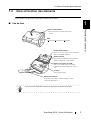
■ Vue de face
Présentation du scanneur
Plateau d’alimentation
⇒En le soulevant, le scanneur est mis sous
tension.
AAD
(Alimentateut Automatique de Document)
Plateau d’alimentation
Après l’avoir soulevé, placez-y les documents
que vous souhaitez numériser.
Guides latéraux
Afin d’éviter tout désalignement, ajustez les
guides à la largeur de vos documents
Bouton d’ouverture de l’AAD
Pour ouvrir l’AAD, placez votre doigt à
l’intérieur, derrière le bouton puis, tirez vers
vous.
Touches
⇒Voir page suivante.
Plateau de réception
N’oubliez pas de le déplier (comme indiqué ci-contre)
avant toute numérisation.
CONSEIL
Vous pouvez éventuellement choisir de ne pas utiliser le plateau de réception.
ScanSnap S510 - Guide d’utilisation
3
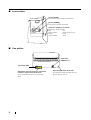
■ Les touches
Touche [SCAN]
(ou Numériser) Pour exécuter la numérisation.
Touche [POWER]
Pour allumer et éteindre le scanneur.
SCAN
POWER
Lampe de l’indicateur de marche
Informe de l’état du scanneur.
Bleu
: Prêt
Bleu clignotant
: Numérisation en cours
Orange
: Erreur
Aucune lumière
: Arrêt
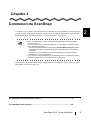
■ Vue arrière
Connecteur
adaptateur ca
Connecteur USB
Autocollant vous informant que vous devez
installer le logiciel avant toute chose
Après l’installation du logiciel, vous pourrez le
retirer.
4
Encoche pour câble de sécurité
Pour branchez un câble disponbile dans les
grandes surfaces (antivol).
Chapitre 2
Connexion du ScanSnap
Ce chapitre vous explique comment brancher le ScanSnap sur votre ordinateur. Avant cette étape,
veuillez installer les programmes fournis (Adobe Acrobat, ABBYY FineReader pour ScanSnap,
ScanSnap Manager, ScanSnap Organizer et CardMinder) dans votre système.
IMPORTANT
• Dans un premier temps, veuillez installer ScanSnap Manager avant de procéder à
•
toute connexion.
Si vous ne respectez pas l’ordre des étapes qui vous est indiqué, l’utilisation de ScanSnap présentera des défauts.
* Si vous avez d'abord branché le ScanSnap, l’Assistant Matériel Détecté (l’intitulé
varie légèrement selon le système d'exploitation téléchargé dans votre système)
démarrera.
Cliquez sur le bouton Annuler pour quitter l'Assistant puis, veuillez procéder à
l'installation de ScanSnap Manager.
Vous ne pouvez cumuler l’utilisation du ScanSnap S510 avec un ScanSnap FUJITSU
de la série fi-5110EOX ou un ScanSnap 500 ou un autre S510.
Pour bénéficier d’informations techniques supplémentaires, consultez la section Annexe C Quick
Menu/Menu clic gauche (page 261).
2.1 Installation des programmes annexes.................................................................. 6
2.2 Installation du ScanSnap ..................................................................................... 20
ScanSnap S510 - Guide d’utilisation
5
2
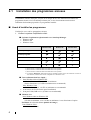
2.1
Installation des programmes annexes
L'installation consiste, d'une part, à copier sur le disque dur de votre ordinateur les fichiers des
programmes fournis avec le ScanSnap et d'autre part, à créer l'environnement nécessaire à
l'utilisation du ScanSnap à partir de ces programmes installés.
■ Avant d’installer les programmes
Veuillez lire avec soin les paragraphes suivants.
1. Vérifiez le système d’exploitation utilisé.
■ Systèmes d'exploitation opérationnels avec ScanSnap Manager
• Windows 2000
• Windows XP
• Windows Vista
Windows 2000
Windows XP
Windows Vista
ScanSnap Manager
3
31
3
ScanSnap Organizer
3
31
34
CardMinder
3
31
3
Adobe Acrobat
33
32
-
ABBYY FineReader pour ScanSnap
3
31
3
1) Service Pack 1 ou ultérieur doit être installé dans votre système
2) Service Pack 2 ou ultérieur doit être installé dans votre système
3) Service Pack 4 ou ultérieur doit être installé dans votre système
4) La fonction Recherche dépend des fonctions d’Adobe Acrobat. Pour une utilisation correcte de
cette fonction, installez une version compatible avec Windows Vista.
■ Votre ordinateur doit être équipé :
• Pour Windows 200 ou Windows XP
d’IntelMD PentiumMD III, 600 MHz au minimum
(IntelMD PentiumMD 4, 1.8 GHz au minimum est recommandé)
Pour Windows Vista
d’IntelMD PentiumMD 4, 1.8 GHz au minimum est recommandé
• d’un lecteur de CD (nécessaire pour l'installation)
• d’un port USB (USB 2.0/1.1) (USB 2.0 est recommandé)
■ Mémoire vive
Pour Windows 2000 ou Windows XP
128 Mo au minimum
(256 Mo au minimum, voire 512 Mo au minimum si vous sélectionnez l’option
Excellente de la liste déroulante Qualité de l’image.)
Pour Windows Vista
512 Mo au minimum
6
2.1 Installation des programmes annexes
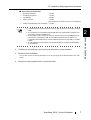
■ Espace libre du disque dur
• ScanSnap Manager
• ScanSnap Organizer
• CardMinder
• Adobe Acrobat
•
IMPORTANT
350 Mo
370 Mo
200 Mo
670 Mo
(plus 270 Mo pour les fichiers cache lors de l’installation)
ABBYY FineReader pour ScanSnap 270 Mo
• Le ScanSnap peut ne pas fonctionner si le port USB du clavier ou du moniteur est déjà
2
utilisé.
• Si vous utilisez un concentrateur USB acheté dans une grande surface, assurez-vous
•
2. Vérifiez que le ScanSnap n’est toujours pas branché sur votre ordinateur.
3. Démarrez votre ordinateur.
Ouvrez une session en tant qu’utilisateur avec des privilèges d’un administrateur de l’ordinateur.
4. Fermez tous les programmes en cours d’exécution.
ScanSnap S510 - Guide d’utilisation
7
Connexion du ScanSnap
•
qu'il est bien doté d'un adaptateur ca.
Si vous reliez le scanneur avec un USB 2.0, assurez-vous de sa compatibilité avec le
port USB et le concentrateur USB. Si vous reliez le scanneur avec un USB 1.1, la
numérisation risque d’être lente. Si votre ordinateur est doté d’un port USB 2.0, veuillez
l’utiliser.
Si votre ordinateur ne répond pas à ces recommandations, la vitesse de numérisation
en sera affectée.
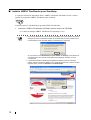
■ Installer Adobe Acrobat
Installez Adobe Acrobat à l'aide du disque « Adobe Acrobat 8 CD-ROM » fourni avec le scanneur
puis, suivez les instructions qui s’afficheronts sur votre écran.
IMPORTANT
CONSEIL
Plateforme nécessaire à l’utilisation du logiciel Adobe Acrobat :
• Systèmes d’exploitation :
Windows 2000 (Service Pack 4 ou version ultérieure)
Windows XP (Service Pack 2 ou version ultérieure)
• Internet Explorer 6.0 ou version ultérieure
• Résolution de l’écran : 1024 x 768 ou plus
Adobe Acrobat vous permet de visualiser le Guide d’utilisation pour ScanSnap fi-S510,
le Guide d’utilisation pour CardMinder et le Guide d’utilisation pour CardMinder.
Grâce à Adobe Acrobat, vous pourrez également visualiser les images réalisées depuis
le ScanSnap.
Si Adobe Acrobat est déjà installé dans votre système, ignorez cette étape.
⇒ Passez directement au paragraphe Installer ABBYY FineReader pour ScanSnap (page
10).
Veuillez préparer le CD-ROM Adobe Acrobat 8.
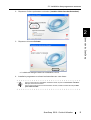
1. Insérez « Adobe Acrobat CD-ROM » dans le lecteur de CD.
⇒ Le CD-ROM est automatiquement reconnu et Adobe Acrobat Standard s’exécute.
CONSEIL
8
Si la fenêtre Exécution automatique d'Adobe Acrobat ne s'affiche pas une fois le CDROM Adobe Acrobat inséré dans le lecteur de CD-ROM, double-cliquez sur l'icône
AutoPlay.exe du CD-ROM depuis l'Explorateur Windows ou votre Poste de travail.
2.1 Installation des programmes annexes
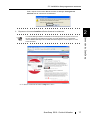
2. Cliquez sur l’icône représentant un dossier (Installer Adobe Acorbat 8 standard).
2
Connexion du ScanSnap
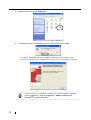
3. Cliquez sur le bouton Suivant.
⇒ La boîte de dialogue relative à l'installation s’ouvre.
4. Installez le programme en suivant les instructions sur votre écran.
CONSEIL
Pour en savoir plus sur l'installation d'Adobe Acrobat, cliquez sur Procédures d’installation puis, lisez les instructions.
Pour en savoir plus sur les fonctions d’Adobe Acrobat, veuillez consulter la rubrique Aide
pour Adobe Acrobat.
ScanSnap S510 - Guide d’utilisation
9
■ Installer ABBYY FineReader pour ScanSnap
À l’aide des instructions disponibles dans « ABBYY FineReader CD-ROM » fourni, veuillez
installer le programme ABBYY FineReader pour ScanSnap.
Veuillez préparer le CD-ROM du programme ABBYY FineReader.
1. Insérez le « ABBYY FineReader CD-ROM » dans le lecteur de CD-ROM.
⇒ La boîte de dialogue ABBYY FineReader for ScanSnap s’ouvre.
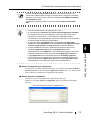
IMPORTANT
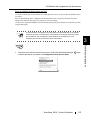
• Si la version Windows XP Service Pack 2 est installée dans votre système, la boîte de
dialogue suivante s'ouvrira dès l’insertion du CD-ROM dans le lecteur. Cliquez sur le
bouton Oui pour ouvrir la fenêtre ABBYY FineReader pour ScanSnap.
•
10
Si vous cochez la case Dorénavant, ne plus afficher ce message, cette fenêtre qui
vous permet de vous connecter à Microsoft Internet Explorer à l’aide d’un CD ne
s'ouvrira plus.
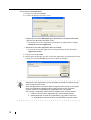
La barre d'Information ci-dessous peut également s'afficher au lieu du message
précité. Cliquez sur le bouton OK puis, sur la partie jaune relative aux options. Ensuite,
depuis le menu, pointez sur Autoriser le contenu bloqué.
2.1 Installation des programmes annexes
Enfin, cliquez sur le bouton Oui de la boîte de dialogue Consignes de
Sécurité afin de commencer le traitement
2
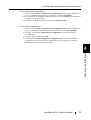
2. Cliquez sur le bouton Installer> afin de démarrer le traitement.
La boîte de dialogue ABBYY FineReader for ScanSnap risque de ne pas s'ouvrir si la
fonction d'exécution automatique du lecteur CD a été désactivée. Le cas échéant,
activez autorun.exe depuis le CD-ROM directement depuis le volet Explorer ou votre
Poste de travail.
Connexion du ScanSnap
IMPORTANT
⇒ Le dossier contenant le fichier setup.exe s’ouvre.
ScanSnap S510 - Guide d’utilisation
11
3. Double-cliquez sur l’icône Setup.exe.
4. Choisissez la langue d’installation de votre choix puis cliquez sur OK.
⇒ La fenêtre InstallShield Wizard d’ABBYY FineReader pour ScanSnap s’ouvre.
⇒ Suivez les instructions qui s’afficheront sur votre écran pour installer le programme.
CONSEIL
12
Pour en savoir plus sur l’installation et l’utilisation du programme ABBYY FineReader,
pointez sur Démarrer D Tous les programmes D ABBYY FineReader pour
ScanSnapTM3.0D Guide d’utilisation,
2.1 Installation des programmes annexes
■ Installer les programmes supplémentaires
Depuis le « ScanSnap Setup CD-ROM » fourni avec le scanneur, veuillez télécharger les programmes suivants qui vous permettront d’utiliser ScanSnap :
• ScanSnap Manager
• ScanSnap Organizer
• CardMinder
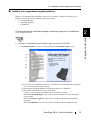
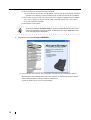
<Téléchargement de ScanSnap Manager, ScanSnap Organizer et CardMinder>
Voici comment procéder.
Connexion du ScanSnap
1. Insérez le « ScanSnap Setup CD-ROM » dans le lecteur de CD-ROM.
⇒ ScanSnap Installer s’exécute et la boîte de dialogue ScanSnap Setup s’ouvre.
(1)
(2)
(3)
(4)
(5)
(6)
(1) Pour trouver des informations relatives à l’installation et la désinstallation des produits
et avoir un aperçu du Setup CD-ROM.
(2) Pour installer ScanSnap Manager, ScanSnap Organizer et CardMinder.
(3) Des guides d’utilisation sont à votre disposition.
Cliquez sur le bouton du programme que vous souhaitez consulter.
Bouton ScanSnap Manager : pour ouvrir le Guide d’utilisation pour ScanSnap (le
présent guide)
Bouton ScanSnap Organizer : pour ouvrir le Guide d’utilisation pour ScanSnap
Organizer.
Bouton CardMinder : pour ouvrir le Guide d’utilisation pour CardMinder User.
ScanSnap S510 - Guide d’utilisation
2
13
(4) Pour visualiser le contenu du Setup CD-ROM.
* Si vous ouvrez une session avec Windows Vista en tant qu’un utilisateur standard,
ce bouton sera estompé. Utilisez Explorer pour accéder au contenu du CD-ROM.
(5) Pour visiter notre site web et en savoir plus sur le support technique. Dans la fenêtre
qui s’ouvre, cliquez sur le lien suivant : http://scansnap.fujitsu.com. (Vous devez
avoir une connexion Internet.)
(6) Pour fermer cette fenêtre.
CONSEIL
Si la boîte de dialogue ScanSnap Setup ne s'ouvre pas automatiquement après l'insertion du CD-ROM dans le lecteur CD-ROM, double-cliquez sur l'icône Setup.exe du lecteur de CD-ROM depuis l'Explorateur.
2. Cliquez sur le bouton Fichier LISEZ-MOI.
⇒ Cette rubrique vous informe des précautions à prendre lors de l'installation et de la
désinstallation du ScanSnap mais aussi, vous présente la structure des fichiers dans le
CD-ROM d'installation ainsi que d'autres informations.
Fermez la fenêtre après avoir lu cette rubrique.
14
2.1 Installation des programmes annexes
3. Cliquez ensuite sur le bouton Installer les produits dans le menu principal de la
boîte de dialogue ScanSnap Setup.
L’installation de ScanSnap Manager, ScanSnap Organizer et CardMinder va être exécutée.
2
Connexion du ScanSnap
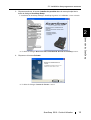
⇒ La boîte de dialogue Bienvenue dans l’InstallShield Wizard de ScanSnap s’ouvre.
4. Cliquez sur le bouton Suivant.
⇒ La boîte de dialogue Contrat de Licence s’ouvre.
ScanSnap S510 - Guide d’utilisation
15
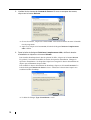
5. Veuillez lire les clauses du Contrat de licence. Si vous en acceptez les termes,
cliquez sur le bouton Suivant.
⇒ Si vous les refusez, cliquez sur le bouton Non. Cette décision mettra un terme à l'installation du programme.
⇒ Après avoir cliqué sur le bouton Oui, la boîte de dialogue Choisissez l’emplacement
cible s'affiche.
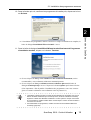
6. Dans la boîte de dialogue Choisissez l’emplacement cible, vérifiez le dossier
d'installation et cliquez sur le bouton Suivant.
Pour installer ScanSnap dans le dossier présenté d’office, cliquez sur le bouton Suivant.
En général, il est inutile de modifier le dossier du répertoire d'installation. Changez le
répertoire d'installation si le disque dans lequel sera enregistré le dossier d'installation ne
dispose pas suffisamment d'espace libre.
Pour modifier le dossier d'installation de ScanSnap, cliquez sur le bouton Parcourir. La
boîte de dialogue Choisissez le dossier s’ouvre. Choisissez le dossier dans lequel vous
souhaitez installer ScanSnap.
⇒ La boîte de dialogue Type d’installation s’ouvre.
16
2.1 Installation des programmes annexes
7. Cochez la case d’option de votre choix parmi : Par défaut, Compacte et
Personnalisée puis, cliquez sur le bouton Suivant.
Cochez la case d’option Par défaut pour une utilisation ordinaire.
2
CONSEIL
• Par défaut
•
•
Permet l’installation de ScanSnap Manager, ScanSnap Organizer, CardMinder et leurs
manuels respectifs.
Compacte
Permet l’installation de ScanSnap Manager et de son manuel.
Personnalisée
Vous permet de choisir le programme et le manuel de votre choix.
8. Dans la boîte de dialogue Paramètres de ScanSnap Manager 1, vous trouverez des
indications sur le sens du chargement des documents. Cochez l’orientation de votre
choix puis, cliquez sur le bouton Suivant.
• Si vous souhaitez un chargement ordinaire, identique à celui d’une télécopie (à savoir,
la partie supérieure du document orienté vers le bas, le côté à numériser contre le plateau d’alimentation), cochez la case d’option située à gauche de la fenêtre.
• Pour un chargement inversé (à savoir, la partie inférieure du document orientée vers le
bas et le côté à numériser orienté vers l’extérieur), cochez la case d’option située à
droite de la boîte de dialogue.
ScanSnap S510 - Guide d’utilisation
17
Connexion du ScanSnap
⇒ La boîte de dialogue Paramètres de ScanSnap Manager 1 s’ouvre.
⇒ La boîte de dialogue Paramètres de ScanSnap Manager 1 s’ouvre :
CONSEIL
• Vous pourrez toujours modifier ces paramètres plus tard.
•
Pour en savoir plus sur l’orientation des documents, veuillez consulter la section 3.3
Méthode de chargement des documents 48 (page 27).
Si vous installez à nouveau le programme, cette fenêtre ne s’ouvrira pas. Les
paramètres validés avant la réinstallation seront toujours effectifs.
9. Dans la boîte de dialogue des Paramètres de ScanSnap Manager 2, vous pouvez
également décider d’être notifié des résultats de numérisation.
Si vous souhaitez être informé de toute éventuelle suppression de page blanche ou de rotation automatique des images survenue après la numérisation, cochez cette case d’option.
⇒ Votre choix effectué, cliquez sur le bouton Suivant. La boîte de dialogue Démarrez la
copie des fichiers s’ouvre.
CONSEIL
• Vous pourrez modifier la configuration après l'installation. Pour en savoir plus, consultez la section Informations des résultats de la numérisation (page 65).
• Cette boîte de dialogue ne s'ouvrira pas lors de la réinstallation du programme. La configuration validée avant la réinstallation sera préservée.
18
2.1 Installation des programmes annexes
10. Dans la fenêtre qui suit, confirmez les programmes à installer puis, cliquez sur le bouton Suivant.
2
boîte de dialogue InstallShield Wizard terminé s’ouvre.
11. Dans la boîte de dialogue InstallShield Wizard terminé/Assistant de Programme
d’Installation terminé, cliquez sur le bouton Terminer.
⇒ Si vous cliquez sur Oui, je veux redémarrer mon ordinateur maintenant (action
recommandée), votre ordinateur redémarrera automatiquement.
⇒ Si vous cliquez sur Non, je redémarrerai mon ordinateur plus tard, la boîte de
dialogue ScanSnap Setup s’ouvre. Cliquez sur le bouton Quitter pour fermer la boîte.
(Note importante : afin de parfaire l’installation des programmes, nous vous encourageons vivement à redémarrer votre ordinateur avant de poursuivre.)
CONSEIL
• L’installation d’Adobe Acrobat (ou Adobe Acrobat Reader) est nécessaire pour pouvoir
•
afficher les Guide d’utilisation pour ScanSnap S510, Guide de I’utilisateur ScanSnap
Organizer et Guide de l’utilisateur CardMinder. Si votre système n’est pas encore doté
de ce programme, veuillez installer Adobe Acrobat depuis « Adobe Acrobat CD-ROM »
fourni avec le scanneur.
Pour désinstaller ces programmes, veuillez consulter l’Annexe B Désinstallation de
ScanSnap (page 259).
ScanSnap S510 - Guide d’utilisation
19
Connexion du ScanSnap
⇒ L’installation des programmes annexes est lancée. Lorsque l’installation est complète, la
2.2
Installation du ScanSnap
Suivez les indications ci-dessous pour relier le ScanSnap à votre ordinateur.
1. Branchez le ScanSnap sur une prise électrique murale à l'aide du câble d’alimentation.
2. Branchez le ScanSnap sur votre ordinateur à l'aide du câble USB.
IMPORTANT
• Assurez-vous d’avoir d'abord branché le câble d'alimentation ca avant de brancher le
câble USB.
• Assurez-vous d’avoir installé ScanSnap Manager dans votre système avant tout
branchement. (Pour en savoir plus, consultez la partie Installation des programmes
annexes (page 6)).
Ces deux connexions sont décrites de manière plus détaillée dans les lignes qui suivent.
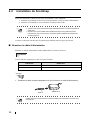
■ Brancher le câble d’alimentation
Brancher le câble d’alimentation comme indiqué dans le schéma ci-dessous.
ATTENTION
Voici la liste des adaptateurs ca que vous pouvez utiliser.
Fabricants
Références
LEI
NU40-2160250-I3
SANKEN ELECTRIC CO,. LTD
SEB55N2-16.0x (x= A-Z ou Blank)
Opération
1. Branchez le câble ca dans l'adaptateur ca (qui formeront un câble d’alimentation).
câble ca
IMPORTANT
20
adaptateur ca
Veuillez effectuer les branchements à l’aide du câble et de l’adaptateur ca fournis avec
le ScanSnap.
2.2 Installation du ScanSnap
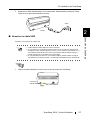
2. Branchez le câble d’alimentation sur le connecteur d’alimentation (entrée) du ScanSnap et sur la prise d’alimentation (sortie).
Sortie
2
Entrée
Branchez correctement le câble USB.
IMPORTANT
• Veuillez utiliser le câble USB fourni avec le scanneur.
• Si vous utilisez un concentrateur USB, assurez-vous de d’y brancher directement le
•
ScanSnap et votre ordinateur (premier niveau). Si vous branchez le ScanSnap sur un
concentrateur USB branché sur un autre concentrateur USB (deuxième niveau), le
ScanSnap risque de ne pas fonctionner correctement.
Si votre ordinateur est doté d’un concentrateur USB2.0, veuillez l’utiliser. En effet, si
vous utilisez le concentrateur USB1.1, la vitesse de numérisation risque d’être réduite.
Opération
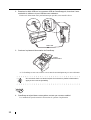
1. Retirez la partie adhésive qui se trouve au dos du scanneur ScanSnap.
Connecteur
USB
DC 16V
Partie adhésive
ScanSnap S510 - Guide d’utilisation
21
Connexion du ScanSnap
■ Brancher le câble USB
2. Branchez le câble USB sur le connecteur USB du ScanSnap puis, branchez l’autre
extrémité du câble sur le port USB de votre ordinateur.
Enfoncez-le fermement aussi profondément que possible, sans toutefois forcer.
Câble USB
3. Soulevez le plateau d’alimentation du ScanSnap.
Plateau
d’alimentation
⇒ Le ScanSnap est mis sous tension et il est détecté automatiquement par votre ordinateur.
CONSEIL
Si le scanneur reste hors tension après avoir soulevé le plateau d’alimentation,
appuyez sur la touche [POWER].
4. ScanSnap est ajouté dans votre système en tant que nouveau matériel.
Les méthodes d’ajout de matériel varient selon le système d’exploitation.
22
2.2 Installation du ScanSnap
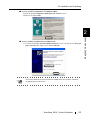
■ Si votre système d'exploitation est Windows 2000 :
La boîte de dialogue Signature numérique non trouvée s'ouvre.
Cliquez sur le bouton Oui.
2
IMPORTANT
Si la version Windows XP Service Pack 2 est installée dans votre système, cette boîte
de dialogue peut ne pas s’ouvrir.
ScanSnap S510 - Guide d’utilisation
23
Connexion du ScanSnap
■ Si votre système d’exploitation est Windows XP
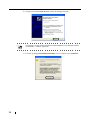
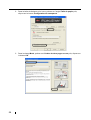
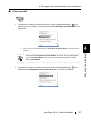
1) La boîte de dialogue Assistant Matériel détecté s'ouvre. Cochez la case Non, pas
pour cette fois puis, cliquez sur le bouton Suivant.
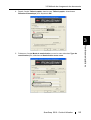
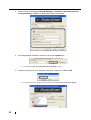
2) Cliquez sur le bouton Suivant dans la boîte de dialogue suivante :
IMPORTANT
Le message « Si votre matériel nécessite un CD d’installation ou une disquette, insérezle maintenant »" s’affiche : ignorez-le.
3) La boîte de dialogue Installation matérielle s'ouvre. Cliquez sur le Continuer.
24
2.2 Installation du ScanSnap
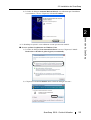
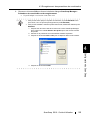
4) La boîte de dialogue Assistant Matériel détecté vous informant que l'installation
va se terminer, s’ouvre. Cliquez sur le bouton Terminer.
2
Connexion du ScanSnap
⇒ Le ScanSnap est ajouté à votre ordinateur en tant que nouveau matériel.
■ Si votre système d’exploitation est Windows Vista
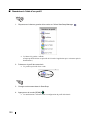
1) La boîte de dialogue Nouveau matériel détecté s'ouvre. Cliquez sur l’intitulé
Rechercher et installer le pilote logiciel (recommandé).
2) Cliquez sur le bouton Continuer dans la boîte de dialogue suivante :
ScanSnap S510 - Guide d’utilisation
25
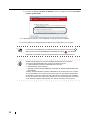
3) La boîte de dialogue Sécurité de Windows s'ouvre. Cliquez sur l’intitulé Installer
le pilote quand même.
⇒ Le ScanSnap est ajouté à votre ordinateur en tant que nouveau matériel.
Le nouveau matériel est automatiquement détecté puis ajouté dans votre système.
IMPORTANT
L'icône du ScanSnap Manager peut mettre du temps à s'afficher sous la forme S
Appuyez sur la touche [POWER] du ScanSnap si l’icône S
.
est affichée.
Patientez 5 secondes entre la mise hors tension et la mise sous tension.
CONSEIL
Gardez le doigt appuyé sur la touche [POWER] pendant plus d’une seconde.
Vous pouvez allumer/éteindre votre scanneur de plusieurs façons :
• soulever/rabaisser le plateau d’alimentation du scanneur ;
• allumer/éteindre votre ordinateur ;
• appuyer sur la touche [POWER] du scanneur (le plateau d’alimentation doit
être relevé).
Toutefois, soulever/rabaisser le plateau d’alimentation du scanneur permet un contrôle
de la consommation du scanneur dans n’importe quel cas. Si le plateau d’alimentation
est rabaissé, le scanneur ne répondra pas, même après avoir démarré votre ordinateur.
En bref, le scanneur étant relié à votre ordinateur, il vous suffit uniquement de soulever
ou de rabaisser le plateau d’alimentation pour allumer ou éteindre votre scanneur.
26
Chapitre 3
Premières manipulations
Dans ce chapitre, vous trouverez une description des opérations usuelles de ScanSnap.
3
3.1 Introduction à la numérisation avec ScanSnap ................................................. 28
3.2 Formats acceptés ................................................................................................. 44
3.3 Méthode de chargement des documents ........................................................... 48
ScanSnap S510 - Guide d’utilisation
27
3.1
Introduction à la numérisation avec ScanSnap
Dans cette section, vous trouverez des explications sur la création d’un fichier PDF depuis une
image obtenue avec le ScanSnap.
■ Numérisation usuelle
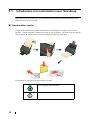
Chargez un document sur le plateau d’alimentation du ScanSnap puis, appuyez sur la touche
[SCAN]. L’image numérisée s’affiche sur l’écran de votre ordinateur. Vous pouvez la sauvegarder
sous un fichier, la joindre à un courrier électronique ou l’imprimer sur papier.
Le ScanSnap est comoposé des deux touches suivantes :
Pour numériser vos documents.
Pour allumer et éteindre le ScanSnap.
28
3.1 Introduction à la numérisation avec ScanSnap
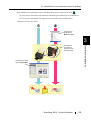
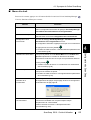
Deux méthodes de numérisation sont à votre disposition grâce à la touche [SCAN]
.
(1) Vous pouvez sélectionner une action du ScanSnap Quick Menu après la numérisation.
(2) Vous pouvez sélectionner une application ou un profil avant la numérisation.
Choisissez celle de votre choix.
Choisissez un
profil dans le
Menu clic droit
3
Premières manipulations
Numérisez le
document en
appuyant sur la
touche [SCAN]
Choisissez une action
dans le Quick Menu
ScanSnap S510 - Guide d’utilisation
29
CONSEIL
Vous pouvez passer d’une méthode à une autre, en cliquant sur le bouton droit
de la souris sur l’icône ScanSnap Manager S (visible dans la barre des
tâches). Un menu s’ouvre :
• cochez l’intitulé Utilisation du Quick Menu, pour utiliser ce menu ;
• décochez l’intitulé Utilisation du Quick Menu, pour revenir au Menu clic
droit.
Pour en savoir plus, voyez la section Utilisation du Quick Menu (page 65).
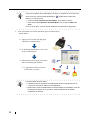
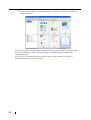
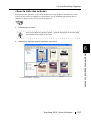
1. Pour sélectionner une action immédiate après la numérisation.
<Quick Menu>
1) Appuyez sur la touche [SCAN] pour
commencer la numérisation.
2) Le ScanSnap Quick Menu s’ouvre à la
fin de la numérisation.
3) Sélectionnez une action de votre choix
dans le ScanSnap Quick Menu.
⇒ L’application relative à l’action
sélectionnée s’exécute.
CONSEIL
30
Fonctionnalités du Quick Menu :
• Clarté des actions proposées et simplicité d’exécution uniquement avec le
curseur de votre souris. Idéal pour les débutants.
• Idéal lorsque vous souhaitez traiter les fichiers après la numérisation. Gain de
temps dans la gestion de vos travaux. Inutile de spécifier au préalable
l’application à exécuter.
3.1 Introduction à la numérisation avec ScanSnap
2.
Pour numériser un document selon une application particulière (sélection d’un profil)
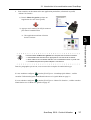
<Menu Clic-Gauche>
1) Dans le Menu clic-gauche, pointez sur
l'application de votre choix (profil).
2) Appuyez sur la touche [SCAN] du scanneur
pour lancer la numérisation.
⇒ Une application conforme à l'action
choisie s'exécute.
Fonctionnalités du Menu clic gauche est composé des fonctions suivantes:
• Numérisation des documents en appuyant sur une touche du scanneur.
• Menu idéal si vous souhaitez effectuer vos numérisations selon un profil créé.
• Possibilité d’ajouter des profils adaptés à vos besoins.
Dans les paragraphes qui suivent, vous trouverez des exemples de numérisation-type.
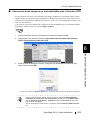
Si vous souhaitez configurer
(touche [SCAN]) avec <ScanSnap Quick Menu>, veuillez
consulter Utilisation du Quick MenuNumérisation avec le Quick Menu on page 33.
Si vous souhaitez configurer
(touche [SCAN]) avec <Menu Clic-Gauche>, veuillez consulter
Numérisation avec le Menu clic gauche on page 38.
ScanSnap S510 - Guide d’utilisation
31
Premières manipulations
CONSEIL
3
■ Avant de lancer la numérisation
Opération
1. Vérifiez que le câble d'alimentation est correctement branché sur le scanneur.
2. Vérifiez que le scanneur est correctement relié à votre ordinateur.
CONSEIL
Vous pouvez également allumer votre ordinateur dans un premier temps puis,
brancher le ScanSnap par la suite.
Si le ScanSnap est déjà connecté, inutile de recommencer les branchements
3. Allumez votre ordinateur.
⇒ Au démarrage de Windows, l'icône ScanSnap Manager s'affiche dans la barre des tâches.
4. Soulevez le plateau d'alimentation.
Plateau d’alimentation
⇒ Le scanneur est mis sous tension et l’icône ScanSnap Manager passe de
CONSEIL
32
S
à S .
Si le scanneur ne démarre pas automatiquement après avoir soulevé le
plateau d’alimentation, appuyez sur la touche [POWER] du ScanSnap.
3.1 Introduction à la numérisation avec ScanSnap
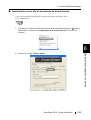
■ Utilisation du Quick MenuNumérisation avec le Quick Menu
1. Assurez-vous de la présence de l'icône de ScanSnap Manager dans la barre des
tâches.
CONSEIL
Si l'icône ScanSnap Manager reste invisible, exécutez le programme à partir
du menu Démarrer puis, pointez sur Tous les programmes D ScanSnap
2. Cliquez avec le bouton droit de la souris sur l'icône ScanSnap Manager S puis,
confirmez que l’intitulé Utilisation du Quick Menu est bien marqué d’une coche
dans le menu qui s’affiche.
CONSEIL
Si la fonction Utilisation du Quick Menu n'est pas activée, la numérisation
s'effectuera selon la configuration du Menu clic gauche. Pour en savoir plus,
consultez le paragraphe Numérisation avec le Menu clic gauche (page 38).
ScanSnap S510 - Guide d’utilisation
33
3
Premières manipulations
Manager D ScanSnap Manager.
Généralement, ScanSnap Manager est enregistré dans le programme Startup,
permettant ainsi l’affichage de son icône dans la barre des tâches au
démarrage de Windows. S’il n’est pas enregistré, cliquez sur le menu
Démarrer puis, pointez sur Tous les programmes D ScanSnap Manager D
Registre de démarrage pour l’enregistrer.
Opération
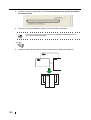
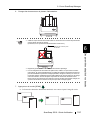
3. Chargez un document dans le ScanSnap.
Consultez les sections 3.2 Formats acceptés (page 44) et 3.3 Méthode de chargement des
documents (page 48) pour en savoir plus sur le chargement des documents.
4. Appuyez sur la touche [SCAN]
du ScanSnap.
⇒ La numérisation commence.
CONSEIL
• Conformément à l’installation par défaut, lorsque vous appuyez sur la touche
[SCAN], c’est le mode Numérisation recto verso qui est effectif. Dans la
boîte de dialogue ScanSnap Manager - Paramètres de numérisation et
d'enregistrement, vous pouvez modifier la configuration de la touche [SCAN]
afin d'activer le mode Numérisation simple.
• Vous pouvez également exécuter la numérisation avec l'icône ScanSnap
Manager S de la barre des tâches.
Pour en savoir plus, consultez 4.1 À propos de l'icône ScanSnap (p.64).
IMPORTANT
Lorsqu'une numérisation est en cours d'exécution, évitez :
• de brancher ou de débrancher les autres accessoires USB ;
• de rabaisser le plateau d'alimentation ;
• de changer d'utilisateur.
Faute de quoi, la numérisation sera annulée.
⇒ Lors de la numérisation, la lampe du scanneur
scintille en bleu.
La boîte de dialogue suivante s’ouvre et vous indique l’évolution de la numérisation.
⇒ Une fois la numérisation terminée, ScanSnap Quick Menu s'exécute.
34
3.1 Introduction à la numérisation avec ScanSnap
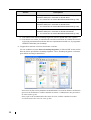
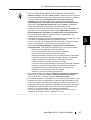
5. Dans la partie gauche du ScanSnap Quick Menu, sélectionnez l'action que vous
souhaitez performer depuis la Liste des actions.
3
Premières manipulations
Liste des actions
Description de l’action sélectionnée
Action List
Actions
Descriptions
Scan to ScanSnap
Organizer *1
Les images numérisées sont enregistrées au format PDF dans
la mémoire de votre ordinateur et ScanSnap Organizer
s'exécute afin de pouvoir afficher ces fichiers PDF. Ces fichiers
sont enregistrés dans un dossier que vous avez spécifié dans le
programme ScanSnap Organizer.
Scan to Folder
Les images numérisées sont enregistrées au format PDF et les
fichiers PDF créés sont enregistrés dans un dossier spécifié
(dossier partagé).
⇒ 5.2 Sauvegarde dans un dossier partagé (p.121)
Scan to E-mail
Les images numérisées sont enregistrées au format PDF et un
programme de courrier électronique s'exécute afin de vous
permettre de joindre ces fichiers PDF à un courriel
⇒ 5.3 Envoi des fichiers par courriel (p.134)
Scan to Print
Vous pouvez imprimer sur papier les images numérisées.
⇒ 5.4 Impression d’un document (p.150)
ScanSnap S510 - Guide d’utilisation
35
Actions
Descriptions
Scan to Word *2
Les images numérisées sont traitées avec un lecteur optique de
caractères OCR puis, converties au format Word.
⇒ 5.5 Conversion au format Word/Excel/PowerPoint (p.162)
Scan to Excel *2
Les images numérisées sont traitées avec un lecteur optique de
caractères OCR puis, converties au format Excel.
⇒ 5.5 Conversion au format Word/Excel/PowerPoint (p.162)
Scan to PowerPoint(R) *2
Les images numérisées sont traitées avec un lecteur optique de
caractères OCR puis, converties au format PowerPoint.
⇒ 5.5 Conversion au format Word/Excel/PowerPoint (p.162)
*1 : Pour utiliser cette action, ScanSnap Organizer doit être installé dans votre système.
*2 : Pour utiliser ces actions, le traitement de texte Microsoft Word ou le tableur Excel ou le
logiciel de présentation PowerPoint doit être conjointement installé avec le programme
ABBYY FineReader pour ScanSnap.
⇒ L'application conforme à l'action sélectionnée s'exécute.
(Si vous souhaitez exécuter Scan to ScanSnap Organizer, les fichiers PDF seront stockés
dans un dossier spécifié dans ScanSnap Organizer. Alors, ScanSnap Organizer s'exécutera
pour afficher les images numérisées.)
Pour en savoir plus sur les paramètres de numérisation, les noms de fichier et les dossiers
qui recevront les données, veuillez consulter la section 4.2 Modification des paramètres
de numérisation (p.68).
Pour ce qui est de la numérisation des cartes de visite, veuillez consulter la section
6.3 Numérisation des cartes de visite (p.206).
36
3.1 Introduction à la numérisation avec ScanSnap
CONSEIL
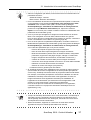
• Selon la configuration par défaut, les documents seront numérisés selon les
•
•
•
IMPORTANT
• Lorsque le ScanSnap Quick Menu est en cours d’exécution, le ScanSnap ne
répondra à aucune commande, pas même lorsque vous appuierez sur la
touche [SCAN]. Sélectionnez une action puis, menez-la à son terme avant
d’entreprendre une autre numérisation.
• Évitez de transférer, supprimer ou renommer un fichier dans d’autres
applications lorsque le ScanSnap Quick Menu est exécuté.
ScanSnap S510 - Guide d’utilisation
37
3
Premières manipulations
•
paramètres suivants :
Qualité de l’image : normale
Mode couleur : Détection automatique
Pour la numérisation de documents composés de texte imprimé ou manuscrit,
cochez d'abord la case d'option Configuration pour document avec texte
seulement. Pour accéder à cette option, ouvrez la boîte de dialogue
ScanSnap Manager - Paramètres de numérisation et d’enregistrement,
pointez sur l'onglet Mode de numérisation puis, cliquez sur le bouton
Option. Pour en savoir plus, veuillez consulter la section 4.2 Modification des
paramètres de numérisation (p.68).
Vous ne pouvez pas enregistrer les images au format JPEG avec le Quick
Menu. Pour enregistrer au format JPEG, utilisez le Menu clic gauche.
Pour en savoir plus sur la numérisation avec le Menu clic gauche, consultez la
section Numérisation avec le Menu clic gauche (page 38).
Pour en savoir plus sur les paramètres disponibles, consultez la section 4.2
Modification des paramètres de numérisation (p.68). Dans la boîte de dialogue
ScanSnap Manager - Paramètres de numérisation et d’enregistrement,
voici la liste des paramètres que vous pouvez modifier :
- Dossier dans lequel enregistrer les images numérisées
- Nom du fichier dans lequel enregistrer les images numérisées
- Mode de numérisation (vitesse selon le résultat souhaité, configuration
particulière, suppression des pages vierges, cadrage ou rotation des
images, chargement des documents, numérisation continue etc.)
- Création du nombre de fichiers PDF pour les images numérisées
- Conversion d’une image textuelle reconnue en un fichier PDF indexable
- Définition du format des documents à numériser
- Gestion du volume des images (compression)
La taille des fichiers générés peut être réduite.
Si ScanSnap Organizer et/ou CardMinder sont exécutés en même temps et
que la fenêtre de l'une de ces applications est active (fenêtre principale de
votre écran), ScanSnap s'exécutera selon le programme relatif à cette fenêtre.
Par exemple, si la fenêtre principale de votre écran d’ordinateur est celle de
CardMinder, ScanSnap s’exécutera selon cette application. Ensuite, les
images numérisées seront également exécutées par CardMinder. Si
l’application a été désactivée (une fenêtre d’une autre application a été
activée) ou si elle a été fermée, l'interaction sera désactivée.
Pour en savoir plus sur l'interaction de ScanSnap avec une application,
consulter la section 4.6 À propos de l’interaction automatique avec les
applications (p.115).
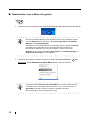
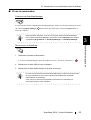
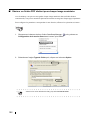
■ Numérisation avec le Menu clic gauche
1. Assurez-vous de la présence de l'icône ScanSnap Manager dans la barre des tâches.
CONSEIL
Si l'icône ScanSnap Manager reste invisible, exécutez le programme à partir
du menu Démarrer puis, pointez sur Tous les programmes D ScanSnap
Manager D ScanSnap Manager.
Généralement, ScanSnap Manager est enregistré dans le programme Startup,
permettant ainsi l’affichage de son icône dans la barre des tâches au
démarrage de Windows. S’il n’est pas enregistré, cliquez sur le menu
Démarrer puis, pointez sur Tous les programmes D ScanSnap Manager D
Registre de démarrage pour l’enregistrer.
2. Cliquez avec le bouton droit de la souris sur l'icône ScanSnap Manager S puis,
décochez l'intitulé Utilisation du Quick Menu dans le menu qui s'ouvre.
CONSEIL
38
Lorsque la fonction Utilisation du Quick Menu est cochée, le document est
numérisé selon la configuration du Quick Menu. Pour en savoir plus sur le
Quick Menu, veuillez consulter la section n Utilisation du Quick
MenuNumérisation avec le Quick Menu (p.33).
3.1 Introduction à la numérisation avec ScanSnap
Opération
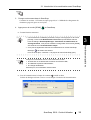
3. Chargez un document dans le ScanSnap.
Consultez les sections 3.2 Formats acceptés (page 44) et 3.3 Méthode de chargement des
documents (page 48) pour en savoir plus.
4. Appuyez sur la touche [SCAN]
du ScanSnap.
⇒ La numérisation commence.
CONSEIL
• Conformément à l’installation par défaut, lorsque vous appuyez sur la touche
Manager S de la barre des tâches.
Pour en savoir plus, consultez 4.1 À propos de l'icône ScanSnap (p.64).
IMPORTANT
Lorsqu'une numérisation est en cours d'exécution, évitez :
• de brancher ou de débrancher les autres accessoires USB ;
• de rabaisser le plateau d'alimentation ;
• de changer d'utilisateur.
Faute de quoi, la numérisation sera annulée.
⇒ Lors de la numérisation, la lampe du scanneur
scintille en bleu.
La boîte de dialogue suivante s’ouvre et vous indique l’évolution de la numérisation.
ScanSnap S510 - Guide d’utilisation
39
3
Premières manipulations
[SCAN], c’est le mode Numérisation recto verso qui est effectif. Dans la
boîte de dialogue ScanSnap Manager - Paramètres de numérisation et
d'enregistrement, vous pouvez modifier la configuration de la touche [SCAN]
afin d'activer le mode Numérisation simple.
• Vous pouvez également exécuter la numérisation avec l'icône ScanSnap
⇒ L'application téléchargée (ScanSnap Organizer) s'exécute et vous pouvez visualiser les
images numérisées.
Pour en savoir plus sur les paramètres de numérisation, les noms de fichier et les dossiers qui
recevront les données, veuillez consulter la section 4.2 Modification des paramètres de
numérisation (p.68).
Pour ce qui est de la numérisation des cartes de visite, veuillez consulter la section 6.3
Numérisation des cartes de visite (p.206).
40
3.1 Introduction à la numérisation avec ScanSnap
CONSEIL
• Voici la configuration par défaut pour la numérisation des documents :
•
•
•
•
•
ScanSnap S510 - Guide d’utilisation
41
3
Premières manipulations
•
Qualité de l’image : Normale ; Mode couleur : Détection auto des couleurs
Pour la numérisation de documents composés de texte imprimé ou manuscrit,
cochez la case d'option Configuration pour document avec texte
seulement. Pour accéder à cette option, ouvrez la boîte de dialogue
ScanSnap Manager - Paramètres de numérisation et d’enregistrement,
cliquez sur l'onglet Mode de numérisation puis sur Option. Consultez la
section 4.2 Modification des paramètres de numérisation (p.68).
L'application qui s'exécutera automatiquement à la fin de la numérisation est
celle que vous aurez sélectionnée dans l'onglet Application de la boîte
ScanSnap Manager - Paramètres de numérisation et d’enregistrement.
Pour en savoir plus, veuillez consulter la section 4.2 Modification des
paramètres de numérisation (p.68).
Les images numérisées peuvent être enregistrées au format JPEG. Pour cela,
vous devez au préalable effectuer les réglages adéquats.
Pour en savoir plus sur les paramètres de numérisation, veuillez consulter la
section 4.2 Modification des paramètres de numérisation (p.68).
Dans la boîte ScanSnap Manager - Paramètres de numérisation et
d’enregistrement, voici la liste des paramètres que vous pouvez modifier :
- Interaction entre l'application active et ScanSnap
- Dossier dans lequel enregistrer les images numérisées
- Nom du fichier dans lequel enregistrer les images
- Mode de numérisation (vitesse selon le résultat souhaité, configuration
particulière, suppression des pages vierges, cadrage ou rotation des
images, chargement des documents, numérisation continue)
- Format du fichier de l'image numérisée (*.pdf/*.jpg)
- Conversion d’une image textuelle reconnue en un fichier PDF indexable
- Création du nombre de fichiers PDF pour les images numérisées
- Possibilité de sécuriser les fichiers PDF avec un mot de passe
- Définition du format des documents à numériser
- Gestion du volume des images (compression)
Avec Adobe Acrobat, vous pouvez réduire le volume de vos fichiers PDF.
Depuis le menu, pointez sur Fichier - Réduction de la taille du fichier
Pour en savoir plus, consultez la rubrique Aide pour Acrobat.
Si ScanSnap Organizer ou CardMinder sont exécutés en même temps et que
la fenêtre de l'une de ces applications est active (fenêtre principale de votre
écran), ScanSnap s'exécutera selon l’application relative à cette fenêtre. Les
images numérisées seront également exécutées par cette même application.
Si l’application a été désactivée (une fenêtre d’une autre application a été
activée) ou si elle a été fermée, l'interaction sera désactivée.
Pour en savoir plus sur l'interaction, consulter la section 4.6 À propos de
l’interaction automatique avec les applications (p.115) .
■ Mise sous tension/Mise hors tension du ScanSnap
Vous pouvez allumer/éteindre le ScanSnap en effectuant l'une des opérations suivantes :
- allumer/éteindre votre ordinateur ;
- soulever/rabaisser le plateau d’alimentation du ScanSnap.
La mise sous tension et hors tension du ScanSnap dépendent de l'ordinateur sur lequel il est
branché. Ainsi, si votre ordinateur est allumé et que votre scanneur y est correctement relié, toute
autre manipulation est inutile.
• Si vous éteignez votre ordinateur ou si vous rabaissez le plateau d’alimentation du
ScanSnap...
⇒ la lampe s’éteint et le ScanSnap est mis hors tension.
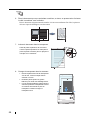
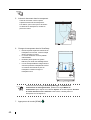
• Si vous démarrez votre ordinateur ou soulevez le plateau d’alimentation du ScanSnap...
⇒ la lampe scintille et le ScanSnap est mis sous tension.
Pour éteindre le scanneur alors que le plateau est relevé, il vous suffit d’appuyer sur la touche
[POWER] du ScanSnap.
CONSEIL
IMPORTANT
42
Pour ouvrir ou fermer le ScanSnap, appuyez sur la touche [POWER] pendant
plus d’une seconde.
• Afin de prévenir toute manipulation involontaire, la touche [POWER] répondra
si vous appuyez pendant plus d’une seconde.
Selon la plateforme de votre ordinateur, certains problèmes peuvent se poser.
Cependant, le bon fonctionnement du ScanSnap n’est pas remis en cause.
• Le ScanSnap se réinitialise plusieurs fois, après l’avoir allumé.
• Bien que vous ayez éteint votre ordinateur, la lampe du scanneur s’éteint au
bout de deux voire trois minutes.
3.1 Introduction à la numérisation avec ScanSnap
■ Fin de la numérisation
Fermeture de ScanSnap Manager
Si vous souhaitez fermer complètement ScanSnap Manger, cliquez avec le bouton droit de la souris
sur l'icône ScanSnap Manager S dans la barre des tâches puis, pointez sur Quitter dans le
menu qui s'affiche.
CONSEIL
Cette opération effectuée, vous ne pourrez plus utiliser ScanSnap Manager.
Pour réactiver ScanSnap Manager, pointez sur le menu Démarrer puis, cliquez
sur Tous les programmes D ScanSnap Manager D ScanSnap Manager.
Premières manipulations
Déconnexion du ScanSnap
Opération
1. Rabaissez le plateau d’alimentation.
⇒ L’icône ScanSnap Manager passe du symbole « activé » à celui de « désactivé » :
S
.
2. Débranchez le câble USB de votre ordinateur.
3. Débranchez le câble d'alimentation de la prise de courant.
CONSEIL
La mise sous tension/arrêt du ScanSnap dépend de la mise sous tension/arrêt
de votre ordinateur ou encore de la position (levée/baissée) du plateau
d’alimentation du ScanSnap.
C’est pourquoi, toute autre manipulation est inutile si le ScanSnap est
correctement relié à votre ordinateur.
ScanSnap S510 - Guide d’utilisation
3
43
3.2
Formats acceptés
Le tableau ci-dessous dresse la liste des formats qui peuvent être chargés dans le ScanSnap.
Numérisation sans le Transparent
Les supports
Support papier généralement utilisé au bureau,
carte postale, carte de visite
Le grammage
52 g/m2 à 127 g/m2 (14 lb à 34 lb)
Les formats
Lettre
Légal
A4
A5
A6
B5 (JIS)
B6 (JIS)
Carte postale
Carte de visite
Personnalisés
(8,5 x 11 po (216 x 279,4 mm))
(8,5 x 14 po (216 x 355,6 mm))
(216 × 297 mm)
(148 × 210 mm)
(105 × 148 mm)
(182 × 257 mm)
(128 × 182 mm)
(100 × 148 mm)
(90 × 55 mm, 55 × 90 mm)
Largeur : 50,8 à 216 mm (2 à 8,5 po)
Longueur : 50.8 to 360 mm (2 à 14,17 po)
Numérisation avec le Transparent
Les supports
Le grammage
Les formats
Support papier généralement utilisé au bureau,
carte postale, carte de visite,
photographie, coupure de journal
Jusqu’à 127 g/m2 (34 lb) (lorsque document plié en deux)
Jusqu’à 63,5 g/m2 (17 lb)
A3
A4
A5
A6
B4 (JIS)
B5 (JIS)
B6 (JIS)
Carte postale
Carte de visite
Lettre
11 x 17
Personnalisés
Transparent
44
(297 × 420 mm)
(216 × 297 mm)
(148 × 210 mm)
(105 × 148 mm)
(257 × 364 mm)
(182 × 257 mm)
(128 × 182 mm)
(100 × 148 mm)
(90 × 55 mm, 55 × 90 mm)
(8,5 x 11 in (216 x 279,4 mm))
(11 x 17 in (279.4 x 431,8 mm))
Largeur : 50,8 à 216 mm (2 à 8,5 po)
Longueur : 50,8 à 297 mm (2 à 11,69 po)
(dans le cas de documents au format B4,
A3 et 11 x 17 po, pliés en deux lors de la
numérisation)
(216 x 297 mm)
3.2 Formats acceptés
IMPORTANT
• Un document rédigé au crayon risque d'être couvert de taches après son
passage dans le scanneur.
Ainsi, n'hésitez pas à utiliser le transparent.
Si vous n'utilisez pas le transparent pour numériser de tels douments, les
rouleaux du ScanSnap seront endommagés et des chargements multiples
risquent d'être causés. Si vous veniez à numériser de tels documents sans le
transparent, nettoyez les rouleaux aussi souvent que possible. Pour en savoir
plus, consultez la section 8.2 Nettoyage des éléments externes du scanneur
(page 237).
• Le papier autocopiant contient des produits chimiques pouvant endommager
le séparateur ou les rouleaux de sélection. Respectez les points suivants :
- Nettoyez le séparateur et les rouleaux aussi souvent que possible.
- Si vous utilisez du papier autre que celui sans bois, la durée de vie du
ScanSnap en sera réduite.
• Le séparateur et/ou les rouleaux du ScanSnap risquent d'être endommagés
au contact de documents sur lesquels ont été collées ou attachées des
photographies ou des notes.
3
Premières manipulations
ScanSnap S510 - Guide d’utilisation
45
CONSEIL
Évitez de numériser les documents suivants :
• Document relié par un trombone ou une agrafe (veuillez les ôter)
• Document dont l'encre n'est pas encore sèche (veuillez laisser sécher)
• Document dont la taille est supérieure au format Légal (216 x 356 mm - 8,5 x
14 po)
• Document dont la taille est supérieure au format 216 x 297 mm (8,5 x 11,7 po)
lorsque plié en deux
• Document au support autre que du papier tels que le tissu, les feuilles
métalliques ou les transparents usuels
Si vous n'utilisez pas le transparent, les documents suivants risquent d'être
endommagés ou leur passage dans le ScanSnap risque d’être perturbé.
Ainsi, par mesure de précaution, n’hésitez pas à les insérer dans le
transparent.
• Document dont la taille est inférieure à 50,8 x 50,8 mm (2 x 2 po)
• Document d'un grammage inférieur à 52 g/m2 (14 lb) ou supérieur à 127 g/m2
•
•
•
•
•
•
•
•
•
•
•
•
•
46
(34 lb)
Document à l’épaisseur non uniforme (enveloppe, collage...)
Document froissé ou corné
Document plié ou déchiré
Papier calque
Papier couché
Photographie (papier d'impression)
Document perforé ou poinçonné
Document de forme autre que carrée ou rectangulaire
Document de largeur non uniforme
Papier autocopiant
Papier thermique
Papier carbone
Document sur lequel sont collées ou attachées des photographies ou des
notes
3.2 Formats acceptés
Veuillez également respecter les points suivants lorsque vous numérisez à l’aide du transparent :.
IMPORTANT
• Utilisez le transparent uniquement avec le ScanSnap.
• Évitez d'écrire, de colorier, de salir ou de gratter la partie hachurée en noir et
•
•
•
•
•
•
•
•
•
ScanSnap S510 - Guide d’utilisation
47
3
Premières manipulations
•
blanc du transparent. Le ScanSnap risquerait de ne pas le reconnaître.
Veuillez charger un transparent à la fois dans le scanneur.
Attention à ne pas charger le transparent à l’envers. Vous risqueriez
d’encombrer le ScanSnap ou d'endommager le transparent.
N’oubliez pas de retirer votre document du transparent après utilisation. Si
vous l’oubliez pendant un certain, le contenu risquerait de s’imprimer sur le
transparent.
Ne laissez pas le transparent exposé à la chaleur (sous les rayons du soleil,
près du système de chauffage...). De même, évitez de l’utiliser dans une pièce
surchauffée. Il risquerait de se gondoler.
Évitez de plier ou de d'enrouler le transparent.
Évitez d'utiliser un transparent usé. Vous risqueriez d’endommager le
ScanSnap.
Pour éviter que le transparent ne se déforme, veuillez le disposer à l’horizontal
lorsque vous le rangez.
Le bord du transparent est très fin. Attention à ne pas y laisser glisser vos
doigts : vous risqueriez de vous couper.
Évitez de numériser plusieurs documents de petit format, tels que
photographies ou cartes postales, dans un même transparent. Un bourrage de
documents risque de se produire. Veuillez insérer uniquement un document
dans le transparent.
Si les bourrages de papier sont fréquents, chargez le transparent avec 50
feuilles de papier PPC ou de papier recyclé.
* Vous pouvez utiliser du papier PPC (déjà utilisé ou non) ou recyclé.
3.3
Méthode de chargement des documents
Dans cette section, vous trouverez des explications sur le chargement de document dans le
ScanSnap.
■ Déramez puis, chargez vos documents
1. Préparez une pile de documents.
Alignez le bord de vos documents :
1) Tous les documents doivent être bien droits.
Ainsi, le chargement s'effectuera sans problème
2) Vérifiez le nombre de feuilles de votre pile.
Le nombre maximal de documents pouvant être chargés sur le plateau est établi de
la manière suivante:
- égal ou inférieur au format A4 ;
- 50 feuilles de 64g/m2 ou 17 lb) pour former une épaisseur maximale de 5 mm.
Pour une numérisation ordonnée de vos
documents, veuillez les disposer de la
manière suivante : la partie supérieure
orientée vers le bas, le recto posé contre
le plateau.
Haut des documents
V
e
r
so
CONSEIL
sens du chargement
Auparavant, veuillez vérifier la configuration depuis la boîte de dialogue
ScanSnap - Paramètres de numérisation et d’enregistrement, en pointant
sur l’onglet Mode de numérisation puis, sur le bouton Option. Dans la boîte
de dialogue qui s'ouvre, confirmez que la bonne case d'option a été cochée. Si
vous souhaitez activer l’autre option, veuillez charger vos documents en
conséquence.
Afin de prévenir un éventuel bourrage de papier, veuillez déramer votre pile de documents de
la manière suivante :
1) Vérifiez que l’épaisseur de la pile n’excède pas 5 mm.
2) Tenez-la des deux mains puis, déramez-la comme indiqué dans le schéma suivant.
48
3.3 Méthode de chargement des documents
3) Courbez-la ensuite dans l'autre sens, afin d'obtenir un arc de 90° puis, déramez-la à
nouveau.
2. Chargez les documents sur le plateau d'alimentation.
Orientez la partie supérieure des documents vers le bas, le côté à numériser contre le plateau
d'alimentation.
N’oubliez pas que votre pile ne doit pas avoir une épaisseur supérieure à 5 mm ou ne doit
pas dépasser les repères gravés sur les guides latéraux.
12345
ABCDE67890
FG
Repère
3
Plateau
d’alimentation
Guide latéral
Auparavant, veuillez vérifier la
configuration depuis la boîte de
dialogue ScanSnap - Paramètres de
numérisation et d’enregistrement
en pointant sur l’onglet Mode de
numérisation puis, sur le bouton
Option. Dans la boîte de dialogue
qui s'ouvre, confirmez que la bonne
case d'option a été cochée. Si vous
souhaitez activer l’autre option,
veuillez charger vos documents en
conséquence.
Premières manipulations
IMPORTANT
ABCDE
123456 FG
7890
ScanSnap S510 - Guide d’utilisation
49
CONSEIL
Tirez d'abord la rallonge du plateau d'alimentation en cas de numérisation de
documents longs.
Rallonge
Plateau
d’alimentation
3. Veillez à ce que les guides latéraux épousent la largeur des documents.
Ajustez les guides latéraux tout contre les documents. Si un espace venait à être laissé, vous
risqueriez d'obtenir des images décentrées.
Document
50
Guide latéral
3.3 Méthode de chargement des documents
CONSEIL
Grâce à la présence du plateau de réception, vos documents ne se
retrouveront pas éparpillés sur le sol.
Utilisez le plateau de réception comme suit.
1. Tirez le plateau de réception vers vous en le tenant par son taquet.
Plateau de
réception
3
ScanSnap S510 - Guide d’utilisation
Premières manipulations
2. Dépliez-le comme indiqué dans le schéma ci-dessous.
51
■ Pour une numérisation à l’aide du transparent
Le transparent est un accessoire exclusif des ScanSnap des séries S510, S500 et fi-5110EOX2. Si
vous craignez d’endommager un document ou si un document est supérieur au format A4
(A3/B4) pour être inséré dans le scanneur, le transparent est la clé. Les documents qui vous
sont précieux (photographie, coupure de journal) sont protégés.
Pour ce qui est des documents grand format, ils sont pliés en deux pour pouvoir être numérisés
dans leur intégralité.
Vous trouverez dans les paragraphes qui suivent des explications quant à l’insertion d’un document
dans le transparent.
Il existe deux modes de chargement selon le document inséré dans le transparent.
Création de deux pages en une
(page 53)
Ce mode est idéal pour les documents au format
supérieur à A4, tels que les formats A3 et B4.
Pliez le document en deux, configurez une
numérisation recto verso puis, fusionnez les deux
images afin d'obtenir deux pages en regard sur une
seule image.
Création de deux pages
distinctes (page 58)
Ce mode est idéal pour la numérisation de
photographies que vous craignez d’endommager ou
de coupures de journaux, difficiles à numériser en
raison de leur forme. La taille des images numérisées
peut être définie.
IMPORTANT
52
• Si vous décider d’utiliser le transparent, ouvrez la boîte de dialogue
ScanSnap Manager - Paramètres de numérisation et d'enregistrement,
pointez sur l’onglet Taille du papier puis, sélectionnez Détection
automatique dans la liste des formats. Par ailleurs, si vous souhaitez créer
deux pages en regard, n’oubliez pas de sélectionner Numérisation recto
verso depuis l’onglet Mode de numérisation de la boîte de dialogue
ScanSnap Manager - Paramètres de numérisation et d'enregistrement. Si
vous optez pour une Numérisation simple, vous obtiendrez deux images
distinctes comme si vous aviez sélectionné l’option Création de deux pages
distinctes.
Pour en savoir plus sur la configuration du transparent, veuillez consulter la
section 4.5 Modification des paramètres du transparent (p.110).
• Il vous est impossible de charger dans le scanneur plusieurs transparents à la
fois ou d’autres documents en plus du transparent.
3.3 Méthode de chargement des documents
Pour la création de deux pages en une
Ce mode est idéal pour les documents au format supérieur à A4, tels que les formats Double Lettre,
A3 et B4.
Pliez le document en deux, configurez une numérisation recto verso puis, fusionnez les deux
images afin d'obtenir deux pages en regard sur une seule image.
(Vous pouvez également numériser des documents plus petits que le format A4 et obtenir une mise
en page identique.)
IMPORTANT
Si vous utilisez le Transparent, la partie pliée peut être détectée et considérée
comme une erreur. C'est pourquoi, une partie de votre image risque de ne pas
être numérisée. Par conséquent, évitez d'utiliser le Transparent si vous
souhaitez que toutes les données soient numérisées.
ScanSnap S510 - Guide d’utilisation
53
Premières manipulations
1. Cliquez avec le bouton droit de la souris sur l’icône de ScanSnap Manager S dans
la barre des tâches et pointez sur Configuration de la touche Scan.
3
2. Dans la boîte de dialogue qui s’ouvre, pointez sur l’onglet Taille du papier puis,
cliquez sur le bouton Configuration du transparent.
3. Dans le champ Mode, pointez sur Création de deux pages en une puis, cliquez sur
le bouton OK.
54
3.3 Méthode de chargement des documents
4. Depuis l’onglet Taille du papier, dans la zone Taille du papier, sélectionnez
Détection automatique puis, cliquez sur OK.
3
Premières manipulations
5. Pointez sur l’onglet Mode de numérisation, ouvrez le menu déroulant Type de
numérisation puis, sélectionnez Numérisation recto verso.
ScanSnap S510 - Guide d’utilisation
55
Opération
6. Pliez le document que vous souhaitez numériser, en deux, en prenant soin d’orienter
le côté à numériser vers l’extérieur.
Pliez le document soigneusement de manière à éviter tout renflement. En effet, la présence
de bosse risque de désaligner votre document.
7. Insérez le document dans le transparent.
Calez la partie supérieure du document
contre la partie supérieure du transparent
(sous la partie hachurée) tout en plaçant le
côté plié sur le côté droit.
8. Chargez le transparent dans le scanneur.
• Placez la partie hachurée du transparent
vers le bas, comme indiqué dans le
schéma ci-contre.
• N’oubliez pas d’ajuster les guides
latéraux pour éviter tout désalignement.
• Il vous est impossible de charger dans le
scanneur plusieurs transparents à la fois
ou d’autres documents en plus du
transparent. Veuillez charger le
transparent seul.
SCAN
56
POWER
3.3 Méthode de chargement des documents
9. Appuyez sur la touche [SCAN]
.
⇒ Le recto et le verso seront générés en regard sous la forme d’une image unique.
IMPORTANT
• Vous constaterez peut-être un décalage au niveau de la partie pliée ou une
ScanSnap S510 - Guide d’utilisation
57
3
Premières manipulations
ligne apparaîtra sur l’image de sortie.
De plus, si vous avez numérisé un document épais, les caractères sont
comme imprimés en fuite ce qui fait que la partie supérieure des deux images
tend à se rejoindre.
Ces irrégularités peuvent être dues à votre méthode de chargement ou au
chargement.
Veuillez respecter les points suivants :
- pliez vos documents avec soin ;
- calez le bord du document dans la partie supérieure (partie hachurée) du
transparent ;
- orienter le côté à numériser en priorité contre le plateau d’alimentation ou
vice et versa.
• Ouvrez la boîte de dialogue Configuration du transparent puis, pointez sur
Dimensions de l’image de sortie. Si la fonction Détection automatique a
été activée, la taille de l’image numérisée peut être plus petite que l'original.
(Le format le plus petit pouvant inclure toutes les données d’un document,
peut être choisi parmi les formats A3, B4 et 11x17 po.)
Exemple : si le contenu d’un document A3 est l’équivalent d’un format A4 :
D l’image sera numérisée au format B4.
Si vous souhaitez que l’image de sortie soit de même format que l’original,
saisissez les dimensions du document à numériser dans Dimensions de
l’image de sortie.
• La partie pliée a peut-être été considérée comme une erreur et le document
n'a pu être numérisé dans son intégralité. Le cas échéant, placez le document
à 1 mm du bord du transparent.
Pour la création de deux pages distinctes
Ce mode est idéal pour la numérisation de photographies que vous craignez d’endommager ou de
coupures de journaux, difficiles à numériser en raison de leur forme.
1. Cliquez avec le bouton droit de la souris sur l’icône de ScanSnap Manager S dans
la barre des tâches et pointez sur Configuration de la touche Scan.
⇒ La boîte de dialogue ScanSnap Manager - Paramètres de numérisation et
d'enregistrement s’ouvre.
2. Pointez sur l’onglet Taille du papier puis, cliquez sur Configuration du transparent.
58
3.3 Méthode de chargement des documents
3. Dans le champ Mode, pointez sur Création de deux pages distinctes puis, cliquez
sur le bouton OK.
3
ScanSnap S510 - Guide d’utilisation
59
Premières manipulations
4. Dans l’onglet Taille du papier, sélectionnez Détection automatique dans la zone
Taille du papier puis, cliquez sur OK.
Opération
5. Insérez le document dans le transparent.
Calez le document contre la partie
supérieure hachurée du transparent.
Par ailleurs, pour éviter que le document
ne déborde du transparent, veuillez le
placer au centre.
6. Chargez le transparent dans le ScanSnap.
• Placez la partie supérieure hachurée du
Back side
transparent vers le bas, comme indiqué
dans le schéma ci-contre.
• Le côté à numériser contre le plateau
d'alimentation.
• N’oubliez pas d’ajuster les guides
latéraux pour éviter tout désalignement.
• Il vous est impossible de charger dans le
scanneur plusieurs transparents à la fois
ou d’autres documents en plus du
transparent. Veuillez charger le
transparent seul
SCAN
IMPORTANT
Ouvrez la boîte de dialogue ScanSnap Manager - Paramètres de
numérisation et d'enregistrement, pointez sur l'onglet Mode de
numérisation puis, cliquez sur le bouton Option. Si la case d’option Orientez
le côté à numériser vers l'extérieur a été cochée, veuillez placer le
transparent en conséquence.
7. Appuyez sur la touche [SCAN]
60
POWER
.
3.3 Méthode de chargement des documents
⇒ La numérisation commence et les données de l’image sont numérisées selon le format
défini.
IMPORTANT
• L’image est numérisée au centre de la page.
Dans la boîte de dialogue Configurations du transparent, si la fonction
Détection automatique a été activée dans Dimensions de l'image de
sortie, le format le plus approprié est automatiquement sélectionné parmi
les formats standard existant. (Pour en savoir plus, consultez la page 112).
• Dans la boîte de dialogue Configurations du transparent, si la fonction
Détection automatique a été activée dans Dimensions de l'image de
sortie, l'image numérisée risque d'être plus petite que l’original.
Exemple : si le contenu d’un document A4 est l’équivalent d’un format A5
D l’image sera numérisée au format A5.
Si vous souhaitez que l’image de sortie soit de même format que l’original,
saisissez les dimensions du document à numériser dans Taille de l’image de
sortie.
Premières manipulations
CONSEIL
Veuillez appliquer une feuille blanche derrière le document (dans le
transparent) si :
• l’image du document numérisé ne peut être numérisée selon un format
adéquat (même si la Détection automatique a été activée) ;
• une ombre apparaît sur le document.
• des lignes noires irrégulières encadrent l’image.
feuille blanche
ScanSnap S510 - Guide d’utilisation
3
61
62
Chapitre 4
Configuration du ScanSnap
Dans les pages qui suivent, vous trouverez une description complète des fonctions offertes avec le
ScanSnap.
4
4.1 À propos de l'icône ScanSnap ............................................................................ 64
4.2 Modification des paramètres de numérisation .................................................. 68
4.3 Enregistrement des paramètres de numérisation ............................................. 96
4.4 Numérisation à l’aide du ScanSnap Quick Menu............................................. 107
4.5 Modification des paramètres du transparent ................................................... 110
4.6 À propos de l’interaction automatique avec les applications ........................ 115
ScanSnap S510 - Guide d’utilisation
63
4.1
À propos de l'icône ScanSnap
Toutes les fonctions de ScanSnap sont gérées par le programme ScanSnap Manger.
Généralement, l'icône de ScanSnap Manager S est ajoutée dans la barre des tâches située en bas
à droite de la fenêtre de votre écran.
En cliquant sur cette icône, une liste de menus s'affiche. Vous pouvez utiliser ces menus pour
numériser vos documents, modifier la configuration de la numérisation, consulter l'état de vos
pièces de rechange.
Menu clic droit
64
Menu clic gauche
4.1 À propos de l'icône ScanSnap
■ Menu clic droit
Pour ouvrir ce menu, appuyez avec le bouton droit de la souris sur l'icône ScanSnap Manager S .
Voici les fonctions offertes par ce menu :
Intitulés
Fonctions
Numérisation recto verso
Le recto et le verso sont numérisés. La numérisation est exécutée
selon la configuration de la boîte de dialogue ScanSnap Manager
- Paramètres de numérisation et d’enregistrement.
Numérisation simple
Seul un côté du document est numérisé. La numérisation est
exécutée selon la fonction Configuration de la touche Scan.
Configuration de la
touche Scan
La boîte de dialogue ScanSnap Manager - Paramètres de
numérisation et d’enregistrement s’ouvre.
La configuration effectuée s’appliquera lorsque vous numériserez
en appuyant sur la touche [SCAN]
.
⇒ Veuillez consulter la section 4.2 Modification des paramètres de
numérisation (p.68).
Vous pouvez passer du mode Quick Menu au mode Menu clic
gauche uniquement en cochant ou décochant cet intitulé.
Choisissez le mode de votre choix qui vous permettra d’utiliser la
touche [SCAN]
.
⇒ Veuillez consulter la section 3.1 Introduction à la numérisation
avec ScanSnap (p.28).
Gestion des profils
La boîte de dialogue Gestion des profils s’ouvre.
Vous pouvez modifier les profils.
⇒ Veuillez consulter la section 4.3 Enregistrement des paramètres
de numérisation (p.96).
Informations des
résultats de la
numérisation
Un message vous informera des résultats de numérisation en cas
de suppressions de pages vierges page 84 et/ou de changement
d’orientation de l’image page 85.
Vérification des
consommables
La boîte de dialogue État des consommables s’ouvre.
Vous devrez réinitialiser les compteurs après chaque
remplacement de consommable.
Veuillez consulter la section 9.1 Remplacement des
consommables (p.244).
ScanSnap S510 - Guide d’utilisation
65
Configuration du ScanSnap
Utilisation du Quick Menu
4
Intitulés
66
Fonctions
Aide
Une rubrique d’aide et des informations relatives à ScanSnap
Manager sont à votre disposition, ainsi que les boîtes de
dialogues Préférences page 115 et Mises à jour en ligne page
257.
Quitter
Pour fermer ScanSnap Manger.
4.1 À propos de l'icône ScanSnap
■ Menu clic gauche
Pour ouvrir ce menu, cliquez avec le bouton gauche sur l’icône ScanSnap Manager S .
Une liste de profils dépendant du Menu clic gauche y est disponible.
En plus de ceux préconfigurés, vous pouvez créer des profils. Sélectionnez celui de votre choix.
Le Menu clic gauche s’exécutera en fonction du profil sélectionné page 38.
Pour savoir comment créer ou éditer un profil, veuillez consulter la section 4.3 Enregistrement des
paramètres de numérisation (p.96).
CONSEIL
Le Menu clic gauche ne sera pas indiqué en mode Quick Menu page 33.
Pour pouvoir exploiter le Menu clic gauche, veuillez décochez l’intitulé
Utilisation du Quick Menu depuis le Menu clic-droit.
4
Configuration du ScanSnap
ScanSnap S510 - Guide d’utilisation
67
4.2
Modification des paramètres de numérisation
Les modifications à apporter s’effectuent avec le Menu clic droit.
Voici comment procéder.
1. Cliquez avec le bouton droit de la souris sur l’icône ScanSnap Manager S de la
barre des tâches.
Dans le menu qui s’ouvre, pointez sur Configuration de la touche Scan.
⇒ La boîte de dialogue ScanSnap Manager - Paramètres de numérisation et
d’enregistrement s’ouvre.
68
4.2 Modification des paramètres de numérisation
Vous pouvez également ouvrir la boîte de dialogue ScanSnap Manager Paramètres de numérisation et d’enregistrement en double-cliquant sur
CONSEIL
l’icône ScanSnap Manager S ou en appuyant simultanément sur les touches
[Ctrl], [Shift] et [Espace] de votre clavier d’ordinateur.
2. Vous pouvez modifier la configuration de chaque onglet de la boîte de dialogue
ScanSnap Manager - Paramètres de numérisation et d’enregistrement.
•
•
•
•
•
IMPORTANT
La configuration de la numérisation varie selon que vous utilisez le Quick
Menu ou le Menu clic gauche.
Dans cette section, la boîte de dialogue Paramètres de numérisation et
d’enregistrement du Menu clic gauche est citée à titre d’exemple.
3. Cliquez sur le bouton OK ou Appliquer.
⇒ La configuration de la boîte de dialogue Paramètres de numérisation et
d’enregistrement a été modifiée.
ScanSnap S510 - Guide d’utilisation
69
4
Configuration du ScanSnap
•
Voici les paramètres que vous pouvez éditer :
Exécution et interaction automatique d’une application avec ScanSnap D Application (p.72)
Destination où sauvegarder les images numérisées D Dossier d’enregistrement (p.76)
Numérisation (rapide ou lente, excellente ou standard, couleur ou noir et blanc,
configuration pour texte seulement, suppression des pages vierges, correction des
désalignements, rotation automatique, orientation du chargement du document,
numérisation en continu) D Mode de numérisation (p.80)
Format de fichier pour l’image numérisée D Type de fichier (p.86)
(format, OCR, nombre de pages par fichier PDF et mot de passe pour les fichiers PDF)
Format du document D Taille du papier (p.90)
(configuration du transparent)
Volume du fichier d’enregistrement des images numérisées D Taille du fichier (p.93)
<Les paramètres>
Vous trouverez des explications de chaque paramètre dans les paragraphes qui suivent.
La configuration du Quick Menu diffère de celle du Menu clic gauche.
Pour vous faciliter la tâche, vous trouverez les indications suivantes :
Quick
uick Menu
enu
: Paramètres disponibles dans le Quick Menu
: Paramètres disponibles dans le Menu clic gauche
* Les paramètres suivis d’aucune indication peuvent être modifiés dans les deux menus.
Choix d’un profil :
Des profils préconfigurés sont à votre disposition dans le menu déroulant Choix d’un profil.
Par défaut, vous trouverez les profils suivants :
•
•
•
•
•
•
•
•
•
70
Standard
CardMinder (si installé)
PDF indexable (ou de recherche)
Scan to Folder
Scan to E-mail
Scan to Print
Scan to Word (si ABBYY Fine Reader pour ScanSnap est installé)
Scan to Excel (si ABBYY Fine Reader pour ScanSnap est installé)
Scan to PowerPoint (R) (si ABBYY Fine Reader pour ScanSnap est installé)
4.2 Modification des paramètres de numérisation
CONSEIL
Vous pouvez également ajouter des profils.
Pour en savoir plus, consultez la section 4.3 Enregistrement des paramètres
de numérisation (page 96).
■ Bouton Ajouter un profil
Vous pouvez créer et ajouter un profil adapté à vos besoins.
■ Bouton Éditer un profil
Après avoir cliqué sur ce bouton, la boîte de dialogue Gestion des profils s’ouvre.
4
ScanSnap S510 - Guide d’utilisation
71
Configuration du ScanSnap
Depuis cette fenêtre, vous pourrez modifier le nom des profils, supprimer des profils et
modifier l’ordre des profils. Cependant, il vous est impossible d’éditer le profil Standard
(qui est un profil par défaut).
Onglet Application
:
■ Choix d’une application:
Spécifiez l’application que vous souhaitez utiliser. L’application s’exécutera lorsque
la numérisation sera terminée. Cliquez sur le bouton de déroulement
choisir une application.
Voici la liste des opérations disponibles :
• Scanner vers fichier (aucune application exécutée)
• ScanSnap Organizer (Dpage 211)
• Adobe Acrobat
• Adobe Acrobat Reader ou Adobe Reader
• CardMinder (Dpage 202)
• Scan to Excel (Dpage 162)
• Scan to Word (Dpage 162)
• Scan to PowerPoint(R) (Dpage 162)
• Scan to Folder (Dpage 121)
• Scan to E-mail (Dpage 134)
• Scan to Print (Dpage 150)
72
pour
4.2 Modification des paramètres de numérisation
IMPORTANT
CONSEIL
Sélectionnez Scan to Searchable PDF pour la conversion de fichiers au
format PDF indexable dont la langue n’est pas prise en charge par ScanSnap
Manager. Pour en savoir plus, consultez la rubrique aide ABBYY FineReader
for ScanSnap™ Help.
L’installation d’Adobe Acrobat vous permet d’utiliser Scan to Searchable
PDF.
• Vous devez sélectionner une application de la liste.
• Si vous sélectionnez Scanner vers fichier (aucune application exécutée),
■ Bouton Configuration de l’application
Ce bouton est accessible uniquement lorsque vous sélectionnez Scan to E-mail ou
Scan to Print dans la liste déroulante Application choisie. Grâce à ce bouton, vous
pouvez éditer les paramètres de l’application sélectionnée.
■ Bouton Ajouter ou Supprimer
Vous pouvez ajouter ou supprimer des applications de la liste.
Cliquez sur le bouton Ajouter ou Supprimer pour ouvrir la boîte de dialogue
suivante.
(Vous pouvez ajouter jusqu’à 10 applications.)
ScanSnap S510 - Guide d’utilisation
73
4
Configuration du ScanSnap
les images produites seront enregistrées en tant que fichier mais, cette
opération sera transparente. Les résultats de numérisation (images
numérisées) ne seront pas affichés. Choisissez cette option si la visualisation
de chaque image numérisée est dispensable.
• Si vous sélectionnez CardMinder dans la liste déroulante Application
choisie de l’onglet Application, les onglets Dossier d’enregistrement, Type
de fichier, Taille du papier et Taille du fichier seront inaccessibles.
• Lorsque CardMinder est activé, l’application sélectionnée dans la liste
déroulante Application choisie de l’onglet Application passe
automatiquement sur CardMinder. Lorsque ScanSnap Organizer est activé,
l’application sélectionnée dans la liste déroulante Application choisie de
l’onglet Application passe automatiquement sur ScanSnap Organizer.
Lorsqu’aucune de ces applications n’est activée, l’application sélectionnée
dans la liste déroulante Application choisie de l’onglet Application passe
automatiquement sur l’application sélectionnée précédemment.
<Pour ajouter une application>
1) Cliquez sur le bouton Ajouter.
2) La boîte de dialogue suivante s’ouvre.
• Cliquez sur le bouton Parcourir pour sélectionner un fichier exécutable
(.exe) ou un raccourci de fichier (.lnk).
⇒ Le chemin d’accès de l’application sélectionnée est indiqué dans le champ
Chemin d’accès de l’application.
• Nommez la nouvelle application dans ce champ.
⇒ Le nom de la nouvelle application est enregistrée dans la liste déroulante
Application choisie.
3) Cliquez sur le bouton OK.
4) Dans la boîte de dialogue suivante, la nouvelle application est affichée dans la liste.
Cliquez sur le bouton Fermer pour fermer la boîte de dialogue.
CONSEIL
74
Sélectionnez une application qui vous permettra d’exécuter les fichiers de type
JPEG (*.jpg) ou PDF (*.pdf).
Selon les applications, les fichiers PDF protégés (mot de passe) ou incorporés
de la reconnaissance textuelle (moteur OCR) peuvent ne pas s’exécuter.
Veuillez confirmer la compatibilité de l’application avec ces formats.
Par exemple : l’application sélectionnée compatible avec le format JPEG ?
1. Créez un raccourci pour l’application que vous souhaitez ajouter.
2. Glissez-déposez un fichier au format JPEG (*.jpg) dans le raccourci.
⇒ Si l’application exécute le fichier, elle peut traiter le format JPEG.
4.2 Modification des paramètres de numérisation
<Pour supprimer une application>
1) Dans la fenêtre Ajout ou suppression d’applications, sélectionnez l’application
que vous souhaitez supprimer puis, cliquez sur le bouton Supprimer.
2) Un message de confirmation s’affiche. Cliquez sur le bouton Oui pour confirmer la
suppression de l’application.
3) Confirmez la suppression puis, cliquez sur le bouton Fermer.
<Pour éditer les paramètres>
1) Dans la fenêtre Ajout ou suppression de l’application, sélectionnez l’application
que vous souhaitez éditer (chemin/nom) puis, cliquez sur le bouton Modifier.
2) La boîte de dialogue Configuration de l’application s’ouvre. Effectuez les
modifications.
3) Ensuite, cliquez sur le bouton OK.
4) Dans la fenêtre Ajout ou suppression d’applications, si vous avez renommé
l’application, le nouveau nom sera affiché dans la liste. Cliquez sur le bouton
Fermer pour fermer la boîte de dialogue.
4
Configuration du ScanSnap
ScanSnap S510 - Guide d’utilisation
75
Onglet Dossier d’enregistrement
■ Dossier d’enregistrement des images
Pour spécifier un dossier dans lequel enregistrer les images numérisées.
Cliquez sur le bouton Parcourir, pour ouvrir la boîte de dialogue Rechercher un
dossier.
Sélectionnez un dossier d’enregistrement puis, cliquez sur le bouton OK.
76
4.2 Modification des paramètres de numérisation
CONSEIL
Si vous avez sélectionné ScanSnap Organizer dans la liste déroulante
Application choisie, les boutons Dossier d’enregistrement des images et
Parcourir sont estompés et donc inaccessibles.
Le cas échéant, les images numérisées seront sauvegardées dans Mon
dossier ScanSnap défini depuis ScanSnap Organizer page 211. (Si votre
système d’exploitation est Windows Vista, ce dossier sera nommé Dossier
ScanSnap).
■ Bouton Format de nom de fichier
Pour spécifier le nom des fichiers sous lequel enregistrer les images numérisées.
Cliquez sur le bouton Format de nom de fichier pour ouvrir la boîte de dialogue
suivante.
4
ScanSnap S510 - Guide d’utilisation
77
Configuration du ScanSnap
Trois configurations sont à votre disposition. Veuillez en choisir une de votre choix :
• Date et heure (Utiliser le paramètre du système d’exploitation)
Les fichiers seront nommés conformément à la configuration du système
d’exploitation de votre ordinateur.
Si vous saisissez certains symboles (/;+,*”<>|), ils seront remplacés par :
« - » (trait d’union).
• Date et heure (aaaaMMjjHHmmss)
Les fichiers seront nommés conformément aux date et heure d’enregistrement.
Exemple : vous enregistrez votre dossier à 19h00’50’’ le 27 février 2007 au format PDF.
Le format du nom sera 20070227190050.pdf.
• Nom de fichier personnalisé
Le nom de fichier créé sera la combinaison d’une chaîne de caractères saisie dans
la zone Nom de fichier et du nombre de chiffres défini dans la liste déroulante
Numéro d’ordre.
(Selon la sélection effectuée, vous trouverez un exemple de chaque format de nom
indiqué sous le nom du fichier.)
CONSEIL
À propos du Numéro d’ordre
• Vous enregistrez un fichier sous un nouveau nom :
le nom sera suivi du chiffre « 1 » (« 001 » si vous sélectionnez 3 dans la liste
déroulante Numéro d’ordre. Pour l’enregistrement des futurs fichiers de
même nom, l’incrémentation sera d’une valeur.
• Vous enregistrez un fichier sous un nom existant :
le nom sera suivi du chiffre le plus petit n’ayant pas encore été utilisé.
Exemple : si les fichiers Scan01.pdf, Scan03.pdf et Scan04.pdf existent dans
le même dossier, le nom du dossier à enregistrer sera Scan02.pdf puis,
Scan05.pdf, Scan06.pdf, Scan07.pdf etc. aussi longtemps que vous utiliserez
le même nom de fichier.
• Lorsque la limite des numéros d’ordre a été atteinte :
Exemple : si vous enregistrez le 100me fichier avec un numéro d’ordre
composé de deux chiffres, le nombre de chiffres augmentera d’une valeur.
• Si vous spécifiez « 0 », seul le premier fichier ne comportera pas de suffixe.
Par exemple, si vous avez un fichier A et vous sélectionnez « 0 » dans la liste
Numéro d’ordre, les fichiers seront nommés/numérotés de la manière
suivante : A.pdf, A1.pdf, A2.pdf etc.
Cliquez sur le bouton OK pour valider la configuration.
(Un exemple de format de nom est indiqué sous le bouton Format de nom de
fichier.)
■ Renommer le fichier après la numérisation
Cette case d’option vous permet d’afficher la boîte de dialogue Enregistrer l’image
sous lorsque la numérisation est terminée.
Depuis cette boîte de dialogue, vous pourrez changer le dossier d’enregistrement des
images ou renommer vos fichiers.
78
4.2 Modification des paramètres de numérisation
CONSEIL
• Le fichier sera automatiquement nommé conformément au nom spécifié dans
la boîte de dialogue Format de nom de fichier. Si vous ne souhaitez pas
renommer le fichier, cliquez sur le bouton Enregistrer.
• Si plusieurs fichiers ont été générés par numérisation, chacun sera suivi d’un
numéro d’ordre (D Nom de fichier + Numéro d’ordre +.Extension)
Exemple 1 : Dans la boîte de dialogue Option Fichier PDF page 87,
sélectionnez Générer un fichier PDF après xx numérisations.
Si le nombre de fichiers générés excède le nombre de pages
défini, les fichiers seront nommés de la manière suivante :
DScan001.pdf, Scan002.pdf, Scan003.pdf...
Exemple 2 : Si vous enregistrer vos fichiers au format JPEG, ils seront
nommés de la manière suivante :
DScan001.jpg, Scan002.jpg, Scan003.jpg...
*Les noms cités en exemple ont pour nom de fichier « Scan ».
*Le nombre de chiffres cité en exemple correspond au nombre défini dans la
boîte de dialogue Format de nom de fichier.
4
Configuration du ScanSnap
ScanSnap S510 - Guide d’utilisation
79
Onglet Mode de numérisation
■ Qualité de l’image
Spécifiez la qualité que vous souhaitez obtenir des images numérisées.
Choisissez l'un des modes de numérisation suivants :
• Normale (la plus rapide)
Choisissez ce mode lorsque vous souhaitez une numérisation rapide.
• Fine (rapide)
Choisissez ce mode lorsque vous souhaitez générer des images de meilleure
qualité.
• Supérieure (lente)
Choisissez ce mode lorsque vous souhaitez générer des images de qualité
supérieure.
• Excellente (la plus lente)
Choisissez ce mode lorsque vous souhaitez générer des images avec une qualité
maximale.
80
4.2 Modification des paramètres de numérisation
CONSEIL
Voici la résolution de chaque mode :
• Normale est l’équivalent de 150 ppp en couleur et 300 ppp en N&B
• Fine est l’équivalent de 200 ppp en couleur et 400 ppp en N&B et
• Supérieure l’équivalent de 300 ppp en couleur et 600 ppp en N&B
• Excellente est l’équivalent de 600 ppp en couleur et 1200 ppp en N&B
D’une manière générale, plus la qualité de l’image exigée est élevée, plus le
temps de numérisation est prolongé et plus la taille des fichiers est importante.
• Compression couleur élevée
Pour comprimer et enregistrer les fichiers couleur.
ScanSnap S510 - Guide d’utilisation
81
4
Configuration du ScanSnap
■ Mode couleur
Vous avez la possibilité de numériser des documents couleur et noir blanc.
Sélectionnez une option parmi les suivantes :
• Détection auto des couleurs
Le ScanSnap détecte automatiquement la couleur des pages et permute
automatiquement entre le mode couleur et le mode noir et blanc.
• Couleur
Pour numériser des documents couleur.
• N&B
Pour numériser des documents noir et blanc. Idéal pour la numérisation de textes.
De plus, la taille des fichiers est moins importante que celles des fichiers couleur.
CONSEIL
• À titre indicatif, il est préférable de régler ce paramètre sur Détection auto
des couleurs. Ainsi, il vous est inutile de permuter entre les différents modes.
* Certains documents peuvent, cependant, être considérés comme étant noir
et blanc :
- document dont l’impression est faible :
- document composé d’une petite partie en couleur ;
- document imprimé avec deux couleurs ; certaines zones du document
sont de couleur foncée telle que le gris foncé qui es proche du noir.
Si vous souhaitez numériser ces documents en couleur, n’oubliez pas de
régler le Mode couleur sur Couleur.
• Le mode Compression couleur élevée permet la compression des
caractères et des fonds de manière distincte. Ainsi, pour un document
contenant en grande partie du texte, le volume du fichier sera faible mais, la
qualité des caractères restera telle quelle.
Cependant, évitez de faire appel à cette option si vous numérisez des
photographies ou des illustrations. En effet, le contenu de tels documents
étant considéré comme un fond, les images numérisées si elles sont
compressées, risqueront d’être corrompues.
Si cette fonction est activée, le contraste des images sera important.
• Selon le type de documents que vous numérisez, le volume des fichiers risque
d’être élevé si vous activez le mode Compression couleur élevée. Le volume
des fichiers suivants risquent d’être très important.
- document composé en grande partie, de photographies et/ou de
graphiques mais très peu de caractères rédigés en noir ;
- document de mise en forme complexe (ex. : plusieurs colonnes) ;
- document composé d’un fond à motifs.
■ Mode de numérisation
Depuis le bouton SCAN, vous pouvez régler le mode de numérisation de la touche
[SCAN]
parmi :
Numérisation recto verso pour numériser les deux côtés de votre document ;
Numérisation simple pour numériser un seul côté de votre document.
■ Lorsque la numérisation en cours est complète, commencer la suivante
Selon la configuration effectuée, un message de confirmation vous demandant de
continuer ou d’arrêter la numérisation s’affiche après chaque numérisation.
82
4.2 Modification des paramètres de numérisation
Si vous souhaitez continuer la numérisation, chargez vos documents dans le
scanneur puis, cliquez sur Reprendre la numérisation.
Si vous souhaitez arrêter la numérisation, cliquez sur Terminer la numérisation.
Lorsque la numérisation de vos documents sera achevée, les images créées seront
numérisées en un seul fichier.
*Vous pouvez numériser jusqu’à 1 000 pages d’affilée.
*La taille maximale d'un fichier PDF est 1Go (gigaoctet). Bien qu'il soit possible de
générer un fichier de taille supérieure, un message vous informant que le fichier est
corrompu et est en cours de restauration, s'affichera si vous tentez de le visualiser
avec Adobe Acrobat.
■ Bouton Option
Cette rubrique vous permet d'effectuer d'autres réglages relatifs au mode de
numérisation.
Cliquez sur le bouton Option afin d’accéder au menu.
4
- Configuration pour document avec texte seulement
Cochez la case selon le type de document que vous souhaitez numériser.
• Cochez cette case si vous numérisez des documents ne comportant
aucune image.
• Décochez cette case si vous numérisez des documents comportant des
images.
ScanSnap S510 - Guide d’utilisation
83
Configuration du ScanSnap
- Luminosité (numérisation N&B uniquement)
Pour définir la densité de numérisation des images N&B.
En déplaçant le curseur vers la gauche, l’image numérisée sera plus lumineuse, tandis
que si vous le déplacez vers la droite, l’image sera plus sombre.
* Ce paramètre est disponible seulement après avoir sélectionné N&B ou
Détection auto des couleurs dans la liste déroulante Mode couleur. Ou
encore, lorsqu'un document noir et blanc est automatiquement reconnu.
- Suppression automatique des pages blanches
Pour détecter les pages vierges et les supprimer du fichier.
Par exemple, lors d'une numérisation recto verso d'une pile de documents contenant
des feuilles imprimées recto-verso et sur une seule page, cette fonction permet de
supprimer les pages vierges des feuilles imprimées sur un seul côté.
* Aucune image numérisée ne sera enregistrée si toutes les feuilles dans la pile de
documents sont considérées comme étant vierges.
IMPORTANT
Certaines pages risquent d’être considérées comme des pages vierges :
• page contenant un nombre infime de caractères ;
• page monochrome (noir inclus) sans motif, ni caractères, ni tracés.
La numérisation terminée, vérifiez si aucune page n’a été supprimée accidentellement. Le cas échéant, veuillez numériser à nouveau les pages concernées.
- Correction automatique des chaînes de caractères désalignées
Cette option permet une détection des documents désalignés pour, ensuite, les
recadrer pour l’image de sortie. L’écart du désalignement doit être de +-5 ° pour que
cette fonction puisse être effective.
IMPORTANT
Cette fonction risque de ne pas être effective sur les documents suivants :
• Document dont le nombre de caractères par pouce est extrêmement faible ou
lorsque les caractères se chevauchent ;
• Document contenant un grand nombre de lettres blanches ou de caractères
ornés de décoration ;
• Document contenant plus de photographies et de dessins que de texte ;
• Document avec des motifs en arrière-plan des caractères ;
• Document dont les textes sont imprimés dans différents sens (dessins etc.) ;
• Document composé de longues diagonales ;
• Document manuscrit.
*Si vous numérisez de tels documents, ne cochez pas cette case d’option.
84
4.2 Modification des paramètres de numérisation
- Rotation automatique des images
Ce paramètre évalue automatiquement l'orientation du texte sur le document et
change automatiquement l'orientation du papier.
IMPORTANT
Cette option évalue l’orientation de vos documents en prenant pour base les
textes qui y sont contenus. Ainsi, elle risque d’être ineffective sur les
documents suivants :
• Document composé d’un grand nombre de grands/petits caractères ;
• Document dont le nombre de caractères par pouce est extrêmement faible ou
lorsque les caractères se chevauchent ;
• Document contenant un grand nombre de caractères soulignés ou de lignes
pré-imprimées ;
• Document contenant plus de photographies et de dessins que de texte ;
• Document avec des motifs en arrière-plan des caractères ;
• Document dont les textes sont imprimés dans différents sens (plans, etc.) ;
• Document rédigé en lettres capitales ;
• Document manuscrit ;
• Document dont l’impression est faible, les caractères sont mal imprimés.
*Si vous numérisez de tels documents, ne cochez pas cette case d’option.
Configuration du ScanSnap
- Orientez le côté à numériser vers l'extérieur
Si vous souhaitez effectuer une telle
numérisation (partie inférieure du document
vers le bas, le côté à numériser orienté vers
vous), veuillez cocher la case d’option
correspondante et charger les documents
comme indiqué dans le schéma ci-dessous.
Ainsi, la numérisation commencera par la
dernière feuille (posée contre le plateau). La
numérisation terminée, les données de la
première page seront placées au début du
fichier généré.
IMPORTANT
Sachez que la vitesse de numérisation est assez réduite sous ce procédé en
raison de la lenteur du tri des images.
ScanSnap S510 - Guide d’utilisation
4
85
Onglet Type de fichier
■ Format de fichier
Vous pouvez spécifier le format de fichier sous lequel enregistrer l'image numérisée.
Cliquez sur le curseur de déplacement vers le bas
formats suivants :
• PDF (*.pdf)
puis, sélectionnez l’un des
• JPEG (*.jpg)
IMPORTANT
Si dans l’onglet Mode de numérisation, la liste déroulante Mode couleur est
réglée sur Compression couleur élevée, Détection Automatique ou N&B, le
format JPEG sera inaccessible.
Par contre, le document sera automatiquement enregistré au format PDF si
JPEG est sélectionné, d’une part, et le mode Compression couleur élevée,
Détection Automatique des Couleurs ou N&B a été activé, d’autre part.
■ PDF indexable (OCR lors de la numérisation)
Pour utiliser cette fonction, veuillez sélectionner PDF dans la liste déroulante
Format du fichier.
■ Choix de la langue de reconnaissance du texte
Vous pouvez choisir la langue pour la reconnaissance de texte.
86
4.2 Modification des paramètres de numérisation
■ Choix des pages pour la reconnaissance du texte
• Toutes les pages
Toutes les pages seront considérées comme des textes lors de la création d’un
fichier PDF.
• Première page
Seule la première page sera considérée comme un texte lors de la création du
fichier PDF.
IMPORTANT
• L’activation de cette fonction risque d’allonger le temps de traitement de vos
fichiers selon la plateforme de votre ordinateur.
• ScanSnap risque de ne pas considérer le contenu des documents suivants
■ Bouton Option
Cette fonction vous permet d’effectuer des réglages particuliers de vos fichiers PDF.
Ce bouton est accessible si le format PDF (*.pdf) a été spécifié dans l’onglet
Format de fichier. Cliquez sur le bouton Option pour ouvrir la boîte de dialogue
suivante.
ScanSnap S510 - Guide d’utilisation
87
4
Configuration du ScanSnap
comme du texte. Cependant, en changeant le Mode couleur et/ou en
améliorant la Qualité de l’image pour la numérisation, la reconnaissance
pourra s’exécuter sur de tels documents :
- document manuscrit,
- document numérisé à basse qualité et contenant des caractères minuscules,
- document décentré,
- document rédigé dans une langue autre que celles prises en charge par le
moteur OCR,
- document rédigé avec des caractères italiques,
- document composé d’exposants, d’indices et de formules de mathématique,
- document composé de caractères rédigés sur un fond de couleur irrégulier
ou composé de motifs :
•caractères au font spécial (ombre, police vectorielle etc.) ;
•caractères dégradés ;
- document de mise en forme complexe ou composé de caractères illisibles
(perception du verso, papillotages etc.).
(La numérisation de tels documents risque d'être plus longue.)
• PDF multipage (toutes les images seront numérisées sous la forme
d’un fichier PDF)
Pour créer un unique fichier PDF dans lequel seront enregistrées toutes les
images numérisées.
• Générer un fichier PDF après xx numérisations
Pour créer un fichier PDF à chaque nombre de pages spécifié. Par exemple,
vous numérisez 6 pages. Si vous souhaitez générer un fichier après 2
numérisations, vous obtiendrez 3 fichiers PDF distincts.
IMPORTANT
Dans l’onglet Application, si vous sélectionnez Adobe Acrobat ou Adobe
Reader (ou Acrobat Reader), seul le premier fichier sera exécuté même si
plusieurs autres ont été créés. (Si vous choisissez une application différente,
l’affichage s’effectuera selon les paramètres de celle-ci.)
■ Définir un mot de passe pour le fichier PDF
Vous pouvez créer un mot de passe pour protéger l’accès à vos fichiers PDF.
La boîte de dialogue relative à la création du mot de passe s’ouvre à la fin de la
numérisation. Il vous sera demandé de le saisir deux fois pour confirmation. Ensuite,
cliquez sur le bouton OK.
*Si vous cliquez sur le bouton Annuler, le fichier sera enregistré
normalement, sans mot de passe.
Utiliser un mot de passe fixe
Vous avez la possibilité de déterminer un seul mot de passe valable pour
l’ensemble de vos fichiers PDF. Ainsi, la boîte de dialogue relative au mot de
passe ne s’ouvrira pas à chaque document numérisé.
Si vous cochez cette case d’option, les cases Mot de passe et Confirmer seront
accessibles. Veuillez saisir puis, confirmer votre mot de passe.
88
4.2 Modification des paramètres de numérisation
IMPORTANT
• Règles pour créer un mot de passe
Nombre de caractères maximal : 16
Caractères : A à Z ; a à z ; 0 à 9
Symboles : ! " # $ % & ' ( ) * + , - . / : ; < = > ? @ [ \ ] ^ _ ` { | } ~
* Remarque importante : si vous oubliez votre mot de passe, vos fichiers PDF
seront inaccessibles.
4
Configuration du ScanSnap
ScanSnap S510 - Guide d’utilisation
89
Onglet Taille du papier
■ Taille du papier
Cette option vous permet d’indiquer le la taille du document chargé dans le
scanneur.
Cliquez sur le curseur de déplacement vers le bas
• A4 (210 x 297 mm)
• A5 (148 x 210 mm)
• A6 (105 x 148 mm)
• B5 (JIS) (182 x 257 mm)
• B6 (JIS) (128 x 182 mm)
• Carte postale (100 x 148 mm)
• Carte de visite (90 x 55 mm, 55 x 90 mm)
• Détection automatique
• Légal (8.5 x 14 in (216 x 355,6 mm))
• Lettre (8.5 x 11 in (216 x 279,4 mm))
pour choisir un format (l x L).
• Personnalisés (vous pouvez enregistrer jusqu’à 10 formats)
IMPORTANT
90
Si vous décidez d’utiliser le transparent, n’oubliez pas de régler la taille du
papier sur Détection automatique.
4.2 Modification des paramètres de numérisation
■ Bouton Personnalisée
Grâce à cette rubrique, vous pouvez enregistrer jusqu’à dix tailles personnalisées
dans le menu Taille du papier. Cliquez sur ce bouton pour ajouter, supprimer ou
éditer des formats personnalisés :
<Pour ajouter des dimensions personnalisées>
1) Cliquez sur le bouton Ajouter.
2) La boîte de dialogue suivante s’ouvre :
4
Largeur : 50,8 à 216 mm (2 à 8,5 po)
Longueur : 50,8 à 360 mm (2 à 14,17 po)
- Si vous cliquez sur le bouton Détection automatique, la longueur des documents
sera automatiquement détectée selon la largeur saisie.
- Nommez le nouveau format dans le champ Nom du format personnalisé.
⇒ Le nom de ce nouveau format est ajouté dans la liste Taille du papier.
3) Pour valider ce nouveau format, cliquez sur le bouton OK.
4) Les dimensions personnalisées enregistrées, cliquez sur le bouton Fermer pour
quitter la rubrique Ajout ou suppression de formats personnalisés.
<Pour supprimer des dimensions personnalisées>
1) Dans la boîte de dialogue Ajout ou suppression de formats personnalisés,
sélectionnez le format concerné puis, cliquez sur le bouton Supprimer.
2) Un message de confirmation de suppression s’affiche : cliquez sur Oui pour
confirmer la suppression.
ScanSnap S510 - Guide d’utilisation
91
Configuration du ScanSnap
- Saisissez les dimensions du document en respectant les marges suivantes :
3) Confirmez la suppression du format dans la liste. Puis, cliquez sur le bouton
Fermer pour quitter la rubrique Ajout ou suppression de formats personnalisés.
<Pour modifier les dimensions personnalisées>
1) Dans la boîte de dialogue Ajout ou suppression de formats personnalisés,
sélectionnez le format concerné puis, cliquez sur le bouton Modifier.
2) Effectuez les changements désirés dans la boîte de dialogue Configuration des
formats personnalisés ajoutés.
3) Ensuite, cliquez sur le bouton OK.
⇒ Les nouveaux formats sont sauvegardés et vous êtes redirigé dans la boîte de
dialogue Ajout ou suppression de formats personnalisés.
4) Cliquez sur Fermer pour quitter le menu Ajout ou suppression de formats
personnalisés.
IMPORTANT
En ce qui concerne les cartes de visite (90 mm x 55 ; 55 x 90 mm) :
Quelle que soit la position de la carte dans l’AAD, les dimensions seront
automatiquement reconnues pour la numérisation.
La longueur (dans le sens du chargement) correspond à la longueur réelle de
la carte numérisée.
La largeur peut être de 90 mm dans le cas d’un chargement horizontal ou de
55 mm dans le cas d’un chargement vertical.
■ Pour numériser une pile de documents de formats divers
Cochez cette case d’option si vous souhaitez numériser une pile de documents de
largeurs et de longueurs non uniformes.
■ Bouton Configuration du transparent
Cliquez sur ce bouton si vous souhaitez configurer une numérisation à l’aide du
transparent.
IMPORTANT
92
Pour en savoir plus sur le transparent, veuillez consulter la section 4.5
Modification des paramètres du transparent (page 110).
4.2 Modification des paramètres de numérisation
Onglet Taille du fichier
4
IMPORTANT
Cependant, sachez également que plus le taux de compression est élevé, plus
la qualité de l'image numérisée risque d’en être affectée.
ScanSnap S510 - Guide d’utilisation
93
Configuration du ScanSnap
■ Compression
Vous pouvez contrôler le volume des fichiers à générer.
Le réglage de la compression s’effectue à l’aide d’un curseur.
Plus la compression est élevée (curseur déplacé vers la droite), plus la taille des
fichiers est réduite.
CONSEIL
• Si vous optez pour une haute compression dans l’onglet Mode de
numérisation, plus le niveau de compression est élevé, plus le volume du
fichier est réduit.
• Le mode Compression couleur élevée permet la compression des caractères
et des fonds de manière distincte. Ainsi, pour un document contenant en
grande partie du texte, le volume du fichier sera faible mais, la qualité des
caractères restera telle quelle. Cependant, évitez de faire appel à cette option
si vous numérisez des photographies ou des illustrations. En effet, le contenu
de tels documents étant considéré comme un fond, les images numérisées si
elles sont compressées, risqueront d’être corrompues. Si cette fonction est
activée, le contraste des images sera important. (page 81)
• Selon le type de documents que vous numérisez, le volume des fichiers risque
d’être important si vous activez la fonction Compression couleur élevée.
Voici la liste des documents concernés :
- document composé en grande partie, de photographies et/ou de
graphiques mais très peu de caractères rédigés en noir ;
- document de mise en forme complexe (plusieurs colonnes etc.)
- document composé d’un fond à motifs.
94
4.2 Modification des paramètres de numérisation
CONSEIL
À propos du volume des fichiers générés
Dans les tableaux ci-dessous, chaque valeur correspond
approximativement au volume d’une image numérisée depuis la
numérisation simple d’une page monochrome. Ces valeurs ont été
obtenues selon le niveau de compression d’une part, et les divers modes
de numérisation, d’autre part. (unité de mesure : Kilo-octet)
Type du fichier : PDF
Taille du papier : A4
(unité de mesure : Kilo-octet)
Mode couleur : Couleur
Mode de
numérisation
Qualité normale
Qualité fine
Qualité supérieure
Qualité excellente
1
743
1169
2503
10210
Niveau de compression
2
3
4
312
256
178
548
395
300
1018
790
575
4084
2884
1981
5
100
186
352
1793
4
Mode couleur : Compression élevée
1
524
787
1107
Niveau de compression
2
3
4
329
270
180
459
393
137
572
238
176
Configuration du ScanSnap
Mode de
numérisation
Qualité normale
Qualité fine
Qualité supérieure
5
159
97
147
Mode couleur : N&B
Mode de numérisation
Qualité normale
Qualité fine
Niveau de compression
158
247
Qualité supérieure
533
Qualité excellente
2076
* L’option Compression couleur élevée est plus efficace avec le mode
Qualité supérieure.
* Pour un résultat optimal, effectuez les réglages suivants :
- Si vous numérisez des photographies ou des dessins, modifiez le niveau de
compression (1 à 5).
- Si vous numérisez des documents composés principalement de caractères,
optez pour le mode Qualité supérieure puis, sélectionnez Compression
couleur élevée dans la liste déroulante Mode couleur.
ScanSnap S510 - Guide d’utilisation
95
4.3
Enregistrement des paramètres de numérisation
Vous avez la possibilité d’enregistrer 12 paramètres ou profils dans le Menu clic gauche.
D’un simple clic sur l’icône ScanSnap Manager S , les différents profils s’affichent et vous
n’avez plus qu’à pointer sur celui que vous souhaitez utiliser.
Menu clic gauche
Les profils les plus utilisés sont enregistrés. Ainsi, inutile de modifier les paramètres de la boîte de
dialogue ScanSnap Manager à chaque numérisation. Tout ce que vous aurez à faire, c’est de
changer de profil uniquement avec le curseur de votre souris.
CONSEIL
Les descriptions qui suivent sont applicables pour une numérisation à l’aide du
Menu clic gauche.
Voici comment procéder :
96
4.3 Enregistrement des paramètres de numérisation
■ Créer un profil
1. Cliquez avec le bouton droit de la souris sur l’icône ScanSnap Manager S puis,
dans le menu qui s’affiche, confirmez que l’intitulé Utilisation du Quick Menu n’est
pas coché.
⇒ Après avoir éventuellement décoché Utilisation du Quick Menu, le menu se ferme
aussitôt.
Configuration du ScanSnap
CONSEIL
Lorsque l’intitulé Utilisation du Quick Menu est coché, la touche [SCAN] est
sur le mode Quick Menu. Vous ne pouvez pas ajouter ou éditer les profils
dans le Quick Menu.
2. Cliquez avec le bouton droit de la souris sur l’icône ScanSnap Manager S puis,
sélectionnez Configuration de la touche Scan dans le menu qui s’affiche.
ScanSnap S510 - Guide d’utilisation
4
97
3. Dans la boîte de dialogue ScanSnap Manager - Paramètres de numérisation et
d’enregistrement, modifiez les paramètres selon vos besoins.
4. Les changements effectués, cliquez sur le bouton Ajouter un....
⇒ La boîte de dialogue Ajouter un nouveau profil s’ouvre.
5. Nommez le profil que vous venez de créer puis, cliquez sur le bouton OK.
⇒ Le nom du nouveau profil est ajouté dans la liste déroulante Choix d’un profil.
98
4.3 Enregistrement des paramètres de numérisation
6. Cliquez sur le bouton OK pour fermer la boîte de dialogue ScanSnap Manager Paramètres de numérisation et d’enregistrement.
⇒ Un profil adapté à vos besoins vient d’être créé.
CONSEIL
• Vous pouvez créer jusqu’à 12 profils au maximum, le profil Standard inclus.
(Par contre, vous ne pouvez pas supprimer le profil Standard.)
• Vous pouvez modifier l’ordre des profils dans la liste, abstraction faite du profil
Standard.
1. Cliquez avec le bouton droit de la souris sur l’icône ScanSnap Manager
puis, pointez sur l’intitulé Gestion des profils pour avoir accès à la liste
des profils.
2. Pointez sur le profil dont vous souhaiteriez modifier la position.
3. Cliquez sur le bouton Haut ou Bas pour le déplacer dans le sens désiré.
4
Configuration du ScanSnap
4. Cliquez sur le bouton Fermer.
ScanSnap S510 - Guide d’utilisation
99
■ Numériser à l’aide d’un profil
1. Cliquez avec le bouton gauche de la souris sur l’icône ScanSnap Manager S .
⇒ Le Menu clic gauche s’affiche.
(Chaque profil de la liste est précédé de l’icône de l’application qui s’exécutera après la
numérisation.)
2. Pointez sur le profil de votre choix.
⇒ Le profil est précédé d’une coche.
Opération
3. Chargez un document dans le ScanSnap.
4. Appuyez sur la touche [SCAN]
.
⇒ La numérisation s’effectue selon la configuration du profil sélectionné.
100
4.3 Enregistrement des paramètres de numérisation
■ Modifier un profil
1. Cliquez avec le bouton droit de la souris sur l’icône ScanSnap Manager
S
puis,
pointez sur l’intitulé Configuration de la touche Scan.
3. Effectuez les modifications souhaitées.
Pour en savoir plus sur la configuration des profils de numérisation, consultez la section 4.2
Modification des paramètres de numérisation (page 68).
ScanSnap S510 - Guide d’utilisation
101
4
Configuration du ScanSnap
2. Depuis la liste déroulante Choix du profil de la boîte de dialogue ScanSnap
Manager - Paramètres de numérisation et d’enregistrement, sélectionnez le profil
que vous souhaitez éditer.
4. Cliquez sur le bouton OK.
⇒ Un message vous demande de confirmer l’écrasement de l’ancien profil avec celui-ci.
CONSEIL
Si, au lieu de cliquez sur le bouton OK, vous sélectionnez un autre profil depuis
le menu Choix d’un profil, le message suivant s’affiche :
Si vous souhaitez valider les nouveaux paramètres et passer à un autre profil,
cliquez sur le bouton Oui.
Si vous souhaitez annuler les modifications apportées et passer à un autre profil,
cliquez sur le bouton Non.
Si vous souhaitez retourner au menu de la boîte de dialogue ScanSnap Manager Paramètres de numérisation et d’enregistrement, cliquez sur le bouton Annuler.
5. Pour écraser l’ancien profil, cliquez sur le bouton Oui. Si vous cliquez sur le bouton
Non, les paramètres du profil Standard seront appliqués.
Si vous cliquez sur le bouton Annuler, vous retournerez au menu de la boîte de dialogue
ScanSnap Manager - Paramètres de numérisation et d’enregistrement.
(Si vous modifiez les paramètres du profil Standard, aucun message de confirmation ne
s’affichera.)
102
4.3 Enregistrement des paramètres de numérisation
■ Renommer un profil
1. Cliquez avec le bouton droit de la souris sur l’icône ScanSnap Manager
S
puis,
pointez sur l’intitulé Configuration de la touche Scan.
4
⇒ La boîte de dialogue ScanSnap Manager - Paramètres de numérisation et
d’enregistrement s’ouvre.
Configuration du ScanSnap
2. Cliquez sur le bouton Éditer le profil.
⇒ La boîte de dialogue Gestion des profils s’ouvre.
3. Pointez sur le nom du profil concerné puis, cliquez sur le bouton Renommer.
ScanSnap S510 - Guide d’utilisation
103
4. Dans la boîte de dialogue du même nom, saisissez un nouvel intitulé.
5.
Cliquez sur le bouton OK.
⇒ Le nouveau nom est validé.
CONSEIL
Vous pouvez également appeler la boîte de dialogue Gestion des profils en
cliquant avec le bouton droit de la souris sur l’icône ScanSnap Manager S
puis, en cliquant sur Gestion des profils. Ensuite, tout comme la méthode
énoncée des points 3 à 5, pour une modification depuis la boîte de dialogue
ScanSnap Manager - Paramètres de numérisation et d’enregistrement,
pointez sur le nom concerné puis, cliquez sur le bouton Renommer.
104
4.3 Enregistrement des paramètres de numérisation
■ Supprimer un profil
1. Cliquez avec le bouton droit de la souris sur l’icône ScanSnap Manager S puis,
pointez sur l’intitulé Configuration de la touche Scan.
4
⇒ La boîte de dialogue ScanSnap Manager - Paramètres de numérisation et
d’enregistrement s’ouvre.
⇒
Configuration du ScanSnap
2. Cliquez sur le bouton Éditer le profil.
La boîte de dialogue Gestion des profils s’ouvre.
3. Pointez sur le nom du profil concerné puis, cliquez sur le bouton Effacer.
ScanSnap S510 - Guide d’utilisation
105
CONSEIL
Vous pouvez également appeler la boîte de dialogue Gestion des profils en
cliquant avec le bouton droit de la souris sur l’icône ScanSnap Manager S
puis, en cliquant sur Gestion des profils. Ensuite, tout comme la méthode
énoncée pour une suppression depuis la boîte de dialogue ScanSnap
Manager - Paramètres de numérisation et d’enregistrement, pointez sur le
nom concerné puis, cliquez sur le bouton Effacer.
4. La boîte de dialogue Supprimer les paramètres s’ouvre. Cliquez sur le bouton Oui,
pour confirmer la suppression.
106
4.4 Numérisation à l’aide du ScanSnap Quick Menu
4.4
Numérisation à l’aide du ScanSnap Quick Menu
Si le ScanSnap est en mode Quick Menu, la fenêtre du ScanSnap Quick Menu s’ouvre dès que
vous appuyez sur la touche [SCAN].
4
Configuration du ScanSnap
Liste des actions
Descriptions de l’action sélectionnée
Voici la liste des actions proposés dans ce menu :
Liste des actions
Vous pouvez sélectionner l’action à exécuter pour les images numérisées.
Pointez sur une action afin de l’exécuter.
Actions
Descriptions
Scan to ScanSnap
Organizer *1
Les images numérisées sont enregistrées au format PDF et
ScanSnap Organizer s’exécute pour afficher les images. Ces fichiers
PDF sont sauvegardés dans un dossier (de votre ordinateur) spécifié
depuis ScanSnap Organizer.
Scan to Folder
Les images numérisées sont enregistrées au format PDF et ces
fichiers PDF sont sauvegardés dans un dossier spécifié (dossier
partagé).
⇒ 5.2 Sauvegarde dans un dossier partagé (p.121)
Scan to E-mail
Les images numérisées sont enregistrées au format PDF et un
programme de courrier électronique s’exécute afin de pouvoir joindre
ces fichiers PDF à un message.
⇒ 5.3 Envoi des fichiers par courriel (p.134)
ScanSnap S510 - Guide d’utilisation
107
Actions
Descriptions
Scan to Print
Les images numérisées sont imprimées sur papier.
⇒ 5.4 Impression d’un document (p.150)
Scan to Word *2
Les images numérisées sont traitées avec la fonction OCR puis,
converties au format Word.
⇒ 5.5 Conversion au format Word/Excel/PowerPoint (p.162)
Scan to Excel *2
Les images numérisées sont traitées avec la fonction OCR puis,
converties au format Excel.
⇒ 5.5 Conversion au format Word/Excel/PowerPoint (p.162)
Scan to
PowerPoint(R) *2
Les images numérisées sont traitées avec la fonction OCR puis,
converties au format PowerPoint.
⇒ 5.5 Conversion au format Word/Excel/PowerPoint (p.162)
*1 : pour afficher les images, ScanSnap Organizer doit être installé dans votre système.
*2 : pour afficher les images, ABBY FineReader pour ScanSnap 3.0 doi être installé dans
votre système.
Descriptions des actions
Chaque action est accompagnée d’illustrations.
Lorsqu’une configuration est requise pour l’action sélectionnée, le bouton Configuration
s’affiche.
Bouton Paramètres
La présence d’une flèche dans le bouton d’une action
signifie que vous pouvez y
modifier la configuration. Pointez le curseur de la souris (sans cliquer) sur cette flèche
afin d’accéder aux paramètres.
CONSEIL
Le bouton Paramètres s’affiche uniquement pour les actions suivantes :
• Scan to E-mail Dpage 134
• Scan to Print Dpage 150
108
4.4 Numérisation à l’aide du ScanSnap Quick Menu
Case d’option Ne plus afficher ce menu
Si vous cochez cette case d’option, le ScanSnap Quick Menu ne sera plus affiché.
La numérisation passera alors du mode Quick Menu au mode Menu clic gauche.
Si vous souhaitez utiliser le Quick Menu, veuillez cocher Utilisation du Quick Menu dans
le Menu clic droit.
Bouton Fermer
L’action est annulée.
En cliquant sur le bouton Fermer, la fenêtre ScanSnap Quick Menu sera fermée.
La boîte de dialogue suivante s’ouvre :
Bouton Oui :
Bouton Non :
Bouton Aide
Vous trouverez de l’aide relative au ScanSnap Quick Menu.
IMPORTANT
• Lorsque le ScanSnap Quick Menu est en cours d’exécution, le ScanSnap ne
répondra à aucune commande, pas même lorsque vous appuierez sur la
touche [SCAN]. Sélectionnez une action puis, menez-la à son terme avant
d’entreprendre une autre numérisation.
• Évitez de transférer, supprimer ou renommer un fichier dans d’autres
applications lorsque le ScanSnap Quick Menu est exécuté.
ScanSnap S510 - Guide d’utilisation
109
4
Configuration du ScanSnap
Les images numérisées sont supprimées et l’action est annulée.
Les images numérisées sont sauvegardées dans un dossier
spécifié depuis la boîte de dialogue ScanSnap Manager Paramètres de numérisation et d’enregistrement et l’action
est annulée.
Bouton Annuler : Vous serez redirigé vers la fenêtre principale du ScanSnap
Quick Menu.
4.5
Modification des paramètres du transparent
Vous pouvez modifier la configuration du transparent depuis la boîte de dialogue Configurations
du transparent.
La boîte de dialogue Configurations du transparent sera accessible si vous cliquez sur le bouton
Configurations du Transparent de l’onglet Taille du papier.
Cliquez avec le bouton droit sur l’icône ScanSnap Manager S puis, pointez sur Configuration
de la touche Scan dans le menu qui s’affiche.
⇒ La boîte de dialogue ScanSnap Manager - Paramètres de numérisation et
d’enregistrement s’ouvre.
Pointez sur l’onglet Taille du papier puis, cliquez sur le bouton Configurations du Transparent
afin d’ouvrir la boîte de dialogue Configurations du Transparent.
110
4.5 Modification des paramètres du transparent
Choisissez un
mode dans la
liste déroulante.
La méthode
de
numérisation
selon le
mode choisi
est indiqué.
Le mode choisi
est brièvement
présenté.
Pour valider la configuration et fermer la boîte de dialogue.
Pour annuler la configuration et
fermer la boîte de dialogue.
Pour afficher la
rubrique Aide
4
Mode
Sélectionnez le type de numérisation que vous souhaitez effectuer avec le
transparent. Deux méthodes sont à votre disposition :
•Création de deux pages en une
Mode recommandé pour la numérisation recto verso d’une feuille pliée en
deux. Une double page (composée du recto et du verso) est numérisée.
Utilisez ce mode pour la numérisation de document au format supérieur à
A4 et inférieur aux formats A3, B4 ou 11 x 17.
•Création de deux pages distinctes
Mode recommandé pour générer des images au format original.
Utilisez le transparent et ce mode pour numériser des documents difficiles à
charger dans le ScanSnap, tels que des photographies que vous craignez
d’endommager ou encore des documents de forme irrégulière comme des
coupures de journaux ou des bouts de note.
Avec ce mode, le recto et le verso seront générés distinctement, même si
vous activez la numérisation recto verso.
IMPORTANT
• Lorsque vous numérisez avec le mode Création de deux pages en une,
sélectionnez Numérisation recto verso depuis l’onglet Mode de
numérisation et en déroulant la liste Type de numérisation (ou côté à
numériser de la boîte de dialogue ScanSnap Manager - Paramètres de
numérisation et d’enregistrement.
• La méthode de chargement diffère selon le mode utilisé. Pour en savoir plus,
consultez la section 3.3 Méthode de chargement des documents (p.48).
ScanSnap S510 - Guide d’utilisation
111
Configuration du ScanSnap
Voici la liste des paramètres que vous pouvez modifier dans cette boîte de dialogue.
Taille de l’image de sortie
Vous pouvez spécifier le format de l’image à générer.
Voici la liste des formats disponibles.
Mode : Création de deux pages en une
Mode : Création de deux images distinctes
Détection automatique
Détection automatique
A3 (297 x 420 mm)
-
Dimensions du transparent (216 x 297 mm)
-
A4 (210 x 297 mm)
-
A5 (148 x 210 mm)
-
A6 (105 x 148 mm)
-
Carte postale (100 x 148 mm)
B4 (JIS) (257 x 364 mm)
-
B5 (JIS) (182 x 257 mm)
-
B6 (JIS) (128 x 182 mm)
-
Lettre (8,5 x 11 po - 216 x 279,4 mm)
11 x 17 (11 x 17 po -279,4 x 431,8 mm)
CONSEIL
-
-
Carte de visite à la française (55 x 90 mm)
-
Carte de visite à l’italienne (90 x 55 mm)
-
Personnalisés (jusqu’à 5 formats)
• Si vous sélectionnez Détection automatique dans Dimensions de l’image de sortie,
•
112
-
le format sera automatiquement déterminé selon les formats standards disponibles
(autres que les formats Personnalisé et Transparent) indiqués dans le tableau cidessus. Ainsi, il est inutile de spécifier à nouveau la Taille de l’image de sortie
correspondant au document que vous chargerez.
Si vous sélectionnez Transparent dans Dimensions de l’image de sortie, l’image
sera numérisée selon le format du transparent. La numérisation terminée, vous
pourrez ajuster l’image selon le format de votre choix à l’aide d’une autre application,
telle qu’Adobe Acrobat.
Si vous souhaitez ajuster l’image à l’aide du programme Adobe Acrobat, dans la barre
des menus, pointez sur Outils puis, cliquez sur Modifications avancées D Recadrer.
Puis double-cliquez sur la zone que vous souhaitez rogner.
4.5 Modification des paramètres du transparent
IMPORTANT
• Pour la numérisation d’une page au format irrégulier, si vous sélectionnez Détection
automatique dans la liste déroulante Dimensions de l’image de sortie, l’image sera
générée selon un format standard, avec une longueur proche mais supérieure à celle
du format d’origine.
Certaines longueurs standard risquent de ne pas être assez suffisamment longues. Si
la page à numériser risque d’être coupée ou si vous souhaitez conserver le format
original, veuillez, auparavant, créer un format personnalisé dans la boîte de dialogue
Ajout ou suppression de formats personnalisés en cliquant sur le bouton
Personnalisés pour pouvoir, par la suite, le sélectionner dans la liste déroulante
Dimensions de l’image de sortie.
• Si vous sélectionnez Détection automatique dans la liste déroulante Dimensions
de l’image de sortie, la taille numérisée risque d’être supérieure à celle de l’original.
Le cas échéant, effectuez les opérations suivantes :
- insérez votre document dans le transparent de manière à ce qu’il soit parallèle,
- lorsque vous chargez le transparent dans le scanneur, n’oubliez pas d’ajuster les
guides latéraux.
Si le problème persiste, veuillez saisir les dimensions du document dans la liste
déroulante Dimensions de l’image de sortie.
Boîte de dialogue Ajout ou suppression de formats personnalisés
Pour ajouter un format personnalisé
1) Cliquez sur le bouton Ajouter.
2) La boîte de dialogue suivante s’ouvre.
ScanSnap S510 - Guide d’utilisation
113
4
Configuration du ScanSnap
Vous pouvez créer jusqu’à 5 formats ou encore renommer ou supprimer un format.
Cliquez sur le bouton Personnalisée afin d’accéder au menu.
•Saisissez les dimensions.
Respectez les marges suivantes :
Largeur : 50,8 à 216 mm (2 à 8,5 po)
Longueur : 50,8 à 297 mm (2 à 11,69 po)
•Nommez le nouveau format dans le champs Nom.
⇒ Le nom du nouveau format est ajouté dans la liste.
3) Cliquez sur le bouton OK.
⇒ Un nouveau format est ajouté dans la liste Dimensions de l’image de sortie.
4) Cliquez sur le bouton Fermer pour fermer la boîte de dialogue Ajout ou
suppression de formats personnalisés.
Pour supprimer un format personnalisé
1) Depuis la boîte de dialogue Ajout ou suppression de formats personnalisés,
pointez sur le format concerné puis, cliquez sur le bouton Supprimer.
2) Lorsque le message de confirmation s’affiche, cliquez sur le bouton Oui.
3) Dans la boîte de dialogue Ajout ou suppression de formats personnalisés,
confirmez la suppression du format puis, cliquez sur le bouton Fermer de la
boîte de dialogue Ajout ou suppression de formats personnalisés.
Pour modifier un format personnalisé
1) Depuis la boîte de dialogue Ajout ou suppression de formats personnalisés,
pointez sur le format concerné puis, cliquez sur le bouton Modifier.
2) La boîte de dialogue Ajout de formats personnalisés s’ouvre. Effectuez les
modifications de votre choix.
3) Cliquez sur le bouton OK.
⇒ La boîte de dialogue Ajout ou suppression de formats personnalisés
s’ouvre, validant les modifications apportées.
4) Cliquez sur le bouton Fermer de la boîte de dialogue Ajout ou suppression
de formats personnalisés.
114
4.6 À propos de l’interaction automatique avec les applications
4.6
À propos de l’interaction automatique avec les
applications
ScanSnap Organizer et CardMinder peuvent interagir automatiquement avec ScanSnap.
Il existe deux sortes d’interactions.
■
Mode Interaction automatique (application prioritaire)
(1) Interaction entre ScanSnap et l’une des applications précitées qui aura été
sélectionnée (fenêtre active). (Configuration par défaut.)
Aucune interaction
Interaction
ScanSnap S510 - Guide d’utilisation
115
4
Configuration du ScanSnap
Lorsque l’application ScanSnap Organizer ou CardMinder est active ou, en d’autres termes,
lorsqu’une de ces applications a été sélectionnée dans la barre des tâches et que sa fenêtre
s’affiche au premier plan de votre écran, vous n’avez plus qu’à appuyer sur la touche
[SCAN] du scanneur pour afficher les images numérisées dans la fenêtre de l’application
active.
Par ailleurs, si le ScanSnap est en mode Quick Menu, l’application interagira avec ScanSnap
après avoir appuyé sur la touche [SCAN] et exécutera les images numérisées. Le ScanSnap
Quick Menu ne sera donc pas activé.
Si l’application est inactive ou si elle a été désélectionnée, l’interaction avec ScanSnap ne
sera plus effective.
(2) Interaction entre ScanSnap et l’application prioritaire en cours d’exécution.
(Lorsque plus d’une application est en cours d’exécution.)
Lorsque l’application ScanSnap Organizer ou CardMinder est en cours d’exécution,
l’application sélectionnée dans la liste déroulante Application choisie de l’onglet
Application de la boîte de dialogue ScanSnap Manager - Paramètres de numérisation et
d’enregistrement passe automatiquement à l’application en cours d’exécution (lorsque plus
d’une application est en cours d’exécution, l’application est sélectionnée en fonction de son
ordre de priorité). Ainsi, lorsque vos documents seront numérisés, les images numérisées
seront exécutées par l’application sélectionnée.
Même si ScanSnap est en mode Quick Menu et même si vous appuyez sur la touche
[SCAN], le ScanSnap Quick Menu ne s’ouvrira pas à la fin de la numérisation. Les images
seront exécutées par l’application sélectionnée.
Le ScanSnap interagit avec l’application aussi longtemps que celle-ci est en cours
d’exécution.
CardMinder possède la plus haute priorité. Vient ensuite ScanSnap Organizer.
Si le ScanSnap est en Mode clic gauche, l’application en cours d’interaction est suivi par la
mention « Interaction » dans le Menu clic gauche.
Interaction entre ScanSnap et ScanSnap Organizer
116
4.6 À propos de l’interaction automatique avec les applications
■
Modifier la configuration de l’interaction
1. Cliquez avec le bouton droit de la souris sur l’icône ScanSnap Manager S puis,
pointez sur Aide D Préférences.
2. Deux configurations sont à votre disposition dans l’onglet Interaction automatique.
Lorsque l’application ScanSnap Organizer ou CardMinder est active ou, en d’autres termes,
lorsqu’une de ces applications a été sélectionnée dans la barre des tâches et que sa fenêtre
s’affiche au premier plan de votre écran, le scanneur répondra automatiquement aux
opérations de cette application.
Interaction de ScanSnap avec l'application en cours d'exécution et prioritaire
(lorsque plus d'une application est active).
Lorsque l’application ScanSnap Organizer ou CardMinder est en cours d’exécution,
l’application sélectionnée dans la liste déroulante Application choisie de l’onglet
Application de la boîte de dialogue ScanSnap Manager - Paramètres de numérisation et
d’enregistrement passe automatiquement à l’application en cours d’exécution.
ScanSnap S510 - Guide d’utilisation
117
Configuration du ScanSnap
Interaction de ScanSnap avec une des applications mentionées ci-dessus qui est
en cours d'exécution (ou la fenêtre est en cours d'ouverture). (Recommandé)
4
118
Chapitre 5
À propos de la Liste des actions
Dans ce chapitre, vous trouverez une description des différentes actions proposées.
5
5.1 Aperçu de la Liste des actions .......................................................................... 120
5.2 Sauvegarde dans un dossier partagé ............................................................... 121
5.3 Envoi des fichiers par courriel .......................................................................... 134
5.4 Impression d’un document ................................................................................ 150
5.5 Conversion au format Word/Excel/PowerPoint ............................................... 162
ScanSnap S510 - Guide d’utilisation
119
5.1
Aperçu de la Liste des actions
Afin de vous faire gagner du temps dans vos travaux de numérisation, le ScanSnap est
intégré des opérations les plus fréquentes qui sont regroupées dans la Liste des actions.
Avec la Liste des actions, vous gagnerez du temps si :
• vous souhaitez partager les fichiers obtenus depuis le ScanSnap avec d’autres
personnes.
⇒ Appuyez sur la touche [SCAN] et les fichiers générés seront sauvegardés
dans un réseau puis, partagés. Parallèlement, tous les membres du réseau
seront informés par courriel du dossier d’enregistrement.
• vous souhaitez envoyez les fichiers obtenus depuis le ScanSnap à toutes les
personnes concernées.
⇒ Appuyez sur la touche [SCAN] et les fichiers seront joints à un courriel.
• vous souhaitez imprimer directement les fichiers obtenus depuis le ScanSnap,
plutôt que de faire des copies.
⇒ Appuyez sur la touche [SCAN] et les fichiers générés seront imprimés sur
papier.
• vous souhaitez ajouter des notes directement sur les fichiers obtenus depuis le
ScanSnap, plutôt que de le faire manuellement par la suite.
⇒ Appuyez sur la touche [SCAN] et vous pourrez convertir un texte au format
Word, Excel ou PowerPoint.
Dans les pages qui suivent, vous trouverez des explications relatives à chaque opération.
120
5.2 Sauvegarde dans un dossier partagé
5.2
Sauvegarde dans un dossier partagé
Dans cette section, vous trouverez des explications relatives à la sauvegarde de fichiers générés
depuis le ScanSnap dans un dossier du réseau. Grâce à cette action, les informations contenues
dans ces fichiers pourront être partagés avec d’autres personnes.
Lorsque vous numérisez avec le ScanSnap, les images créées sont sauvegardées dans un dossier
spécifique.
Parallèlement, chaque utilisateur du réseau pourra être notifié du chemin d’accès de ces fichiers par
courriel (voir schéma ci-dessous).
5
À propos de la Liste des actions
ScanSnap S510 - Guide d’utilisation
121
IMPORTANT
• Pour sélectionner votre programme de courrier électronique, pointez sur le
menu Outils du navigateur web de Microsoft Internet Explorer puis sur
Options Internet. Ensuite, cliquez sur l’onglet Programmes puis,
sélectionnez le programme de courriel de votre choix dans la liste déroulante
Courrier électronique.
Voici la liste des programmes de courrier électronique que vous pouvez
utiliser :
Microsoft Windows Mail (avec Windows Vista)
Microsoft Outlook 2003/2007
Microsoft Outlook Express V6.0
Eudora Pro V7.1.09
ThunderBird 1.5.0.9 (Exécutez dans un premier temps Thunderbird ; le
programme doit être prêt à envoyer/recevoir des messages électroniques.)
• Le programme de courrier électronique sélectionné dans Microsoft Internet
Explorer (voir le premier point) risque malgré tout de ne pas répondre
correctement à ScanSnap. Le cas échéant, contactez le fournisseur du
programme.
• Certaines extensions de fichier que vous souhaitez envoyer peuvent être
modifiées selon les cas suivants :
- votre système d’exploitation est Windows XP (Professionnel, Édition
familiale).
- le service Hotmail est le programme de courrier électronique par défaut.
(Le symbole « ^ » ajoutée à l’extension signifie que le fichier est
inaccessible.)
Ce problème est fréquent lorsque vous utilisez un compte Hotmail avec le
système d’exploitation Windows XP. Vous le constaterez également lorsque
vous tenterez de joindre un fichier à un courrier électronique via Explorer.
Dans ce cas, veuillez utiliser un autre programme de courrier électronique
(juillet 2007).
122
5.2 Sauvegarde dans un dossier partagé
■ Les opérations disponibles dans le Quick Menu
Opération
1.
Chargez un document dans le ScanSnap.
Pour en savoir plus, consultez les sections 3.2 Formats acceptés (page 44) et 3.3 Méthode de
chargement des documents (page 48).
2.
Appuyez sur la touche [SCAN]
.
⇒ La numérisation commence.
⇒ La numérisation achevée, le ScanSnap Quick Menu s’ouvre.
5
3.
À propos de la Liste des actions
Liste des actions
Descriptions de l’action sélectionnée
Pointez le curseur de la souris (sans cliquer) sur le bouton Scan to Folder.
⇒ Des illustrations relatives à cette opération s’affichent.
ScanSnap S510 - Guide d’utilisation
123
4.
Cliquez sur le bouton Scan to Folder.
⇒ La fenêtre de prévisualisation s’ouvre.
5.
Confirmez l’image numérisée.
Vous pouvez, dans un même temps, renommer le fichier généré ainsi que le dossier de
destination. C’est également depuis cette fenêtre que vous pourrez notifier par courriel le
lien du dossier aux personnes désireuses de consulter ce fichier.
Fenêtre de prévisualisation
124
5.2 Sauvegarde dans un dossier partagé
Fenêtre de prévisualisation
Dans cette fenêtre, seront affichées les images nouvellement créées.
Vous trouverez les boutons de navigation suivants :
:
Pour se rendre à la première page du fichier.
:
Pour se rendre à la page précédente.
:
Pour se rendre à la page suivante.
:
Pour se rendre à la dernière page du fichier.
:
Numéro de la page affichée / Nombre total de pages.
:
Zoom avant (gros plan).
:
Zoom arrière (plan général).
Si l’image est agrandie, déplacez le curseur de la barre de défilement verticale ou
utilisez le curseur de votre souris afin de consulter toutes les zones de l’image.
Spécifier le nom du fichier
Le nom du fichier sélectionné, son numéro d’ordre et son volume sont affichés
dans le champ Nom de fichier.
Vous pouvez renommer le fichier et sélectionner le fichier à ouvrir.
Nom du fichier
Le nom du fichier en cours d’exécution est indiqué dans ce champ.
5
Bouton Historique
Les noms de fichier spécifiés précédemment sont indiqués dans la liste
Historique. Seuls les noms que vous avez modifiés sont ajoutés dans la
liste. (Jusqu’à 10 noms de fichier peuvent être listés. À chaque nouveau
fichier spécifié, l’intitulé le plus ancien sera supprimé de la liste.)
Pointez sur un nom. Tous les autres noms de fichier de la liste déroulante
Nom de fichier seront nommés identiquement.
Pointez sur Supprimer l’historique pour vider la liste.
ScanSnap S510 - Guide d’utilisation
125
À propos de la Liste des actions
Veuillez renommer le fichier dans la zone combinée.
Vous pouvez saisir jusqu’à 100 caractères.
S’il y a plus d’un fichier à renommer, cliquez sur le curseur de déplacement
vers le bas ( ) pour faire défiler les autres intitulés de la liste déroulante.
Les chiffres indiqués à droite du Nom de fichier (X/Y) signifient la position
du fichier en cours d’exécution (X) sur le nombre total de fichiers (Y).
Bouton Numérotation
Si vous souhaitez plusieurs fichiers, un numéro d’ordre ainsi que le trait de
soulignement « _ » seront ajoutés au nom de fichier. Le numéro d’ordre doit
être composé de 6 chiffres au maximum.
Si vous utilisez cette fonction, le nom du fichier sélectionné sera utilisé pour
tous les autres fichiers.
Exemple : 3 fichiers existent dans la liste déroulante : Scan.pdf, Snap.pdf et
S510.pdf. Si vous sélectionner le nom « Snap.pdf » dans la liste déroulante
et si vous souhaitez un numéro d’ordre composé de 3 chiffres, ces 3 fichiers
seront respectivement renommés : Snap_001.pdf, Snap_002.pdf et
Snap_003.pdf.
Taille du fichier combiné (Volume total des fichiers)
Le volume du fichier est indiqué en mégaoctet. Dans le cas de plusieurs
fichiers, le volume total sera indiqué.
Spécifier le dossier d’enregistrement
Le nom du chemin d’accès au dossier est affiché. C’est depuis cette boîte de
dialogue que vous pourrez modifier le dossier d’enregistrement.
Enregistrer sous
L’actuel chemin d’accès au dossier est affiché.
Vous pouvez également saisir dans cette zone le nom d’un autre chemin
d’accès si vous souhaitez enregistrer les fichiers dans un dossier différent.
Vous pouvez saisir jusqu’à 220 caractères.
Bouton Historique
Le chemin d’accès des derniers dossiers exécutés, est indiqué dans la liste
Historique. (Jusqu’à 10 noms de dossier peuvent être listés. À chaque
nouveau chemin spécifié, le plus ancien intitulé sera supprimé de la liste.)
Pointez sur un nom. Il est affiché dans le champ Enregistrer sous.
Pointez sur Supprimer l’historique pour vider la liste.
Bouton Parcourir
Cliquez sur ce bouton pour sélectionner un dossier d’enregistrement.
Case d’option Indiquer le chemin du dossier d’enregistrement dans un
courriel
Dès que les fichiers seront sauvegardés dans un dossier, le programme de courrier
électronique s’exécute et le chemin d’accès du dossier en question est
automatiquement indiqué dans le corps du courriel.
126
5.2 Sauvegarde dans un dossier partagé
Bouton Sauvegarder
Cliquez sur ce bouton pour enregistrer les fichiers conformément à la
configuration effectuée dans cette boîte de dialogue.
Bouton Annuler
Cliquez sur ce bouton pour annuler les modifications effectuées et retourner à la
fenêtre précédente (ScanSnap Quick Menu).
Bouton Aide
Pour obtenir de l’aide sur la fenêtre de prévisualisation.
6.
Cliquez sur le bouton Sauvegarder.
⇒ Les fichiers sont enregistrés dans le dossier spécifié.
⇒ Si vous avez coché la case d’option Indiquer le chemin du dossier d’enregistrement
dans un courriel, le courriel indiquera le chemin d’accès du dossier d’enregistrement
du fichier et sera automatiquement envoyé aux personnes concernées.
5
• Lorsque le ScanSnap Quick Menu est en cours d’exécution, le ScanSnap ne
répondra à aucune commande, pas même lorsque vous appuierez sur la
touche [SCAN]. Sélectionnez une action puis, menez-la à son terme avant
d’entreprendre une autre numérisation.
• Évitez de transférer, supprimer ou renommer un fichier dans d’autres
applications lorsque le ScanSnap Quick Menu est exécuté et la fenêtre
Prévisualisation est ouverte.
ScanSnap S510 - Guide d’utilisation
127
À propos de la Liste des actions
IMPORTANT
■ Les opérations du Menu clic gauche
1.
Cliquez avec le bouton droit de la souris sur l’icône ScanSnap Manager S puis,
pointez sur Configuration de la touche Scan dans le menu qui s’affiche.
⇒ La boîte de dialogue ScanSnap Manager - Paramètres de numérisation et
d’enregistrement s’ouvre.
2.
Cliquez sur l’onglet Application, puis dans la liste déroulante Application choisie,
pointez sur Scan to Folder.
3.
Cliquez sur le bouton OK.
⇒ La boîte de dialogue Paramètres de numérisation et d’enregistrement se ferme.
128
5.2 Sauvegarde dans un dossier partagé
La nouvelle configuration sera effective dès la prochaine numérisation exécutée
depuis le Menu clic gauche.
Pour en savoir plus sur la configuration, consultez la section 4.3 Enregistrement
des paramètres de numérisation (page 96).
CONSEIL
Opération
4.
Chargez un document dans le ScanSnap.
Pour en savoir plus, veuillez consultez les sections 3.2 Formats acceptés (page 44) et 3.3
Méthode de chargement des documents (page 48).
5.
Appuyez sur la touche [SCAN]
.
⇒ La numérisation commence.
⇒ La numérisation terminée, la fenêtre de prévisualisation s’ouvre.
5
À propos de la Liste des actions
ScanSnap S510 - Guide d’utilisation
129
6.
Confirmez les images numérisées dans la fenêtre de prévisualisation.
Vous pouvez, dans un même temps, renommer le fichier généré ainsi que le dossier de
destination. C’est également depuis cette fenêtre que vous pourrez notifier par courriel le
lien du dossier aux personnes désireuses de consulter ce fichier.
Fenêtre de prévisualisation
Fenêtre de prévisualisation
Dans cette fenêtre, seront affichées les images nouvellement créées.
Vous trouverez les boutons de navigation suivants :
:
Pour se rendre à la première page du fichier.
:
Pour se rendre à la page précédente.
:
Pour se rendre à la page suivante.
:
Pour se rendre à la dernière page du fichier.
:
Numéro de la page affichée / Nombre total de pages.
:
Zoom avant (gros plan).
:
Zoom arrière (plan général).
Si l’image est agrandie, déplacez le curseur de la barre de défilement verticale ou
utilisez le curseur de votre souris afin de consulter toutes les zones de l’image.
130
5.2 Sauvegarde dans un dossier partagé
Spécifier le nom du fichier
Le nom du fichier sélectionné, son numéro d’ordre et son volume sont affichés
dans le champ Nom du fichier.
Vous pouvez renommer le fichier et sélectionner le fichier à ouvrir.
Nom de fichier
Le nom du fichier en cours d’exécution est indiqué dans ce champ.
Veuillez renommer le fichier dans la zone combinée.
Vous pouvez saisir jusqu’à 100 caractères.
S’il y a plus d’un fichier à renommer, cliquez sur le curseur de déplacement
vers le bas ( ) pour faire défiler les autres intitulés de la liste déroulante.
Les chiffres indiqués à droite du Nom de fichier (X/Y) signifient la position
du fichier en cours d’exécution (X) sur le nombre total de fichiers (Y).
Bouton Historique
Les noms de fichier spécifiés précédemment sont indiqués dans la liste
Historique. Seuls les noms que vous avez modifiés sont ajoutés dans la
liste. (Jusqu’à 10 noms de fichier peuvent être listés. À chaque nouveau
fichier spécifié, l’intitulé le plus ancien sera supprimé de la liste.)
5
Bouton Numérotation
Si vous souhaitez plusieurs fichiers, un numéro d’ordre ainsi que le trait de
soulignement « _ » seront ajoutés au nom de fichier. Le numéro d’ordre doit
être composé de 6 chiffres au maximum.
Si vous utilisez cette fonction, le nom du fichier sélectionné sera utilisé pour
tous les autres fichiers.
Exemple : 3 fichiers existent dans la liste déroulante : Scan.pdf, Snap.pdf et
S510.pdf. Si vous sélectionner le nom « Snap.pdf » dans la liste
déroulante et si vous souhaitez un numéro d’ordre composé de 3
chiffres, ces 3 fichiers seront respectivement renommés :
Snap_001.pdf, Snap_002.pdf et Snap_003.pdf.
Taille du fichier combiné (Volume total des fichiers)
Le volume du fichier est indiqué en mégaoctet. Dans le cas de plusieurs
fichiers, le volume total sera indiqué.
Spécifier le dossier d’enregistrement
L’actuel chemin d’accès au dossier est affiché. C’est depuis cette boîte de dialogue
que vous pourrez modifier le dossier d’enregistrement.
ScanSnap S510 - Guide d’utilisation
131
À propos de la Liste des actions
Pointez sur un nom. Tous les autres noms de fichier de la liste déroulante
Nom de fichier seront nommés identiquement.
Pointez sur Supprimer l’historique pour vider la liste.
Enregistrer sous
L’actuel chemin d’accès au dossier est affiché.
Vous pouvez également saisir dans cette zone le nom d’un autre chemin
d’accès si vous souhaitez enregistrer les fichiers dans un dossier différent.
Vous pouvez saisir jusqu’à 220 caractères.
Bouton Historique
Le chemin d’accès de chaque dossier spécifié précédemment est indiqué
dans la liste Historique. (Jusqu’à 10 noms de dossier peuvent être listés. À
chaque nouveau chemin spécifié, le plus ancien sera supprimé de la liste.)
Pointez sur un nom. Il est affiché dans le champ Enregistrer sous.
Pointez sur Supprimer l’historique pour vider la liste.
Bouton Parcourir
Cliquez sur ce bouton pour sélectionner un dossier d’enregistrement.
Case d’option Indiquer le chemin du dossier d’enregistrement dans un
courriel
Dès que les fichiers seront sauvegardés dans un dossier, le programme de courrier
électronique s’exécute et le chemin d’accès du dossier en question est
automatiquement indiqué dans le corps du courriel.
Bouton Sauvegarder
Cliquez sur ce bouton pour enregistrer les fichiers conformément à la
configuration effectuée dans cette boîte de dialogue.
Bouton Annuler
Cliquez sur ce bouton pour annuler la sauvegarde des fichiers.
Bouton Aide
Pour obtenir de l’aide sur la fenêtre de prévisualisation.
132
5.2 Sauvegarde dans un dossier partagé
7.
Cliquez sur le bouton Sauvegarder.
⇒ Les fichiers sont enregistrés dans le dossier spécifié.
⇒ Si vous avez coché la case d’option Indiquer le chemin du dossier d’enregistrement
dans un courriel, le courriel indiquera le chemin d’accès du dossier d’enregistrement
du fichier et sera automatiquement envoyé aux personnes concernées.
IMPORTANT
• Lorsque le ScanSnap Quick Menu est en cours d’exécution, le ScanSnap ne
• Évitez de transférer, supprimer ou renommer un fichier dans d’autres
applications lorsque la fenêtre Prévisualisation est ouverte.
ScanSnap S510 - Guide d’utilisation
133
À propos de la Liste des actions
répondra à aucune commande, pas même lorsque vous appuierez sur la
touche [SCAN]. Fermez la fenêtre Prévisualisation avant d’entreprendre une
autre numérisation.
5
5.3
Envoi des fichiers par courriel
Voici comment procéder pour joindre un fichier généré avec le ScanSnap par courrier électronique.
Après la numérisation du document par le ScanSnap, les fichiers sont enregistrés et un programme
de courrier électronique s’ouvre simultanément. Les fichiers sont automatiquement joints au
courriel et prêts à être envoyés.
134
5.3 Envoi des fichiers par courriel
IMPORTANT
• Pour sélectionner votre programme de courrier électronique, pointez sur le
menu Outils du navigateur web de Microsoft Internet Explorer puis sur
Options Internet. Ensuite, cliquez sur l’onglet Programmes puis,
sélectionnez le programme de courriel de votre choix dans la liste déroulante
Courrier électronique.
Voici la liste des programmes de courrier électronique que vous pouvez
utiliser :
Microsoft Windows Mail (pour Windows Vista)
Microsoft Outlook 2003/2007
Microsoft Outlook Express V6.0
Eudora Pro V7.1.09
ThunderBird 1.5.0.9 (Exécutez dans un premier temps Thunderbird ; le
programme doit être prêt à envoyer/recevoir des messages électroniques.)
• Le programme de courrier électronique sélectionné dans Microsoft Internet
Explorer (voir le premier point) risque parfois de ne pas répondre
correctement à ScanSnap. Le cas échéant, contactez le fournisseur du
programme.
• Certaines extensions de fichier que vous souhaitez envoyer peuvent être
ScanSnap S510 - Guide d’utilisation
135
5
À propos de la Liste des actions
modifiées selon les cas suivants :
- votre système d’exploitation est Windows XP (Professionnel, Édition
familiale).
- le service Hotmail est le programme de courrier électronique par défaut.
(Le symbole « ^ » ajoutée à l’extension signifie que le fichier est
inaccessible.)
Ce problème est fréquent lorsque vous utilisez un compte Hotmail avec le
système d’exploitation Windows XP. Vous le constaterez également lorsque
vous tenterez de joindre un fichier à un courrier électronique via Explorer.
Dans ce cas, veuillez utiliser un autre programme de courrier électronique
(juillet 2007).
■ Les opérations disponibles dans le Quick Menu
Opération
1.
Chargez un document dans le ScanSnap.
Pour en savoir plus, consultez les sections 3.2 Formats acceptés (page 44) et 3.3 Méthode de
chargement des documents (page 48).
2.
Appuyez sur la touche [SCAN]
.
⇒ La numérisation commence.
⇒ La numérisation achevée, le ScanSnap Quick Menu s’ouvre.
Liste des actions
3.
Descriptions de l’action sélectionnée
Pointez le curseur de la souris (sans cliquer) sur le bouton Scan to E-mail.
⇒ Des illustrations relatives à cette opération s’affichent.
136
5.3 Envoi des fichiers par courriel
4.
Si vous souhaitez modifier la configuration de l’action Scan to E-mail, pointez sur la
flèche
puis, sur le bouton Paramètres
qui s’affiche.
(Si vous souhaitez utiliser la configuration par défaut, rendez-vous à l’étape 6.)
⇒ La boîte de dialogue suivante s’ouvre :
5
Case d’option Afficher la prévisualisation
Lorsque la numérisation est complète, la fenêtre de prévisualisation s’ouvre.
Pratique si vous souhaitez avoir un aperçu de l’image avant de l’envoyer.
Case d’option Créer un mot de passe d’ouverture pour les fichiers PDF
Le fichier PDF joint s’exécutera uniquement après avoir saisi le Mot de passe
d’ouverture. N’hésitez pas à cocher cette case pour protéger vos fichiers.
Case d’option Enregistrer les images sous un fichier
Vous pouvez également enregistrer les fichiers PDF générés envoyés par courriel
dans un dossier. Le dossier doit être défini depuis l’onglet Dossier
d’enregistrement de la boîte de dialogue ScanSnap Manager - Paramètres de
numérisation et d’enregistrement (page 76).
ScanSnap S510 - Guide d’utilisation
137
À propos de la Liste des actions
Vous pouvez modifier les paramètres suivants :
Taille du fichier joint
Si le volume des fichiers joints est supérieur au seuil défini, un message d’alerte
s’ouvrira. Veillez à ce que les volume des fichiers se situe entre 1 et 10 Mo.
* Malgré l’affichage du message d’alerte, vous pouvez envoyer vos fichiers par
courriel. Cependant, nous vous encourageons vivement à joindre des fichiers
dont le volume est égal ou inférieur à 2 Mo (selon votre système d’exploitation).
5.
Cliquez sur le bouton OK pour fermer la boîte de dialogue Scan to E-mail Options.
CONSEIL
• Veuillez contacter votre fournisseur de services Internet afin de connaître le
volume maximal des fichiers que vous pouvez envoyer.
• Lorsque vous cliquez sur le bouton Paramètres de n’importe quelle action
sélectionnée, le bouton devient jaune et les boutons des autres actions
s’estompent.
Pour pouvoir sélectionner une autre action, veuillez d’abord fermer la boîte de
dialogue Scan to E-mail - Options. Pointez ensuite le curseur de votre souris
ailleurs que sur la Liste des actions ou pointez à nouveau sur l’action
sélectionée.
CLIC !
⇒ Le bouton retrouve sa couleur originale (bleue) et les autres actions sont à
nouveau accessibles.
138
5.3 Envoi des fichiers par courriel
6.
Pointez sur le bouton Scan to E-mail de la Liste des actions.
⇒ La fenêtre de prévisualisation s’ouvre.
(Vous pouvez choisir de ne pas afficher cette fenêtre.)
7.
5
Confirmez l’image que vous souhaitez envoyer.
accès.
Fenêtre de prévisualisation
ScanSnap S510 - Guide d’utilisation
139
À propos de la Liste des actions
Vous pouvez, dans un même temps, renommer le fichier généré, l’enregistrer et protéger son
Fenêtre de prévisualisation
Dans cette fenêtre, seront affichées les images nouvellement créées.
Vous trouverez les boutons de navigation suivants :
:
Pour se rendre à la première page du fichier.
:
Pour se rendre à la page précédente.
:
Pour se rendre à la page suivante.
:
Pour se rendre à la dernière page du fichier.
:
Numéro de la page affichée / Nombre total de pages.
:
Zoom avant (gros plan).
:
Zoom arrière (plan général).
Si l’image est agrandie, déplacez le curseur de la barre de défilement verticale ou
utilisez le curseur de votre souris afin de consulter toutes les zones de l’image.
Spécifier le nom du fichier
Le nom du fichier sélectionné, son numéro d’ordre et son volume sont affichés
dans le champ Nom de fichier.
Vous pouvez renommer le fichier et sélectionner le fichier à ouvrir.
Nom du fichier
Le nom du fichier en cours d’exécution est indiqué dans ce champ.
Veuillez renommer le fichier dans la zone combinée.
Vous pouvez saisir jusqu’à 100 caractères.
S’il y a plus d’un fichier à renommer, cliquez sur le curseur de déplacement
vers le bas ( ) pour faire défiler les autres intitulés de la liste déroulante.
Les chiffres indiqués à droite du Nom de fichier (X/Y) signifient la position
du fichier en cours d’exécution (X) sur le nombre total de fichiers (Y).
Bouton Historique
Les noms de fichier spécifiés précédemment sont indiqués dans la liste
Historique. Seuls les noms que vous avez modifiés sont ajoutés dans la
liste. (Jusqu’à 10 noms de fichier peuvent être listés. À chaque nouveau
fichier spécifié, l’intitulé le plus ancien sera supprimé de la liste.)
Pointez sur un nom de fichier. Tous les noms de fichier de la liste seront
modifiés conformément au nom de fichier sélectionné.
Pointez sur Supprimer l’historique pour vider la liste
140
5.3 Envoi des fichiers par courriel
Bouton Numérotation
Si vous souhaitez enregistrer plusieurs fichiers, un numéro d’ordre ainsi que
le trait de soulignement « _ » seront ajoutés au nom de fichier. Le numéro
d’ordre doit être composé de 6 chiffres au maximum.
Si vous utilisez cette fonction, le nom du fichier sélectionné sera utilisé pour
tous les autres fichiers.
Exemple : trois fichiers existent dans la liste déroulante : Scan.pdf, Snap.pdf
et S510.pdf. Si vous sélectionner le nom « Snap.pdf » dans la liste
déroulante et si vous souhaitez un numéro d’ordre composé de 3
chiffres, ces 3 fichiers seront respectivement renommés :
Snap_001.pdf, Snap_002.pdf et Snap_003.pdf.
Taille du fichier combiné (Volume des fichiers joints)
Le volume du fichier est indiqué en mégaoctet. Dans le cas de plusieurs
fichiers, le volume total sera indiqué.
(Le volume des fichiers que vous pouvez joindre à un message peut varier
selon le programme de courriel que vous utilisez. En effet, chaque
programme utilise une méthode de calcul différente. Cependant, les valeurs
sont à peu près identiques.)
Case d’option Créer un mot de passe d’ouverture pour les fichiers PDF
Le fichier PDF joint s’exécutera uniquement après avoir saisi un mot de passe.
N’hésitez pas à cocher cette case pour protéger vos fichiers.
Case d’option Ne plus afficher cette boîte de dialogue
Cochez cette case si vous ne souhaitez plus afficher cette boîte de dialogue.
Vous pourrez ignorer l’étape 7.
Bouton Joindre à un courriel
Cliquez sur ce bouton pour joindre vos fichiers à un courrier électronique
conformément à la configuration de cette boîte de dialogue.
Bouton Annuler
Cliquez sur ce bouton pour annuler les modifications effectuées dans cette boîte de
dialogue et retourner à la fenêtre précédente (ScanSnap Quick Menu).
Bouton Aide
Pour obtenir de l’aide sur la fenêtre de prévisualisation.
ScanSnap S510 - Guide d’utilisation
141
5
À propos de la Liste des actions
Case d’option Enregistrer les images numérisées sous un fichier
Vous pouvez également enregistrer les fichiers PDF générés envoyés par courriel
dans un dossier. Le dossier doit être défini depuis l’onglet Sauvegarder de la boîte
de dialogue ScanSnap Manager - Paramètres de numérisation et
d’enregistrement (page 76).
8.
Cliquez sur le bouton Joindre à un courriel.
⇒ Si vous avez coché la case d’option Créer un mode de passe d’ouverture pour les
fichiers PDF dans la fenêtre précédente, la boîte de dialogue Scan to E-mail - Mot de
passe s’ouvrira.
Saisissez le mot de passe, confirmez-le dans la zone suivante puis, cliquez sur le bouton OK.
⇒ Le programme de courrier électronique s’exécute et les fichiers sont automatiquement
joints au courriel.
IMPORTANT
• Lorsque le ScanSnap Quick Menu est en cours d’exécution, le ScanSnap ne
répondra à aucune commande, pas même lorsque vous appuierez sur la
touche [SCAN]. Sélectionnez une action puis, menez-la à son terme avant
d’entreprendre une autre numérisation.
• Évitez de transférer, supprimer ou renommer un fichier dans d’autres
applications lorsque le ScanSnap Quick Menu est exécuté et la fenêtre
Prévisualisation est ouverte.
142
5.3 Envoi des fichiers par courriel
■ Opérations disponibles dans le Menu clic gauche
Opération
1.
Cliquez avec le bouton droit de la souris sur l’icône ScanSnap Manager S puis,
pointez sur Configuration de la touche Scan dans le menu qui s’affiche.
⇒ La boîte de dialogue ScanSnap Manager - Paramètres de numérisation et
d’enregistrement s’ouvre.
2.
Cliquez sur l’onglet Application, puis dans la liste déroulante Application choisie,
pointez sur Scan to E-mail.
5
À propos de la Liste des actions
ScanSnap S510 - Guide d’utilisation
143
3.
Si vous souhaitez modifier la configuration de l’action Scan to E-mail, cliquez sur le
bouton Configuration de l’application.
(Si vous ne souhaitez effectuer aucun changement, passez directement à l’étape 5.)
⇒ La boîte de dialogue suivante s’ouvre :
Voici les paramètres que vous pouvez modifier pour l’action Scan to E-mail :
Case d’option Afficher la prévisualisation
Lorsque la numérisation est complète, la fenêtre de prévisualisation s’ouvre.
Pratique si vous souhaitez avoir un aperçu de l’image avant de l’envoyer.
Case d’option Créer un mot de passe d’ouverture pour le fichier PDF
Le fichier PDF joint s’exécutera uniquement après avoir saisi le mot de passe.
N’hésitez pas à cocher cette case pour protéger vos fichiers.
Case d’option Enregistrer les images sous un fichier
Vous pouvez également enregistrer les fichiers PDF envoyés par courriel dans un
dossier. Le dossier doit être défini depuis l’onglet Dossier d’enregistrement de la
boîte de dialogue ScanSnap Manager - Paramètres de numérisation et
d’enregistrement (page 76).
Taille du fichier joint
Si le volume des fichiers joints est supérieur au seuil défini, un message d’alerte
s’ouvrira. Nous vous invitons à respecter la tranche qui se situe entre 1 et 10 Mo.
144
5.3 Envoi des fichiers par courriel
* Malgré l’affichage du message d’alerte, vous pouvez envoyer vos fichier par courriel.
Cependant, nous vous encourager vivement à joindre des fichiers dont le volume est
égal ou inférieur à 2 Mo (selon votre fournisseur de services Internet).
4.
Cliquez sur le bouton OK.
⇒ La boîte de dialogue Scan to E-mail - Options se ferme
5.
Cliquez sur le bouton OK de la boîte de dialogue ScanSnap Manager Paramètres de numérisation et d’enregistrement.
⇒ La boîte de dialogue ScanSnap Manager - Paramètres de numérisation et
d’enregistrement se ferme.
La nouvelle configuration sera effective dès la prochaine numérisation exécutée
depuis le Menu clic gauche.
Pour en savoir plus sur la configuration, consultez la section 4.3 Enregistrement
des paramètres de numérisation (page 96).
CONSEIL
5
Opération
Chargez un document dans le ScanSnap.
Pour en savoir plus, veuillez consultez les sections 3.2 Formats acceptés (page 44) et 3.3
Méthode de chargement des documents (page 48).
7.
Appuyez sur la touche [SCAN]
.
⇒ La numérisation commence.
⇒ La numérisation terminée, la fenêtre de prévisualisation s’ouvre.
(Vous pouvez choisir de ne pas afficher la fenêtre de visualisation.)
ScanSnap S510 - Guide d’utilisation
145
À propos de la Liste des actions
6.
8.
Confirmez les images numérisées dans la fenêtre de prévisualisation.
Vous pourrez également renommer les fichiers ou définir un Mot de passe d’ouverture.
Fenêtre de prévisualisation
Fenêtre de prévisualisation
Dans cette fenêtre, seront affichées les images nouvellement créées.
Vous trouverez également les boutons de navigation suivants :
:
Pour se rendre à la première page du fichier.
:
Pour se rendre à la page précédente.
:
Pour se rendre à la page suivante.
:
Pour se rendre à la dernière page du fichier.
:
Numéro de la page affichée / Nombre total de pages.
:
Zoom avant (gros plan).
:
Zoom arrière (plan général).
Si l’image est agrandie, déplacez le curseur de la barre de défilement verticale ou
utilisez le curseur de votre souris afin de consulter toutes les zones de l’image.
146
5.3 Envoi des fichiers par courriel
Spécifier le nom du fichier
Le nom du fichier sélectionné, son numéro d’ordre et son volume sont affichés
dans le champ Nom de fichier.
Vous pouvez renommer le fichier et sélectionner le fichier à ouvrir.
Nom du fichier
Le nom du fichier en cours d’exécution est indiqué dans ce champ.
Veuillez renommer le fichier dans la zone combinée.
Vous pouvez saisir jusqu’à 100 caractères.
S’il y a plus d’un fichier à renommer, cliquez sur le curseur de déplacement
vers le bas ( ) pour faire défiler les autres intitulés de la liste déroulante.
Les chiffres indiqués à droite du Nom de fichier (X/Y) signifient la position
du fichier en cours d’exécution (X) sur le nombre total de fichiers (Y).
Bouton Historique
Les noms de fichier spécifiés précédemment sont indiqués dans la liste
Historique. Seuls les noms que vous avez modifiés sont ajoutés dans la
liste. (Jusqu’à 10 noms de fichier peuvent être listés. À chaque nouveau
fichier spécifié, l’intitulé le plus ancien sera supprimé de la liste).
5
Bouton Numérotation
Si vous souhaitez plusieurs fichiers, un numéro d’ordre ainsi que le trait de
soulignement « _ » seront ajoutés au nom de fichier. Le numéro d’ordre doit
être composé de 6 chiffres au maximum.
Si vous utilisez cette fonction, le nom du fichier sélectionné sera utilisé pour
tous les autres fichiers.
Exemple : 3 fichiers existent dans la liste déroulante : Scan.pdf, Snap.pdf et
S510.pdf. Si vous sélectionner le nom « Snap.pdf » dans la liste
déroulante et si vous souhaitez un numéro d’ordre composé de 3
chiffres, ces 3 fichiers seront respectivement renommés :
Snap_001.pdf, Snap_002.pdf et Snap_003.pdf.
ScanSnap S510 - Guide d’utilisation
147
À propos de la Liste des actions
Pointez sur un nom de fichier. Tous les noms de fichier de la liste seront
modifiés conformément au nom de fichier sélectionné.
Pointez sur Supprimer l’historique pour vider la liste
Taille du fichier combiné (Volume des fichiers joints)
Le volume du fichier est indiqué en mégaoctet. Dans le cas de plusieurs
fichiers, le volume total sera indiqué.
(Le volume des fichiers que vous pouvez joindre à un message peut varier
selon le programme de courriel que vous utilisez. En effet, chaque
programme utilise une méthode de calcul différente. Cependant, les valeurs
sont à peu près identiques.)
Case d’option Créer un mot de passe d’ouverture pour les fichiers PDF
Le fichier PDF joint s’exécutera uniquement après avoir saisi le mot de passe.
N’hésitez pas à cocher cette case pour protéger vos fichiers.
Case d’option Enregistrer les images sous un fichier
Vous pouvez également enregistrer les fichiers PDF envoyés par courriel dans un
dossier. Le dossier doit être défini depuis l’onglet Sauvegarder de la boîte de
dialogue ScanSnap Manager - Paramètres de numérisation et
d’enregistrement (page 76).
Case d’option Ne plus afficher cette boîte de dialogue
Cochez cette case si vous ne souhaitez plus afficher cette boîte de dialogue.
Vous pourrez ignorer l’étape 8.
Bouton Joindre à un courriel
Cliquez sur ce bouton pour joindre vos fichiers à un courrier électronique
conformément à la configuration de cette boîte de dialogue.
Bouton Annuler
Cliquez sur ce bouton pour annuler les modifications effectuées.
Bouton Aide
Pour obtenir de l’aide sur la fenêtre de prévisualisation.
148
5.3 Envoi des fichiers par courriel
9.
Cliquez sur le bouton Joindre à un courriel.
⇒ Si vous avez coché la case d’option Créer un mot de passe d’ouverture pour les
fichiers PDF dans la fenêtre précédente, la boîte de dialogue Scan to E-mail - Mot de
passe s’ouvre.
Saissez le mot de passe, confirmez-le puis, cliquez sur le bouton OK.
⇒ Le programme de courrier électronique s’exécute et les fichiers sont automatiquement
joints au courriel.
5
• Lorsque la fenêtre Prévisualisation est ouverte, le ScanSnap ne répondra à
aucune commande, même si vous appuyez sur la touche [SCAN]. Fermez la
fenêtre Prévisualisation avant d’entreprendre une nouvelle numérisation.
• Évitez de transférer, supprimer ou renommer un fichier dans d’autres
applications lorsque la fenêtre Prévisualisation est ouverte.
ScanSnap S510 - Guide d’utilisation
149
À propos de la Liste des actions
IMPORTANT
5.4
Impression d’un document
Cette section vous explique les manipulations à effectuer afin d’imprimer sur papier les images
numérisées avec ScanSnap.
En fait, les données seront transférées vers l’imprimante de votre choix.
IMPORTANT
150
L’imprimante par défaut est celle définie dans le Panneau de configuration
de Windows. Vous pouvez également choisir une imprimante différente à la fin
de la numérisation.
5.4 Impression d’un document
■ Les opérations disponibles dans le Quick Menu
Opération
1.
Chargez un document dans le ScanSnap.
Pour en savoir plus, consultez les sections 3.2 Formats acceptés (page 44) et 3.3 Méthode de
chargement des documents (page 48).
2.
Appuyez sur la touche [SCAN]
.
⇒ La numérisation commence.
⇒ La numérisation achevée, le ScanSnap Quick Menu s’ouvre.
5
À propos de la Liste des actions
Liste des actions
Descriptions de l’action sélectionnée
ScanSnap S510 - Guide d’utilisation
151
3.
Pointez le curseur de la souris (sans cliquer) sur le bouton Scan to Print.
⇒ Des illustrations relatives à cette opération s’affichent.
4.
Si vous souhaitez modifier la configuration de l’action Scan to Print, pointez le
curseur (sans cliquer) sur la flèche puis, cliquez sur le bouton Paramètres
qui s’affiche.
(Si vous souhaitez utiliser la configuration par défaut, rendez-vous à l’étape 6.)
⇒ La boîte de dialogue suivante s’ouvre :
Vous pouvez modifier les paramètres suivants :
Case d’option Garder les données utilisées pour l’impression dans un
fichier
Après l’impression, les images numérisées seront enregistrées au format PDF.
Les fichiers PDF seront sauvegardés dans le dossier spécifié dans la liste
déroulante Dossier d’enregistrement des images de l’onglet Dossier
d’enregsitrement de la boîte de dialogue ScanSnap Manager - Paramètres de
numérisation et d’enregistrement (page 76).
(Selon la configuration par défaut, cette case n’est pas cochée.)
Case d’option Afficher la boîte de dialogue Impression
Avant l’impression, la boîte de dialogue de configuration de l’impression s’ouvre
152
5.4 Impression d’un document
5.
CONSEIL
Cliquez sur le bouton OK pour fermer la boîte de dialogue Scan to Print - Options.
Lorsque vous cliquez sur le bouton Paramètres de n’importe quelle action
sélectionnée, le bouton devient jaune et les boutons des autres actions
s’estompent.
Pour pouvoir sélectionner une autre action, veuillez d’abord fermer la boîte de
dialogue Scan to Print - Options. Pointez ensuite le curseur de votre souris
ailleurs que sur la Liste des actions ou pointez à nouveau sur l’action
sélectionnée.
CLIC !
5
nouveau accessibles.
ScanSnap S510 - Guide d’utilisation
153
À propos de la Liste des actions
⇒ Le bouton retrouve sa couleur originale (bleue) et les autres actions sont à
6.
Cliquez sur le bouton Scan to Print dans la Liste des actions.
⇒ La boîte de dialogue Scan to Print - Impression s’ouvre.
(Pour afficher cette boîte de dialogue, la case d’option Afficher la boîte de dialogue
Impression doit être cochée à l’étape 4 et l’impression s’exécutera aussitôt après avoir
cliqué sur le bouton.)
7.
Configurez l’impression puis, cliquez sur le bouton Impression.
Fenêtre de prévisualisation
154
5.4 Impression d’un document
Fenêtre de prévisualisation
Dans cette fenêtre, sont affichées les images nouvellement créées.
L’image numérisée en cours d’affichage est entourée d’une zone grise.
Le nom du fichier exécuté est indiqué sous l’image numérisée. Vous
trouverez également les boutons de navigation suivants :
:
Pour atteindre la première page du fichier.
:
Pour atteindre la page précédente.
:
Pour atteindre la page suivante.
:
Pour atteindre la dernière page du fichier.
:
Numéro de la page affichée / Nombre total de pages.
:
Zoom avant (gros plan).
:
Zoom arrière (plan général).
Si l’image est agrandie, déplacez le curseur de la barre de défilement verticale ou
utilisez le curseur de votre souris afin de consulter toutes les zones de l’image.
Recherche de l’imprimante
Sélectionnez l’imprimante de votre choix.
5
Nom
puis, sélectionnez l’imprimante de votre choix dans la liste.
Bouton Propriétés
La boîte de dialogue de configuration de l’impression s’ouvre et vous
pourrez configurer la nouvelle imprimante. La configuration effectuée
depuis ce menu prévaudra sur toute autre configuration.
Options d’impression
Voici les paramètres que vous pouvez modifier :
Nombre de copies
Saisissez le nombre de copies que vous souhaitez obtenir.
Vous pouvez effectuer jusqu’à 99 copies.
Format d’origine/Réduction
Vous pouvez définir le format des images que vous souhaitez obtenir :
ajuster les données au format du papier ou conserver le format original.
ScanSnap S510 - Guide d’utilisation
155
À propos de la Liste des actions
Le nom de l’imprimante actuellement utilisée est indiqué.
Pour changer d’imprimante, cliquez sur le curseur de défilement vers le bas
Réduire au format du papier :
Les images dont le format est supérieur à celui de la feuille de papier seront
réduites afin que tout le contenu puisse être imprimé sur une page. Les
images au format inférieur seront imprimées selon leurs dimensions réelles.
Même format :
Les images sont imprimées selon leur format d’origine.
Case à cocher Rotation automatique
Les images seront orientées selon leur rapport Longueur-Largeur. Ainsi, les
impressions pourront être exécutées soit à la française, soit à l’italienne.
Case à cocher Cadrage de l’image et impression
Les images sont centrées puis, imprimées.
Case à cocher Garder les données utilisées pour l’impression dans un
fichier
Les images numérisées seront enregistrées au format PDF.
Les fichiers PDF seront sauvegardés dans le dossier spécifié dans la liste
déroulante Dossier d’enregistrement des images du paragraphe Onglet Dossier
d’enregistrement (page 76) de la boîte de dialogue ScanSnap Manager Paramètres de numérisation et d’enregistrement.
Case à cocher Ne plus afficher cette boîte de dialogue
Cochez cette case si vous ne souhaitez plus afficher la fenêtre de visualisation.
Vous pourrez ignorer l’étape 7.
Bouton Impression
Cliquez sur ce bouton pour imprimer l’image numérisée selon la nouvelle
configuration de l’imprimante.
Bouton Annuler
Cliquez sur ce bouton pour annuler les modifications effectuées dans cette boîte de
dialogue et retourner au menu principal (ScanSnap Quick Menu).
Bouton Aide
Pour obtenir de l’aide sur la boîte de dialogue Impression - Options.
⇒ L’impression s’exécute.
IMPORTANT
• Lorsque le ScanSnap Quick Menu est en cours d’exécution, le ScanSnap ne
répondra à aucune commande tant que la fenêtre Scan to Print - Options
sera ouverte, même si vous appuyez sur la touche [SCAN]. Menez l’action à
son terme avant d’entreprendre une autre numérisation.
• Évitez de transférer, supprimer ou renommer un fichier dans d’autres
applications lorsque le ScanSnap Quick Menu est en cours d’exécution et la
fenêtre Scan to Print - Options est ouverte.
156
5.4 Impression d’un document
■ Les opérations disponibles dans le Menu clic gauche
Opération
1.
Cliquez avec le bouton droit de la souris sur l’icône ScanSnap Manager S puis,
pointez sur Configuration de la touche Scan dans le menu qui s’affiche.
⇒ La boîte de dialogue ScanSnap Manager - Paramètres de numérisation et
d’enregistrement s’ouvre.
2.
Cliquez sur l’onglet Application, puis dans la liste déroulante Application choisie,
pointez sur Scan to Print.
5
À propos de la Liste des actions
ScanSnap S510 - Guide d’utilisation
157
3.
Si vous souhaitez modifier la configuration de l’action Scan to Print, cliquez sur le
bouton Configuration de l’application.
(Si vous ne souhaitez effectuer aucun changement, passez directement à l’étape 5.)
⇒ La boîte de dialogue suivante s’ouvre :
Voici les paramètres que vous pouvez modifier pour l’action Scan to Print :
Case d’option Garder les données utilisées pour l’impression dans un
fichier
Vous pouvez également enregistrer les fichiers PDF envoyés par courriel dans un
dossier. Le dossier doit être défini depuis l’onglet Dossier d’enregistrement de la
boîte de dialogue ScanSnap Manager - Paramètres de numérisation et
d’enregistrement (page 76). (Selon la configuration par défaut, cette case n’est
pas cochée.)
Case d’option Afficher la boîte de dialogue Impression
Pour avoir un aperçu des images avant d’exécuter l’impression.
4.
Cliquez sur le bouton OK.
⇒ La boîte de dialogue ScanSnap Manager - Paramètres de numérisation et
d’enregistrement se ferme.
CONSEIL
158
La nouvelle configuration sera effective dès la prochaine numérisation exécutée
depuis le Menu clic gauche.
Pour en savoir plus sur la configuration, consultez la section 4.3 Enregistrement
des paramètres de numérisation (page 96).
5.4 Impression d’un document
Opération
5.
CONSEIL
6.
Chargez un document dans le ScanSnap.
Pour en savoir plus, veuillez consultez les sections 3.2 Formats acceptés (page
44) et 3.3 Méthode de chargement des documents (page 48).
Appuyez sur la touche [SCAN]
.
⇒ La numérisation commence.
⇒ La numérisation terminée, la fenêtre de prévisualisation Scan to Print s’ouvre.
(Vous pouvez choisir de ne pas afficher la fenêtre de visualisation.)
7.
5
Configurez les options d’impression puis, cliquez sur le bouton Impression.
À propos de la Liste des actions
Fenêtre de prévisualisation
ScanSnap S510 - Guide d’utilisation
159
Fenêtre de prévisualisation
Dans cette fenêtre, sont affichées les images nouvellement créées.
L’image numérisée en cours d’affichage est entourée d’une zone grise.
Le nom du fichier exécuté est indiqué sous l’image numérisée. Vous
trouverez également les boutons de navigation suivants :
:
Pour atteindre la première page du fichier.
:
Pour atteindre la page précédente.
:
Pour atteindre la page suivante.
:
Pour atteindre la dernière page du fichier.
:
Numéro de la page affichée / Nombre total de pages.
:
Zoom avant (gros plan).
:
Zoom arrière (plan général).
Si l’image est agrandie, déplacez le curseur de la barre de défilement verticale ou
utilisez le curseur de votre souris afin de consulter toutes les zones de l’image.
Recherche de l’imprimante
Sélectionnez l’imprimante de votre choix.
Nom
Le nom de l’imprimante actuellement utilisée est indiqué.
Pour changer d’imprimante, cliquez sur le curseur de défilement vers le bas
puis, sélectionnez l’imprimante de votre choix dans la liste.
Bouton Propriétés
La boîte de dialogue de configuration de l’impression s’ouvre et vous
pourrez configurer la nouvelle imprimante. La configuration effectuée
depuis ce menu prévaudra sur toute autre configuration.
Options d’impression
Voici les paramètres que vous pouvez modifier :
Nombre de copies
Saisissez le nombre de copies que vous souhaitez obtenir.
Vous pouvez effectuer jusqu’à 99 copies.
Format d’origine/Réduction
Vous pouvez définir le format des images que vous souhaitez obtenir :
ajuster les données au format du papier ou conserver le format original.
160
5.4 Impression d’un document
Réduire au format du papier :
Les images dont le format est supérieur à celui de la feuille de papier seront
réduites afin que tout le contenu puisse être imprimé sur une page. Les
images au format inférieur seront imprimées selon leurs dimensions réelles.
Même format :
Les images sont imprimées selon leur format d’origine.
Case à cocher Rotation automatique
Les images seront orientées selon leur rapport Longueur-Largeur. Ainsi, les
impressions pourront être exécutées soit à la française, soit à l’italienne.
Case à cocher Cadrage de l’image et impression
Les images sont centrées puis, imprimées.
Case à cocher Garder les données utilisées pour l’impression dans un
fichier
Les images numérisées seront enregistrées au format PDF.
Les fichiers PDF seront sauvegardés dans le dossier spécifié dans la liste
déroulante Dossier d’enregistrement des images du paragraphe Onglet Dossier
d’enregistrement (page 76) de la boîte de dialogue ScanSnap Manager Paramètres de numérisation et d’enregistrement.
Case à cocher Ne plus afficher cette boîte de dialogue
Cochez cette case si vous ne souhaitez plus afficher la fenêtre de visualisation.
Vous pourrez ignorer l’étape 7.
Bouton Annuler
Cliquez sur ce bouton pour annuler les modifications effectuées dans cette boîte de
dialogue et retourner au menu principal (ScanSnap Quick Menu).
Bouton Aide
Pour obtenir de l’aide sur la boîte de dialogue Impression - Options.
⇒ L’impression s’exécute.
IMPORTANT
• Le ScanSnap ne répondra à aucune commande tant que la fenêtre Scan to
Print - Options sera ouverte, même si vous appuiyez sur la touche [SCAN].
Fermez la fenêtre Scan to Print - Options avant d’entreprendre une autre
numérisation.
• Évitez de transférer, supprimer ou renommer un fichier dans d’autres
applications lorsque la fenêtre Scan to Print - Options est ouverte.
ScanSnap S510 - Guide d’utilisation
161
À propos de la Liste des actions
Bouton Impression
Cliquez sur ce bouton pour imprimer l’image numérisée selon la nouvelle
configuration de l’imprimante.
5
5.5
Conversion au format Word/Excel/PowerPoint
Dans cette section, vous seront expliquées les méthodes de conversion au format Word, Excel ou
PowerPoint à l’aide de la fonction OCR (ou ROC - reconnaissance optique des caractères). La
fonction OCR gère tout le traitement, depuis la numérisation du document avec ScanSnap jusque la
conversion des données à un format reconnu par les systèmes d’exploitation installés dans les
ordinateurs.
La fonction OCR de l’application ABBYY FineReader, application justement fournie avec le
ScanSnap, vous permettra de convertir les images au format Word, Excel ou PowerPoint.
t
cumen
Do
Word
...
ABCD
Exce
A
B
C
162
l Doc
umen
123
4567
-1569
t
5.5 Conversion au format Word/Excel/PowerPoint
IMPORTANT
• Pour utiliser la fonction OCR, le programme ABBYY FineReader pour
ScanSnap 3.0 et les logiciels Microsoft Word et/ou Microsoft Excel et/ou
Microsoft Excel doivent être installés dans votre système.
• Les images numérisées seront exécutées selon le format que vous aurez
choisi parmi Microsoft Word, Microsoft Excel ou Microsoft PowerPoint.
Si le logiciel correspondant n’est pas installé dans votre système, les images
seront uniquement sauvegardées dans un fichier.
* Pour pouvoir afficher les fichiers convertis au format Word/Excel/PowerPoint, l’installation des logiciels correspondants est nécessaire. D’autre
part, veuillez vous enregistrer afin de pouvoir les utiliser.
• L’application ABBYY FineReader pour ScanSnap peut être utilisée avec les
versions suivantes :
Microsoft Word : 2002/2003/2007
Microsoft Excel : 2002/2003/2007
Microsoft PowerPoint : 2002/2003
• Évitez d’exécuter Microsoft Word/Excel/PowerPoint parallèlement à une
numérisation. Le message d’erreur « Call is rejected by callee » risque de
s’afficher et/ou les images numérisées risquent de ne pas s’afficher.
• Sélectionnez Scan to Searchable PDF (dans la liste déroulante
Application choisie de l’onglet Application) lorsque vous souhaitez
exécutez une reconnaissance textuelle des fichiers PDF dans une langue
non prise en charge par ScanSnap Manager.
Pour en savoir plus sur les langues de reconnaissance, veuillez consulter la
rubrique aide relative à ABBYY FineReader for ScanSnap™.
Remarque : l’action Scan to Searchable PDF sera disponible uniquement si
le programme Adobe Acrobat est installé.
Pour en savoir plus sur ABBYY FineReader pour ScanSnap, veuillez consulter
la rubrique Aide pour ABBYY FineReader pour ScanSnap.
À propos de la fonction OCR du programme ABBYY FineReader pour ScanSnap
IMPORTANT
• La reconnaissance risque d’être inefficace sur certains documents. Veuillez
lire avec précaution les informations suivantes :
- conversion au format Word/PowerPoint possible
si le fichier a été généré sur une page et est composé de deux colonnes au
au maximum
- conversion au format Word/PowerPoint non recommandée
si la mise en page du document est complexe (tableaux, graphiques,
caractères etc.), telle qu’une page de journal ou de magazine
- conversion au format Excel possible
si les tableaux sont simples et fermés (tous les bords doivent être tracés)
- conversion au format Excel non recommandée
si les tableaux ne sont pas fermés ou s’ils sont complexes (trop de bords,
tableaux de convolution contenant des sous-tableaux, graphiques,
diagrammes, courbes, photographies et/ou des caractères saisis à la
verticale (les diagrammes, graphiques et courbes, photographies et
caractères saisis à la verticale ne peuvent pas être convertis.)
ScanSnap S510 - Guide d’utilisation
163
À propos de la Liste des actions
CONSEIL
5
• Le paramètre suivant risque d’être altéré lors de la conversion. Nous vous
invitons à exécuter les documents convertis avec le logiciel correspondant
(Word, Excel ou PowerPoint) afin de corriger ou de modifier les lettres qui
n’ont pu être reconnues :
- exposants et indices.
Les paramètres suivants concernent les documents rédigés en japonais :
- police et taille des caractères,
- espaces entre les caractères et les lignes,
- soulignement, gras et italique.
Remarque : Scan to PowerPoint(R) est incompatible avec la numérisation
de documents en japonais.
Les types de documents suivants risquent également de ne pas être
correctement reconnus. Le cas échéant, réglez le Mode couleur sur
Couleur, d’une part, et augmenter la résolution (qualité de l’image), d’autre
part, afin d’obtenir un résultat plus satisfaisant.
- document partiellement rédigé à la main,
- texte composé de petits caractères (taille inférieure à 10 points),
- document désaligné,
- document rédigé dans une langue autre que celle spécifiée,
- texte dont le fond est de couleurs diverses ou composé de motifs,
(y compris les caractères grisés ou à effet ombré ou encore, au contour
emphasé)
- document de mise en forme complexe et composé de caractères
indéchiffrables,
(La conversion de tels documents risque d’être longue.)
• ABBYY FineReader pour ScanSnap vous permet de reconnaître
uniquement les textes des fichiers PDF créés avec le ScanSnap et non
ceux créés avec Adobe Acrobat ou toute autre application.
• Une feuille convertie au format Excel peut contenir jusqu’à 65 536 cellules.
- Si vous tentez de convertir une image numérisée d’un document en
japonais et chargé à l’envers (haut orienté vers le bas) ou à l’italienne, la
conversion échouera. Vous pouvez cochez la case Rotation automatique
de l’image (consultez la page 85) ou chargez les documents de manière
habituelle (le recto contre le plateau d’alimentation, le haut du document
orienté vers le bas).
Remarque : Scan to PowerPoint(R) est incompatible avec la numérisation
de documents en japonais.
• Cette fonction nécessite une mémoire importante. Si plusieurs pages sont
converties en une seule fois, la mémoire risque de ne pas être suffisante. Le
cas échéant, éditez la configuration de la mémoire virtuelle, selon les
indications suivantes :
164
5.5 Conversion au format Word/Excel/PowerPoint
Windows XP
1. Ouvrez le menu démarrer, cliquez avec le bouton droit de la souris sur
Poste de travail puis, sélectionnez Propriétés dans le menu qui
s’ouvre
2. Dans la boîte de dialogue Pro-
3.
4.
5.
6.
priétés Système, cliquez sur
l’onglet Avancé puis, cliquez sur
le bouton Paramètres de la zone
Performances.
Dans la boîte de dialogue
Options de performances,
cliquez sur l’onglet Avancé puis,
sur le bouton Modifier dans la
zone Mémoire virtuelle.
Dans la boîte de dialogue Mémoire virtuelle, cochez Taille personnalisée puis, saisissez une
valeur importante dans le champ
Taille maximale (Mo).
Cliquez sur le bouton Définir.
Cliquez enfin sur le bouton OK
pour fermer toutes les boîtes de
dialogue.
Windows 2000
1. Cliquez avec le bouton de la souris sur l’icône Poste de travail du Bureau puis,
pointez sur Propriétés dans le menu qui s’ouvre.
2. Dans la boîte de dialogue Pro-
À propos de la Liste des actions
priétés Système, cliquez sur
l’onglet Avancé puis, cliquez
sur le bouton Options de performances de la rubrique
Performances.
3. Dans la boîte de dialogue
Options de performances,
cliquez sur le bouton Modifier
de la rubrique Mémoire
virtuelle.
4. Dans la boîte de dialogue
Mémoire virtuelle, saisissez
une valeur importante dans le
champ Taille maximale (Mo)
de la rubrique Taille du fichier
d’échange pour le lecteur
sélectionné.
5. Cliquez sur le bouton Définir.
6. Cliquez sur le bouton OK
pour fermer toutes les boîtes de dialogue.
ScanSnap S510 - Guide d’utilisation
5
165
Windows Vista
1. Ouvrez le menu démarrer, double-cliquez sur Ordinateur puis, sélectionnez Propriétés.
2. Dans la boîte de dialogue qui
s’ouvre, cliquez sur
Paramètres système
avancés qui se trouve dans
le volet gauche.
3. Dans la boîte de dialogue
Contrôle de compte d’utilisateur, cliquez sur le bouton
Continuer.
4. Dans la boîte de dialogue
Propriétés système, cliquez
sur l’onglet Paramètres
système avancés puis sur
Paramètres de la rubrique
Performance.
5. Dans la boîte de dialogue
Options de performance, cliquez sur l’onglet Avancé puis sur le bouton Modifier de la rubrique Mémoire virtuelle.
6. Confirmez que la case Gérer automatiquement le fichier d’échange
pour tous les lecteurs n’est pas coché.
7. Dans la boîte de dialogue Mémoire virtuelle, sélectionnez Taille personnalisée de la rubrique Taille du fichier d’échange pour chaque
lecteur.
8. Dans le champ Taille maximale (Mo), saisissez une valeur plutôt
importante.
9. Cliquez sur le bouton Définir.
10. Cliquez sur le bouton OK puis, fermez tous les dialogues.
• Si le problème persiste malgré tout, ajoutez de la mémoire dans votre
ordinateur.
166
5.5 Conversion au format Word/Excel/PowerPoint
■ Les opérations disponibles dans le Quick Menu
Opération
1.
Chargez un document dans le ScanSnap.
Pour en savoir plus, consultez les sections 3.2 Formats acceptés (page 44) et 3.3 Méthode de
chargement des documents (page 48).
2.
Appuyez sur la touche [SCAN]
.
⇒ La numérisation commence.
⇒ La numérisation achevée, le ScanSnap Quick Menu s’ouvre.
5
À propos de la Liste des actions
Liste des actions
Descriptions de l’action sélectionnée
ScanSnap S510 - Guide d’utilisation
167
3.
Cliquez sur le bouton Scan to Word ou Scan to Excel ou Scan to PowerPoint.
⇒ La boîte de dialogue suivante s’ouvre et la conversion commence.
⇒ La conversion terminée, le logiciel correspondant au format du fichier créé s’exécute et
les images numérisées sont affichées selon le format choisi.
CONSEIL
168
Si le logiciel Microsoft Word/Excel/PowerPoint n'est pas installé dans votre
système, les données numérisées seront sauvegardées dans un fichier. Ainsi,
les fichiers convertis au format Word seront sauvegardés au format RTF (.rtf) ;
les fichiers convertis au format Excel seront sauvegardés au format XLS (.xls) ;
les fichiers convertis au format PowerPoint seront sauvegardés au format PPT
(.ppt).
Un message de confirmation s’affichera auparavant pour vous permettre de
spécifier le dossier où enregistrer les fichiers.
5.5 Conversion au format Word/Excel/PowerPoint
IMPORTANT
• Lorsque le ScanSnap Quick Menu est en cours d’exécution, le ScanSnap ne
répondra à aucune commande, pas même lorsque vous appuierez sur la
touche [SCAN]. Fermez le ScanSnap Quick Menu avant d’entreprendre une
autre numérisation.
• Évitez de transférer, supprimer ou renommer un fichier dans d’autres
applications lorsque le ScanSnap Quick Menu est ouvert.
5
À propos de la Liste des actions
ScanSnap S510 - Guide d’utilisation
169
■ Les opérations disponibles dans le Menu clic gauche
1.
Cliquez avec le bouton droit de la souris sur l’icône ScanSnap Manager S puis,
pointez sur Configuration de la touche Scan dans le menu qui s’affiche.
⇒ La boîte de dialogue ScanSnap Manager - Paramètres de numérisation et
d’enregistrement s’ouvre.
2.
170
Cliquez sur l’onglet Application, puis dans la liste déroulante Application choisie,
pointez :
sur Scan to Word pour une conversion au format Word ;
sur Scan to Excel pour une conversion au format Excel ;
sur Scan to PowerPoint pour une conversion au format PowerPoint.
5.5 Conversion au format Word/Excel/PowerPoint
3.
Cliquez sur le bouton OK.
⇒ La boîte de dialogue ScanSnap Manager - Paramètres de numérisation et
d’enregistrement se ferme.
La nouvelle configuration sera effective dès la prochaine numérisation exécutée
depuis le Menu clic gauche.
Pour en savoir plus sur la configuration, consultez la section 4.3 Enregistrement
des paramètres de numérisation (page 96).
CONSEIL
Opération
4.
Chargez un document dans le ScanSnap.
Pour en savoir plus, veuillez consultez les sections 3.2 Formats acceptés (page 44) et 3.3
Méthode de chargement des documents (page 48).
5.
Appuyez sur la touche [SCAN]
.
5
⇒ La numérisation commence.
⇒ La numérisation terminée, la fenêtre suivante s’ouvre.
PowerPoint (selon le format de conversion choisi) s’exécutera et les images créées
seront affichées au format correspondant.
CONSEIL
Si le logiciel Microsoft Word/Excel/PowerPoint n'est pas installé dans votre
système, les données numérisées seront sauvegardées dans un fichier. Ainsi,
les fichiers convertis au format Word seront sauvegardés au format RTF (.rtf) ;
les fichiers convertis au format Excel seront sauvegardés au format XLS (.xls) ;
les fichiers convertis au format PowerPoint seront sauvegardés au format PPT
(.ppt).
Un message de confirmation s’affichera auparavant pour vous permettre de
spécifier le dossier où enregistrer les fichiers.
ScanSnap S510 - Guide d’utilisation
171
À propos de la Liste des actions
⇒ La conversion achevée, le logiciel Microsoft Word, Microsoft Excel ou Microsoft
■ Configuration de l’application ABBYY
FineReader pour ScanSnap
Si vous souhaitez configurer les conversions au formats Word et Excel, ouvrez la boîte de dialogue
ABBYY FineReader pour ScanSnap.
Depuis le menu Démarrer, pointez sur Tous les programmes D ABBYY FineReader pour
ScanSnap(TM) 3.0] D ABBYY FineReader pour ScanSnap(TM) 3.0]. La boîte de dialogue
suivante s’ouvre :
Onglets
Préférences
Elle est composée des quatre onglets suivants :
• Options générales Dpage 173
• Scan2WordDpage 174
• Scan2ExcelDpage 175
• Scan2PowerPointDpage 176
IMPORTANT
172
Onglet Scan2PDF : pour en savoir plus sur les langues de reconnaissance, consultez la rubrique Aide « ABBYY FineReader for ScanSnap™ Help ».
Veuillez installer Adobe Acrobat pour pouvoir utiliser Scan2PDF.
5.5 Conversion au format Word/Excel/PowerPoint
■ Onglet Options générales
Dans cet onglet, vous pouvez :
• spécifier la Reconnaissance de la langue pour la conversion au format
Word ou Excel ou PowerPoint ;
• opter pour la Suppression des images numérisées après la reconnaissance ;
• trouver des informations relatives à ABBYY FineReader pour ScanSnap
• enregistrer votre application ABBYY FineReader pour ScanSnap.
5
IMPORTANT
Si vous sélectionnez Japonais en tant que langue de reconnaissance, toute
autre sélection sera impossible.
ScanSnap S510 - Guide d’utilisation
173
À propos de la Liste des actions
Langues de reconnaissance
Les langues utilisées pour la reconnaissance de texte peuvent être choisie. Les
textes unilingues ou multilingues (en anglais et en français, par exemple) seront
reconnues grâce à ABBYY FineReader pour ScanSnap.
Déroulez la liste en faisant glisser la barre de défilement verticale afin de choisir
toutes les langues désirées.
Case d’option Suppression des images après la reconnaissance
Cochez cette case d’option si vous ne souhaitez pas conserver les fichiers PDF
créés par le ScanSnap après la conversion au format Word, Excel ou PowerPoint.
CONSEIL
• Les images créées depuis le ScanSnap, sont enregistrées au format PDF.
ABBYY FineReader pour ScanSnap reconnaît ces fichiers et peut, donc, les
convertir au format Word ou Excel ou PowerPoint.
Si vous souhaitez conserver ces fichiers PDF, décochez cette case d’option.
• Selon la qualité des documents et les configurations effectuées, certains
fichiers risquent de ne pas être reconnus.
Nous vous invitons à décocher cette case, sauf si vous êtes sûr de votre choix.
Bouton About
Cliquez sur ce bouton si vous souhaitez obtenir des informations sur ABBYY
FineReader pour ScanSnap et connaître sa version.
Bouton S’enregistrer maintenant !
Cliquez sur ce bouton si vous souhaitez remplir le formulaire d’enregistrement.
■ Onglet Scan2Word
Vous pouvez configurer la conversion au format Word.
Case d’option Conserver les sauts de ligne
Cochez cette case d’option si vous souhaitez conserver la mise en forme initiale
des lignes pour la conversion au format Word.
Case d’option Conserver la couleur de texte
Cochez cette case d’option si vous souhaitez que la couleur initiale du texte soit
conservée.
174
5.5 Conversion au format Word/Excel/PowerPoint
Case d’option Supprimer les tirets optionnels.
Cochez cette case d’option si vous souhaitez supprimer du texte reconnu le signe
de tiret optionnel. Si l'option Conserver les sauts de ligne est sélectionnée, le tiret
optionnel sera remplacé par le trait d’union ordinaire (-).
Qualité photo
Choisissez une des options suivantes pour enregistrer vos images :
Élevée (impression) : pour imprimer les résultats de la reconnaissance.
Moyenne (écran): pour afficher les résultats de la reconnaissance sur votre écran
(par défaut).
Basse (web): pour afficher les résultats de la reconnaissance sur une page web.
Case d’option Avec la couleur de texte
Pour spécifier la couleur de mise en évidence des caractères incertains.
Case d’option Avec la couleur de fond
Pour spécifier la couleur de fond pour mettre en évidence les caractères incertains.
■ Onglet Scan2Excel
Vous pouvez configurer la conversion au format Excel.
5
À propos de la Liste des actions
Case d’option Ignorer le texte à l’extérieur des tableaux
Les textes qui encadrent les tableaux sont exclus de la conversion. Seuls, les
tableaux et leurs contenus seront enregistrer dans le fichier XLS.
Case d’option Convertir les valeurs numériques en nombres
Sélectionnez cette option pour que les nombres soient enregistrés au
format "nombre" dans le fichier XLS.
ScanSnap S510 - Guide d’utilisation
175
■ Onglet Scan2PowerPoint
Vous pouvez configurer la conversion au format PowerPoint.
Boutons radio Mode d’enregistrement
Vous pouvez spécifier une conversion particulière au format PowerPoint.
Texte et images seulement : cette option permet d'enregistrer uniquement le texte
reconnu et les images qui s'y rapportent.
Image de la page seulement : seule l’image est sauvegardée.
Case d’option Conserver les sauts de ligne
Les valeurs numériques du texte sont converties en chiffres dans une page le
tableur Excel.
Case d’option Retour à la ligne automatique
Si la mise en forme des lignes est préservée, le texte reconnu
sera ajusté en fonction de la largeur du bloc de texte de la
diapositive. Les valeurs numériques du texte sont converties en chiffres dans une
page le tableur Excel.
Qualité photo
Choisissez une des options suivantes pour enregistrer vos images :
Élevée (impression) : pour imprimer les résultats de la reconnaissance.
Moyenne (écran): pour afficher les résultats de la reconnaissance sur votre écran
(par défaut).
Basse (web): pour afficher les résultats de la reconnaissance sur une page web.
176
Chapitre 6
Des paramètres adaptés à vos besoins
Dans ce chapitre, vous trouverez des explications détaillées sur les nombreuses configurations pratiques qui vous sont offertes.
6
6.1 Avec ScanSnap Manager ................................................................................... 178
6.2 Avec Adobe Acrobat........................................................................................... 202
6.3 Numérisation des cartes de visite..................................................................... 206
6.4 Avec ScanSnap Organizer ................................................................................. 211
ScanSnap S510 - Guide d’utilisation
177
6.1
Avec ScanSnap Manager
Si vous décidez de numériser à l’aide des paramètres par défaut enregistrés dans le ScanSnap, il est
inutile de procéder à quelque réglage que ce soit.
Tout ce que vous devez faire, c’est appuyer sur la touche [SCAN]
.
Bien entendu, vous pouvez modifier la configuration selon vos objectifs.
Dans cette section, vous allez apprendre à régler les paramètres de numérisation et de gestion des
images adaptés à vos besoins.
CONSEIL
<Quick Menu>
Les paramètres par défaut du ScanSnap sont les suivants :
• Application : spécifiée après la numérisation
• Dossier d’enregistrement des images :
dossier Mes images du dossier Mes Documents
(avec Windows Vista : dossier Images)
• Format du nom de fichier : utilisation de la date et de l’heure (format selon la configuration de votre système d’exploitation)
• Renommer le fichier après la numérisation : indisponibles
• Qualité de l’image : normale (numérisation la plus rapide)
• Mode Couleur : Détection auto des couleurs (détermine automatiquement si le document est en couleur ou en noir & blanc)
• Type de numérisation : numérisation recto verso
• Lorsque la numérisation en cours est complète, commencer la suivante (Numérisation
en continue) : désactivé
• Options de numérisation :
Luminosité : normale
Configuration pour document avec texte seulement (mode couleur uniquement) : désactivée
Suppression automatique des pages blanches : activée
Correction automatique des chaînes de caractères désalignées : désactivée
Rotation automatique des images : activée
Orientez le côté à numériser vers l'extérieur : selon la configuration lors de l’installation
• Format fichier : PDF seulement (*.pdf)
• PDF indexable (OCR lors de la numérisation) : désactivé
• Option du format de fichier :
Option fichier PDF : PDF Multipage (toutes les images seront numérisées sous la
forme d’un seul fichier PDF)
Créer un mot de passe pour le fichier PDF : indisponible
Utiliser un mot de passe fixe : indisponible
• Format du papier : détection automatique
• Pour numériser une pile de documents de formats divers : désactivé
• Configurations du transparent
Mode : création de deux pages en une image
Dimensions de l’image de sortie : détection automatique
• Taille du fichier
Niveau de compression : 3
Les paramètres ci-dessus peuvent être modifiés depuis la boîte de dialogue ScanSnap
Manager - Paramètres de numérisation et d’enregistrement.
Pour en savoir plus, consultez la section 4.2 Modification des paramètres de numérisation (page 68).
178
6.1 Avec ScanSnap Manager
CONSEIL
Les paramètres ci-dessus peuvent être modifiés depuis la boîte de dialogue ScanSnap
Manager - Paramètres de numérisation et d’enregistrement.
Pour en savoir plus, consultez la section 4.2 Modification des paramètres de numérisation 68 (page 63).
ScanSnap S510 - Guide d’utilisation
179
6
Des paramètres adaptés à vos besoins
<Menu clic gauche>
Les paramètres par défaut de l’application ScanSnap Manager sont les suivants :
• Application : ScanSnap Organizer
• Dossier d’enregistrement des images :
dossier Mon ScanSnap du dossier Mes Documents
• Format du nom de fichier : utilisation de la date et de l’heure (format selon la configuration de votre système d’exploitation)
• Renommer fichier après numérisation : désactivé
• Qualité de l’image : normale (numérisation la plus rapide)
• Mode Couleur : détection automatique des couleurs (détermine automatiquement si le
document est en couleur ou en noir & blanc)
• Côté à numériser : numérisation recto verso
• Numérisation en continue : désactivé
• Options de numérisation :
Luminosité : normale
Document avec texte seulement (mode couleur uniquement) : désactivé
Suppression des pages blanches : activé
Correction des chaînes de caractères désalignées : désactivé
Rotation automatique des images : activé
Page positionnée à l'endroit et orientée vers l'extérieur : selon la configuration lors de
l’installation
• Format fichier : PDF (*.pdf)
• Conversion au format PDF avec la fonction OCR : désactivé
• Option du format de fichier :
Option fichier PDF : Multipage PDF (toutes les images en un fichier PDF)
Création d’un mot de passe pour accéder au fichier PDF : désactivé
Utilisation d’un mot de passe défini : désactivé
• Format du papier : détection automatique
• Numérisation simultanée de documents de divers formats : désactivé
• Paramètres du transparent
Mode : création de deux pages en une image
Taille de l’image de sortie : détection automatique
• Taille du fichier
Niveau de compression : 3
■ Pour une numérisation simple
Conformément aux réglages par défaut du scanneur, appuyer sur la touche [SCAN]
vous per-
met une numérisation recto-verso de vos documents. Si vous souhaitez effectuer une numérisation
simple, veuillez modifier les paramètres en suivant les instructions données ci-dessous.
1. Cliquez avec le bouton droit sur l'icône ScanSnap Manager S puis pointez sur
Configuration de la touche Scan dans le menu qui s'affiche.
2. Cliquez sur l’onglet Mode de numérisation puis dans la zone Type de numérisation, sélectionnez Numérisation simple (un seul côté).
3. Cliquez sur le bouton OK pour fermer la boîte.
Opération
4. Chargez votre document dans le scanneur.
5. Appuyez sur la touche [SCAN].
⇒ Un seul côté de vos documents sera dorénavant numérisé.
180
6.1 Avec ScanSnap Manager
CONSEIL
Pour rétablir les paramètres par défaut, sélectionnez Numérisation recto-verso en
consultant l’étape 2 ci-dessus.
■ Pour générer un fichier noir et blanc à partir d’un document couleur
Les paramètres par défaut permettent au ScanSnap de distinguer automatiquement les documents
couleur des documents noir et blanc. Ainsi, les numérisations sont effectuées conformément aux
couleurs des documents (numérisation couleur pour les documents couleur, numérisation monochrome pour les documents noir et blanc). Cependant, il vous est également possible d’obtenir des
images monochromes d’un document couleur. Pour cela, procédez de la manière suivante :
1. Cliquez avec le bouton droit sur l'icône ScanSnap Manager S puis, pointez sur
Configuration de la touche Scan dans le menu qui s'affiche.
3. Cliquez sur le bouton OK pour fermer la boîte de dialogue.
ScanSnap S510 - Guide d’utilisation
181
Des paramètres adaptés à vos besoins
2. Cliquez sur l’onglet Mode de numérisation puis, choisissez N&B dans la zone Mode
couleur.
6
Opération
4. Chargez votre document dans le scanneur.
5. Appuyez sur la touche [SCAN].
⇒ Les images seront créées en noir et blanc.
■ Pour générer une image avec une haute compression couleur
Avec ScanSnap, le mode Compression couleur élevée vous permet de numériser et d’enregistrer
un document couleur sous un fichier de taille réduite.
Si vous numérisez un grand nombre de documents sous le mode Compression couleur élevée,
vous pourrez stocker toutes les images numérisées sous la forme d’un fichier PDF compact.
Par ailleurs, vous pouvez augmenter le niveau de compression depuis la page Taille du fichier en
déplaçant le curseur vers la droite.
Afin de pouvoir bénéficier de ce type de compression, veuillez effectuer la configuration suivante
depuis le Menu clic gauche.
1. Cliquez avec le bouton droit sur l'icône ScanSnap Manager S puis, pointez sur
Configuration de la touche Scan dans le menu qui s'affiche.
2. Cliquez sur l’onglet Mode de numérisation puis, dans la liste déroulante
Mode couleur, sélectionnez Compression couleur élevée.
182
6.1 Avec ScanSnap Manager
3. Cliquez sur le bouton OK afin de valider la configuration et de fermer la boîte de
dialogue.
Opération
4. Chargez un document dans le scanneur.
5. Appuyez sur la touche [SCAN]
.
⇒ Le volume des images numérisées est nettement réduite.
IMPORTANT
Le mode Compression couleur élevée permet la compression des caractères et des
fonds de manière distincte. Ainsi, pour un document contenant en grande partie du
texte, le volume du fichier sera faible mais, la qualité des caractères restera telle quelle.
Cependant, évitez de faire appel à cette option si vous numérisez des photographies ou
des illustrations. En effet, le contenu de tels documents étant considéré comme un fond,
les images numérisées si elles sont compressées, risqueront d’être corrompues. Si
cette fonction est activée, le contraste des images sera important.
ScanSnap peut détecter les pages vierges et les retirer des données de sortie. En mode Recto-verso,
les deux côtés des documents sont numérisés même si un côté est vierge. Ceci étant, ce côté sera
reconnu comme tel par le scanneur et l’image vierge sera ainsi automatiquement effacée des données de sortie.
Pour obtenir les paramètres relatifs à cette option, effectuez les opérations suivantes :
1. Cliquez avec le bouton droit sur l'icône ScanSnap Manager S puis, pointez sur
Configuration de la touche Scan dans le menu qui s'affiche.
ScanSnap S510 - Guide d’utilisation
183
Des paramètres adaptés à vos besoins
■ Suppression des pages blanches
6
2. Sélectionnez l’onglet Mode de numérisation puis, cliquez sur le bouton Option.
3. Cochez la case Suppression automatique des pages blanches.
4. Cliquez sur le bouton OK pour valider et fermer la boîte de dialogue.
⇒ Le nouveau paramètre sera effectif dès votre prochaine numérisation.
IMPORTANT
184
Les documents suivants risquent d’être considérés comme des pages vierges :
• document au texte très rare
• document monochrome (noir inclus) sans motifs, ni lignes, ni caractères
* Si vous numérisez de tels documents, ne cochez pas la case.
6.1 Avec ScanSnap Manager
■ Corriger un désalignement
Pour la numérisation d’une pile composée de documents orientés à la française et à l’italienne ou
encore composée de documents imprimés recto verso à la manière d’un calendrier, ScanSnap peut
automatiquement corriger l’orientation des images numérisées.
Pour activer cette fonction, effectuez les opérations suivantes :
1. Cliquez avec le bouton droit sur l'icône ScanSnap Manager S puis, pointez sur
Configuration de la touche Scan dans le menu qui s'affiche.
6
ScanSnap S510 - Guide d’utilisation
185
Des paramètres adaptés à vos besoins
2. Sélectionnez l’onglet Mode de numérisation puis, cliquez sur le bouton Option.
3. Cochez la case Correction automatique des chaînes de caractères désalignées.
4. Cliquez sur le bouton OK pour valider la configuration et fermer la boîte de dialogue.
⇒ Le nouveau paramètre sera effectif dès la prochaine numérisation.
IMPORTANT
186
Si le désalignement est de¨+ -5°, il peut être corrigé. Par ailleurs, cette fonction est
possible grâce au texte imprimé sur le document. C’est pourquoi, elle risque d’être
ineffective sur les documents suivants.
• document sur lequel le nombre de caractères par pouce est extrêmement faible ou les
caractères se chevauchent
• document contenant un grand nombre de lettres blanches ou autres du même genre
• document contenant plus de photographies et de dessins que de texte
• document avec des motifs en arrière-plan des caractères
• document sur lequel les textes sont imprimés dans plusieurs sens (plans, etc.)
• document avec de longues diagonales
• document manuscrit
*Si vous numérisez de tels documents, ne cochez pas la case.
6.1 Avec ScanSnap Manager
■ Rotation automatique des images
L’orientation des images diffère selon vos documents. Il est d’usage que les illustrations en hauteur
renferment du texte et que les illustrations à l’italienne soient réservées aux tableaux. Pour le cas de
documents imprimés à la façon d’un calendrier, certaines images numérisées seront « renversées ».
ScanSnap peut automatiquement corriger l’orientation de ces images numérisées.
Pour activer la correction de l’orientation des images, effectuez les opérations suivantes :
1. Cliquez avec le bouton droit de la souris sur l'icône ScanSnap Manager S dans la
barre d’état et pointez sur Configuration de la touche Scan dans le menu qui
s'affiche.
6
ScanSnap S510 - Guide d’utilisation
187
Des paramètres adaptés à vos besoins
2. Sélectionnez l’onglet Mode de numérisation puis, cliquez sur le bouton Option.
3. Cochez la case Rotation automatique des images.
4. Cliquez sur le bouton OK pour valider la configuration et fermer la boîte de dialogue.
⇒ Le paramètre sera effectif dès la prochaine numérisation.
IMPORTANT
188
Cette option évalue l’orientation de vos documents en prenant pour base les textes qui y
sont contenus. Ainsi, elle risque d’être ineffective sur les documents suivants :
• document composé d’un grand nombre de grands/petits caractères
• document sur lequel le nombre de caractères par pouce est extrêmement faible ou lorsque les caractères se chevauchent
• document contenant un grand nombre de soulignements ou de cadres
• document contenant plus de photographies et de dessins que de texte
• document avec des motifs en arrière-plan des caractères
• document sur lequel les textes sont imprimés dans plusieurs sens (plans, etc.)
• document rédigé en lettres capitales
• document manuscrit
*Si vous numérisez de tels documents, ne cochez pas la case.
6.1 Avec ScanSnap Manager
■ Numérisation d’une pile de documents de divers formats
Vous avez la possibilité de numériser une pile de documents de formats divers.
Voici comment faire :
1. Cliquez avec le bouton droit de la souris sur l'icône ScanSnap Manager S dans la
barre d’état et pointez sur Configuration de la touche Scan dans le menu qui
s'affiche.
6
ScanSnap S510 - Guide d’utilisation
Des paramètres adaptés à vos besoins
2. Cliquez sur l’onglet Taille du papier.
189
3. Cochez la case correspondant à l’intitulé Pour numériser une pile de documents
de formats divers.
4. Cliquez sur le bouton OK pour valider et fermer toutes les fenêtres.
IMPORTANT
Afin d’activer cette fonction, veuillez sélectionner Détection Automatique depuis le
menu déroulant Taille du papier.
Opération
5. Alignez le bord des documents comme indiqué dans le schéma ci-dessous.
190
6.1 Avec ScanSnap Manager
6. Chargez les documents sur le plateau d’alimentation.
SCAN
POWER
IMPORTANT
• Veillez à ce que tous les documents soient en contact avec les rouleaux de prise situés
dans la partie centrale du plateau.
(Autrement, ils ne pourront être alimentés dans le scanneur.)
6
Épaisseur du rouleau de prise/
de sélection
POWER
• Réglez les guides latéraux en fonction du document le plus large.
• Pour le chargement de documents de petit format, veillez à ce qu’ils soient correcte-
ment placés. En cas de désalignement, la qualité des images numérisées risque de ne
pas être satisfaisante (formation d’images partielles, de lignes inclinées) ou encore, le
format des images numérisées risquent d’être différent du format original. Si le chargement est inefficace, formez des piles composées de documents de même format.
Notez que les documents les plus petits qui n’auront pas été correctement chargés, risqueront d’encombrer le scanneur et de provoquer des bourrages papier.
7. Appuyez sur la touche [SCAN]
.
⇒ Le format de chacun des documents numérisés sera conservé pour l’image de sortie.
ScanSnap S510 - Guide d’utilisation
191
Des paramètres adaptés à vos besoins
SCAN
■ Générer un fichier PDF distinct pour chaque image numérisée
Avec ScanSnap, vous pouvez sauvegarder chaque image numérisée dans un fichier distinct.
Autrement dit, vous pouvez numériser plusieurs documents et enregistrer chaque page séparément.
Pour configurer les paramètres correspondant à cette fonction, effectuez les opérations suivantes :
1. Cliquez avec le bouton droit sur l'icône ScanSnap Manager S puis, pointez sur
Configuration de la touche Scan dans le menu qui s'affiche.
2. Sélectionnez l’onglet Type de fichier puis, cliquez sur le bouton Option.
IMPORTANT
192
Assurez-vous d’avoir sélectionné "PDF(*.pdf)" dans Format de fichier.
6.1 Avec ScanSnap Manager
3. Dans la boîte de dialogue Option Format PDF, sélectionnez Générer un fichier
PDF après xxx numérisations puis, saisissez un nombre.
Un fichier PDF sera créé à chaque nombre de pages spécifié.
CONSEIL
Dans le cas d’une numérisation Recto verso, les deux côtés seront numérisés. Ainsi,
nous vous conseillons de démarquer la case d’option Suppression automatique des
pages blanches (depuis l’onglet Mode de numérisation, cliquez sur le bouton
Option). Si cette fonction reste activée, vous risqueriez d’avoir un problème de synchronisation entre le nombre de pages numérisées (pages vierges comprises) et le nombre
de pages numérisées (pages vierges étant supprimées).
Des paramètres adaptés à vos besoins
4. Cliquez sur le bouton OK pour valider et fermer la boîte de dialogue.
⇒ Le nouveau paramètre sera effectif dès la prochaine numérisation.
ScanSnap S510 - Guide d’utilisation
6
193
■ Fusionner dans un fichier PDF des images numérisées
distinctement par erreur
Lorsque vous numérisez des documents et que vous les enregistrez au format PDF, la boîte de dialogue
suivante s’ouvre en cas d’interruption du scanneur due à un bourrage papier ou autre.
Dans ce cas, vous pouvez soit terminer votre travail de numérisation, soit l’interrompre.
<Pour reprendre la numérisation>
1. Identifiez la dernière page numérisée d'après l'image qui apparaît dans la boîte de
dialogue ScanSnap Manager - Message.
2. Chargez de nouveau les pages encore non numérisées dans l'AAD.
3. Cliquez sur le bouton Reprendre la numérisation, pour continuer la numérisation
<Pour interrompre la numérisation>
1. Cliquez sur le bouton OK.
⇒ La boîte de dialogue suivante s’ouvre.
2. Cliquez sur le bouton Oui pour supprimer les images qui ont déjà été numérisées,
juste avant l'interruption. Cliquez sur le bouton Non pour enregistrer les images qui
ont déjà été numérisées, juste avant l'interruption. Cliquez sur Annuler pour revenir à
la page précédente.
194
6.1 Avec ScanSnap Manager
IMPORTANT
Le bouton Reprendre la numérisation peut ne pas s'afficher. Un message d'erreur
similaire à l'exemple ci-dessous vous est indiqué. Alors, il vous est impossible de
reprendre la numérisation. Le cas échéant, utilisez Adobe Acrobat si vous souhaitez
fusionner deux fichiers d'images. (Cette opération est uniquement effective pour les
fichiers au format PDF.)
Les manipulations suivantes vous permettent de réaliser cette opération :
1. Identifiez la dernière page numérisée d'après l'image qui apparaît dans la boîte de
dialogue ScanSnap Manager - Message.
2. Cliquez sur le bouton Quitter ; la boîte de dialogue suivante s'affiche.
4.
5.
6.
Cliquez sur le bouton Non pour enregistrer (au format PDF) la dernière image
entièrement numérisée avant l'interruption (appelée « Première » du fichier).
Numérisez le reste du document (« dernière partie » du fichier).
Ouvrez « Fichier A » avec le programme Adobe Acrobat.
Depuis le menu, sélectionnez Document, puis Insérer des pages.
ScanSnap S510 - Guide d’utilisation
195
Des paramètres adaptés à vos besoins
3.
6
7.
Sélectionnez « Fichier B » dans Sélectionner le fichier à insérer puis, cliquez
sur Sélectionner.
⇒ La boîte de dialogue Insérer des pages s'ouvre.
8.
196
Choisissez Après dans la liste déroulante du menu Emplacement, cochez la
case d’option Dernière dans la zone Page, puis cliquez sur OK.
6.1 Avec ScanSnap Manager
■ Sécuriser vos images numérisées à l’aide d’un mot de passe
Si vous le souhaitez, vous pouvez sécuriser l’accès à vos fichiers PDF créés depuis ScanSnap en
instaurant un système de mot de passe.
Dès lors, si vous veniez à oublier votre mot de passe, il vous sera impossible d’ouvrir vos fichiers.
Cependant, en sécurisant vos documents confidentiels à l’aide d’un mot de passe, les images
numérisées ne pourront être lues que par vous ou les personnes de votre choix.
Les mots de passe ne peuvent être créés que dans le Menu clic gauche.
1. Cliquez avec le bouton droit sur l'icône ScanSnap Manager S puis, pointez sur
Configuration de la touche Scan dans le menu qui s'affiche.
6
Des paramètres adaptés à vos besoins
2. Cliquez sur l’onglet Type de fichier puis, cliquez sur le bouton Option.
IMPORTANT
Vérifiez que l’extension PDF (*.pdf) est bien sélectionnée dans la liste déroulante
Format de fichier.
ScanSnap S510 - Guide d’utilisation
197
3. Cochez la case d’option Définir un mot de passe pour le fichier PDF dans Option
Format PDF.
Pour créer un mot de passe pour chaque numérisation
Assurez-vous que la case d’option Utiliser un mot de passe fixe n’est pas cochée.
⇒ Vous pourrez créer un mot de passe différent pour chaque numérisation effectuée.
Pour utiliser un même mot de passe
1) Cochez la case d’option Utiliser un mot de passe fixe.
⇒ Un mot de passe identique sera utilisé pour tous les fichiers PDF créés.
Il vous sera donc inutile de saisir un mot de passe à chaque fois.
2) Saisissez le même code dans Mot de passe et Confirmer.
CONSEIL
Vous pouvez utiliser les caractères suivants pour créer votre mot de passe.
Nombre maximal de caractères : 16
Caractères : de A à Z, de a à z, de 0 à 9
Symboles: ! " # $ % & ' ( ) * + , - . / : ; < = > ? @ [ \ ] ^ _ ` { | } ~
4. Cliquez sur le bouton OK. La configuration est validée et toutes les boîtes se ferment.
198
6.1 Avec ScanSnap Manager
Opération
5. Chargez un document dans le scanneur.
6. Appuyez sur la touche [SCAN]
.
⇒ La numérisation commence.
⇒ Dans l’étape 3, si la case Utiliser un mot de passe fixe n’est pas cochée; la boîte de dialogue suivante s’ouvre :
Dans les zones Mot de passe et Confirmer, veuillez saisir le même mot de passe puis
cliquez sur le bouton OK.
• Vous pouvez utiliser les caractères suivants pour créer votre mot de passe.
•
Nombre maximal de caractères : 16
Caractères : de A à Z, de a à z, de 0 à 9
Symboles: ! " # $ % & ' ( ) * + , - . / : ; < = > ? @ [ \ ] ^ _ ` { | } ~
Si vous cliquez sur le bouton Annuler, le fichier PDF sera enregistré normalement sans
la création d’un quelconque mot de passe.
⇒ L’image numérisée sera enregistrée en tant que fichier PDF sécurisé.
IMPORTANT
• Sachez que si vous oubliez votre mot de passe, il vous sera impossible d’ouvrir votre
fichier PDF sécurisé.
• Cette fonction sera disponible uniquement si votre système d’exploitation est Window
98 ou Window Me, d’une part, et si le programme Adobe Acrobat est installé dans
votre système, d’autre part.
ScanSnap S510 - Guide d’utilisation
199
Des paramètres adaptés à vos besoins
CONSEIL
6
■ Exécution de la reconnaissance de texte lors de la numérisation
Vous pouvez exécuter la reconnaissance de texte lorsque vous numérisez un document. De cette manière,
vous créez un fichier PDF indexable (numérisation avec le moteur OCR ou reconnaissance optique des
caractères).
1. Cliquez avec le bouton droit sur l'icône ScanSnap Manager S puis, pointez sur
Configuration de la touche Scan dans le menu qui s'affiche.
2. Cliquez sur l’onglet Type de fichier puis, sélectionnez PDF depuis le menu déroulant
Format de fichier.
200
6.1 Avec ScanSnap Manager
3. Cochez la case d’option intitulée PDF indexable (OCR lors de la numérisation).
Par ailleurs, vous avez la possibilité d’effectuer la reconnaissance de texte sur toutes les pages
ou sur la première page seulement.
4. Cliquez le bouton OK. La configuration est validée et toutes les fenêtres se ferment.
Opération
5. Chargez un document dans le scanneur.
6. Appuyez sur la touche [SCAN]
.
⇒ La numérisation démarre. L’image numérisée est enregistrée au format PDF et ce fichier
est incorporé de la reconnaissance textuelle.
• L’activation de cette fonction risque d’être plus ou moins longue selon la plateforme de
votre ordinateur.
• ScanSnap risque de considérer le contenu des documents suivants comme du texte.
Cependant, en changeant le mode Couleur et/ou améliorant la qualité de l’image pour
la numérisation, la reconnaissance peut s’exécuter :
- document manuscrit
- document numérisé à basse qualité et contenant des caractères minuscules
- document décentré
- document rédigé dans une langue autre que celles prises en charge par le programme OCR (reconnaissance de textes)
- document rédigé avec des caractères italiques
- les exposants, les indices et les formules de mathématiques sont complexes
- les caractères sont rédigés sur un fond de couleur irrégulier ou composé de motifs :
• caractères au font spécial (ombre, police vectorielle etc.)
• caractères dégradés
- document de mise en forme complexe ou composé de caractères illisibles
(perception du verso, papillotages).
(La numérisation de tels documents risque d'être plus longue.)
ScanSnap S510 - Guide d’utilisation
201
Des paramètres adaptés à vos besoins
IMPORTANT
6
6.2
Avec Adobe Acrobat
■ Rotation des images d’un fichier PDF
Grâce à cette fonction incluse dans l’application Adobe Acrobat, il vous est possible de recadrer les
pages d’un fichier PDF.
Si malgré les instructions données dans la section Rotation automatique des images (page 187),
certaines pages n’ont pu être recadrées ou si vous souhaitez, tout simplement, modifier l’orientation d’une image, il vous est possible de le faire manuellement en suivant les instructions données
ci-dessous :
1. Avec Adobe Acrobat, ouvrez le fichier PDF concernée par l’opération.
2. À partir de la barre des menus, pointez sur Document puis, sur Rotation de pages.
202
6.2 Avec Adobe Acrobat
3. Saisissez la ou les pages à réorienter puis, cliquez sur OK.
Sens : saisissez la direction et l’angle de rotation
Étendue : indiquez les pages concernées
⇒ Vous venez de changer l’orientation des pages sélectionnées.
6
Des paramètres adaptés à vos besoins
ScanSnap S510 - Guide d’utilisation
203
■ Suppression des pages d’un fichier PDF
Si malgré les instructions fournies dans la section Suppression des pages blanches (page 183), certaines n’ont pu être supprimées ou si vous souhaitez, tout simplement, supprimer des pages
inutiles, il vous est possible de le faire manuellement en suivant les instructions données ci-dessous
:
1. Avec Adobe Acrobat, ouvrez le fichier PDF contenant les pages à supprimer.
2. À partir de la barre des menus, pointez sur Document puis, Supprimer des pages.
3.
Saisissez les pages à supprimer puis cliquez sur OK.
⇒ La ou les pages sélectionnées sont supprimées de votre fichier.
204
6.2 Avec Adobe Acrobat
■ Conversion d’une image en un texte indexable avec la fonction OCR
Si vous numérisez un texte, vous obtiendrez une image complète de ce document (signes, lettres,
chiffres inclus). Le système ne peut reconnaître les données en tant que texte. Ainsi, sans la fonction OCR (ou reconnaissance Optique de Caractères - ROC), il vous est impossible d’éditer le contenu de votre document.
Vous pouvez convertir les données de l’image en un texte modifiable grâce à la fonction OCR du
programme Adobe Acrobat 7.0 (fonction Paper Capture).
1. Ouvrez le dossier que vous souhaitez convertir avec Adobe Acrobat.
2. Dans la barre des menus, pointez sur Document, Reconnissance de texte par
OCR et Reconnaître du texte par OCR.
6
Des paramètres adaptés à vos besoins
3. Dans la boîte de dialogue suivante, configurez les paramètres nécessaires puis,
cliquez sur le bouton OK.
⇒ Grâce à la fonction Paper Capture, les caractères sont convertis en données textuelles.
CONSEIL
Dans le cas de document couleur : depuis la boîte de dialogue ScanSnap Manager Paramètres de numérisation et d’enregistrement, pointez sur l’onglet Numérisation
puis sur Qualité de numérisation : Supérieure (Lente) ou Excellente (la plus lente),
puis lancez la numérisation.
Pour en savoir plus sur cette fonction, consultez la rubrique Aide pour Adobe Acrobat
7.0.
ScanSnap S510 - Guide d’utilisation
205
6.3
Numérisation des cartes de visite
ScanSnap est également composé d’un logiciel d’application pour le traitement des données des
cartes de visite, appelé « CardMinder ».
Grâce à CardMinder, vous pouvez convertir vos cartes en données numériques et créer une liste de
données par la reconnaissance de celles-ci grâce à la fonction OCR.
Cette section explique comment numériser des cartes de visite avec CardMinder.
CONSEIL
• Pour plus de détails, consultez CardMinder - Guide de l’utilisateur. Si CardMinder est
•
•
206
déjà installé dans votre système, vous pouvez lancer le Guide de l'utilisateur en
pointant sur Démarrer - Tous les programmes - CardMinder V3.1 - Guide. (Vous
pouvez également exécuter le Guide de l'utilisateur depuis l'écran de démarrage du
Setup CD-ROM fourni avec ce scanneur.)
Dans le Menu clic gauche, si CardMinder est en cours d’exécution et sa fenêtre
active, CardMinder sera automatiquement défini dans la liste déroulante Application
choisie de l’onglet Application. Si vous fermez CardMinder ou si sa fenêtre est inactive, l’application dans la liste déroulante Application choisie sera celle qui aura été
définie précédemment.
Avec le Quick Menu : si CardMinder est en cours d’exécution et sa fenêtre active, le
ScanSanp Quick Menu sera inaccessible et ScanSnap répondra aux commandes de
CardMinder pour chaque numérisation effectuée. Si vous souhaitez utiliser une autre
application ou une action, fermez CardMinder ou désactivez sa fenêtre.
6.3 Numérisation des cartes de visite
■ Exécution de CardMinder
Dans les pages qui suivent, vous trouverez une description quant à la création d’images numérisées
depuis la numérisation de cartes de visite avec ScanSnap.
Dans l’exemple qui suit, la touche [SCAN]
de visite.
CONSEIL
du scanneur est réglée pour numériser des cartes
Vous pouvez également numériser les cartes de visite en démarrant CardMinder et en
cliquant sur le bouton SCAN/Numériser situé en haut et à gauche de la fenêtre.
Pour en savoir plus, consultez le Guide d’Utilisation de CardMinder.
<Préparation>
Numérisation avec Interaction automatique
1. Depuis le menu Démarrer, pointez sur Tous les programmes D CardMinder 3.1 D
CardMinder 3.1.
⇒ CardMinder s’exécute.
2. Cliquez sur l’onglet Application puis, sélectionnez CardMinder dans la liste
déroulante Application.
⇒ ScanSnap répondra aux commandes du programme CardMinder.
CONSEIL
Si une autre application venait à être activée, l’interaction entre ScanSnap et
CardMinder sera interrompue.
Selon la configuration choisie, l’interaction entre ScanSnap et l’application sera différente. Pour en savoir plus, veuillez consulter le paragraphe À propos de l’interaction
automatique avec les applications en page 115.
ScanSnap S510 - Guide d’utilisation
207
6
Des paramètres adaptés à vos besoins
Les étapes préliminaires diffèrent du mode activé sur ScanSnap (parmi Quick Menu ou Menu clic
gauche).
Avec le Quick Menu, exécutez CardMinder et numérisez les documents avec la fonction
Interaction automatique.
Avec le Menu clic gauche, exécutez CardMinder et numérisez les documents avec la fonction
Interaction automatique ou en sélectionnant CardMinder dans la liste déroulante Application
choisie.
Sélection d’une autre application
1. Cliquez avec le bouton droit de la souris sur l'icône ScanSnap Manager S puis,
pointez sur Configuration de la touche Scan dans le menu qui s'affiche.
⇒ La boîte de dialogue ScanSnap Manager - Paramètres de numérisation et d'enregistrement s’ouvre.
2. Pointez sur l’onglet Application puis, sélectionnez CardMinder dans la liste déroulante Application choisie.
⇒ Deux onglets sont disponibles : Application et Mode de numérisation.
CONSEIL
Les options Qualité de la numérisation et Mode couleur peuvent être modifiées
depuis l'onglet Mode de numérisation. (Voir Onglet Mode de numérisation en page 80)
Les réglages par défaut sont Excellent et Couleur pour le mode de numérisation. (Les
cartes de visite sont numérisées selon ces paramètres par défauts.)
Si l’Application choisie est CardMinder, l’option Excellent de l’onglet Mode de
numérisation sera indisponible.
3. Cliquez sur le bouton OK.
⇒ La boîte de dialogue Paramètres de numérisation et d'enregistrement se ferme.
208
6.3 Numérisation des cartes de visite
<Numérisation des cartes de visite>
Opération
1. Chargez une carte de visite dans le scanneur.
•Posez le recto contre le plateau.
•Vous pouvez également numériser une pile de cartes.
•Réglez les guides latéraux tout contre le bord des cartes. Si un espace existe entre les cartes et les
guides, placez les cartes contre le guide gauche.
Plateau d’alimentation
Carte de visite
Guides latéraux
Touche [SCAN]
6
du scanneur.
⇒ La numérisation commence. La numérisation terminée, CardMinder s’exécute.
IMPORTANT
• Ne connectez ou ne déconnectez aucun appareil USB lors de la numérisation.
• Ne rabaissez pas le plateau d’alimentation, ni ne pressez la touche [POWER] lorsque
le scanneur est en cours de numérisation.
• Lors de vos travaux, évitez de changer d'utilisateur.
CONSEIL
• Dans la configuration par défaut, les documents sont numérisés avec les paramètres
•
suivants : Qualité de la numérisation : Normale et Mode couleur : Auto. Avec ScanSnap Manager, vous pouvez obtenir une numérisation simple uniquement en appuyant
sur la touche [SCAN].
Vous pouvez également lancer la numérisation à l’aide de l’icône ScanSnap Manager
S se trouvant dans la barre d’état.
*Pour en savoir plus, consultez la section 4.2 Modification des paramètres de numérisation 68 en page 63.
ScanSnap S510 - Guide d’utilisation
209
Des paramètres adaptés à vos besoins
2. Appuyez sur la touche [SCAN]
3. Vérifier les données numérisées dans la fenêtre de CardMinder
Image
numérisé
e
Répertoire
Résultat de la reconnaissance
Les données de la carte de visite que vous venez de numériser sont affichées à droite.
Votre répertoire des données de toutes les cartes de visite numérisées est indiqué à gauche.
4. Si vous décelez une erreur dans les données, n’hésitez pas à la corriger manuellement.
Corrigez les caractères reconnus s’ils diffèrent de ceux indiqués dans les données de
l’image.
CONSEIL
Pour en savoir plus, consultez le Guide de l’utilisateur pour CardMinder.
5. Dans le menu Fichier, pointez sur Quitter pour fermer CardMinder.
CONSEIL
210
Pour plus de détails, consultez le Guide de l'utilisateur pour CardMinder. Si CardMinder
est déjà installé dans votre système, vous pouvez lancer le Guide de l'utilisateur depuis le
menu Démarrer en pointant sur Tous les programmes D CardMinder V3.1 D Guide.
(Vous pouvez également exécuter le Guide de l'utilisateur à partir de l'écran de démarrage
du Setup CD-ROM fourni avec ce scanneur.)
6.4 Avec ScanSnap Organizer
6.4
Avec ScanSnap Organizer
ScanSnap Organizer est un logiciel qui vous permet d’enregistrer les images au format PDF ou
JPEG et de les classer.
Inutile d’ouvrir les fichiers car vous pourrez automatiquement visualiser les images numérisées
avec ScanSnap.
Vous pouvez créer des dossiers destinés à des tâches diverses ou trier vos fichiers.
Dans les pages qui suivent, vous trouverez des explications détaillées sur ScanSnap Organizer.
■ Exécution de ScanSnap Organizer
CONSEIL
Pour en savoir plus, consultez le Guide d’utilisation du ScanSnap Organizer.
Si ScanSnap Organizer est déjà installé dans votre système, pointez sur Démarrer D
Tous les programmes D ScanSnap Organizer D Guide. (Vous pouvez également
consulter le Guide depuis la première fenêtre qui s’affichera après avoir inséré le ScanSnap Setup CD ROM.)
Des paramètres adaptés à vos besoins
1. Depuis le menu Démarrer, pointez sur Tous les programmes D ScanSnap
Organizer D ScanSnap Organizer.
⇒ ScanSnap Organizer s’exécute.
ScanSnap S510 - Guide d’utilisation
6
211
CONSEIL
• Pour exécuter ScanSnap Organizer, vous pouvez également double-cliquer sur l’icône
du bureau
.
• Les fichiers PDF sécurisés ne peuvent être affichés sous la forme de vignette. Ils sont
indiqués par l’icône d’Adobe Acrobat accompagnée, en bas à gauche, du verrou de
•
•
•
212
sécurité
.
Toutefois, les fichiers PDF sécurisés d’un même mot de passe défini depuis le menu
Options des fichiers PDF avec ScanSnap Manager peuvent être affichés sous la forme
de vignette.
Pour en savoir plus sur les mots de passe, consultez le paragraphe Définir un mot de
passe pour le fichier PDF en page 88.
Lorsque ScanSanp Organizer est activé, la rubrique Application choisie disponible
dans l’onglet Application passera automatiquement sur ScanSnap Organizer. Lorsque
ScanSnap Organizer sera désactivé, la rubrique Application choisie de l’onglet Application passera automatiquement sur l’application précédente.
Avec le Menu clic gauche, la numérisation s’exécutera selon les indications suviantes
aussi longtemps que ScanSnap Organizer sera actif (actif et sélectionné) : les images
numérisées seront automatiquement exécutées par ScanSanp Organizer, même si une
autre application a été sélectionnée dans la liste déroulante Application choisie de
l’onglet Application.
Si ScanSnap Organizer est inactif (fermé ou non sélectionné), les images numérisées
seront exécutées par l’application sélectionnées dans la liste déroulante Application
choisie de l’onglet Application.
Avec le Quick Menu, la numérisation s’exécutera selon les indications suviantes aussi
longtemps que ScanSnap Organizer sera actif (actif et sélectionné) : le ScanSnap Quick
Menu ne s’affichera pas et les images numérisées seront automatiquement sauvegardées selon l’action Scan to ScanSnap Organizer (ouvert avec ScanSnap Organizer).
Si vous souhaitez effectuer d’autres actions à la fin de la numérisation, fermez ou
désélectionnez ScanSnap Organizer afin de le désactiver.
6.4 Avec ScanSnap Organizer
■ Interaction avec ScanSnap
Dans cette section, vous trouverez des explications sur l’exploitation simultanée de ScanSnap
et de l’application ScanSnap Organizer.
<Préparation>
Si vous décidez d’activer le Menu clic gauche, veuillez effectuer les opérations suivantes.
1. Cliquez avec le bouton droit de la souris sur l'icône ScanSnap Manager S puis,
pointez sur Configuration de la touche Scan dans le menu qui s'affiche.
6
2. Cliquez sur l'onglet Application puis, sélectionnez ScanSnap Organizer dans la
liste déroulante Application choisie.
3. Cliquez sur le bouton OK.
⇒ La boîte de dialogue Paramètres de numérisation et d’enregistrement se ferme.
ScanSnap S510 - Guide d’utilisation
213
Des paramètres adaptés à vos besoins
⇒ La boîte de dialogue Paramètres de numérisation et d'enregistrement s’ouvre.
À la fin de la méthode décrite ci-dessus, vous pourrez enregistrer les configurations de
votre choix en tant que profils. Les profils seront ensuite disponible dans le Menu clic
gauche lors de votre prochaine numérisation.
Pour en savoir plus sur la création de profils, veuillez consulter les informations données
à partir de la page 96.
CONSEIL
<Numérisation>
Opération
1. Chargez un document dans le scanneur.
2. Appuyez sur la touche [SCAN]
⇒ La numérisation commence.
CONSEIL
.
Si vous avez coché l’intitulé Utilisation du Quick Menu, le ScanSnap Quick
Menu s’ouvrira à la fin de la numérisation. Ainsi, veuillez sélectionner Scan to
ScanSnap Organizer depuis le ScanSnap Quick Menu.
⇒ Lorsque la numérisation prend fin, ScanSnap Organizer s’exécute et l’image numérisée
est affichée sous la forme d’une vignette.
CONSEIL
214
L’image est enregistrée dans le dossier Mon ScanSnap dans la fenêtre Paramètres
optionnels.
*Le paramètre initial est le dossier Mon ScanSnap dans Mes Documents.
(Dossier ScanSnap avec Windows Vista.)
*Vous ne pouvez pas modifier le dossier de destination depuis ScanSnap Manager.
6.4 Avec ScanSnap Organizer
<Édition d’un fichier avec ScanSnap Organizer Viewer>
Dans les paragraphes qui suivent, vous allez apprendre à éditer vos images (rotation, suppression,
déplacement et insertion) avec ScanSnap Organizer Viewer.
1. Ouvrez le menu Fichier puis, cliquez sur l’article ScanSnap Organizer Viewer.
CONSEIL
Avec ScanSnap Organizer Viewer, vous pouvez également exécuter votre
fichier en :
- cliquant avec le bouton droit de la souris sur la vignette du fichier et en sélectionnant
ScanSnap Organizer Viewer dans le menu pop-up qui s’ouvre ;
- double-cliquant sur la vignette du fichier.
2. La fenêtre de ScanSnap Organizer Viewer s’ouvre.
Vous pouvez modifier l’affichage de cette fenêtre en cliquant sur le bouton Changer le
mode d’affichage. Voici les trois mode d’affichage qui sont à votre disposition :
Afficher Tout (Palette Vignettes et Panneau de visualisation de la page)
ScanSnap S510 - Guide d’utilisation
215
6
Des paramètres adaptés à vos besoins
Toutefois, n’oubliez pas de cocher, au préalable, la case ScanSnap Organizer
Viewer de la rubrique Commandes de la souris depuis l’onglet Paramètres
usuels de la boîte de dialogue Options.
Afficher une page
3.
216
Afficher toutes les pages
Éditez l’image.
• Pour faire pivoter une image
Trois orientations sont à votre disposition : Rotation antihoraire 90°, Rotation
antihoraire 180 et Rotation Horaire 90°.
6.4 Avec ScanSnap Organizer
La page pivote selon l’orientation spécifiée.
6
Des paramètres adaptés à vos besoins
• Pour supprimer une image
Sélectionnez l’image concernée puis, cliquez sur le bouton Supprimer des pages.
ScanSnap S510 - Guide d’utilisation
217
• Pour déplacer une image
Sélectionnez l’image concernée puis, glissez-la jusque la position désirée.
• Pour insérer une image
Ouvrez le fichier contenant l’image que vous souhaitez insérer et le fichier qui accueillera
cette image. Sélectionnez l’image concernée puis, glissez-la dans le dossier de destination, à
la position désirée.
CONSEIL
218
Pour en savoir le menu Édition de ScanSnap Organizer Viewer, veuillez consulter le
Guide d’Utilisation ou la rubrique Aide de ScanSnap Organizer.
6.4 Avec ScanSnap Organizer
<Classement des fichiers>
Dans cette section, la création de cabinets et de dossiers ainsi que le transfert des fichiers dans un
cabinet ou un dossier vous seront expliqués.
CONSEIL
Pour vous donner une petite idée du côté pratique de ScanSnap Organizer, imaginez
que vous êtes en train de trier une montagne de documents (fichiers) dans votre chambre (dossier Mon ScanSnap), en les classant à l’aide d’étagères (cabinets) et de classeurs (dossiers) nouvellement achetés...
1. Depuis le menu Fichier, pointez sur Nouveau D Cabinet.
⇒ Sous le dossier Mon ScanSnap dans la fenêtre d’affichage des dossiers, un cabinet vient
d’être créé.
6
Des paramètres adaptés à vos besoins
2. Nommez le cabinet.
Saisissez le nom « Rapport d’enquête/Investigation report » dans la zone définie.
3. Sélectionnez ce nouveau cabinet.
4. Depuis le menu Fichier, pointez sur Nouveau D Dossier.
⇒ Vous venez de créer un dossier dans le nouveau cabinet.
ScanSnap S510 - Guide d’utilisation
219
5. Nommez le nouveau dossier.
6. Répétez les étapes 4 et 5 autant de fois que le nombre de dossiers que vous désirez.
Dans l’exemple ci-dessous, deux dossiers ont été créés : « July » et « August ».
7. Sélectionnez le fichier.
CONSEIL
Vous pouvez sélectionner plusieurs fichiers en une seule fois en gardant le doigt appuyé
sur la touche [Ctrl].
8. Glissez-déposez le fichier sélectionné dans un dossier de votre choix.
9. Répétez les étapes 7 et 8 autant de fois que nécessaire.
220
6.4 Avec ScanSnap Organizer
<Avec la Liste des actions>
Pour exécuter une opération, il vous suffit de glisser une vignette dans le menu de votre choix.
Cette Liste des actions est identique à celle proposée avec le ScanSnap Quick Menu dans le
chapitre 5 À propos de la Liste des actions en page 119.
1. Sélectionnez un fichier.
CONSEIL
Vous pouvez sélectionner plusieurs fichiers : gardez le doigt appuyé sur la touche [Ctrl]
puis, sélectionnez les objets de votre choix.
2. Glissez puis déposez-le dans l’intitulé de votre choix.
6
Des paramètres adaptés à vos besoins
⇒ L’action choisie s’exécute.
ScanSnap S510 - Guide d’utilisation
221
Liste des Actions à votre disposition :
Actions
Descriptions
Scan to E-mail
Un programme de courrier électronique s’exécute et les
fichiers sélectionnés sont automatiquement joints au
message.
Scan to Print
Les fichiers sélectionnés sont imprimés sur papier.
Scan to Word *
Les fichiers sélectionnés sont convertis au format Word
avec la fonction OCR.
Scan to Excel *
Les fichiers sélectionnés sont convertis au format Excel
avec la fonction OCR.
Scan to PowerPoint(R)*
Les fichiers sélectionnés sont convertis au format
PowerPoint avec la fonction OCR.
* ABBYY FineReader pour ScanSnap 3.0 doit être installé dans votre système pour pouvoir
exploiter ces actions.
CONSEIL
222
Pour en savoir plus sur la Liste des actions de ScanSnap Organizer, consultez
le Guide d’utilisation pour ScanSnap Organizer.
Chapitre 7
Dépannage
Ce chapitre vous propose des solutions aux éventuels problèmes techniques que vous risquez de
rencontrer ainsi qu’une explication sur les pièces de rechange.
7
7.1 Dégagement des bourrages papier................................................................... 224
7.2 Quelques solutions à vos problèmes techniques ........................................... 226
ScanSnap S510 - Guide d’utilisation
223
7.1
Dégagement des bourrages papier
Si un bourrage papier survient pendant la numérisation d'un document, suivez les indications cidessous.
•
•
•
•
Ouvrez l’AAD pour pouvoir dégager les documents.
Prenez garde à ne pas vous blesser en manipulant l’intérieur du scanneur.
Prenez garde à ne pas laisser pendre votre cravate ou votre collier dans le scanneur.
Les surfaces vitrées se réchauffant au fur et à mesure de l’utilisation du scanneur, prenez
garde à ne pas vous brûler.
CONSEIL
Nettoyez l’AAD en consultant la section 8.3 Nettoyage des éléments internes du scanneur (page 238).
Opération
1. Videz le plateau d’alimentation.
2. Ouvrez l'AAD en plaçant votre doigt derrière le bouton d’ouverture et en tirant vers
vous.
Plateau d’alimentation
Bouton d’ouverture
de l’AAD
224
7.1 Dégagement des bourrages papier
3. Retirez le document qui encombre l’AAD.
4. Refermez l’AAD.
Plateau d’alimentation
7
⇒ Vous devrez entendre un déclic confirmant que l'AAD a bien retrouvé sa position initiale.
IMPORTANT
Assurez-vous que l'AAD est bien fermé. Autrement, des bourrages papier ou autre
problèmes d’alimentation seraient à prévoir.
ScanSnap S510 - Guide d’utilisation
225
Dépannage
AAD
7.2
Quelques solutions à vos problèmes techniques
Cette section présente la liste des problèmes fréquents rencontrés lors de l'utilisation du ScanSnap. Parallèlement, vous trouverez quelques solutions de dépannage.
Avant de faire appel au service après-vente, vérifiez les points qui vous sont proposés.
Si le problème persiste malgré tout, contactez votre distributeur ou un technicien agréé par Fujitsu.
Problèmes
rencontrés
Le scanneur ne
s'allume pas.
Points
à vérifier
Le câble ca/USB et l'adaptateur ca
sont-ils correctement branchés ?
Solutions
Branchez correctement le câble ca/
USB et l'adaptateur ca.
Débranchez puis rebranchez le câble
d’alimentation.
(Remarque : patientez cinq secondes
entre le débranchement et le branchement.)
226
Quelle est la position du plateau d’alimentation ?
La mise sous tension et l’arrêt du scanneur dépendant de la position du plateau d’alimentation, n’oubliez pas de le
soulever pour pouvoir commencer.
Windows a-t-il démarré correctement ?
(La mise sous tension du scanneur
dépend, entre autres, de la mise sous
tension de l’ordinateur.)
Attendez que votre système soit parfaitement opérationnel. Le voyant DEL
s'éteint au démarrage de Windows
ou est en mode veille.
Avez-vous, par mégarde, appuyé deux
fois sur la touche [POWER] ?
Vous pouvez éteindre le scanneur en
appuyant sur la touche [POWER] lorsque le plateau d’alimentation est levé.
Veuillez appuyez une nouvelle fois sur
la touche [POWER].
7.2 Quelques solutions à vos problèmes techniques
Problèmes
rencontrés
La numérisation ne
s’exécute pas.
Points
à vérifier
Solutions
Le câble USB est-il bien branché ?
Branchez correctement le câble USB.
(Si un concentrateur USB est utilisé,
vérifiez l'alimentation du concentrateur.)
Est-ce que le voyant DEL
de manière répétée ?
Débranchez puis rebranchez le câble
ca d’alimentation.
(Remarque : patientez cinq secondes
entre le débranchement et le branchement.)
clignote
Est-ce que le ScanSnap Manager est
en cours d’exécution ?
(Si ScanSnap Manager a été correctement installé, l’icône S apparaîtra
dans la barre des tâches.)
Est-ce que le ScanSnap Manager
s’exécute correctement ?
(Si ScanSnap Manager ne fonctionne
pas normalement, l'icône dans la barre
des tâches sera affichée sous la forme
S
1. Actualisez ScanSnap Manager.
Depuis le menu démarrer, cliquez
sur Panneau de configuration D
Système D Matériel D Gestionnaire de périphériques. Dans le
menu, cliquez avec le bouton droit
sur l’icône ScanSnap S510 puis,
dans le menu qui s’ouvre, cliquez
sur Mettre à jour le pilote. Si le
problème persiste, passez à
l’étape 2.
2. Débranchez puis, redémarrez le
ScanSnap. Si le problème persiste,
passez à l’étape 3.
(Remarque : veuillez patientez cinq
secondes avant de rebrancher le
scanneur.)
3. Si vous utilisez un concentrateur
USB, reliez directement votre ordinateur au ScanSnap.
Si la situation reste inchangée,
passez à l'étape 4.
4. Redémarrez votre ordinateur.
Si toutes ces manipulations s'avèrent
inefficaces, réinstallez le pilote ScanSnap Manager en consultant la
rubrique Annexe B Désinstallation de
ScanSnap (page 259).
La boîte de dialogue ScanSnap
Manager - Paramètres de numérisation et d’enregistrement est-elle
ouverte ?
Fermez la boîte de dialogue ScanSnap
Manager - Paramètres de numérisation et d’enregistrement puis,
numérisez le document.
L'AAD est-il sale ?
Nettoyez l'AAD en consultant le chapitre 8 Entretien (page 235).
ScanSnap S510 - Guide d’utilisation
227
7
Dépannage
Des lignes verticales apparaissent
sur l'image
numérisée.
.)
Si l’icône de ScanSnap Manager est
invisible, pointez sur Démarrer D
Tous les programmes D SnanSnap
Manager D ScanSnap Manager pour
exécuter ScanSnap Manager.
Problèmes
rencontrés
Points
à vérifier
Solutions
L'image numérisée
est déformée ou
désalignée.
Le document a-t-il été correctement
chargé ?
Consultez la section 3.3 Méthode de
chargement des documents (page 48).
L'image numérisée
est trop sombre ou
trop claire.
Dans le cas d'une numérisation d'un
document en noir et blanc (N&B), est-ce
que l'option Luminosité dans l'onglet
Mode de numérisation est réglée sur
le mode très clair ? Très foncé ?
Depuis la boîte de dialogue ScanSnap
Manager - Paramètres de numérisation et d'enregistrement, cliquez sur
le bouton Option puis, réglez la Luminosité dans Mode de numérisation.
Les lignes de
l'image numérisée
sont floues.
(Exemple : le cadre
d’un tableau est
invisible.)
Avez-vous numérisé, à l’aide du mode
Couleur, un document manuscrit ou
composé de caractères d'imprimerie, de
tableaux ou de cadres préimprimés ?
Le mode Couleur est idéal pour la
numérisation d'images couleur telles
que des photographies. C'est pourquoi, dans le cas d'une numérisation
de document composé d'un texte,
veuillez cocher la case d'option
Paramètres pour texte seulement.
Depuis la boîte de dialogue ScanSnap
Manager - Paramètres de numérisation et d'enregistrement, cliquez sur
le bouton Option puis, cochez l’intitulé
Paramètres pour texte seulement.
Si le problème persiste, modifiez la
configuration de la Qualité Image.
La vitesse de
numérisation est
lente.
Votre ordinateur est-il équipé d'un
système d'exploitation compatible avec
ScanSnap ?
Vérifiez votre système d'exploitation en
consultant la section 2.1 Installation
des programmes annexes (page 6).
La numérisation des documents prendra plus de temps si les recommandations concernant l'unité centrale et la
mémoire vive ne sont pas respectées.
Le cas échéant, depuis la boîte de dialogue ScanSnap Manager Paramètres de Numérisation et
d'Enregistrement, cliquez sur Mode
de numérisation puis sur Option, puis
décochez les cases des options suivantes afin d'augmenter la vitesse de
numérisation :
•Correction des chaînes de
caractères désalignées
•Rotation de l'image
Le ScanSnap est-il relié à votre ordinateur à l'aide d'une interface USB 1.1 ?
Si votre ordinateur est équipé d'une
interface USB 2.0, reliez le scanneur à
votre ordinateur avec cette interface.
(Si vous utilisez un concentrateur USB,
il doit pouvoir supporter l'interface USB
2.0) (*1).
L'utilisation d'une telle interface peut
avoir des conséquences sur la vitesse
de transfert des données, ainsi le taux
de transfert peut être très faible lorsque
le scanneur transmet des données de
forte densité vers votre ordinateur.
228
7.2 Quelques solutions à vos problèmes techniques
Problèmes
rencontrés
Le chargement
multiple se produit
fréquemment (*2).
Points
à vérifier
Solutions
Nettoyez la plaque en suivant les
instructions de la section 8.3 Nettoyage des éléments internes du scanneur 238 (page 235).
Le séparateur est-il défectueux ?
Remplacez la plaque en suivant les
instructions données dans la section
9.2 Remplacement du séparateur
(page 246).
La pile de documents est-elle d’une
épaisseur supérieure à 5 mm ?
Diminuez le nombre de feuilles dans la
pile de documents pour atteindre une
épaisseur inférieure à 5 mm.
Le rouleau de sélection est-il sale ?
Nettoyez le rouleau de sélection en
suivant les instructions de la section
8.3 Nettoyage des éléments internes
du scanneur (page 238).
Le rouleau de sélection est-il
défectueux ?
Remplacez-le en suivant les instructions de la section 9.3 Remplacement
du rouleau de sélection (page 249).
Y a-t-il des substances sur le chemin de
chargement des papiers ?
Nettoyez la trajectoire du chargement
des documents. (Consultez la section
7.1 Dégagement des bourrages papier
(page 224).
Avez-vous chargé des documents conformément aux directives de chargement décrites dans la section 3.2
Formats acceptés (page 44) du Guide
d'utilisation ?
Certains documents pouvant présenter
des difficultés lors de leur chargement,
n’hésitez pas à :
• poussez légèrement le document du
bout des doigts, dans l'AAD au
moment du chargement ;
• modifiez le sens de chargement du
document.
Le scanneur n'est
pas reconnu, malgré l’installation de
la solution ScanSnap.
Avez-vous branché le scanneur sur
votre ordinateur avant d'avoir installé
ScanSnap Manager ? Est-ce que le
scanneur est enregistré en tant
qu'Autres périphériques dans le
Gestionnaire de périphériques ?
Dans le menu Démarrer, pointez sur
Panneau de configuration D
Système D Matériel D Gestionnaire
de périphériques. Supprimez la sélection Autres périphériques.
Bien que vous
ayez numérisé un
document N&B, la
taille du fichier de
l'image numérisée
est identique à
celle d'un document couleur.
Avez-vous numérisé un document N&B
en mode couleur ?
Dans la boîte de dialogue ScanSnap
Manager - Paramètres de numérisation et d'enregistrement, cliquez sur
l'onglet Mode de numérisation puis,
réglez Mode couleur sur N&B.
Aucun document
n’est chargé (ou
chargement interrompu).
ScanSnap S510 - Guide d’utilisation
229
7
Dépannage
Le séparateur est-il sale ?
Problèmes
rencontrés
Points
à vérifier
L’image numérisée
apparaît être la
superposition du
recto et du verso
d'un document
(parasites du verso
de l'image).
Dans Paramètres de numérisation et
d'enregistrement, pointez sur l'onglet
Mode de numérisation. Cliquez sur le
bouton Option. Est-ce que la fonction
Configuration pour document avec
texte seulement a été activée ?
Cochez la case Configuration pour
document avec texte seulement.
(uniquement en mode couleur)
En effet, cette option permet d'obtenir
des caractères et des lignes plus marquées mais aussi, d'éliminer les parasites du verso du document. Cette
option est également idéale pour des
documents composés de photographies et d'illustrations. Toutefois, le
contraste et les couleurs des images
risquent d'être altérés.
Les images
numérisées ne
s’exécutent pas.
Si l'option Saut automatique de pages
blanches a été activée, les documents
contenant quelques caractères seront
reconnus comme étant des pages vierges et leurs données seront accidentellement supprimées.
D'un clic droit de la souris sur l'icône
ScanSnap Manager, pointez sur
Paramètres puis sur l'onglet Numérisation. Puis cliquez sur Option. Enfin,
démarquez la case Saut automatique
de pages blanches.
Les images
numérisées sont
désalignées.
L'écart du désalignement est-il de
+ ou - 5° ?
La fonction Correction automatique
des chaînes de caractères
désalignées peut corriger les
désalignements jusqu'à + ou - 5°.
Chargez les documents dans le scanneur de façon à ce que le désalignement n'excède pas cette tranche.
Selon le contenu de vos documents, le
cadrage automatique des images peut
ne pas être efficace.
Veuillez consulter la section - Correction automatique des chaînes de caractères désalignées (page 84).
L'orientation des
images
numérisées n'est
pas correcte
(Rotation automatique des images
activée).
Selon le contenu de vos documents, la
rotation automatique des images peut
ne pas être efficace.
Veuillez consulter la section - Rotation
automatique des images (page 85).
Impossible de lire
les images
numérisées.
Le document a-t-il été rédigé avec des
petits caractères ?
Appuyez avec le bouton droit de la
souris sur l'icône ScanSnap Manager
puis, pointez sur Paramètres puis sur
l'onglet Numérisation. Sous l'intitulé
Qualité de numérisation, choisissez
Meilleure ou Excellente.
Impossible de créer
un profil avec la
configuration
actuelle.
Le ScanSnap est-il exécuté avec le
Quick Menu ?
Pour créer un profil, décochez la case
d’option Utilisation du Quick Menu et
passez au Menu clic gauche.
Consultez la section Enregistrement
des paramètres de numérisation (page
96).
230
Solutions
7.2 Quelques solutions à vos problèmes techniques
Problèmes
rencontrés
Points
à vérifier
Solutions
Le chargement est
impossible ou des
bourrages papiers
se produisent.
1. L'intérieur du scanneur est-il sale ?
2. Êtes-vous en train de numériser :
un document fin ?
un document déchiré ?
un document plié ?
1. Nettoyez les parties sales.
2. Utilisez le transparent pour
numériser les documents difficiles à
charger dans le scanneur.
Vous avez utilisé
un transparent et le
message « Format
du document
incorrect » s'affiche
ou une partie de
l’image n’a pas été
numérisée.
Avez-vous inséré plusieurs documents
de petit format dans le transparent
(photographies/cartes postales) ?
Veuillez charger un document à la fois
dans le transparent.
Vous avez utilisé
un transparent et
un bourrage de
papier se produit.
La partie pliée a peut-être été considérée comme une erreur et le document n'a pu être numérisé dans son
intégralité. Le cas échéant, placez le
document à 1 mm du bord du transparent.
----
Veuillez charger 50 feuilles de papier
PPC ou recyclé avec le transparent.
* Vous pouvez utiliser des feuilles de
papier PPC/recyclé déjà utilisées.
---Le document a-t-il été rédigé au crayon ?
Veuillez utiliser le transparent pour la
numérisation de tels documents.
Si vous n'utilisez pas de transparent,
veuillez nettoyer les rouleaux autant de
fois que nécessaire.
Pour en savoir plus sur le nettoyage
des rouleaux, consultez la section 8.3
Nettoyage des éléments internes du
scanneur (page 238).
L’image numérisée
est incomplète./
Des lignes
inclinées sont
également
numérisées sur
l’image./ Le format
de l’image
numérisée est
supérieur au format
original.
Vous avez pourtant sélectionné Détection Automatique dans le menu déroulant Taille du papier. Le document a-t-il
été désaligné lors de son chargement
dans le scanneur ?
Alignez le bord de vos documents contre les guides latéraux avec soin.
* Si vous numérisez des documents de
formats divers, cochez la case Pour
numériser une pile de documents de
formats divers (page 92) , puis,
chargez soigneusement les petits documents de manière à ce qu’ils touchent
les rouleaux de sélection. Si le
problème persiste, veuillez formez des
piles composés de documents de
même format.
ScanSnap S510 - Guide d’utilisation
231
7
Dépannage
Des lignes noires
apparaissent sur le
document.
Problèmes
rencontrés
Le ScanSnap
Quick Menu est
invisible.
Points
à vérifier
Solutions
Le ScanSnap est-il en mode Menu clic
gauche ?
Ouvrez le Menu clic droit et cochez
l’intitulé Utilisation du Quick Menu.
Est-ce que ScanSnap Organizer ou
CardMinder est en cours d’exécution ?
Une de ces applications est en cours
d’exécution, d’une part, et sa fenêtre
est active, d’autre part : ScanSnap
répondra aux commandes de cette
application et les images numérisées
seront exécutées par cette même application. C’est pourquoi ScanSnap Quick
Menu est inaccessible.
Pour afficher le ScanSnap Quick Menu,
fermez toutes ces applications ou désactivez leurs fenêtres respectives.
Consultez la section 4.6 À propos de
l’interaction automatique avec les applications (page 115).
Le ScanSnap est-il en mode Quick
Menu ?
(Le ScanSnap Quick Menu s’est-il
exécuté à la fin de la numérisation ?)
Ouvrez le Menu clic droit et décochez
l’intitulé Utilisation du Quick Menu.
La boîte de dialogue ScanSnap Manager - Paramètres de numérisation et
d’enregistrement est-elle ouverte ?
Fermez la boîte de dialogue ScanSnap
Manager - Paramètres de numérisation et d’enregistrement.
Aucune application
ne peut être sélectionnée dans la
boîte de dialogue
ScanSnap Manager - Paramètres
de numérisation
et d’enregistrement.
Le ScanSnap est-il en mode Quick
Menu ?
Si vous souhaitez sélectionner une
application au préalable, utilisez le
Menu clic gauche.
Pour accéder au Menu clic gauche,
décochez l’intitulé Utilisation du Quick
Menu du Menu clic droit.
Impossible de
numériser des
cartes de visite
avec ScanSnap
Quick Menu.
Avec le Quick Menu, la numérisation de
cartes de visite est impossible.
Exécutez CardMinder puis, appuyez
sur la touche [SCAN] lorsque la fenêtre
de CardMinder est active. Les images
numérisées seront exécutées par CardMinder.
Impossible d'ouvrir
le fichier créé
depuis ScanSnap
avec l'application.
(Par exemple, une
erreur est détectée
lorsque vous tentez
d'exécuter un
fichier PDF avec
Adobe Acrobat.)
Le dossier contenant le fichier est-il un
dossier d'enregistrement d'un ordinateur
différent ou d'un réseau ?
Le cas échéant, avez-vous été informé
d'un message d'erreur lors de la sauvegarde des fichiers générés depuis ScanSnap ? (Vérifier le câble LAN, par
exemple.)
Par conséquent, les fichiers ne seront
pas correctement sauvegardés ou
encore, certains fichiers du dossier risquent d'être corrompus.
Vérifiez la location du dossier d'enregistrement des images, supprimez les
éventuels fichiers corrompus puis,
recommencez la numérisation.
Le Menu clic
gauche est
invisible.
232
Avec le Quick Menu, inutile de sélectionner une application.
Vous pouvez sélectionner une application du ScanSnap Quick Menu après la
numérisation.
7.2 Quelques solutions à vos problèmes techniques
Problèmes
rencontrés
Points
à vérifier
Lorsque vous tentez d’exécuter
Scan to Word/Scan
to Excel/Scan to
PowerPoint(R), le
message
« Mémoire insuffisante » s’affiche et
la conversion ne
s’exécute pas.
La mémoire disponible de votre ordinateur est-elle supérieure à celle recommandée ?
Dans le cas contraire, installez de la
mémoire supplémentaire.
D'autres applications sont-elles en cours
d'exécution ?
L'ouverture d'une application nécessite
de la mémoire.
Quittez toutes les applications puis,
numérisez à nouveau vos documents.
Avez-vous numérisé un grand nombre
de documents?
La conversion au format Scan to Word/
Scan to Excel/Scan to PowerPoint(R),
exige un espace mémoire important.
Veuillez consulter le conseil de la section Conversion au format Word/Excel/
PowerPoint (page 162) pour pouvoir
modifier la configuration de la mémoire
virtuelle.
Le problème persiste-t-il ?
Veuillez installer de la mémoire supplémentaire.
Avez-vous numérisé des documents
composes de caractères extrêmement
petits ? Avez-vous numérisé des documents maculés et de moindre qualité ou
composés de caractères illisibles ?
Dans la boîte de dialogue ScanSnap
Manager - Paramètres de numérisation et d'enregistrement, sélectionnez
Fine, Supérieure ou Excellente dans
la rubrique Qualité de l'image de
l'onglet Mode de numérisation puis,
numérisez votre document.
(Remarque : la reconnaissance des
caractères sera plus longue si vous
sélectionnez Excellente car la taille
des images numérisées en sera augmentée.)
La reconnaissance
des caractères des
documents est
extrêmement longue lorsque vous
exécutez Scan to
Word/Excel/PowerPoint(R).
Solutions
Dans la boîte de dialogue ScanSnap
Manager - Paramètres de numérisation et d'enregistrement, faites glisser
le curseur de contrôle vers Faible dans
la rubrique Compression de l'onglet
Taille du fichier.
Puis, numérisez votre document.
Selon la qualité du document, les
images numérisées risquent d'être
insatisfaisantes ou la reconnaissance
textuelle, inefficace. Pour en savoir
plus, veuillez consulter le paragraphe
Important de la page 163, relatif à la
fonction OCR d'ABBYY FineReader for
ScanSnap (section 5.5 Conversion au
format Word/Excel/PowerPoint).
Le document à numériser est-il
désaligné ?
Plus le document est désaligné, plus
les chances de reconnaissance des
caractères sont amoindries.
N'oubliez pas d'aligner correctement
vos documents contre les guides
latéraux.
ScanSnap S510 - Guide d’utilisation
233
7
Dépannage
Remarque: une numérisation optimale
dépend de la qualité de vos documents.
Essayez de trouver les paramètres
adéquats en consultant les solutions
proposées dans la colonne de droite.
(*1) Pour vérifier si le scanneur est connecté avec une interface USB1.1 ou USB2.0, à l'aide d'un clic-droit
de la souris sur l'icône de ScanSnap, pointez sur la rubrique Aide [?] dans le menu qui s'affiche puis, sur
À propos de ScanSnap Manager puis, sur Détails de la boîte de dialogue Informations sur le scanneur et sur le pilote. Dans Informations sur le scanneur, le type USB vous sera indiqué.
(*2) Le « chargement multiple » signifie que plusieurs documents ont simultanément été chargés dans le
scanneur.
234
Chapitre 8
Entretien
Cette section indique comment nettoyer le ScanSnap.
AVERTISSEMENT
Risque d'incendie ou d'électrocution
•
•
Avant de procéder au nettoyage du scanneur, veuillez l’éteindre puis, débrancher
l’adaptateur ca.
N'utilisez pas de bombes aérosol (avec ou sans alcool) pour nettoyer le scanneur.
Le souffle des bombes aérosol transportant de la poussière dans le scanneur, celui-ci
risque de mal fonctionner ou la qualité de vos images numérisées risque d'en être
affectée.
Par ailleurs, des étincelles provoquées par l'énergie statique émise par le souffle des
aérosols peuvent être à l'origine d'un incendie.
8.1 Produits de nettoyage ........................................................................................ 236
8.2 Nettoyage des éléments externes du scanneur............................................... 237
8.3 Nettoyage des éléments internes du scanneur ............................................... 238
8.4 Nettoyage du transparent .................................................................................. 242
ScanSnap S510 - Guide d’utilisation
235
8
8.1
Produits de nettoyage
Produits de nettoyage
N° de l’élément
Remarques
Nettoyant F1
PA03950-0352
1 flacon (100ml)
(*1)
Lingettes
PA03950-0419
1 paquet de 24 lingettes
(*1) (*2)
Un chiffon sec, propre
et non pelucheux
Disponible dans les grandes surfaces.
(*3)
IMPORTANT
• N'utilisez jamais de diluant à peinture ou autre solvant organique.
• Pendant le nettoyage, veillez à ne faire pénétrer aucun liquide dans l'appareil.
• Quelques gouttes de nettoyant sur un chiffon propre suffisent. Si vous utilisez une
grande quantité, le séchage risque d’être long. Par ailleurs, veillez à bien étaler le produit afin de ne laisser aucune trace sur les éléments.
(*1) Pour acheter le produit de nettoyage, contactez votre distributeur.
(*2) Les lingettes sont déjà imbibées de Nettoyant F1. Inutile d’en rajouter.
(*3) N'importe quel tissu non pelucheux peut être utilisé.
236
8.2 Nettoyage des éléments externes du scanneur
8.2
Nettoyage des éléments externes du scanneur
Nettoyez l'extérieur du scanneur et le plateau d’alimentation avec un chiffon propre légèrement
imbibé du Nettoyant F1 ou de détergent neutre.
IMPORTANT
• Pendant le nettoyage, veillez à ne pas faire pénétrer aucun liquide dans l'appareil.
• Quelques gouttes de nettoyant sur un chiffon propre suffisent. Si vous utilisez une
grande quantité, le séchage risque d’être long. Par ailleurs, veillez à bien étaler le produit afin de ne laisser aucune trace sur les éléments.
8
Entretien
ScanSnap S510 - Guide d’utilisation
237
8.3
Nettoyage des éléments internes du scanneur
Nettoyez l'intérieur du scanneur avec un chiffon propre imbibé d'une petite quantité de nettoyant
F1. Les numérations successives laissant une certaine quantité de poussière de papier dans le scanneur, nettoyez avec soin pour éviter tout problème de numérisation.
À titre indicatif, nettoyez l'AAD toutes les 1 000 numérisations. Notez que cette valeur indicative
varie selon le type de documents numérisés. Par exemple, l'AAD devra être fréquemment nettoyé
si la fréquence de numérisation de documents photocopiés est importante (au cas où l'encre des
documents ne se serait pas suffisamment fixée).
Nettoyez l'AAD selon les indications données, en vous référant aux illustrations des pages suivantes.
ATTENTION
La surface vitrée se trouvant à l'intérieur de l'AAD se réchauffe pendant le fonctionnement
du scanneur.
Avant de commencer à nettoyer l'intérieur du scanneur, débranchez l'adaptateur c.a. de la
prise de courant et attendez au moins 15 minutes, le temps que le scanneur refroidisse.
AVERTISSEMENT
Lorsque vous effectuez un nettoyage, assurez-vous qu'il n'y a aucun objet à l'intérieur du
ScanSnap. De plus, attention à ce que vos doigts ou le chiffon ne s'accrochent pas à l'anneau
de prise (partie métallique). Un anneau de prise déformé (partie métallique) peut entraîner
des blessures.
• N'utilisez jamais d'eau ou de produit détergent neutre pour le nettoyage des éléments
IMPORTANT
internes du scanneur.
• Quelques gouttes de nettoyant sur un chiffon propre suffisent. Si vous utilisez une
grande quantité, le séchage risque d’être long. Par ailleurs, veillez à bien étaler le produit afin de ne laisser aucune trace sur les éléments.
238
8.3 Nettoyage des éléments internes du scanneur
1. Ouvrez l'AAD en plaçant votre doigt derrière le bouton d’ouverture et en tirant la partie
où se trouve les touches vers vous.
Plateau d’alimentation
Bouton d’ouverture
de l’AAD
AAD
2. Nettoyez les endroits suivants avec un chiffon imbibé du nettoyant F1.
Séparateur
Anneau de prise (partie métallique)
* Partie grise
Rouleau en plastique
8
Entretien
Rouleau de sélection
Rouleau d’alimentation
Parties vitrées (x2)
Rouleau d’éjection
IMPORTANT
La vaporisation risque d'être longue si vous appliquez une quantité importante de produit. Pour le nettoyage des éléments du scanneur, quelques gouttes sur un chiffon propre et doux suffisent. Par ailleurs, veillez à bien étaler le produit afin de ne laisser
aucune trace sur la surface des éléments.
ScanSnap S510 - Guide d’utilisation
239
Nous vous rappelons que le scanneur doit être éteint pour le nettoyage de ces parties.
• Séparateur (x 1)
Nettoyez le séparateur du haut vers le bas. Lors du nettoyage du séparateur, attention à ce
que vos doigts ou le chiffon ne s'accrochent pas à l'anneau de prise (partie métallique).
• Parties vitrées (x 2)
Situées dans les parties supérieure et inférieure de l’AAD. Nettoyez sans forcer.
• Rouleau de sélection (x 1)
Nettoyez délicatement, en veillant à ne pas endommager sa surface. Faites particulièrement
attention au nettoyage du rouleau de sélection car des substances noires déposées sur le
rouleau peuvent grandement affecter les performances du chargement de documents.
• Rouleaux en plastique (x 4)
Situées dans la partie supérieure de l’AAD. Nettoyez-les sans forcer tout en les faisant
tourner entre vos doigts. Nettoyez délicatement, en veillant à ne pas rayer leur surface.
Faites particulièrement attention au nettoyage des rouleaux en plastique car des débris noirs
déposés sur les rouleaux peuvent grandement affecter les performances du chargement de
documents.
Allumez le scanneur pour nettoyer les parties suivantes. Nettoyez les rouleaux suivants en les
faisant tourner.
• Rouleaux d’alimentation (x 2)
Nettoyez-les délicatement, en prenant garde à ne pas rayer leur surface. Faites particulièrement attention au nettoyage des rouleaux de chargement car des substances noires déposées
sur le rouleau peuvent grandement affecter les performances du chargement de documents.
• Rouleaux d’éjection (x 2)
Nettoyez-les délicatement, en prenant garde à ne pas rayer leur surface.
Faites particulièrement attention au nettoyage des rouleaux d'éjection car des substances
noires déposées sur le rouleau peuvent grandement affecter les performances du chargement de documents.
Pour faire tourner les rouleaux d'alimentation et d'éjection, appuyez d'abord sur le bouton
SCANpuis tout en y gardant le doigt pressé, appuyez sur la touche [POWER].
À titre indicatif, les rouleaux effectuent un tour complet si vous appuyez six fois de suite
sur la touche [POWER].
1. Tout en gardant le doigt
pressé sur la touche
[SCAN]…
ࠬࠠࡖࡦ
1
240
e-ࠬࠠࡖࡦ
2
2. ...appuyez sur la touche
[POWER].
⇒ Les rouleaux tournent
8.3 Nettoyage des éléments internes du scanneur
IMPORTANT
Branchez l'adaptateur ca et le câble ca uniquement lors du nettoyage des rouleaux
d'éjection et d’alimentation.
3. Fermez l'AAD
Plateau d’alimentation
AAD
IMPORTANT
Assurez-vous que l'AAD est revenu à sa position initiale et qu'il est correctement fermé.
Dans le cas contraire, des bourrages papier ou autres problèmes d'alimentation seraient
à prévoir.
8
Entretien
ScanSnap S510 - Guide d’utilisation
241
8.4
Nettoyage du transparent
Si le transparent est sale ou en mauvais état, des erreurs de numérisation peuvent survenir.
N’oubliez pas de nettoyer régulièrement le transparent.
Méthode de nettoyage
Imbibez un chiffon sec et doux de quelques gouttes du produit F1 (vendu séparément) ou d’un solvant doux puis nettoyez délicatement l’extérieur et l’intérieur du transparent.
IMPORTANT
• N’utilisez pas de diluant peinture ou autre solvant organique.
• Ne frottez pas excessivement le transparent, vous risqueriez de le rayer ou de le
déformer.
• Après avoir nettoyé l’intérieur du transparent à l’aide du produit F1 ou d’un solvant
doux, laissez sécher avant de le refermer.
• À titre indicatif, veuillez remplacer le transparent après avoir effectué une moyenne
de 500 numérisations.
Pour savoir où vous procurer un transparent, veuillez consulter la section 9.4 Pour
se procurer des transparents (page 256).
242
Chapitre 9
Remplacement des consommables et du
transparent
Cette section vous explique comment remplacer les consommables.
AVERTISSEMENT
Risque d'incendie ou d'électrocution
Débranchez l’adaptateur ca pour pouvoir éteindre le scanneur
avant de procéder au remplacement des pièces de rechange.
9.1 Remplacement des consommables .................................................................. 244
9.2 Remplacement du séparateur............................................................................ 246
9.3 Remplacement du rouleau de sélection ........................................................... 249
9.4 Pour se procurer des transparents ................................................................... 256
ScanSnap S510 - Guide d’utilisation
243
9
9.1
Remplacement des consommables
Le tableau suivant dresse la liste des numéros des pièces de rechange et donne une indication
approximative du cycle de leur remplacement.
N°
Description
Références
Fréquences moyennes de
remplacement
1
Séparateur
PA03360-0002
toutes les 50 000 feuilles ou
une fois par an.
2
Rouleau de sélection
PA03360-0001
toutes les 100 000 feuilles ou
une fois par an.
Ces cycles de remplacement sont donnés à titre indicatif dans le cas d'une utilisation de papier sans
bois A4/Lettre à 64 g/m2 (17 lb). Le cycle de remplacement varie selon le papier utilisé.
Utilisez uniquement les consommables spécifiés par PFU LIMITED.
244
9.1 Remplacement des consommables
CONSEIL
Vous pouvez avoir une indication approximative sur le remplacement des consommables et le nombre d'utilisation de ces consommables en procédant comme indiqué cidessous.
1. Cliquez sur l'icône ScanSnap Manager dans la barre des tâches à l’aide d’un clic
droit de la souris.
2. Cliquez sur Vérification des consommables dans le menu qui s'affiche.
de pages numérisées s’ouvre.
Remplacez les consommables en utilisant le numéro indiqué dans Valeur cible pour le
changement de fournitures comme indication approximative.
Pour en savoir plus sur les pièces de rechange et savoir où se les procurer, contactez
votre distributeur ou visitez le site web suivant :
[Website] http://ScanSnap.fujitsu.com/
ScanSnap S510 - Guide d’utilisation
245
Remplacement des consommables et du transparent
⇒ La boîte de dialogue Vérification de l’état des consommables indiquant le nombre
9
9.2
Remplacement du séparateur
Remplacez le séparateur comme indiqué ci-dessous.
Opération
1. Videz le plateau d’alimentation.
2. Ouvrez l'AAD en plaçant votre doigt derrière le bouton d’ouverture et en tirant la partie
où se trouvent les touches vers vous.
Plateau d’alimentation
Bouton d’ouverture
de l’AAD
AAD
3. Retirez le séparateur.
Tirez le séparateur dans le sens de la flèche tout en le tenant par ses extrémités.
AAD
Séparateur
246
9.2 Remplacement du séparateur
4. Installez le nouveau séparateur comme indiqué dans le schéma ci-dessous.
Séparateur
9
IMPORTANT
Remplacement des consommables et du transparent
AAD
Vérifiez que le séparateur est correctement installé. Dans le cas contraire, des bourrages papier ou autres problèmes d'alimentation seraient à prévoir.
5. Fermez l'AAD.
Plateau d’alimentation
AAD
⇒ Vous devez entendre un déclic, indiquant que l'AAD a bien retrouvé sa position
initiale.
6. Allumez le scanneur.
ScanSnap S510 - Guide d’utilisation
247
7. Cliquez sur l'icône ScanSnap Manager dans la barre des tâches et pointez sur Vérification des consommables à partir du menu affiché.
⇒ La boîte de dialogue Vérification de l’état des consommables s’ouvre.
8. Dans la boîte de dialogue Vérifier l'état des consommables, cliquez sur le bouton
Réinitialiser du consommable que vous venez de remplacer.
⇒ Vous venez de réinitialiser le compteur.
248
9.3 Remplacement du rouleau de sélection
9.3
Remplacement du rouleau de sélection
Remplacez le rouleau de sélection comme indiqué ci-dessous :
1. Videz le plateau d’alimentation.
Plateau d’alimentation
Bouton d’ouverture
de l’AAD
AAD
3. Réglez la position des guides latéraux selon le format A5.
A5
A5
ScanSnap S510 - Guide d’utilisation
249
9
Remplacement des consommables et du transparent
2. Ouvrez l'AAD en plaçant votre doigt derrière le bouton d’ouverture et en tirant la partie
où se trouvent les touches vers vous.
4. Retirez le guide-papier.
Pour cela, veuillez pincer les onglets du guide-papier pour pouvoir le libérer.
Onglet
Guide-papier
5. Faites tourner la bague du rouleau de sélection dans le sens de la flèche.
Rouleau de
sélection
250
Bague du rouleau
de sélection
Axe du rouleau
de sélection
9.3 Remplacement du rouleau de sélection
6. Retirez le rouleau de sélection.
Soulevez la partie gauche de la tige en la tirant vers la gauche afin de pouvoir déloger la partie droite.
9
IMPORTANT
Rouleau de sélection
Si la loge du rouleau de sélection est recouverte de poussière de papier, vous risquerez
de rencontrer des problèmes de numérisation. Veuillez donc nettoyer cette partie à
l’aide d’un chiffon propre imbibé de quelques gouttes de produit F1.
* Ne pas utiliser d’eau, de détergent neutre ou de bombe aérosol en guise de nettoyant.
7. Retirez le rouleau de sélection de son axe.
Retirez le rouleau de sa tige tout en soulevant l'onglet.
Saillie
Axe
Rouleau de sélection
ScanSnap S510 - Guide d’utilisation
251
Remplacement des consommables et du transparent
Axe du rouleau
de sélection
IMPORTANT
Plutôt que d’utiliser votre ongle (vous pourriez l’ébrécher et vous faire très mal),
n’hésitez pas à prendre un trombone pour manipuler la saillie.
1
2
8. Fixez le nouveau rouleau de sélection dans son axe.
Enfilez le nouveau rouleau de sélection dans sa tige en prenant garde à l'encoche.
Rouleau de sélection
Tige
Saillie
Encoche
9. Installez le nouveau rouleau de sélection dans le scanneur.
Installez le nouveau rouleau de sélection dans sa tige puis le tout dans son emplacement
d'origine.
Tige du rouleau
de sélection
252
Rouleau de sélection
9.3 Remplacement du rouleau de sélection
10. Fixez la bague du rouleau de sélection en le faisant tourner dans le sens de la flèche,
comme indiqué dans le schéma ci-dessous.
9
IMPORTANT
Bague du rouleau
de sélection
Axe
Vérifiez que le rouleau de sélection est correctement installé. S’il est mal fixé, des bourrages papier ou autres problèmes d'alimentation seraient à prévoir.
11. Réinstallez le guide-papier dans le scanneur.
Pincez les onglets pour pouvoir refixer le guide-papier.
Onglet
Guides latéraux
⇒ Vous entendrez un déclic vous signifiant que les guides latéraux sont bien fixés.
ScanSnap S510 - Guide d’utilisation
253
Remplacement des consommables et du transparent
Rouleau de sélection
IMPORTANT
Vérifiez que le rouleau de sélection est installé correctement. Dans le cas contraire, des
bourrages papier ou autres problèmes d'alimentation seraient à prévoir.
12. Fermez l'AAD
Plateau d’alimentation
AAD
⇒ Vous devez entendre un déclic signifiant que l'AAD a bien retrouvé sa position initiale.
13. Allumez le scanneur.
14. D’un clic-droit sur ScanSnap Manager dans la barre des tâches, pontez sur Vérification des consommables dans le menu qui s’affiche.
⇒ La boîte de dialogue Vérification de l’état des consommables s’ouvre.
15. Dans la boîte de dialogue Vérifier l'état des consommables, cliquez sur le bouton
Réinitialiser concernant le consommable que vous venez de remplacer.
254
9.3 Remplacement du rouleau de sélection
⇒ Vous venez de réinitialiser le compteur du rouleau de sélection.
9
Remplacement des consommables et du transparent
ScanSnap S510 - Guide d’utilisation
255
9.4
Pour se procurer des transparents
Vous avez la possibilité de vous procurer uniquement des transparents de rechange.
Nous vous conseillons de remplacer le transparent toutes les 500 numérisations environ.
Cependant, dès que vous constatez un quelconque défaut, veuillez le remplacer au plus vite.
Voici les références du produit :
Description
Transparent ScanSnap
256
Quantité
N° de référence
5 pièces
FI-511ES-WW
Annexe A
Mise à jour de ScanSnap Manager
En vue d'une amélioration de ScanSnap Manager, les programmes sont mis à jour en temps utile.
En effet, ScanSnap Manager détecte automatiquement les dernières versions disponibles (Update
Pack) puis procède automatiquement aux téléchargements nécessaires.
CONSEIL
Les téléchargements de mises à jour sont disponibles sans préavis. Pour cela,
nous vous conseillons de vérifier l'état du programme de manière régulière.
Pour procéder à une mise à jour de ScanSnap Manager, effectuez les opérations suivantes :
IMPORTANT
• Pour que la mise à jour soit effective, Internet Explorer doit nécessairement
être installé dans un système accessible.
• Si votre système d'exploitation est Windows XP ou Windows 2000 ou Windows Vista, vous devez ouvrir une session en tant qu'Administrateur avec des
privilèges.
1. Cliquez avec le bouton droit sur l'icône ScanSnap Manager
S puis, pointez sur
Mise à jour automatique dans le menu qui s'affiche.
⇒ Un message de confirmation de mise à jour de ScanSnap Manager s’affiche.
ScanSnap S510 - Guide d’utilisation
257
A
2. Cliquez sur le bouton Oui.
⇒ Si une quelconque mise à jour s'impose, une boîte de dialogue vous demandant de confirmer le téléchargement et l'installation d'un nouveau programme s'ouvre.
CONSEIL
Si, au contraire, aucune mise à jour n’est requise, le message ci-dessous
s’affiche.
Cliquez sur le bouton OK pour quitter le menu.
3. Cliquez sur le bouton Oui.
⇒ Le téléchargement commence et un message de confirmation d’installation s’affiche.
4. Cliquez sur le bouton Installer.
CONSEIL
Si vous cliquez sur le bouton Information, Internet Explorer démarre et les informations relatives aux dernières mises à jour de ScanSnap Organizer vous sont
indiquées.
⇒ L'installation commence et la boîte de dialogue Bienvenue dans InstallShield Wizard
pour ScanSnap Organizer s'ouvre.
Veuillez suivre les instructions affichées sur l'écran pour procéder aux téléchargements nécessaires.
258
Annexe B
Désinstallation de ScanSnap
En désinstallant ScanSnap, vous désinstallez tous les fichiers de la solution ScanSnap qui furent
copiés lors de l'installation. Ainsi, la plateforme initiale de votre système sera restaurée.
Voici comment désinstaller la solution ScanSnap.
■ Désinstaller les programmes annexes
B
Effectuez les opérations suivantes afin de désinstaller tous les programmes fournis avec ScanSnap
(à savoir ScanSnap Manager, CardMinder et ScanSnap Organizer).
1. Démarrez votre ordinateur.
Si votre système est Windows 2000 ou Windows XP ou Windows Vista, ouvrez une session
en tant qu'Administrateur (en tant qu’Utilisateur ayant les privilèges d’administrateur avec le
système d'exploitation Microsoft Windows XP Édition familiale)
2. Quittez tous les programmes en cours d’exécution.
3. Depuis le menu Démarrer, pointez sur Panneau de configuration D Ajouter ou
supprimer des programmes (avec Windows Vista Désinstaller un programme).
⇒ La boîte de dialogue Ajouter ou supprimer des programmes avec une liste des applications actuellement installées s’ouvre.
4. Sélectionnez l’application à désinstaller.
(1) Pour désinstaller ScanSnap Manager,
sélectionnez ScanSnap Manager.
(2) Pour désinstaller CardMinder,
sélectionnez CardMinder V3.1.
(3) Pour désinstaller ScanSnap Organizer
sélectionnez ScanSnap Organizer.
5. Cliquez sur le bouton Modifier/Supprimer (Désinstaller avec Windows Vista).
⇒ La boîte de dialogue Confirmer la désinstallation s’ouvre.
ScanSnap S510 - Guide d’utilisation
259
6. Cliquez sur le bouton OK.
⇒ La désinstallation commence.
7. À la fin de la désinstallation, cochez la case d’option Oui, je veux redémarrer mon
ordinateur maintenant puis, cliquez sur le bouton Terminer pour fermer la boîte de
dialogue.
IMPORTANT
Les fenêtres et messages peuvent légèrement varier selon votre système
d'exploitation. Suivez, avant tout, les instructions indiquées sur l'écran.
Si votre système d'exploitation est Windows 2000 :
• Ajouter ou supprimer des programmes D Ajout/Suppression de programmes
• Bouton Modifier/Supprimer D Bouton Ajouter/Supprimer
Si votre système d’exploitation est Windows Vista :
• Ajouter ou supprimer des programmes D Programmes et
Fonctionnalités
• Bouton Modifier/Supprimern D Bouton Désinstaller
260
Annexe C
Quick Menu/Menu clic gauche
La configuration de la boîte de dialogue ScanSnap Manager - Paramètres de numérisation et
d’enregistrement diffèrent selon le mode auquel répond ScanSnap.
Deux modes sont à votre disposition : Quick Menu (page 33) et Menu clic gauche (page 38).
(OK : disponible / NA : indisponible)
Récapitulatif des paramètres offerts par le Quick Menu et le Menu clic gauche
Quick Menu
Menu clic
gauche
Page
Choix d’un profil
NA
OK
page 70
Ajout d’un profil
NA
OK
page 71
Édition d’un profil
NA
OK
page 71
NA *1
OK
page 72
Scanner vers fichier
NA
OK
ScanSnap Organizer
NA
OK
Adobe Acrobat
NA
OK
Adobe Acrobat Reader ou Adobe
NA
OK
CardMinder
NA
OK
Scan to Excel
NA
OK
Scan to Word
NA
OK
Scan to PowerPoint(R)
NA
OK
Scan to Folder
NA
OK
Scan to E-mail
NA
OK
Scan to Print
NA
OK
Dossier d’enregistrement de l’image
OK
OK
page 76
Format du nom de fichier
OK
OK
page 76
Renommer après la numérisation
NA
OK
page 78
Qualité de l’image
OK
OK
page 80
Normale (la plus rapide)
OK
OK
Fine (rapide)
OK
OK
Supérieure (lente)
OK
OK
Excellente (la plus lente)
OK
OK
Paramètres
Profil
Application
Application
Reader
Sauvegarde
Numérisation
ScanSnap S510 - Guide d’utilisation
261
C
Récapitulatif des paramètres offerts par le Quick Menu et le Menu clic gauche
Quick Menu
Menu clic
gauche
Page
OK
OK
page 81
Détection couleur automatique
OK
OK
Couleur
OK
OK
N&B
OK
OK
Compression couleur élevée
NA
OK
Type de numérisation
OK
OK
Numérisation en continue
OK
OK
Options
OK
OK
Luminosité (numérisation en noir et
blanc uniquement)
OK
OK
Configuration pour texte uniquement
OK
OK
Suppression des pages vierges
OK
OK
Correction des chaînes de caractères
désalignées
OK
OK
Rotation automatique des images
OK
OK
Chargement du document, haut vers le
haut et côté à numériser vers l’extérieur
OK
OK
Format de fichier
NA
OK
PDF (*.pdf)
NA
OK
JPEG (*.jpg)
NA
OK
OK
OK
Toutes les pages
OK
OK
Première page
OK
OK
OK
OK
Multipage PDF (Toute une pile dans un
seul fichier PDF)
OK
OK
Générer un fichier PDF après xx
numérisations
OK
OK
Créer un mot de passe pour le fichier
PDF
NA
OK
Paramètres
Numérisation
Options de
fichier
Mode couleur
Format PDF indexable avec OCR
Options
262
page 82
page 83
page 86
page 86
page 87
Récapitulatif des paramètres offerts par le Quick Menu et le Menu clic gauche
Quick Menu
Menu clic
gauche
Page
OK
OK
page 90
Détection automatique
OK
OK
A4 (210 x 297 mm)
OK
OK
A5 (148 x 210 mm)
OK
OK
A6 (105 x 148 mm)
OK
OK
B5 (182 x 257 mm)
OK
OK
B6 (128 x 182 mm)
OK
OK
Carte postale (100 x 148 mm)
OK
OK
Carte de visite
(90 x 55 mm ; 55 x 90 mm)
OK
OK
Lettre (8,5 x 11 po ; 216 x 279,4 mm)
OK
OK
Légal
(8,5 x 14 po ; 216 x 355,6 mm)
OK
OK
Formats personnalisés
OK
OK
page 91
Formats divers
OK
OK
page 92
Configuration du transparent
OK
OK
Niveau de compression
OK
OK
1
OK
OK
2
OK
OK
3
OK
OK
4
OK
OK
5
OK
OK
Paramètres
Format du
papier
Compression
Format du papier
page 93
Note 1 : avec le Quick Menu, vous pouvez exécuter une application associée grâce à la Liste des
actions du ScanSnap Quick Menu. Par conséquent, l’onglet Application sera estompé.
ScanSnap S510 - Guide d’utilisation
263
C
264
Annexe D
Fiche technique générale du scanneur
Le tableau ci-dessous vous indique les spécifications relatives à son installation.
Parties
Dimensions
(voir schéma
ci-contre)
Largeur
Profondeur
Hauteur
Minimales
284 mm
11,18 po
157 mm
6,18 po
158 mm
6,22 po
Maximales
284 mm
11,18 po
436,7 mm
17,19 po
299,5 mm
11,79 po
Poids
Puissance
d’entrée
Consommation
d’énergie
Spécifications
D
2,7 kg (environ 5,95 lb)
Voltage
100 - 240 V (le voltage varie géographiquement)
Nombre de
phases
Monophasé
Fréquence
50/60 Hz
En cours
d’exploitation
28 W au maximum
En mode veille
6 W au maximum
En cours d’utilisation
Températures
et taux d’humidité autorisés
En mode veille
Lors de son
transport/
entreposage
Température
5 à 35°C
41 à 95°F
-20 à 60°C
-4 à 140°F
-20 à 60°C
-4 à 140°F
Humidité (%)
20 à 80
8 à 95
8 à 95
Schéma : dimensions du scanneur
ScanSnap S510 - Guide d’utilisation
265
266
Pour ce qui est des réparations
Contactez votre distributeur ou un technicien agréé par Fujitsu pour effectuer des réparations sur ce
produit.
Pour votre sécurité, ne tentez pas de réparer le scanneur.
ScanSnap S510 - Guide d’utilisation
267
268
Index
A
Couleur .................................................... 81
À propos de l’interaction automatique avec
les applications
Création de deux pages en une
............ 111
..................................... 115
D
À propos du volume des fichiers générés
................................................................... 95
Dégager les bourrages de papier .......... 224
.............................. 172
Dépannage ............................................ 223
ABBYY FineReader
Ajouter un profil ....................................... 98
Avant l'installation de ScanSnap
Avec ScanSnap Organizer
.............. 6
................... 211
Désinstaller les programmes annexes
.. 259
Détection auto des couleurs .................... 81
Détection automatique
............................ 90
Dossier d’enregistrement des images ..... 76
B
Dossier du réseau
Bouton d’ouverture de l’AAD
................................. 121
.................... 3
Bouton Format de nom de fichier
E
........... 77
Bouton Option ......................................... 87
Emballage
Bouton Personnalisée ............................. 91
Enregistrement des paramètres de
............. 20
numérisation ............................................ 96
................... 21
Entretien ................................................ 235
Branchement de l'adaptateur ca
Branchement du câble USB
................................................. 2
Envoi des fichiers par courriel
C
CardMinder
............... 134
Excellente ................................................ 80
............................................. 13
Choix d’un profil
F
...................................... 70
Choix d’une application ........................... 72
Fenêtres de prévisualisation du Menu clic
Compression ........................................... 93
gauche
Configuration pour document avec texte
seulement
............................................... 83
Confirmez l’image générée ........... 124, 130
Connecteur adaptateur ca
........................ 4
Scan to E-mail
................................. 146
Scan to Folder
................................. 130
Scan to Print .................................... 160
Fenêtres de prévisualisation du Quick Menu
Scan to E-mail
................................. 140
Correction automatique des chaînes de
Scan to Folder
................................. 125
caractères désalignées ........................... 84
Scan to Print .................................... 155
Consignes de sécurité
..............................xi
ScanSnap S510 - Guide d’utilisation
269
N
Fiche technique du scanneur ................ 265
.................................. 14
N&B ......................................................... 81
Fine ......................................................... 80
Nettoyage de l’AAD ............................... 238
Fréquence de nettoyage ....................... 238
Nettoyage du transparent ...................... 242
Fichier LISEZ-MOI
Nettoyant F1 .......................................... 236
G
Normale ................................................... 80
Générer une image avec une haute
Numérisation à l’aide du transparent
...... 52
compression couleur ............................. 182
O
Guides latéraux ................................... 3, 50
Onglet Application
I
Onglet Dossier d’enregistrement ............. 76
Impression d’un document .................... 150
Onglet Mode de numérisation
................. 80
...........vi
Onglet Taille du fichier
............................ 93
.................. 10
Onglet Taille du papier
............................ 90
............................ 8
Onglet Type de fichier
............................. 86
Informations sur la réglementation
Installer ABBYY FineReader
Installer Adobe Acrobat
................................... 72
Introduction à la numérisation ................. 28
Introduction à la numérisation avec ScanSnap
P
............................................................. 28, 86
Paramètres ............................................ 261
PDF indexable ......................................... 86
L
Problèmes techniques ........................... 226
Le grammage .......................................... 44
Les cartes de visite
Produits de nettoyage
........................... 236
............................... 202
Les formats
............................................. 44
Les supports
........................................... 44
Les touches
.............................................. 4
Luminosité
.............................................. 83
Q
Qualité de l’image
................................... 80
R
Relier ScanSnap à votre ordinateur
M
Méthode de chargement des documents
Mode couleur
........ 20
Remplacement du rouleau de sélection
48
.......................................... 81
Remplacer les consommables
249
.............. 244
Rotation automatique des images ........... 85
Modification des paramètres de numérisation
................................................................... 68
S
Modification des paramètres du transparent
Sauvegarde dans un dossier partagé
................................................................. 110
Scan to E-mail ...............................136, 143
270
... 121
Scan to Excel ................................ 168, 170
.............................. 123, 128
Scan to Folder
Scan to PowerPoint
...................... 168, 170
Scan to Print
................................. 152, 157
Scan to Word
................................ 168, 170
Supérieure
.............................................. 80
Suppression automatique des pages blanches
................................................................... 84
T
Taille du papier
....................................... 90
U
USB 2.0
.................................................... 7
Utiliser un mot de passe fixe ................... 88
V
Vérifier le contenu de l'emballage du scanneur
..................................................................... 2
Vue arrière
................................................ 4
Vue de face ............................................... 3
ScanSnap S510 - Guide d’utilisation
271
272
ScanSnap S510 - Guide d’Utilisation
P3PC-1792-03FR
Date d’émission : Octobre 2009
Responsable de la publication : PFU LIMITED
Le contenu de ce guide peut être modifié sans préavis aucun.
PFU LIMITED n’est nullement responsable des dommages
résultant de l’utilisation de ce produit et des opérations décrites
dans ce manuel, de pertes de profit dues à un défaut de ce produit
et de réclamations de tout tiers.
z La copie intégrale ou partielle de ce guide ainsi que la duplication
du programme de numérisation sont formellement interdites,
conformément aux lois relatives aux droits d'auteur.
z
z