1
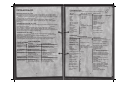
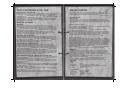
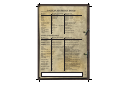
COMMANDES DIVERSES
TOUCHE PAR
ACTION
DÉFAUT
Mettre la partie en pause
Faire une capture d‘écran de la partie
Quitter la partie
PAUSE
F12
Échap
Pause
Capture d‘écran
Quitter
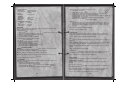
COMMANDES MULTIJOUEURS
TOUCHE PAR DÉFAUT
ACTION
Artefact
Scores
Chat
Chat en équipe
Menu Marchander
Menu Apparences
Menu Équipe
Commencer le vote
Voter
Voter “Non“
7
TAB
, (virgule)
. (point)
B
O
U
F5
F6
F7
Voter “Oui“
F8
Message vocal (1)
Message vocal (2)
C
Z
CONTRASTE :
utilisez le curseur pour régler le contraste.
BRILLANCE :
utilisez le curseur pour régler la brillance de l‘écran.
DESCRIPTION
DESCRIPTION
Équiper l‘artefact sélectionné
Afficher la fenêtre des scores
Afficher la barre de chat public
Afficher la barre de chat en équipe
Afficher le menu Marchander
Afficher le menu Apparences
Afficher le menu Équipe
Commencer une session de vote
Soumettre le vote
Appuyer sur la touche pour voter
“Non“
Appuyer sur la touche pour voter
“Oui“
Lire un message vocal prédéfini
Lire un message vocal prédéfini
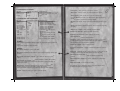
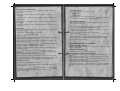
VIDÉO
Pour modifier les paramètres d‘affichage, cliquez sur l‘onglet VIDÉO dans la fenêtre des
options.
L‘écran vidéo contient les options suivantes :
PLEIN
ÉCRAN
STATIQUE
ÉCLAIRAGE
DYNAMIQUE DES OBJETS
passez du mode PLEIN
ÉCRAN
au mode FENÊTRE
Le bouton AVANCÉ vous mène à une liste d‘options vidéo avancées. Il est
vivement conseillé de conserver les options par défaut.
DISTANCE
:
DE VISION
changez la distance maximum de laquelle le joueur
verra.
DÉTAIL
DES OBJETS
:
changez le niveau de détails (nombre de polygones)
des objets.
DENSITÉ
DÉTAIL
DE L‘HERBE
:
DES TEXTURES
FILTRAGE
activez la densité de l‘herbe affichée.
:
changez la qualité de la texture.
DES TEXTURES
ANTICRÈNELAGE :
:
activez le filtrage des textures.
activez le lissage graphique.
OMBRAGE : activez cette option pour donner une ombre à tous les objets
au soleil, désactivez-la pour donner une ombre aux objets seulement quand ils
sont éclairés par des sources de lumière dynamique.
OMBRE
DE L‘HERBE
DISTANCE
RENDU :
ÉCLAIRAGE
:
:
activez l‘ombre de l‘herbe.
D‘ÉCLAIRAGE
: changez la distance de visibilité des sources de
lumière.
:
grâce au rendu DX8
: grâce à DX9 avec éclairage statique (light
PNJ AVEC LAMPE DE POCHE : activez cette option si vous voulez que les
personnages contrôlés par l‘ordinateur utilisent des lampes de poche.
mapping)
DISTANCE
ÉCLAIRAGE
DYNAMIQUE COMPLET
:
grâce à DX9 avec éclairage dynamique
DES PARTICULES
:
changez la distance de visibilité des
particules.
complet
SYNCHRONISATION
:
choisissez le paramètre de qualité vidéo prédéfini
adapté à votre système. Les paramètres de qualité vidéo supérieure nécessitent un
système plus puissant.
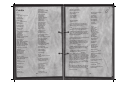
PARAMÈTRES
DE QUALITÉ
RÉSOLUTION : choisissez la résolution d‘écran adaptée à votre système. Une
résolution d‘écran plus élevée nécessite un système plus puissant.
Cette option affiche seulement les résolutions disponibles sur votre ordinateur.
VERTICALE
:
activez / désactivez la synchronisation
verticale.
FRÉQUENCE 60HZ :
activez la fréquence 60Hz.
Pour appliquer tous les changements, cliquez sur le bouton UTILISER. Pour
annuler les changements, cliquez sur ANNULER.
GAMMA : utilisez le curseur pour régler la correction gamma.
6
7