1
Welcome to Cricut™!
Cricut™ is a revolutionary cutting system that does not require
a computer. Its cartridge-based system allows you to cut
thousands of beautiful letters, shapes, or phrases in a variety of
sizes and styles with just the touch of a button.
Creative Features built into every Cricut™ cartridge allow you to
add special effects to letters, shapes, and phrases. There are
literally thousands of custom combinations you can use to
make each project uniquely your own.
With Cricut™, you cut what you want!
Bienvenu à Cricut™!
Cricut™ c’est un système révolutionnaire de découpage qui ne requiert pas l’utilisation d’un ordinateur. Son système sur la base de cartouches vous permet de découper milles de lettres, formes et
phrases merveilleux dans toutes les tailles et tous les styles simplement en poussant un bouton. Les
Fonctions Créatives intégrés dans chaque cartouche Cricut™ vous permettent d’ajouter des effets spéciaux à vos lettres, formes et phrases. Cricut™ compte littéralement milliers de combinaisons dessinées à la mesure du client qui vous pouvez utiliser pour transformer chacun de vos projets dans une
œuvre exclusivement à vous. Avec Cricut™, vous coupez tout ce que vous voulez couper!
¡Bienvenido a Cricut™!
Cricut™ es un sistema revolucionario de recortar que no requiere del uso de un computador. Su sistema en base a cartuchos le permite recortar miles de letras, formas y frases maravillosas en una variedad de tamaños y estilos con sólo apretar un botón. Las Funciones Creativas incorporadas en cada
cartucho Cricut™ le permiten agregar efectos especiales a sus letras, formas y frases. Cricut™ cuenta
con literalmente miles de combinaciones a la medida del cliente que usted puede utilizar para transformar cada uno de sus proyectos en una obra exclusivamente suya. ¡Con Cricut™, usted corta
todo lo que quiere cortar!
Willkommen bei Cricut™!
Cricut™ ist ein revolutionäres Schneidesystem, das keinen Computer braucht. Sein auf Kassetten
gebautes System ermöglicht es Ihnen, Tausende von schönen Buchstaben, Formen oder Phrasen in
einer Vielfalt an Größen und Stilen zu schneiden, indem Sie nur einen Knopf betätigen. Die in jede
Cricut™-Kassette eingebauten Creative Features ermöglichen es Ihnen, Buchstaben, Formen und
Phrasen mit Sondereffekten zu verzieren. Es gibt buchstäblich Tausende von kundenspezifischen
Kombinationen, die Sie anwenden können, damit jedes Projekt einzigartig wird. Mit Cricut™ können
Sie schneiden, was Sie wünschen!
Trademarks: Any trademarks, indicated or otherwise, are used only in an editorial fashion and to the benefit of the
trademark owner, with no intention of infringement of the trademark. Before activating your 30 days of free customer
service, we recommend that you spend at least an hour getting acquainted with your Cricut™ Personal Electronic
Cutter™. The Cricut™ User Manual has been prepared to help you become familiar with the Cricut™ machine and
answer most questions you may have. For the most up-to-date information, FAQs, and tips, visit www.cricut.com
Marques Commerciales: Les marques commerciales, qu’elles soient indiquées ou non, sont utilisées seulement pour
des buts éditoriaux et au bénéfice du propriétaire de la marque, sans aucune intention de nuire à cette marque. Avant
d’activer vos 30 jours d’assistance au client gratuite, nous vous recommandons de destiner au moins une heure à vous
familiariser avec votre Cricut™ Personal Electronic Cutter™. Le Manuel de l’Utilisateur Cricut™ a été élaboré pour vous
aider à vous familiariser avec la machine Cricut™ et pour répondre à la plupart des doutes que vous pourrait avoir.
Pour obtenir l’information la plus récente, et pour accéder aux Questions les plus Fréquentes (FAQs) et aux Conseils
pratiques, nous vous invitons à visiter www.cricut.com
Marca Registrada: Cualquier marca registrada, ya sea que aparezca indicada o no, se usa sólo para propósitos editoriales y para beneficio del titular de la marca, sin que exista intención alguna de contravenir las normas marcarias. Antes
de activar sus 30 días de asistencia al cliente gratuita, le recomendamos destinar al menos una hora a familiarizarse
con su Cricut™ Personal Electronic Cutter™. El Manual del Usuario de Cricut™ ha sido elaborado para ayudarle a familiarizarse con la máquina Cricut™ y responder la mayor parte de las dudas que pudieran planteársele. Para una información más actualizada, y para acceder a Preguntas Frecuentes-FAQs y datos prácticos, le invitamos a visitar
www.cricut.com
Schutzmarken: Jegliche Schutzmarkennamen, ob mit oder ohne Anzeige, werden nur auf eine redaktionelle Weise und
zugunsten von Schutzmarkeneigentümern ohne jegliche Absicht der Schutzmarkenverletzung verwendet. Bevor Sie
Ihre 30 gebührenfreien Tage des Kundendiensts aktivieren, empfehlen wir Ihnen, dass Sie mindestens eine Stunde
spenden, um Ihre Cricut™ Personal Electronic Cutter™ kennen zu lernen. Das Cricut™-Benutzerhandbuch wurde so verfasst, dass Sie sich mit Ihrer Cricut™-Maschine leichter vertraut machen und Antworten auf die meisten Fragen finden,
die bei Ihnen entstehen können. Die neuesten Informationen, häufig gestellten Fragen (FAQ) und Tipps finden Sie auf
www.cricut.com
Contents
EN
G
LI
SH
License Agreement . . . . . . . . . . . . . . . . . . . . . . . . . . . . . . . . . . . . . . . . . . . . . . .2
Unpack Your Box . . . . . . . . . . . . . . . . . . . . . . . . . . . . . . . . . . . . . . . . . . . . . . . . .4
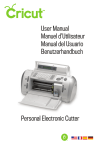
The Cricut™ Personal Electronic Cutter™ . . . . . . . . . . . . . . . . . . . . . . . . . .5
Placing the Cutting Blade Assembly . . . . . . . . . . . . . . . . . . . . . . . . . . . . . . . . .6
Positioning your Cricut™ Personal Electronic Cutter™ . . . . . . . . . . . . . . . . . . .7
What Your Cricut™ Machine Can Cut . . . . . . . . . . . . . . . . . . . . . . . . . . . . . . . .7
Basic Operations
Set-Up . . . . . . . . . . . . . . . . . . . . . . . . . . . . . . . . . . . . . . . . . . . . . . . . . . . . . . . . .7
Loading Paper . . . . . . . . . . . . . . . . . . . . . . . . . . . . . . . . . . . . . . . . . . . . . . . . . . .8
Place Paper on Cutting Mat . . . . . . . . . . . . . . . . . . . . . . . . . . . . . . . . . .8
Load Cutting Mat into Machine . . . . . . . . . . . . . . . . . . . . . . . . . . . . . . .8
Choosing Your Letters, Shapes, and Phrases . . . . . . . . . . . . . . . . . . . . . . . . . . .9
Basic Keys and Buttons You Should Know . . . . . . . . . . . . . . . . . . . . . . . . . . . . .9
Stop . . . . . . . . . . . . . . . . . . . . . . . . . . . . . . . . . . . . . . . . . . . . . . . . . . . .9
Blade Navigation Buttons . . . . . . . . . . . . . . . . . . . . . . . . . . . . . . . . . . . .9
Shift . . . . . . . . . . . . . . . . . . . . . . . . . . . . . . . . . . . . . . . . . . . . . . . . . . . .9
Shift Lock . . . . . . . . . . . . . . . . . . . . . . . . . . . . . . . . . . . . . . . . . . . . . . . .9
Space . . . . . . . . . . . . . . . . . . . . . . . . . . . . . . . . . . . . . . . . . . . . . . . . . . .9
Back Space . . . . . . . . . . . . . . . . . . . . . . . . . . . . . . . . . . . . . . . . . . . . . . .9
Clear Display . . . . . . . . . . . . . . . . . . . . . . . . . . . . . . . . . . . . . . . . . . . . . .10
Reset All . . . . . . . . . . . . . . . . . . . . . . . . . . . . . . . . . . . . . . . . . . . . . . . . .10
Repeat Last . . . . . . . . . . . . . . . . . . . . . . . . . . . . . . . . . . . . . . . . . . . . . . .10
Sound On/Off . . . . . . . . . . . . . . . . . . . . . . . . . . . . . . . . . . . . . . . . . . . . .10
Load Paper . . . . . . . . . . . . . . . . . . . . . . . . . . . . . . . . . . . . . . . . . . . . . . .10
Unload Paper . . . . . . . . . . . . . . . . . . . . . . . . . . . . . . . . . . . . . . . . . . . . .10
Cutting Letters, Shapes, and Phrases . . . . . . . . . . . . . . . . . . . . . . . . . . . . . . . . .10
Size Dial . . . . . . . . . . . . . . . . . . . . . . . . . . . . . . . . . . . . . . . . . . . . . . . . .10
Cutting Your Selections . . . . . . . . . . . . . . . . . . . . . . . . . . . . . . . . . . . . .11
Removing Your Cuts from the Cutting Mat . . . . . . . . . . . . . . . . . . . . . .11
Advanced Operations
Creative Feature Keys . . . . . . . . . . . . . . . . . . . . . . . . . . . . . . . . . . . . . . . . . . . . .12
Shadow Feature . . . . . . . . . . . . . . . . . . . . . . . . . . . . . . . . . . . . . . . . . . .12
Shadow Blackout Feature . . . . . . . . . . . . . . . . . . . . . . . . . . . . . . . . . . . .13
Blackout Feature . . . . . . . . . . . . . . . . . . . . . . . . . . . . . . . . . . . . . . . . . .13
Advanced Keys and Buttons . . . . . . . . . . . . . . . . . . . . . . . . . . . . . . . . . . . . . . . . .13
Blade Navigation Buttons . . . . . . . . . . . . . . . . . . . . . . . . . . . . . . . . . . . .13
Set Paper Size . . . . . . . . . . . . . . . . . . . . . . . . . . . . . . . . . . . . . . . . . . . . .13
Load Last . . . . . . . . . . . . . . . . . . . . . . . . . . . . . . . . . . . . . . . . . . . . . . . .14
Paper Saver . . . . . . . . . . . . . . . . . . . . . . . . . . . . . . . . . . . . . . . . . . . . . . .14
Sizing . . . . . . . . . . . . . . . . . . . . . . . . . . . . . . . . . . . . . . . . . . . . . . . . . . . . . . . . . . .14
Real Dial Size . . . . . . . . . . . . . . . . . . . . . . . . . . . . . . . . . . . . . . . . . . . . .14
Cutting on Lightweight or Heavyweight Materials . . . . . . . . . . . . . . . . . . . . . .15
Adjusting Blade Depth . . . . . . . . . . . . . . . . . . . . . . . . . . . . . . . . . . . . . .15
Speed Dial . . . . . . . . . . . . . . . . . . . . . . . . . . . . . . . . . . . . . . . . . . . . . . .15
Pressure Dial . . . . . . . . . . . . . . . . . . . . . . . . . . . . . . . . . . . . . . . . . . . . . .16
Basic Care
Blade Life . . . . . . . . . . . . . . . . . . . . . . . . . . . . . . . . . . . . . . . . . . . . . . . . . . . . . . .16
Replacing the Cutting Blade . . . . . . . . . . . . . . . . . . . . . . . . . . . . . . . . . . . . . . .17
Caring for the Cutting Mat . . . . . . . . . . . . . . . . . . . . . . . . . . . . . . . . . . . . . . . . .17
Cleaning Your Cricut™ Machine . . . . . . . . . . . . . . . . . . . . . . . . . . . . . . . . . . . .17
Frequently Asked Questions . . . . . . . . . . . . . . . . . . . . . . . . . . . . . . . . . . . . . .18
Troubleshooting . . . . . . . . . . . . . . . . . . . . . . . . . . . . . . . . . . . . . . . . . . . . . . . . . . .19
Cricut™ Personal Electronic Cutter™ End User
License Agreement
PROVO CRAFT AND NOVELTY, INC. (“PROVO CRAFT”) IS WILLING TO LICENSE THE
HARDWARE, CARTRIDGES, FIRMWARE AND SOFTWARE OF THE CRICUT™ PERSONAL
ELECTRONIC CUTTER™ (“CRICUT”) TO YOU ONLY UPON THE CONDITION THAT YOU
ACCEPT ALL OF THE TERMS CONTAINED IN THIS END USER LICENSE AGREEMENT
(“AGREEMENT”). PLEASE READ THE AGREEMENT CAREFULLY. BY USING CRICUT™ OR ANY
OF ITS ASSOCIATED COMPONENTS, YOU ACCEPT THE TERMS OF THE AGREEMENT. IF YOU
ARE NOT WILLING TO BE BOUND BY ALL THE TERMS OF THIS AGREEMENT, YOU MAY
NOT USE CRICUT™ AND YOU SHOULD PROMPTLY CONTACT PROVO CRAFT FOR INSTRUCTIONS ON RETURN OF THE UNUSED PRODUCT(S).
1. DEFINITIONS. “Software” means any machine readable materials (including, but not
limited to, source code, compiled code, algorithms, libraries, source files, header files,
and data files), any updates or error corrections provided by PROVO CRAFT, and any user
or owner manuals, programming guides and other documentation provided to you by
PROVO CRAFT under this AGREEMENT. “Firmware” means any encoded information provided on any chip or microprocessor of CRICUT™ including, but not limited to, source code,
compiled code, algorithms, libraries, source files, header files, and data files, and any
updates or error corrections provided by PROVO CRAFT. “Hardware” means any physical
component that is part of or sold with CRICUT™, including but not limited to CRICUT™
cartridges used with CRICUT™ that contain images or fonts. “Documentation” means
any documents provided with CRICUT™ when purchased, including but not limited to
the User Manual.
2. LICENSE TO USE. Subject to the terms and conditions of this AGREEMENT, PROVO
CRAFT grants you a non-exclusive, non-transferable, limited license without license fees
to use CRICUT™ and any associated Software, Firmware and Hardware.
3. RESTRICTIONS. Software and Firmware is confidential and copyrighted. Title to
Software, Firmware and Hardware and all associated intellectual property rights is
retained by PROVO CRAFT. Unless enforcement is prohibited by applicable law, you may
not modify, decompile, disassemble, reverse engineer, distribute or copy Software,
Firmware or Hardware. You may not, whether for your own use or benefit or for the use
or benefit of another, except as expressly provided herein, reproduce, copy or publish, or
permit the reproduction, copying or publication of, any physical, mechanical, electrical,
or electronic medium that is associated with the CRICUT™, including any firmware, software and documentation, except as expressly provided herein. No right, title or interest
in or to any trademark, service mark, logo or trade name of PROVO CRAFT or its licensors is granted under this AGREEMENT.
4. TRANSFER. You may permanently transfer all of your rights under this AGREEMENT
only as part of a sale or transfer of the CRICUT™, provided you retain no copies of any
part or component of the CRICUT™, you transfer all of the CRICUT™ (including all component parts, hardware, software and upgrades thereof, and documentation), and the
recipient agrees to the terms of this AGREEMENT.
5. LIMITED WARRANTIES. This AGREEMENT is subject to and hereby incorporates the CRICUT™ Personal Electronic Cutter™ Statement of Limited Warranty and CRICUT™ Font
and/or Shape Cartridge Statement of Limited Warranty.
2
EN
G
6. TERMINATION. This AGREEMENT is effective until terminated. This
LI
SH
AGREEMENT will terminate immediately without notice from PROVO CRAFT if
you fail to comply with any provision of this AGREEMENT. Either party may terminate this AGREEMENT immediately should any of the Software, Firmware or
Hardware become, or in either party’s opinion be likely to become, the subject of a
claim of infringement of any intellectual property right.
7. EXPORT REGULATIONS. All Software, Firmware and technical data delivered under this
AGREEMENT are subject to U.S. export control laws and may be subject to export or
import regulations in other countries. You agree to comply strictly with all such laws and
regulations and acknowledge that you have the responsibility to obtain such licenses to
export, re-export, or import as may be required after delivery to you.
8. TRADEMARKS AND LOGOS. You acknowledge and agree as between you and PROVO
CRAFT that PROVO CRAFT owns the CRICUT™ and PROVO CRAFT trademarks and all
CRICUT™ and PROVO CRAFT-related trademarks, service marks, logos and other brand
designations (“PROVO CRAFT Marks”). You shall not use the PROVO CRAFT Marks for any
purpose without the express written consent of PROVO CRAFT. Any such authorized use
of the PROVO CRAFT Marks inures to PROVO CRAFT’s benefit.
9. U.S. GOVERNMENT RESTRICTED RIGHTS. If Software is being acquired by or on behalf
of the U.S. Government or by a U.S. Government prime contractor or subcontractor (at
any tier), then the Government’s rights in Software and accompanying documentation
will be only as set forth in this AGREEMENT; this is in accordance with 48 CFR 227.7201
through 227.7202-4 (for Department of Defense [DOD] acquisitions) and with 48 CFR
2.101 and 12.212 (for non-DOD acquisitions).
10. GOVERNING LAW. Any action related to this AGREEMENT will be governed by Utah
law and controlling U.S. federal law. No choice of law rules of any jurisdiction will apply.
11. SEVERABILITY. If any provision of this AGREEMENT is held to be unenforceable, this
AGREEMENT will remain in effect with the provision omitted, unless omission would
frustrate the intent of the parties, in which case this AGREEMENT will immediately
terminate.
12. INTEGRATION. This AGREEMENT is the entire AGREEMENT between you and PROVO
CRAFT relating to its subject matter. It supersedes all prior or contemporaneous oral or
written communications, proposals, representations and warranties and prevails over any
conflicting or additional terms of any quote, order, acknowledgment, or other communication between the parties relating to its subject matter during the term of this AGREEMENT. No modification of this AGREEMENT will be binding, unless in writing and signed
by an authorized representative of each party.
For inquiries please contact:
CRICUT™ Customer Service
Provo Craft and Novelty, Inc.
P.O. Box 2120
Orem, Utah 84057 USA
1-877-7CRICUT (727-4288)
www.cricut.com
3
Unpack Your Box
Your box should contain the following:
1. Cricut™ Personal Electronic Cutter™
2. User Manual
3. George and Basic Shapes™ Cartridge Binder
George and Basic Shapes™ Cartridge
George and Basic Shapes™ Keypad Overlay
George and Basic Shapes™ Handbook
4. Blade Assembly
5. Cutting Mat
6. Cricut™ Quick Start Guide
7. Power Adapter
2
1
3
Slotted
Sign
Charm
Silhouette
Shadow
Shadow
Blackout
Paper
Saver
Real
Dial Size
Shift
Shift
Lock
Space
Foundation
Back
Space
Clear
Display
Reset
All
Repeat
Last
Sound
On/Off
Load
Last
Set
Paper
Size
Load
Paper
Unload
Paper
4
5
6
Quick
Start Guid
e
Guide
d’Util
Guía Resum isation Rapid
e
Schnellsta ida
rt-Anleitun
g
www.cric
ut.co
Welcome
m
with your to the Cricut™
Personal
the latest machine. Expec
Cutting
t to
tips and
System
™!
techniques make some
mistakes This Quick Start
.
Bienvenue
as you
learn. If Guide will help
pour vous à Cricut™ Perso
you need
you
™
additional get started.
manuel familiariser avec nal Cutting System
Please
help refer
d’utilisateu
votre mach
™ ! Ce
to your allow about 30-60
r ou allez
guide de
User Manu
sur www. ine. Attendez-v
démarrage
¡Bienvenido
al or visit minutes to get
cricut.com
ous
famili
www.cricu
para famili al Personal
pour les à quelques erreu rapide vous aide
t.com for ar
Cutting
dernières
rs
arizarse
System
usuario
astuces pendant l’app à commence
con la
™ de Cricu
o visite
r. Veuill
et techn
rentissage.
www.cricu máquina. Es
t™! Esta
iques.
posible
Pour plus ez consacrer
t.com
Guía
30-60 petite
que
resum
d’informati
para obten
Herzlichen
come
s minut
ons consu
Glückwuns
er los conse ta algún errorida lo ayudará
Einstieg
es
ltez le
a come
ch
mientras
jos y las
helfen.
nzar a traba
técnicas
aprende.
Bitte nehmzum Kauf eines
Ergebnisse.
más recie
Cricut™
jar.
Si nece
www.cricu Sollten Sie nochen Sie sich 30-60
sita ayud Dedique alred
Personal
ntes.
a adicio
Cutting
t.com.
edor de
Minuten
Dort finde zusätzliche Hilfe
System
nal, consu
30-60
Zeit
™, Ihr persö
n Sie die
benötigen um sich mit
lte el Manu minutos
Ihrem
nliches
neuesten
,
al del
Schne
Tipps und nehmen Sie Ihre Gerät vertra
ut zu mach idesystem!
Gebrauch
Tricks.
Diese Kurza
en. Erwar
sanleitung
nleitung
ten Sie
zur Hand
oder besuczu Beginn noch wird Ihnen beim
keine perfe
hen Sie
uns im
kten
Internet
unter
B
E
F
A
D
C
A ON Butto
n
Touche
B Keypad Over
ON
C Cartridge lay Recouvrement de
Clavier
Cartouch
D Size Dial
e
Sélecteur
E CUT Butto
de dime
n
nsion
Touche
F STOP Butto
CUT
n
Touche
STOP
Botón de
ON
Recubrimi
ento del
Cartucho
Rueda
de tama
ño
Botón CUT
Botón STOP
Teclado
Taste ON
Tastaturblo
Kartusche
Taste STOP
4
cktestblat
t
Größen-W
ählscheibe
Taste CUT
7
The Cricut™ Personal Electronic Cutter™
EN
The illustration below will help you become familiar with your Cricut™ machine.
G
LI
SH
All the buttons, keys, and components shown will be described in more detail later on.
LCD Screen
STOP Button
CUT Button
On Button
Blade Navigation Buttons
Keypad
Speed Dial
Pressure Dial
Deck
Side Handles
Cartridge
Door
Roller Bar
Size Dial
WARNING: Disconnect electrical power before servicing or cleaning. DO
NOT place your fingers or other objects in the Cricut™ machine while
connected to electrical power, powered on, or during cutting operations. Rapid movements of the cutting carriage during operation may
cause bodily injury and/or damage to the Cricut™ machine.
5
Placing the Cutting Blade Assembly
Please note that the Cricut™ machine’s cutting blade assembly is located in the bottom
of your box, separate from the machine. Before you turn the machine on, you will need
to insert the blade assembly. To do this, follow these simple instructions:
Car
Blade Assembly
Cradle
Thumbscrew
1) Press the On button on the Cricut™ machine. This will
open the doors but will not turn the machine on because
the cord is not plugged in.
2) Remove the cardboard inserts on either side of the car.
Remove the green cutting blade assembly from its bag.
Make sure the black arrow on the blade assembly points to
the number 4 on the adjustment knob, and ensure that the
cutting blade has been inserted into the assembly with the
sharp end pointing down.
3) The blade assembly fits into the black cradle to the left of
the car. Locate the silver thumbscrew and turn it counterclockwise until it loosens enough that you can swing the
thumbscrew to the right. Be careful not to loosen the screw
too much, or it will fall out.
4) Open the left arm of the black cradle and position the
cutting blade assembly inside, as shown. Close the cradle,
swing the thumbscrew back to the left, and tighten it by
turning it clockwise. Plug the machine in and press the On
button to place the blade assembly in cutting position.
6
Positioning Your Cricut™ Personal Electronic Cutter™
EN
G
LI
SH
Place your Cricut™ machine at least 6" from the edge
of your table to prevent it from tipping and causing
possible injury.
6"
When positioning your Cricut™ machine, choose a location that is:
• Inaccessible to children. The Cricut™ machine is not a toy and contains
components, including a sharp blade, that could be hazardous to children.
• Stable, flat, and hard-surfaced, within 6 feet (1.8 meters) of a grounded electrical
outlet, and that has a minimum clearance of 1 foot (30.5 cm) around the Cricut™
machine for paper movement.
• Indoors or in a dry location where the Cricut™ cartridges are not directly exposed to
the effects of the weather.
• Away from direct exposure to sunlight or extreme temperatures such as in parked
cars, storage sheds, sunrooms, etc.
WARNING! Your Cricut™ machine should never be left or stored outside, in un-heated or
un-air conditioned locations, or in environments where the machine or cartridges can
come in contact with water.
What Your Cricut™ Machine Can Cut
The Cricut™ Personal Electronic Cutter™ can cut a wide range of paper from vellum to
cardstock up to 0.5 mm thick. Provo Craft has created cardstock pads and designer
paper pads that coordinate with the Cricut™ shape cartridges. These 6" x 12" papers fit
perfectly in the Cricut™ machine.
TIP: The repeated cutting of heavy cardstock and similar weights of paper may reduce
the life of your Cricut™ machine’s cutting blade and mat.
Basic Operations
Set-Up
Plug your Cricut™ machine into a grounded
electrical outlet, and turn it on by pressing the
On button to the right of the machine door.
The doors of the machine will open when the
On button is pressed. If the doors do not open,
use gentle pressure to open the Cricut™
machine’s door completely.
Place the keypad overlay on top of the
machine’s keypad.
7
Insert a Cricut™ cartridge into the cartridge slot
located in the front of your Cricut™ machine.
TIP: Make sure the title on the cartridge is the same as the title on the keypad overlay.
Loading Paper
TIP: The Cricut™ machine can cut papers as large as 6" x 12". It is recommended that
papers be no smaller than 3" x 3". Cardstock is recommended for the best results. We
suggest that you practice on less expensive materials while becoming familiar with the
features described in this section and in the “Advanced Operations” section.
Place Paper on Cutting Mat
A 6" x 12" (15.2 cm x 30.5 cm) paper size is
recommended for the first try.
1. Remove protective film from Cutting Mat.
2. Align a corner of the paper with the “Align
paper corner here” icon in the lower left corner
of the Cutting Mat (Figure 1).
3. Press the paper onto the Cutting Mat to
adhere it well. Your paper is ready to be cut. To
use other paper sizes, see “Advanced Operations.”
Figure 1
TIP: The Cutting Mat surface is tacky to hold the paper in place during cutting. Remove
paper slowly when using lightweight materials such as vellum.
Load Cutting Mat into Machine
1. Once the paper has been placed on the mat,
insert the mat into the machine with the arrow
pointing toward the machine.
2. While holding the Cutting Mat firmly
between the roller bar and the deck, press the
Load Paper key on the keypad overlay. The
Cricut™ machine will then load the mat and
paper. If the mat does not load, press the
Unload Paper key and try again.
TIP: Your Cricut™ machine needs 1 foot (30.5 cm) of clear space in the front and back
for paper movement in and out of the Cricut™ machine.
8
Choosing Your Letters, Shapes, and Phrases
EN
Select the letter(s), shape(s) or phrase(s) you want to cut (up to 16). Your
selection will be displayed in the LCD screen above the keypad.
G
LI
SH
TIP: Letters will be cut as single characters.
Sign
Charm
Silhouette
Shadow
Shadow
Blackout
Paper
Saver
Real
Dial Size
Shift
Shift
Lock
Sign
Charm
Sign
Slotted
Slotted
Foundation
Space
Back
Space
Clear
Display
Reset
All
Repeat
Last
Sound
On/Off
Load
Last
Set
Paper
Size
Load
Paper
Unload
Paper
Silhouette
Slotted
ShadowKeys
Shadow
Basic
and Buttons You Should Know
Blackout
Charm
Silhouette STOP
Shadow
Paper
Saver
Shadow
Blackout
If you want to stop the Cricut™ machine from cutting before it is
finished, simply press the STOP button located adjacent to the CUT
button. This will suspend any operation in progress.
The Blade Navigation Buttons (discussed in detail on page 13)
Real
move the cutting blade to any location on the paper.
Dial Size
The Shift key allows you to select the letter, shape, or phrase in the upper
right corner of a key.
Shift
Paper
Saver
Shift
Real
Dial Size
Shift
Lock
Space
Space
Clear
Display
Clear
Display
Back
Space
Repeat
Last
Reset
All
TIP: Shift
To select a letter, shape, or phrase from the upper right corner of a key,
press
the Shift key once (no need to hold it down) and make your
Lock
selection. The Shift key will be backlit in green when active.
The Shift Lock key allows repeated selections of letters, shapes, or phrases
in the upper right corner of a key. The Shift Lock key will be backlit in
green when active.
TIP: If a letter, shape, or phrase takes up the entire key, that character will
be displayed whether Shift is selected or not.
The Space key functions just like the space bar on a computer or typewriter
keyboard. It inserts one space after the last letter, shape, or phrase entered,
Back
every time it is pressed.
Space
TIP: You probably won’t need the Space key if you are cutting one word at
a time. Use it when you specifically want negative space in your cuts.
Reset
All Space key functions just like the back space key on a computer or
The Back
typewriter. It deletes letter(s), shape(s), or phrase(s), starting from the last
one entered, every time it is pressed.
Sound
On/Off
Set
9
ce
ar
ay
ce
e
eat
t
tion
ar
ay
r
ay
d
t
eat
tion
t
at
ion
d
er
d
dt
d
er
d
er
Clear
Back
Display
Space
Space
Repeat
Reset
Clear
Last
All
Back
Display
Clear
Space
Back
Display
Space
Load
Sound
Last
Repeat
On/Off
Reset
Last
Repeat
All
Reset
Last
All
Load
Set
Paper
Load
Sound
Size
Last
Load
On/Off
Sound
Last
On/Off
Unload
Load
Set
Paper
Paper
Paper
Load
Set
Size
Paper
Paper
Size
Unload
Paper
Unload
Paper
TheReset
Clear Display key clears the contents of the Cricut™ machine’s LCD
screen
Allwhen pressed.
Back
Space
Back
Space
Sound
The Reset All key clears the contents of the Cricut™ machine’s LCD
Reset
On/Off
screen
and returns all settings to their factory defaults.
All
Reset
All
Set
Press
the Repeat Last key when you want to insert the last selections that
Paper
Sound
were
cut onto the LCD screen. Once the letter(s), shape(s), or phrase(s)
Size
appears
on the screen, you can press CUT again, or you can change any
On/Off
Sound
settings (Features, Dial Size, Speed, Pressure, etc.) and then press CUT.
On/Off
Unload
Set On/Off key turns the chirp on or off.
ThePaper
Sound
TIP:Paper
If
you turn the sound key off, that will become your default setting.
Set
Size
ThePaper
next time you turn your Cricut™ machine on, the sound will still be off.
If you
want to turn it on, you will need to press Sound On/Off again.
Size
Unload
Paper
Unload
Press
the Load Paper key when you want the paper to be pulled into the
machine.
Paper
Press the Unload Paper key when the Cricut™ machine is finished cutting.
The Cutting Mat and paper will be ejected from the machine.
Cutting Letters, Shapes, and Phrases
Size Dial
Using the Size Dial, choose one of eleven size settings ranging from 1" (2.5 cm) to 5.5"
(14 cm) tall. This will determine the height of your finished cuts.
•
•
•
•
•
•
•
•
•
•
•
1"
1-1/4"
1-1/2"
2"
2-1/2"
3"
3-1/2"
4"
4-1/2"
5"
5-1/2"
(2.5 cm)
(3.2 cm)
(3.8 cm)
(5.1 cm)
(6.4 cm)
(7.6 cm)
(8.9 cm)
(10.2 cm)
(11.4 cm)
(12.7 cm)
(14 cm)
The selected size will be displayed on the LCD screen above the keypad.
TIP: All letters in an alphabet set are cut in proportion to the tallest letter, known as the
Key Height Character. (Refer to the handbook of each cartridge set to find out what
the Key Height Character is.) For other letter, shape, or phrase sizing options, see
“Advanced Operations” on page 11.
10
Cutting Your Selections
EN
Press the CUT button.
G
LI
SH
STOP
The STOP button, located adjacent
to the CUT button, will stop any
operation in progress.
When the Cricut™ machine is finished cutting, press the Unload Paper key on the
keypad to eject the Cutting Mat from the machine.
Sign
Slotted
Charm
Silhouette
Shadow
Shadow
Blackout
Paper
Saver
Real
Dial Size
Shift
Shift
Lock
Foundation
Space
Back
Space
Clear
Display
Reset
All
Repeat
Last
Sound
On/Off
Load
Last
Set
Paper
Size
Load
Paper
Unload
Paper
Removing Your Cuts from the Cutting Mat
Gently remove images from the Cutting Mat.
If it is difficult to remove the cuts, use a craft
knife or the Cricut™ Tools (sold separately) to lift
the images. Once all cuts are removed, clean off
any small scraps of paper remaining on the
Cutting Mat. This will help the Cutting Mat
perform well in the future.
TIP: The Cricut™ Scoop, Hook, Blade, and Scraping tools are specifically designed for
lifting cuts and cleaning scrap paper from the Cutting Mat. These are available for
purchase.
Advanced Operations
Your Cricut™ machine has a variety of advanced operations designed to enhance your
creativity. We recommend you become familiar with basic operations before moving on
to the advanced operations described in this section.
TIP: For the latest information and updates, visit www.cricut.com
11
Creative Feature Keys
Creative Features are found in the top 3 rows of keys on the left side of the keypad overlay. Creative Features vary from cartridge to cartridge and provide a multitude of creative
options. Refer to a cartridge’s Cricut™ handbook for a full review of the Creative
Features that are available on that particular cartridge. When a Feature key is selected, it
will be backlit in green. A Feature can be selected before or after a letter(s), shape(s), or
phrase(s) has been selected, but before the CUT button is pressed. Once pressed, a
Feature key will remain lit until it is turned off in one of the following ways: the Feature
key is pressed a second time, the Reset All key is pressed, or a different Feature is selected. Only one Creative Feature key can be selected for each cut, and that Feature will be
applied to all characters on the LCD screen.
Slotted
Sign
Charm
Silhouette
Shadow
Shadow
Blackout
Paper
Saver
Real
Dial Size
Shift
Shift
Lock
Space
Back
Space
Clear
Display
Reset
All
Repeat
Last
Sound
On/Off
Load
Last
Set
Paper
Size
Load
Paper
Unload
Paper
Foundation
TIP: Due to their sizes and shapes, a Feature may not work with all letters, shapes, or
phrases. Please refer to the handbook included with each cartridge for Creative Feature
details.
Two of the most common Creative Feature keys offered on Cricut™ cartridges are the
Shadow and the Shadow Blackout/Blackout keys.
Shadow Feature
The Shadow Feature is available on all Cricut™ font and shape cartridges. When selected,
this Feature creates a proportionately larger shadow image of every letter, shape, or
phrase that is selected. When the Shadow Feature is active, the Shadow key will be
backlit in green.
TIP: Using just the Shadow by itself creates a chunky version of the original font.
Sign
Slotted
Charm
Silhouette
Shadow
Shadow
Blackout
Paper
Saver
Real
Dial Size
Shift
Shift
Lock
Foundation
Space
Back
Space
Clear
Display
Reset
All
Repeat
Last
Sound
On/Off
Load
Last
Set
Paper
Size
Load
Paper
Unload
Paper
TIP: When sizing a Shadow to fit a letter, shape, or phrase, use the same dial size that
was selected on the base image or original letter. Example: If you’ve cut a 2-inch “A” and
you now want a Shadow of it, keep the Size Dial set at 2 inches.
12
Slotted
Sign
Charm
Silhouette
Shadow
Shadow
Blackout
Paper
Saver
Real
Dial Size
Shift
Shift
Lock
Space
Shadow Blackout Feature
EN Clear
G Display
This is the solid version of the Shadow
LI
SH
Feature. When sizing a Shadow Blackout to
fit a letter, shape, or phrase, use the same dial Repeat
size that was selected on the base image or orig- Last
inal letter. Example: If you’ve cut a 2-inch “A” and
Load
you now want a Shadow Blackout of it, keep the Last
Size
Foundation
Dial set at 2 inches.
Load
Paper
Base Image
Shadow
Shadow Blackout
TIP: Because the maximum cut height is 5.5 inches, and because the Shadow and
Shadow Blackout Features are proportionately larger than the original character, these
Features don’t always work when the Size Dial is set at 5.5 inches. A warning on the LCD
screen will appear if you try to cut a character that will not fit on the paper.
Blackout Feature
The Blackout Feature (not included in the
George and Basic Shapes™ but found in
most shapes sets) is the solid version of
the base shape. Images from the
Doodlecharms cartridge are shown here.
Base Shape
Space
Shadow
Blackout
Back
Advanced
Keys and Buttons
Space
STOP
Clear
Display
Reset
All
Repeat
Last
Sound
On/Off
Load
Last
Set
Paper
Size
Load
Paper
Unload
Paper
Blade Navigation Buttons are the four directional buttons marked
with arrows and arranged around the CUT button. They allow you
to move the cutting head up, down, left, or right so you can easily
position the cutting head exactly where you want to start a cut.
Use the Set Paper Size key when you are using a paper size smaller than
6" x 12" (15.2 cm x 30.5 cm). Place the paper on the Cutting Mat, aligning
it in the lower LEFT corner of the mat as indicated. Once the paper has
been placed on the mat, insert the mat arrow first into the machine, holding it firmly between the roller bar and the deck. Then press Load Paper.
Move the cutting blade to the upper RIGHT corner of the paper using the
Blade Navigation Buttons, and then push the Set Paper Size key. The size
of your paper will appear on the LCD screen. You can now begin entering
your project information.
13
Back
Space
Reset
All
Sound
On/Of
Set
Paper
Size
Unload
Paper
tion
gn
m
ow
Last
Load
Shadow
Last
Load
Paper
Paper
Saver
Shift
On/Off
Set Load Last key instead of the Load Paper key when you want the
Use
the
Shadow
Paper
blade
to start cutting at the point on the paper where the previous cut
Blackout
ended.
Size
The Paper Saver key automatically rearranges your selections to take up
Unload
the least amount of space possible on your paper. If you turn the Paper
Paper
Saver
function on, that will become your default setting. The next time you
Real
turn
Cricut™ machine on, Paper Saver will still be activated. If you
Dialyour
Size
want to deactivate it, you will need to press Paper Saver again.
Shift
Lock
Sizing
Paper Saver OFF
Paper Saver ON
Characters are measured from the lowest possible point to the highest possible point.
Slotted
In font sets, the Key Height Character
(shown here in red) is the tallest
character in any one font set. All other
characters will be sized in proportion to
the Key Height Character, unless Real
Dial Size is selected.
Silhouette
In shape sets, all images are created at
the same height unless an image is cut
as a “layer,” in which case it is proportionate to its base shape.
Shadow
Blackout
er
er
Real
Dial Size
t
Shift
Lock
Real Dial Size
If Real Dial Size is selected, all letters or shapes will be sized according to
the selected dial size, rather than cutting proportionate to the Key Height
Character or the base shape.
Layer
Base Shape
Font Set
Real Dial Size OFF
Real Dial Size ON
Shape Set
Real Dial Size OFF
Real Dial Size ON
TIP: Only one dial size can be selected for each cut, and that dial size will be applied to
all characters on the LCD screen. For example, you cannot select an “A” at 1" (2.5 cm) and
then immediately select a “B” at 2" (5.2 cm) in the same cut. We recommend you check
the size appearing in the LCD screen prior to pressing the CUT button.
14
Cutting on Lightweight or Heavyweight Materials
EN
G
Your Cricut™ machine can cut a variety of papers. For an optimal cut on
LI
SH
lightweight papers such as vellum or heavy papers such as thick cardstock, you
may need to adjust the blade depth, the speed of the cut, and/or the cut pressure
(all discussed below).
Adjusting Blade Depth
You will need to remove the cutting blade assembly from the Cricut™ machine before
you change the setting on the Adjustment Knob.
WARNING! Always unplug your Cricut™ machine before removing the cutting blade
assembly!
To remove the cutting blade assembly (Figure 1), locate the thumbscrew and turn it
counterclockwise until it loosens enough that you can swing the thumbscrew to the
right (Figure 2). Be careful not to loosen the screw too much, or it will fall out. Remove
the cutting blade assembly from the machine. Next, locate the Adjustment Knob (Figure 3)
on the top of the cutting blade assembly, and turn it to your desired setting (see the
paragraph below).
Adjustment Knob
Figure 1
Figure 2
Figure 3
The smaller the number, the shorter the blade depth. Shorter blade depths are recommended for lighter weight materials such as vellum, longer blade lengths for heavier
materials such as heavy cardstock. Reinstall the cutting blade assembly into the Cricut™
machine by reversing the procedure to remove the cutting blade assembly. Test the setting on a scrap piece of paper and make adjustments as necessary.
TIP: Cutting on cardstock and other heavy materials will reduce the life of your blade,
but it will produce the best cuts.
Speed Dial
The Speed Dial allows you to control the cutting
speed for an optimal cut on a variety of papers.
If you regularly cut on thicker papers or cardstock, you may want to turn the dial up to
increase the cutting speed. For lighter papers
such as vellum, or for smaller, more detailed
cuts, you may want to turn the dial down to
decrease the cutting speed. After each adjustment, we recommend that you test the setting
with a scrap piece of paper, readjusting as necessary until you achieve the desired results.
15
The LCD screen will indicate the speed level, and the window next to the dial will display
an indicator band that becomes thicker when the speed is increased and thinner with
the speed is decreased. As a general rule, decrease the cutting speed if your cuts are
being torn. If this doesn’t work, the blade depth may need to be adjusted (see page 15).
Speed Adjustment Chart
LCD Screen
Max
High
Med
Low
Min
Speed/Material
Extra fast for heavy cardstock or very simple cuts
Fast for cardstock, textured papers or simple cuts
Factory default setting for printed papers or normal cuts
Slow for lightweight papers or detailed cuts
Extra slow for vellum or very detailed cuts
Pressure Dial
The Pressure Dial allows you to control how hard the cutting mechanism presses against
the paper. For thicker papers, you may want to
move the dial up to increase the cut pressure.
For lighter papers such as vellum, you may want
to turn the dial down to decrease the pressure.
After each adjustment, we recommend that you
test the setting with a scrap piece of paper,
readjusting as necessary until you achieve the
desired results. The LCD screen will indicate the
pressure level and the window next to the dial
will display an indicator band that becomes
thicker when the pressure is increased and thinner when the pressure is decreased. As a general rule, increase the pressure if your selections are not being cut completely through the paper. If this doesn’t work, the blade
depth may need to be adjusted (see page 15).
Pressure Adjustment Chart
LCD Screen
Max
High
Med
Low
Min
Pressure/Material
Extra firm for heavy cardstock
Firm for cardstock, textured, high fiber content papers
Factory default setting for printed papers
For lightweight papers
Light for vellum
Basic Care
Blade Life
You can expect anywhere from 500 to 1500 single cuts from your cutting blade before it
requires replacement. Your actual cutting blade life will vary, depending on the settings
you use and the papers you cut. When the quality of your cuts decreases, it is probably
time to replace your cutting blade. For best results, use only genuine Cricut™
Replacement Cutting Blades, available at retailers everywhere (Part #29-0002).
16
Replacing the Cutting Blade
WARNING! Always unplug your Cricut™ machine before replacing cutting blades!
To change the cutting blade, you must first remove the cutting blade assembly.
Refer to page 15 in this manual for instructions.
EN
G
LI
SH
After removing the cutting blade assembly, locate the blade release at the top of the
cutting blade assembly and push it in (Figure 1). The blade will emerge from the cutting
blade assembly. You will need to gently pull the blade away from the magnet holding it
in place (Figure 2).
To install the new blade, let go of the blade release and carefully insert the shaft of the
blade into the hole in the bottom of the cutting blade assembly. The blade should be
“sucked” up inside the shaft if properly installed (Figure 3). The replacement cutting
blade is now installed. Reinstall the cutting blade assembly into the Cricut™ machine by
reversing the procedure to remove the cutting blade assembly.
Blade Release
Figure 1
Figure 2
Figure 3
WARNING! Cutting blades are extremely sharp and should be handled with the utmost
care. They are also potential choking hazards; they should be kept away from children.
Caring for the Cutting Mat
You can expect anywhere from 25-40 full mat cuts from your Cricut™ Cutting Mat
before it requires replacement. Your actual Cutting Mat life will vary, depending on
the settings you use and the papers you cut. When your paper no longer sticks to the
Cutting Mat, it’s time to replace the mat. Use only genuine Cricut™ Replacement Cutting
Mats, available at retailers everywhere (Part #29-0003).
TIP: We recommend that you use several mats, rotating them often. This will extend the
overall life of each mat.
Cleaning Your Cricut™ Machine
WARNING! Always unplug your Cricut™ machine before cleaning!
To clean the Cricut™ machine, gently wipe exterior panels with a damp cloth.
Immediately dry any excess moisture with a chamois or other soft cloth. Do not use
chemicals or alcohol-based cleaners (including, but not limited to, acetone, benzene,
and carbon tetrachloride) on the machine. Abrasive cleansers and cleaning tools should
also be avoided. Do not immerse the machine or any component of it in water.
Additional Basic Care Tips:
• Keep away from food and liquids
• Keep in dry, dust-free location
• Avoid excessive heat or cold
• Do not leave in car, where excessive heat may melt or damage plastic components
• Do not expose to direct sunlight for any extended period of time
17
Frequently Asked Questions
TIP: For our complete list of frequently asked questions, plus the latest updates to the
User Manual, visit www.cricut.com
Q- Do I have to hold down the Shift key to use it?
A- No. Just press it once and it will be backlit in green, indicating it is in use.
Q- Are the Creative Feature keys the same for each cartridge?
A- Only the Shadow Feature is the same for each set. The other five Creative Features are
handpicked by the artist and design team and will vary.
Q- How long will the blade last?
A- Anywhere from 500 to 1500 single cuts, depending on what kind of paper/stock you
use. Replacement blades are inexpensive and easy to change. Refer to the “Replacing the
Cutting Blade” section on page 17 in this manual.
Q- How long will a Cutting Mat last?
A- Each mat will last anywhere from 25-40 full mat cuts, depending on the size of cuts
and what kind of paper/cardstock you use. We recommend that you use several mats,
rotating them often. This will extend the overall life of each mat.
Q- Can I use a smaller paper size than 6" x 12" (15.2 cm x 30.5 cm)?
A- Absolutely! Just align a corner of the smaller paper with the bottom left corner of the
mat. Once the mat is loaded, use the Blade Navigation Buttons to move the cutting
blade down to the upper right corner of the new paper. Then press the Set Paper Size
key on the keypad overlay to let the machine know where to start cutting on the new
size of paper.
Q- Do I have to finish cutting a full page before unloading the Cutting Mat?
A- No. You can unload the paper and remove just the pieces you need. You can
then reload the paper at a later time and navigate the cutting blade to any open area to
resume cutting. If you immediately use the same paper for a new cut, press the Load
Last key instead of the Load Paper key. The Load Last key will automatically return the
cutting head to the place where it stopped cutting.
Q- How does the Paper Saver mode work?
A- The Paper Saver mode will “pack in” any selected cuts to optimize the space
needed. See the example on page 14 of this manual.
Q- What does Real Dial Size do?
A- By default, your Cricut™ machine will cut characters in proportion to each other.
However, if you want to “break” this proportion and get any character to cut at the
literal dial size, press the Real Dial Size key. For instance, with the Size Dial set at “2,” a
lowercase “a” will actually cut out approximately 1" to fit proportionately with any other
cut letter. With Real Dial Size selected, that same “a” would cut at a full 2".
Q- How is a letter, shape, or phrase cut measured?
A- From the lowest possible point to the highest possible point.
18
Troubleshooting
TIP: For our complete list of Cricut™ troubleshooting tips, plus the latest
updates to the User Manual, visit www.cricut.com
EN
G
LI
SH
Problem: The Cutting Mat won’t load when I push the Load Paper key.
Possible Cause and Solution: Try pushing the Cutting Mat slightly into the roller bar as
you press the Load Paper key.
Problem: The Cutting Mat didn’t load when I pushed the Load Paper key. And now,
when I try to push it again, it doesn’t do anything.
Possible Cause and Solution: You need to press Unload Paper first. Your Cricut™ machine
“thought” that it loaded the mat, even if it didn’t pull it in. The machine needs to be
given the command to unload before another paper load attempt is made. Pressing the
Unload Paper key will reset the roller bar, allowing for another paper load attempt.
Problem: The blade is not cutting all the way through the paper.
Possible Cause and Solution 1: The first and easiest possible solution would be to
increase the cut pressure. Do this with the Pressure Dial found on the left side of the
front of the Cricut™ machine. See page 16.
Possible Cause and Solution 2: The blade depth may need to be adjusted, particularly
if you are trying to cut through thicker stock. See page 15.
Possible Cause and Solution 3: The blade may be getting dull. The greatest key to a
sharp cut is a sharp blade. Try replacing the blade. Refer to the “Replacing the Cutting
Blade” section on page 17.
Problem: The paper lifts off the mat as my Cricut™ machine is cutting.
Possible Cause and Solution 1: Make sure you press the paper firmly onto the mat
when setting up the cut.
Possible Cause and Solution 2: The mat may be getting old. Each mat will last anywhere from 25-40 full-page cuts, depending on the size of cuts and the kind of
paper/cardstock you use. Try using a different or new mat.
Problem: I can’t get some letters, shapes, or phrases to cut out with one of the Features
selected.
Possible Cause and Solution: Some letters, shapes, and phrases don’t always work with
all of the Features available on a font or shape cartridge. Refer to the particular cartridge’s
handbook for which Creative Features work with which letters, shapes, and phrases.
Problem: I’ve placed a smaller sized paper on the mat, for example, 5" x 5" (12.7 cm x
12.7 cm), and navigated to the upper right corner of the Cutting Mat. But when I cut a
line of letters, the blade returned and started cutting back at the top of the Cutting Mat.
Possible Cause and Solution: After you’ve navigated to the upper right corner using
the Blade Navigation Buttons, you need to press the Set Paper Size key. This will tell the
Cricut™ machine that you have selected a smaller paper size, and it will know where to
begin cutting. Otherwise, the machine “thinks” that a 6" x 12" (15.2 cm x 30.5 cm)
paper is loaded.
Problem: The Cutting Mat is too sticky. It’s ripping my paper when I try to remove
it from the Cutting Mat.
Possible Cause and Solution: The best solution is to use the Cricut™ Tools (sold
separately) to successfully remove the paper/cardstock from the mat. These custom tools
are built for lifting, pulling, or cleaning up the cut letter, shape, or phrase. You may also
want to use an older or more worn mat for thin papers and use your new mats with
cardstock for optimal results.
19
Table des Matières
Contrat de Licence . . . . . . . . . . . . . . . . . . . . . . . . . . . . . . . . . . . . . . . . . . . .1
Contenu de votre Caisse . . . . . . . . . . . . . . . . . . . . . . . . . . . . . . . . . .3
La Machine Cricut™ Personal Electronic Cutter™ . . . . . . . . . . . . .4
L’Assemblage de la Lame . . . . . . . . . . . . . . . . . . . . . . . . . . . . . . . . . . . .5
Emplacement de votre Machine Cricut™ Personal Electronic Cutter™ 6
Les Matériaux que votre Machine Cricut™ Peut Couper . . . . . . . . . .6
Opérations De Base
Installation . . . . . . . . . . . . . . . . . . . . . . . . . . . . . . . . . . . . . . . . . . . . . . . . .6
Comment Charger le Papier . . . . . . . . . . . . . . . . . . . . . . . . . . . . . . . . . .7
Comment Mettre le Papier dans le Tapis de Découpe . . . . . . . . . . . .7
L’Installation du Tapis de Découpe dans la Machine . . . . . . . . . . . .7
Sélection de vos Lettres, Formes, et Phrases . . . . . . . . . . . . . . . . . . . . . .8
Les Touches et les Boutons Principaux que Vous Devez Connaître . . . .8
Stop (Le Bouton Arrêt) . . . . . . . . . . . . . . . . . . . . . . . . . . . . . . . . . . .8
Les Boutons de Navigation de la Lame . . . . . . . . . . . . . . . . . . . . . . .8
Shift (Touche de Majuscule) . . . . . . . . . . . . . . . . . . . . . . . . . . . . . . .8
Shift Lock (Touche de Verrouillage) . . . . . . . . . . . . . . . . . . . . . . . . . .8
Space (Espace) . . . . . . . . . . . . . . . . . . . . . . . . . . . . . . . . . . . . . . . . .8
Back Space (La Touche d’Effacement Arrière) . . . . . . . . . . . . . . . . . .8
Clear Display (La Touche d’Effacer l’Écran) . . . . . . . . . . . . . . . . . . . .9
Reset All (La Touche Rétablir Tout) . . . . . . . . . . . . . . . . . . . . . . . . . .9
Repeat Last (La Touche Répéter Dernier Mouvement) . . . . . . . . . . . .9
Sound On/Off (La Touche Son Activé/Désactivé) . . . . . . . . . . . . . . . .9
Load Paper (Charge du Papier) . . . . . . . . . . . . . . . . . . . . . . . . . . . . .9
Unload Paper (Décharge du Papier) . . . . . . . . . . . . . . . . . . . . . . . . .9
Le Découpage des Lettres, Formes et Phrases . . . . . . . . . . . . . . . . . . . .9
Le Disque de Définition de la Taille . . . . . . . . . . . . . . . . . . . . . . . . . .9
Le Découpage des Articles Choisis . . . . . . . . . . . . . . . . . . . . . . . . . .10
Pour Enlever vos Découpes du Tapis de Découpe . . . . . . . . . . . . . . .10
Opérations Avancées
Les Touches de Fonctions Créatives . . . . . . . . . . . . . . . . . . . . . . . . . . . .11
Shadow Feature (Fonction Ombrage) . . . . . . . . . . . . . . . . . . . . . . . .11
Shadow Blackout Feature (Fonction Ombrage Noircissement) . . . . .12
Blackout Feature (Fonction Noircissement) . . . . . . . . . . . . . . . . . . . .12
Les Touches et les Boutons Avancés . . . . . . . . . . . . . . . . . . . . . . . . . . . .12
Les Boutons de Navigation de la Lame . . . . . . . . . . . . . . . . . . . . . . .12
Set Paper Size (Établissement de la Taille du Papier) . . . . . . . . . . . . .12
Load Last (Charge du Papier en Suivant le Dernière Découpe . . . . . .13
Paper Saver (Pour Économiser du Papier) . . . . . . . . . . . . . . . . . . . . .13
Définition de la Taille . . . . . . . . . . . . . . . . . . . . . . . . . . . . . . . . . . . . . . . . .13
Real Dial Size (Disque de Définition de la Taille Réelle) . . . . . . . . . . .13
Le Découpage des Matériaux Légers ou Lourds . . . . . . . . . . . . . . . . . .14
Ajustement de la Profondeur de la Lame . . . . . . . . . . . . . . . . . . . . .14
Le Disque de Vitesse . . . . . . . . . . . . . . . . . . . . . . . . . . . . . . . . . . . . .14
Le Disque de Pression . . . . . . . . . . . . . . . . . . . . . . . . . . . . . . . . . . . .15
Les Soins De Bas
La Vie Utile de la Lame . . . . . . . . . . . . . . . . . . . . . . . . . . . . . . . . . . . . . . .15
Pour Remplacer la Lame de Coupe . . . . . . . . . . . . . . . . . . . . . . . . . . . .16
Soins du Tapis de Découpe . . . . . . . . . . . . . . . . . . . . . . . . . . . . . . . . . . .16
Nettoyage de votre Machine Cricut™ . . . . . . . . . . . . . . . . . . . . . . . . . .16
Questions Fréquentes . . . . . . . . . . . . . . . . . . . . . . . . . . . . . . . . . . . . . . . . . .17
Détection et Solution de Problèmes . . . . . . . . . . . . . . . . . . . . . . . . . . . .18
Contrat de Licence Utilisateurs Finaux du Systèm
e de Personal Electronic Cutter™ Cricut™
FR
AN
ÇA
I
S
PROVO CRAFT AND NOVELTY, INC. (“PROVO CRAFT”) VOUS ACCORDE LE LICENCE DU
HARDWARE, DES CARTOUCHES, DU FIRMWARE ET DU SOFTWARE DU SYSTÈME DE
PERSONAL ELECTRONIC CUTTER™ CRICUT™ (“CRICUT”) A L’UNIQUE CONDITION QUE
VOUS ACCEPTIEZ TOUS LES TERMES CONTENUS DANS CE CONTRAT DE LICENCE DES
UTILISATEURS FINAUX (“CONTRAT”). VEUILLEZ LIRE ATTENTIVEMENT LE PRÉSENT CONTRAT. EN UTILISANT LE CRICUT™ OU QUELQU’UN DE SES COMPOSANTS ASSOCIÉS, VOUS
ACCEPTEZ LES CONDITIONS DU PRÉSENT CONTRAT. SI VOUS N’ACCEPTEZ PAS D’ÊTRE LIÉ
PAR LES TERMES DU PRÉSENT CONTRAT VOUS NE POUVEZ PAS UTILISER LE CRICUT™ ET
VOUS DEVREZ CONTACTER PROVO CRAFT A LA BRIÈVETÉ POUR RECEVOIR DES INSTRUCTIONS SUR LE REMBOURSEMENT DES PRODUITS NON UTILISÉS.
1. DÉFINITIONS. Par “Software” on comprendra tout matériel dans un format lisible par
des équipements informatiques (y compris, mais de manière non limitative, code source,
code compilé, algorithmes, bibliothèques, archives source, archives rubrique, et archives
de documentation), toute mise à jour ou corrections d’erreurs fournies par PROVO
CRAFT, et tout manuel de l’utilisateur ou de l’administrateur, tous guides de programmation et d’autre documentation fourni par PROVO CRAFT sous le présent CONTRAT. Par
“Firmware” on comprendra toute information codifiée fournie dans tout circuit intégré
ou microprocesseur de CRICUT™, y compris, mais de manière non limitative, code
source, code compilé, algorithmes, bibliothèques, archives source, archives rubrique, et
archives de documentation, et toute mise à jour ou corrections d’erreurs fournies par
PROVO CRAFT. Par “Hardware” on comprendra tout composant physique qui fait partie
ou qui est vendu avec CRICUT™, y compris mais de manière non limitative, les cartouches
CRICUT™ qui sont utilisées avec CRICUT™ contenant des formes ou des polices de caractère. Par “Documentation” on comprendra tout document proportionné avec CRICUT™
au moment de son achat, y compris mais sans se limiter à cela, le manuel de l’utilisateur.
2. LICENCE D’UTILISATION. Sous réserve du respect des termes et conditions de ce CONTRAT, PROVO CRAFT vous accorde une licence gratuite, limitée, non exclusive et nontransférable pour utiliser CRICUT™ et tout le Software, Firmware et Hardware associés.
3. RESTRICTIONS. Le Software et le Firmware sont de nature confidentielle et sont protégés par des droits d’auteur. Le Software, le Firmware et le Hardware ainsi que tous les
droits de propriété intellectuelle qui y sont attachés demeurent la propriété de PROVO
CRAFT. A moins que l’exécution soit interdit par la loi applicable, vous ne pouvez pas
modifier, décompiler, désassembler, effectuer de l’ingénierie inverse, distribuer ou copier
Software, Firmware ou Hardware. Vous n’êtes pas non plus autorisé, soit pour l’utilisation ou bénéfice personnel ou pour l’utilisation ou le bénéfice de tiers, sauf ainsi qu’expressément stipulé dans le présent contrat, reproduire, copier ou publier, ou permettre
la reproduction, copie ou publication d’aucun élément électronique, électrique,
mécanique ou physique qui est associé à CRICUT™, y compris tout firmware, software,
et documentation, à l’exception de ce qui est pourvu expressément dans le présent contrat. Le présent CONTRAT n’accorde aucun type de droit, titre ou propriété sur ou
respect d’aucune marque commerciale ou de service, de logos ou de noms commerciaux
de PROVO CRAFT ou de ses concédants.
4. TRANSFERTS. Vous pouvez céder définitivement tous les droits prévus au présent
CONTRAT mais uniquement dans le cadre d’une vente ou d’une cession du CRICUT™,
pourvu que vous n’en gardiez pas des copies d’aucune partie ou composant du CRICUT™, que vous transfériez tout le CRICUT™ (y compris toutes les parties qui le composent, hardware, software et les mises à jour ultérieures, et la documentation) et que
le destinataire agrée les termes de ce CONTRAT.
5. GARANTIES LIMITÉES. Le présent CONTRAT est soumis, et incorpore par le présent, la
Déclaration de Garantie Limitée de la Coupeuse Électronique Personnel CRICUT™ et la
Déclaration de Garantie Limitée de la Cartouche de Polices de caractères et/ou de
Formes CRICUT™.
1
6. RÉSILIATION. Ce Contrat est effectif jusqu’à sa résiliation. PROVO CRAFT pourra résilier
le présent CONTRAT à tout moment et sans préavis en cas de rupture de votre part de
n’importe quelle de ses modalités. Chacune des parties pourra résilier le présent CONTRAT de manière immédiate si le Software, Firmware ou Hardware devient objet, ou
dans l’avis de chacune des parties est susceptible d’être soumis à une réclamation par
violation des droits de propriété intellectuel.
7. NORMES RELATIVES A L’EXPORTATION. Tout Software, Firmware et données techniques fournies conformément au présent CONTRAT se régissent par les lois de contrôle
des exportations des Etats-Unis et pourraient être soumis aux normes relatives à l’importation ou l’exportation d’autres pays. Vous vous engagez à suivre strictement toutes ces
lois et normes et vous reconnaissez votre responsabilité dans l’obtention des licences
correspondantes à l’exportation, réexportation ou importation qui soient requises une
fois que vous aurez reçu notre produit.
8. MARQUES COMMERCIALES ET LOGOS. Le détenteur de cette licence et PROVO CRAFT
reconnaissent et conviennent que PROVO CRAFT est propriétaire des marques commerciales CRICUT™ et PROVO CRAFT, ainsi que de toutes les marques commerciales, marques de service, logos et d’autres désignations de marques liées à CRICUT™ et à PROVO
CRAFT (“Marques PROVO CRAFT”). Le détenteur de cette licence ne pourra pas utiliser
les Marques PROVO CRAFT pour aucun but sans le consentement exprès écrit de PROVO
CRAFT. Toute utilisation autorisée ainsi des Marques PROVO CRAFT reviendra au bénéfice
de PROVO CRAFT.
9. DROITS RESTREINTS DU GOUVERNEMENT DES ETATS-UNIS. Si le Software est acquis
par, ou au nom du Gouvernement des Etats-Unis, ou bien par un de ses contractants ou
sous-traitants principaux (à toute échelle), les droits du Gouvernement sur le Software et
sur la documentation attachée resteront limités à ce qui est établi dans le présent
Contrat, conformément à ce qui est stipulé aux documents 48 CFR 227.7201 jusqu’à
227.7202-4 (relatif aux acquisitions du Département de Défense) et 48 CFR 2.101 et
12.212 (sur les acquisitions qui ne sont pas par une partie du Département de Défense).
10. LÉGISLATION APPLICABLE. Toute action judiciaire qui pourrait être entrepris par rapport à ce Contrat se soumettra à la juridiction de l’état d’Utah, ainsi qu’à la législation
fédérale applicable des États Unis. Par conséquent, aucun choix des normes de lois de
n’importe quelle juridiction n’appliquera pas.
11. DIVISIBILITÉ. Dans le cas ou toute modalité du présent CONTRAT est déclarée inexécutable, ce CONTRAT sera encore valable sans cette clause à moins que l’omission de
cette dernière pourrait nuire les buts des parties, dans quel cas on considérera résilié le
CONTRAT de manière immédiate.
12. INTÉGRATION. À tous les effets le présent CONTRAT sera considéré comme le contrat
unique établi entre vous et PROVO CRAFT quant à leur objet. Par conséquent, le présent
Contrat remplace toute communication, proposition, représentation et garantie effectué
entre les parties, précédent ou actuel, oral ou écrit, et il régnera dans tout moment sur
les termes additionnels ou contradictoires de tout extrait, règlement, remarque ou communication relatifs a ce Contrat entre les parties pendant la durée de celui-ci. Les modifications effectuées sur le présent CONTRAT ne résulteront pas contraignant à moins
qu’elles soient présentées par écrit et signées par un représentant autorisé de chaque
partie.
Pour obtenir plus d’informations veuillez contacter :
CRICUT™ Customer Service
Provo Craft and Novelty, Inc.
P.O. Box 2120
Orem, Utah 84057 USA
1-877-7CRICUT (727-4288)
www.cricut.com
2
Contenu de votre Caisse
FER
NA
GN
LÇI
SAHI
S
Votre caisse devrait contenir ce qui suit:
1. Cricut™ Personal Electronic Cutter™
2. Le Manuel de l’Utilisateur
3. Le Dossier de la Cartouche George and Basic Shapes™
La Cartouche George and Basic Shapes™
Le Panneau de Superposition du Clavier George and
Basic Shapes™
Le Manuel George and Basic Shapes™
4. L’Assemblage de la Lame
5. Le Tapis de Découpe
6. La Guide Rapide Cricut™
7. L’Adaptateur de Courant
2
1
3
Slotted
Sign
Charm
Silhouette
Shadow
Shadow
Blackout
Paper
Saver
Real
Dial Size
Shift
Shift
Lock
Space
Foundation
Back
Space
Clear
Display
Reset
All
Repeat
Last
Sound
On/Off
Load
Last
Set
Paper
Size
Load
Paper
Unload
Paper
4
5
6
Quick
Start Guid
e
Guide
d’Util
Guía Resum isation Rapid
e
Schnellsta ida
rt-Anleitun
g
www.cric
ut.co
Welcome
m
with your to the Cricut™
Personal
the latest machine. Expec
Cutting
t to
tips and
System
™!
techniques make some
mistakes This Quick Start
.
Bienvenue
as you
learn. If Guide will help
pour vous à Cricut™ Perso
you need
you
™
additional get started.
manuel familiariser avec nal Cutting System
Please
help refer
d’utilisateu
votre mach
™ ! Ce
to your allow about 30-60
r ou allez
guide de
User Manu
sur www. ine. Attendez-v
démarrage
¡Bienvenido
al or visit minutes to get
cricut.com
ous
famili
www.cricu
para famili al Personal
pour les à quelques erreu rapide vous aide
t.com for ar
Cutting
dernières
rs
arizarse
System
usuario
astuces pendant l’app à commence
con la
™
o visite
de
r. Veuill
et techn
rentissage.
Cricut™!
www.cricu máquina. Es
iques.
Esta Guía
Pour plus ez consacrer
t.com para posible que
30-60 petite
resumida
d’informati
Herzlichen
come
obtener
s minut
lo ayud
ons consu
Glückwuns
los conse ta algún error
Einstieg
es
ará
ltez le
a come
ch
mientras
jos y las
helfen.
nzar a traba
técnicas
aprende.
Bitte nehmzum Kauf eines
Ergebnisse.
más recie
Cricut™
jar.
Si nece
www.cricu Sollten Sie nochen Sie sich 30-60
sita ayud Dedique alred
Personal
ntes.
a adicio
Cutting
t.com.
edor de
Minuten
Dort finde zusätzliche Hilfe
System
nal, consu
30-60
Zeit
™, Ihr persö
n Sie die
benötigen um sich mit
lte el Manu minutos
Ihrem
nliches
neuesten
,
al del
Schne
Tipps und nehmen Sie Ihre Gerät vertra
ut zu mach idesystem!
Gebrauch
Tricks.
Diese Kurza
en. Erwar
sanleitung
nleitung
ten Sie
zur Hand
oder besuczu Beginn noch wird Ihnen beim
keine perfe
hen Sie
uns im
kten
Internet
unter
B
E
F
A
D
C
A ON Butto
n
Touche
B Keypad Over
ON
C Cartridge lay Recouvrement de
Clavier
Cartouch
D Size Dial
e
Sélecteur
E CUT Butto
de dime
n
nsion
Touche
F STOP Butto
CUT
n
Touche
STOP
Botón de
ON
Recubrimi
ento del
Cartucho
Rueda
de tama
ño
Botón CUT
Botón STOP
Teclado
Taste ON
Tastaturblo
Kartusche
cktestblat
t
Größen-W
ählscheibe
Taste CUT
7
Taste STOP
3
La Machine Cricut™ Personal Electronic Cutter™
La figure ci-dessous vous aidera à vous familiariser avec votre machine Cricut™.
Tous les boutons, touches, et composants montrés seront exposés de manière plus détaillée ciaprès.
Écran de Cristal
Liquide (LCD)
STOP Button
Bouton de ARRÊT
CUT Button
Bouton de COUPE
On Button
Bouton de Marche
Boutons de Navigation
de la Lame
Clavier
Disque de
Vitesse
Disque de
Pression
Pont
Poignées Latérales
Cartouche
Porte
4
Barre porte-rouleau
Disque de Définition
de la Taille
AVERTISSEMENT. Afin d’écarter tout risque d’électrocution, débranchez
la fiche de la prise de courant avant de réparer ou de nettoyer cette
machine. NE PAS INTRODUIRE les doigts ou d’autres objets dans la
machine Cricut™ tant que celle-ci est reliée à l’électricité, en fonctionnement, ou pendant des opérations de coupe. Les mouvements rapides
du chariot de coupe pendant le fonctionnement peuvent causer des
lésions corporelles et/ou des dommages à la machine Cricut™.
L’Assemblage de la Lame
FR
AN
Nous vous demandons de noter que l’assemblage de la lame de coupe de
ÇA
IS
votre machine Cricut™ est situé au fond de votre caisse, séparé de la machine.
Avant d’allumer la machine, vous devrez insérer l’assemblage de la lame de coupe.
Pour le faire, suivez ces simples instructions:
Le Chariot
L’Assemblage
de la Lame
Le Support
La Vis à Papillon
1) Pressez le bouton d’allumage de la machine Cricut™. Ceci
ouvrira les portes mais n’allumera pas la machine puisque le
cordon électrique n’est pas branché.
2) Retirez les insertions en carton de chaque coté du chariot.
Enlevez l’assemblage de la lame de coupe couleur verte de
son emballage. Assurez-vous que la flèche noire de
l’assemblage de la lame soit dirigée vers le numéro 4 du
pommeau d’ajustement, et que la lame de découpe soit
insérée dans l’assemblage avec l’extrême aiguisé vers le bas.
3) L’assemblage de la lame s’encastre dans le support noir
placé à côté droit de la machine Cricut™. Localisez la vis à
papillon argenté et tournez-la dans le sens inverse des aiguilles d’une montre jusqu’à ce qu’elle soit suffisamment
desserrée comme pour la faire tourner à droite. Prenez soin
de ne pas desserrer trop la vis pour qu’elle ne tombe pas.
4) Ouvrez le bras gauche du support noir et mettez l’assemblage de la lame de coupe au-dedans, comme il est indiqué.
Fermez le support, faites tourner la vis à papillon de retour
vers la gauche, et serrez-la en la faisant tourner dans le sens
des aiguilles d’une montre. Consultez le Manuel de
l’Utilisateur pour des instructions plus détaillées sur comment utiliser votre nouvelle machine Cricut™.
5
Emplacement de votre Cricut™ Personal Electronic Cutter™
Mettez votre machine Cricut™ à au moins 15 cm. du bord
de votre table pour éviter qu’elle se renverse, ce qui
pourrait causer d’éventuelles lésions.
15cm
Quand vous placez votre machine Cricut™, choisissez un lieu qui :
• soit inaccessible pour les enfants. La machine Cricut™ n’est pas un jouet et elle contient
des éléments, y compris une lame aiguisée, qui pourraient être dangereux pour les
enfants.
. • soit stable, plat et bétonné; soit situé à 6 pieds (1.8 mètres) d’une prise reliée à la
terre, et avec un secteur de dégagement de 1 pied (30.5 cm.) autour de la machine
Cricut™ pour permettre le mouvement du papier.
• soit situé à l’intérieur d’un immeuble ou dans une chambre sèche où les cartouches
Cricut™ ne soient pas exposées directement aux effets du climat.
• soit éloigné de l’exposition à la lumière directe du soleil ou à des températures
élevées, tels que dans le cas de voitures stationnées, entrepôts de stockage, terrasses
intérieures, etc.
AVERTISSEMENT ! Votre machine Cricut™ ne doit être laissée ou gardée jamais en
dehors, dans des lieux sans chauffage ou sans air conditionné, ou dans des atmosphères
où la machine ou les cartouches pourraient entrer en contact avec de l’eau.
Matériels que votre Machine Cricut™ Peut Couper
La machine Cricut™ Personal Electronic Cutter™ peut couper une vaste variété de papiers,
du papier vélin à papier cartonné Bristol jusqu’à 0.5 mm. d’épaisseur. Provo Craft a créé
blocs de papier cartonné Bristol et de papier design qui correspondent aux cartouches de
formes Cricut™. Ces papiers taille 6" x 12" s’adaptent parfaitement à la machine Cricut™.
CONSEIL PRATIQUE: La découpe répétée du papier cartonné Bristol de grande épaisseur
et des papiers d’épaisseurs semblables pourrait réduire la vie utile de la lame et du tapis
de découpe de votre machine Cricut™.
Opérations De Base
Installation
Branchez votre machine Cricut™ sur une prise
reliée à la terre, et allumez la machine en pressant le bouton de On (Marche) qui est situé à
droite de la porte de la machine.
Les portes de la machine s’ouvriront quand vous
aurez pressé le bouton de On (Marche). Si les
portes ne s’ouvrent pas, exercez une pression
légère pour en ouvrir complètement.
Mettez le panneau de superposition du clavier
sur le clavier de la machine.
6
Introduisez une cartouche
Cricut™ dans le compartiment
pour les cartouches qui se trouve à
l’avant de votre machine Cricut™.
FR
AN
ÇA
I
S
CONSEIL PRATIQUE : Assurez-vous que le nom de la cartouche soit égal au nom du panneau de superposition du clavier.
Comment Charger le Papier
CONSEIL PRATIQUE: La machine Cricut™ peut couper des papiers de tailles de jusqu’à 6"
x 12". Nous recommandons que le papier ne soit pas inférieure à la taille 3" x 3". Pour un
meilleur résultat nous recommandons le papier cartonné Bristol (Cardstock). Nous vous
suggérons de pratiquer dans des matériaux moins coûteux tant que vous vous serez familiarisé
avec les programmes décrits dans cette section et dans la section “d’Opérations Avancées”.
Comment Mettre le Papier dans le Tapis de Découpe
Pour la première tentative on recommande d’utiliser
une taille de papier de 6" x 12" (15.2 cm. x 30.5 cm.)
1. Enlevez le film protecteur du Tapis de Découpe.
2. Utilisez l’icone “Alignez le bord du papier ici”
située dans l’extrémité gauche du Tapis de
Découpe (Figure 1) pour aligner le papier.
3. Pressez le papier contre le Tapis de Découpe
pour qu’il adhère bien. Votre papier est prêt pour
commencer à couper. Pour utiliser d’autres tailles
de papier, referez-vous à “Opérations Avancées.”
Figure 1
CONSEIL PRATIQUE: La surface du Tapis de Découpe est collante pour y permettre l’attachement du papier au tapis pendant le découpage. Si vous utilisez des matériaux
légers tel que du papier vélin il faut que vous l’enlevez lentement.
L’Installation du Tapis de Découpe dans la
Machine
1. Une fois que vous avez mis le papier dans le
tapis de découpe, insérez-le dans la machine
avec la flèche vers la machine.
2. Pendant que vous souteniez fermement le
tapis de découpe entre la barre porte-rouleau et
le pont, pressez la touche Load Paper (Charge
du Papier) dans le panneau de superposition du
clavier. La machine Cricut™ chargera alors le
tapis et le papier. Si le tapis n’est pas chargé,
pressez la touche Unload Paper (Décharge du Papier) et essayez de nouveau.
CONSEIL PRATIQUE: Votre machine Cricut™ requiert 1 pied (30.5 cm.) d’espace disponible
dans la partie frontale et postérieure pour permettre le mouvement du papier vers et de
la machine.
7
gn
La Sélection de vos Lettres, Formes, et Phrases
Choisissez la(les) lettre(s), forme(s) ou phrase(s) que vous voulez découper (jusqu’à un
maximum de 16). Votre sélection sera affichée sur l’écran LCD situé au-dessus du clavier.
CONSEIL PRATIQUE: Les lettres seront découpées sous la forme de caractères individuels.
Sign
Slotted
Charm
Silhouette
Shadow
Shadow
Blackout
Paper
Saver
Real
Dial Size
Shift
Shift
Lock
Sign
Charm
Slotted
ow
ar
ay
Reset
All
Repeat
Last
Sound
On/Off
Load
Last
Set
Paper
Size
Load
Paper
Unload
Paper
Slotted
Paper
Saver
Shadow
ce
Clear
Display
Les Touches et les Boutons Principaux que Vous Devez
Shadow
Shadow
Connaître
Blackout
Silhouette STOP
t
Back
Space
Silhouette
m
er
er
Foundation
Space
Si vous souhaitez arrêter la machine Cricut™ avant qu’il ait fini la découpe,
pressez simplement le bouton de STOP (ARRÊT) placé à côté du bouton de CUT (COUPE). Ceci arrêtera toute opération en cours.
Les Boutons de Navigation de la Lame (expliqués en détail dans la
Blackout
Shift
Real
Dial Size
Shift
Lock
Space
Clear
Display
Back
Space
Repeat
Last
Reset
8All
page 12) vous permettent de déplacer la lame de coupe vers n’imReal
porte quelle position du papier.
Dial Size
La touche Shift (Touche de Majuscule) vous permet de choisir la lettre,
forme, ou phrase qui apparaît dans l’extrémité supérieure droite des touches.
CONSEIL
ShiftPRATIQUE: Pour choisir une lettre, forme, ou phrase de l’extrémité
supérieure droit d’une touche, pressez la touche Shift (Touche de Majuscule)
Lock
une fois (il n’y a pas besoin de la maintenir pressée) et faites votre sélection.
La touche Shift (Touche de Majuscule) s’illuminera quand elle sera active.
La touche Shift Lock (Touche de Verrouillage) vous permet de fixer les sélections
de lettres, formes, ou phrases de l’extrémité supérieure droite des touches. La
touche Shift Lock (Touche de Verrouillage) s’illuminera quand elle sera active.
CONSEIL PRATIQUE: Si une lettre, forme, ou phrase occupe toute la touche,
ce caractère s’affichera soit que vous avez pressé ou non la touche Shift
(touche de majuscule).
La touche Space (Espace) fonctionne comme la barre d’espacement d’un
clavier d’un ordinateur ou machine à écrire. Elle insère un espace après la
Back
dernière lettre, forme, ou phrase entrée, chaque fois qu’elle est pressée.
Space
CONSEIL PRATIQUE: Il n’aura probablement pas besoin de la touche Space
(Espace) si vous souhaitez découper seulement un mot à la fois. Utilisez-la
quand vous souhaiterez un espace négatif dans vos découpes.
Reset
All Back Space (Touche d’Effacement Arrière) fonctionne comme la
La touche
touche d’effacement arrière d’un ordinateur ou d’une machine à écrire.
Chaque fois qu’elle est pressée, elle efface la(les) lettre(s), forme (s), ou
phrase(s), à partir de cela qui a été entré la dernière.
Sound
On/Off
Set
Space
Space
Clear
Display
Space
Space
Repeat
Last
Foundation
Clear
Display
Clear
Display
Load
Last
Repeat
Foundation
Last
Repeat
Foundation
Last
Load
Paper
Load
Last
Load
Last
Load
Paper
Load
Paper
Clear
Back
Display
Space
Space
Repeat
Reset
Clear
Last
All
Back
Display
Clear
Space
Back
Display
Space
Load
Sound
Last
Repeat
On/Off
Reset
Last
Repeat
All
Reset
Last
All
Load
Set
Paper
Load
Sound
Size
Last
Load
On/Off
Sound
Last
On/Off
Unload
Load
Set
Paper
Paper
Paper
Load
Set
Size
Paper
Paper
Size
Unload
Paper
Unload
Paper
Reset Clear Display (Effacer l’Écran) efface le contenu de
La touche
l’écran
AllLCD de la machine Cricut™ quand on la presse.
Back
FR
AN
ÇA
I
S
Space
Back
Space
Sound
La touche Reset All (Rétablir Tout) efface le contenu de l’écran LCD de la
ResetCricut™ et restitue toutes les configurations d’usine.
On/Off
machine
All
Reset
All
Pressez
Setla touche Repeat Last (Répéter le Dernier Mouvement) quand vous
souhaiterez
Paper insérer les dernières sélections découpées sur l’écran LCD. Une
foisSound
que la(les) lettre(s), forme(s), ou phrase(s) s’affichent sur l’écran, vous
Size
pouvez
presser le bouton de CUT (COUPE) à nouveau, ou vous pouvez
On/Off
Sound
changer n’importe quelle spécification (Fonction, Disque de Définition de la
On/Off
Taille, Vitesse, Pression, etc.) et presser ensuite le bouton de CUT (COUPE).
UnloadSound On/Off (Son Activé/Désactivé) active ou désactive le son.
La touche
Set
Paper
CONSEIL
PRATIQUE: Si vous désactivez la touche de son, cette instruction se
Paper
Set dans la configuration par défaut. La prochaine fois que vous
convertira
Size
Paper
allumez
la machine Cricut™ le son sera encore désactivée. Si vous souhaitez
Sizele son, vous devrez presser la touche Sound On/Off (Son
activer
Activé/Désactivé) à nouveau.
Unload
Paper
Pressez
la touche Load Paper (Charge du Papier) quand vous voulez que le
Unload
papier soit introduit dans la machine.
Paper
Pressez la touche Unload Paper (Décharge du Papier) quand la machine
Cricut™ ait terminé de couper. Le tapis de découpe et le papier seront
expulsés de la machine.
Le Découpage de Lettres, Formes, et Phrases
Le Disque de Définition de la Taille
Au moyen du Disque de Définition de la Taille, choisissez une des onze configurations de taille
allant de 1" (2.5 cm.) à 5.5" (14 cm.) de haute. Ceci déterminera l’hauteur de vos découpes finales.
•
•
•
•
•
•
•
•
•
•
•
1"
1-1/4"
1-1/2"
2"
2-1/2"
3"
3-1/2"
4"
4-1/2"
5"
5-1/2"
(2.5 cm)
(3.2 cm)
(3.8 cm)
(5.1 cm)
(6.4 cm)
(7.6 cm)
(8.9 cm)
(10.2 cm)
(11.4 cm)
(12.7 cm)
(14 cm)
La taille choisie s’affichera sur l’écran LCD située sur le clavier.
CONSEIL PRATIQUE: Toutes les lettres de l’alphabet sont coupées proportionnellement à
la lettre la plus haute, appelée le Caractère de Hauteur Majeur. (Pour en savoir plus sur le
Caractère de Hauteur Majeur veuillez-vous référer au manuel de chaque cartouche). Pour
d’autres options des tailles de lettres, formes, ou phrases, voir aussi “Opérations
Avancées” dans la page 10.
9
Slotted
Le Découpage des Articles Choisis
Pressez le bouton de CUT (COUPE).
STOP
Le bouton de STOP (ARRÊT), placé
à cote du bouton de CUT (COUPE),
arrêtera toute opération en cours.
Quand la machine Cricut™ ait terminé l’opération de découpe, pressez la touche Unload
Paper (Décharge du Papier) du clavier pour expulser le Tapis de Découpe de la machine.
houette
hadow
ackout
Real
ial Size
Foundation
Shift
Lock
Space
Back
Space
Clear
Display
Reset
All
Repeat
Last
Sound
On/Off
Load
Last
Set
Paper
Size
Load
Paper
Unload
Paper
Pour Enlever vos Découpes du Tapis de Découpe
Retirez soigneusement les images du Tapis de
Découpe. Si vous avez des difficultés pour enlever
les découpes, utilisez un couteau de travaux
manuels ou des Outils Cricut™ (qui sont vendus
séparément) pour les enlever. Une fois que vous
avez enlevé toutes les découpes, retirez les
morceaux du papier qui restent dans le tapis de
découpe. Ceci permettra que le tapis de
découpe fonctionne bien dans le futur.
CONSEIL PRATIQUE: La Truellette, le Crochet, la Lame et le Grattoir Cricut™ ont été spécialement conçus pour détacher les découpes et enlever les morceaux de papier du tapis
de découpe, et ils sont disponibles pour son acquisition.
Opérations Avancées
Votre machine Cricut™ inclut une variété d’opérations avancées ayant été conçues pour
rehausser votre créativité. Nous vous recommandons de vous familiariser avec les opérations
de base avant de continuer avec les opérations avancées décrites dans cette section.
CONSEIL PRATIQUE: Pour rester au courant des derniers renseignements et des mises à
jour, visitez www.cricut.com
10
Les Touches de Fonctions Créatives
FR
AN
Les touches de Fonctions Créatives se trouvent dans les 3 files supérieures de
ÇA
touches au côté gauche du panneau de superposition du clavier. Elles varient de
IS
cartouche en cartouche et elles fournissent des options créatives. Pour une révision
complète des Touches de Fonctions Créatives disponibles dans une cartouche en particulier, veuillez-vous référer au manuel de la cartouche Cricut™. En sélectionnant une touche
de Fonction, celle-ci sera illuminée en couleur verte. On peut sélectionner une Fonction avant
ou après avoir choisi une(s) lettre(s), forme(s), ou phrase(s), mais ceci doit être effectué avant
de presser le bouton de CUT (COUPE). Une fois qu’on a pressé une touche de Fonction, celleci restera illuminée jusqu’à la désactiver d’une des manières suivantes: en pressant par seconde fois la touche de Fonction; en pressant la touche Reset All (Rétablir tout), ou en choisissant une autre touche de Fonction. On peut sélectionner seulement une touche de Fonction
Créative pour chaque coupe, mais cette Fonction sera appliquée à tous les caractères affichés
sur l’écran LCD.
Slotted
Sign
Space
Bac
Spac
Clear
Display
Rese
All
Repeat
Last
Soun
On/O
Load
Last
Set
Pape
Size
CONSEIL PRATIQUE:
Étant donné leurs dimensions et formes, une touche de FonctionLoad
Shift
Paper
Shift
Lock fonctionner avec toutes les lettres, formes, ou phrases. Pour toute inforpourrait
ne pas
mation supplémentaire sur les touches de Fonctions Créatives, nous vous demandons de
vous référer au manuel inclus avec chaque cartouche.
Unloa
Pape
Charm
Silhouette
Shadow
Shadow
Blackout
Paper
Saver
Real
Dial Size
Foundation
Les deux touches de Fonctions Créatives les plus communes présentées avec les cartouches Cricut™ sont les touches Shadow (Ombrage) et Shadow Blackout/Blackout
(Ombrage/Noircissement).
Shadow Feature (Fonction Ombrage)
La Fonction Shadow (Ombrage) est disponible dans toutes les cartouches Cricut™ de
types de lettres et de formes. En sélectionnant cette touche, on crée une silhouette proportionnellement plus grande de chaque lettre, forme, ou phrase qu’on a choisie. Quand
la touche de Fonction Shadow (Ombrage) est active, la touche Shadow (Ombrage) sera
illuminée en couleur verte.
CONSEIL PRATIQUE: Le seul fait d’utiliser la touche de Fonction Shadow (Ombrage) crée
une version plus lourde que le type de lettre originale.
Sign
Slotted
Charm
Silhouette
Shadow
Shadow
Blackout
Paper
Saver
Real
Dial Size
Space
Foundation
Clear
Display
R
Repeat
Last
S
O
Load
Last
P
CONSEIL PRATIQUE:
En dimensionnant une silhouette pour l’adapter à une lettre, forme,Load
Shift
Paper
Shift
Lock le même numéro du disque de définition de la taille que vous avez
ou phrase, utilisez
choisi pour l’image de base ou originale. Par exemple: si vous avez choisi une “A” de 2
pouces, et vous voulez maintenant l’incorporer une ombrage, maintenez le Disque de
Définition de la Taille en 2 pouces.
11
S
U
P
ce
Slotted
Sign
Charm
Silhouette
Shadow
Shadow
Blackout
Paper
Saver
Real
Dial Size
Shift
Shift
Lock
Space
Shadow Blackout Feature (Fonction Ombrage Noircissement)
Clear
Celle-ci c’est la version solide de la touche de Fonction
Display
Shadow (Ombrage). En dimensionnant une silhouette
obscurcie pour l’adapter à une lettre, forme, ou Repeat
Last
phrase, utilisez le même numéro du disque de définition de la taille que vous avez choisi pour l’image de
Load
base ou originale. Par exemple: si vous avez choisi Last
une
Foundation
“À” de 2 pouces, et vous voulez maintenant l’incorporer une silhouette obscurcie, maintenez le Disque
Load
Paper
de Définition de la Taille en 2 pouces.
Image de Base
Shadow
(Ombrage)
Shadow Blackout
(Ombrage Noircissement)
CONSEIL PRATIQUE: Dû au fait que la hauteur maximale de coupe est de 5.5 pouces, et
en considérant que les touches de Fonction Shadow (Ombrage) et Shadow Blackout
(Ombrage Noircissement) sont proportionnellement plus grandes que le caractère original, ces touches de Fonction ne seront pas toujours activées quand le Disque de
Définition de la Taille est établie en 5.5 pouces. Si vous essayez de découper un caractère
qui n’entre pas dans le papier, un avertissement s’affichera sur l’écran LCD.
Blackout Feature
(Fonction Noircissement)
La touche de Fonction Blackout
(Noircissement) (non incluse dans le set
George and Basic Shapes™ mais dispensée dans la plupart des sets de formes)
est la version solide de la forme de base.
Quelques images du set de cartouches
Doodlecharms sont présentées ci-dessous.
Forme de Base
Back
Les
Touches et les Boutons Avancés
Shadow
(Ombrage)
Blackout
(Noircissement)
Space
STOP
ar
ay
Reset
All
eat
t
Sound
On/Off
d
t
Set
Paper
Size
d
er
Unload
Paper
12
Les Boutons de Navigation de la Lame correspondent aux quatre
boutons directionnels qui sont marqués avec une flèche et qui sont
situés autour du bouton de CUT (COUPE). Ils vous permettent de
déplacer la tête de coupe vers le haut, vers le bas, vers la gauche,
ou vers la droite de sorte que vous puissiez placer exactement la
tête de coupe dans le lieu où vous souhaitez commencer une coupe.
Utilisez la touche Set Paper Size (Établissement de la Taille du Papier)
quand vous utilisez une taille de papier inférieur à 6" x 12" (15.2 cm. x 30.5
cm.) Mettez le papier dans le tapis de découpe, en alignant le papier
comme il est indiqué dans l’extrémité inférieure GAUCHE du tapis de
découpe. Una fois que vous avez installé le papier dans le tapis, insérez
d’abord la flèche du tapis de découpe dans la machine, en la soutenant
fermement entre la barre porte-rouleau et le pont. Ensuite, pressez Load
Paper (Charge du Papier). Déplacez la lame de coupe vers l’extrémité
supérieure DROITE du papier en utilisant les Boutons de Navigation de la
Lame, et pressez ensuite la touche Set Paper Size (Établissement de la
Taille du Papier). La taille du papier s’affichera sur l’écran LCD. Maintenant
vous pouvez commencer à entrer l’information de votre projet.
Back
Space
Reset
All
Sound
On/Off
Set
Paper
Size
Unload
Paper
On/Off
Last
Load
Shadow
Foundation
Last
Utilisez la touche Load Last (Charge de Papier en Suivant la
Set Découpe) au lieu de la touche Load Paper (Charge
Dernière
Shadow
Paper
duBlackout
Papier) quand vous souhaiterez que la lame commence à
couper
Sizedans le lieu du papier où la coupe précédente a fini.
Paper Saver (Pour Economiser
du Papier) DÉSACTIVÉE
Définition de la Taille
Shadow
S
Shift
Lock
Shift
Charm
AI
La touche Paper Saver (Pour Economiser du Papier) automatiquement
réorganise vos sélections pour utiliser le minimum d’espace possible de
Unload
votre papier. Si vous activez la fonction Paper Saver (Pour Economiser du
Paper
Papier),
Realcelle-ci deviendra votre configuration par défaut. La prochaine fois
que
vous
allumez votre machine Cricut™ la fonction Paper Saver (Pour
Dial
Size
Economiser du Papier) sera encore activée. Pour la désactiver, vous devrez
presser la touche Paper Saver (Pour Economiser du Papier) une autre fois.
Load
Paper
Paper
Saver
Sign
FR
AN
Ç
Paper Saver (Pour Economiser
du Papier) ACTIVÉE
Les caractères sont mesurés à partir du point le plus bas possible jusqu’au point le plus
Slotted
haut possible.
Dans les sets de types de lettres, le
Caractère de Hauteur Majeur (indiqué
en rouge) est le caractère le plus haut
de n’importe quel set de types de lettres. Tous les autres caractères seront
dimensionnés proportionnellement au
Caractère de Hauteur Majeur, à moins
que vous ayez choisi le Real Dial Size
(Disque de Définition de la Taille Réelle).
Silhouette
Shadow
Dans
les sets de formes, toutes les images seront crées à la même hauteur à moins que
Blackout
vous coupiez une image comme une “couche”, dans quel cas elle sera proportionnelle à
la forme de base.
Paper
Saver
Real
Dial Size
Shift
Shift
Lock
Real Dial Size (Disque de Définition de la Taille Réelle)
Si vous avez choisi le Real Dial Size (Disque de Définition de la Taille Réelle),
toutes les lettres ou les formes auront une dimension en accord avec la
sélection du Disque de Définition de la Taille, et ne seront pas coupée proportionnellement au Caractère de Hauteur Majeur ou à la forme de base.
Forme de Base Couche
Set de Types de Lettres
Real Dial Size (Disque de
Définition de la Taille
Réelle) DÉSACTIVÉ
Real Dial Size (Disque de
Définition de la Taille
Réelle) ACTIVÉ
Set de Formes
Real Dial Size (Disque de
Définition de la Taille
Réelle) DÉSACTIVÉ
Real Dial Size (Disque de
Définition de la Taille
Réelle) ACTIVÉ
CONSEIL PRATIQUE : On peut choisir seulement une taille avec le disque de définition de
la taille par coupe, et ce taille sera appliqué à tous les caractères qui s’afficheront sur
l’écran LCD. Par exemple, on ne peut pas choisir une “A” de 1" (2.5 cm.) et choisir immédiatement une “B” de 2" (5.2 cm.) dans la même découpe. Nous vous suggérons de vérifier la taille qui s’affiche dans l’écran LCD avant de presser le bouton de CUT (COUPE).
13
Le Découpage des Matériaux Légers ou Lourds
Votre machine Cricut™ peut couper une variété de papiers. Pour une découpe optimale
des papiers légers tel que le papier vélin, ou des papiers lourds tel que le papier cardstock, vous devrez adapter la profondeur de la lame, la vitesse de la coupe, et/ou la pression de la coupe (tout ceci est expliqué ci-dessous).
Ajustement de la Profondeur de la Lame
Vous devrez démonter l’assemblage de la lame de coupe de la machine Cricut™ avant de
changer la configuration dans le Pommeau d’Ajustement.
AVERTISSEMENT! Vous devez toujours débrancher votre machine Cricut™ avant de retirer
l’assemblage de la lame de coupe!
Pour démonter l’assemblage de la lame de coupe (Figure 1), localisez l’écrou papillon et
tournez-le au sens contraire des aiguilles d’une montre (à l’envers) jusqu’à ce qu’il soit
suffisamment libre pour que vous puissiez tourner l’écrou papillon vers la droite (Figure 2).
Prenez soins de ne pas détacher trop l’écrou pour que la lame ne tombe pas. Démonter
l’assemblage de la lame de coupe de la machine. Subséquemment, localisez le Pommeau
d’Ajustement (Figure 3) dans la partie supérieure de l’assemblage de la lame de coupe,
et tournez-le vers la configuration souhaitée (se référer au paragraphe ci-dessous).
Pommeau
d’Ajustement
Figure 1
Figure 2
Figure 3
Le plus petit est le nombre choisi, le plus petite sera la profondeur de la lame. On recommande des profondeurs plus petites de la lame pour matériels légers tel que le papier
vélin, et de plus grandes profondeurs de la lame pour matériels plus lourds tel que le
papier cardstock. Réinstallez l’assemblage de la lame de coupe dans la machine Cricut™,
en renversant la procédure pour enlever l’assemblage de la lame de coupe. Vérifiez la
configuration dans un morceau de papier et faites les ajustements qui soient nécessaires.
CONSEIL PRATIQUE : Le fait d’effectuer des coupes en papier cardstock et d’autres
matériaux lourds réduira la vie utile de votre lame de coupe, mais produira les meilleures
coupes.
Le Disque de Vitesse
Le Disque de Vitesse vous permet de contrôler la vitesse
de la coupe pour un processus de coupe optimale dans
une variété de papiers. Si vous coupez régulièrement
des papiers plus lourds ou du carton, nous vous recommandons de tourner le disque vers le haut pour augmenter la vitesse de la coupe. Pour des papiers plus
légers, tel que le papier vélin, ou pour effectuer des
coupures plus petites et avec davantage de détails,
tournez le disque vers le bas pour diminuer la vitesse
de la coupe. Après chaque ajustement, nous vous
14
recommandons de vérifier la configuration dans un morceau de papier,
FERS
APN
en faisant les ajustements qui soient nécessaires jusqu’à ce que vous obteAÑÇ
AOI
niez les résultats souhaités. L’écran LCD indiquera le niveau de vitesse et la
LS
fenêtre d’affichage auprès du disque exhibera une bande indicatrice qui sera plus
lourde quand on augmentera la vitesse et plus fine quand on diminuera la vitesse.
Comme règle générale, diminue la vitesse de coupe si vos découpes sont endommagées. Si ceci ne fonctionne pas, il pourrait être nécessaire d’adapter la profondeur de
la lame (se référer à la Page 14).
Tableau d’Ajustement de Vitesse
Écran LCD
Vitesse/Matériel
Max (Maximum)
High (Forte)
Med (Moyenne)
Low (Baisse)
Min (Minimale)
Extra rapide pour papier cardstock gros ou pour des découpes très simples
Rapide pour papier cardstock, papier texturé ou pour des découpes simples
Prédéterminée d’usine pour des papiers imprimés ou des découpes normales
Lente pour des papiers légers ou pour des coupes avec des détails
Extra lente pour papier vélin ou pour des coupes avec beaucoup de détails
Le Disque de Pression
Le Disque de Pression vous permet de contrôler la force
avec laquelle le mécanisme de coupe exerce pression
sur le papier. Pour des papiers plus lourds, tournez le
disque vers le haut pour augmenter la pression de
coupe. Pour matériaux plus légers tel que le papier
vélin, tournez le disque vers le bas pour diminuer la
pression. Après chaque ajustement, nous vous recommandons de vérifier la configuration en utilisant un
morceau de papier, en faisant les ajustements nécessaires jusqu’à que vous obteniez les résultats souhaités.
L’écran LCD indiquera le niveau de pression et la fenêtre d’affichage auprès du disque
exhibera une bande indicatrice qui sera plus lourde quand on augmentera la pression et
plus fine quand on diminuera la pression. Comme règle générale, augmentez la pression
si vos sélections ne sont pas complètement découpées dans le papier. Si ceci ne fonctionne pas, il pourrait être nécessaire d’adapter la profondeur de la lame (voir page 14).
Tableau d’Ajustement de la Pression
Écran LCD
Pression/Matériel
Max (Maximum)
High (Forte)
Med (Moyenne)
Low (Baisse)
Min (Minimale)
Extra haute pour papier cardstock gros
Haute pour des papiers cardstock, papier texturé, papier avec une halte contenue de fibre
Prédéterminée d’usine pour des papiers imprimés
Pour des papiers minces
Lève pour de papier vélin
Les Soins De Base
La Vie Utile de la Lame
Vous pouvez attendre jusqu’autour de 500-1500 coupes individuelles de votre lame de coupe
avant qu’elle requière d’être remplacée. La vie utile réelle de votre lame de coupe variera
suivant les configurations utilisées et les papiers que vous découpez. Quand la qualité de vos
découpes amoindrit, sera probablement le moment de remplacer votre lame de coupe. Pour
des meilleurs résultats, utilisez seulement les Lames de Coupure de Rechange Cricut™ originales, disponibles dans des établissements commerciaux de toutes parties (Pièce # 29-0002).
15
Pour Remplacer la Lame de Coupe
AVERTISSEMENT! Rappelez toujours de débrancher votre machine Cricut™ avant de remplacer les lames de coupe!
Pour changer la lame de coupe, vous devez d’abord enlever l’assemblage de la lame de
coupe. Veuillez vous référer à la page 14 de ce manuel pour voir les instructions.
Apres avoir enlevé l’assemblage de la lame de coupe, localisez le mécanisme de libération de la lame placé dans la partie supérieure de l’assemblage et enfoncez-le (Figure 1).
La lame sera détachée de l’assemblage de la lame de coupe. Vous devrez la détacher
soigneusement de l’aimant qui la maintient en place (Figure 2).
Pour installer la nouvelle lame, détachez le mécanisme de libération de la lame e insérez
soigneusement l’axe de la lame dans le trou qui est placé dans la partie supérieur de
l’assemblage de la lame de coupe. Si la lame a été installée correctement, elle devrait
“être sucée” par l’axe (Figure 3). Maintenant le remplacement de la lame de coupe est
installé. Réinstallez l’assemblage de la lame de coupe dans la machine Cricut™, en effectuant la procédure contraire à cela de retirer l’assemblage de la lame de coupe.
Mécanisme de Libération
de la Lame
Figure 1
Figure 2
Figure 3
AVERTISSEMENT! Les lames de coupe sont extraordinairement aiguisées et doivent être
manipulées avec les plus grands soins. Elles représentent aussi un danger potentiel d’asphyxie donc elles doivent être maintenues éloignées des enfants.
Soins du Tapis de Découpe
Vous pouvez attendre aux environs de 25-40 pages complètes de découpes dans votre
Tapis de Découpe Cricut™ avant qu’il requière d’être remplacée. La vie utile réelle de votre
tapis de découpe variera selon les configurations que vous utilisez et des papiers que vous
découpez. Quand le papier n’adhérera déjà pas à votre Tapis de Découpe sera le moment
de le changer. Utilisez seulement les Tapis de Découpe de Rechange Cricut™ originaux,
disponibles dans des établissements commerciaux de toutes parties (Pièce # 29-0003).
CONSEIL PRATIQUE : Nous vous recommandons d’utiliser plusieurs de tapis de découpe,
en les alternant souvent. Ceci élargira la vie utile totale de chaque tapis.
Nettoyage de votre Machine Cricut™
AVERTISSEMENT! Débranchez toujours votre machine Cricut™ avant de la nettoyer!
Pour nettoyer la machine Cricut™, passez doucement un chiffon humide sur les panneaux extérieurs. Immédiatement, séchez tout reste d’humidité avec un chiffon de
chamois ou d’un autre tissu mou. N’utilisez pas des produits nettoyants chimiques ou
à base d’alcool (en incluant mais sans s’y limiter a l’acétone, le benzène, et le tétrachlorure de carbone) dans la machine. Vous devez de même éviter d’utiliser des produits nettoyants et des éléments de nettoyage abrasifs. Ne submergez pas la machine
ou tout composant d’elle dans l’eau.
Des Conseils Pratiques Additionnels pour les Soins De Base:
• Maintenir la machine éloignée des aliments et des liquides
• Maintenir la machine dans un endroit sec et libre de poussière
• Éviter la chaleur ou le froid excessif
• Ne pas laisser dans une voiture, où la chaleur excessive peut fondre ou endommager
les matières plastiques composantes
• Ne pas exposer à la lumière directe du soleil pour une longue période de temps
16
Questions Fréquentes (FAQs)
FERS
APN
AÑÇ
CONSEIL PRATIQUE : Pour une liste complète des questions fréquentes, en plus
AOI
LS
de les mises à jour les plus récentes au Manuel de l’Utilisateur, visitez www.cricut.com
Q- Est-ce que je dois maintenir pressée la touche Shift (Touche de Majuscule) pour qu’elle
fonctionne?
R- Non. Pressez-la seulement une fois et elle sera retro éclairée en verte en indiquant
qu’elle est active.
Q- Les touches de Fonctions Créatives sont les mêmes pour chaque cartouche?
R- Seulement la touche Fonction Shadow (Ombrage) est égale pour chaque set. Les
autres cinq touches de Fonctions Créatives peuvent ont été choisies par l’artiste et par
l’équipe de concepteurs, et elles varieront.
Q- Combien de temps dure une lame?
R- Aux environs de 500-1500 coupes individuelles, selon le type de papier/matériel utilisé.
Les lames de remplacement ne sont pas chères et sont faciles à changer. Veuillez vous
référer à la section “Pour Remplacer la Lame de Coupe” dans la page 16 de ce manuel.
Q- Combien de temps dure un Tapis de Découpe?
R- Chaque tapis durera aux environs de 25-40 coupes de tapis complets, selon la taille
des coupes et le type de papier/papier cardstock utilisé. Nous vous recommandons d’utiliser plusieurs tapis, en les alternant fréquemment. Ceci élargira la vie utile totale de
chaque tapis.
Q- Est-ce que je peux utiliser du papier de taille inférieure à 6" x 12" (15.2 cm. x 30.5 cm.)?
R- Absolument! Mettez simplement en ligne une extrémité du papier le plus petit avec le
bord inférieur gauche du tapis. Une fois qu’il ait chargé, utilisez les Boutons de
Navigation de la Lame pour déplacer la lame de coupe jusqu’au bord supérieur droit du
nouveau papier. Ensuite, pressez la touche de Set Paper Size (Établissement de la Taille
du Papier) située dans le panneau de superposition du clavier pour que la machine sache
où commencer à couper dans la nouvelle taille du papier.
Q- Faut il que je termine de couper une page complète avant de décharger le tapis de découpe?
R- Non. Vous pouvez décharger le papier et sortir seulement les pièces dont vous avez
besoin. Ensuite, vous pouvez recharger le papier et déplacer à nouveau la lame de coupe
jusqu’à tout autre secteur libre pour continuer à couper. Si immédiatement vous utilisez
le même papier pour une nouvelle coupe, pressez la touche Load Last (Répéter le
Dernier Mouvement) au lieu de la touche Load Paper (Charge du Papier). La touche
Load Last (Répéter le Dernier Mouvement) fera retourner automatiquement la tête de
coupe au lieu où il a terminé de couper.
Q- Comment fonctionne la touche Paper Saver (Pour Economiser de Papier)?
R- La fonction pour Economiser de Papier “comprimera” toutes les découpes choisis
pour optimiser l’espace qui est requis. Voir l’exemple dans la page 13 de ce manuel.
Q- Qu’est-ce qui le Real Dial Size (Disque de Définition de la Taille Réelle) fait?
R- Par défaut votre machine Cricut™ coupera des lettres proportionnellement aux autres
lettres. Néanmoins, si vous souhaitez de “rompre” cette proportion et de faire que tout
caractère soit coupé à la taille littérale du disque, utilisez la touche Real Dial Size
(Disque de Définition de la Taille Réelle). Par exemple, avec le Disque de Définition de la
Taille établie en 2" une lettre “a” minuscule sera coupée en réalité d’approximativement
1" pour s’adapter proportionnellement à tout autre coupe de lettre. Avec le Real Dial
Size (Disque de Définition de la Taille Réelle) choisi, cette dernière “a” sera coupé d’une
taille totale de 2".
Q- Comment mesure-t-il la coupe d’une lettre, forme, ou phrase?
R- Depuis le point le plus bas possible jusqu’au point le plus haut possible.
17
Détection et Solution de Problèmes
CONSEIL PRATIQUE : Pour une liste complète des conseils pratiques pour la détection et
solution de problèmes Cricut™, ainsi que pour voir les dernières mises à jour au Manuel
de l’Utilisateur, visitez www.cricut.com
Problème: Le Tapis de Découpe ne charge pas quand je presserai la touche Load Paper
(Charge du Papier).
Possible Cause et Solution: Essayez d’enfoncer doucement le tapis de découpe dans la barre
porte-rouleau tandis qu’au même temps vous pressez la touche de Load Paper (Charge du Papier).
Problème: Le tapis de découpe n’a chargé quand j’ai pressé la touche Load Paper (Charge du
Papier). Et maintenant, quand j’essaie de l’enfoncer de nouveau, elle ne fait rien.
Possible Cause et Solution: Vous devrez d’abord presser Unload Paper (Décharge du Papier).
Votre machine “a pensé” qu’elle avait chargée le tapis, même si celui-ci n’est pas entré. La
machine a besoin qu’on la fournisse du commandement de décharger avant de faire une autre
tentative de charger le papier. En pressant la touche de Unload Paper (Décharge du Papier) la
barre porte-rouleau sera reconstitué en permettant une autre tentative de charger le papier.
Problème: La lame ne coupe pas égal tout le papier.
Possible Cause et Solution1 : La première et plus facile solution serait d’augmenter la pression de coupe. Faites-le avec le Disque de Pression placé au côté frontal gauche de la machine
Cricut™. Voir page 15.
Possible Cause et Solution 2: Peut-être la profondeur de la lame ait besoin d’être adaptée,
spécialement si vous étés en train de couper un matériel plus gros. Voir page 14.
Possible Cause et Solution 3: Peut-être la lame ait perdu son affilage. La clé la plus importante pour une coupe précise est une lame avec beaucoup d’affilage. Essayez de remplacer la
lame. Veuillez vous référer à la section “Pour Remplacer la Lame de Coupe” dans la page 16.
Problème: Le papier se détache du tapis au fur et à mesure que ma machine Cricut™ coupe.
Possible Cause et Solution 1: Assurez-vous d’avoir fermement pressé le papier au tapis quand
vous définissiez la coupe.
Possible Cause et Solution 2: Le tapis peut avoir trop d’utilisation. Chaque tapis durera aux
environs de 25-40 coupes d’une page complète, selon la taille des coupes et le type de papier/papier cardstock utilisé. Essayez d’utiliser un tapis différent ou un tapis nouveau.
Problème: Je ne puis pas obtenir des découpes de certaines lettres, formes, ou phrases avec
une des Fonctions choisies.
Possible Cause et Solution: Quelques lettres, formes, et phrases ne fonctionnent pas avec
toutes les Fonctions disponibles dans une cartouche de types de lettres ou de formes. Veuillez
vous référer au manuel de la cartouche en particulier pour savoir quelles Fonctions Créatives
fonctionnent avec quelles lettres, formes, et phrases.
Problème: J’ai placé un papier de taille plus petite au tapis, par exemple, de 5" x 5" (12.7 cm. x
12.7 cm.), et j’ai navigué vers l’extrémité supérieure droite du tapis de découpe. Mais quand
j’ai coupé une ligne de lettres, la lame a retournée et a commencée à couper dans la partie
supérieure du tapis de découpe.
Possible Cause et Solution: Après avoir navigué vers l’angle supérieur droit en utilisant les
Boutons de Navigation de la Lame, vous devez presser la touche Set Paper Size (Établissement
de la Taille du Papier). Ceci indiquera à la machine Cricut™ que vous avez sélectionné une taille
de papier plus petite, et elle saura où commencer à couper. D’une autre manière, la machine
“pense” qu’on a chargé du papier de taille 6" x 12" (15.2 cm. x 30.5 cm.)
Problème: Le tapis de découpe est trop gluant. Il déchire mon papier quand j’essaie de l’enlever du tapis de découpe.
Possible Cause et Solution: La meilleure solution est d’utiliser les Outils Cricut™ (qui sont vendus séparément) pour enlever avec succès le papier/papier cardstock du tapis de découpe. Ces
outils ont été spécialement conçus pour relever, tirer, ou nettoyer les lettres, formes, ou phrases découpées. Pour obtenir de meilleurs résultats, vous pouvez aussi essayer d’utiliser un tapis
plus vieux ou plus usagé quand vous utiliserez des papiers minces, et de laisser vos tapis nouveaux quand vous utiliserez des papiers cardstock.
18