1
Entrez un nouveau nom (ici TRAINING), puis faites ‘Entrée’. Le logiciel redémarre. On se trouve
maintenant face à un écran vierge. Profitons-en pour découvrir les différentes parties de la console :
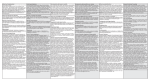
En rouge : En haut, les boutons Tools, Setup et Backup donnent accès à la plupart des réglages et
des options de la console.
En jaune : Le premier carré représente le pavé de commande, le second le pavé numérique. Ces
deux outils permettent de modifier, déplacer, supprimer de nombreux éléments (groupes, presets,
séquences, etc.).
En bleu : L'écran et les boutons qui le gèrent. À droite de l'écran, les cases contenant des ‘...’ sont
les 6 pages de view (vues) possibles.
La partie basse de l'écran (le grand rectangle gris) et les 4 roues codeuses représente l'encodeur.
Comme son nom l'indique, c'est lui qui permet de programmer. En bas à droite, ces 6 boutons
permettent de sélectionner l'élément à afficher (au choix : l'encodeur, les faders, les boutons ou les
canaux de trad). Comme toutes les consoles, la GrandMA dispose de son langage spécifique. Voici
donc quelques définitions de mots que vous croiserez souvent :
• Channel Faders: Ce sont les faders qui contrôlent les canaux de trad (comme sur une console
dédiée au trad).
• Cue: C'est un pas de séquence.
• Encoder: Appelé programmeur ou encodeur en français, il permet de prendre le contrôle des
machines.
• Executors Buttons: Ce sont les boutons de restitution.
• Executors Faders: Ce sont les faders de restitution.