1
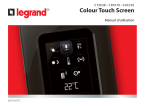
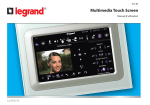
Colour Touch Screen
Manuel d’utilisation
672 83
01/11-01 PC
Table des matières
1. Introduction
5
3. Personnalisation
55
■■ Le Touch Screen
✔✔ Description générale
✔✔ Page d’accueil
✔✔ Page fonctions
✔✔ Flèches de navigation
✔✔ Page par défaut
6
6
6
7
7
8
■■ Réglages
✔✔ Réveil
✔✔ Bip
✔✔ Horloge
✔✔ Moniteur
✔✔ Calibrage
✔✔ Mot de passe
✔✔ Version
56
56
58
58
59
61
63
64
2. Utilisation
■■ Les applications
✔✔ Éclairage
✔✔ Automation
✔✔ Portail (éclairage/vidéophonie)
✔✔ Scénarios
✔✔ Scénarios avancés et programmés
✔✔ Thermorégulation + Climatisation
✔✔ Antivol
✔✔ Diffusion sonore
✔✔ Diffusion sonore multicanal
✔✔ Contenus Multimédia
✔✔ Vidéophonie
✔✔ Gestion énergie
9
10
11
13
14
17
19
22
32
34
37
39
44
45
3
1
Introduction
■■
Le Touch Screen
✔✔
✔✔
✔✔
✔✔
✔✔
Description générale
Page d’accueil
Page fonctions
Flèches de navigation
Page par défaut
1 - Introduction
■■ Le Touch Screen
✔✔ Description générale
✔✔ Page d’accueil
Sur la page d’accueil, sont présentes les icônes qui représentent les
applications qu’il est possible de contrôler et l’icône de programmation
(toujours présente). En phase de programmation, il est possible d’enregistrer d’autres informations telles que date, heure ou température
(la possibilité d’ajouter des informations dépend de l’espace libre
laissé par les icônes).
Pour plus d’informations, s’adresser à l’installateur.
Le Colour Touch Screen est la commande d’espace qui permet d’assurer
la gestion centralisée de toutes les fonctions My Home Legrand de
manière à la fois simple et intuitive.
En touchant du doigt les icônes du moniteur, il est en effet possible
de contrôler différentes solutions My Home Legrand, par exemple:
commander les actionneurs de lumières et volets, sélectionner des
scénarios préprogrammés, régler la température des zones de thermorégulation, partialiser et activer/désactiver l’antivol, gérer la diffusion
sonore, forcer la priorité des électroménagers gérés par le contrôle des
charges et autres fonctions encore.
Le Touch Screen est toujours allumé et activé. Le rétroéclairage du
moniteur s’allume à la première pression.
Toutes les pages de navigation du Touch Screen sont créées et personnalisées sur la base des solutions My Home Legrand présentes sur le
système réalisé par l’installateur sur la base des besoins de l’utilisateur.
Heure
Les pages de navigation représentées dans le présent manuel sont
purement indicatives.
Applications
Réglages
6
1 - Introduction
✔✔ Page fonctions
✔✔ Flèches de navigation
You can access the functions page by selecting the required application
from the Home page.
All you need to do is touch the icon of a command to switch on a light,
pull up your rolling shutter or activate a scenario.
The arrows at the bottom part of the display have the followings
functions:
Scrolls the contents of the page
upwards
NUIT
Scrolls the contents of the page
downwards
Volet
Goes to the previous page
JOUR
Portail
Irrigation
Automation page example
In some pages there is a fourth button that allows you to execute
special functions.
Module scénarios
Scenario page example
7
1 - Introduction
✔✔ Page par défaut
Avec le logiciel de configuration ColorTouchConfigIP, il est possible de
définir une page par défaut qui s’affiche sur le moniteur après un temps
d’inactivité du Touch Screen.
Date
L’installateur peut choisir comme page par défaut, une des pages des
applications, ou bien en créer une contenant les informations Heure,
Date et Température. À la place de l’Heure et de la Date, la Température peut être enregistrée trois fois ce qui permet de contrôler des
espaces différents.
Température
Au bas de la page, outre la flèche de navigation (qui permet de revenir
à la Page d’accueil) est présent une icône qui permet d’exécuter une
commande. Pour plus d’informations sur la configuration de la commande, consulter l’installateur.
CUISINE
Si en phase de configuration, cette page n’a pas été activée, le moniteur
visualise la page d’accueil.
Heure
COMMANDE
Bouton de commande
Flèche de navigation
8
2
Utilisation
■■
Les applications
✔✔
✔✔
✔✔
✔✔
✔✔
✔✔
✔✔
✔✔
✔✔
✔✔
✔✔
✔✔
Éclairage
Automation
Portail (éclairage/vidéophonie)
Scénarios
Scénarios avancés et programmés
Thermorégulation + Climatisation
Antivol
Diffusion sonore
Diffusion sonore multicanal
Contenus Multimédia
Vidéophonie
Gestion énergie
2 - Utilisation
■■ Les applications
Le Touch Screen permet de gérer les applications suivantes du système:
Scénarios
Thermorégulation
99 zones + Clima.
Éclairage
Thermorégulation
4 zones + Clima.
Automation
Scénarios avancés et
programmés
Climatisation
Vidéophonie
Contrôle charges
Diffusion
sonore
System
supervision
Diffusion sonore
multicanal
Visualisation
Consommations/
Production
Antivol
L’icône Réglage, toujours présente sur la page d’accueil, permet
d’accéder à la page de configuration du Touch Screen (Réveil, Bip,
horloge, ecc.).
RÉVEIL
BIP
HORLOGE
Pour plus d’informations voir le chapitre Personnalisation.
10
2 - Utilisation
✔✔ Éclairage
Le moniteur, en fonction de la programmation peut présenter
sept types de commande différents:
Permet d’allumer, d’éteindre et de régler une seule lumière ou des
groupes de lumières.
Toucher l’icône éclairage
Lumière unique
Cet te commande p ermet
d’allumer et d’éteindre une
lumière unique.
.
Le moniteur visualise la page sur laquelle sont présentes les lumières
qu’il est possible de commander.
Lumière cuisine
Groupes de lumières
Cet te commande p ermet
d ’a l l u m e r e t d ’é t e i n d r e
simultanément un ensemble
de lumières.
Lumières jardin
Variateurs
Cette commande permet d’allumer, d’éteindre et de régler
une lumière à l’aide d’un variateur d’intensité lumineuse.
Le réglage s’effectue en intervenant sur les icônes - et +,
l’intensité de la lumière est représentée graphiquement. En
fonction du variateur installé
(10 ou 100 niveaux) l’intensité
lumineuse est représentée par
des repères graphiques allumé/éteint (10 niveaux) ou des
repères graphiques d’intensité
lumineuse (100 niveaux).
Si la lumière ne fonctionne pas
ou qu’elle n’est pas branchée
s’affiche une ampoule grillée.
Lumière cuisine
Lumière jardin
Lumière salon
11
Lumière salon
Moindre intensité lumineuse
Va r i a t e u r 10 0
ou 10 niveaux
allumé à 90%
Grillée
2 - Utilisation
Groupes Variateurs
Lumière temporisée fixe
Cet te commande p ermet
d’allumer, d’éteindre et de
régler simultanément pluLumière chambres
sieurs lumières avec variateur
d’intensité lumineuse.
Le réglage s’effectue en intervenant sur les icônes + et –, l’intensité de
la lumière n’est pas représentée graphiquement.
Les variateurs de l’ensemble peuvent être réglés à des niveaux d’intensité lumineuse différents, aussi le réglage s’effectue en augmentant ou en
diminuant le niveau de tous les variateurs à partir de leur réglage actuel.
Cette commande permet d’allumer une lumière
pendant
un temps programmé par l’intermédiaire du logiciel de configuration.
L’icône
montre en pourcentage le temps restant d’allumage.
L’icône
montre l’état d’activation de la temporisation.
Lumière Temporisée à temps préétablis
Lumière escaliers
Cette commande permet d’allumer une lumière
en programmant le temps d’allumage
Cet te commande p ermet
d’activer la fonction Lumière
escaliers du système vidéophonique.
avec l'icône
.
1’
Temporisation à temps préétablis
non active
1’
Temporisation à temps préétablis active
Les temps programmables peuvent être:
fixes: 7 temps différents non modifiables
configurables: 20 temps configurables via logiciel
12
12:10
Temporisation à temps fixe non
active
12:10
Temporisation à temps fixe active
(la moitié environ du temps s’est
écoulée avec extinction)
2 - Utilisation
✔✔ Automation
Permet de commander volets, portail, serrures, etc.
Toucher l’icône automatismes
Pour permettre une identification immédiate ont été créées des icônes
distinctes en fonction de l’utilisation réelle de l’automatisme.
.
Le moniteur visualise la page sur laquelle sont présents les automatismes qu’il est possible de commander.
Volets
Rideau
Portail (automation)
Portail (éclairage/vidéophonie)
Volet
Ensemble automation
Basculante
Portail
Ventilateur
Irrigation
Irrigation
Prise commandée
Serrure
13
2 - Utilisation
Rideau - Volet - Portail - Basculante
Modalité normale
Le mouvement d’ouverture ou de fermeture est entamé en touchant
l’icône correspondante; durant le mouvement l’icône change d’aspect
et présente l’icône d’Arrêt et l’indication du mouvement en cours.
Pour bloquer le mouvement, il est nécessaire de toucher l’icône
.
Ces commandes permettent d’ouvrir et de fermer les rideaux, les volets,
etc. par une simple pression.
En fonction de la programmation effectuée par l’installateur, le fonctionnement peut avoir deux modalités différentes:
Modalité sûre
Le mouvement d’ouverture ou de fermeture s’effectue tant que l’icône
correspondante est enfoncée, l’icône change d’aspect et présente
l’indication du mouvement.
Une fois l’ icône relâché l’arrêt est automatique.
Exemples en modalité normale
En touchant l’icône, l’ouverture
du portail est activée.
Pour l’arrêter il est nécessaire
de toucher l’icône d’Arrêt
Exemples en modalité sûre
Tant que l’ icône est enfoncée le
rideau s’ouvre
Stop
Après relâchement
le rideau s’arrête
En touchant l’icône, la fermeture
du garage est activée.
Pour l’arrêter il est nécessaire
de toucher l’icône d’Arrêt
Stop
Tant que l’ icône est enfoncée
le volet descend
Stop
Après relâchement le
volet s’arrête
✔✔ Portail (éclairage/vidéophonie)
Le mouvement d’ouverture et de fermeture est entamé touchant
l’icône
.
Le mouvement s’arrête automatiquement quand le portail atteint la
fin de course.
Stop
14
2 - Utilisation
Ensemble automation
Prise commandée
Cette commande permet d’activer plusieurs automatismes simultanément; il est par exemple possible en appuyant sur une seule icône
d’abaisser ou de relever tous les volets de l’habitation.
Le mouvement s’active en touchant une des icônes «flèche» ; pour
stopper l’actionnement, toucher
.
Cette commande, représentée par une prise, permet d’allumer et
d’éteindre un appareil, électroménager ou autre.
Dans ce cas également, l’icône indique l’état de l’appareil commandé.
Allumé
Éteint
toucher pour éteindre
toucher pour allumer
Ventilateur
Serrure
Cette commande permet d’allumer et d’éteindre un ventilateur.
L’icône indique l’activation du ventilateur.
En touchant l’icône
une serrure électrique est activée.
Cette commande fonctionne comme un bouton, la serrure est activée
tant que l’icône est enfoncée, elle se désactive après relâchement. Si
contrôle une serrure du système vidéophonique, le temps d’activation
est établi par configuration de la serrure.
Allumé
Éteint
Serrure désactivée
toucher pour éteindre
toucher pour allumer
15
2 - Utilisation
Irrigation
Cette commande permet d’allumer et éteindre l’installation d’irrigation.
L’icône indique l’activation de l’irrigation.
Allumé
toucher pour éteindre
Éteint
toucher pour allumer
16
2 - Utilisation
Scénario de la Centrale Scénarios
✔✔ Scénarios
Permet d’activer les scénarios précédemment mémorisés sur une ou
plusieurs “centrales scénarios” et “modules scénarios” du système My
Home Legrand.
Toucher l’icône scénarios
NUIT
.
Le moniteur visualise la page sur laquelle sont présents les scénarios
qu’il est possible d’activer.
Cette commande permet d’activer un scénario de la Centrale Scénarios.
Il est possible de modifier librement la programmation du scénario sur
la Centrale, le Touch Screen exécute ensuite le nouveau scénario ainsi
qu’il a été programmé.
NUIT
Scénario du Module Scénarios
Scénario 1
Scénario 2
Scénario 1
Cette commande permet d’activer un scénario du Module Scénarios.
Par ailleurs en touchant l’icône
, s’affichent de nouvelles icônes
qui permettent d’effacer ou de programmer un nouveau scénario
en fonction de la modalité de fonctionnement du Module Scénarios.
Toucher l’icône
pour activer le scenario.
Si l’icône
17
ne s’affiche pas, le module scénarios est bloqué
2 - Utilisation
Création d’un nouveau scénario
Toucher l’icône pour entamer
la programmation
d’un nouveau scénario
Élimination d’un scénario
Pour éliminer un scénario
précédemment créé, toucher l’icône
Toucher l’icône pour
terminer la programmation■
Toucher l’icône pour revenir au
menu des scénarios précédemment créés.
18
2 - Utilisation
✔✔ Scénarios avancés et programmés
Scénario programmé
En sélectionnant cette application, en fonction de la configuration
effectuée par l’installateur et personnalisée sur la base des solutions My
Home Legrand présentes sur l’installation, il est possible de contrôler
les scénarios avancés et programmés (20 au maximum).
Ce scénario permet de transmettre un ensemble de commandes en
présence d’une ou plusieurs actions ou à une heure préétablie.
Il est possible de gérer de 20 à 300 scénarios configurés dans le Programmateur Scénarios.
Pour ce scénario les quatre actions possible sont:
– Activer scénario - Désactiver scénario
Il s’agit de commandes qui permettent d’activer/désactiver le scénario
sans l’actionner. Si le scénario est activé et qu’est présente la condition
d’actionnent, les actions du scénario sont exécutées.
– Start - Stop
Il s’agit de commandes de départ et d’arrêt du scénario, indépendamment de la condition programmée.
Toucher l’icône scénarios avancés et programmés
.
Sur cette page d’exemple sont visualisées les deux fonctions: Scénario
programmé et Scénario avancé.
Activer
scénario
Arrêter
scénario
Activer
Désactiver
Exemples de configuration
Scénario programmé
Activer/
désactiver
Scénario avancés
Modifier le
scénario
Activer
scénario
19
Scénario programmé
Scénario programmé
Scénario programmé
Scénario programmé
Scénario programmé
Scénario programmé
2 - Utilisation
Scénario avancé
Modification de la condition horaire
Pour modifier la condition horaire, toucher l’icône
Ce scénario permet de transmettre une commande à une heure donnée
en présence d’une action.
Il est possible de créer 20 scénarios.
Pour ce scénario deux actions sont possibles:
– Activer/Désactiver scénario
Commande qui permet d’activer/désactiver le scénario sans l’actionner.
Si le scénario est activé et qu’est présente la condition d’actionnent, les
actions du scénario sont exécutées.
– Start
Commande permettant de forcer le scénario.
Scénario avancé activé
Scénario avancé
.
Scénario avancé
S’affiche ensuite la page suivante:
utiliser les flèches pour programmer l’horaire voulu confirmer avec
Scénario avancé désactivé
Scénario avancé
La seconde condition, “condition sur dispositif” peut être liée à l’état
d’une lumière, d’un variateur, d’une sonde de température ou d’un
amplificateur de la diffusion sonore.
Exemple de scénario avancé:
L’irrigation jardin se déclenche (action)
uniquement s’il est 20:19 (condition horaire)
et que la sonde indique 23°C (condition sur dispositif)
Scénario “condition horaire”
20
Scénario “condition horaire” +
“condition sur dispositif”
.
2 - Utilisation
Modification de la condition sur dispositif
Dans le cas où serait configurée une “condition sur dispositif”, sur la
page de modification “condition horaire” est présente la flèche qui
permet d’accéder à l’une des pages suivantes:
Condition état lumière
il est possible de modifier l’état de
la lumière. Les états qui peuvent
être utilisés comme condition de
déclenchement du scénario sont
ON (allumé) et OFF (éteint).
Allumage lumière
OFF
Condition valeur variateur
Il est possible de modifier la
valeur de réglage du variateur.
Les valeurs admises sont: OFF, de
20% à 100% par paliers de 20%.
Condition valeur audio
Il est possible de modifier la
valeur audio de l’amplificateur.
Les valeurs admises vont de 0% à
100% par paliers de 20% et 30%.
Allumage variateur
Amplificateur 18
20% – 40%
0% – 20%
21
Condition valeur température
Il est possible de modifier la valeur de température de la sonde.
Les valeurs de température
admises vont de -5,0°C à 50,0°C
par paliers de 0,5°C.
Température
18.0°C +- 1°C
2 - Utilisation
✔✔ Thermorégulation + Climatisation
Cette commande permet de contrôler la température dans toute l’habitation
et de la régler zone par zone en fonction des besoins du moment. Par ailleurs,
dans le cas où une installation de climatisation serait installée, il est possible
de contrôler individuellement tous les splitters présents sur l’installation, en
intervenant sur le réglage de la température, sur la vitesse des ventilateurs, etc.
Toucher l’icône thermorégulation
En touchant l’icône Centrale, on accède à une page de visualisation
de l’État de la Centrale. Sur cette même page est présente l’icône
pour accéder à la liste des modalités qu’il est possible de sélectionner. .
Ensuite, le moniteur affiche une page qui montre la liste des Installations
(Centrales), des Zones non contrôlées (si présentes), des sondes externes (si présentes) et des installations de climatisation ; dans le cas où une seule Centrale
serait présente, l’on accède directement à une page qui montre l’icône de la
Centrale sélectionnée (4 zones/99 zones) et la liste des Zone.
CENTRALE 4 ZONES
CENTRALE 4 ZONES
CENTRALE 4 ZONES
ZONE 1
CLIMATISATION
La gestion de la thermorégulation est possible uniquement à condition
qu’ait été activée sur la centrale la fonction de Contrôle à distance.
22
2 - Utilisation
Modalité Hebdomadaire
Modalité manuelle
En sélectionnant un programme parmi les 3 programmes été ou les
3 programmes hivers (précédemment programmés sur la centrale),
l’installation fonctionne de manière automatique en suivant la programmation réalisée.
Cette modalité permet de régler une température constante dans
toutes les zones de l’installation.
Pour confirmer le programme à sélectionner, toucher l’icône
Les icônes
et
permettent d’abaisser et de diminuer la température par paliers de 0,5°C. Pour confirmer, la température programmée
.
toucher l’icône
Programmes été
.
Programmes hiver
Manuelle
Programme 1
Programme 1
Programme 2
Programme 2
Programme 3
Programme 3
23.5°C
23
2 - Utilisation
Modalité temporisée (uniquement pour Centrale 4 zones)
Modalité Jour férié
Permet d’appliquer la modalité manuelle à toutes les zones pendant
une durée donnée.
Cette modalité permet de sélectionner un profil journalier particulier
pour une période donnée. Le programme est exécuté jusqu’à la date
et à l’heure programmées, et ensuite le programme hebdomadaire
sélectionné est rétabli.
Les icônes
et
permettent d’abaisser et de diminuer la température
par paliers de 0,5°C.
Les icônes
Les icônes
et
permettent de régler la durée en heures et en minutes
pendant laquelle la Centrale doit fonctionner en modalité manuelle. Pour
Les icônes
confirmer température, heures et minutes programmées toucher l’icône
et
permettent de définir la date.
Pour confirmer, toucher l’icône
et
Pour confirmer, toucher l’icône
.
Manuelle
23.5°C
24
.
permettent de régler les heures et les minutes.
et sélectionner le programme voulu.
2 - Utilisation
Modalité Vacances
Modalité Scénarios (uniquement pour Centrale 99 zones)
Cette modalité permet de maintenir l’installation en mode Antigel ou
Protection thermique jusqu’à la date et à l’heure programmées, ensuite
le programme hebdomadaire sélectionné est rétabli.
En sélectionnant un des scénarios par les 16 scénarios été et les 16
scénarios hiver, l’installation fonctionne automatiquement sur la base
du scénario sélectionné.
Les icônes
et
permettent de définir la date.
Pour confirmer, toucher l’icône
Les icônes
et
Pour confirmer le scénario voulu, toucher l’icône
.
.
permettent de régler les heures et les minutes.
Pour confirmer, toucher l’icône
et sélectionner le programme voulu.
Scénarios été
25
Scénarios hiver
Scénario 1
Scénario 1
Scénario 2
Scénario 2
Scénario 3
Scénario 3
2 - Utilisation
Modalité OFF
La sonde thermique
En touchant l’icône, il est possible de placer sur OFF toutes les zones
de l’installation.
L’offset local de la sonde est le réglage de la commande de la sonde
présente dans chaque zone de l’installation de thermorégulation.
Si la sonde est placée sur la position ❄ (antigel/protection thermique)
ou sur OFF, depuis le Touch Screen il n’est possible d’effectuer aucun
réglage, il est dans ce cas nécessaire d’intervenir directement sur la
commande de la sonde.
Modalité Antigel
En touchant l’icône, il est possible de programmer la température
Antigel sur toutes les zones de l’installation.
Modalité Été/Hiver
En touchant l’icône, il est possible de programmer le mode de fonctionnement (Été/Hiver).
26
2 - Utilisation
Zones (avec fonction ventilateur)
Zones (Centrale 99 zones)
Dans le cas où serait présente la sonde avec fonction de réglage de la
vitesse du ventilateur, cette page, outre qu’elle affiche le nom de la
zone, la température mesurée et la température programmée, permet
de choisir une des vitesses suivantes: Minimum, Moyenne, Maximum
et Automatique.
En appuyant sur l’icône Zone, la page affiche le nom de la zone, la
température mesurée et la température programmée si l’installation
est en mode manuel, l’activation de la modalité manuelle/automatique
et l’état de la sonde (-3 -2 -1 0 +1 +2 +3).
ZONE 2
ZONE 2
23.5°C
35.0°C
+2
ZONE 1
ZONE 1
Zone
23.5°C
Température mesurée
Touches de réglage et
température programmée
35.0°C
+2
État de la sonde
Vitesse ventilateur
Modalité de la centrale
27
2 - Utilisation
Zones (Centrale 4 zones)
Sondes externes
En appuyant sur l’icône Zone, la page affiche le nom de la zone, la
température mesurée, la température programmée et l’état de la
sonde (-3 -2 -1 0 +1 +2 +3).
En présence de sondes radio externes sur l’installation, par l’intermédiaire de l’icône prévue à cet effet, il est possible de visualiser la
température mesurée par chaque sonde.
ZONE 1
SONDES EXTERNES
ZONE 1
SONDE JARDIN
23.5°C
35.0°C
+2
28
28.5°C
2 - Utilisation
Zones non contrôlées
Climatisation
En présence de sondes assurant uniquement la mesure de la température (zones non contrôlées), il est possible de visualiser la température
mesurée par chaque sonde.
En touchant l’icône “Climatisation”, l’on accède à une page qui permet
de visualiser tous les objets (splitters) précédemment ajoutés et configurés à l’aide du logiciel ColorTouchConfigIP. Dans le cas où une adresse
de sonde SLAVE serait associée au splitter, le moniteur tactile est en
mesure de visualiser la température mesurée dans l’espace associé.
ZONES NON CONTRÔLÉES
BOX
CLIMATISATION
28.5°C
23.5°C
Pour
éteindre
le splitter
SÉJOUR
CUISINE
Pour éteindre
tous les splitters
de
l’installation My Home
Legrand.
29
POUR TOUT ÉTEINDRE
2 - Utilisation
Modalité avancée
23.5°C
23.5°C
SÉJOUR
SÉJOUR
Chaud
Pour transmettre la
commande.
Chaud
Froid
Pour activer
la commande
Déshumidification
Froid
Déshumidification
Pour revenir à la page précédente Pour éteindre le splitter
Pour revenir à la page précédente Pour éteindre le splitter
30
2 - Utilisation
Par l’intermédiaire de la modalité avancée, il est possible de contrôler le
splitter de la même manière que directement avec la télécommande.
Caldo
Automatique
25.5°C
Haute
Swing
Toucher l’icône
pour contrôler
manuellement le splitter.
En touchant l’icône
il est possible
de cliquer sur la modalité de fonctionnement du splitter (automatique,
rafraîchissement, chauffage, déshumidification et ventilation).
À l’aide des icônes
et
il est
possible d’abaisser et d’augmenter
la température de 0,5°C ou 1°C (en
fonction du splitter installé).
En touchant l’icône
il est possible
de cliquer sur la vitesse du ventilateur
(automatique, haute, moyenne, basse
et silencieux).
L’icône
arrête la fonc tion
swing et l’icône
Pour revenir à la
page précédente
la réactive.
Pour confirmer les modifications apportées
manuellement à la commande sélectionnée
Les fonctions de la commande dépendent du type de splitter présent sur l’installation et de la configuration effectuée à l’aide du logiciel ColorTouchConfigIP.
31
2 - Utilisation
✔✔ Antivol
Activer/désactiver les zones
Cette commande permet de contrôler l’état de l’installation antivol
(activé/désactivé) et des différentes zones.
Quand le système antivol est désactivé, il est possible de désactiver■
(ou de réactiver) une ou plusieurs zones de l’installation.
Ceci permet de personnaliser le fonctionnement de l’installation en
fonction des besoins. Il est par exemple possible de partialiser les
zones relatives aux capteurs à infrarouges, en maintenant actives les
zones périmétrales (porte d’entrée et fenêtres) ; ceci permet de se
déplacer librement à l’intérieur de l’habitation sans renoncer pour
autant à la sécurité.
La partialisation est possible
uniquement quand le système est
désactivé, en intervenant sur les
icônes de chacune des zones (non
présentes sur le moniteur quand
le système est activé.
Toucher l’icône antivol
.
Le moniteur visualise sur la partie supérieure l’icône relative à l’état de
l’installation (le cadenas ouvert indique que le système est désactivé,
fermé, il indique que le système est activé) sur la partie centrale, il est
possible de faire défiler les zones de subdivision et savoir quelles sont
celles actives.
Installation désactivée
Périmétral
Pour rendre active la personnalisation, toucher l’icône de
confirmation: s’affiche ensuite
une page qui permet de saisir le
code utilisateur pour confirmer
la partialisation de l’installation.
Activation installation
Zone 1 activée
Périmétral
Zone 2 désactivée
Pour effectuer une partialisation
simultanée et activer l’antivol, toucher directement l’icône comme
indiqué à la page suivante.
Sous-sol
32
Sous-sol
2 - Utilisation
Activation/désactivation de l’antivol
Quel type d’alarme s’est déclenché?
Pour modifier l’état de l’installation toucher l’icône
Dans le cas où en votre absence des alarmes se seraient déclenchées,
à votre retour, une page semblable à celle de l’exemple fournit
les informations suivantes: icône centrale qui correspond au type
d’alarme déclenchée, indication de l’heure, de la date et de la zone
de déclenchement.
(pour activer).
(pour désactiver).
Activer l’antivol
Exemple alarme “intrusion”:
Désactiver l’antivol
Type d’alarme:
Sur la page affichée, rentrer le code utilisateur de la Centrale antivol et
confirmer en appuyant sur
.
-
Si la diffusion sonore est activée, est émis le message vocal “activé” ou “désactivé”.
intrusion;
effraction;
-
anti-panique;
technique.
Intrusion
11:01
17.07
Z1
Indication de:
- heure;
- date;
- zone.
1
2
3
4
MOT DE PASSE:
5
6
7
8
1
2
3
4
5
6
7
8
Le signal d’alarme reste mémorisé jusqu’à l’activation suivante de
l’installation.
MOT DE PASSE: *****
Les chiffres de 1 à 8 en bas (présents uniquement sur la page d’activation
de l’installation) indiquent l’état des partialisassions. Sur l’exemple, les
zones 1 et 8 sont actives alors que les zones 2 à 7 sont désactivées/exclues.
Pour consulter la mémoire des alarmes toucher l’icône
page principale.
Toucher l’icône
pour effacer l’alarme.
33
sur la
2 - Utilisation
✔✔ Diffusion sonore
Il est possible de contrôler l’installation de diffusion sonore.
Toucher l’icône diffusion sonore
Il est possible de sélectionner le tuner radio ou une source externe
(Aux), par exemple un lecteur de CD contrôlé par l’intermédiaire du
contrôle Stéréo ou connecté à travers l’entrée RCA.
.
Le moniteur visualise sur la partie supérieure l’icône relative à la source
musicale et sur la partie centrale il est possible de faire défiler les
amplificateurs à contrôler.
Radio
Radio
Changer
de source
Synthonisation
canaux
Radio
Changer de canal
(parmi ceux mémorisés)
Source externe
Séjour
Changer
de source
Sous-sol
Changer
morceaux
(si la source le prévoit)
34
AUX
2 - Utilisation
Synthonisation radio
Amplificateur
Le Touch Screen permet de synthoniser la radio du système de diffusion
sonore et de mémoriser les statons préférées.
Cette commande permet d’allumer, d’éteindre un amplificateur et d’en
régler le volume par l’intermédiaire de – et +. Le niveau du volume est
représenté graphiquement sur le moniteur.
Éteint
Radio
Changer
de canal
Changer
de fréquence
Mémoriser
le canal
sélectionné
Source audio
Fréquence
Radio LGR
Volume bas
Fonc tion
RDS
Volume élevé
Modalité de
recherche
d es c anau x
(automatique
ou manuelle)
Groupe d’amplificateurs
Il est possible de commander un groupe d’amplificateurs.
Les amplificateurs du groupe peuvent être réglés à des niveaux de
volume différents, aussi le réglage s’effectue en augmentant ou en
diminuant le niveau de tous les amplificateurs à partir de leur réglage
actuel.
35
2 - Utilisation
Amplificateur de puissance
Cette commande permet d’allumer, d’éteindre et de gérer le nouvel
amplificateur de puissance.
Ensuite, s’affiche la page suivante:
Radio
Normal
+1
Aigus
Rester
+1
Graves
Amplificateur puissance
Égaliseur
Toucher l’icône
Icône ON/OFF pour
allumer et éteindre
l’amplificateur de
puissance
Pour ouvrir le
menu de gestio n d e l ’am plif icateur de
puissance
ou
pour choisir la courbe d’égalisation:
Dance
Réglage Aigus
Pour régler le niveau des aigus de -10 à +10, toucher l’icône
+3
Toucher l’icône
pour accéder au menu de gestion.
Aigus
36
ou
:
2 - Utilisation
Réglage Graves
✔✔ Diffusion sonore multicanal
Pour régler le niveau des graves de -10 à +10, toucher l’icône
ou
:
Il est possible de contrôler entièrement l’installation de diffusion
sonore multicanal.
-1
Toucher l’icône diffusion sonore multicanal
Équilibrage
Pour régler l’équilibrage audio entre canal droit et gauche, toucher
l’icône
ou
.
Équilibrage droit
2
Salon
Loudness (LOUD)
Salle à manger
L’activation de la modalité LOUD permet d’accentuer les graves et les
hautes fréquences aux faibles volumes d’écoute.
Toucher, l’icône
LOUD.
ou
.
Sur l’exemple, le moniteur visualise deux espaces configurés (salon et
chambre) et l’ensemble de tous les amplificateurs (Général).
Toucher l’icône
pour accéder aux différents menus.
Graves
pour activer ou désactiver la fonction
Général
37
2 - Utilisation
Exemple:
sous-menu “Général”
Exemple:
sous-menu de l’Espace 1
Dans ce cas la source sélectionnée
est la radio.
Dans ce cas la source sélectionnée
est le lecteur CD (Aux).
Radio
CD
Général
Radio
Exemple: sous-menu de la source
“Radio”
Sur cette page, sont présents
tous les contrôles de synthonisation de la radio (pour plus de
détails voir page 35)
Salle à manger
Espace 1
Radio
Amplificateur habitation
1:
Radio LGR
Radio
Amplificateur habitation
1:
Radio LGR
Sur la partie supérieure du sous-menu sont présentes les fonctions
suivantes:
Changer
de source
ON
source
Accès au menu
de réglage
de la source
sélectionnée
En touchant l’icône
du
moniteur, s’affiche une nouvelle
page qui permet de mémoriser 5
stations de radio.
38
2 - Utilisation
✔✔ Contenus Multimédia
Outre les sources normales de l’installation de diffusion sonore, il est
possible, depuis le moniteur tactile, d’accéder à des contenus multimédia présents en réseau, tels que radio IP et Media Server.
CD
Toucher l’icône diffusion sonore ou diffusion multicanal
.
Sur l’exemple; le moniteur affiche la pièce configurée (salon).
Appuyer sur l’icône
pour accéder aux différents sous-menus.
Exemple: sous-menu de la
source “CD”
SALON
Salon
Changer de morceau
Retour à la page
précédente
39
2 - Utilisation
Sources multimédia: radio IP
Sélectionner la source multimédia parmi les sources disponibles.
Sur cette page sont visualisées deux options pour la gestion des contenus multimédia via réseau Ethernet.
Multimedia
Multimedia
Radio IP
Salon
Servers
Radio LGR 1
Radio LGR 2
Sur la partie supérieure du sous-menu sont présentes les fonctions
suivantes:
Changer
de source
ON
source
Radio LGR 3
Accès au
menu de
réglage de la
source sélectionnée
40
En appuyant sur l’icône
du
moniteur, s’affiche une nouvelle
page qui permet de visualiser
toutes les radios précédemment
mémorisées par l’intermédiaire
du logiciel ColorTouchConfigIP.
2 - Utilisation
Sources multimédia: Media Server
En appuyant sur l’icône
du moniteur, s’affiche une nouvelle page
qui permet de contrôler les Radios IP par l’intermédiaire du player.
Nom de la radio
Radio IP
Servers
Radio LGR 3
Passer à la
radio
précédente
Stop
Play
Pc1: Legrand
Passer à la
radio suivante
Pc2: Legrand
Pc3: Legrand
Passer à la page
précédente
En appuyant sur l’icône Servers,
le moniteur affiche une nouvelle page qui permet de visualiser tous les PC reliés au réseau
Ethernet.
Revenir à la page
principale
41
2 - Utilisation
The Best Of
Musique
En sélectionnant un PC (par
exemple Pc3: Legrand), le moniteur affiche une nouvelle page
qui permet de visualiser les dossiers (Images, Musique, Playlist
et Vidéo) présents sur le player
prédéfini pour l’écoute de la
musique.
En sélectionnant un artiste (par
exemple U2), s’affichent tous les
albums correspondants.
En sélectionnant un album (par
exemple The Best Of), s’affichent
tous les morceaux de l’album.
Album
Artistes albums
Artistes
partecipants
ROLLING STONES
Beautiful Day.mp3
Numb.mp3
Gone.mp3
Dossiers
Morceau: One
One.mp3
Artiste: U2
LINKIN PARK
Album: The Best Of
Durée: 01:16 sur 04:35
BEATLES
U2
En sélectionnant le dossier Musique et ensuite un autre dossier
(par exemple Artistes albums),
s’affichent tous les artistes présents dans le catalogue multimédia du player prédéfini.
42
Sélectionner le morceau que l’on
souhaite écouter (par exemple
One.mp3). Ensuite, s’affiche la page
du player de contrôle qui affiche
quelques informations relatives au
morceau en cours de reproduction.
2 - Utilisation
Information sur le morceau en
cours de reproduction
Morceau: One
Artiste: U2
Album: The Best Of
Durée: 01:16 sur 04:35
Stop
Play
Revenir à la page
précédente
Passer au
morceau
précédent
Passer au
morceau
suivant
Revenir à la page principale
de la diffusion sonore
43
2 - Utilisation
✔✔ Vidéophonie
En fonction de l’installation et de la configuration effectuée, il est
possible de commander pour chaque poste externe l’ouverture de la
serrure et/ou l’allumage de la lumière des escalier.
Toucher l’icône vidéophonie
A l’arrivée d’un appel provenant du poste externe, le moniteur visualise
la page suivante.
Dans ce cas, pour le poste externe, sont présentes les commandes
“Lumière escaliers” et “Serrure”.
Toucher les icônes pour activer la commande d’allumage lumière
escaliers et/ou ouverture serrure.
.
Le moniteur visualise la page principale de la vidéophonie:
Activer
serrure
Interphone externe
Activer
lumière
escaliers
Interphone externe
LUMIÈRES
ESCALIERS
SERRURE
44
2 - Utilisation
✔✔ Gestion énergie
Gestion des charges (en présence d’une centrale de gestion des charges)
La centrale de gestion des charges permet de contrôler la puissance
utilisée pour prévenir les risques de coupure de l’alimentation provoquée
par l’intervention du disjoncteur, en excluant les charges en fonction de la
priorité programmée par l’installateur.
Toucher l’icône Contrôle charges
La charge est
active
La charge a été
désactivée
Four
.
Four
En accédant à la page détaillée de
la charge et en touchant l’icône
Pour afficher
les consommations instantanées et les
compteurs
En touchant l’icône
l’on
revient à la page principale sur
Microondes
Lave-linge
laquelle l’icône
indique que
la charge a été forcée correctement.
Pour régler les
valeurs des unités
de mesure des
contrôles de
consommation/
production (€/
kW, etc.)
Dans le cas où la centrale détecterait une surcharge sur l’installation, la charge qui présente la priorité la plus basse est désactivée
(niveau de priorité précédemment programmé à l’aide du logiciel
ColorTouchConfigIP) et l’icône
est affichée.
Toucher cette icône pour forcer la réactivation de la charge (la durée de
l’activation est réglée par défaut sur 4 heures).
Four
ou l’icône
il est possible d’abaisser ou d’augmenter le
temps de forçage (2 heures et 30
minutes par défaut).
Four
45
2:30
2 - Utilisation
Gestion des charges (sans la centrale de gestion des charges)
En l’absence de centrale de gestion des charges sur l’installation, l’application permet de contrôler les consommations instantanées des charges.
Toucher l’icône Gestion des charges
.
Four
En accédant à la page des
informations de la charge,
il est possible de visualiser la
consommation instantanée et
en touchant les icônes
il est
possible de remettre à zéro les
compteurs de consommation.
Toucher l’icône
pour commuter la visualisation de W à € et
vice-versa.
Four
0,050 €
Four
0,800 €
Microondes
16/04/2010 16:30
5,085 €
01/04/2010 00:01
Lave-linge
46
2 - Utilisation
Supervision de l’installation
La supervision permet de visualiser et de commander les dispositifs
STOP&GO (précédemment configurés) et de contrôler le fonctionnement
des charges présentes sur l’installation My Home Legrand.
Toucher l’icône supervision installation
À chaque type d’état, correspond une icône spécifique:
.
Le moniteur affiche la page qui montre les dispositifs STOP&GO présents
(visibles en fonction de l’installation réalisée).
Fermé
Ouvert
STOP&GO
Ouvert pour cause de court-circuit
STOP&GO PLUS
Ouvert pour cause de surtension
Diagnostic des charges
Ouvert pour cause d’anomalie à la terre
Pour chaque dispositif, l’état est affiché et en touchant l’icône
l’on
accède aux détails des différents dispositifs STOP&GO et à la fonction
Diagnostic charges.
Ouvert pour cause de blocage
47
2 - Utilisation
STOP&GO
STOP&GO PLUS
STOP&GO
En accédant à la page des détails
du dispositif STOP&GO, s’affiche
STOP&GO PLUS
En accédant à la page des détails
du dispositif STOP&GO PLUS,
il est possible de forcer le réarmement dans le cas où l’état
du STOP&GO présenterait un
problème.
Il est en outre possible d’activer
ou de désactiver le contrôle
de l’installation en touchant
STOP&GO
l’icône
qui permet d’activer
ou de désactiver le réarmement
automatique.
Réarmement
l’icône
.
La programmation du temps qui
doit s’écouler avant le réarmement s’effectue au moment de
la configuration du STOP&GO.
48
STOP&GO PLUS
Réarmement
Verifier
2 - Utilisation
Diagnostic des charges
STOP&GO BTest
La fonction “Diagnostic charges” permet de contrôler le fonctionnement
des charges à travers la mesure du courant différentiel absorbé par les
charges.
STOP&GO BTest
En accédant à la page des détails
du dispositif STOP&GO BTest,
il est possible d’activer ou de
désactiver la fonction d’autotest
en touchant l’icône
.
Si la fonction est activée, à l’aide
des icônes
et
, il est
possible de régler la fréquence
d’autotest (nombre de jours
entre un test et le suivant).
Diagnostic des charges
STOP&GO BTest
En accédant à la page Diagnostic
charges, il est possible de visualiser l’état des charges.
Réarmement
L’icône
indique que la
charge fonctionne correctement;
Autotest
L’icône
indique que la
charge fonctionne correctement
mais que le courant différentiel
est proche de la limite admise;
L’icône
indique que le
courant différentiel dépasse les
limites admises, ce qui provoque
l’intervention du dispositif de
sécurité.
49
Four
Microondes
Lave-linge
2 - Utilisation
Visualisation Consommations/Production
Permet de contrôler les consommations d’énergie de l’habitation.
Toucher l’icône
Toucher l’icône Visualisation Consommations/Production
Sont prévues les fonctions de contrôle suivantes:
.
ou
pour consulter la page de gestion énergie.
Le moniteur affiche la page des consommations contrôlées.
-
Contrôle consommation/production électricité.
-
Contrôle consommation/production eau.
-
Contrôle consommation/production gaz.
-
Contrôle consommation/production eau chaude.
-
Contrôle consommations chauffage/climatisation.
ELECTRICITY’
WATER
GAS
Toucher l’icône
pour régler les valeurs des unités de mesure des
contrôles de consommation/production (€/kW, etc.):
Dans le présent manuel, est décrit le seul contrôle Énergie,
puisque le moniteur Touch Screen assure tous les contrôles
énergétiques selon des modalités identiques.
50
2 - Utilisation
Électricité
Jours
Toucher l’icône
pour afficher les informations de consommation
ou de production d’énergie électrique:
La visualisation des informations journalières se subdivise comme
suit:
ÉLECTRICITÉ
consulter
jours/mois
consommations
totales
consommation
instantanée
revenir à la page
précédente
Jour actuel
cycler jours/
mois/12 derniers mois
30.09.09
0,450 kW/h
Cumulatif
0,050 kW/h
Actuel
Jours précédents
ÉLECTRICITÉ
30.09.09
indication
graphique
consommations
totales
indication
graphique
consommation
instantanée
0,450 kW/h
0,475 kW/h
Cumulatif
Cumulatif
0,050 kW/h
Actuel
changement
unité de mesure
51
ÉLECTRICITÉ
29.09.09
2 - Utilisation
Toucher l’icône
consommation.
pour afficher les informations graphiques de
Toucher l’icône
pour afficher les informations de consommation
sous forme de tableau.
ÉLECTRICITÉ
30.09.09
30.09.09
kWh/heures
2,40
1,20
1
12
24
52
Heures
kWh
1
0,425
2
0,350
3
0,200
4
0,180
5
0,150
6
0,200
7
0,400
8
0,435
2 - Utilisation
Mois
Toucher l’icône
lisation “mois”:
12 derniers mois
ÉLECTRICITÉ
08.09
consommations totales
du mois
consommation
moyenne journalière du mois
Toucher l’icône
pour passer de la visualisation “mois” à la visualisation “12 derniers mois”:
pour passer de la visualisation “jours” à la visua-
0,450 kW/h
ÉLECTRICITÉ
Indication
graphique
consommations
journalières du
mois
12 derniers mois
consommations totales 12
derniers mois
Cumulatif
0,250 kW/h
Moyenne journalière
Indication
graphique
consommation
moyenne horaire du mois
53
11,050 kW/h
Cumulatif
Indication
graphique
consommations des
12 derniers
mois
2 - Utilisation
54
3
Personnalisation
■■
Réglages
✔✔
✔✔
✔✔
✔✔
✔✔
✔✔
✔✔
Réveil
Bip
Horloge
Moniteur
Calibrage
Mot de passe
Version
3 - Personnalisation
■■ Réglages
✔✔ Réveil
Il est possible de personnaliser certaines fonctions du Touch Screen
en accédant à cette page.
Toucher l’icône pour activer ou désactiver le réveil.
Toucher l’icône
Réveil activé
.
Réveil désactivé
Le moniteur visualise la page de réglage.
RÉVEIL
Toucher pour désactiver
RÉVEIL
Toucher pour activer
Pour programmer l’heure d’activation du réveil, touche l’icône
Est ensuite visualisée la page suivante:
RÉVEIL
.
Utiliser les flèches pour programmer l’heure, chaque pression permet d’augmenter ou d’abaisser la
valeur d’une unité, en maintenant
l’icône enfoncée à l’aide du doigt
l’augmentation ou la diminution
intervient rapidement.
BIP
HORLOGE
Toucher l’icône
pour accéder à la page de sélection de la
fréquence d’activation du réveil.
56
3 - Personnalisation
Une fois
Toujours
Dans le cas où la diffusion sonore serait configurée, en bas à
Lun - Ven
droite est présente l’icône
qui permet d’accéder à la page
de configuration de la diffusion
sonore pour le réveil; en présence d’une diffusion sonore
multicanal, il est nécessaire de
sélectionner l’espace.
Sam - Dim
Il est possible d’établir les conditions de la diffusion sonore à l’activation
du réveil (source, amplificateurs et volume).
Toucher l’icône
correspondante pour répéter le réveil
Une fois, Toujours, Lun - Ven,
Sam - Dim.
Radio
Chambre
Il est recommandé de ne pas utiliser une source multimédia
pour le réveil.
A l’activation du réveil, le volume augmente jusqu’au volume programmé.
En touchant le moniteur alors que le réveil est activé, le volume des
amplificateurs est maintenu sur la valeur actuelle (l’augmentation de
volume est interrompue).
En l’absence de toute pression sur le moniteur, au bout de deux minutes,
les amplificateurs s’éteignent.
57
3 - Personnalisation
✔✔ Bip
✔✔ Horloge
Il est possible d’activer le signal sonore émis quand les zones sont
touchées.
Pour accéder aux pages de programmation de l’horloge toucher
l’icône
.
HORLOGE
RÉVEIL
Est ensuite visualisée la page suivante:
Utiliser les flèches pour programmer heure, minutes et secondes, chaque pression permet
d’augmenter ou d’abaisser la
valeur d’une unité, en maintenant
l’icône enfoncée à l’aide du doigt
l’augmentation ou la diminution
intervient rapidement.
BIP
HORLOGE
Touches l’icône
pour accéder
à la page de programmation
de la date.
L’heure programmée s’affiche sur la page d’accueil et/ou la page par
défaut, si prévue en phase de programmation.
Si le Bip est sur OFF, le dispositif n’émet d’aucun signal sonore.
58
3 - Personnalisation
✔✔ Moniteur
Pour accéder à la page de contrôle du moniteur, toucher l’icône
Utiliser les flèches pour programmer jour, mois et année, chaque
pression permet d’augmenter ou
d’abaisser la valeur d’une unité,
en maintenant l’icône enfoncée
à l’aide du doigt l’augmentation
ou la diminution intervient rapidement.
Ensuite, s’affiche la page suivante:
CALIBRAGE
LUMINOSITÉ
Confirmer en appuyant sur
.
ECRAN DE VEILLE
La date programmée s’affiche sur la page d’accueil et/ou la page par
défaut, si prévue en phase de programmation.
59
.
3 - Personnalisation
Nettoyage moniteur
Nettoyer uniquement à l’aide d’un chiffon souple.
Ne pas utiliser de solvants, de matériaux abrasifs ni de produits corrosifs.
Toucher l’icône
. Le moniteur est désactivé pendant une durée
configurable à l’aide du logiciel. Le moniteur affiche la page suivante:
Ne pas utiliser de
solvants ni de produits
corrosifs
Temps
restant pour le
nettoyage du
moniteur
01 : 15
60
3 - Personnalisation
✔✔ Calibrage
Luminosité
Pour accéder à la page qui permet de régler la précision du touche sur
le moniteur, toucher l’icône
.
Pour régler la luminosité à obtenir durant la modalité Économiseur
d’écran, toucher l’icône
.
LUMINOSITÉ
CALIBRAGE
Est ensuite visualisée la page suivante:
+
Le moniteur affiche ensuite la page de sélection du niveau de luminosité.
Toucher la croix affichée sur
le moniteur: dans toutes les
positions (5).
S’affiche ensuite deux fois l’icône
aux extrémités du moniteur.
-
Off.
-
Luminosité faible.
-
Luminosité normale.
-
Luminosité élevée.
Toucher l’icône
nosité.
Toucher la croix
Il est possible d’annuler la sélection en touchant l’icône
Confirmer en touchant les icônes.
Le calibrage s’effectue
automatiquement.
En dépit des contrôles de pression, cette procédure est très
délicate. Dans le cas où elle serait mal effectuée, il est possible
que le dispositif exclut des zones de pression et qu’il se bloque.■
Dans ce cas, il est nécessaire de faire intervenir l’installateur.
correspondante pour choisir le niveau de lumi-
de confirmer en touchant l’icône
61
.
ou bien
3 - Personnalisation
Ecran de veille
Réseau
Il est possible d’activer la fonction économiseur d’écran en touchant
Toucher l’icône
pour afficher la page de réglage de la carte de
réseau du moniteur Touch Screen:
l’icône
à la page Réglage:
ECRAN DE VEILLE
RÉSEAU
Ensuite, s’affiche la page suivante:
-
Pas d’économiseur d’écran.
-
Lignes.
-
Balles.
-
Temps.
-
Texte.
Toucher l’icône
nosité.
Ensuite, s’affiche la page suivante:
672 83
Touch Screen 0
Mac
00:03:50:00:18:c7
IP
169.254.253.4
Subnet mask 255.255.0.0
Gateway
DNS
correspondante pour choisir le niveau de lumi-
Il est possible d’annuler la sélection en touchant l’icône
de confirmer en touchant l’icône
ou bien
.
Toucher l’icône
pour activer ou désactiver la carte de réseau.
Pour revenir à la page précédente, toucher l’icône
62
.
3 - Personnalisation
✔✔ Mot de passe
Si l’utilisation du Touch Screen est protégée par un mot de passe, en
cas de pression sur le moniteur, s’affiche la page suivante.
Sur le moniteur s’affiche la page permettant de rentrer le mot de passe
(voir page précédente):
Rentrer le mot de passe existant;
Confirmer en appuyant sur
.
Utiliser les touches numériques
pour rentrer le mot de passe (par
défaut 12345).
permet d’effacer.
Conformer en appuyant sur
.
Si le mot de passe est correct,
il est possible de rentrer le
nouveau mot de passe (il est
affiché sur le moniteur).
MOT DE PASSE: 14725
Veiller à bien mémoriser le nouveau mot de passe avant d’appuyer
sur OK puisqu’une fois la protection activée, le mot de passe est
indispensable pour pouvoir utiliser le Touch Screen.
1
2
3
4
5
6
7
8
MOT DE PASSE: *****
Modification du mot de passe
A tout moment il est possible de
modifier le mot de passe existant.
Le nouveau mot de passe doit
être constitué de 5 chiffres.
Toucher l’icône.
Si le mot de passe est correct,
s’affiche la page d’accueil.
Activation protection
Pour mettre le Touch Screen à
l’abri des interventions indésirables, il est possible d’activer
la protection. L’accès est ensuite
possible uniquement pour qui
connaît le mot de passe.
Desactiver
MOT DE PASSE
Activer
MOT DE PASSE
MOT DE PASSE
63
3 - Personnalisation
✔✔ Version
Mot de passe oublié
Pour accéder à la page qui permet de visualiser les informations du
Touch Screen, toucher l’icône
au bout de 10 secondes le moniteur
affiche à nouveau la page de Réglage.
Pour résoudre ce problème, couper et rétablir l’alimentation du
Touch Screen. Après allumage du moniteur, il est possible d’utiliser
les fonctions avant que le blocage n’intervienne; accéder au menu de
personnalisation et désactiver le blocage ou modifier le mot de passe.
VERSION
Absence de réponse aux pressions
Dans ce cas, pour résoudre le problème couper et rétablir l’alimentation
du Touch Screen.
Faire pression et répéter le calibrage.
672 83
FIRMWARE: 1.0.0
PIC REL: 12.40.5
HARDWARE: 3.0.3
T.S. n. 0
64
Attention: l’utilisation de dispositifs radio ne garantit pas la bonne
indication de l’état par le Touch Screen.
Legrand se réserve le droit de modifier à tout moment le contenu de cet imprimé et de communiquer, sous n’importe
quelle forme et modalité, les changements apportés.
World Headquarters and
International Department
87045 LIMOGES CEDEX FRANCE
: 33 5 55 06 87 87
Fax: 33 5 55 06 74 55
www.legrandelectric.com