1
Activité de QCM
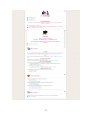
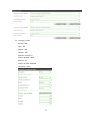
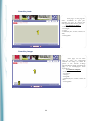
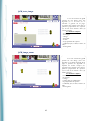
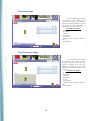
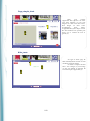
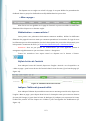
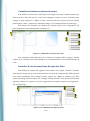
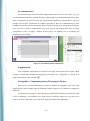
Pour définir les propositions pour une activité de QCM, cliquez sur l’onglet « Activité »
(cf. Figure 21). Ensuite en cliquant sur « Ajouter » (1) ajoutez autant de zones que vous avez
définies dans la fiche de médiatisation. Ensuite saisissez les propositions de réponses (2) et
indiquez la bonne réponse en saisissant 100 dans la zone de score (3). Faites attention de ne
pas laisser deux fois 100 si ce n’est pas prévu. S’il y a beaucoup de propositions définissez un
scrollbar dans les propriétés.
Figure 21 : Paramétrage de l'activité de QCM
Activité de QCM image
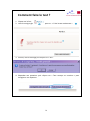
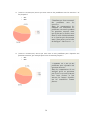
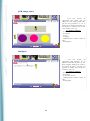
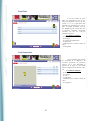
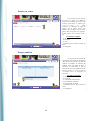
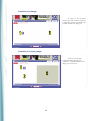
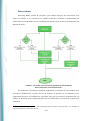
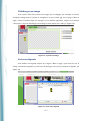
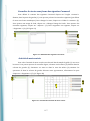
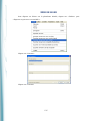
Pour créer un QCM à base d’images vous devez tout d’abord créer une image de fond
au format jpg. Ensuite, cliquez sur « Activité ». Pour télécharger votre image, cliquez sur
« Parcourir » (1) et sélectionnez votre image. Ensuite pour définir quelle image est la bonne
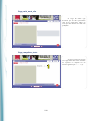
réponse, cliquez sur « Ajouter une zone » (2). Un rectangle gris va apparaître avec le chiffre
100. Vous le déplacez, redimensionnez pour qu’il se trouve sur la bonne image. (cf. Figure 22)
Figure 22 : Création d'un QCM à partir des images
118