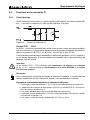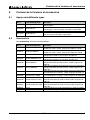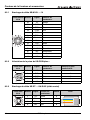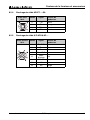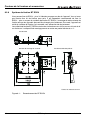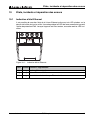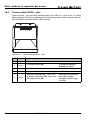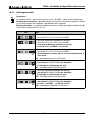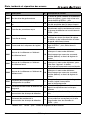
1
rotoScan ROD4… plus fr 04-2015/04 50122145 Sous réserve de modifications techniques Détecteur de distance de surface DESCRIPTION TECHNIQUE © 2014 Leuze electronic GmbH + Co. KG In der Braike 1 D-73277 Owen / Germany Phone: +49 7021 573-0 Fax: +49 7021 573-199 http://www.leuze.com [email protected] ROD4… plus Leuze electronic Table des matières 1 Généralités ......................................................................................................................... 4 1.1 1.2 Explication des symboles..................................................................................................... 4 Déclaration de conformité .................................................................................................... 4 2 Sécurité ............................................................................................................................... 5 2.1 2.2 2.3 2.4 2.5 2.6 Utilisation conforme ............................................................................................................. 5 Emplois inadéquats prévisibles............................................................................................ 6 Personnes qualifiées............................................................................................................ 6 Exclusion de responsabilité ................................................................................................. 7 Consignes de sécurité laser................................................................................................. 7 Restrictions concernant l'emploi .......................................................................................... 7 3 Description ......................................................................................................................... 8 3.1 Principales caractéristiques techniques ............................................................................... 8 3.1.1 3.1.2 Mesure d'objets ............................................................................................................................. 9 Détection d'objet (seulement ROD4 plus et ROD4-08 plus).......................................................... 9 3.2 Principe de fonctionnement ............................................................................................... 10 3.2.1 3.2.2 Fonction de mesure ..................................................................................................................... 11 Fonction de commutation (seulement ROD4 plus et ROD4-08 plus) .......................................... 11 3.3 3.4 Caractéristiques spécifiques du ROD4… plus ................................................................... 12 Exemples d'utilisation......................................................................................................... 13 3.4.1 3.4.2 Mesure d'objets : ......................................................................................................................... 13 Détection d'objet (seulement ROD4 plus et ROD4-08 plus)........................................................ 14 4 Montage ............................................................................................................................ 17 5 Branchement électrique .................................................................................................. 18 5.1 Branchement du rotoScan ROD4… plus ........................................................................... 18 5.1.1 5.1.2 5.1.3 5.1.4 5.1.5 Fonctions des connexions Y1 à Y4 ............................................................................................. 19 Affectation de la prise pour la connexion Y1 ............................................................................... 20 Affectation de la prise pour la connexion Y2 (Ethernet) .............................................................. 21 Affectation de la prise pour la connexion Y3 (service)................................................................. 21 Affectation de la prise pour la connexion Y4 (RS 232/RS 422) ................................................... 22 5.2 Fonctions de la connexion Y1 ............................................................................................ 23 5.2.1 5.2.2 5.2.3 Circuit d'entrée............................................................................................................................. 23 Câblage de sortie......................................................................................................................... 25 Restart ......................................................................................................................................... 26 5.3 Fonctions de la connexion Y2 ............................................................................................ 26 5.3.1 Réglages par défaut de Y2 .......................................................................................................... 26 5.4 Fonctions de la connexion Y3 ............................................................................................ 27 5.4.1 Réglages par défaut de Y3 .......................................................................................................... 27 5.5 Fonctions de la connexion Y4 ............................................................................................ 27 5.5.1 Réglages par défaut de Y4 .......................................................................................................... 28 5.6 Connexion .......................................................................................................................... 28 5.6.1 Alimentation électrique ................................................................................................................ 28 Leuze electronic ROD4… plus 1 Table des matières 5.6.2 Bouton de redémarrage (seulement ROD4 plus et ROD4-08 plus) .............................................29 5.7 Intégration au système de commande (seulement ROD4 plus et ROD4-08 plus) ............ 30 5.7.1 5.7.2 Exemple de branchement 1 : sans commutation de paires de champs de détection ..................30 Exemple de branchement 2 : avec commutation de paires de champs de détection ..................31 6 Mise en service ................................................................................................................ 32 6.1 6.2 Configuration matérielle et logicielle minimale requise ...................................................... 32 Configuration et paramétrage de l'appareil ........................................................................ 32 6.2.1 6.2.2 6.2.3 Configuration de la méthode de mesure avec RODplussoft ........................................................33 Sélectionner le protocole des données de mesure ......................................................................33 Définition de champs de détection avec RODsoft (seulement ROD4 plus et ROD4-08 plus) ....................................................................................34 6.3 6.4 Fixation et orientation de l'appareil .................................................................................... 35 Mise en service de l'appareil.............................................................................................. 35 7 Contrôle et entretien........................................................................................................ 36 7.1 7.2 Contrôle ............................................................................................................................. 36 Nettoyage........................................................................................................................... 36 8 Contenu de la livraison et accessoires.......................................................................... 37 8.1 8.2 Aperçu des différents types ............................................................................................... 37 Accessoires........................................................................................................................ 37 8.2.1 8.2.2 8.2.3 8.2.4 8.2.5 8.2.6 Brochage du câble KB-014S-…-14 ..............................................................................................38 Affectation de la prise du KB-ROD4plus…...................................................................................38 Brochage du câble KB ET-…-SA-RJ45 (câble croisé) .................................................................38 Brochage du câble KB ET-…-SA .................................................................................................39 Brochage du câble K-D M12A-8P-… ...........................................................................................39 Système de fixation BT ROD4 .....................................................................................................40 9 Caractéristiques techniques........................................................................................... 41 9.1 9.2 9.3 9.4 9.5 9.6 9.7 Mesure d'objets.................................................................................................................. 41 Données des champs de détection (seulement ROD4 plus et ROD4-08 plus) ................. 41 Données électriques .......................................................................................................... 43 Logiciel............................................................................................................................... 44 Données optiques .............................................................................................................. 44 Caractéristiques ambiantes ............................................................................................... 47 Encombrement du ROD4… plus ....................................................................................... 48 10 États, incidents et réparation des erreurs ..................................................................... 49 10.1 10.2 Indication d'état Ethernet ................................................................................................... 49 Témoins d'état ROD4… plus ............................................................................................. 50 10.2.1 Affichage des états.......................................................................................................................51 10.3 Codes de diagnostic et leurs causes ................................................................................. 52 11 Annexe .............................................................................................................................. 56 11.1 Termes et abréviations relatives au ROD4… plus............................................................. 56 2 ROD4… plus Leuze electronic Liste des figures et tableaux Tableau 3.1 : Figure 3.1 : Figure 3.2 : Figure 3.3 : Figure 3.4 : Figure 3.5 : Figure 3.6 : Figure 3.7 : Figure 3.8 : Figure 3.9 : Figure 5.1 : Tableau 5.1 : Tableau 5.2 : Tableau 5.3 : Tableau 5.4 : Tableau 5.5 : Tableau 5.6 : Tableau 5.7 : Figure 5.2 : Figure 5.3 : Types d'appareils ......................................................................................................... 8 Champs de détection ................................................................................................... 9 Zone d'analyse et résolution angulaire....................................................................... 10 Principe de fonctionnement........................................................................................ 10 Exemple d'application - Robot préhensile .................................................................. 13 Exemple d'application - Pont roulant .......................................................................... 13 Exemple d'application - Mesure de dimensions ......................................................... 14 Exemple d'application - Robot de nettoyage .............................................................. 14 Exemple d'application - Parking automatique ............................................................ 15 Exemple d'application - Entrepôt à haut rayonnage................................................... 15 Raccordement du rotoScan ROD4… plus ................................................................. 18 Raccordement du ROD4… plus – Y1 à Y4 ................................................................ 19 Affectation des prises pour la connexion Y1 .............................................................. 20 Affectation des prises pour la connexion Y2 .............................................................. 21 Liaison M12 - M12 (1:1)............................................................................................. 21 Liaison M12 - RJ45 (1:1)............................................................................................ 21 Affectation des prises pour la connexion Y3 .............................................................. 21 Affectation des prises pour la connexion Y4 .............................................................. 22 Entrées de l'interface Y1 ............................................................................................ 23 Exemple de commutation de paires de champs de détection dans le cas d'un système de transport sans conducteur (STC)............................................................ 24 Figure 5.4 : Sorties de l'interface X1.............................................................................................. 25 Figure 5.5 : Exemple de branchement sans commutation de paires de champs de détection ..... 30 Figure 5.6 : Exemple de branchement avec commutation de paires de champs de détection ..... 31 Figure 6.1 : Interface utilisateur du logiciel de configuration RODsoft........................................... 34 Figure 8.1 : Encombrement du BT ROD4 ..................................................................................... 40 Tableau 9.1 : Caractéristiques techniques - mesure d'objets........................................................... 41 Tableau 9.2 : Caractéristiques techniques - Champs de détection.................................................. 42 Tableau 9.3 : Caractéristiques techniques - Données électriques ................................................... 44 Tableau 9.4 : Caractéristiques techniques - Logiciel........................................................................ 44 Tableau 9.5 : Caractéristiques techniques - Données optiques....................................................... 44 Figure 9.1 : Dimension de l'objet / réflexion en fonction de la distance pour le ROD4… plus....... 45 Figure 9.2 : Dimensions type du faisceau du ROD4… plus .......................................................... 46 Tableau 9.6 : Caractéristiques techniques - Caractéristiques ambiantes ........................................ 47 Figure 9.3 : Encombrement du ROD4… plus................................................................................ 48 Figure 10.1 : Indication d'état Ethernet............................................................................................ 49 Figure 10.2 : Témoins d'état ROD4… plus...................................................................................... 50 Tableau 10.1 :Témoins d'état du rotoScan ROD4… plus ................................................................. 51 Tableau 10.2 :ROD4… plus - Codes de diagnostic et leurs causes ................................................. 52 Leuze electronic ROD4… plus 3 Généralités 1 Généralités 1.1 Explication des symboles Vous trouverez ci-dessous les explications concernant les symboles utilisés dans cette description technique. Attention ! Ce symbole est placé devant les parties du texte qui doivent absolument être respectées. En cas de non-respect, vous risquez de blesser des personnes ou de détériorer le matériel. Attention laser ! Ce symbole vous prévient de la présence de rayonnements laser dangereux pour la santé. Le laser utilisé dans le rotoScan ROD4… plus est un laser de la classe de protection laser 1 selon DIN EN 60825-1. Respectez les décrets légaux concernant l'utilisation d'installations laser en vigueur dans la région. Remarque ! Ce symbole désigne les parties du texte contenant des informations importantes. 1.2 Déclaration de conformité Les détecteurs de distance rotoScan ROD4… plus ont été développés et produits dans le respect des normes et directives européennes en vigueur. Remarque ! Une déclaration de conformité correspondante peut être réclamée auprès du fabricant. Le fabricant des produits, Leuze electronic GmbH + Co. KG situé à D-73277 Owen, est titulaire d'un système de contrôle de la qualité certifié conforme à la norme ISO 9001. 4 ROD4… plus Leuze electronic Sécurité 2 Sécurité Le présent détecteur a été développé, produit et testé dans le respect des normes de sécurité en vigueur. Il a été réalisé avec les techniques les plus modernes. 2.1 Utilisation conforme Le ROD4… plus est un détecteur optique de distance de mesure bidimensionnelle. Domaines d'application Les détecteurs de la série ROD4… plus se prêtent tout particulièrement aux applications suivantes : • • • • • Contrôle de hauteur et de position Contrôle de dépassement (par ex. dans des parkings entièrement automatisés) Protection contre le téléscopage (par ex. pour les transporteurs aériens électriques) Mesure de contours Détermination de la taille de paquets / de volumes ATTENTION Employez toujours l'appareil dans le respect des directives d'utilisation conforme. La protection de l'utilisateur et de l'appareil n'est pas garantie si l'appareil n'est pas employé conformément aux directives d'utilisation conforme. La société Leuze electronic GmbH + Co. KG décline toute responsabilité en cas de dommages résultant d'une utilisation non conforme. Lisez la présente description technique avant de mettre l'appareil en service. L'utilisation conforme suppose d'avoir pris connaissance de cette description technique. REMARQUE Respecter les décrets et règlements ! Respectez les décrets locaux en vigueur, ainsi que les règlements des corporations professionnelles. REMARQUE RELATIVE À UNE APPLICATION CONFORME À LA CERTIFICATION UL : CAUTION – Use of controls or adjustments or performance of procedures other than those specified herein may result in hazardous light exposure. ATTENTION ! Si d'autres dispositifs d'alignement que ceux préconisés ici sont utilisés ou s'il est procédé autrement qu'indiqué, cela peut entraîner une exposition à des rayonnements et un danger pour les personnes. Attention Pour les applications UL, l'utilisation est admissible exclusivement dans des circuits électriques de classe 2 selon le NEC (National Electric Code). Leuze electronic ROD4… plus 5 TNT 35/7-24V Respecter les directives d'utilisation conforme ! Sécurité 2.2 Emplois inadéquats prévisibles Toute utilisation ne répondant pas aux critères énoncés au paragraphe « Utilisation conforme » ou allant au-delà de ces critères n'est pas conforme. En particulier, les utilisations suivantes de l'appareil ne sont pas permises : • dans des pièces à environnement explosif • dans des câblages de haute sécurité • à des fins médicales REMARQUE Interventions et modifications interdites sur l'appareil ! N'intervenez pas sur l'appareil et ne le modifiez pas. Aucune intervention ni modification n'est autorisée sur l'appareil. Ne jamais ouvrir l'appareil. Il ne contient aucune pièce que l'utilisateur doive régler ou entretenir. Toute réparation doit exclusivement être réalisée par Leuze electronic GmbH + Co. KG. 2.3 Personnes qualifiées Seules des personnes qualifiées sont autorisées à effectuer le raccordement, le montage, la mise en service et le réglage de l'appareil. Conditions pour les personnes qualifiées : • Elles ont bénéficié d'une formation technique appropriée. • Elles connaissent les règles et dispositions applicables en matière de protection et de sécurité au travail. • Elles connaissent la description technique de l'appareil. • Elles ont été instruites par le responsable en ce qui concerne le montage et la manipulation de l'appareil. Experts en électrotechnique Les travaux électriques ne doivent être réalisés que par des experts en électrotechnique. Les experts en électrotechnique sont des personnes qui disposent d'une formation spécialisée, d'une expérience et de connaissances suffisantes des normes et dispositions applicables pour être en mesure de travailler sur des installations électriques et de reconnaître par elles-mêmes les dangers potentiels. En Allemagne, les experts en électrotechnique doivent satisfaire aux dispositions du règlement de prévention des accidents BGV A3 (p. ex. diplôme d'installateur-électricien). Dans les autres pays, les dispositions correspondantes en vigueur doivent être respectées. 6 ROD4… plus Leuze electronic Sécurité 2.4 Exclusion de responsabilité Leuze electronic GmbH + Co. KG ne peut pas être tenue responsable dans les cas suivants : • L'appareil n'est pas utilisé de façon conforme. • Les emplois inadéquats raisonnablement prévisibles ne sont pas pris en compte. • Le montage et le raccordement électrique ne sont pas réalisés par un personnel compétent. • Des modifications (p. ex. de construction) sont apportées à l'appareil. 2.5 Consignes de sécurité laser ATTENTION RAYONNEMENT LASER INVISIBLE – LASER DE CLASSE 1 L'appareil satisfait aux consignes de sécurité de la norme CEI 60825-1:2007 (EN 60825-1:2007) imposées à un produit de la classe laser 1, ainsi qu'aux règlements de la norme U.S. 21 CFR 1040.10 avec les divergences données dans la « Notice laser n°50 » du 24 juin 2007. Veuillez respecter les directives légales et locales de protection laser. Aucune intervention ni modification n'est autorisée sur l'appareil. L'appareil ne contient aucune pièce que l'utilisateur doive régler ou entretenir. Toute réparation doit exclusivement être réalisée par Leuze electronic GmbH + Co. KG. Restrictions concernant l'emploi • Le verre, des matériaux réfléchissant fortement tels que des miroirs (degré de réflexion > 10 000 %) et des objets qui ne renvoient pas de lumière au capteur, peuvent fausser la mesure. Vous trouverez plus d'informations à ce sujet dans le chapitre 9.5. • N'exposez pas le ROD4… plus à des étincelles (p. ex. soudage), cela risque d'endommager la vitre. • Des vapeurs, des fumées, de la poussière et toutes les particules visibles dans l'air peuvent altérer les valeurs mesurées et provoquer la coupure des sorties des semiconducteurs. • Évitez les fortes variations de température. • Si un carter protecteur est prévu pour le capteur, la détection ne doit pas avoir lieu à travers une fenêtre d'un autre matériel (plastique, verre, etc.). • Éviter tout contact avec la vitre avant du capteur et les six fenêtres de lumière diffusée. Leuze electronic ROD4… plus 7 TNT 35/7-24V 2.6 Description 3 Description 3.1 Principales caractéristiques techniques Désignation ROD4 plus ROD4-08 plus Modèle Article n° Pour la détection/mesure d'objets, vitesse de balayage 25balayages/s 50106481 Pour la détection/mesure d'objets, vitesse de balayage 25balayages/s, avec chauffage, insensible à la poussière 50106480 ROD4-50 plus Pour la mesure d'objets, vitesse de balayage 50balayages/s 50113226 ROD4-58 plus Pour la mesure d'objets, vitesse de balayage 50balayages/s, avec chauffage, insensible à la poussière Tableau 3.1 : Types d'appareils 50113225 Le ROD4… plus est un détecteur optique de distance qui mesure dans deux dimensions. On pourrait aussi le qualifier de radar optique de surface. À l'aide d'un bloc de déflexion en rotation, l'appareil émet des impulsions lumineuses à intervalles réguliers au sein de l'angle d'ouverture de 190°. Lorsque les impulsions rencontrent des objets ou des obstacles, la lumière est réfléchie et reçue, puis analysée par le ROD4… plus. À partir du temps de propagation de la lumière et de l'angle actuel du bloc de déflexion, le ROD4… plus calcule les coordonnées exactes de l'objet. Ces données peuvent être utilisées par le ROD4… plus dans deux domaines d'application différents : 1. 2. Mesure d'un objet À l'intérieur de la plage de mesure définie sur la figure 3.1, la distance à un objet peut être mesurée avec une résolution angulaire de 0,36° et une précision de 5mm. Détection d'objet (seulement ROD4 plus et ROD4-08 plus) À l'intérieur de la plage de détection définie sur la figure 3.1, l'appareil peut définir les contours du champ de détection. Si un objet est présent à l'intérieur des contours du champ de détection, le ROD4… plus transmet cette information sur des sorties de communication configurables. Pour les tâches de mesure d'objets, le paramétrage de l'appareil s'effectue au moyen du logiciel RODplussoft. 8 ROD4… plus Leuze electronic Description Si le ROD4… plus sert à détecter des objets, le paramétrage de l'appareil s'effectue à l'aide du logiciel RODsoft. Plage de mesure ROD4 plus : 65m max. Plage de mesure ROD4-08 plus : 25m max. Rayon du champ de détection lointain : 50m max. Rayon du champ de détection proche : 30m max. Figure 3.1 : Champs de détection Le ROD4(-08) plus peut aussi bien être utilisé sur des véhicules (détection mobile d'objets pour des véhicules) que sur des installations et machines stationnaires (détection/mesure d'objets). La grande portée et le principe de mesure sans contact du ROD4… plus en font un dispositif de contrôle universel. 3.1.1 Mesure d'objets Avec le logiciel RODplussoft, l'interface Ethernet (Y2) et l'interface série (Y4) peuvent être configurées pour la sortie des données de mesure. Il est également possible de régler le type de protocole à employer pour la transmission des données de mesure. En outre, un prétraitement des données mesurées peut déjà être effectué dans le ROD4… plus : • Il est possible de réduire le volume des données en fonction de la vitesse de transmission possible. • Les données mesurées peuvent être filtrées grâce à des spécifications propres. Pour de plus amples informations, veuillez consulter le manuel d'utilisation de RODplussoft. 3.1.2 Détection d'objet (seulement ROD4 plus et ROD4-08 plus) Pour la détection d'objets, des champs de détection sont définis à l'aide du logiciel RODsoft. Si un objet ou un obstacle se trouve dans ces champs de détection, une fonction d'arrêt est activée. L'appareil ROD4(-08) plus peut reconnaître des objets à partir de 20mm de diamètre et jusqu'à une distance de 4,0m, même lorsque la surface concernée est foncée. Des objets plus grands sont reconnus dans le champ de détection lointain jusqu'à une distance de 50m. Leuze electronic ROD4… plus 9 TNT 35/7-24V En mode de mesure, le ROD4… plus communique les données de distance mesurées à un système de commande supérieur ou à un ordinateur. Ces données permettent de calculer le contour d'un objet. Description 3.2 Principe de fonctionnement La zone d'analyse du ROD4… plus (190°) est divisée en segments angulaires de 0,36° (ce qui correspond à 529 valeurs mesurées). 0,36° de résolution angulaire Zone d'analyse Segment angulaire 528 Segment angulaire 0 Figure 3.2 : Zone d'analyse et résolution angulaire Une diode laser avec objectif d'émission envoie des impulsions lumineuses focalisées. Ces dernières sont déviées par un miroir tournant de manière à ce qu'en l'espace de 40ms, une impulsion lumineuse soit émise dans chaque segment angulaire (taux de balayage : 25balayages/s). Toute impulsion lumineuse rencontrant un objet est réfléchie, saisie puis analysée par le ROD4… plus. Figure 3.3 : Principe de fonctionnement Le ROD4… plus fonctionne selon le principe de mesure du temps de propagation des impulsions. Le temps de propagation de l'impulsion lumineuse est une mesure directe de la distance à l'objet. Les valeurs mesurées sont transmises via les interfaces Y2 et Y4 sous la forme de données de 16 bits (2 octets). Un balayage de la zone d'analyse fournit 529 valeurs de mesure (de l'angle de -5,04° à l'angle de +185,04° avec une résolution angulaire de 0,36°). Chaque donnée mesurée correspond donc à un segment d'angle de 0,36°. Les valeurs mesurées sont numérotées du segment 0 (-5,04°) au segment 528 (+185,04°), voir figure 3.2. 10 ROD4… plus Leuze electronic Description La mesure de référence Une mesure de référence vérifie régulièrement les fonctions de mesure. À chaque rotation du miroir, un objet de test à l'intérieur de l'appareil permet de contrôler les fonctions suivantes : • systèmes optiques (par ex. émetteur et récepteur) • matériel, logiciel, etc. Contrôle de la fenêtre Six axes lumineux au total contrôlent le degré d'encrassement de la fenêtre. Les résultats obtenus sont comparés à l'aide de deux capteurs de référence. Ces capteurs servent en outre à la compensation de la température et au contrôle du vieillissement. 3.2.1 Fonction de mesure Vous pouvez paramétrer vous-même la fonction de mesure du ROD4… plus au moyen du logiciel RODplussoft livré avec l'appareil. Vous pouvez programmer le mode de mesure (continu / mesure individuelle), définir des segments de mesure (angle de début / d'arrêt, résolution angulaire), ainsi que le mode de retransmission des données (en coordonnées polaires ou cartésiennes) et enfin effectuer un prétraitement et un filtrage des données dans le ROD4… plus. 3.2.2 Fonction de commutation (seulement ROD4 plus et ROD4-08 plus) Les quatre paires de champs de détection sont commutables pour une adaptation optimale à l'application. Une paire de champs de détection désigne ici la combinaison d'un champ de détection proche et d'un champ de détection lointain. Les champs de détection proche et lointain sont représentés dans le logiciel de configuration RODsoft au moyen de couleurs différentes : proche = rouge, lointain = vert. La représentation graphique de l'environnement résultant du balayage est comparée aux contours des champs de détection spécifiés. Si un objet empiète sur l'un des champs de détection lors d'un balayage au moins (40ms), la réaction correspondante spécifique à l'utilisateur est déclenchée. Leuze electronic ROD4… plus 11 TNT 35/7-24V Vous pouvez paramétrer vous-même les fonctions de commutation du ROD4(-08) plus au moyen du logiciel RODsoft livré avec l'appareil. Outre la possibilité de configurer l'appareil, et afin de vous adapter à l'application, vous pouvez définir des paires de champs de détection et les mémoriser dans le ROD4(-08) plus. Description 3.3 Caractéristiques spécifiques du ROD4… plus • ROD4 plus et ROD4-08 plus pour la détection/mesure d'objet, vitesse de balayage 25 balayages/s • ROD4-50 plus et ROD4-58 plus pour la mesure d'objet, vitesse de balayage 50 balayages/s • Zone d'analyse jusqu'à 190° • Petite taille (L x P x H : 141 mm x 168 mm x 167 mm) • Poids léger (2,3kg) • Faible consommation • Deux interfaces pour la transmission des données : • Ethernet sur la prise femelle Y2 • RS 232/RS 422 sur la prise mâle Y4 • Logiciels de configuration conviviaux RODsoft et RODplussoft (détection d'objet avec ROD4 plus et ROD4-08 plus) • Traitement des données de mesure : • Transformation des coordonnées X,Y • Configuration des zones • Filtrage des données : valeurs minimales et maximales • Instructions en ligne • ROD4 plus et ROD4-08 plus : • Quatre champs de détection proches programmables librement (jusqu'à 30m max.) • Quatre champs de détection lointains programmables librement (jusqu'à 50m max.) 12 ROD4… plus Leuze electronic Description 3.4 Exemples d'utilisation Les exemples ci-après représentent des exemples d'utilisation typiques du ROD4… plus. 3.4.1 Mesure d'objets : Robot préhensile Mesures dimensionnelles et positionnement pour la procédure de préhension Figure 3.4 : Exemple d'application - Robot préhensile Pont roulant Figure 3.5 : Leuze electronic TNT 35/7-24V ROD4… plus pour le positionnement d'un pont roulant Exemple d'application - Pont roulant ROD4… plus 13 Description Mesure de palettes Mesure des dimensions en mécanutention Figure 3.6 : 3.4.2 Exemple d'application - Mesure de dimensions Détection d'objet (seulement ROD4 plus et ROD4-08 plus) Système de Transport sans Conducteur ROD4… plus, l'œil du robot nettoyeur Figure 3.7 : 14 Exemple d'application - Robot de nettoyage ROD4… plus Leuze electronic Description Parking automatique Contrôle du non-dépassement et des dimensions des voitures pour éviter leur endommagement Figure 3.8 : Exemple d'application - Parking automatique Entrepôt à haut rayonnage TNT 35/7-24V Contrôle de non-dépassement pour éviter les collisions avec un appareil de contrôle des rayonnages Figure 3.9 : Leuze electronic Exemple d'application - Entrepôt à haut rayonnage ROD4… plus 15 Description Autres possibilités d'utilisation • • • • • • • • 16 Protection contre le téléscopage (par ex. pour les transporteurs aériens électriques) Contrôle de dépassement (par ex. dans des parkings entièrement automatisés) Reconnaissance de personnes / dénombrement de personnes Sécurité de locaux / surveillance de façades Contrôle des entrées Mesure de contours Détermination de la taille de paquets / de volumes etc. ROD4… plus Leuze electronic Montage 4 Montage Fixez le ROD4… plus de sorte que la zone à surveiller soit contenue à l'intérieur de sa plage de mesure. Attention ! De par le principe de balayage optique employé, des objets situés directement sur l'orifice du capteur ne seront détectés que s'ils ont un bon comportement de réflexion. Un habillage adapté sert à prévenir les dégâts mécaniques éventuels du capteur (par ex. suite à une collision). Mais si l'appareil doit effectivement être enfermé dans un habillage, la vitre avant doit rester complètement dégagée. • Positionnez le ROD4… plus de manière ce qu'il soit protégé. • L'emplacement de montage doit être situé le plus près possible de l'alimentation électrique. • Le ROD4… plus doit être fixé de sorte que la zone à surveiller soit contenue à l'intérieur de sa plage de mesure. • Le site de montage du ROD4… plus doit être choisi pour protéger l'appareil des salissures ainsi que des températures inférieures à 0°C (ROD4 plus) ou -20°C (ROD408 plus) et supérieures à 50°C. • Le lieu de montage doit être choisi de telle façon que les possibilités d'endommagement mécanique soient minimales. Aux emplacements exposés, prévoir des habillages et arceaux de protection supplémentaires. • Des armatures, habillages, niches de montage et autre éléments de la machine ne doivent pas diminuer le champ de vision de l'appareil. • Éviter les rétroréflecteurs et toute surface hautement brillante (certains métaux et céramiques) à proximité du champ de détection et à hauteur du plan de balayage, ils risqueraient de générer des erreurs de mesure. • Pour garantir une hauteur constante de détection en tout point de la plage de mesure, il faut fixer le ROD4… plus parallèlement à la zone d'analyse pour que le faisceau lui soit lui-même parallèle. • Si le ROD4… plus est utilisé sans blocage au démarrage et sans test au démarrage avec démarrage/redémarrage automatique, un avertissement de démarrage (optique/acoustique) doit être prévu. • Ne pas utiliser le ROD4… plus comme appui de montée. En cas de risque, installer un dispositif de préservation incliné adapté (45°). Pour les dimensions de l'appareil et la disposition du plan de balayage par rapport aux bords de l'appareil, veuillez vous reporter au schéma d'encombrement (voir figure 9.3 page 48). L'axe de rotation du miroir tournant est l'origine des mesures de la distance (a sur la figure 9.3). Système de fixation BT ROD4… plus voir chapitre 8.2.6. Remarque ! Un arrière-plan fortement réfléchissant (ex. rétroréflecteurs) peut dans certains cas provoquer une plus grande inexactitude de la mesure. Leuze electronic ROD4… plus 17 TNT 35/7-24V Le fonctionnement du ROD4… plus dépend de sa position. Les instructions suivantes doivent absolument être respectées : Branchement électrique 5 Branchement électrique 5.1 Branchement du rotoScan ROD4… plus Pour la configuration du ROD4… plus, le câble de commande (KB-014-5000-14, prise mâle Y1) doit être raccordé à l'alimentation tandis que le câble d'interface (KB-ROD4 plus…, prise femelle Y3) doit être raccordé au PC ou au portable. En outre, l'interface Y2 de transmission des données de processus doit être raccordée au PC ou au même réseau que le PC. Remarque ! Pour la configuration de la fonction de mesure avec le logiciel RODplussoft, il est possible d'utiliser Y3, Y2 ou Y4 pour le raccordement. Pour la première configuration de l'interface, il vaut mieux cependant se raccorder sur l'interface Y3. Pour la transmission des données de processus, le RODplussoft permet de choisir entre Y2 et Y4. Une fois la première configuration réussie, la suite de la configuration ne peut s'effectuer en parallèle avec la transmission des données de processus que sur une seule interface (Y2 ou Y4). Pour la configuration de la fonction de détection avec le logiciel RODsoft, il faut obligatoirement utiliser l'interface Y3. Avant la mise en service du système, veuillez contrôler l'affectation des prises, les câblages, la tension d'alimentation et la protection par fusible. En dépit de la robustesse de la construction et de l'équipement du ROD4… plus qui se traduisent par différentes mesures de protection interne, nous ne pouvons exclure d'éventuels dommages en cas d'erreur de câblage. a b c a Liaison pour le paramétrage uniquement b Prise mâle Y1 (14 pôles, M16) c Prise femelle Y3 (5 pôles, M12) Figure 5.1 : Raccordement du rotoScan ROD4… plus Attention ! Si vous n'avez pas besoin de l'une ou l'autre des interfaces, fermez le connecteur correspondant à l'aide d'un tampon borgne. Si un connecteur reste ouvert, le ROD4… plus ne présente plus l'indice de protection IP 65. 18 ROD4… plus Leuze electronic Branchement électrique 5.1.1 Fonctions des connexions Y1 à Y4 Connexion Connecteur Signaux Interface logique • Alimentation en énergie • Sorties de commutation / sortie d'alarme • Entrées vers la commutation de paires de champs • Entrée de redémarrage / RAZ Y1 Prise mâle M16 14 pôles Y2 Prise femelle M12 codage D 4 pôles Interface Ethernet • Transmission des données par Ethernet à 10/100Mbit/s • Paramétrage, transmission des données de mesure, diagnostic avec RODplussoft Prise femelle M12 5 pôles Interface rotoScan ROD4… plus <–> PC • Définition du champ de détection avec RODsoft • Paramétrage, diagnostic avec RODplussoft Y3 Y4 Raccordement du ROD4… plus – Y1 à Y4 TNT 35/7-24V Tableau 5.1 : Prise mâle M12 8 pôles Interface RS 232/RS 422 • Réglage d'usine : transmission des données mesurées à 115kbit/s • Paramétrage, transmission des données de mesure, diagnostic avec RODplussoft Leuze electronic ROD4… plus 19 Branchement électrique 5.1.2 Affectation de la prise pour la connexion Y1 Broche Tableau 5.2 : Signal Description A UN C GND Masse de la tension d'alimentation Tension d'alimentation +24VCC E FPS1 Commutation vers la paire de champs de détection 1 G FPS2 Commutation vers la paire de champs de détection 2 J FPS3 Commutation vers la paire de champs de détection 3 L FPS4 Commutation vers la paire de champs de détection 4 M Restart Entrée « blocage au redémarrage » sécurisée, réinitialisation du ROD4… plus et connexion du bouton de redémarrage N Fn1 Sortie semi-conductrice, désactivation en cas de détection d'objet dans le champ de détection proche, canal 1. O Fn2 Sortie semi-conductrice, désactivation en cas de détection d'objet dans le champ de détection proche, canal 2. P ALARM2 Sortie d'avertissement et d'incident. R Sortie en cas de détection d'objet dans le champ de détection lointain et pour les messages d'avertisseALARM1 ment comme « Fenêtre légèrement encrassée » ou « Fenêtre très encrassée » (paramétrable). S NC Ne pas affecter ! T NC Ne pas affecter ! U NC Ne pas affecter ! Affectation des prises pour la connexion Y1 Remarque ! Pour les interfaces Y1 à Y4, des câbles surmoulés sont disponibles. Voir « Accessoires » page 37. 20 ROD4… plus Leuze electronic Branchement électrique 5.1.3 Affectation de la prise pour la connexion Y2 (Ethernet) Tableau 5.3 : Broche Signal Description 1 TX+ 3 TX- Communication des données, envoi 2 RX+ Communication des données, réception 4 RX- Communication des données, réception Communication des données, envoi Affectation des prises pour la connexion Y2 Pour une liaison Ethernet, raccordez les signaux TX+ avec TX+, TX- avec TX-, RX+ avec RX+ et RX- avec RX- respectivement. Le brochage des contacts de la prise femelle M12 Y2 est celui du standard PROFINET. Les tableaux suivants donnent toutes les informations pour la confection des câbles. Dans la plupart des applications, il est également possible d'utiliser un câble croisé. Tableau 5.4 : M12 Tableau 5.5 : 5.1.4 Broche Signal Broche 1 TX+ 1 3 TX- 3 2 RX+ 2 4 RX- 4 M12 Liaison M12 - M12 (1:1) Broche Signal Couleur du conducteur Broche 1 TX+ Jaune 1 3 TX- Orange 2 2 RX+ Blanc 3 4 RX- Bleu 6 RJ45, ex. D-ET1 1 TNT 35/7-24V M12 8 Liaison M12 - RJ45 (1:1) Affectation de la prise pour la connexion Y3 (service) Tableau 5.6 : Leuze electronic Broche Signal 1 NC Description Ne pas affecter ! 2 TxD Communication des données, envoi 3 GND Communication des données, masse 4 RxD Communication des données, réception 5 NC Ne pas affecter ! Affectation des prises pour la connexion Y3 ROD4… plus 21 Branchement électrique 5.1.5 Affectation de la prise pour la connexion Y4 (RS 232/RS 422) Remarque ! Si vous voulez utiliser une interface RS 422, un pont est nécessaire entre la broche 6 et la broche 5 (GND). Tableau 5.7 : 22 Broche Signal 1 Tx+/TxD 2 Tx- Description Données d'émission 3 Rx- 4 Rx+ / RxD 5 GND/blindage 6 RS 422 7 NC Ne pas affecter ! 8 NC Ne pas affecter ! Données de réception Masse / blindage (raccorder uniquement du côté de l'armoire électrique avec PE) Sélection RS 232 / RS 422, RS 232 : broche 6 non connectée RS 422 : pont sur la broche 5 Affectation des prises pour la connexion Y4 ROD4… plus Leuze electronic Branchement électrique 5.2 Fonctions de la connexion Y1 5.2.1 Circuit d'entrée Quatre connexions se trouvent sur la partie supérieure de l'appareil. Un câble surmoulé (KB014-…) est fixé à la connexion Y1 avec la prise mâle M16 à 14 pôles. 3,3k Y1-... 1k 0,1μF Y1-C Figure 5.2 : Entrées de l'interface Y1 Entrées FPS1 … FPS4 Le ROD4… plus offre la possibilité de travailler avec plusieurs paires de champs de détection (4 au maximum). La commutation entre les paires de champs de détection est commandée sur les entrées Y1-E (FPS1), Y1-G (FPS2), Y1-J (FPS3) et Y1-L (FPS4). L'activation des paires de champs de détection s'effectue en appliquant +24VCC (logique 1) sur les entrées appropriées. Si aucune entrée n'est connectée, c'est la paire de champs de détection 1 qui est activée. Si les entrées FPS1 … FPS4 reçoivent une combinaison de signaux non autorisée (p. ex. 1-1-1-1), l'appareil envoie un avertissement sur la sortie ALARM2 et les sorties Fn1/Fn2 sont coupées. Remarque ! Pour la commutation d'une paire de champs de détection à une autre, la nouvelle paire de champs de détection doit tout d'abord être ajoutée, avant de désactiver l'ancienne. Exemple de commutation de paires de champs de détection : • La paire de champs de détection 1 (Y1-E) est le champ de détection primaire actif. • L'application de la tension d'alimentation +24VCC sur l'entrée FPS2 (Y1-G) active la paire de champs de détection 2. • À ce stade, les deux paires de champs de détection sont actives. • La paire de champs de détection 1 (Y1-E) est inactivée lorsque la tension est coupée au niveau de la broche Y1-E. • À ce stade, la paire de champs de détection 2 (Y1-G) est active Leuze electronic ROD4… plus 23 TNT 35/7-24V Attention ! Branchement électrique On peut imaginer la situation suivante en cas d'application sur un système de transport sans conducteur (STC) (voir figure 5.3) : Le véhicule arrive à une intersection, la paire de champs de détection 1 (I) étant active (). Afin d'éviter tout danger lié à l'apparition d'objets, la paire de champs de détection 2 (I + II) est activée avant le virage (). La paire de champs de détection 1 est ensuite désactivée. Alors que la paire de champs de détection 2 (II) est active, le véhicule passe le virage (). Puis la paire de champs de détection 1 (I + II) est réactivée (). La paire de champs de détection 2 est désactivée et le véhicule continue sa route avec la paire de champs de détection 1 (I) active (). II ST I + II ST I ST Sens de déplacement I + II ST I Parcours Figure 5.3 : ST Exemple de commutation de paires de champs de détection dans le cas d'un système de transport sans conducteur (STC) Remarque ! Lors de la configuration de l'activation et de la désactivation des paires de champs de détection, veillez à ce que le ROD4… plus effectue la commutation en respectant le temps de réaction. Attention ! Si vous choisissez plus de deux paires de champs de détection, le ROD4… plus signale un incident en sortie ALARM1 (Y1-R) et sur la LED correspondante dans la zone d'affichage. 24 ROD4… plus Leuze electronic Branchement électrique 5.2.2 Câblage de sortie Les sorties de signalisation permettent de commander les diodes de signalisation ou les relais pour indiquer l'état de l'appareil. Pour cela, une sortie transistor à collecteur ouvert est commutée en position « active high » (tension de fonctionnement). 20 - 30 VDC Y1-A 100 mA (max. 250 mA) Y1-... 10 k GND Figure 5.4 : Y1-C Sorties de l'interface X1 « Fn1 » (Y1-N) et « Fn2 » (Y1-O) Ces deux sorties semi-conductrices signalent la violation du champ de détection proche. L'état « actif high » sur Y1-N et Y1-O signale qu'aucun objet ne se trouve dans le champ de détection proche. L'état « low » signale la détection d'un objet dans le champ de détection proche. « ALARM1 » (Y1-R) 1. 2. 3. 4. 5. Possibilité : détection d'objet dans le champ de détection lointain. Possibilité : avertissement de l'appareil, p. ex. faible encrassement de la fenêtre, etc. Possibilité : détection d'objet dans le champ de détection lointain ou avertissement de l'appareil, p. ex. faible encrassement de la fenêtre, etc. Possibilité : aucune signalisation. Possibilité : défaut de l'appareil, p. ex. mesure de référence erronée ou écart de régime Remarque ! Un défaut de l'appareil signalé sur la sortie d'alarme « ALARM2 » coupe toutes les sorties du ROD4… plus qui passent à l'état « low ». C.-à-d. que la sortie d'alarme « ALARM1 » est aussi à l'état « low », indépendamment de son paramétrage. « ALARM2 » (Y1-P) L'état de sortie « low » signale toujours des états d'avertissement et d'incident, indépendamment du paramétrage de la sortie « ALARM1 » (Y1-R). Leuze electronic ROD4… plus 25 TNT 35/7-24V Cette sortie est paramétrée à l'aide du logiciel de configuration RODsoft. Quand Y1-P = actif « high », le ROD4… plus signale qu'il est dans l'état « prêt à fonctionner ». L'état de sortie « low » signale au choix les états suivants : Branchement électrique 5.2.3 Restart Selon l'état de fonctionnement, l'entrée de redémarrage RESTART Y1-M a plusieurs fonctions : • Libération du blocage au redémarrage après une détection d'objet dans le champ de détection. • Libération du blocage au démarrage après le lancement du système. Les fonctions sont activées par application de +24VCC sur l'entrée Y1-M quand le ROD4… plus est prêt au fonctionnement. Pendant ce temps, les sorties Fn1 et Fn2 sont coupées ; le témoin sur le ROD4… plus (LED n° 3) est allumé en rouge. L'entrée RESTART doit être sous +24VCC pendant 0,12s à 3s. Remarque ! Assurez-vous (à l'aide d'un impulseur par ex.) que la durée d'actionnement pour l'entrée de redémarrage (Restart) est comprise dans les temps indiqués. Le cas contraire pourrait provoquer des dysfonctionnements. Attention ! L'entrée de redémarrage Y1-M doit être connectée à un bouton externe fixe. Y1-M ne doit pas être reliée au reste de la commande, cette dernière risquant de provoquer une libération involontaire par une impulsion de redémarrage. 5.3 Fonctions de la connexion Y2 Vous trouverez une interface Ethernet au niveau de la connexion Y2. Elle sert à la transmission des données par les protocoles suivants : • Binary, ROD4-compatible • ASCII Remote On peut également l'utiliser pour la configuration de la technique de mesure avec le logiciel RODplussoft. L'interface Ethernet prend en charge le protocole TCP/IP. La transmission des données de mesure selon les protocoles cités ci-dessus débute toujours par une trame TCP/IP de début et se termine toujours par une trame TCP/IP de fin. Les vitesses de transmission prises en charge sont : 10/100Mbd Le raccordement de l'interface Ethernet utilise le câble KB ET … SA. Ce câble a du côté du ROD4… plus une prise mâle à 4 pôles de codage D, et de l'autre côté une extrémité libre. Si ce câble doit être raccordé sur un port réseau du standard RJ45, il est recommandé de monter une prise mâle D-ET1 à l'extrémité libre du câble. 5.3.1 Réglages par défaut de Y2 Au départ d'usine, l'interface Ethernet est configurée de la manière suivante : • Adresse IP : • Masque de sous-réseau : 26 192.168.60.3 255.255.255.0 ROD4… plus Leuze electronic Branchement électrique Remarque ! Vous pouvez modifier la configuration de l'interface Y2 au moyen du logiciel RODplussoft 5.4 Fonctions de la connexion Y3 La connexion Y3 (prise femelle M12 à 5 pôles) met une interface RS 232 à disposition. Elle sert à • configurer et paramétrer la fonction de mesure du ROD4… plus à l'aide de RODplussoft • configurer les paramètres et la fonction de détection du ROD4… plus à l'aide de RODsoft • diagnostiquer et/ou localiser les erreurs. Pour configurer et paramétrer le ROD4… plus, veuillez utiliser le câble surmoulé KB-ROD4 plus… (accessoire). 5.4.1 Réglages par défaut de Y3 Au départ d'usine, l'interface Y3 est configurée de la manière suivante : • • • • Vitesse de transmission : Bits de données : Bits d'arrêt : Parité : 57,6kBd 8 1 aucune Remarque ! 5.5 Fonctions de la connexion Y4 Vous avez le choix entre une interface RS 232 et une interface RS 422 au niveau de la connexion Y4 (prise mâle M12 à 8 pôles). Elle sert à la transmission des données par les protocoles suivants : • Binary, ROD4-compatible • ASCII Remote On peut également l'utiliser pour la configuration de la technique de mesure avec le logiciel RODplussoft. Pour le réglage standard, la transmission des données de mesure selon les protocoles cités ci-dessus est toujours initialisée par une instruction STX et se termine toujours par une instruction ETX. Pour la transmission des données de mesure via l'interface RS 232/RS 422, veuillez utiliser le câble surmoulé K-D M12A-8P… (accessoire). Leuze electronic ROD4… plus 27 TNT 35/7-24V Il est impossible de modifier ces réglages. Branchement électrique 5.5.1 Réglages par défaut de Y4 Au départ d'usine, l'interface PC est configurée de la manière suivante : • • • • Vitesse de transmission : Bits de données : Bits d'arrêt : Parité : 115,2kBd 8 1 aucune Remarque ! Vous pouvez seulement modifier la vitesse de transmission de l'interface à l'aide de RODplussoft. 5.6 Connexion 5.6.1 Alimentation électrique Pour son alimentation électrique, le ROD4… plus a besoin d'une tension continue de +24VCC. La consommation est la suivante : • 20W max. pour le ROD4 plus (sans chauffage) • 75W max. pour le ROD4-08 plus (avec chauffage) en sus de la charge aux sorties (20 W max.). L'alimentation électrique doit être menée via un fusible externe (p. ex. dans une armoire électrique) de 2,5A à action semi-retardée pour le ROD4 plus ou respectivement de 4A à action semi-retardée pour le ROD4-08 plus. Il faut en outre insérer dans la ligne d'alimentation avant le disjoncteur un fusible de 2,5A ou 4A, afin qu'en cas de défaillance le fusible fonde obligatoirement. 28 ROD4… plus Leuze electronic Branchement électrique 5.6.2 Bouton de redémarrage (seulement ROD4 plus et ROD4-08 plus) Attention ! Les pièces de circuit supplémentaires (par ex. bouton de redémarrage) doivent être bien fixées. • Positionnez le bouton sans serrer à l'emplacement voulu. • Mettez le ROD4… plus, configuré selon l'application voulue, sous tension. • Activez l'une des paires de champs de détection FPS1 à FPS4 en appliquant +24V à E, G, J, ou L. • Positionnez un objet dans le champ de détection proche de la paire de champs de détection activée auparavant. Si le ROD4… plus a reconnu l'objet, l'indication d'état suivante apparaît (voir aussi chapitre 10.2) : LED rouge allumée : sorties Fn1 et Fn2 fermées LED jaune allumée en permanence : blocage au redémarrage actif TNT 35/7-24V • Actionnez maintenant le bouton de redémarrage et observez la LED verte sur la gauche. Si celle-ci est allumée, vous ne vous trouvez plus dans le champ de détection proche et la position du bouton est correcte. Si elle n'est pas allumée, cela veut dire qu'il y a encore des objets dans le champ de détection proche. Dans ce cas, modifiez la position du bouton et refaites le test. Leuze electronic ROD4… plus 29 Branchement électrique 5.7 Intégration au système de commande (seulement ROD4 plus et ROD4-08 plus) Les deux exemples suivants illustrent les possibilités d'intégration à une commande. Après le branchement de la tension d'alimentation entre la broche Y1-A (+UN) et la broche Y1-C (GND) et l'activation d'au moins une paire de champs de détection (Y1-E, Y1-G, Y1-J ou Y1-L), l'appareil est prêt à fonctionner. 5.7.1 Exemple de branchement 1 : sans commutation de paires de champs de détection Intégration du ROD4… plus avec câblage extérieur discret à l'aide d'un relais ou d'un contacteur sans commutation de paires de champs de détection : VCC GND FPS1 FPS2 FPS3 FPS4 RESTART Fn1 Fn2 ALARM2 ALARM1 NC NC NC rotoScan ROD4… plus A C E G J L M N O P R S T U W WA k1 X1 k1 Y1 k2 k2 k1 k2 Z1 K1 K2 k1 Sl 2 k2 24VDC 0V +20% / -30% Figure 5.5 : Exemple de branchement sans commutation de paires de champs de détection Dans cet exemple de branchement, le blocage au redémarrage est réalisé via l'unité de commande « WA » raccordée à l'entrée RESTART (Y1-M). L'appareil doit ici être configuré à l'aide du logiciel de manière à ce que le mode de fonctionnement « avec blocage au redémarrage » soit actif. Cet exemple ne prévoit pas de commutation de paires de champs de détection. Pour ce faire, raccordez FPS1 (Y1-E) directement à la tension d'alimentation VCC. Les relais K1 et K2 utilisés ici ont des contacts qui se recoupent (fermeture avant l'ouverture) et sont reliés directement aux deux sorties semi-conductrices Fn1 (Y1-N) et Fn2 (Y1-O). Les deux sorties semi-conductrices possèdent un système électronique de limitation du courant interne et sont protégées en cas d'incident par le fusible SI 2. 30 ROD4… plus Leuze electronic Branchement électrique 5.7.2 Exemple de branchement 2 : avec commutation de paires de champs de détection Intégration du ROD4… plus avec câblage extérieur discret à l'aide d'un relais ou d'un contacteur avec commutation de paires de champs de détection : VCC GND FPS1 FPS2 FPS3 FPS4 RESTART Fn1 Fn2 ALARM2 ALARM1 NC NC NC rotoScan ROD4… plus A C E G J L M N O P R S T U X1 k1 Y1 k2 W WA S1 S2 S3 S4 k1 k2 k1 k2 K1 K2 Z1 k1 k2 SI 2 24VDC 0V Exemple de branchement avec commutation de paires de champs de détection Dans cet exemple, la commutation de paires de champs de détection de 4 contours de champs (un contour proche et un contour lointain pour chaque) est possible aux entrées FPS1 (Y1-E), FPS2 (Y1-G), FPS3 (Y1-J) et FPS4 (Y1-L). Le blocage au redémarrage et le contrôle des contacteurs sont réalisés via l'entrée RESTART. Le ROD4… plus fonctionne alors dans le mode de fonctionnement « avec blocage au redémarrage ». La libération du champ de détection actif violé est effectuée via l'unité de commande « WA ». Les relais K1 et K2 utilisés ici ont des contacts qui se recoupent (fermeture avant l'ouverture) et sont reliés directement aux deux sorties semi-conductrices de sécurité Fn1 (Y1-N) et Fn2 (Y1-O). Leuze electronic ROD4… plus 31 TNT 35/7-24V Figure 5.6 : Mise en service 6 Mise en service Le ROD4… plus peut être adapté par l'utilisateur aux différentes conditions d'utilisation par le paramétrage correspondant grâce aux logiciels de configuration RODplussoft (pour la fonction de mesure) et RODsoft (pour la fonction de détection/commutation). 6.1 Configuration matérielle et logicielle minimale requise Pour les premiers essais avec l'appareil, le ROD4… plus en tant qu'unité de base, un câble d'interface et un PC sont nécessaires. L'alimentation en tension nécessite un bloc d'alimentation ayant les caractéristiques décrites dans le chapitre « Caractéristiques techniques » page 41. L'ordinateur utilisé doit posséder la configuration suivante : • un processeur Pentium® ou un processeur Intel® plus puissant (ou tout autre modèle • • • • • compatible, par ex. AMD®) au moins 512 Mo de mémoire vive (RAM) un lecteur de CD un disque dur avec au moins 150 Mo d'espace mémoire disponible une interface RS 232 pour la configuration du ROD4… plus une interface Ethernet ou RS 232 / RS 422 pour la transmission des données de mesure • Microsoft® Windows 2000/XP SP2 • Microsoft® .NET Framework 2.0 SP1 Le logiciel de configuration RODplussoft de même que RODsoft se trouve sur le CD livré avec le produit. Pour l'installation, suivez les instructions des fichiers Readme correspondants qui se trouvent également sur le CD inclus dans la livraison. 6.2 Configuration et paramétrage de l'appareil Si vous souhaitez seulement configurer les fonctions de mesure du ROD4… plus, l'installation de RODplussoft est suffisante. Si vous souhaitez configurer les fonctions de détection du ROD4… plus, il faut installer les logiciels RODplussoft et RODsoft. L'appel de RODsoft s'effectue via RODplussoft. L'utilisation de l'interface Y3 pour la configuration de l'appareil est obligatoire pour pouvoir employer le logiciel RODsoft. Remarque ! Vous trouverez la description des programmes dans les manuels d'utilisation qui se trouvent également sous forme de fichier PDF sur le CD inclus dans la livraison. 32 ROD4… plus Leuze electronic Mise en service 6.2.1 Configuration de la méthode de mesure avec RODplussoft Procédure pour la première mise en service : • • • • Installer le logiciel de configuration RODplussoft sur le PC (setup.exe) Raccorder le ROD4… plus au PC au moyen du câble KB-ROD4 plus… Lancer RODplussoft Définir et configurer les interfaces pour le paramétrage et les données de processus. Remarque ! Avant de mettre l'appareil en marche, vous devez adapter les paramètres de l'appareil et la fonction de mesure à votre application. Pour ce faire, veuillez configurer les paramètres de transmission et les segments de mesure en vous aidant du manuel d'utilisation du logiciel RODplussoft. 6.2.2 Sélectionner le protocole des données de mesure Les données de mesures peuvent être transmises par 2 protocoles différents. Une description détaillée des protocoles et du logiciel est faite dans le document « Description du logiciel et des protocoles du ROD4 plus ». Vous trouverez ci-dessous une courte description de chacun des protocoles. Protocole Binary ROD4 compatible Ce protocole est très rapide et efficace puisqu'une valeur de mesure est transmise sur 2 octets. Il permet de définir un segment de mesure avec un angle de début et d'arrêt et la résolution angulaire (écart angulaire séparant deux mesures successives à l'intérieur d'un segment). Toutes les données de configuration qui sont retransmises au ROD4… plus au moyen de ce protocole sont enregistrées dans la mémoire de paramétrage du ROD4… plus et sont conservées même après la mise hors tension du ROD4. ASCII Remote Le protocole distant ASCII Remote sert à configurer le ROD4… plus via des commandes en ligne à l'aide d'un programme terminal. RODplussoft met également une telle fenêtre à disposition : la « boîte à outils » ou « Toolbox ». Il présente l'avantage par rapport au protocole binaire de pouvoir lire le format ASCII sans logiciel supplémentaire sur le PC. Cependant le protocole est plus lent puisque le volume de données à transmettre est plus important. Le protocole distant ASCII-Remote permet de définir jusqu'à 12 segments indépendants les uns des autres et de modifier la mesure en continu pendant le fonctionnement. Ainsi, il est possible, par exemple, de programmer la commande d'un système de transport sans conducteur de manière à ce qu'elle englobe grossièrement tout le secteur situé devant le ROD4… plus en fonctionnement normal. Lorsqu'un obstacle est détecté, un nouveau Leuze electronic ROD4… plus 33 TNT 35/7-24V Le protocole Binary ROD4 compatible est le protocole par défaut préréglé en usine pour le ROD4… plus. Il est déterminé lors de la fabrication et ne peut pas être modifié par l'utilisateur. Il a été conçu pour des tâches simples et rapides et sert également à configurer la fonction de commutation du ROD4… plus. Mise en service segment de mesure peut alors être défini autour de l'obstacle, à l'intérieur duquel ce secteur sera mesuré avec la plus grande exactitude possible. En outre, il existe une possibilité de filtrer les mesures de mesure afin de ne transmettre effectivement que celles appartenant à une zone de coordonnées librement définissable. Par ailleurs, au lieu de transmettre les valeurs individuelles des coordonnées, il est possible de ne transmettre que les valeurs extrêmes à l'intérieur d'un segment de mesure individuel. Remarque ! Les données de configuration transmises sont mémorisées dans le ROD4… plus, mais il s'agit d'une mémoire volatile, c'est-à-dire qu'elles sont effacées lorsque le ROD4… plus est mis hors tension. 6.2.3 Définition de champs de détection avec RODsoft (seulement ROD4 plus et ROD4-08 plus) Procédure pour la première mise en service : • Installer le logiciel de configuration RODsoft sur le PC (setup.exe) • Raccorder le ROD4… plus au PC au moyen du câble KB-ROD4 plus… • Appeler RODsoft via RODplussoft en choisissant l'option Start RODsoft dans la barre des menus • Entrer le mot de passe ROD4LE au niveau « Client autorisé » Brève description : Le champ de détection peut être représenté dans la zone « Affichage du contour de mesure ». La zone « Configuration ROD4 » permet de définir les temps de réaction, les commutations de champs de détection, etc. Pour paramétrer les champs de détection, sélectionnez la zone « Définition des plages de détection ». La zone « Données système du ROD4 » permet entre autres de consulter les codes d'erreurs. Vous trouverez une description détaillée dans le manuel du logiciel de configuration RODsoft. Valeurs mesurées actuelles (ligne jaune) Champ de détection lointain (ligne verte) Champ de détection proche (ligne rouge) Figure 6.1 : 34 Interface utilisateur du logiciel de configuration RODsoft ROD4… plus Leuze electronic Mise en service Remarque ! Avant la mise en service de l'appareil, vous devez adapter les paramètres de l'appareil et les champs de détection à votre application spécifique. Pour ce faire, configurez le ROD4… plus à l'aide du manuel d'utilisation du logiciel RODsoft de manière à ce que les champs de détection soient optimisés pour la tâche de surveillance. 6.3 Fixation et orientation de l'appareil Monter et orienter le ROD4… plus conformément aux recommandations du chapitre 4. 6.4 Mise en service de l'appareil Une fois que l'appareil est monté, que les paramètres nécessaires et les champs de détection sont définis, le ROD4… plus peut être mis en service. TNT 35/7-24V Une fois l'alimentation en tension du ROD4… plus mise en route, la LED rouge de la boîte d'interface s'allume, signalant que le ROD4… plus est prêt à fonctionner. Leuze electronic ROD4… plus 35 Contrôle et entretien 7 Contrôle et entretien 7.1 Contrôle Une fois les champs de détection définis, il faut contrôler que ces derniers réagissent effectivement comme prévu pour garantir le fonctionnement. 7.2 Nettoyage La vitre avant doit être nettoyée régulièrement (en fonction de l'application) à l'aide d'un chiffon doux et d'un produit à nettoyer les vitres non agressif. Attention ! Pour le nettoyage, n'utilisez pas de solvant ni de produit à l'acétone. Cela risque de troubler la fenêtre du boîtier. Si le contrôle de la fenêtre signale une vitre sale même après le nettoyage, celle-ci doit être remplacée par une nouvelle vitre. 36 ROD4… plus Leuze electronic Contenu de la livraison et accessoires 8 Contenu de la livraison et accessoires 8.1 Aperçu des différents types 8.2 Art. n° Code de désignation 50106481 ROD4 plus 50106480 ROD4-08 plus 50113226 ROD4-50 plus 50113225 ROD4-58 plus Remarque Pour la détection/mesure d'objets, vitesse de balayage 25balayages/s Pour la détection/mesure d'objets, vitesse de balayage 25balayages/s, avec chauffage, insensible à la poussière Pour la mesure d'objets, vitesse de balayage 50balayages/s Pour la mesure d'objets, vitesse de balayage 50balayages/s, avec chauffage, insensible à la poussière Accessoires Les accessoires suivants sont disponibles : 50106976 50106977 50109881 50109882 50106740 50106741 50106881 50106906 50104590 50106882 50108991 50038066 Leuze electronic Code de désignation Remarque Câble de raccordement M16 pour ROD4, prise femelle M16 coudée d'un côté, 14 pôles, longueur de câble 5m, blindé Câble de raccordement M16 pour ROD4, prise femelle M16 KB-014S-10000-14 coudée d'un côté, 14 pôles, longueur de câble 10m, blindé Câble de raccordement M12 Ethernet, PUR, prise mâle M12, KB ET-5000-SA-RJ45 codage D/prise mâle RJ-45, longueur de câble 5m Câble de raccordement M12 Ethernet, PUR, prise mâle M12, KB ET-10000-SA-RJ45 codage D/prise mâle RJ-45, longueur de câble 10m Câble de raccordement M12 Ethernet, PUR, prise mâle M12, KB ET-5000-SA codage D/extrémité de câble ouverte, 4 pôles, longueur de câble 5m Câble de raccordement M12 Ethernet, PUR, prise mâle M12, KB ET-10000-SA codage D/extrémité de câble ouverte, 4 pôles, longueur de câble 10m Câble de programmation pour ROD4, prise mâle axiale M12/ KB-ROD4plus-5000 prise femelle Sub-D (9 pôles), 4 pôles, longueur de câble 5m Câble de programmation pour ROD4, prise mâle axiale M12/ KB-ROD4plus-10000 prise femelle Sub-D (9 pôles), 4 pôles, longueur de câble 10m Câble de raccordement M12 RS 232/RS 422, prise femelle K-D M12A-8P-5m-PUR axiale M12/extrémité de câble ouverte, 8 pôles, longueur de câble 5m Câble de raccordement M12 RS 232/RS 422, prise femelle K-D M12A-8P-10m-PUR axiale M12/extrémité de câble ouverte, 8 pôles, longueur de câble 10m D-ET1 Prise mâle RJ45 pour Industrial Ethernet, à câbler soi-même BT ROD4 Système de montage/fixation pour le ROD4 KB-014S-5000-14 ROD4… plus 37 TNT 35/7-24V Art. n° Contenu de la livraison et accessoires 8.2.1 Brochage du câble KB-014S-…-14 Prise femelle Broche M16 8.2.2 A UN C GND Bleu Rose Rouge E FPS1 G FPS2 Gris J FPS3 Jaune L FPS4 Vert M Restart N Fn1 Blanc O Fn2 Violet P ALARM2 R ALARM1 S NC Rouge-Bleu T NC Marron-Vert U NC Gris-Rose Marron Noir Blanc-Vert Broche Signal Couleur du conducteur Broche sur prise femelle Sub-D 1 NC Marron - 2 TxD Blanc 2 3 GND Bleu 5 4 RxD Noir 3 5 NC Gris - Brochage du câble KB ET-…-SA-RJ45 (câble croisé) Prise mâle M12 38 Couleur du conducteur Affectation de la prise du KB-ROD4plus… Prise mâle M12 8.2.3 Signal Broche Signal Couleur du conducteur Broche 1 TX+ Jaune 3 3 TX- Orange 6 2 RX+ Blanc 1 4 RX- Bleu 2 ROD4… plus RJ45 1 8 Leuze electronic Contenu de la livraison et accessoires 8.2.4 Brochage du câble KB ET-…-SA Prise mâle M12 8.2.5 Broche Signal Couleur du conducteur 1 TX+ Jaune 3 TX- Orange 2 RX+ Blanc 4 RX- Bleu Brochage du câble K-D M12A-8P-… Prise femelle Broche M12 Signal 1 Tx+/TxD 2 Tx- Couleur du conducteur Blanc Marron 3 Rx- 4 Rx+ / RxD Vert 5 GND/ blindage 6 RS 422 Rose 7 NC Bleu 8 NC Rouge Jaune TNT 35/7-24V Gris Leuze electronic ROD4… plus 39 Contenu de la livraison et accessoires 8.2.6 Système de fixation BT ROD4 Vous pouvez fixer le ROD4… plus à l'aide des perçages au dos de l'appareil. Vous n'aurez pas besoin d'un kit de fixation pour cela. Il est cependant recommandé de fixer le ROD4… plus au moyen du système de fixation BT ROD4. L'avantage de cette variante de fixation est que les appareils peuvent être changés plus facilement. Pour cela, l'appareil est retiré du système de fixation, puis remonté sans nécessiter de réajustement. Le système de fixation BT-ROD4 autorise des inclinaisons vers le bas ou vers le haut de 8° au maximum. Le dispositif de montage permet en outre une pente latérale de ± 4°. Vue de côté Surface de montage du scanner Vue d'ensemble des pièces Toutes les mesures en mm Figure 8.1 : 40 Encombrement du BT ROD4 ROD4… plus Leuze electronic Caractéristiques techniques 9 Caractéristiques techniques 9.1 Mesure d'objets Mesure d'objets Plage de détection 0 … 65m 0 … 25m Degré de réflexion voir figure 9.1 Dimension de l'objet voir figure 9.1 Sortie interface série RS 232, RS 422 Résolution de la distance 5mm Résolution angulaire 0,36° Reproductibilité ± 15mm Tableau 9.1 : 9.2 ROD4(-50) plus : ROD4-…8 plus : Caractéristiques techniques - mesure d'objets Données des champs de détection (seulement ROD4 plus et ROD408 plus) Champ de détection proche ROD4 plus : 0 … 30m 1) Degré de réflexion ROD4 plus : ROD4-08 plus : à partir d'1,8% min. (mat-noir) à partir de 6% min. Dimension de l'objet voir figure 9.1 Temps de réaction 40ms minimum (correspond à 1 balayage) Nombre de paires de champs de détection 4 (commutation possible via des contacts d'entrée) Sortie deux sorties transistor PNP, 24V/250mA Démarrage le test et le blocage au démarrage peuvent être paramétrés séparément. TNT 35/7-24V Rayon du champ de détection proche Champ de détection lointain Rayon du champ de détection loinROD4 plus: tain Degré de réflexion ROD4 plus : ROD4-08 plus : Dimension de l'objet voir figure 9.1 Leuze electronic ROD4… plus 0 … 50m 1) à partir d'1,8% min. (mat-noir) à partir de 6% min. 41 Caractéristiques techniques Champ de détection lointain Temps de réaction 40ms minimum (correspond à 1 balayage) Nombre de paires de champs de détection 4 (commutation possible via des contacts d'entrée) Sortie une sortie transistor PNP, 100mA max. 1) En particulier en zone lointaine, le ROD4-08 plus ne reconnaît que les gros objets et les objets avec un fort coefficient de réflexion. Tableau 9.2 : 42 Caractéristiques techniques - Champs de détection ROD4… plus Leuze electronic Caractéristiques techniques 9.3 Données électriques Alimentation Alimentation en tension1) +24VCC +20%/-30% Protection contre la surintensité par fusible 2,5A (4A avec chauffage) à action semiretardée dans l'armoire électrique Consommation de courant env. 1A (env. 2,5A avec chauffage) Consommation 24 … 75W sous 24VCC Protection contre les surtensions limiteur de tension avec déclenchement en fin de course protégé Chutes de tension selon EN 61496-1 (VDE 0113, partie 201) 1) Très Basse Tension de Protection (TBTP/PELV) - avec isolation de sécurité. Pour les applications UL : uniquement pour l'utilisation dans des circuits électriques de « Class 2 » selon NEC. Entrées (sur Y1) Redémarrage / RAZ unité de commande pour fonctionnement avec blocage au redémarrage et/ou remise à zéro de l'appareil, contrôle dynamique, découplage optique 24VCC (appuyer pendant 0,12 … 3s) Commutation des paires de champs de détection sélection parmi 4 paires de champs de détection max. via des câbles de commande avec contrôle interne, 24VCC à découplage optique Y2 Ethernet 10/100 MBd, TCP/IP-Peer to Peer Y3 Service RS 232 57,6kBd, 8 bits de données, aucune parité, 1 bit d'arrêt, réglage mémorisé fixe Y4 RS 232/422 RS 232/422 commutable, réglage d'usine 115kBd, 8 bits de données, aucune parité, 1 bit d'arrêt 1) Leuze electronic TNT 35/7-24V Interfaces 1) Avec RODplussoft, les trois interfaces peuvent être utilisées pour le paramétrage. La transmission des données de mesure peut au choix s'effectuer via Y2 ou Y4. RODsoft ne peut communiquer avec le ROD4… plus que via l'interface Y3. ROD4… plus 43 Caractéristiques techniques Sorties (sur Y1) Pour le champ de détection proche (Fn1, Fn2) 2x sortie semi-conductrice, PNP 250mA max. avec protection contre les courts-circuits et la surintensité, la charge doit être passe-bas, fréq. limite fg ≤ 1kHz Pour le champ de détection sortie transistor PNP, 100mA max., lointain / encrassement (ALARM1) paramétrable pour le champ de détection sortie transistor PNP, 100mA max., lointain / sortie d'avertissement et non paramétrable d'incident (ALARM2) Tableau 9.3 : 9.4 Caractéristiques techniques - Données électriques Logiciel Mesure d'objets Logiciel de configuration logiciel de configuration « RODplussoft » sous Windows 2000/XP Détection d'objets Logiciel de configuration Tableau 9.4 : 9.5 logiciel de configuration « RODsoft » sous Windows 2000/XP Caractéristiques techniques - Logiciel Données optiques Caractéristiques optiques Angle d'ouverture 190° max. Résolution angulaire 0,36° Vitesse de balayage ROD4(-08) plus : 25balayages/s ou 40ms/balayage ROD4-5… plus : 50balayages/s ou 20ms/balayage Classe de protection laser classe 1 (sans risque pour les yeux), DIN EN 60825-1 longueur d'onde = 905nm divergence du faisceau = 2mrad base de temps = 100s Rayon laser env. 15mm de diamètre, dépendant de la distance Tableau 9.5 : 44 Caractéristiques techniques - Données optiques ROD4… plus Leuze electronic Caractéristiques techniques Dimension de l'objet en mm 10000 1000 100 50 25 12,5 10 1 2 4 8 10 15 20 100 Distance en m Réflexion en % pour le ROD4 plus 10000 Réflecteur 1000 Plâtre blanc, papier 100 Carton gris (18%) 10 1.8 1 2 4 8 10 15 20 TNT 35/7-24V Velours côtelé noir 100 Distance en m Réflexion en % pour le ROD4-08 plus 10000 Réflecteur 1000 Plâtre blanc, papier 100 Carton gris (18%) 10 Velours côtelé noir 1.8 1 2 4 8 10 15 20 100 Distance en m Figure 9.1 : Leuze electronic Dimension de l'objet / réflexion en fonction de la distance pour le ROD4… plus ROD4… plus 45 Caractéristiques techniques Dimensions du rayon en mm 140 Hauteur du spot Y 120 Y 100 80 60 40 Largeur du spot X X 20 0 0 5 10 15 20 25 30 Distance en m Figure 9.2 : 46 Dimensions type du faisceau du ROD4… plus ROD4… plus Leuze electronic Caractéristiques techniques 9.6 Caractéristiques ambiantes Indice de protection IP 65 conformément à CEI 60529 Protection contre les contacts accidentels isolation double, classe de protection 2 Température de fonctionnement 0°C … +50°C, avec chauffage -20°C … +50°C Température de stockage -20°C … +60°C Humidité DIN 40040 tableau 10, code E (modérément sec) Dimensions 141x167x168 (LxHxP) en mm Distance du plan de balayage au bord inférieur du boîtier 48,75mm Connexion 4 connecteurs Longueur de câble 50m max. pour une section de conducteur de 0,5mm2 (valable pour Y1, Y2 et Y4 en tant que RS 422) Émetteur diode laser infrarouge (λ = 905nm) Boîtier aluminium moulé sous pression, plastique Poids env. 2,3kg Contrainte vibratoire conforme à CEI 60068 partie 2 - 6, 10 - 55Hz max. 5 G Choc permanent conforme à CEI 60068 partie 2 - 29, 10 G, 16ms Résistance au brouillage conforme à DIN EN 61496-3 (exigences du type 4) et à DIN 40839-1/3 Impulsions de contrôle 1, 2, 3a, 3b et 5 (utilisation interdite sur les véhicules munis de moteurs à combustion interne) Moteur du miroir tournant moteur à courant continu sans balais Roulement du miroir tournant roulement à billes sans entretien Tableau 9.6 : Leuze electronic Caractéristiques techniques - Caractéristiques ambiantes ROD4… plus 47 TNT 35/7-24V Caractéristiques ambiantes et matérielles Caractéristiques techniques 9.7 Encombrement du ROD4… plus b b a a b Origine de la mesure Plan de balayage Toutes les mesures en mm Figure 9.3 : 48 Encombrement du ROD4… plus ROD4… plus Leuze electronic États, incidents et réparation des erreurs 10 États, incidents et réparation des erreurs 10.1 Indication d'état Ethernet Il est possible de consulter l'état de la liaison Ethernet grâce aux trois LED placées sur le dessus du boîtier de la prise mâle. Un cache protège les LED de l'encrassement et garantit l'indice de protection IP65. Lorsque l'appareil est hors tension, ce cache rend les LED invisibles. H3 H2 H1 Figure 10.1 : Indication d'état Ethernet H1 rouge système Ethernet prêt H2 rouge liaison Ethernet établie H3 rouge transmission de données par Ethernet active Leuze electronic ROD4… plus TNT 35/7-24V LED Couleur Fonction / signification 49 États, incidents et réparation des erreurs 10.2 Témoins d'état ROD4… plus L'état du ROD4… plus peut être consulté grâce à cinq LED sur la face avant. Un cache blanc protège les LED de la saleté et garantit l'indice de protection IP65. Lorsque l'appareil est hors tension, ce cache rend les LED invisibles. 1 2 3 4 5 Figure 10.2 : Témoins d'état ROD4… plus LED Couleur Fonction / signification 1 vert 2 jaune 3 rouge le champ de détection proche est occupé, les sorties Fn sont coupées 4 vert le champ de détection proche est dégagé, les sorties Fn sont actives 5 50 jaune fonctions du capteur actives, le champ de détection proche est dégagé • allumage continu (AC) : • clignotant lentement (CL) à env. 1Hz : • clignotant rapidement (CR) à env. 4Hz : • allumage continu (AC) : ROD4… plus le champ de détection lointain est occupé message d'avertissement message d'incident blocage au redémarrage verrouillé Leuze electronic États, incidents et réparation des erreurs 10.2.1 Affichage des états Remarque ! Le rotoScan ROD4… plus transmet sur la sortie « ALARM1 » deux sortes de message : Message d'avertissement - destiné à prévenir l'utilisateur qu'une zone à risque non critique (p. ex. encrassement de la fenêtre) a été détectée dans l'appareil. Message d'incident - Le système a détecté une erreur critique de l'appareil et désactive les sorties semi-conductrices Fn1 et Fn2. LED État • le champ de détection proche est dégagé, • les sorties Fn (Y1-N, Y2-O) sont activées. • • • • le champ de détection proche est dégagé, les sorties Fn (Y1-N, Y2-O) sont activées, le champ de détection lointain est occupé, la sortie Y1-R « ALARM1 » est activée • le champ de détection proche est dégagé, • les sorties Fn (Y1-N, Y2-O) sont activées, CL • avertissement en raison, par ex., d'un encrassement de la vitre avant. CL = clignotement lent de la LED jaune • le champ de détection proche est occupé, • les sorties Fn (Y1-N, Y1-O) sont bloquées, AC • le blocage au redémarrage est actif. AC = allumage continu de la LED jaune TNT 35/7-24V • le champ de détection proche est dégagé, • les sorties Fn (Y1-N, Y1-O) sont bloquées, AC • le blocage au redémarrage est actif. AC = allumage continu de la LED jaune • le champ de détection proche est occupé, • les sorties Fn (Y1-N, Y1-O) sont bloquées, CR • la sortie « ALARM1 » (Y1-R) est activée CR = clignotement rapide de la LED jaune Tableau 10.1 : Témoins d'état du rotoScan ROD4… plus Leuze electronic ROD4… plus 51 États, incidents et réparation des erreurs 10.3 Codes de diagnostic et leurs causes Toutes les anomalies survenant dans le ROD4 pendant le fonctionnement sont mémorisées dans une liste d'erreurs dans l'appareil. Vous pouvez consulter cette liste uniquement en appelant le logiciel RODsoft. Veuillez cliquer sur la barre d'outils sur ou dans la barre de menu sur Systemdata → Load diagnostic data from scanner. Les messages d'erreur des huit derniers événements sont montrés. La première position en mémoire présente toujours le message d'erreur le plus récent. Le tableau suivant présente toutes les anomalies et donne des indications pour y remédier : Lieu 102 103 104 105 Description Traitement de commande, traitement de messages Commande du traitement de l'instruction Traitement de commande, traitement de la configuration Traitement de commande, génération de messages de sortie 201 Traitement du protocole de réception 302 Traitement du protocole d'émission 306 Sortie de valeurs mesurées 801 Traitement d'un événement 805 Traitement de la commande vers la mémoire d'événements 1002 Commande du moteur pendant l'initialisation 1002 Commande du moteur pendant l'initialisation 1003 Commande du moteur pendant l'initialisation 1003 Commande du moteur pendant l'initialisation 1003 Commande du moteur pendant l'initialisation N° Description de l'erreur Erreur de transmission de données 2 sur l'interface de paramétrage Erreur de transmission de données 2 sur l'interface de paramétrage Erreur de transmission de données 2 sur l'interface de paramétrage Fonction, accès et commande au niveau 6 d'accès en cours sont interdits Trop de données ont été envoyées via 4 l'interface de paramétrage. Message écrasé par nouveau message Les données affichées pour contrôle n'ont 2 pas été acquittées dans le temps imparti Message précédent pas encore complète5 ment sorti Impossible de lire dans la mémoire d'évé2 nements, défaillance interne La mémoire d'événements ne peut pas 6 être transmise, erreur de transmission de données sur l'interface de paramétrage Après le démarrage, le moteur n'atteint 1 pas son régime nominal ; défaillance interne Après le démarrage, le régime du moteur 2 ne reste pas constant ; défaillance interne Après le démarrage, le moteur n'atteint 1 pas son régime nominal ; défaillance interne Après le démarrage, le régime du moteur 2 ne reste pas constant ; défaillance interne Après le démarrage, le régime du moteur 3 ne reste pas constant ; dépassement de temps imparti Tableau 10.2 : ROD4… plus - Codes de diagnostic et leurs causes 52 ROD4… plus Leuze electronic Lieu Description 1110 Test des sorties de commutation 1110 Test des sorties de commutation 1110 Test des sorties de commutation 1111 1111 Test de court-circuit des sorties de commutation Test de court-circuit des sorties de commutation 1606 Contrôle du régime 1607 Contrôle de la durée d'un balayage 1608 Contrôle du régime 1608 Contrôle du régime 1608 Contrôle du régime 1705 Traitement des données de la cellule photoélectrique de contrôle de fenêtre 1906 Test du chien de garde externe 1906 Test du chien de garde externe 1906 Test du chien de garde externe 1906 Test du chien de garde externe 1907 Test du chien de garde externe N° Description de l'erreur L'état des sorties de commutation Fn1/Fn2 est différent de celui attendu par le 4 ROD4… plus, il peut s'agir d'un défaut de câblage ou de signaux de commande. Impossible de couper les sorties de com5 mutation Fn1/Fn2 Impossible d'enclencher les sorties de 6 commutation Fn1/Fn2 Court-circuit à la masse d'une sortie de 7 commutation Fn1/Fn2 Court-circuit à la tension d'alimentation 8 Vcc d'une sortie de commutation Fn1/Fn2 Écart de régime, l'impulsion de réinitialisa4 tion n'est pas correctement détectée ; défaillance interne Écart de régime, le moteur ne fonctionne 5 pas à son régime nominal Le régime du moteur n'est pas constant 8 pendant le fonctionnement Le régime du moteur n'est pas constant 9 pendant le fonctionnement Le régime du moteur n'est pas constant 10 pendant le fonctionnement Le signal de la photodiode de surveillance 2 de la vitre avant a dépassé la valeur permise, condensation sur la vitre avant Le chien de garde n'active pas les sorties 1 Fn, il peut s'agir d'un défaut de câblage ou de signaux de commande Le chien de garde ne désactive pas les 2 sorties Fn, défaillance interne L'état des sorties de commutation Fn1/Fn2 est différent de celui attendu par le 5 ROD4… plus, il peut s'agir d'un défaut de câblage ou de signaux de commande. Le chien de garde ne désactive pas le cir6 cuit de coupure du laser, défaillance interne Le chien de garde a détecté un événement 4 (écart de régime), il peut s'agir d'une rotation du boîtier du ROD4… plus Tableau 10.2 : ROD4… plus - Codes de diagnostic et leurs causes Leuze electronic ROD4… plus 53 TNT 35/7-24V États, incidents et réparation des erreurs États, incidents et réparation des erreurs Lieu Description 1907 Test du chien de garde externe 2002 Traitement de la commande de paramètre 2007 Contrôle des paramètres reçus 2201 Contrôle de champ 2302 Commande de la séquence du logiciel 2401 Mesure de la référence sur l'élément de référence foncé 2401 Mesure de la référence sur l'élément de référence foncé 2402 Mesure de la référence sur l'élément de référence clair 2701 Traitement de messages pour le diagnostic du système 2702 Traitement de demandes de données de diagnostic 2800 Traitement des entrées de la commutation des champs de détection 2800 Traitement des entrées de la commutation des champs de détection N° Description de l'erreur Le chien de garde a détecté un événement 7 (écart de régime), il peut s'agir d'une rotation du boîtier du ROD4… plus Les données affichées pour contrôle n'ont 12 pas été acquittées dans le temps imparti. La date du champ de détection transmis actuellement est plus ancienne que la date 18 du champ de détection se trouvant dans le ROD4… plus Trop petit nombre de mesures par balayage en raison d'un écart de régime 5 du moteur ou de la désactivation du chien de garde, défaillance interne Un défaut s'est produit pendant le démar1 rage du ROD4… plus, défaut dans la séquence Impossible de calculer une valeur de distance pour la mesure de référence ; 10 éblouissement par une autre source de lumière (905nm) ou écart de régime du moteur Impossible de calculer une valeur de distance pour la mesure de référence ; pous13 sière dans l'appareil : le boîtier de la prise ou le couvercle sont mal fermés Impossible de calculer une valeur de distance pour la mesure de référence ; 10 éblouissement par une autre source de lumière (905nm) ou écart de régime du moteur Réception d'une commande de diagnostic 1 erronée, logiciel incompatible avec le microprogramme Valeur de diagnostic demandée erronée, 3 logiciel incompatible avec le microprogramme 2 champs de détection actifs pendant plus 2 d'1s La commutation de champ de détection qui se produit ne correspond pas à celle 3 programmée dans les données du ROD4… plus Tableau 10.2 : ROD4… plus - Codes de diagnostic et leurs causes 54 ROD4… plus Leuze electronic États, incidents et réparation des erreurs Lieu 2800 Description Traitement des entrées de la commutation des champs de détection 2800 Traitement des entrées de la commutation des champs de détection 2801 Test des entrées de commutation des champs de détection 2802 Initialisation de la commutation des champs de détection 2802 Initialisation de la commutation des champs de détection 2802 Initialisation de la commutation des champs de détection 2802 3016 Initialisation de la commutation des champs de détection Contrôle de l'autorisation d'accès à l'aide d'un mot de passe à usage unique N° Description de l'erreur Plus de 2 champs de détection sélection4 nés en cours de fonctionnement Données inexploitables ou qualité de don6 nées insuffisante pour la désactivation du champ de détection Défaut lors du test des entrées de commu1 tation du champ de détection ; défaillance interne La désactivation de champ de détection qui se produit ne correspond pas à celle 3 programmée dans les données du ROD4… plus Plus de 2 champs de détection sélection4 nés lors de la mise sous tension Données inexploitables ou qualité de don6 nées insuffisante pour la désactivation du champ de détection Aucun champ de détection activé pendant 8 le démarrage du ROD4… plus Mot de passe unique entré et confirmé 11 faux TNT 35/7-24V Tableau 10.2 : ROD4… plus - Codes de diagnostic et leurs causes Leuze electronic ROD4… plus 55 Annexe 11 Annexe 11.1 Termes et abréviations relatives au ROD4… plus ALARM1 Sortie paramétrable pour la signalisation des intrusions des champs de détection et différents messages d'incident et d'avertissement. ALARM2 Sortie signalant les messages d'incident et d'avertissement. Zone d'analyse La zone d'analyse du ROD4… plus (190° - de -5,04° à 185,04°) est subdivisée en segments angulaires de 0,36° (cela fait en tout 529 points de mesure). Voir « Zone d'analyse et résolution angulaire » page 10. Champ de détection proche (anglais « detection field near ») ; plage de détection max. 30m, la détection d'un objet dans le champ de détection proche influence les sorties Fn1 (broche Y1-N) et Fn2 (broche Y1-O). Le champ de détection proche est représenté en rouge sur l'interface utilisateur du logiciel de configuration RODsoft. Fn Version courte du terme Champ de détection proche. Champ de détection lointain (anglais « detection field far ») ; plage de détection max. 50m (ROD4-08plus : 25m), la détection d'un objet dans le champ de détection lointain a une incidence sur la sortie ALARM (broche Y1-P), selon la configuration. Le champ de détection lointain est représenté en vert sur l'interface utilisateur du logiciel de configuration RODsoft. Ff Version courte du terme Champ de détection lointain. FP Paire de champs (anglais « field pair »), paire de champs de détection ; le logiciel de configuration permet de configurer en tout quatre paires de champs composées chacunes deux champs de détection (proche et lointain) dans le ROD4… plus. FPS Commutation de paires de champs (anglais « field pair switch »). FPS1 Commutation de paires de champs sur la paire de champs 1. Segment de mesure Région définie par un angle de début et un angle d'arrêt, dont les mesures sont retransmises par le ROD4… plus. Segment angulaire La zone d'analyse du ROD4… plus est subdivisée en 529 segments angulaires. Un segment angulaire mesure 0,36°. Le système retransmet une mesure pour chaque segment angulaire. 56 ROD4… plus Leuze electronic