1
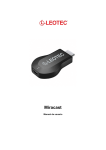
Avril 2015 Speechi vous remercie, et vous félicite, d’avoir choisi la clé EZCast-Pro. Avant de l’utiliser, nous vous invitons à lire attentivement ce manuel et à le conserver pour vous y référer ultérieurement. SOMMAIRE 3 Matériel et configuration requis 4 Installation initiale du matériel EZCast Pro 7 Fonctionnalités de l'application 12 Autres fonctionnalités MATERIEL ET CONFIGURATION REQUIS iOS - iOS 7 et plus Tous les modèles d'iPhone à partir de l'iPhone 4. Tous les modèles d'iPad à partir de l'iPad 2. Tous les modèles à partir de l'iPod touch 4e génération. iPhone: 480x320~1136x640 iPad : 1024x768~2048x1536 40MB d'espace libre au minimum nécessaire ANDROID - Android 4.0 ICS et plus (avec 1GB RAM) WVGA ~1080p 40MB d'espace libre au minimum nécessaire WINDOWS - Windows 7, Windows 8/8.1 MAC - Mac OS 10.9 et plus 03/04/2014 INSTALLATION INITIALE DU MATERIEL EZCAST PRO LED Port MHL Port HDMI + Alimentation DC Branchez votre matériel EZCast Pro directement dans le port HDMI ou HDMI/MHL de votre l’écran de projection (téléviseur, vidéoprojecteur ou moniteur). La clé EZCast Pro doit être alimentée pour fonctionner. Selon l’écran de projection utilisé, elle sera alimentée soit via un port HDMI/MHL soit via un port USB. Avant de la brancher, utiliser l’interrupteur sur la clé pour indiquer le type d’alimentation utilisé. Votre matériel est prêt à fonctionner, lorsque la LED bleue est allumée. MHL *900mA requis 03/04/2014 HDMI *1A requis Démarrez Le nom et le mot de passe de votre clé EZCast-Pro s’affichent en haut de l’écran de projection. Téléchargez Téléchargez l'application "EZCast Pro" sur votre smartphone/tablette en utilisant Google Play Store ou Apple Store ou en scannant le QR-Code affiché à l'écran. Téléchargez le programme sur votre ordinateur en vous rendant sur www.iezvu.com. Connectez le matériel EZCast Pro à votre smartphone/tablette/ordinateur - Ouvrez l’application EZCast. - Cliquez sur le bouton EZCast Pro. - Sélectionnez la clé EZCast-xxxxxxxx et entrez le mot de passe (le nom et le mot de passe de votre clé EZCast-Pro sont affichés sur l’écran de projection). Pour iOS : Choisissez le réseau EZCastPro_xxxxxxxx dans les réglages de votre iPhone/iPad et entrez le mot de passe (le nom et le mot de passe de votre clé EZCast-Pro sont affichés sur l’écran de projection). Votre matériel est prêt à fonctionner. 03/04/2014 Application EZCast Pro - Lancez l’application EZCast Pro. - Cliquez sur le bouton "EZCast Pro" Le numéro d'identification de votre clé apparaît à l'écran. Cliquez sur celui-ci pour accéder aux différentes fonctionnalités de votre clé. Il se peut que plusieurs numéros d'identification apparaissent dans le cas où vous possédez d'autres clés. Le bouton EZCast Pro OFFLINE vous permet d'utiliser l'application même si votre clé n'est pas branchée. Seules certaines fonctionnalités seront accessibles dans ce mode. Note : L'application EZCast Pro est uniquement compatible avec la clé EZCast Pro. Lors du premier lancement de l'application, une liste de réseau Wi-Fi apparaîtra. Si vous disposez d’un réseau Wifi connecté à Internet, vous pouvez connecter votre smartphone/tablette/ordinateur à internet via le réseau EZCast. Note : Parfois la connexion peut s'interrompre entre l'application EZCast Pro et votre smartphone/tablette/ordinateur. Il suffit de relancer la connexion. 03/04/2014 FONCTIONNALITES DE L'APPLICATION Photo Le mode Photo vous permet de projeter, zoomer et modifier les photos contenues dans votre smartphone/tablette/ordinateur. Attention : avant d'utiliser la fonction Photo, vous devez autoriser l'application EZCast Pro à avoir accès aux éléments suivants : la localisation, la caméra et les informations sur la connexion Wi-Fi de votre appareil. Grâce à l'outil "Crayon", vous pouvez écrire et dessiner sur vos photos, puis les sauvegarder avec les modifications. 03/04/2014 Appareil photo Ce mode vous permet de photographier, filmer et projeter en direct. Vous pouvez régler la qualité de la vidéo (faible/élevée), et basculer entre l'objectif avant et arrière de votre appareil. L'outil "Crayon" est disponible uniquement sur les photos. Musique Ce mode vous permet de diffuser de la musique. Note : EZCast Pro ne peut accéder à votre bibliothèque de musiques iTunes à cause de la limitation d'iOS. Vous devez utiliser iTunes pour synchroniser la musique que vous souhaitez écouter au travers de notre application. Formats supportés : ape, flac, ogg, mp3, wma, wav, rm, m4a, aac, ra, aif, aiff, mka Vidéo Ce mode vous permet de projeter vos films en direct. Note : Vous pouvez synchroniser des sous-titres avec la vidéo diffusée. Les noms des dossiers et de la vidéo doivent être identiques et synchronisés avec iTunes. Les sous-titres apparaitront automatiquement lorsque la vidéo sera lue. Formats vidéo supportés : MPEG1/2/4/H.264, and RMVB. Formats des fichiers pour les sous-titres : srt, smi, ssa, aet, cdg, (UTF-8). 03/04/2014 Document Ce mode vous permet de lire des documents au format MS-office, PDF et les iWorks d'Apple. L'outil "Crayon", vous permet également d'annoter vos documents et de les sauvegarder avec les modifications. Note : Certains documents ne s’afficheront pas de manière identique à l’écran et sur la smartphone/tablette/ordinateur. Web Un navigateur web a été intégré dans l'application, dans lequel vous retrouverez plusieurs sites Web populaires. L'outil "Crayon" est disponible dans ce mode. Stockage Cloud L’application se connecte à votre Dropbox et à votre compte Google Drive* pour que vous puissiez accéder à l’ensemble de vos dossiers depuis n'importe quel endroit. * iOS ne supporte pas Google Drive L'outil "Crayon" est disponible dans ce mode si vous avez téléchargé le dossier. 03/04/2014 Vidéo Cloud Accédez à tous les principaux sites web de vidéo (YouTube, Dailymotion...). Commenter Vous pouvez envoyer directement vos commentaires ou vos suggestions au support d’EZCast. Mise à jour La fonction de mise à jour vous permet de vérifier la version de l'application et de télécharger la mise à jour. 03/04/2014 Réglages Cette fonction vous permet de configurer la clé EZCast Pro (la résolution de sortie, le mot de passe, le nom de la clé, le choix du réseau, la configuration du routeur pour la connexion internet, la langue.) 03/04/2014 AUTRES FONCTIONNALITES Matériel favori Lorsque vous lancez l'application EZCast Pro, une nouvelle fenêtre s'ouvre et vous propose d'ajouter ce périphérique comme préféré. Votre appareil se souviendra de vos identifiants et vous n'aurez plus à choisir votre périphérique lorsque vous lancerez l'application. Vous pouvez activer cette fonction dans le mode Préférence. Mode “Host” La clé EZCast permet à plusieurs utilisateurs de se connecter simultanément. Lorsque vous êtes le premier utilisateur à vous connecter à l’application EZCast-Pro vous devenez l’ « Hôte » (Host). L'hôte contrôle l'affichage, ce qui signifie qu'il peut utiliser toutes les fonctionnalités sans limitation. Les utilisateurs suivants seront traités comme des "invités", certaines fonctions seront désactivées en mode invité, et ces derniers auront besoin d'obtenir la permission de l'hôte pour pouvoir afficher leurs contenus à l’écran. Note : Lorsque l'hôte quitte l'application, le second utilisateur devient automatiquement l'hôte. 03/04/2014 AirView En activant la fonction AirView, les invités peuvent voir ce qui est diffusé à l’écran sur leur tablette/smartphone. Cette fonction ne requiert pas la permission de l'hôte. Elle ne fonctionne pas avec les vidéos ou les pistes audio diffusées en streaming. Hôte Invité Invité Invité Invité Préférence Dans ce mode, vous pouvez indiquer votre appareil préféré, activer/désactiver les demandes des invités ou permettre automatiquement à tous ceux qui le souhaitent d'accéder au statut d' « invité » sans avoir un message qui s’affiche à l’écran à chaque demande. 03/04/2014 Ecran partagé EZCast Pro permet à un maximum de 4 personnes de diffuser en simultané leur contenu sur l'écran de projection. Seul l'hôte décide sur quel écran il souhaite diffuser son contenu, les écrans des invités seront placés automatiquement après autorisation de l'hôte. - - EZMirror (Uniquement pour Windows et Android) Ce mode est compatible avec Miracast. Vous pouvez projeter à l’écran tout ce que vous faites avec votre smartphone/tablette sans passer par les modes de l’application EZCast Pro. Dans l’application EZCast, cliquez sur l’onglet EZMirror Appuyez sur le bouton ON et suivez la procédure indiquée à l’écran. Un compte à rebours de 60 secondes démarre. Allez sur la page des réglages de votre smartphone/tablette et sélectionnez la fonction Miracast. 03/04/2014 Nous vous recommandons de connecter votre smartphone/tablette à votre réseau domestique afin de conserver votre connexion internet. AirPlay (uniquement pour iOS) Mode AirPlay : Ce mode vous permet de projeter sans fil l’écran de votre iPhone/iPad sur votre écran de projection. Faîtes apparaître l’onglet de contrôle en bas de l’écran de l’iPhone/iPad Cliquez sur « AirPlay » Sélectionnez EZCast Activer la recopie vidéo. 03/04/2014 DLNA DMR DLNA est une norme industrielle qui vous permet de diffuser des formats multimédia via WiFi/LAN. 03/04/2014