1
Edition
Mars
2012
Agenda
E-mails
Evènements
Synchroniser avec les
identités de gestion, de
syndic, de transaction…
Messagerie interne
Post-it
Notes
Statistiques
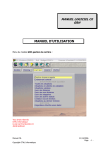
Guide Utilisateur
Prenez le temps de lire ce guide pour profiter au
mieux de votre logiciel …
Guide de démarrage - édition mars 2012
2
Ce guide utilisateur n’est pas contractuel. Le logiciel évoluant, des modifications ont donc pu intervenir dans le
logiciel depuis la parution de ce guide.
Guide utilisateur - édition Mars 2012 (v.5 du 06/03) par FC
Logiciel Organiseur – Guide utilisateur
Guide de démarrage - édition mars 2012
3
Table des matières
1°/ Premier démarrage _____________________________________________________________________ 5
1.1/ Enregistrement de la licence __________________________________________________________________ 5
1.2/ Première connexion utilisateur ________________________________________________________________ 6
1.3/ Page des nouveautés ________________________________________________________________________ 7
1.4/ Assistant de démarrage ______________________________________________________________________ 7
1.4.1/ Ecran de bienvenue __________________________________________________________________________________ 7
1.4.2/ Logiciels détectés ___________________________________________________________________________________ 8
1.4.3/ Synchronisation avec les autres logiciels _________________________________________________________________ 8
1.4.4/ Migration des données des évènements travaux vers l’organiseur ____________________________________________ 9
1.4.5/ Paramétrage de l’entête agence concernant les « autres » _________________________________________________ 10
1.4.6/ Gestion des utilisateurs ______________________________________________________________________________ 10
(1)
Onglet « Général » ________________________________________________________________________________ 11
(2)
Onglet « Activités et services » ______________________________________________________________________ 11
(3)
Onglet « Droits » __________________________________________________________________________________ 11
(4)
Onglet « Agenda » ________________________________________________________________________________ 12
(5)
Onglet « Carte de visite » ___________________________________________________________________________ 12
1.4.7/ Gestion des comptes e-mails _________________________________________________________________________ 13
1.4.8/ Le Serveur de Fax __________________________________________________________________________________ 16
1.4.9/ Activation des types d’évènement _____________________________________________________________________ 16
1.4.10/ Création d’un type d’évènement via un assistant ________________________________________________________ 17
(1)
Nouveau type d’évènement _________________________________________________________________________ 17
(2)
Ajout des sous-types d’évènement ___________________________________________________________________ 17
(3)
Chaînage automatique des évènements _______________________________________________________________ 18
(4)
Bilan de la création ________________________________________________________________________________ 19
2°/ Découverte et familiarisation____________________________________________________________ 21
2.1/ Page d’accueil _____________________________________________________________________________ 21
(1)
(2)
(3)
(4)
(5)
(6)
Module E-mails ___________________________________________________________________________________ 21
Module Agenda __________________________________________________________________________________ 22
Module Evènements_______________________________________________________________________________ 23
Module Messagerie interne _________________________________________________________________________ 24
Module Identités _________________________________________________________________________________ 25
Autres fonctionnalités _____________________________________________________________________________ 25
2.2/ Fenêtre d’aide F1 __________________________________________________________________________ 26
2.3/ Barre de menu vertical à droite _______________________________________________________________ 26
Logiciel Organiseur – Guide utilisateur
Guide de démarrage - édition mars 2012
4
Chapitre n°1
Premier démarrage
Enregistrement de la licence
Première connexion utilisateur
Assistant de démarrage
Logiciel Organiseur – Guide utilisateur
Guide de démarrage - édition mars 2012
5
1°/ PREMIER DEMARRAGE
1.1/ ENREGISTREMENT DE LA LICENCE
Au premier démarrage du logiciel, une boîte de dialogue vous demande de vous enregistrer.
Vous cliquez sur le bouton « Oui »
et la fenêtre suivante
d’enregistrement apparaît :
1
2
3
N° de licence
communiqué
uniquement par le
service hotline
4
6
5
Contactez votre éditeur pour obtenir votre clé d’activation
8
7
Par défaut, la version de démonstration est proposée, pour vous enregistrer vous devez :
1)
2)
3)
4)
5)
6)
7)
8)
Sélectionner « Une version normale »
Contacter le service hotline, un numéro de licence vous sera communiqué puis le saisir.
Indiquer votre « Raison sociale »
Indiquer votre numéro de téléphone
Sélectionner le mode d’environnement « Monoposte » ou « Réseau »
Cliquer sur le bouton « Valider »
Nous communiquer le numéro de série qui a été généré automatiquement afin d’obtenir une clé d’activation.
Saisir la clé d’activation communiquée puis le logiciel démarre avec la fenêtre suivante.
Logiciel Organiseur – Guide utilisateur
Guide de démarrage - édition mars 2012
6
1.2/ PREMIERE CONNEXION UTILISATEUR
2
1
Chemin de connexion indiqué
Par défaut, le nom d’utilisateur est : « ADMIN » et le mot de passe : « admin ».
Il s’agit du compte administrateur ayant tous les droits ; C’est à partir de cet utilisateur que vous allez ajouter les collaborateurs
pour chaque activité et service de votre agence, personnaliser votre entête agence.
2 options pour se connecter rapidement sont disponibles :
•
« Mémoriser le dernier utilisateur connecté » : sélectionne par défaut dans la liste des utilisateurs le dernier
utilisateur connecté.
•
« Mémoriser le mot de passe également » affiche automatiquement avec des étoiles le mot de passe du dernier
utilisateur connecté (déconseillé si plusieurs utilisateurs sur un même ordinateur et suivant le degré de sensibilité de
vos données).
1) Des outils « utilisateur » présents dès la fenêtre de
connexion …
« Paramétrage des chemins des fichiers » : permet de changer de
base de données dès l’ouverture du logiciel. Suite à ce changement, il
faudra redémarrer le logiciel.
« Changer le mot de passe » : permet à l’utilisateur de changer luimême son mot de passe quand bon lui semble. L’administrateur ne
sera donc pas sollicité.
2) Un outil de « télé-maintenance »
« Prise en main à distance » : permet à la hotline de prendre « la
main » sur votre ordinateur afin de vous assister.
Logiciel Organiseur – Guide utilisateur
Guide de démarrage - édition mars 2012
7
1.3/ PAGE DES NOUVEAUTES
A chaque nouvelle mise à jour, cette fenêtre présentera toutes les nouveautés, améliorations ainsi que les correctifs.
2
4
1)
•
•
•
•
1
2)
3
Vous pouvez afficher :
Les nouveautés
Les améliorations
Les correctifs
Toutes les informations de la
mise à jour
Vous pouvez consulter une mise à
jour antérieure via l’onglet
« Historique » puis en sélectionnant
dans la liste un numéro de version.
3)
Si vous ne voulez plus voir cette fenêtre
au démarrage, cochez l’option « Ne
plus afficher cette fenêtre au
démarrage du logiciel ». La page des
nouveautés est toujours accessible dans
le menu « Affichage / Pages des
nouveautés ».
4)
Accès à un questionnaire de
satisfaction client via l’onglet
« Satisfaction Client ». Bien entendu, ce
formulaire (facultatif) est à remplir après
avoir fait un 1er tour global du logiciel.
Des moyens de retour de ce formulaire
vous sont proposés : courrier, fax, email automatique avec questionnaire
rempli en pièce jointe.
1.4/ ASSISTANT DE DEMARRAGE
1.4.1/ ECRAN DE BIENVENUE
Cette fenêtre vous indique que vous êtes en mode administrateur et que vous allez être guidé dans les premières étapes de votre
démarrage … Un guide est à votre disposition et accessible directement à partir de cette fenêtre.
Cliquez sur le bouton « Consulter
le guide de démarrage » pour
l’ouvrir directement (document pdf)
Cliquez sur le bouton « Suivant »
pour accéder à la première étape …
Logiciel Organiseur – Guide utilisateur
Guide de démarrage - édition mars 2012
8
1.4.2/ LOGICIELS DETECTES
Vous êtes équipés chez Immosoft
Les logiciels détectés pour cet éditeur sont :
•
•
•
Gérance V2
Syndic 2008
Evènements Travaux
Vous êtes équipés chez Gercop
Les logiciels détectés pour cet éditeur sont :
•
•
•
•
•
Gérance V1
Gérance V2
Syndic
Transac
Evènements Travaux
Vous êtes équipés chez Logique
Les logiciels détectés pour cet éditeur sont :
•
Syndic
1.4.3/ SYNCHRONISATION AVEC LES AUTRES LOGICIELS
Après avoir cliqué sur le bouton « Synchroniser les données », la fenêtre de progression apparaît.
Logiciel Organiseur – Guide utilisateur
Guide de démarrage - édition mars 2012
1.4.4/ MIGRATION DES DONNEES DES EVENEMENTS TRAVAUX VERS L’ORGANISEUR
Le logiciel vous propose de récupérer les données de l’ancien logiciel « Evènements Travaux » : Utilisateurs,
contrats, évènements travaux, gros travaux, diagnostics, rendez-vous … si détecté sur le poste en cours.
Logiciel Organiseur – Guide utilisateur
9
Guide de démarrage - édition mars 2012
10
1.4.5/ PARAMETRAGE DE L’ENTETE AGENCE CONCERNANT LES « AUTRES »
Pour chaque logiciel synchronisé, une entête agence est récupérée (Gestion, Syndic, Transaction), la catégorie « Autres » étant
libre dans le logiciel il faut penser à paramétrer une entête en récupérant une entête déjà existante. Celle-ci est importante pour
chaque courrier généré, fax envoyé, email généré et envoyé.
Cliquez sur le bouton « Suivant » pour continuer.
1.4.6/ GESTION DES UTILISATEURS
2
1
Par défaut, le nouvel utilisateur est un
utilisateur dit « classique » avec des droits
restreints. Ce compte sera actif sans limite de
durée dans le temps.
Logiciel Organiseur – Guide utilisateur
Guide de démarrage - édition mars 2012
11
(1) ONGLET « GENERAL »
1
Onglet « Général »
Veuillez saisir les informations générales de l’utilisateur :
•
•
•
•
•
•
•
Civilité
Nom/Prénom
Login
Initiales : important pour la création
d’évènement, de rdv etc …
Mot de passe
Adresse
Téléphones et autres
Note : L’option « Ajouter cet utilisateur comme une
identité « Autres » : Un utilisateur étant considéré
comme une identité permettra d’envoyer des messages
internes qui ne sont que des évènements de type
« Message ».
Cliquez sur le bouton « Suivant » pour continuer.
(2) ONGLET « ACTIVITES ET SERVICES »
Onglet « Activités et services »
2
Toutes les Activités et services : cochez cette
option si l’utilisateur doit accéder à toutes les
activités et tous les services (Administrateur).
Choix d’une activité
o
Avec tous les services
Un utilisateur doit accéder à une
seule activité mais dans tous les
services.
o
Avec certains services
Un utilisateur doit accéder à une
seule activité et certains
services
Note : Pensez à rajouter l’activité « Autres » si un
utilisateur est habilité à rajouter des identités comme des
fournisseurs ou autres prospects si ces identités n’ont pas
besoin d’être ajoutées.
Cliquez sur le bouton « Suivant » pour continuer.
(3) ONGLET « DROITS »
Onglet « Droits »
3
3 types d’utilisateurs :
•
•
•
Administrateur : l’utilisateur est l’administrateur
ayant accès à toutes les activités et services et
ayant tous les droits de création, modification et
suppression …
Responsable de service : l’utilisateur est
responsable de service ayant tous les droits de
création, modification et suppression sur son
service.
Droits restreints : l’utilisateur a des droits
restreints en création, modification et
suppression. Par défaut, les droits de
maintenance ne sont pas autorisés.
Cliquez sur le bouton « Suivant » pour continuer.
Logiciel Organiseur – Guide utilisateur
Guide de démarrage - édition mars 2012
12
(4) ONGLET « AGENDA »
4
Onglet « Agenda »
Cette couleur est utilisée pour l’affichage des agendas
multi-utilisateurs.
Pour sélectionner une couleur :
•
Des thèmes de couleur vous sont proposés :
« bleu, vert, orange, gris ». Pour chaque thème,
cinq couleurs dégradées. Les couleurs
libres/utilisées par d’autres utilisateurs sont
indiquées.
•
La palette de couleurs windows est proposée
également mais attention les couleurs sont vives.
Un aperçu du rendez-vous avec la couleur sélectionnée
apparaît sur la droite de la liste.
Cliquez sur le bouton « Suivant » pour continuer.
(5) ONGLET « CARTE DE VISITE »
5
Onglet « Carte de visite »
=> Si vous disposez d’une carte de visite avec
photo, vous avez la possibilité de l’ajouter :
•
Sélectionnez l’option « Vous disposez
d’une carte de visite ».
•
Cliquez sur le bouton « parcourir » pour
sélectionner votre carte de visite.
=> Si vous ne disposez pas d’une carte de visite
vous pouvez choisir une image dans la liste des
images proposées par défaut par le logiciel.
Note : Cette carte de visite sera reprise en
automatique dans les courriers, fax et autres emails au niveau des signatures.
Cliquez sur le bouton « Valider » pour terminer.
La liste des utilisateurs se met à jour après la
validation de votre nouvel utilisateur.
Lorsque vous sélectionnez un utilisateur, toutes les
activités et services autorisés s’affichent en bas de
l’écran.
Cliquez sur le bouton « Suivant » pour continuer.
Logiciel Organiseur – Guide utilisateur
Guide de démarrage - édition mars 2012
13
1.4.7/ GESTION DES COMPTES E-MAILS
Comptes « e-mails professionnels »
Vous pouvez ajouter les comptes e-mails professionnels
de chaque utilisateur afin qu’ils puissent relevés leur
courrier en automatique juste après leur première
connexion. Pour cela, cliquez sur le bouton « Ajouter »
et suivre les étapes guidées par l’assistant.
•
•
•
•
Informations sur l’utilisateur
Courrier Sortant
Courrier Entrant
Signature
Note : Les comptes personnels peuvent être
configurés, ils seront ajoutés par leur propriétaire
directement si vous leur en donnez le droit.
Etape n°1 – Général
1
•
•
•
2
•
•
Logiciel Organiseur – Guide utilisateur
Envoi / Réception : 2 options
o
« Ajouter ce compte … » : permet d’inclure
ce compte e-mail dans la réception de
nouveaux messages.
o
« Utiliser cet e-mail par défaut … » : cet
e-mail va être utilisé par défaut pour l’envoi
de nouveaux messages.
Etape n°2 – Serveur Sortant (SMTP)
•
Tester la connexion SMTP
Compte de messagerie : donner un nom à ce compte
(utile dans le cas de plusieurs comptes de messagerie
paramétrés)
Informations utilisateur :
o
Nom Utilisateur : sélectionnez l’utilisateur
dans la liste.
o
Nom : donnez un nom
o
Agence : sélectionnez l’entête agence dans la
liste correspondant aux agences des données
synchronisées.
o
Activité : précisez l’activité : Gérance, Syndic,
Transaction …
o
Service : précisez le service : commercial,
administratif …
o
Adresse de messagerie : saisir votre
adresse e-mail complète.
Login : par défaut est récupéré le début de votre
adresse e-mail (partie avant de @)
Mot de passe : à indiquer si session SMTP authentifiée
Nom serveur : il s’agit de l’adresse IP du serveur d’email (protocole sortant). Cette adresse IP est fournie
par votre fournisseur d’accès à internet ou par
l’administrateur réseau. Pour vous aider, un bouton
« Liste des fournisseurs d’accès à internet » est
disponible. Le serveur SMTP correspondant à votre
fournisseur sera indiqué.
Guide de démarrage - édition mars 2012
14
3
Etape n°3 – Type de Serveur Entrant
(Réception des e-mails)
Sélectionnez le type de messagerie « entrante » :
•
•
Particuliers et petites entreprises
o
Serveur Pop3 ou Imap
Pour les plus grandes entreprises
o
Serveur Exchange
Etape n°4 (Pop3/Imap/Exchange)
4
Serveur Entrant en POP3
•
•
•
Login : par défaut est récupéré le début de votre
adresse e-mail (partie avant de @)
Mot de passe : à indiquer
Nom serveur : il s’agit de l’adresse IP du serveur d’email (protocole entrant). Cette adresse IP est fournie
par votre fournisseur d’accès à internet ou par
l’administrateur réseau. Pour vous aider, un bouton
« Liste des fournisseurs d’accès à internet » est
disponible. Le serveur Pop3 correspondant à votre
fournisseur sera indiqué.
Tester la connexion POP3
OU
Serveur Entrant en IMAP
•
•
•
Tester la connexion IMAP
Logiciel Organiseur – Guide utilisateur
Login : par défaut est récupéré le début de votre
adresse e-mail (partie avant de @)
Mot de passe : à indiquer
Nom serveur : il s’agit de l’adresse IP du serveur d’email (protocole entrant). Cette adresse IP est fournie
par votre fournisseur d’accès à internet ou par
l’administrateur réseau. Pour vous aider, un bouton
« Liste des fournisseurs d’accès à internet » est
disponible. Le serveur Imap correspondant à votre
fournisseur sera indiqué.
Guide de démarrage - édition mars 2012
15
Serveur Entrant avec « Exchange »
Pour ouvrir une nouvelle session d’e-mails, il est nécessaire de
définir un « profil » Outlook Exchange. Ce profil est défini dans
la configuration de la connexion Internet.
Pour créer un profil :
•
•
•
•
•
•
Ouvrez le panneau de configuration
Double-cliquez sur l’option « Courrier »
Cliquez sur le bouton « Afficher les profils »
Dans la fenêtre « Choix d’un profil », cliquez sur
le bouton « Ajouter »
Sélectionnez le service « Microsoft Exchange
Server »
Donnez le nom du serveur Microsoft Exchange
Nom du profil Exchange : à indiquer.
Type de mode
•
synchrone
•
Asynchrone (hors connexion)
Tous les e-mails à envoyer seront transmis à un « spooleur »,
les e-mails sont ainsi mis en file d’attente avant d’être envoyés.
5
Etape n°5 – Signature
Permet de personnaliser la signature en fin d’email et de
courrier.
•
•
•
•
•
Nom prénom
Activité/Service
Adresse
Tél
E-mail
Note : D’autres informations ou vous pouvez insérer une
image. Cette signature concerne le compte e-mail. Cela
veut dire que vous pouvez avoir plusieurs comptes emails avec des signatures différentes utile dans le cas de
plusieurs activités.
Logiciel Organiseur – Guide utilisateur
Guide de démarrage - édition mars 2012
1.4.8/ LE SERVEUR DE FAX
1.4.9/ ACTIVATION DES TYPES D’EVENEMENT
En double-cliquant sur un thème, on peut voir le
contenu de ce thème : la liste de tous les soustypes d’évènements.
Logiciel Organiseur – Guide utilisateur
16
Guide de démarrage - édition mars 2012
17
1.4.10/ CREATION D’UN TYPE D’EVENEMENT VIA UN ASSISTANT
Cliquez sur le bouton « Ajouter thème » pour lancer l’assistant de création.
(1) NOUVEAU TYPE D’EVENEMENT
Nouveau type d’évènement »
1.
Donnez un
d’évènement
2.
Indiquez quels métiers vont être concernés
par ce nouveau type d’évènement.
3.
Indiquez si ce type d’évènement disposera
d’enchaînements automatiques entre sous-types
d’évènement.
4.
Activez ou non le thème (par défaut activé)
5.
Indiquez si des évènements de ce type pourront
être publiés sur un site extranet (par défaut à
non)
6.
Indiquez si des évènements de ce type pourront
être publiés sur les carnets d’entretien des
copropriétés (par défaut à non)
nom
à
ce
nouveau
Cliquez sur le bouton « Suivant » pour continuer.
(2) AJOUT DES SOUS-TYPES D’EVENEMENT
La fenêtre d’ajout de sous-type apparaît en automatique, pour les
ajouts suivants il faudra cliquer sur le bouton « Ajouter ».
•
•
•
•
Sous-type évènement : indiquez un nom
Activer le rappel automatique : à l’heure prévue ou à
un nombre de minutes, heures ou jours avant.
Publication Extranet : à activer ou non
Publication sur carnet d’entretien : à activer ou non
Cliquez sur le bouton « Suivant » pour accéder aux enchaînements
automatiques.
Logiciel Organiseur – Guide utilisateur
type
Guide de démarrage - édition mars 2012
18
(3) CHAINAGE AUTOMATIQUE DES EVENEMENTS
Si vous voulez gérer des enchaînements automatiques entre des sous-types d’évènements, procédez de la manière suivante :
Je veux enchaîner le sous-thème 1 avec le sous-thème 2
1
•
•
•
•
Ordre n° … celui-ci est automatiquement indiqué en
création mais modifiable plus tard.
Evènement concerné : par ex : « Appel émis »
Nombre de jours après : par ex : 7
Enchaîner avec l’évènement suivant : par ex :
« Lettre de relance ».
L’évènement créé avec comme type « Appel émis » va passer
automatiquement au bout de 7 jours en « Lettre de relance ».
C’est toujours le même évènement qui évolue.
2
Je veux enchaîner le sous-thème 2 avec le sous-thème 3
3
Je veux enchaîner le sous-thème X
avec le sous-thème X+1
…
Logiciel Organiseur – Guide utilisateur
Guide de démarrage - édition mars 2012
(4) BILAN DE LA CREATION
Logiciel Organiseur – Guide utilisateur
19
Guide de démarrage - édition mars 2012
Chapitre n°2
Découverte
et familiarisation
Page d’accueil utilisateur
Les principaux modules
Logiciel Organiseur – Guide utilisateur
20
Guide de démarrage - édition mars 2012
21
2°/ DECOUVERTE ET FAMILIARISATION
2.1/ PAGE D’ACCUEIL
Les modules de la page d’accueil ainsi que ceux du menu à droite sont présentés succinctement et seront développés
dans le manuel d’utilisation.
(1) MODULE E-MAILS
Permet d’accéder à tous les comptes e-mails
paramétrés (Professionnels et personnels). Gestion
complète des e-mails (Réception, envoi, transfert,
listes de diffusion, e-mailing automatique ...)
Logiciel Organiseur – Guide utilisateur
Guide de démarrage - édition mars 2012
22
Voici les points forts de la messagerie …
•
•
•
•
•
Listes de diffusion créées automatiquement lors de l’importation des données Syndic, Gérance et
Transaction. Par exemple :
•
Copropriétaires de la copro 001 (Résidence plein soleil)
•
Locataires en cours, locataires sortis
•
Fournisseurs par gérant, par type d’activité ….
Classement automatique des e-mails reçus par dossier, gestion des indésirables
E-mailing automatique : envoi programmé (avec fréquence) d’un e-mail basé sur un modèle concernant une
liste de diffusion. Par ex : Tous les 5 du mois, un e-mail d’avertissement va être envoyé aux propriétaires pour
… C’est la fenêtre d’envoi/réception des e-mails qui gère cet e-mailing.
Création automatique d’un évènement lors de l’envoi/réception d’un e-mail concernant une identité
connue de la base de données. L’intérêt est d’alimenter l’historique de cette identité ce qui permet d’avertir les
autres utilisateurs de l’organiseur qui n’ont peut-être pas accès à la boîte e-mail.
Interactivité complète avec Outlook :
•
Importation des dossiers et e-mails
•
Importation / exportation des rendez-vous
•
Importation des contacts
•
Importation des tâches qui seront transformées en évènement
(2) MODULE AGENDA
Les rendez-vous …
Permet d’accéder aux rendez-vous de la journée avec
possibilité d’afficher les congés des autres collaborateurs
ainsi que les différentes notes.
Voici les points forts de l’agenda …
•
•
•
Planning des congés et agenda des rendez-vous en parallèle
Affichage des notes et des e-mails par simple clic
Interactivité
•
Créer un RDV à partir d’une note
•
Création automatique d’un évènement de type « compte-rendu » lors de l’ajout d’un RDV
•
Synchronisation avec des agendas externes (Google Agenda, Outlook)
•
Assistant de déplacement de rendez-vous (Plusieurs moyens pour avertir du déplacement : par
courrier, par fax, par e-mail …)
Logiciel Organiseur – Guide utilisateur
Guide de démarrage - édition mars 2012
23
(3) MODULE EVENEMENTS
Ces accès rapides concernent uniquement les évènements de l’utilisateur qui se connecte.
Il s’agit d’évènements non validés et dont la date d’échéance est dépassée. Un indicateur J + NB jours s’affiche pour
signaler depuis combien de jours cet évènement est en retard.
Il s’agit d’évènements qui doivent être traités par d’autres utilisateurs. Cela permet de voir à tout moment la progression de
ces événements. Pratique dans le cas de responsable de service.
Il s’agit d’évènements qui ont été transférés par d’autres utilisateurs. L’étiquette va indiquer le nombre d’évènements reçus
non validés.
Il s’agit d’évènements dont la date de création ou date d’échéance est égale à la date du jour.
Logiciel Organiseur – Guide utilisateur
Guide de démarrage - édition mars 2012
24
Il s’agit d’évènements dont la date d’échéance est postérieure à la date du jour. Un indicateur J - NB jours s’affiche pour
signaler dans combien de jours cet évènement arrivera à échéance.
Création d’un évènement « simple »
•
Etape n°1 – Choix de l’identité :
Permet de sélectionner l’identité concernée par l’évènement.
•
Etape n°2 – L’évènement :
Par exemple :
•
•
o
Type Evènement « Téléphone » puis comme sujet « Appel reçu »
o
Ici le « % accompli » est au « jugé (libre) » pour les évènements non enchaînés.
Etape n°3 – Gestion Alarme :
Etape n°4 – Documents associés :
Création d’un évènement « Travaux » (avec chaînage automatique)
Par exemple « Travaux »
•
•
•
•
•
•
•
•
Sujet « Demande de devis »
Choix des fournisseurs pour lesquels vous allez envoyer la demande de devis
Aperçu de la demande de devis : chaque fournisseur aura sa lettre générée.
En validant l’évènement, une arborescence d’évènements concernant ces travaux va se générer.
Revenir sur l’évènement principal puis sur chaque évènement concernant les fournisseurs pour visualiser les pdf
générés (Groupée / Individuelle)
Faire progresser l’évènement en modifiant le sujet de l’évènement « Réception de devis ». La liste des
fournisseurs sollicités apparaît : mettre Reçu Oui pour deux / Non pour un par exemple. Validez et observez
l’historique des évènements en revenant sur l’évènement principal.
Faire progresser à nouveau l’évènement en modifiant le sujet de l’évènement « Acceptation de devis ». En
accepter un et les autres automatiques sont refusés. Analyser attentivement l’historique et l’arborescence des
évènements qui vient d’évoluer.
Ici la progression est automatique pour le « % accompli » qui est non modifiable puisque basé sur les
enchaînements automatiques.
Ces évènements vont en fonction du « nombre de jours après » évoluer automatiquement.
(4) MODULE MESSAGERIE INTERNE
Il s’agit d’évènements de type « Message » ne
concernant que les utilisateurs du logiciel
organiseur. Cela revient donc à une
messagerie interne.
Logiciel Organiseur – Guide utilisateur
Guide de démarrage - édition mars 2012
25
(5) MODULE IDENTITES
Voici les points forts du module Identités …
•
•
•
Toutes les identités sont regroupées par activité (Gérance, Syndic, Transaction) permettant un
accès rapide aux informations des identités sans repasser par le logiciel source.
Regroupement en 1 seul endroit de TOUS les évènements, de TOUS les rendez-vous et de
TOUS les échanges e-mails (Reçus, Répondus, Envoyés)
Une fenêtre « Rechercher » simple multi-critères et permettant d’avoir une vue globale
(Evènements/RDV)
(6) AUTRES FONCTIONNALITES
•
•
•
Création de notes (épinglée ou non sur la page d’accueil)
Possibilité d’envoyer des post-it.
Sur l’agenda possibilité d’afficher les notes en parallèles et de les transformer en rendez-vous.
Logiciel Organiseur – Guide utilisateur
Guide de démarrage - édition mars 2012
26
2.2/ FENETRE D’AIDE F1
En appuyant sur la touche « F1 » une fenêtre apparaît en bas de la page d’accueil.
2.3/ BARRE DE MENU VERTICAL A DROITE
Ce menu est présent dans toutes les fenêtres ;
1
•
•
(1) Accès direct à l’agenda de la journée
(2) Permet d’effectuer une recherche rapide sur une identité
2
•
•
3
4
•
5
•
6
•
7
Logiciel Organiseur – Guide utilisateur
(7) Gestion des identités synchronisées avec vos autres
logiciels de gestion, de syndic et de transactions. Chaque identité
dispose d’un historique des évènements, des rendez-vous
passés, des e-mails reçus et envoyés.
8
•
9
•
•
•
10
11
(3) Accès direct à la page d’accueil de l’utilisateur en cours.
(4) Accès à l’agenda des rendez-vous avec en plus les congés
et notes. Plusieurs vues sont possibles …
o
A la journée
o
A la semaine de travail
o
A la semaine entière
o
Au mois
(5) Permet de créer des brèves qui seront exportées sur votre
site extranet.
(6) Gestion complète des évènements (En cours, dépassés, à
venir, transférer) : des types d’évènements avec des assistants
complets vous sont proposés.
(8) Gestion des notes qui peuvent s’afficher en parallèle dans les
agendas.
(9) Gestion des post-it
(10) Des statistiques (accès uniquement pour l’administrateur).
(11) Une corbeille qui vous permet de restaurer des suppressions un
peu trop hâtives : Identités, rendez-vous, évènements etc …)