1
NOTICE D’UTILISATION
PROGESCO FLYBALL 2015
PRESENTATION
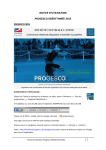
OUVERTURE DE L’APPLICATION :
Cliquer sur l’icône se trouvant sur le bureau ou alors, menu « Démarrer », « Tous les
programmes », « Progesco Flyball »
Si installation sur une clé USB, dans le répertoire XAMPPLITE à la racine de la clé USB
Cliquer sur le fichier xampp_start ou xampp_start.exe
Une page s’ouvre et se referme après quelques secondes
Ensuite ouvrir un navigateur internet comme « Internet Explorer », « Chrome », « Firefox »
Taper : http://localhost/progesco_fly/progesco.php dans la barre d’adresse et cliquer sur l’image
pour ouvrir l’application
Notice d’utilisation Progesco Flyball 2015
1
MISE A JOUR DE L’APPLICATION :
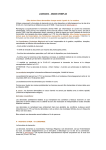
Si au démarrage de Progesco Flyball, vous êtes connecté à internet et que vous arrivez sur cet
écran de démarrage :
Cela signifie qu’une mise à jour est disponible. Pour mettre à jour l’application, cliquez sur la
phrase « CLIQUEZ ICI POUR L’INSTALLER AFIN DE BENEFICIER DES DERNIERES EVOLUTIONS », et
suivez la procédure d’installation (Pour information, une mise à jour n’affectera en rien un tournoi
en cours de saisie). Vous pouvez éventuellement faire une sauvegarde de votre tournoi avant la
mise à jour (voir la section « APRES LE CONCOURS », « SAUVEGARDE DU CONCOURS »).
Vous pouvez aussi choisir d’ignorer cette mise à
jour en cliquant sur la phrase « NE PAS METTRE A
JOUR », mais nous vous le déconseillons fortement
car dans ce cas vous prenez le risque de faire votre
concours avec une version bugée.
Notice d’utilisation Progesco Flyball 2015
2
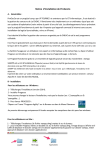
ÉCRAN D’ACCUEIL :
PROGESCO FLYBALL :
Sur la quasi-totalité des écrans de PROGESCO vous êtes informé en permanence de la version en
cours
Si vous êtes connecté à internet (Connexion Internet : pastille de couleur verte), et si le numéro de
Version est rouge, cela signifie qu’une nouvelle version de Progesco Flyball est disponible. Cliquez
sur le numéro de Version pour mettre à jour.
BASE DE DONNÉES :
Sur la quasi-totalité des écrans de PROGESCO vous êtes informé en permanence de la version de la
base de données en cours
Si vous êtes connecté à internet (Connexion Internet : pastille de couleur verte), et si le numéro de
Base est rouge, cela signifie qu’une nouvelle version de la base est disponible. Cliquez sur le
numéro de Base pour mettre à jour.
IMPORTANT : Si la version de PROGESCO et celle de la Base sont obsolète, il vous faudra
impérativement mettre à jour PROGESCO avant de pouvoir faire la mise à jour de la Base.
NOUVAUTÉ : Contrairement aux versions précédentes, faire une mise à jour (programme ou base
de données) n’a aucune incidence sur un tournoi en cours de saisie. Ces dernières sont mêmes
fortement recommandées afin de bénéficier des dernières mises à jour.
Dès le premier résultat saisi il n’est plus possible de mettre à jour la Base de données.
Notice d’utilisation Progesco Flyball 2015
3
UTILISATION
Pour utiliser Progesco Flyball, il est préférable d’être connecté à Internet. Cela vous permet d’être
informé en permanence des mises à jour programme et bases de données.
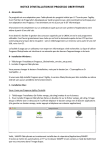
CRÉER UN NOUVEAU TOURNOI :
Obligatoire avant la saisie de tout nouveau tournoi. Cliquez sur créer pour initier votre nouveau
tournoi
Vous arrivez ensuite sur l’écran suivant :
1- Mettre à jour la base de données par internet. L’ordinateur doit être relié à internet.
Attention : A faire impérativement à chaque création de nouveau tournoi même si le numéro de
base est vert
2- Modification de la date du tournoi : Saisir la date, Cliquer sur « valider » pour confirmer votre
choix
3- Modification du club organisateur : Rechercher dans la liste le nom de votre club. Cliquer sur
« valider » pour enregistrer
4- Modification du Président du club : Saisir le nom du président. Cliquer sur « valider » pour
enregistrer
Notice d’utilisation Progesco Flyball 2015
4
5- Modification du Juge du tournoi : Selectionnez le juge dans la liste déroulante. Cliquer sur
« valider » pour enregistrer
En cliquant sur « RETOUR », vous atteignez la page de menu principal
CONTINUER LE TOURNOI EN COURS :
Vous atteignez la page de menu principal
RESTAURER UN TOURNOI SAUVEGARDÉ :
Affiche la liste des précédents tournois que vous avez sauvegardés dans le répertoire CNEAC du
répertoire XAMPPLITE
Cliquer sur le fichier choisi, les tables seront rechargées
Restauration d’un tournoi : Le fichier ZIP créé lors des sauvegardes comporte un fichier .sql. C’est
ce fichier SQL qui servira à restaurer un tournoi créé sur un autre ordinateur par exemple, ou pour
revenir à un stade avant sauvegarde.
Si votre tournoi a été créé sur un autre ordinateur : trouver le fichier .sql créé dans le fichier zip se
trouvant dans le répertoire CNEAC. Le copier et le coller dans le répertoire CNEAC du 2ème
ordinateur. Une fois fait, cliquer sur restauration d’un tournoi et à l’écran s’affichera tous les
tournois que vous avez en sauvegarde. Sélectionner le fichier souhaité et la restauration est faite.
Si vous souhaitez revenir sur une version antérieure de votre tournoi, à l’écran vous verrez les
différentes sauvegardes effectuées avec leurs dates.
Notice d’utilisation Progesco Flyball 2015
5
PREPARATION D’UN TOURNOI :
-
Saisie des Pass Flyball éventuels
Saisie des équipes
Edition de la liste des équipes, feuilles de terrain Passfly
Liste vétérinaire
AVANT LE TOURNOI
Le menu AVANT contient la partie saisie des équipes, la gestion des Pass Flyball ainsi que les
différentes impressions avant tournoi.
Notice d’utilisation Progesco Flyball 2015
6
SAISIE DES PASS FLYBALL :
Utilisez ce menu uniquement pour saisir des Pass Flyball à faire passer en dehors d’un tournoi.
Sinon, l’option passage Pass Flyball est disponible lors de la saisie des équipes et lors d’un tournoi
vous n’êtes pas obligé d’utiliser ce menu.
Le mode de saisie des licences étant identique à celui de saisie des équipes il est détaillé ci-dessous.
SAISIE DES ÉQUIPES :
Cliquer sur « ENTREE DES EQUIPES », saisissez le numéro de licence cliquez sur « Valider N° de
licence ».
SAISIE DES CONCURRENTS ÉTRANGERS OU NON LICENCIÉS SCC :
Pour saisir un concurrent étranger ou non licencié SCC, après avoir saisie soit le numéro de sa
licence, soit un numéro arbitraire si il n’en possède pas (Ex : 00001) cochez la case située à droite
du champ licence et cliquez sur « Valider N° de licence ».
Il vous faut aussi créer un club pour ce non licencié SCC
Notice d’utilisation Progesco Flyball 2015
7
Entrez les informations demandées et cliquez sur « Valider ». Vous revenez alors à l’écran « Ajout
d’une licence non SCC ». Complétez les informations demandées et cliquez sur « Valider ».
1 - Vous arriverez alors soit sur le choix du chien si plusieurs chiens sont attachés à la licence dans le
cas d’un licencié SCC :
Choisissez le chien et validez.
2 - Soit vous arrivez directement sur l’écran de saisie de l’équipe dans le cas d’un seul chien attaché
à la licence ou dans le cas d’un licencié non SCC.
Entrez le nom et le nombre de chiens de l’équipe, sélectionnez si le licencié doit passer le Pass
Flyball et cliquer sur « valider le concurrent » pour valider l’enregistrement du premier membre de
l’équipe.
Notice d’utilisation Progesco Flyball 2015
8
Après la validation du premier membre de l’équipe un message apparaît sur l’écran de saisie des
équipes :
ATTENTION
Vous avez entré un chien en Equipe de X chiens.
Le prochain chien saisi sera forcément le complément ou la fin de cette Equipe.
Saisir la licence du prochain membre de l’équipe. Valider le en cliquant sur « valider le concurrent »
Ensuite soit vous pouvez saisir l’équipe suivante, soit compléter l’équipe en cours de saisie
ÉDITIONS :
Une fois toutes les équipes saisies vous pouvez lancer les impressions. Un fichier PDF est créé dans
un autre onglet de votre navigateur.
Liste des équipes
Liste vétérinaire
Feuilles de terrain PassFly
GESTION DES EQUIPES :
Pour supprimer une équipe cliquez sur son nom. Attention, la suppression d’une équipe entraine la
suppression des éventuels chiens inscrits au Pass Flyball.
Pour modifier (gestion du Pass Flyball) ou supprimer un concurrent cliquez sur son numéro de
licence.
Pour les équipes de 4 chiens, vous avez la possibilité d’ajouter jusqu’à 2 chiens de réserve. Pour ce
faire cliquez sur « Ajouter un chien » sur la ligne grisée à la fin de l’équipe. La procédure est
identique a la saisie des chiens précédents.
Notice d’utilisation Progesco Flyball 2015
9
SAISIE DES PASS FLYBALL :
Pour valider un Pass Flyball cliquez sur le numéro de licence concerné.
Choisissez OUI dans le menu déroulant et validez
Pour revenir sur votre saisie, cliquez à nouveau sur le numéro de licence et cela annulera le Pass
Flyball.
Notice d’utilisation Progesco Flyball 2015
10
CONTRÔLE :
Durant la saisie divers messages de contrôles peuvent apparaitre :
Le chien n’a pas l’âge requis pour pratiquer la discipline :
Ou bien le chien n’a pas son CAESC ou CSAU :
Notice d’utilisation Progesco Flyball 2015
11
PENDANT LE TOURNOI
Vous retrouvez sur cet écran deux menus (Course au temps et Tableau final).
Le menu « COURSE AU TEMPS » comprend :
L’impression des équipes
L’impression de la liste de passage
La saisie des résultats de la course au temps
Saisie des résultats de la course au temps :
Avant la saisie des résultats de la course au temps, il est obligatoire de faire les deux impressions
(liste des équipes et liste de passage).
Pour entrer les résultats de la course au temps, cliquez sur le numéro d’ordre de la division
concernée.
Notice d’utilisation Progesco Flyball 2015
12
Saisissez les temps de passage et cliquez sur valider. Si un temps n’a pas été validé, laisser la case
« Temps Passage » vide.
La ligne saisie passe en dessous, et le meilleur temps apparait en doré. Pour modifier/corriger des
résultats, cliquez sur le numéro d'ordre de la ligne concernée.
Le menu « TABLEAU FINAL » comprend :
L’impression de la liste tableau final
L’impression de la liste de passage
La saisie des résultats
L’impression des résultats
Saisie des résultats du tableau final :
Avant la saisie des résultats du tableau final, il est obligatoire de faire les deux impressions (liste
tableau final et liste de passage).
Notice d’utilisation Progesco Flyball 2015
13
Pour entrer les résultats du tableau final, cliquez sur le numéro d’ordre de la division concernée.
Pour valider l’équipe gagnante du passage, cliquez sur son nom.
Notice d’utilisation Progesco Flyball 2015
14
La ligne saisie passe en dessous, et le gagnant du passage apparait en doré. Pour supprimer un
résultat, cliquez sur le numéro d'ordre (Attention, cela supprimera tout les résultats de la division).
Après chaque saisie, le tableau supérieur se complète en fonction des résultats des passages
précédemment saisis.
A la fin de la saisie vous pouvez imprimer les résultats.
APRES LE TOURNOI
Impression des Pass Flyball, impression des résultats par équipes, création et impression du rapport
de jugement, impression des statistiques, et impression du reçu de participation CNEAC : à
transmettre au juge.
Sauvegarde du tournoi :
Un fichier .Zip est créé et placé dans le répertoire CNEAC de Xampplite. Ce fichier sera à
transmettre pour centralisation et affichage sur le site de résultats à : ([email protected]) et
uniquement à cette seule adresse.
CONTACT
Responsable technique à contacter pour tous bugs ou disfonctionnements : Fabrice TANVET
Domicile : 05 46 35 36 68 - Portable : 06 77 09 86 23 - Mail : [email protected]
Notice d’utilisation Progesco Flyball 2015
15