1
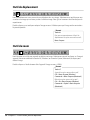
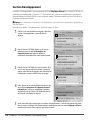
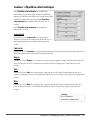
Corriger la dominante couleur
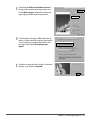
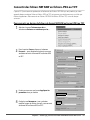
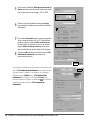
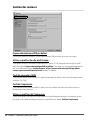
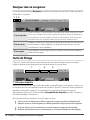
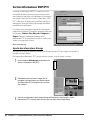
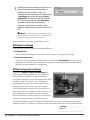
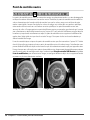
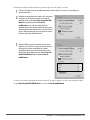
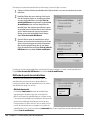
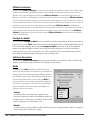
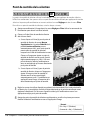
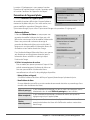
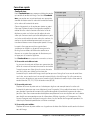
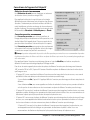
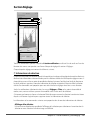
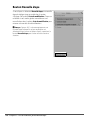
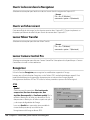
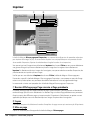
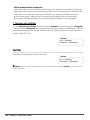
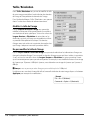
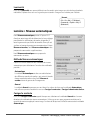
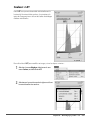
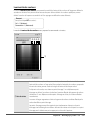
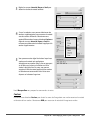
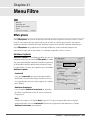
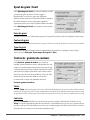
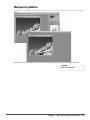
Le curseur Corriger la dominante couleur apparaît lorsque vous sélectionnez la méthode Avancé dans le
menu déroulant des méthodes de niveaux automatiques. Ce curseur permet d’augmenter ou de diminuer
le degré de diminution de la dominante couleur dans l’image. La valeur de 50 équivaut au résultat de
réduction de dominante couleur de la méthode Automatique.
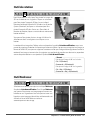
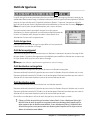
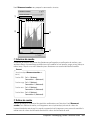
Lumière > D-Lighting
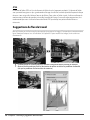
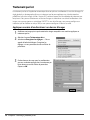
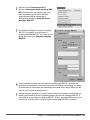
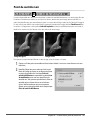
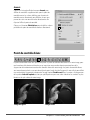
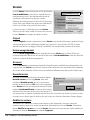
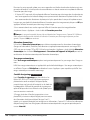
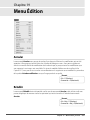
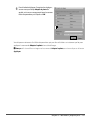
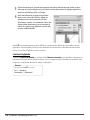
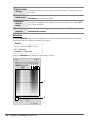
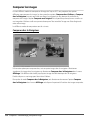
L’outil D-Lighting révèle les détails dans les basses et les hautes lumières, corrigeant la sous-exposition, les contrejours
ou les puissances de flash trop faibles sans modifier les zones correctement exposées ni introduire d’artefacts indésirables.
La fonctionnalité D-Lighting peut aussi révéler les détails des zones surexposées lors de prises de vue trop éclairées.
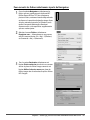
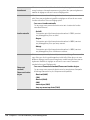
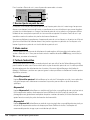
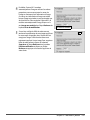
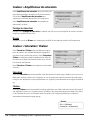
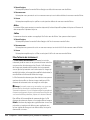
L’outil D-Lighting vous propose les commandes suivantes :
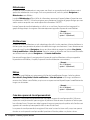
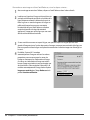
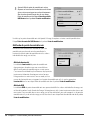
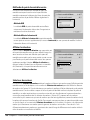
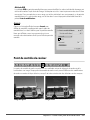
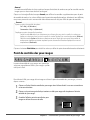
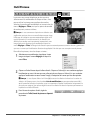
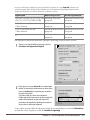
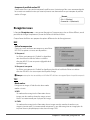
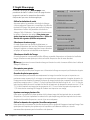
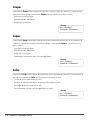
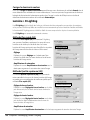
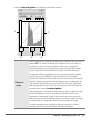
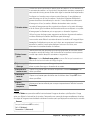
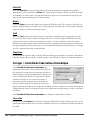
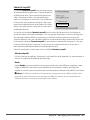
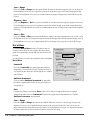
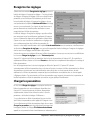
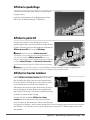
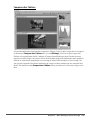
Méthode Plus rapide (HS)
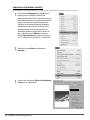
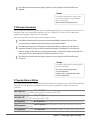
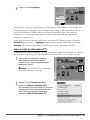
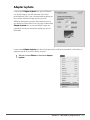
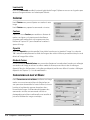
La méthode Plus rapide (HS) de la fonction D-Lighting
vous permet d’améliorer rapidement les zones de basses
lumières et de révéler plus de détails dans les hautes
lumières de l’image active ainsi que d’amplifier la saturation
de l’image toute entière afin de créer un effet naturel.
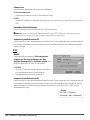
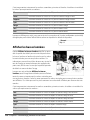
Réglage
Déplacez le curseur Réglage vers la droite pour faire
ressortir les détails dans les zones de basses et de hautes
lumières de l’image active.
Amplificateur de saturation
Déplacez le curseur Amplificateur de saturation vers la
droite pour augmenter la saturation dans toute l’image.
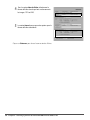
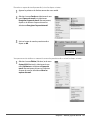
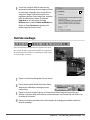
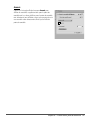
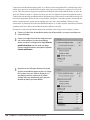
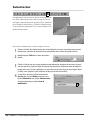
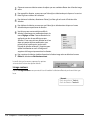
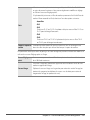
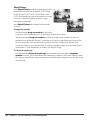
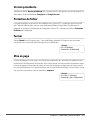
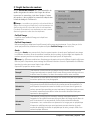
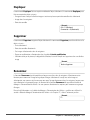
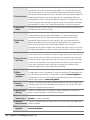
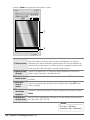
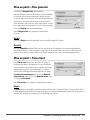
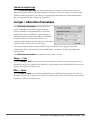
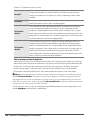
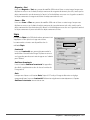
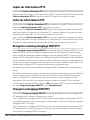
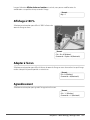
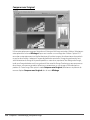
Méthode Qualité supérieure (HQ)
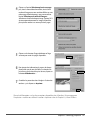
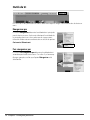
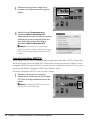
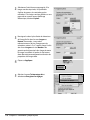
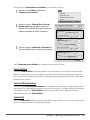
La méthode Qualité supérieure (HQ) vous permet de
mieux contrôler les basses et les hautes lumières de l’image,
en produisant une amélioration de meilleure qualité que la
méthode Plus rapide (HS).
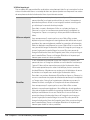
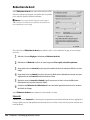
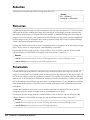
Réglage des basses lumières
Déplacez le curseur Réglage des basses lumières vers la droite
pour faire ressortir plus de détails dans les basses lumières de
l’image active.
Réglage des hautes lumières
Déplacez le curseur Réglage des hautes lumières vers la droite
pour révéler des détails supplémentaires dans les zones de
hautes lumières de l’image active.
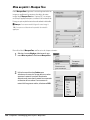
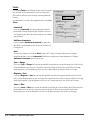
Amplificateur de saturation
Déplacez le curseur Amplificateur de saturation vers la droite pour augmenter la saturation dans toute l’image.
188
Chapitre 20 — Menu Réglage | Lumière > D-Lighting