1
2
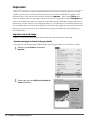
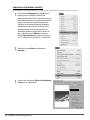
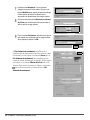
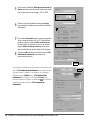
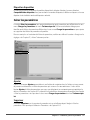
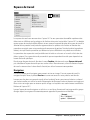
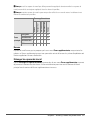
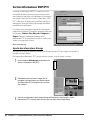
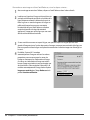
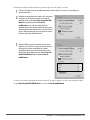
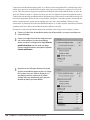
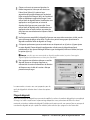
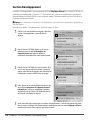
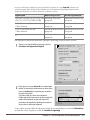
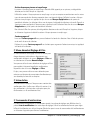
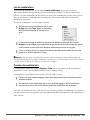
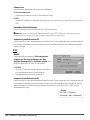
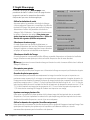
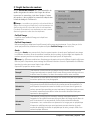
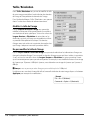
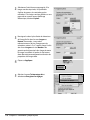
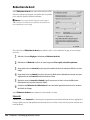
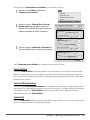
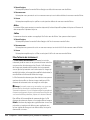
Dans l’onglet « Espaces de travail » de la boîte de
dialogue « Préférences », cliquez sur le menu
déroulant à côté du nom de l’espace de travail que
vous avez créé et sélectionnez le raccourci que vous
souhaitez utiliser. Si vous sélectionnez un raccourci
qui est déjà utilisé par un autre espace de travail, le
raccourci pour cet autre espace de travail sera
automatiquement réglé sur Aucun.
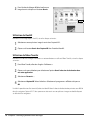
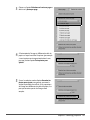
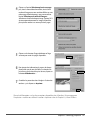
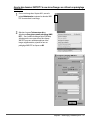
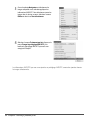
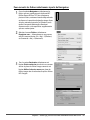
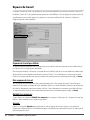
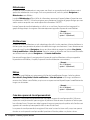
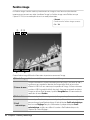
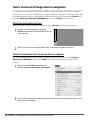
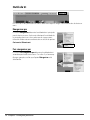
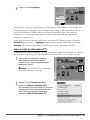
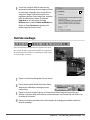
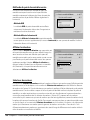
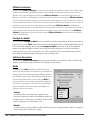
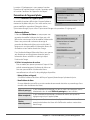
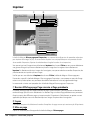
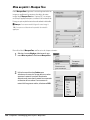
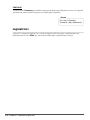
Pour accéder aux espaces de travail personnalisés, allez dans le menu Fenêtre et sélectionnez le sous-menu Mes espaces
de travail, puis sélectionnez l’espace de travail que vous souhaitez appliquer. Alternativement, cliquez sur le sélecteur
d’espace de travail, sélectionnez le sous-menu Mes espaces de travail et sélectionnez l’espace de travail de votre choix.
Travailler avec plusieurs écrans
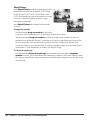
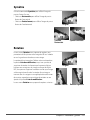
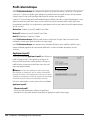
Capture NX 2 a été amélioré pour mieux supporter plusieurs écrans. Les palettes et les fenêtres peuvent être placées
librement sur n’importe quel écran disponible. En outre, vous pouvez configurer des espaces de travail
indépendamment sur chaque écran connecté. Des espaces de travail personnalisés peuvent aussi être créés, capturant
l’état de plusieurs écrans, et vous permettant de passer rapidement et facilement d’une configuration à un seul écran à
une configuration à plusieurs écrans.
Lorsque vous travaillez avec plusieurs écrans, Capture NX détermine quel écran est l’écran principal et quel écran est
l’écran secondaire de manière différente selon le système d’exploitation.
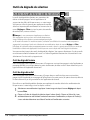
Pour le système d’exploitation Windows, l’écran principal est l’écran où la fenêtre d’application se trouve. Vous pouvez
déplacer la fenêtre d’application en cliquant sur le bouton Restaurer, en déplaçant la fenêtre d’application vers un autre
écran puis en cliquant sur le bouton Agrandir. L’autre écran sera l’écran supplémentaire.
Pour le système d’exploitation Macintosh, l’écran principal est l’écran qui contient la Barre de menu et le Dock. L’écran
qui ne possède pas de Barre de menu ni de Dock sera l’écran supplémentaire.
Sous-menu Écran supplémentaire
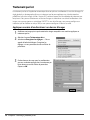
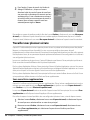
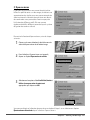
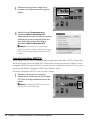
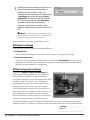
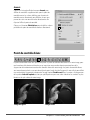
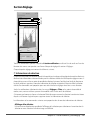
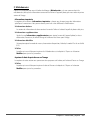
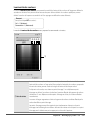
Capture NX 2 vérifie en continu la présence d’écrans supplémentaires. Dès qu’un écran supplémentaire est trouvé, un
nouveau sous-menu appelé le sous-menu Écran supplémentaire est ajouté au sous-menu Espaces de travail du
menu Fenêtre ainsi qu’au menu Sélecteur d’espace de travail.
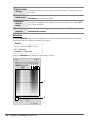
Le sous-menu Espaces de travail continue de contrôler l’espace de travail de l’écran principal. Le sous-menu Écran
supplémentaire contrôle l’espace de travail à appliquer à l’écran supplémentaire.
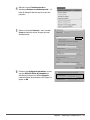
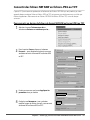
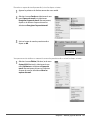
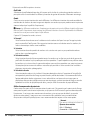
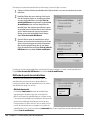
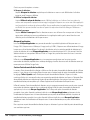
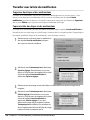
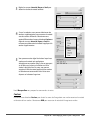
Pour utiliser les espaces de travail par défaut dans une configuration à plusieurs écrans, suivez les étapes suivantes :
1
2
60
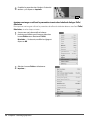
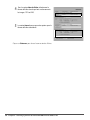
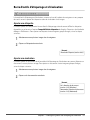
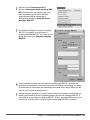
Allez dans le menu Fenêtre, sélectionnez le sous-menu Espaces de travail, et sélectionnez l’espace
de travail que vous souhaitez utiliser sur votre écran principal.
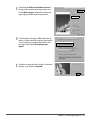
Retournez au menu Fenêtre, sélectionnez le sous-menu Espaces de travail, sélectionnez le sousmenu Écran supplémentaire puis sélectionnez l’espace de travail à utiliser pour l’écran
supplémentaire.
Chapitre 8 — Interface | Travailler avec plusieurs écrans