1
Ajouter un nouveau canal de communication
par modem
Configurer le canal de
communication par modem
1.
Dans le System Configurator, allez dans l'onglet Communication de la fenêtre de
propriétés du poste de gestion correspondant DESIGO INSIGHT.
2.
Sélectionnez le site pour lequel vous souhaitez configurer la communication.
3.
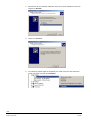
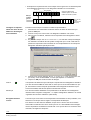
Si vous ne trouvez pas le canal de communication désiré dans la liste "Canaux
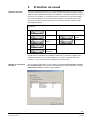
disponibles sur ce poste de gestion", ajoutez un canal en cliquant sur Ajouter : Notez que ces boîtes de dialogue sont spécifiques à NCRS, car le type de site NCRS
a été sélectionné dans les propriétés du site.
4.
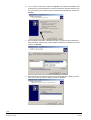
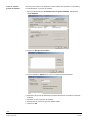
Un assistant d'installation vous guide pour les étapes 4 et 5. Sélectionnez StaefaPort comme type de protocole inférieur dans le dialogue de connexion et entrez un
texte descriptif de 50 caractères maximum pour ce canal. Vous pouvez voir ce
texte dans la boîte de dialogue Avancés. Entrez si nécessaire le mot de passe
NCRS et confirmez-le. Cliquez sur Suivant.
5.
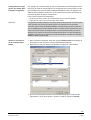
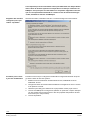
Dans les Options de modem de la boîte de dialogue StaefaPort, sélectionnez
l'option "Utiliser un modem quelconque", si DESIGO INSIGHT doit utiliser un modem défini dans Windows. Sinon, sélectionnez "N'utiliser que les modems sélectionnés" pour déterminer la liste des modems qui peuvent être utilisés par DESIGO
INSIGHT. Si vous avez sélectionné "Utiliser un modem quelconque", passez à
l'étape 7.
6.
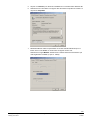
Si vous avez choisi "N'utiliser que les modems sélectionnés", cliquez sur Configurer et déplacez les modems que DESIGO INSIGHT doit utiliser, de la liste des modems disponibles dans la liste des modems sélectionnés. Cliquez sur OK.
7.
Réglez le nombre maximal de tentatives et l'intervalle entre les répétitions pour le
cas où DESIGO INSIGHT recevrait de TAPI le message "occupé".
8.
Cliquez sur Terminer et configurez si nécessaire le modem comme indiqué ciaprès.
1.
Dans le System Configurator, allez dans l'onglet Communication de la fenêtre de
propriétés du poste de gestion correspondant DESIGO INSIGHT.
2.
Sélectionnez le site pour lequel vous souhaitez configurer la communication.
3.
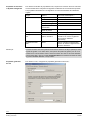
Sélectionnez dans la liste le canal de communication à configurer et cliquez sur
Propriétés…
4.
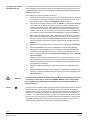
Editez les propriétés via les onglets Connexion et StaefaPort. Spécifiez dans
l'onglet StaefaPort, si DESIGO INSIGHT doit utiliser un modem quelconque défini
dans Windows ou uniquement des modems sélectionnés, en activant soit "Utiliser
modem quelconque" soit "N'utiliser que des modems sélectionnés".
Si DESIGO INSIGHT ne doit utiliser que des modems sélectionnés, cliquez sur
Configuration dans le champ Options modem, sélectionnez un ou plusieurs modems dans la liste des modems disponibles et déplacez ces modems dans la liste
des modems sélectionnés en cliquant sur >>. Les paramètres par défaut du modem Windows sont utilisés et il n'est pas possible de modifier ici les propriétés du
modem.
5.
Cliquez sur OK et puis sur Quitter, pour quitter les boîtes de dialogue.
24/48
Building Technologies
Building Automation
DESIGO™ INSIGHT V2.3 – Intégration NCRS
CM110499fr
04.2005