1
High-performance Full HD HDMI camera
INSTRUCTION MANUAL
Model
OPTIKAM PRO HDMI
Version:
Issued:
2
20, 01, 2015
Table of Contents
Package Contents.
Installation of camera drivers and software.
Some notes.
How to test your Camera.
Select the right driver.
Getting started with Optika Vision Lite, a very easy measuring and documentation software.
Getting started with optika IsView, a complete software for measuring, adjusting, capturing images and
video clip.
HDMI user guide.
Equipment disposal.
Page 2
Package Contents
DESCRIPTION
QUANTITY
HDMI Camera
12V 2000mA power supply
1
1
SD card
1
USB cable
1
HDMI cable
1
Calibration slide
1
CD
1
Mouse
1
Page 3
Installation of camera drivers and software
1.
Operating system requirements: all the Windows O.S.
2.
Please insert your CD and run:
\optika vision lite\ setup.exe
3.
Now the Optika Vision Lite icon appears on your desktop.
4.
Please Run
\optika IsView\ setup.exe
5.
Now the Optika IsView icon appear on your desktop
6.
You don’t need to install any driver.
7.
Plug the Camera in your PC: the camera will be identified automatically.
Some notes
Often a PC has some ports on the front and some on the back: the ports on the back are usually faster. We suggest to use these ones.
If you connect the camera into another USB port, Windows needs to recognize its Driver again even if it has
alredy done this operation for the first USB port.
It may happen sometimes that Windows doesn’t recognize a Camera using one of your PC USB ports, while
gives no problem using another port.
How to test your Camera
In order to check if your Camera works correctly, it’s not necessary to put it into the microscope: it’s enough to
connect it into the USB port, run Vision Lite using the icon on your desktop, select the right driver and check
whether the shown image is not totally black.
Select the right driver
Please select: USB CAMERA.
With Optika Vision Lite you have to tell the Software which is the Driver by selecting the microscope-shaped
icon. With Optika IsView the live image coming from your camera will automatically appear.
Page 4
Getting started with Optika Vision Lite, a very easy measuring and documentation
software.
Run Optika Vision Lite by clicking on its icon on your desktop.
Select the right Driver for capturing the image. Note that after choosing the driver and before capturing the image you can set the brightness, saturation, gamma ecc..
Then you can capture the image.
The image is now ready for being manipulated using Optika Vision Lite.
Getting started with optika IsView, a complete software for measuring, adjusting,
capturing images and video clip.
Run Optika IsView by clicking on your desktop.
The live image with easy buttons for set your camera live view will automatically appear.
Page 5
HDMI user guide
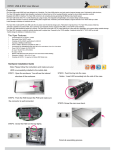
1. USB interface.
A: Connect a mouse to the USB port. Use the mouse to control the camera directly.
B: Connect the USB port to PC to make the camera work as a Driver-Free camera.
HDMI
POWER LIGHT
WORKING LIGHT
POWER
USB
SD CARD
TURN ON/OFF
2. HDMI interface.
Use the HDMI cable to connect the camera to the HDMI monitor.
3. Power interface.
Please use the provided 12V2A power supply. When power is plugged in the red light is on. When switch on the
camera blue light is on.
4. ON/OFF KEY
Press and hold the ON/OFF key until the blue light is ON, press the ON/OFF key again to turn the camera off.
5. SD CARD
To get faster and more stable data transfer recommend to use “Class10” SD card we supply a 8 giga SD card.
6. C MOUNT
Standard C-mount optical port.
Page 6
HDMI Operation
Step 1. Connect the camera.
1.
Plug in the 12V2A power supply. Use HDMI cable to connect the camera to the monitor. Press and hold
ON/OFF key until blue light is on.
2.
Connect the mouse to the USB port. Move the cursor to get the settings on the screen.
3.
Insert the SD card.
Step 2. Move the cursor to the left of the screen.
When move the cursor to the left of the screen, ‘Capture’ and ‘Setting’ icons will appear (See image on the left
side). Click ‘Setting’ to get parameter setting menu (See image on the right side).
Page 7
Step 3. Move the cursor to the right of the screen.
Step 4. Check the images and videos you have captured on the SD card.
1. Check the album and delete the images.
Page 8
2. Check the video and delete the video. To delete the video successfully, be sure this video is not in use.
Step 5. Compare preview with the captured images.
Connect the camera to the PC
1.
2.
3.
4.
Use the special USB cable for connecting the camera to the PC.
Plug in the 12V 2A Power Supply.
Press and hold the on/off key until the blu light is on.
Run the Optika IsView software, please open the on-line help to discover all the software features.
Page 9
Equipment disposal
Art.13 Dlsg 25 july 2005 N°151. “According to directives 2002/95/EC, 2002/96/EC and 2003/108/EC relating
to the reduction in the use of hazardous substances in electrical and electronic equipment and waste disposal.”
The basket symbol on equipment or on its box indicates that the product at the end of its useful life should be
collected separately from other waste.
The separate collection of this equipment at the end of its lifetime is organized and managed by the producer.
The user will have to contact the manufacturer and follow the rules that he adopted for end-of-life equipment
collection.
The collection of the equipment for recycling, treatment and environmentally compatible disposal, helps to prevent
possible adverse effects on the environment and health and promotes reuse and/or recycling of materials of the
equipment.
Improper disposal of the product involves the application of administrative penalties as provided by the laws in force.
Page 10
Telecamera Full HD HDMI ad alte prestazioni
MANUALE D’ISTRUZIONI
Modello
OPTIKAM PRO HDMI
Versione: 2
Emesso il: 20, 01, 2015
Indice
Contenuto della confezione.
Installazione dei drivers e del software.
Alcune note.
Come verificare la telecamera.
Selezionare il driver corretto.
Optika vision lite, un programma completo per eseguire misurazioni e per documentare le vostre immagini.
Iniziare a utilizzare Optika IsView, un software completo per la misura, regolazione e cattura di immagini e video.
Guida HDMI.
Smaltimento.
Pagina 12
Contenuto della confezione
DESCRIZIONE
QUANTITÀ
Camera HDMI
Alimentazione 12V 2000mA
1
1
SD card
1
Cavo USB
1
Cavo HDMI
1
Vetrino di calibrazione
1
CD
1
Mouse
1
Pagina 13
Installazione dei drivers e del software
1.
Requisiti del sistema operativo: compatibile con tutti i sistemi operativi Windows.
2.
Inserire il CD e avviare il programma:
\ optika vision lite \ setup.exe
3.
Ora l’icona Optika Vision Lite apparirà sul vostro desktop.
4.
Avviare il programma
\ optika IsView\ setup.exe
5.
Ora l’icona Optika IsView apparirà sul vostro desktop.
6.
Non è necessario installare alcun driver.
7.
A questo punto inserire la telecamera: la fotocamera verrà identificata automaticamente.
Alcune note
Consigliamo di utilizzare le porte USB poste sul retro del PC, poiché garantiscono in generale una migliore comunicazione.
Se utilizzate una periferica su una porta USB e la collegate poi in una seconda porta, Windows avrà bisogno di
riconoscerla ed installare il Driver anche per questa porta.
È possibile che Windows non riconosca la periferica su una porta USB, si consiglia di provare il collegamento
su di un altra porta USB.
Come verificare la telecamera
Per verificare il funzionamento non è necessario inserire fisicamente la telecamera nel microscopio, basta collegarla alla porta USB ed eseguire Vision Lite usando l’icona sul vostro Desktop, selezionare quindi il Driver
corretto e controllare di non avere un’immagine completamente nera.
Selezionare il driver corretto
Seleziona: USB CAMERA.
Con Optika Vision Lite dovete indicare al software il driver da utilizzare selezionando l’icona a forma di microscopio.
Con Optika IsView l’immagine live proveniente dalla telecamera apparirà automaticamente.
Pagina 14
Optika vision lite, un programma completo per eseguire misurazioni e per documentare le vostre immagini
Lanciate Optika Vision Lite selezionando l’apposita icona sul desktop.
Selezionate il Driver corretto e catturate l’immagine. Notate che prima di catturare l’immagine potete regolare
alcuni importanti fattori quali: sensibilità del CCD, saturazione, contrasto, gamma, ecc..
Quindi catturate l’immagine. L’immagine è ora pronta per essere elaborata con Optika Vision Lite.
Iniziare a utilizzare Optika IsView, un software completo per la misura, regolazione e cattura di immagini e video
Avviare Optika IsView cliccando sull’icona sul desktop.
L’immagine live della telecamera apparirà automaticamente, con semplici pulsanti di controllo.
Pagina 15
Guida HDMI
1. Interfaccia USB.
A: Collegare un mouse all’uscita USB. Usare il mouse per controllare direttamente la telecamera.
B: Collegare un PC all’uscita USB per utilizzare la telecamera come una Driver-Free camera.
HDMI
POWER LIGHT
WORKING LIGHT
POWER
USB
SD CARD
TURN ON/OFF
2. Interfaccia HDMI.
Usare il cavo HDMI per collegare la camera a un monitor HDMI.
3. Alimentazione.
Utilizzare l’alimentatore 12V2A fornito in dotazione. Quando l’alimentazione è attiva la luce rossa è accesa.
Quando la telecamera è in uso la luce blu è accesa.
4. ON/OFF
Tener premuto il pulsante ON/OFF finchè la luce blu sia accesa, premere di nuovo il pulsante ON/OFF per
spegnare la telecamera.
5. SD CARD
Per rendere più rapido e stabile il trasferimento dati, si raccomanda di utilizzare la SD CARD Class10 SD da
noi fornita da 8 GB.
6. C MOUNT
Uscita con attacco standard C-MOUNT.
Pagina 16
Operazioni HDMI
Step 1. Collegare la camera.
1.
Accendere l’alimentatore 12V2A fornito. Usare il cavo HDMI per collegare la camera al monitor.
Tener premuto il pulsante ON/OFF finchè si accenda la luce blu.
2.
Collegare il mouse all’uscita USB. Muovere il cursore per impostare la schermata.
3.
Inserire la SD card.
Step 2. Muovere il cursore sulla parte sinistra dello schermo.
Portando il cursore nella parte sinistra dello schermo, appariranno le icone ‘Capture’ e ‘Setting’ (vedi immagine
a sinistra). Cliccare su ‘Setting’ per entrare nel menu dei parametri (vedi immagine a destra).
Pagina 17
Step 3. Spostare il cursore a destra dello schermo.
Step 4. Controllare immagini e video salvate su SD card.
1. Controllare la galleria e cancellare le immagini.
Pagina 18
2. Controllare il video e eliminare il video. Per eliminare il video con successo, essere sicuri che questo video
non è in uso.
Step 5. Confrontare anteprima con immagini salvate.
Collegare la camera a PC
1.
2.
3.
4.
Usare il cavo USB per collegare la camera a PC.
Collegarlo all’alimentatore 12V 2A.
Tener premuto il pulsante on/off fino a che si accenda la spia blu.
Avviare il software Optika IsView, aprire la Guida on-line per scoprire tutte le funzioni del software.
Pagina 19
Smaltimento
Ai sensi dell’articolo 13 del decreto legislativo 25 luglio 2005 n°151. “Attuazione delle direttive 2002/95/CE,
2002/96/CE e 2003/108/CE, relative alla riduzione dell’uso di sostanze pericolose nelle apparecchiature
elettriche ed elettroniche, nonché allo smaltimento dei rifiuti”.
Il simbolo del cassonetto riportato sulla apparecchiatura o sulla sua confezione indica che il prodotto alla fine della
propria vita utile deve essere raccolto separatamente degli altri rifiuti. La raccolta differenziata della presente
apparecchiatura giunta a fine vita è organizzata e gestita dal produttore.
L’utente che vorrà disfarsi della presente apparecchiatura dovrà quindi contattare il produttore e seguire il
sistema che questo ha adottato per consentire la raccolta separata dell’apparecchiatura giunta a fine vita.
L’adeguata raccolta differenziata per l’avvio successivo della apparecchiatura dismessa al riciclaggio, al
trattamento e allo smaltimento ambientalmente compatibile contribuisce ad evitare possibili effetti negativi
sull’ambiente e sulla salute e favorisce il reimpiego e/o riciclo dei materiali di cui è composta l’apparecchiatura.
Lo smaltimento abusivo del prodotto da parte del detentore comporta l’applicazione delle sanzioni amministrative
previste dalla normativa vigente.
Pagina 20
Pagina 21
Cámara de alta resolución “Full HD HDMI”
MANUAL DE INSTRUCCIONES
Modelo
OPTIKAM PRO HDMI
Versión:
2
Publicado: 20, 01, 2015
Cuadro de contenidos
Contenido del embalaje.
Instalación de los drivers y del software.
Notas.
Cómo verificar la tele cámara.
Reconocimiento del tipo de driver.
Optika vision lite, un programa completo para realizar mediciones y documentar imágenes.
Con el software Optika IsView será posible realizar mediciones, correcciones, adquirir imágenes y
videoclips.
Guía de HDMI.
Eliminación de residuos.
Página 24
Contenido del embalaje
DESCRIPCIÓN
CANTIDAD
Cámara HDMI
Alimentación12V 2000mA
1
1
SD Card
1
Cable USB
1
Cable HDMI
1
Muestra de calibración
1
CD
1
Mouse
1
Página 25
Instalación de los drivers y del software
1.
Sistemas operativos requeridos: compatible con todos los sistemas operativos Windows.
2.
Introducir el CD y ejecutar:
\ optika vision lite \ setup.exe
3.
Aparecerá en el fondo de escritorio el icono de Optika Vision Lite.
4.
Poner en marcha
\ optika IsView\ setup.exe
5.
Aparecerá en el fondo de escritorio el icono de Optika IsView.
6.
No es necesario instalar ningún controlador.
7.
En este punto, inserte la cámara: la cámara se detecta automáticamente.
Notas
Se aconseja utilizar los puertos USB situados en la parte posterior del pc porque la velocidad de comunicación
es superior.
Si se utiliza una periférica en un puerto USB y después se conecta a un segundo puerto, Windows necesitará
reconocerla e instalar también el Driver en la segunda.
Puede suceder que Windows no reconozca la periférica en uno de los puertos USB, pero sí en el resto.
Cómo verificar la tele cámara
Para verificar el funcionamiento de la tele cámara no es necesario introducirla en el microscopio.
Será suficiente conectarla al puerto USB, ejecutar el icono Vision Lite situado en el fondo de escritorio y verificar
que NO aparezca una imagen negra.
Reconocimiento del tipo de driver
Seleccionar: USB CAMERA.
Para utilizar Optika Vision Lite, seleccionar en el driver el icono con un microscopio.
Para Optika IsView aparecerá automáticamente la imagen en vivo de la cámara.
Página 26
Optika vision lite, un programa completo para realizar mediciones y documentar
imágenes
Poner en marcha Optika Vision Lite, seleccionando el incono situado en el fondo de escritorio.
Seleccionar el Driver correcto y capturar la imagen. Observar que antes de capturar la imagen es posible regular algunos factores importantes como por ejemplo: sensibilidad del CCD, saturación, colores, balance del
blanco, contraste, gama, etc.
Ahora será posible capturar y elaborar la imagen utilizando Optika Vision Lite.
Con el software Optika IsView será posible realizar mediciones, correcciones,
adquirir imágenes y videoclips.
Poner en marcha Optika View pulsando el icono del fondo de escritorio.
La imagen de la cámara live aparecerá automáticamente.
Página 27
Guía del usuario cámara HDMI
1. Interfaz USB.
A: Conecte un ratón al puerto USB. Utilice el ratón para controlar la cámara directamente.
B: Conecte el puerto USB al PC para hacer el trabajo de cámara como una cámara sin drivers.
HDMI
LUZ DE ENCENDIDO
LUZ DE FUNCIONAMIENTO
CONEXIÓN A
CORRIENTE
USB
TARGETA SD
BOTON DE ENCENDIDO
2. Interfaz HDMI.
Utilice el cable HDMI para conectar la cámara al monitor HDMI.
3. Interfaz de corriente.
Por favor, utilice la fuente de alimentación 12V2A proporcionada. Cuando la cámara recibe corriente desde el
alimentador la luz roja aparecerá encendida. Cuando la cámara esté en funcionamiento se enciende luz azul.
4. Botón de encendido (ON/OFF)
Mantenga presionado el botón de encendido ON / OFF hasta que la luz azul aparezca encendida. Pulse el
botón ON / OFF para apagar la cámara.
5. Targeta SD CARD
Para obtener la transferencia de datos más rápida y estable recomendamos el uso de targetas SD Clase 10
nosotros suministramos una tarjeta SD de 8 gigas.
6. Montura C
Montura C standar.
Página 28
Operation HDMI
Paso 1. Conectar la cámara.
1.
Enchufe la fuente de alimentación 12V2A. Utilice un cable HDMI para conectar la cámara al monitor.
Mantenga pulsado el botón ON / OFF hasta que la luz azul se encienda
2.
Conectar el ratón al puerto USB.
Mueva el cursor para ver el menú de configuración en la pantalla.
3.
Insertar la targeta SD.
Paso 2. Mover el cursor a la izquierda de la pantalla.
Al mover el cursor a la izquierda de la pantalla, apareceran los iconos de ‘captura’ y ‘Configuración’ (Ver imagen
de la izquierda). Haga clic en “Configuración” para obtener el menú de ajuste de parámetros (ver imagen a la
derecha).
Página 29
Paso 3. Mueva el cursor a la derecha de la pantalla.
Paso 4. Ver imagenes y vídeos guardados en la targeta SD.
1. Ver el album y eliminar imagenes.
Página 30
2. Ver y borrar un video. Para borrar un v?deo con ?xito compruebe que dicho video no est? en uso.
Paso 5. Compara vista previa con las imágenes capturadas.
Conectar la cámara HDMI a un ordenador PC
1.
2.
3.
4.
Utilice el cable especial USB para conectar la cámara al ordenador.
Conecte el transformador de corriente 12V 2A a la cámara.
Presione y mantenga presionada la tecla de encendido / apagado (ON/OFF) hasta que la luz azul se
encienda.
Ejecute el software Optika IsView, por favor abrir la ayuda en línea para descubrir todas las funciones
de software.
Página 31
Eliminación de residuos
En conformidad con el Art. 13 del D.L. de 25 julio 2005 n°151. Actuación de las Directivas 2002/95/CE, 2002/96/
CE y 2003/108/CE, relativas a la reducción del uso de sustancias peligrosas en la instrumentación eléctrica y
electrónica y a la eliminación de residuos.
El símbolo del contenedor que se muestra en la instrumentación o en su embalaje indica que el producto
cuando alcanzará el final de su vida útil se deberá recoger de forma separada del resto de residuos.
La gestión de la recogida selectiva de la presente instrumentación será llevada a cabo por el fabricante.
Por lo tanto, el usuario que desee eliminar la presente instrumentación tendrá que ponerse en contacto con el
fabricante y seguir el sistema que éste ha adoptado para permitir la recogida selectiva de la instrumentación.
La correcta recogida selectiva de la instrumentación para su posterior reciclaje, tratamiento y eliminación
compatible con el ambiente contribuye a evitar posibles efectos negativos al ambiente y a la salud y favorece
su reutilización y/o reciclado de los componentes de la instrumentación.
La eliminación del producto de forma abusiva por parte del usuario implicaría la aplicación de las sanciones
administrativas previstas en la normativa vigente.
Página 32
Página 33
Caméra à haute performance full HD HDMI
MANUEL D’UTILISATION
Modèle
OPTIKAM PRO HDMI
Version:
du:
2
20, 01, 2015
Contenu
Contenu de l’emballage
Installation des pilotes de la camera et du logiciel
Quelques notes
Comment tester votre caméra
Quel est votre pilote
Optika vision lite, un logiciel simple et complet de mesure et de documentation d’images.
Pour commencer avec Optika IsView, un logiciel complet pour la mesure, réglage capture d’images et
vidéo
Guide HDMI
Ramassage
Page 36
Contenu de l’emballage
DESCRIPTION
QUANTITÉ
Caméra HDMI
Alimenation 12V 2000mA
1
1
Carte SD
1
Câble USB
1
Câble HDMI
1
Lame micrométrique
1
CD
1
Mouse
1
Page 37
Installation des pilotes de la camera et du logiciel
1
Système d’exploitation requis: compatible avec tous les systèmes d’exploitation Windows.
2
Veuillez insérer votre CD:
\ optika vision Lite \ setup.exe
3
Ensuite, l’icone d’Optika Vision Lite apparait sur votre écran.
4
Veuillez exécuter
\ optika IsView\ setup.exe
5
Maintenant Optika view icône apparaît sur votre écran.
6
Pas besoin d’installer des pilotes.
7
Brancher la caméra au PC, Windows en reconnaîtra les pilotes.
Quelques notes
Souvent, les PC ont des ports USB devant et derrière, il est conseillé de brancher la caméra sur les ports situés
à l’arrière du PC.
Si vous connectez la caméra sur un autre port USB Windows devra reconnaître à nouveau son pilote, même si
cette opération à déjà été faite pour le premier port USB.
Il peut arriver que Windows ne reconnaisse pas une caméra en utilisant l’un des ports USB
de votre PC et qu’il n’y ait aucunde problème avec les autres ports.
Comment tester votre caméra
Pour vérifier le fonctionnement de votre caméra il n’est pas nécessaire de la fixer sur le microscope, il suffit de la
connecter au port USB et d’exécuter Vision Lite en cliquant sur l’icône sur l’écran de votre pc, puis sélectionnez
le pilote et vérifiez enfin que vous ne voyez pas d’image noire.
Quel est votre pilote
Sélectionner: USB CAMERA.
Avec Optika Vision Lite vous devez indiquer au logiciel qui est le pilote en sélectionnant l’icône en forme de
microscope.
Avec Optika View l’image en direct provenant de votre appareil photo apparaîtra automatiquement.
Page 38
Optika vision lite, un logiciel simple et complet de mesure et de documentation
d’images.
Lancez Optika Vision Lite en sélectionnant l’icone sur l’écran.
Sélectionnez le bon pilote et capturez l’image. Avant la capture d’une image vous pouvez régler la luminosité,
la saturation…. puis vous pourrez capturer une image.
L’image est maintenant prête à être élaborée en utilisant Optika Vision Lite.
Pour commencer avec Optika IsView, un logiciel complet pour la mesure, réglage
capture d’images et vidéo
Exécuter Optika view en cliquant sur votre écran.
L’image en direct avec des boutons faciles pour voir votre caméra live view apparaîtra automatiquement.
Page 39
Guide HDMI
1. Interface USB.
A: Connecter une souris au port USB. Utiliser la souris pour contrôler directement la caméra.
B: Connecter un PC au port USB pour utiliser la caméra comme une caméra sans pilote.
HDMI
ALIMENTATION LUMIERE
LUMIÈRE DE TRAVAIL
ALIMENTATION
USB
CARTE SD
ON/OFF
2. Interface HDMI.
Utiliser le câble HDMI pour connecter la caméra à un écran HDMI.
3. Alimentation de l’interface.
Utiliser l’alimentation 12V2A fournie. Quand l’alimentation est branchée, la lumière rouge est allumée.
Quand la caméra est allumée, la lumière bleue est allumée.
4. BOUTON ON/OFF
Appuyer et maintenir le bouton ON / OFF jusqu’à ce que la lumière bleue s’allume , appuyer à nouveau sur le
bouton ON/OFF pour éteindre la caméra.
5. CARTE SD
Pour obtenir le transfert de données de façon plus rapide et plus stable, utiliser la carte SD Class10 8GB fournie.
6. MONTURE-C
Port optique monture-C standard.
Page 40
Opérations HDMI
Étape 1. Connecter la caméra.
1.
Brancher l’alimentation 12V2A fournie. Utiliser le câble HDMI pour connecter la caméra à l’écran.
Appuyer et maintenir le bouton ON / OFF jusqu’à ce que la lumière bleue s’allume.
2.
Connecter la souris au port USB. Déplacer le curseur pour paramètrer l’écran.
3.
Insérer la carte SD.
Étape 2. Déplacer le curseur vers la gauche de l’écran.
Quand on déplace le curseur vers la gauche de l’écran, les icônes ‘’capture’’ et ‘’paramètres’’ apparaissent
(image à gauche). Cliquer sur ‘’paramètres’’ pour entrer dans le menu de paramètrage (image à droite).
Page 41
Étape 3. Déplacez le curseur vers la droite de l’écran.
Étape 4. Vérifier les images et les vidéos sauvegardés sur la carte SD.
1. Vérifier l’album et supprimer les images.
Page 42
2. Ver y borrar un video. Para borrar un v?deo con ?xito compruebe que dicho video no est? en uso.
Étape 5. Comparer l’avant première avec les images sauvegardées.
Connecter la caméra à l’ordinateur
1.
2.
3.
4.
Utiliser le câble USB pour connecter la caméra à l’ordinateur.
Brancher l’alimentation 12V 2A.
Appuyer et maintenir le bouton ON / OFF jusqu’à ce que la lumière bleue s’allume.
Exécuter le logiciel Optika IsView, ouvrir l’aide en ligne pour découvrir toutes les fonctions du logiciel.
Page 43
Ramassage
Conformément à l’Article 13 du D.L du 25 Juillet 2005 nº151
Action des Directives 2002/95/CE, 2002/96/CE et 2003/108/CE, relatives à la réduction de l’utilisation de
substances dangereuses dans l’appareil électrique et électronique et à l’élimination des résidus.
Le Symbole du conteneur qui figure sur l’appareil électrique ou sur son emballage indique que le produit devra
être, à la fin de sa vie utile, séparé du reste des résidus. La gestion du ramassage sélectif du présent instrument
sera effectuée par le fabricant. Par conséquent, l’utilisateur qui souhaite éliminer l’appareil devra se mettre en
contact avec le fabricant et suivre le système que celui-ci a adopté pour permettre le ramassage sélectif de
l’appareil. Le ramassage sélectif correct de l’appareil pour son recyclage, traitement et élimination compatible
avec l’environnement contribue à éviter d’éventuels effets négatifs sur l’environnement et la santé et favorise
sa réutilisation et/ou recyclage des composants de l’appareil. L’élimination du produit de manière abusive de la
part de l’utilisateur entraînera l’application de sanctions administratives sur la norme en vigueur.
Page 44
Page 45
Full HD HDMI Hochleistungskamera
BEDIENUNGSANLEITUNG
Model
OPTIKAM PRO HDMI
Version:
Datum:
2
20, 01, 2015
Inhalt
Verpackung
Installation des drivers und der software
Anmerkungen
Überprüfung der kamera
Was ist ihr driver?
Optika vision lite, ein komplettes programm um messungen Durchzuführen und ihre bilder zu dokumentieren
Erste schritte mit optika IsView, eine vollständige software Zum messen, bearbeiten, video- und bildaufnahme.
Bedienungsanleitungen HDMI
Wiederverwertung
Pagina 48
Verpackung
BESCHREIBUNG
MENGE
HDMI Kamera
12V 2000mA Netzteil
1
1
MicroSD-Karte
1
MicroSD Kartenleser
1
USB-Kabel
1
HDMI-Kabel
1
Kalibrierungsobjektträger
1
CD
1
Pagina 49
Installation des drivers und der software
1
Stellen Sie sicher, dass Ihr PC mit all the windows o.s ausgestattet ist.
2
Bitte setzen Sie die CD ein und lassen:
\Optika Vision lite \ setup.exe laufen
3
Jetzt erscheint das Optika Vision Lite Symbol am Desktop.
4
Führen Sie \optika IsView\ setup.exe aus
5
Das Optika IsView Symbol erscheint auf Ihrem Desktop.
6
Es ist nicht nötig, einen driver zu installieren
7
Verbinden Sie jetzt die Kamera, Windows wird sie automatisch erkennen.
Anmerkungen
Jeder Computer hat unterschiedliche USB Port-Paare: die auf der Rückseite sind normalerweise schneller, deshalb verwenden Sie diese um eine schnellere Datenübertragung zu haben.
Falls ein Peripheriegerät mit einem USB-Port verbunden ist und es wird dann mit einem anderen Port verbunden, so muss Windows es erkennen und deshalb den Driver auch für diesen Port installieren. Normalerweise,
wenn ein anderer Port verwendet wird und dann die Kamera verbunden wird, muss es von Windows erkannt
werden und der Driver muss wieder
installiert werden.
Es kann auch passieren, dass Windows das Peripheriegerät an einem USB-Port nicht erkennt
aber an anderen schon.
Überprüfung der kamera
Um den Kamerabetrieb zu prüfen ist es nicht notwendig das Mikroskop einzustecken, sondern es genügt, die
Kamera mit dem USB Port zu verbinden und Vision Lite auszuführen. Verwenden Sie das Icon am Desktop,
wählen Sie den richtigen Driver und dann stellen Sie sicher, dass Sie keine schwarzen Bilder bekommen.
Was ist ihr driver?
Wählen Sie USB CAMERA aus.
Mit Optika Vision-Lite müssen Sie den Driver auswählen; verwenden Sie das Mikroskop-Symbol.
Mit Optika IsView erscheint das Live-Bild aus der Kamera automatisch.
Pagina 50
Optika vision lite, ein komplettes programm um messungen Durchzuführen und
ihre bilder zu dokumentieren
Wählen Sie das Symbol am Desktop um Optika Vision Lite auszuführen.
Wählen Sie den richtigen Driver und nehmen Sie das Bild auf. Vor der Aufnahme können einige Parameter wie,
Sättigung, Kontrast, Spektrum u.s.w. eingestellt werden.
Das Bild ist jetzt bereit, um mit Optika Vision Lite bearbeitet zu werden.
Erste schritte mit optika IsView, eine vollständige software
Zum messen, bearbeiten, video- und bildaufnahme.
Klicken Sie auf dem Desktop um Optika View laufen lassen.
Das Kamera Live-Bild erscheint automatisch, mit einfachen Kontrollknöpfen
Pagina 51
Bedienungsanleitungen HDMI
1. USB Interface.
A: Verbinden Sie eine Mouse an den USB-Port. Verwenden Sie die Mouse für die direkte Steuerung der Kamera.
B: Verbinden Sie den USB-port an den PC, so dass die Kamera als eine Driver-Free Kamera funktioniert.
HDMI
POWER LIGHT
WORKING LIGHT
POWER
USB
SD CARD
TURN ON/OFF
2. HDMI Interface.
Verwenden Sie den HDMI Kabel, um die Kamera an den HDMI Monitor zu verbinden.
3. Power Interface.
Verwenden Sie den mitgelieferten 12V2A Netzteil. Wenn die Betriebsspannung eingesteckt ist, ist die rote Licht
an. Wenn eingeschaltet, ist die blaue Licht an.
4. ON/OFF TASTE
Drücken Sie den ON/OFF Taste bis die blaue Licht ON ist, drücken Sie die ON/OFF Taste wieder bis die Kamera
ausgeschaltet ist.
5. SD-KARTE
Für einen schnelleren und stabileren Datentransfer empfehlen wir eine “Class10” SD-Karte. Wir liefern eine
“Class10” 8 Giga SD-Karte.
6. C MOUNT
Standard C-mount optisches Port.
Pagina 52
HDMI Anweisung
Step 1. Verbindung der Kamera.
1.
Stecken Sie den 12V2A Netzteil ein. Verwenden Sie den HDMI Kabel, um die Kamera an den Monitor zu
verbinden. Drücken Sie die ON/OFF Taste bis die blaue Licht an ist.
2.
Verbinden Sie die Mouse an den USB-Port. Bewegen Sie den Cursor um die Konfiguration an
dem Bildschirm zu haben.
3.
Setzen Sie die SD-Karte ein.
Step 2. Bewegen Sie den Cursor an die linke Seite des Bildschirmes.
Wenn der Cursor an die linke Seite des Bildschirmes bewogen wird, werden die Icone ‘Capture’ und ‘Setting’
erscheinen (siehe Abbildung links). Clicken Sie ‘Setting’, um das Parameter setting Menu zu haben (siehe Abbildung rechts).
Pagina 53
Step 3. Bewegen Sie den Cursor an die rechte Seite des Bildschirmes
Step 4. Kontrollieren Sie die Bilder und Video in Ihrer SD-Karte.
1. Kontrollieren Sie Ihre Bildergalerie und löschen Sie die Bilder.
Pagina 54
2. Kontrollieren und löschen Sie das Video. Um es zu löschen vergewissern Sie sich, das dieses Video nicht
aktiv ist.
Step 5. Vergleichen Sie die Preview mit den gespeicherten Bildern.
Verbindung der Kamera an den PC
1.
2.
3.
4.
Verwenden Sie den Spezial-USB Kabel, um die Kamera an den PC zu verbinden.
Stecken Sie den Anschlusstecker in den 2V 2A Netzteil ein.
Drücken Sie die on/off Taste, bis die blaue Licht an ist.
Führen Sie die Optika IsView Software aus, konsultieren Sie die On-line Hilfe, um alle Funktionen der
Software zu entdecken.
Pagina 55
Wiederverwertung
Gemäß dem Artikel 13 vom Dekret Nr. 151 vom 25.07.2005
“Umsetzung der Richtlinien 2002/95/EG, 2002/96/EG und 2003/108/EG in Bezug auf die Verwendung
gefährlicher Stoffe in elektrischen und elektronischen Geräten sowie die Abfallentsorgung”
Das Symbol vom Müllcontainer erscheint auf dem Gerät oder der Verpackung und weist darauf hin, dass das
Produkt Ende des Lebens separat von anderen Abfällen entsorgt werden muss. Die getrennte Sammlung von
Geräten, die am Ende Ihrer Lebensdauer sind, wird vom Hersteller organisiert. Der Benutzer, der dieses Gerät
entsorgen möchtet, muss dann Kontakt mit dem Hersteller aufnehmen und der Vorgehensweise folgen, die
zur separaten Entsorgung eingeführt geworden ist. Die korrekte Sammlung von Geräten um die nachfolgende
Behandlung, Entsorgung und umweltfreundliche Wiederverwendung zu ermöglichen ist ein Beitrag um
negative Auswirkungen auf der Umwelt und der Gesundheit zu vermeiden und die Wiederverwendung der
Gerätkomponenten zu begünstigen. Die Illegale Entsorgung des Produkts vom Benutzer wird gemäß den
geltenden Bestimmungen bestraft.
Pagina 56
Pagina 57
OPTIKA S.r.l.
®
Via Rigla, 30 - 24010 Ponteranica (BG) - ITALIA Tel.: +39 035.571.392 - Fax: +39 035.571.435
[email protected] - www.optikamicroscopes.com
OPTIKA Spain
®
[email protected]
OPTIKA USA
®
[email protected]
OPTIKA China
®
[email protected]
OPTIKA Hungary
®
[email protected]