1
Ecran Carte
Ecran Carte
Carte
Enregistrer
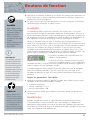
L'écran Carte est utilisé en
conjonction avec les boutons de
contrôle Carte et Enregistrer.
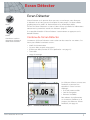
L'écran Carte affiche les FindPoints, les WayPoints, les GeoHunts et les GeoTrails
dans leurs emplacements géographiques relatifs. Cela représente une dimension de
carte par défaut de 100 yards (ou mètres) dans la direction horizontale est-ouest et
80 yards (ou mètres) dans la direction verticale nord-sud. Trois niveaux de zoom sont
disponibles pour visualiser l'écran Carte :
•• 10 x 10 yards/mètres par cellule
•• 20 x 20 yards/mètres par cellule (défaut)
•• 100 x 100 yards/mètres par cellule
La carte affiche des lignes de grille nord-sud et est-ouest, centrés sur votre
emplacement actuel. La distance entre les lignes de grille dépendra de votre niveau
de zoom actuel (page 15). Le bord horizontal supérieur de l'écran représentera le
Nord indépendamment de l'orientation du détecteur.
En haut de l'écran Carte se trouve la barre d'état, qui affiche les informations
concernant les paramètres actuels du détecteur (page 5).
L'écran Carte peut être affiché à tout moment en appuyant sur le bouton Carte.
GPS
Icône GPS de la barre
d'état
L'emplacement et les éléments navigationnels de l'écran Carte fonctionnent
en conjonction avec le système de positionnement global (GPS). Par défaut, le
récepteur GPS est éteint et doit être allumé à travers le menu Options (page 51).
Une fois le GPS allumé, une icône GPS clignotante va apparaître dans la barre
d'état. Lorsqu'un relevé de position absolue a été établi (ce qui peut prendre plusieurs
minutes), l'icône GPS de la barre d'état va arrêter de clignoter et rester statique.
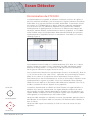
En entrant dans l'écran Carte, un marqueur s'affichera au centre de l'écran pour
représenter votre emplacement de départ initial. En cas de relevé de position GPS
valide, le mouvement s'affichera sur la carte en série de points qui forment un
GeoTrail.
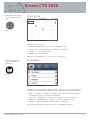
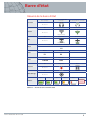
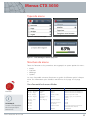
Contenu de l'écran Carte
Le contenu de l'écran Carte variera selon son état actuel et vos préférences
d'utilisateur. L'écran Carte peut afficher les éléments suivants :
REMARQUE
S'il n'y a aucun WayPoint,
FindPoint ou GeoHunt à proximité
de l'emplacement actuel, l'écran
Carte peut être vide.
20 x 20
••
••
••
••
••
••
••
••
Niveau de zoom
Trace de départ
Position actuelle
FindPoints et WayPoints
GeoTrail
GeoHunt
Marqueur Nord
Latitude et longitude
Figure 14 – L'écran Carte affichant tous les éléments du contenu
Manuel d'utilisation du CTX 3030
14