1
»
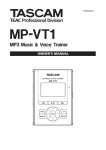
MP-VT1
MP3 Music & Voice Trainer
MODE D’EMPLOI
D00998802A
Sommaire
1 – Introduction...........................................3
6 – Fonctions pour s'entraîner..................18
Accessoires fournis......................................................3
Conventions employées dans le mode d'emploi..........3
Précautions pour l'emplacement et l'utilisation...........3
Faites attention à la condensation.................................3
A propos de l'alimentation électrique. ........................4
Recharge de la batterie................................................4
Recharge avec un ordinateur ........................................4
Changement de la hauteur et du tempo
de lecture ................................................................. 18
Changement du tempo (TEMPO)................................. 18
Recharge à l'aide d'un adaptateur secteur PS-P520
(vendu séparément)....................................................4
Mise sous et hors tension.............................................4
Pour mettre le MP-VT1 sous tension................................4
Pour mettre le MP-VT1 hors tension................................4
2 – Noms et fonctions des parties..............5
Face supérieure...........................................................5
Face avant...................................................................6
Côté droit....................................................................6
Côté gauche................................................................7
Face arrière.................................................................7
Ecran d'accueil. ...........................................................8
3 – Connexions et transfert de MP3........10
Faire les connexions..................................................10
Connexion d'un casque ou d'enceintes.........................10
Connexion d’un micro................................................10
Connexion à un ordinateur......................................... 11
Déconnexion de l'ordinateur....................................... 11
Transfert de fichiers MP3 dans le MP-VT1................. 11
Préparation de fichiers MP3 sur un ordinateur . ............. 11
Copie de morceaux depuis un ordinateur...................... 11
4 – Menus et réglages...............................12
Choix du menu..........................................................12
Vue d'ensemble des menus. .......................................12
Emploi des menus.....................................................12
5 – Lecture et sélection des morceaux.....14
Fonctions de base de lecture des morceaux.............. 14
Lecture d'un morceau. .............................................. 14
Mise en pause d'un morceau....................................... 14
Sélection d'un morceau . ........................................... 14
Recherche dans un morceau. ...................................... 14
Réglage du volume .................................................. 14
Sélection du morceau à lire ........................................ 14
Emploi de l'écran de navigation (BROWSE)
pour sélectionner les morceaux................................. 14
Réglage de la zone de lecture...................................15
Utilisation de la liste de lecture (playlist). ................. 16
Ajout de morceaux à la playlist. .................................. 16
Modification de la playlist. ......................................... 16
ALL CLR: Supprime tous les morceaux de la playlist........... 16
DELETE: Supprime un morceau de la playlist ................... 16
MOVE: Change l'ordre des morceaux............................. 17
Lecture répétitive et d'un seul morceau
(PLAY MODE)............................................................ 17
TASCAM
MP-VT1
Changement de tempo sans changement de hauteur
(VSA)...................................................................... 18
Changement de tonalité sans changement de tempo
(KEY)...................................................................... 18
Annulation des sons de voix (VOICE CANCEL).......... 18
Lecture répétitive d'une boucle sélectionnée. ...........19
Branchement d'un micro pour vous entraîner............19
Jeu en parallèle des morceaux reproduits. ................19
Emploi du métronome (METRONOME).....................19
Activation et désactivation du métronome . ....................19
7 – Emploi des effets.................................20
8 – Emploi de l'accordeur..........................21
Mode accordeur chromatique...................................... 21
Mode oscillateur (OSC.)............................................. 21
9 – Options du menu de configuration
(Setup).................................................... 22
CUE/REV SPEED (Vitesse de repérage et de déplacement
rapide) ...................................................................22
AUTO OFF (Extinction automatique). ...........................22
BACKLIGHT (Extinction automatique du rétro-éclairage)22
CONTRAST (Contraste de l'afficheur)...........................22
DIMMER (Luminosité du rétro-éclairage). .....................22
INITIALIZE (Initialisation de l'unité)..............................22
QUICK FORMAT (Formatage rapide de l'unité)...............23
FULL FORMAT (Formatage complet de l'unité)...............23
10 – Emploi des pages d'informations.....24
Page d'informations sur les fichiers (FILE). ......................24
Page d'informations sur la mémoire (MEMORY)................24
Page d'informations sur le système (SYSTEM). .................24
11 – Liste des effets...................................25
Liste des presets d'effet . ..........................................25
12 – Messages...........................................26
13 – Recyclage de la batterie....................28
14 – Caractéristiques.................................29
Entrée et sortie audio nominales..................................29
Performances audio .................................................29
Autres caractéristiques..............................................29
Configuration informatique minimale.............................29
Réglages mémorisés. ................................................30
Dimensions. ..............................................................30
1 – Introduction
Merci d’avoir choisi le répétiteur portable à mémoire
pour musique et voix TASCAM MP-VT1 MP3 (MP3
Music & Voice Trainer). Veuillez lire attentivement ce
mode d'emploi avant d'utiliser l'appareil afin d'optimiser
l'emploi de toutes ses fonctionnalités. Nous espérons que
vous apprécierez durant de longues années l'emploi de
ce répétiteur.
Le MP-VT1 est un lecteur de musique à mémoire flash
(1 Go) qui a été optimisé pour pour la pratique de la
voix et d'un instrument. Si vous décidez d'apprendre une
partie trop difficile à appréhender à vitesse de lecture
normale, vous pouvez utiliser ce lecteur pour ralentir la
lecture jusqu'à une vitesse rendant l'apprentissage des
notes plus facile.
Plus encore, l'entrée micro dédiée vous permet d'utiliser
les effets intégrés à l'unité pendant que vous chantez ou
jouez d’un instrument par-dessus la musique. A l'aide
d'un ordinateur, vous pouvez également transférer de
la musique sous forme de fichiers MP3 depuis des CD
audio et autres sources à destination du MP-VT1.
Accessoires fournis
En plus de ce mode d'emploi, les accessoires suivants
sont fournis.
• Guide de prise en main................................................1
• Câble USB mini-B.......................................................1
• Carte de garantie.........................................................1
Veuillez contacter le magasin auprès duquel vous
avez acquis cet appareil si l'un de ces accessoires est
manquant.
NOTE
Nous vous recommandons de conserver la boîte
et l'emballage d'origine pour le transport de cet
appareil.
Conventions employées dans le mode d'emploi
Dans ce mode d'emploi, nous utilisons les conventions
suivantes :
• Les commandes et touches du MP-VT1 sont
représentées comme ceci : MENU.
• Les messages apparaissant dans l'afficheur sont
• Si un témoin ou un indicateur fixe d'écran (c'està-dire un indicateur qui ne peut pas changer) est
signalé, il est représenté comme ceci : VSA.
• Nous utilisons le terme "touche" pour décrire les
commandes à bouton poussoir du MP-VT1.
représentés comme ceci : Are you sure?.
Précautions pour l'emplacement et l'utilisation�
Le MP-VT1 peut être utilisé dans la plupart des lieux,
mais pour conserver des performances optimales et
prolonger son espérance de vie, respectez les notes,
précautions et conditions environnementales suivantes :
• Evitez de l'exposer à des températures et humidités
extrêmes et évitez-lui des chocs mécaniques et
vibrations.
• Gardez l'appareil à distance des forts champs
magnétiques (téléviseurs, moniteurs informatiques,
gros moteurs électriques, etc.).
• La température nominale doit être comprise entre 0°C
et 40°C (32°F et 104°F).
• L'humidité relative doit être comprise entre 30 et
80 %.
• Comme l'appareil peut chauffer durant le
fonctionnement, laissez toujours suffisamment
d'espace autour de lui pour sa ventilation. Ne
l'installez pas dans un espace confiné tel qu'une
bibliothèque et ne placez rien dessus.
• Evitez d'installer cette unité par-dessus un appareil
électrique produisant de la chaleur comme un
amplificateur de puissance.
• Assurez-vous que l'appareil est installé en position
plane pour un fonctionnement correct.
• La tension fournie à cet appareil doit correspondre à
celle indiquée sur sa face arrière. En cas de doute à ce
sujet, consultez un électricien.
Faites attention à la condensation
Si l'appareil est déplacé d'un endroit froid à un endroit
chaud ou en cas de changement soudain de température,
il y a un risque de condensation; la vapeur de l'air peut
se condenser sur le mécanisme interne, rendant le fonctionnement correct impossible. Pour empêcher cela, ou
si cela se produit, laissez le lecteur durant une ou deux
heures à la température ambiante de la nouvelle pièce
avant de l'utiliser.
TASCAM MP-VT1
1 – Introduction
A propos de l'alimentation électrique
Le MP-VT1 utilise une batterie lithium ion intégrée
qui peut être rechargée en branchant l'appareil à un
ordinateur à l'aide du câble USB fourni. Vous pouvez
aussi utiliser un adaptateur secteur (vendu séparément)
pour alimenter l'appareil et recharger sa batterie.
NOTE
Quand vous achetez le MP-VT1, la batterie n'est pas
complètement chargée. Veuillez la charger avant
emploi ou utiliser un adaptateur secteur (vendu
séparément).
Quand elle est neuve, la batterie nécessite environ 8
heures de charge.
Recharge de la batterie
Recharge avec un ordinateur
Pour charger la batterie à l'aide un ordinateur, branchez
l'appareil à l'ordinateur avec le câble USB fourni et
allumez l'ordinateur s'il est éteint et ne transmet pas
d'alimentation électrique à l'appareil.
Plus encore, le temps de recharge est le même, que le
MP-VT1 soit allumé ou éteint.
Connectez directement le MP-VT1 à l'ordinateur. La
recharge ne peut pas être garantie si un répartiteur USB
est utilisé entre l'ordinateur et le MP-VT1.
Le témoin sur le côté droit de l'afficheur indique le
statut de charge de la batterie. Il s'allume en orange
durant la charge et s'éteint quand la charge est
terminée.
NOTE
La recharge prend environ 6 heures (quand le MP-VT1
est éteint).
Si le MP-VT1 est allumé pendant sa recharge
depuis l'ordinateur, il est automatiquement traité par
l'ordinateur comme un lecteur USB connecté (voir
“Connexion à un ordinateur” en page 11).
Recharge à l'aide d'un adaptateur secteur
PS-P520 (vendu séparément)
Connectez l'adaptateur secteur à la prise DC IN 5V du
MP-VT1 et branchez l'adaptateur dans une prise secteur
fonctionnelle.
Témoin
de batterie
La recharge prend environ 3 heures.
Vous pouvez utiliser le MP-VT1 quand il est branché à
l'adaptateur secteur et en cours de recharge.
Mise sous et hors tension
Pour mettre le MP-VT1 sous tension
Faites glisser le commutateur POWER dans la direction
de la flèche et gardez-le ainsi jusqu'à ce que “TASCAM”
s'affiche à l'écran. Relâchez le commutateur.
Le MP-VT1 démarre et l'écran d'accueil apparaît.
TASCAM
MP-VT1
Pour mettre le MP-VT1 hors tension
Faites glisser le commutateur POWER dans la direction
de la flèche et gardez-le ainsi jusqu'à ce que “Trainer
series” s'affiche à l'écran. Relâchez le commutateur.
Le MP-VT1 s'éteint alors.
2 – Noms et fonctions des parties
Face supérieure
1
0
9
2
3
4
5
1
Afficheur (écran à cristaux liquides ou LCD)
L'afficheur présente l'écran d'accueil et les menus
relatifs à l'emploi du métronome et au paramétrage
du fonctionnement et des effets (voir “Ecran
d'accueil” en page 8).
2
Molette
Sert à sélectionner les paramètres et à changer les
valeurs quand vous utilisez les menus et la section
d'effet.
3
Touche ENTER
Pressez cette touche pour confirmer une sélection
lors de l'emploi des menus et de la section d'effet
ainsi que pour passer à l'écran suivant.
4
Touche LOOP
Pressez cette touche pour lancer le mode de lecture
en boucle et reproduire répétitivement de façon
automatique une section d'un morceau que vous
avez sélectionnée. Le témoin
apparaît dans
l'afficheur (voir “Lecture répétitive d'une boucle
sélectionnée” en page 19). Pressez à nouveau cette
touche pour sortir du mode de lecture en boucle.
5
Touche MENU
Quand l'écran d'accueil est ouvert, pressez cette
touche pour ouvrir l'écran MENU.
Durant l'emploi des menus ou de l'écran de réglage
des effets, pressez cette touche pour revenir à l'écran
précédent. Des pressions répétitives finissent par
vous ramener à l'écran d'accueil.
8
7
6
6
Touche METRO
Pressez cette touche pour ouvrir l'écran METRONOME.
Quand l’écran METRONOME est ouvert, pressez cette
touche pour revenir à l'écran d'accueil.
7
Touche I/O
Utilisez cette touche pour régler les points de début
(IN) et de fin (OUT) de la section à reproduire
en boucle. Quand les deux points IN et OUT sont
définis, presser à nouveau cette touche les efface
(voir “Lecture répétitive d'une boucle sélectionnée”
en page 19).
8
Touche ¥?π
Pressez cette touche pour lancer la lecture ou la
mettre en pause à la position de lecture actuelle.
Quand l'écran METRONOME est ouvert, pressez-la pour
lancer et arrêter le métronome.
9
Touche ≤
Pressez cette touche pour sauter à la piste suivante.
Pressez-la et maintenez-la pour une recherche vers
l'avant.
0
Touche µ
Pressez cette touche pour revenir au début de la
piste actuellement lue ou en pause. Si vous êtes au
début d'une piste, pressez-la pour sauter à la piste
précédente.
Pressez-la et maintenez-la pour une recherche vers
l'arrière.
TASCAM MP-VT1
2 – �����������������������������
Noms et fonctions des parties
Face avant
q
q
Prise
e
w
/LINE OUT (mini-jack stéréo)
w
Volume d’entrée INPUT
Branchez un casque à cette prise pour écouter les
pistes lues et le son du micro connecté.
Cette prise peut également servir de prise de sortie
ligne.
Sert à régler le niveau d'entrée de la prise MIC IN.
e
Prise MIC IN (jack 6,35 mm standard)
Connectez ici un micro ou un micro contact fixé à
un instrument.
Côté droit
y
r
Prise DC IN 5V jack
Pour brancher un adaptateur secteur (PS-P520
TASCAM, vendu séparément).
t
Commutateur POWER
Faites-le glisser et maintenez-le dans la direction
de la flèche (vers la gauche) pour mettre sous/hors
tension).
Faites-le glisser sur la droite pour activer la fonction
de désactivation des touches (HOLD). Avec un
réglage sur HOLD, les touches n'agissent plus.
y
Port USB
Connectez le câble USB fourni à ce port et l'autre
extrémité à votre ordinateur.
TASCAM
MP-VT1
t
r
NOTE
L'emploi sans problème d'un répartiteur USB ne peut
pas être garanti. Si vous rencontrez des problèmes
avec un répartiteur USB, branchez directement
l'unité à l'ordinateur.
2 – �����������������������������
Noms et fonctions des parties
Côté gauche
u
u
Touches MIX BALANCE (MIC, PLAYBACK)
Utilisez ces touches pour régler la balance entre le
volume du micro connecté en prise MIC IN et la piste
reproduite. Durant le réglage, le statut de balance est
indiqué en bas de l'afficheur.
i
i
Touches OUTPUT VOLUME (+, -)
Servent à régler le niveau de signal général envoyé
par la prise /LINE OUT.
Durant le réglage, le volume de sortie est indiqué en
bas de l'afficheur.
Pressez la touche MIC pour augmenter le volume
relatif du micro et la touche PLAYBACK pour
augmenter le niveau relatif de la piste reproduite.
Durant la lecture du métronome, ces touches règlent
la balance entre micro et métronome avec la touche
PLAYBACK augmentant le volume du métronome par
rapport à celui du micro.
Face arrière
Orifice de réinitialisation
Si le MP-VT1 commence à fonctionner de façon
incorrecte, insérez l'extrémité d'un trombone ou d'un
objet similaire dans ce trou pour accéder au bouton de
réinitialisation du système qui se trouve à l'intérieur.
Presser ce bouton éteint l'appareil.
ATTENTION
Ne pressez pas ce bouton de réinitialisation de
système si l'unité fonctionne normalement.
TASCAM MP-VT1
2 – Noms
�����������������������������
et fonctions des parties
Ecran d'accueil
Durant le fonctionnement normal, l'écran d'accueil
apparaît dans l'afficheur. Les explications suivantes
concernent l'écran d'accueil.
1
Alimentation
Le témoin de batterie apparaît quand la batterie
lithium ion intégrée est utilisée. Trois barres
indiquent une batterie complètement chargée. Ce
témoin clignote quand la batterie doit être rechargée.
2
Témoins de fonctionnement du lecteur
Ces témoins indiquent ce que fait le lecteur.
¥
La piste est lue
π
La piste est en pause
ª
La piste est stoppée à son début
˚
Avance rapide
∆
Retour rapide
≤
Saut à la piste suivante
µ
Saut à la piste précédente
3
Temps écoulé (00m00s)
Le temps écoulé (minutes: secondes) apparaît durant
la lecture d'une piste.
4
Barre de situation de la lecture
Cette barre affiche la position actuelle de la lecture.
La barre noire s'étend depuis la gauche au fur et à
mesure que la lecture avance.
5
Temps restant
Le temps restant (minutes: secondes) apparaît durant
la lecture de piste.
TASCAM
MP-VT1
NOTE
Quand vous utilisez des menus ou le métronome
intégré, les écrans correspondants sont ouverts.
Voir les autres sections pour des explications sur les
écrans de menu et de métronome.
6
Marqueurs de points IN et OUT de boucle
Affichent les points IN et OUT pour la lecture en
boucle.
Quand le point IN est réglé, "I" apparaît sous la
barre de position de lecture à l'endroit correspondant
à la position du point IN.
Quand le point OUT est réglé, "O" apparaît sous la
barre de position de lecture à l'endroit correspondant
à la position du point OUT.
7
Témoins de statut de réglage de boucle/répétition
Les témoins suivants apparaissent en fonction du
réglage de lecture.
La piste actuelle est lue puis s'arrête.
La piste actuelle est lue en boucle.
Toutes les pistes de la zone de lecture sont
lues en boucle.
La lecture se fait en boucle entre les points
IN et OUT.
8
Informations sur la piste
Des balises d'information ou le nom du fichier
apparaissent durant la lecture.
S'il y a des balises d'information ID3, le titre sera
affiché sinon, c'est le nom de fichier qui le sera.
2 – Noms
�����������������������������
et fonctions des parties
9
Zone de lecture
La zone de lecture actuellement sélectionnée
apparaît.
ALL
Tous les fichiers du dossier MUSIC
FOLDER
Fichiers d'un sous-dossier du dossier MUSIC
P.LIST
Fichiers de la liste de reproduction ou
"playlist" 0
Numéro de morceau
Affiche le numéro de morceau actuel/nombre de
morceaux de la zone de lecture sélectionnée.
q
Indicateur de niveau d'entrée INPUT
w
Statut des fonctions de contrôle de lecture
Le statut de chaque fonction de contrôle de lecture
(changement de tempo sans changement de hauteur
(VSA), tempo (TMP), tonalité (KEY), annulation de
voix (V.C) est affiché.
Quand une fonction est activée, son témoin apparaît
avec des lettres claires sur arrière plan foncé.
e
Statut de réglage d'effet
Indique si les effets sont en service (ON) ou non
(OFF). Quand les effets sont en service, ce témoin
apparaît avec des lettres claires sur arrière plan
foncé.
Le niveau du signal de micro reçu en prise MIC IN
s'affiche.
TASCAM MP-VT1
3 – Connexions et transfert de MP3
Faire les connexions
Connexion d'un casque ou d'enceintes
Vous pouvez connecter un casque ou un système
d'écoute (enceintes amplifiées, système amplificateur/
enceintes, etc.) à la prise /LINE OUT du MP-VT1.
Enceintes amplifiées ou
amplificateur et enceintes
Casque
Connexion d’un micro
En utilisant la prise d'entrée micro (MIC IN) du MP-VT1
et ses effets intégrés pour micro, vous pouvez créer une
variété d'effets rien qu'avec le MP-VT1. Vous pouvez
aussi chanter et jouer d’un instrument conjointement à
la reproduction d'un fichier MP3 sur l'appareil (voir le
chapitre “Fonctions pour s'entraîner” en page 18 et le
chapitre “Emploi des effets” en page 20).
L'indicateur de niveau d'entrée INPUT apparaît en bas de
l'écran d'accueil. Servez-vous en pour confirmer l'entrée
et régler le niveau du signal de micro. Si le niveau
d'entrée est trop élevé, le point situé à l'extrême droite
de la barre reste brièvement allumé. Si le niveau d'entrée
est trop bas, alors la barre de l'indicateur de niveau
ne s'avance que sur une courte distance à partir de la
gauche.
Observez cet indicateur de niveau en réglant la
commande de volume INPUT afin que le niveau d'entrée
ne soit ni trop élevé ni trop bas.
Le son du micro est produit par la prise
10 TASCAM
MP-VT1
/LINE OUT.
Micro
Micro contact
fixé à un intrument
3 – Connexions et transfert de MP3
Connexion à un ordinateur
En connectant le MP-VT1 à un ordinateur, vous pouvez
copier des fichiers musicaux (au format MP3) de
l'ordinateur dans le MP-VT1, effacer des fichiers sur le
MP-VT1 et modifier des dossiers.
Pour transférer dans le MP-VT1 des fichiers musicaux
stockés sur un ordinateur, utilisez le câble USB fourni
afin de relier le port USB de l'appareil au port USB de
l'ordinateur.
“connected... USB” apparaît sur l'écran du
MP-VT1. Sur l'ordinateur, vous trouverez l'appareil sous
la forme d'un disque externe intitulé “MP-VT1”.
NOTE
A sa sortie d'usine, le MP-VT1 contient une copie
de ce mode d'emploi au format PDF dans le dossier
MANUAL. Si vous voulez l'effacer, pensez au
préalable à en faire une copie de sauvegarde pour
vous y référer ultérieurement.
Déconnexion de l'ordinateur
Pour déconnecter le MP-VT1 d'un ordinateur, suivez
les procédures du système d'exploitation de votre
ordinateur concernant le retrait d'un disque externe puis
déconnectez le câble USB.
Le MP-VT1 redémarra automatiquement.
Transfert de fichiers MP3 dans le�������
MP-VT1
Préparation de fichiers MP3 sur un ordinateur ��
Le MP-VT1 peut reproduire des fichiers au format MP3
(MPEG1 Audio Layer III) (voir “Page d'informations sur
les fichiers (FILE)” en page 24).
Les fichiers MP3 sont transférés depuis l'ordinateur via
le câble USB.
NOTE
Les fichiers MP3 au format RIFF avec extension
.wav ne sont pas pris en charge. La seule fréquence
d'échantillonnage acceptée est 44,1 kHz. Les fichiers
MP3 ayant d'autres fréquences d'échantillonnage, y
compris 48 kHz et 32 kHz, ne sont pas pris en charge.
Copie de morceaux depuis un ordinateur
Utilisez un logiciel pour convertir les plages d'un CD ou
d'une autre source en fichiers MP3 sur l'ordinateur.
NOTE
La plupart des logiciels d'importation de musique
(par exemple iTunes) peuvent convertir les morceaux
d'autres formats en MP3. Toutefois, ces logiciels
peuvent probablement convertir et importer
d'autres formats. Veuillez vous assurer que votre
logiciel est réglé pour produire des morceaux au
format MP3.
Procédures pour copier des morceaux depuis un
ordinateur :
1 Connectez le MP-VT1 à l'ordinateur (voir
“Connexion à un ordinateur” ci-dessus).
2 Cliquez sur l'icône de lecteur “MP-VT1” dans
l'ordinateur pour l'ouvrir. Il contient deux
dossiers : UTILITY et MUSIC.
3 Faites glisser et déposez les fichiers MP3 de
l'ordinateur dans le dossier MUSIC. Les fichiers
MP3 apparaissent dans le dossier MUSIC quand
leur copie dans la mémoire du MP-VT1 est
complète.
4 Quand vous avez fini de copier les fichiers depuis
l'ordinateur, suivez les procédures du système
d'exploitation de ce dernier pour déconnecter
le MP-VT1 puis débranchez le câble USB. Le
MP-VT1 redémarre automatiquement.
ASTUCE
• Vous pouvez créer des sous-dossiers dans le
dossier MUSIC. Deux niveaux de sous-dossier sont
permis. En réglant l'appareil pour ne lire que les
morceaux d'un dossier sélectionné, vous pouvez
organiser les morceaux ou créer des dossiers pour
différents utilisateurs, par exemple (voir “Réglage de
la zone de lecture” en page 15).
• Donnez aux sous-dossiers et aux morceaux les
noms que vous voulez voir apparaître sur l'écran
du MP-VT1 (les MP3 avec balise (tag) ID3 pourront
afficher des informations de titre à la place des noms
de fichier).
• Les sous-dossiers et morceaux situés trois niveaux
ou plus en dessous du niveau racine n'apparaîtront
pas dans le MP-VT1 et ne pourront pas être utilisés
par celui-ci.
TASCAM MP-VT1
11
4 – Menus et réglages
Choix du menu
Pressez la touche MENU pour ouvrir le menu principal
et accéder à la plupart des fonctions et réglages du
MP-VT1.
NOTE
L'écran des réglages de métronome s'obtient en
utilisant la touche METRO.
Vue d'ensemble des menus
Les menus du MP-VT1 sont :
Menu Fonction
Affichage d'un résumé des informations sur le fichier actuel, l'emploi de la mémoire et les
réglages du système.
Affichage des fichiers musicaux/dossiers présents dans le dossier MUSIC permettant aux
BROWSE
morceaux d'être sélectionnés pour lecture directe et ajoutés à la liste de lecture (playlist).
INFORMATION
PLAYLIST Affichage et modification de la playlist (déplacement et effacement des morceaux de playlist).
PLAY MODE Réglage de la zone de lecture et du mode de répétition.
PB CONTROL Réglage des paramètres de tempo, de tonalité et d’annulation de voix.
EFFECT Réglage et emploi des effets micro intégrés.
TUNER Réglage et emploi de l'accordeur automatique et de l'oscillateur
SETUP Pour faire différents réglages globaux, initialiser et formater l'unité.
Emploi des menus
Utilisez les touches MENU et ENTER et la molette pour
la plupart des opérations concernant les menus (voir
“Panneau supérieur” en page 5).
Le menu actuellement sélectionné apparaît en lettres
claires sur arrière-plan foncé.
12 TASCAM
MP-VT1
NOTE
Vous pouvez utiliser les menus et le métronome
pendant la reproduction d'un morceau.
4 – Menus et réglages
Exemple de fonctionnement
Dans cet exemple, nous changerons la vitesse d'avance
et de retour rapides en utilisant le paramètre CUE/REV
SPEED du menu SETUP.
1 Avec l'écran d'accueil ouvert, pressez la touche
MENU. L'écran MENU contenant la liste des menus
apparaît.
3 Tournez la molette pour sélectionner le paramètre
CUE/REV SPEED et pressez la touche ENTER . Le réglage
actuel est surligné.
4 Tournez la molette pour choisir la valeur désirée.
NOTE
Les symboles § et ¶ apparaissent à droite de la
valeur à régler et indiquent si la valeur peut être
augmentée ou diminuée.
Par exemple, dans le cas de CUE/REV, il y a 5 réglages
possibles : X2, X4, X6, X8 et X10.
Si la valeur la plus basse (dans cet exemple, X2) est
réglée, alors seul le symbole § apparaît, indiquant
que la valeur ne peut être qu'augmentée.
NOTE
Comme représenté ci-dessus, le ¶ en bas à droite de
l'écran indique qu'il y a d'autres menus non affichés
qui sont accessibles par défilement vers le bas. Si le
symbole § apparaît dans la même zone, c'est que
des éléments non affichés peuvent être accessibles
en faisant défiler la liste vers le haut.
2 Tournez la molette pour sélectionner l'écran SETUP
(configuration) et pressez la touche ENTER pour
ouvrir l'écran SETUP.
Si la valeur la plus haute (dans cet exemple, X10) est
réglée, alors seul le symbole ¶ apparaît, indiquant
que la valeur ne peut être qu'abaissée.
Si le paramètre est réglé sur toute autre valeur, les
deux symboles § et ¶ apparaissent pour indiquer
que la valeur peut être augmentée ou abaissée.
5. Pressez répétitivement la touche MENU pour
revenir à l'écran d'accueil. Chaque fois que vous
pressez cette touche, vous revenez au niveau de
fonctionnement antérieur.
NOTE
L'emploi de l'écran METRONOME est comparable à
celui des autres menus (voir le chapitre “Emploi du
métronome” en page 19).
TASCAM MP-VT1
13
5 – Lecture et sélection des morceaux
Fonctions de base de lecture des morceaux
Utilisez les touches ¥/π, µ et ≤ pour faire
fonctionner le MP-VT1 comme vous utiliseriez un
lecteur de CD ou autre appareil musical ordinaire.
Lecture d'un morceau
Pressez la touche ¥/π pour lancer la lecture d'un
morceau qui est arrêté.
Mise en pause d'un morceau
Pressez la touche ¥/π pour mettre en pause à l'instant
où vous pressez la touche un morceau qui est cours de
lecture.
Sélection d'un morceau
Pressez les touches de saut (µ et ≤) pour
sélectionner un morceau. Cela est possible durant la
lecture ou en pause.
NOTE
Le témoin ª apparaît dans l'afficheur lorsque la
lecture est arrêtée au début d'un morceau. Le témoin
π apparaît quand la lecture est en pause en tout
autre point d'un morceau.
Recherche dans un morceau
Pressez et maintenez les touches µ et ≤ pour faire
une recherche vers l'arrière et vers l'avant dans un
morceau (avance et retour rapides).
Réglage du volume
Utilisez les touches OUTPUT VOLUME (+, –) pour régler
le volume de lecture. Durant le réglage, le niveau de
volume actuel apparaît en bas de l'afficheur. Comme les
touches OUTPUT VOLUME règlent le niveau de volume
pour la totalité du son du MP-VT1, elles affectent aussi
le niveau de volume d'un micro qui y serait connecté.
Presser µ durant la lecture ou quand un morceau est
en pause ramène la position de lecture au début de ce
morceau.
Presser la touche µ à l'arrêt au début d'un morceau fait
sauter au début du morceau précédent.
Presser la touche ≤ fait toujours passer au début du
morceau suivant.
Sélection du morceau à lire
Il y a deux façons de choisir le morceau que vous voulez
lire. Vous pouvez utiliser les touches µ et ≤ quand
l'écran d'accueil est ouvert ou bien utiliser l'écran de
navigation BROWSE (voir ci-dessous).
Emploi de l'écran de navigation (BROWSE) pour sélectionner les morceaux
En écran BROWSE, vous pouvez voir le contenu du dossier
MUSIC. Vous pouvez immédiatement lancer la lecture
d'un morceau en sélectionnant un fichier musical dans
cet écran et en pressant la touche ¥/π.
NOTE
Vous pouvez aussi ajouter des morceaux à la liste
de lecture (playlist) en écran BROWSE . Utilisez un
ordinateur pour effacer ou déplacer les fichiers et
dossiers dans le dossier MUSIC . Vous ne pouvez pas
faire cela depuis l'écran BROWSE .
Pour ouvrir l'écran BROWSE, pressez la touche MENU afin
d'ouvrir l'écran MENU puis sélectionnez BROWSE et pressez
la touche ENTER.
ouvrir un dossier, sélectionnez-le et pressez la touche
ENTER.
MUSIC
Le dossier MUSIC est le dossier de plus haut niveau qui
soit affiché en écran BROWSE.
Cet indicateur apparaît à côté du nom des fichiers
musicaux.
Sélectionnez un fichier musical et pressez la touche
¥/π pour lancer la lecture de ce morceau et revenir
immédiatement à l'écran d'accueil.
Sélectionnez un fichier musical et pressez la touche
ENTER pour ouvrir une fenêtre qui vous permet d'ajouter
ce morceau à la liste de lecture (voir “Utilisation de la
liste de lecture (playlist)” en page 16).
NOTE
L'écran BROWSE affiche les dossiers et fichiers musicaux
rangés hiérarchiquement par niveau. Ouvrez un dossier
pour voir les fichiers musicaux qu'il contient. Pour
14 TASCAM
MP-VT1
Les fichiers portant d'autres extensions que MP3
n'apparaissent pas.
(Suite à la prochaine page)
5 – Lecture et sélection des morceaux
Cet indicateur apparaît à côté des dossiers contenant
eux-mêmes des sous-dossiers.
Le contenu de ce dossier (dans cet exemple, Favorite) est
affiché à l'écran.
Cet indicateur apparaît à côté de dossiers ne contenant
pas de sous-dossiers.
Sélectionnez cet indicateur et pressez la touche ENTER
pour fermer le dossier ouvert et revenir à l'écran
montrant le contenu du dossier auquel il appartient.
L'écran BROWSE suivant montre ce qui apparaît après que
le dossier intitulé "Favorite" ait été ouvert.
Réglage de la zone de lecture
Vous pouvez régler le MP-VT1 pour qu'il ne lise
qu'un groupe de morceaux spécifiques depuis l'écran
d'accueil en déterminant la zone de lecture. Cela facilite
la sélection des morceaux quand vous avez plusieurs
morceaux dans l'unité.
Utilisez le menu PLAY MODE pour définir la zone de
lecture.
1 Pressez la touche MENU pour ouvrir l'écran MENU
et sélectionnez et ouvrez l'écran PLAY MODE .
Pour changer de dossier, allez en écran BROWSE et sélectionnez n'importe quel morceau à l'intérieur du dossier
désiré (voir “Emploi de l'écran de navigation (BROWSE)
pour sélectionner les morceaux” en page 14).
NOTE
Seuls les fichiers du dossier actuellement sélectionné sont
disponibles pour la lecture depuis l'écran d'accueil. Les
fichiers appartenant à des sous-dossiers du dossier sélectionné ne sont pas accessibles.
PLAYLIST
Permet la lecture depuis l'écran d'accueil de tous les
fichiers ajoutés à la liste de lecture ou "playlist" (voir
“Utilisation de la liste de lecture (playlist)” en page 16).
2 Sélectionnez AREA et pressez la touche ENTER .
3 Choisissez une des options de zone de lecture
suivantes.
ALL
Permet la lecture depuis l'écran d'accueil de tous les
fichiers accessibles ayant été transférés dans le dossier
MUSIC du MP-VT1 depuis un ordinateur.
Si aucun fichier n'a été ajouté à la playlist, alors “No
PLAYLIST” apparaît. Ajoutez des fichiers à la playlist
ou faites une autre sélection de zone de lecture.
NOTE
Le réglage actuel de la zone de lecture apparaît en bas à
gauche de l'écran d'accueil.
FOLDER
Permet la lecture depuis l'écran d'accueil de tous
les fichiers accessibles dans le même dossier que le
morceau actuellement sélectionné.
TASCAM MP-VT1
15
5 – Lecture et sélection des morceaux
Utilisation de la liste de lecture (playlist)
Vous pouvez créer une liste de morceaux (playlist) à
reproduire. Sélectionnez “PLAYLIST” pour le paramètre
AREA en écran PLAY MODE. Les morceaux qui peuvent être
sélectionnés et lus depuis l'écran d'accueil sont alors
limités à ceux appartenant à la playlist.
Ajout de morceaux à la playlist
1 Pressez la touche MENU pour ouvrir l'écran MENU.
Puis sélectionnez et ouvrez l'écran BROWSE .
2 Sélectionnez un morceau (fichier musical) que
vous voulez ajouter à la playlist et pressez la
touche ENTER .
Une fenêtre apparaît pour vous permettre
d'ajouter des morceaux à la playlist.
3 Sélectionnez ADD LIST et pressez la touche ENTER .
Le morceau est ajouté à la playlist et la fenêtre se
ferme.
NOTE
Si vous sélectionnez CANCEL et pressez la touche
ENTER, le morceau n'est pas ajouté et la fenêtre se
ferme.
4 Répétez les étapes 2 et 3 si nécessaire pour ajouter
d'autres morceaux à la playlist. Les morceaux
sont numérotés dans l'ordre de leur ajout.
Modification de la playlist
Vous pouvez visualiser et modifier la playlist en écran
PLAYLIST.
1 Pressez la touche MENU pour ouvrir l'écran MENU.
Sélectionnez PLAYLIST et pressez ENTER pour ouvrir
l'écran PLAYLIST.
ALL CLR: Supprime tous les morceaux de la
playlist
Sélectionnez cette option pour supprimer tous les
morceaux de la playlist (dans ce cas, peu importe le
morceau que vous avez sélectionné à l'étape 2). Cela
efface les morceaux de la playlist, mais pas du MP-VT1.
3 Sélectionnez ALL CLR depuis la fenêtre qui s'est
ouverte et pressez la touche ENTER .
Un message de confirmation apparaît.
2 Sélectionnez le morceau que vous voulez modifier
et pressez la touche ENTER pour ouvrir une
fenêtre.
4 Pressez la touche ENTER pour supprimer tous les
morceaux de la playlist.
Pressez la touche MENU pour annuler cette action.
DELETE: Supprime un morceau de la playlist
Sélectionnez cette option pour supprimer un morceau de
la playlist. Cela supprime le morceau de la playlist mais
pas du MP-VT1.
Les procédures suivantes diffèrent selon le type de
modification que vous désirez apporter.
3 Sélectionnez DELETE dans la fenêtre qui s'est ouverte
et pressez la touche ENTER .
Le morceau est retiré de la playlist.
NOTE
Sélectionnez CANCEL dans la fenêtre qui s'est ouverte
et pressez la touche ENTER pour quitter la procédure
sans faire aucun changement.
16 TASCAM
MP-VT1
(Suite à la prochaine page.)
5 – Lecture et sélection des morceaux
MOVE: Change l'ordre des morceaux
Sélectionnez cette option pour changer l'ordre des
morceaux dans la playlist.
4 Utilisez la molette pour déplacer le morceau
ailleurs dans la playlist.
3 Sélectionnez MOVE dans la fenêtre qui s'est ouverte
et pressez la touche ENTER .
Le numéro du morceau est surligné.
Dans l'exemple ci-dessus, le quatrième morceau de
la liste a été remonté en troisième position.
5 Pressez la touche ENTER pour terminer le
ré-agencement des morceaux et revenir à l'écran
PLAYLIST ordinaire.
Lecture répétitive et d'un seul morceau (PLAY MODE)
La lecture répétitive du morceau actuel ou de tous les
morceaux de la zone de lecture sélectionnée est possible.
La lecture d'un seul morceau une seule fois est aussi
possible.
NOTE
La lecture en boucle désactive automatiquement
tout mode de répétition PLAY MODE actif.
1 Pressez la touche MENU pour ouvrir le MENU, et
sélectionnez et ouvrez l'écran PLAY MODE .
2 Sélectionnez REPEAT pour choisir un des modes
suivants.
OFF
Tous les morceaux de la zone de lecture actuelle sont lus
une fois dans l'ordre.
SINGLE
Le morceau actuel est lu une fois sans répétition et le
témoin de lecture unique apparaît en écran d'accueil.
1 REPEAT
Le morceau actuel est lu en boucle et le témoin de
lecture en boucle apparaît en écran d'accueil.
ALL REPEAT
Tous les morceaux de la zone de lecture actuelle sont lus
en boucle et le témoin de lecture en boucle de tous les
morceaux apparaît en écran d'accueil.
TASCAM MP-VT1
17
6 – Fonctions pour s'entraîner
Changement de la hauteur et du tempo de lecture�
Non seulement, vous pouvez utiliser le MP-VT1 pour
changer le tempo de lecture d'un morceau, mais vous
pouvez faire cela sans changer sa hauteur. Vous pouvez
aussi changer la hauteur de lecture d'un morceau sans
changer son tempo.
Ces changements peuvent être demandés en écran PB
CONTROL. Quand l'écran d'accueil est ouvert, pressez la
touche ENTER pour ouvrir l'écran PB CONTROL.
NOTE
Vous pouvez aussi accéder à ce menu depuis l’écran
MENU en sélectionnant et en ouvrant PB CONTROL.
Changement du tempo (TEMPO)
Utilisez le paramètre TEMPO pour changer le tempo du
morceau, ce qui permet de le réduire de 50%. La vitesse
de lecture est modifiée en fonction du réglage de valeur
de tempo. La valeur affichée est un pourcentage de
changement.
En écran d'accueil, le témoin TMP apparaît en lettres
claires sur arrière-plan foncé. Les valeurs possibles de
changement de tempo dépendent de l'activation (ON) ou
non (OFF) de la fonction VSA.
VSA: ON Choisissez une des valeurs suivantes (%) :
–50, –32, –16, –12, –8, –4, 0, +4, +8, +12, +16
VSA: OFF Choisissez n'importe quelle valeur entre
–50 et +16 (%)
NOTE
Si vous faites le réglage de tempo alors que VSA est
sur OFF puis si vous activez le VSA (ON), la valeur
de tempo la plus proche est automatiquement
sélectionnée.
Changement de tempo sans changement de hauteur (VSA)
Activez la fonction d'écoute à vitesse variable (Variable
Speed Audition ou VSA) sur ON pour garder la même
hauteur quand vous changez le tempo. Utilisez le
paramètre VSA pour régler la fonction VSA sur ON ou
OFF. Sur ON, le témoin VSA apparaît en écran d'accueil
en lettres claires sur arrière-plan foncé.
NOTE
Durant l'emploi des fonctions de contrôle de
hauteur, la lecture peut parfois sembler irrégulière.
C'est le résultat d'un traitement spécial et n'est pas
un mauvais fonctionnement.
Changement de tonalité sans changement de tempo (KEY)
Utilisez le paramètre KEY pour changer la hauteur par
demi-tons sans changer le tempo. Utilisez le paramètre
KEY pour transposer vers le haut ou le bas de 1 à 6
demi-tons (Ã6–â6).
Quand KEY est activé (donc sur une valeur différente de
0), le témoin KEY apparaît en lettres claires sur arrièreplan foncé en écran d'accueil. Utilisez le paramètre FINE
TUNE pour ajuster la hauteur par centièmes de demi-ton.
Annulation des sons de voix (VOICE CANCEL)
Utilisez la fonction d'annulation de voix pour contrôler
le niveau apparent des voix dans le morceau lu. Utilisez
les trois paramètres VOICE CANCEL de l’écran PB CONTROL
pour régler la fonction d'annulation de voix.
CANCEL
Réglez le paramètre CANCEL sur ON pour activer la fonction
d'annulation de voix. En écran d'accueil, le témoin V.C
apparaît en lettres claires sur arrière-plan foncé.
RANGE
Utilisez le paramètre RANGE pour définir la plage de
fréquences de la position stéréo établie avec le paramètre
PART qui sera annulée. Vous avez le choix entre les
fréquences moyennes (MID) qui couvrent la plupart des
sons de voix ou la totalité des fréquences (ALL).
PART
NOTE
L'efficacité de cette fonction varie avec les morceaux
et elle ne peut pas complètement éliminer tous les
sons de voix. Si l'activation de cette fonction ne
réduit pas le niveau apparent de la voix comme
vous le désirez, ou si elle annule d'autres parties
instrumentales, essayez de régler les paramètres
suivants pour de meilleurs résultats.
En ajustant les paramètres RANGE et PART, vous pouvez
obtenir une annulation de la voix encore meilleure.
18 TASCAM
Contrôlez auditivement pendant que vous les changez
pour trouver le meilleur réglage.
MP-VT1
Utilisez le paramètre PART pour déterminer la position
dans le spectre stéréo (L10 (extrême gauche) – R10
(extrême droite) que vous désirez annuler.
Par exemple, si la partie que vous voulez annuler est sur
la gauche de l'image stéréo, essayez de régler PART sur L10
et ramenez le réglage vers le centre (L9, L8, etc.) jusqu'à
ce que l'annulation soit optimale.
6 – Fonctions pour s'entraîner
Lecture répétitive d'une boucle sélectionnée
Suivez cette procédure pour répéter la lecture d'une partie
de morceau que vous aurez définie (lecture en boucle).
1 Pressez la touche I/O pendant la lecture d'un
morceau quand celui est en pause à l'endroit que
vous voulez définir comme point de début de
boucle (IN).
2 Pressez à nouveau la touche I/O à l'endroit où vous
voulez définir le point OUT et lancez la lecture en
boucle entre les points IN et OUT ainsi définis.
NOTE
La lecture en boucle désactive automatiquement
tout mode de répétition PLAY MODE actif.
Sous la barre de position de lecture en écran d'accueil,
le témoin “I” apparaît face à la position du point IN et
le témoin “O” face à la position du point OUT. Durant la
lecture en boucle,
apparaît dans l'écran LCD.
• Pour stopper la lecture en boucle, pressez soit la
touche LOOP soit la touche I/O.
• Si vous pressez la touche LOOP, les points de
bouclage IN et OUT sont conservés aussi pouvezvous reproduire la même boucle en pressant à
nouveau la touche LOOP.
• Si vous pressez la touche I/O, les points de bouclage
IN et OUT sont effacés.
Branchement d'un micro pour vous entraîner
Vous pouvez connecter un micro et mixer votre voix ou
le son d’un instrument avec le morceau que vous reproduisez. Vous pouvez aussi utiliser les effets intégrés
pour micro afin de façonner votre son de micro en vue
d'un travail et d'une prestation encore plus efficaces.
1 Branchez un micro à la prise MIC IN.
2 Réglez le volume du micro avec la molette INPUT.
Micro
Micro contact
fixé à un intrument
Le son de micro est produit par la prise /LINE OUT
(voir “Connexion d'un micro” en page 10 pour plus
d'informations.
Jeu en parallèle des morceaux reproduits
Si vous chantez ou jouez d’un instrument pendant qu'un
morceau est reproduit, vous entendrez les signaux
combinés du micro et du morceau produits par la prise
/LINE OUT. Utilisez les touches MIX BALANCE pour
régler la balance de niveau de volume entre le morceau
reproduit (PLAYBACK) et le micro (MIC).
Quand vous réglez la balance, une barre de statut
apparaît en bas de l'afficheur.
Emploi du métronome (METRONOME)
Utilisez le métronome intégré du MP-VT1 durant votre
entraînement pour améliorer votre timing.
Pour utiliser le métronome, pressez la touche METRO
afin d'ouvrir l'écran METRONOME et le menu METRONOME.
BEAT
Fixe l'accent sur certains temps entre 0 et 9. Il n'y a pas
d'accent avec un réglage à 0.
LEVEL
Sert à régler le volume du métronome.
TEMPO
Sert à régler le tempo entre 20 et 250.
Activation et désactivation du métronome
Pressez la touche ¥/π pour lancer et arrêter le
métronome.
Quand le métronome est activé, vous pouvez
sélectionner d’autres menus et faire leurs réglages.
Pressez à nouveau la touche METRO pour retourner à
l'écran MENU.
Stoppez le métronome et pressez la touche METRO pour
retourner à l'écran d'accueil.
TASCAM MP-VT1
19
7 – Emploi des effets
Le MP-VT1 a des effets pour micro intégrés.
Commande LEVEL
Pressez la touche MENU et sélectionnez le menu EFFECT.
L'affichage change comme ci-dessous.
Servez-vous de cette commande pour régler le niveau
de sortie de l'effet. Sélectionnez-la et pressez la touche
ENTER. Quand la valeur au-dessus de la commande
apparaît en lettres claires sur arrière-plan foncé, vous
pouvez la régler à l'aide de la molette sur une valeur
entre 0 (pas de son d'effet) et 100.
Comme avec les autres écrans, utilisez la molette pour
sélectionner des paramètres et régler leurs valeurs, puis
pressez la touche ENTER pour confirmer vos sélections.
Utilisez la touche MENU pour revenir aux éléments ou
écrans précédents.
Comme représenté dans l'image ci-dessus, en plus de
BANK et PRESET, l'écran EFFECT affiche aussi les commandes
LEVEL (niveau) et ECHO, et l'icône VOICE CHANGE (changement
de voix). Elles ont toutes des paramètres réglables.
Tournez la molette quand l'écran EFFECT est ouvert pour
sélectionner les commandes LEVEL ou ECHO ou l'icône VOICE
CHANGE. Ces éléments deviennent plus foncés quand ils
sont sélectionnés, comme les éléments de menu.
NOTE
Chaque préréglage a un jeu de modules d'effet
différent. Voir la liste des presets d'effet en page 25
pour savoir quels modules sont associés à chaque
preset.
Choisissez les effets parmi 5 banques (A à E). Quand une
des banques est sélectionnée, l'indicateur FX s'affiche en
lettres claires sur arrière-plan foncé en bas à droite de
l'écran d'accueil.
Chaque banque peut être chargée avec un preset.
Chargez un preset favori dans les banques pour que
vous puissiez rapidement changer d'effet entre les cinq
banques.
OFF peut être sélectionné pour court-circuiter les effets.
PRESET
Choisissez parmi les 18 presets ayant une sélection
d'effets différente (voir la “Liste des presets d'effet” en
page 25 pour des détails).
20 TASCAM
MP-VT1
Presser la touche MENU fait quitter le réglage de
paramètre et et revient au paramètre du bouton LEVEL.
Pour retourner à l'écran d'accueil, pressez la touche
MENU quand l'élément (pas le paramètre) est
sélectionné.
Commande ECHO
Règle l'effet sélectionné. Tournez la molette pour
sélectionner le bouton ECHO et pressez la touche ENTER.
Quand la valeur au-dessus de la commande apparaît
en lettres claires sur arrière-plan foncé, vous pouvez la
régler.
NOTE
Bien que cette commande soit toujours appelée
“ ECHO,” le paramètre contrôlé peut différer pour
certains effets. Veuillez tester pour entendre son
action !
Icône Voice Change
Le son de l'entrée micro peut être réhaussé ou abaissé
d'une octave à l'aide de la fonction de changement de
voix. C'est utile pour obtenir des sons spéciaux. Tournez
la molette pour sélectionner l'icône Voice Change et pressez
la touche ENTER. Quand la valeur au-dessus de l'icône
s'affiche en clair sur arrière-plan foncé, vous pouvez la
régler comme suit :
DOWN
OFF
UP
abaisse la hauteur d'entrée d'une octave
ne change pas la hauteur d'entrée
rehausse la hauteur d'entrée d'une octave
8 – Emploi de l'accordeur
Le MP-VT1 possède un accordeur intégré ayant un
mode chromatique (Chroma) et un mode oscillateur
(OSC.) qui peut produire n'importe quelle hauteur entre
do4 (C4) et si6 (B6). Rappelons qu'en écriture anglosaxonne, A = la, B = si, C = do, D = ré, E = mi, F = fa
et G = sol). Pour utiliser les fonctions de l'accordeur,
pressez la touche MENU afin d'ouvrir l'écran MENU et
sélectionnez et ouvrez le menu TUNER (accordeur).
Mode oscillateur (OSC.)
Utilisez l'oscillateur intégré pour produire une onde
sinusoïdale par la prise /LINE OUT. Vous pouvez
régler cette onde sur n'importe quelle note dans une
plage de 3 octaves comprise entre do4 (C4) et si6 (B6).
NOTE
Utilisez ce paramètre pour régler la hauteur de la note à
produire, entre C4 et B6.
OUT
Utilisez ce paramètre pour régler on ou off la sortie
de l'oscillateur. Avec un réglage ON, le diapason qui
s'affiche à l'écran donne une confirmation visuelle.
MODE
Sélectionnez l'un des modes d'accordage suivants.
CHROMA Mode accordeur chromatique
OSC.
Mode oscillateur
CALIB
Vous pouvez régler la fréquence du la du diapason entre
435 et 445 Hz. La valeur de ce réglage apparaît aussi en
bas à droite de l'écran. Ce réglage affecte tous les modes
d'accordage.
LEVEL
Utilisez ce paramètre pour régler le niveau de sortie (0–
100) de l'oscillateur.
Les sections suivantes expliquent comment utiliser
chacun des deux modes d'accordage.
Mode accordeur chromatique
C'est le mode par défaut.
1 Avec le micro branché en prise MIC IN, chantez ou
jouez de l'instrument que vous voulez accorder.
La hauteur la plus proche de la fréquence de la
note jouée apparaît en haut de l'accordeur.
2 Accordez grossièrement l'instrument jusqu'à ce
que le nom de la note désirée s'affiche.
3 Quand le centre de l'indicateur s'allume,
l'instrument source est accordé.
Une barre apparaît du côté gauche de l'indicateur si la
hauteur n'est pas suffisante et du côté droit si elle est
trop élevée. Plus grande est la barre, plus l'instrument
est loin de la note juste.
TASCAM MP-VT1
21
9 – Options du menu de configuration (Setup)
En écran SETUP, vous pouvez faire différents réglages
pour le MP-VT1, ainsi qu'initialiser ou formater l'unité.
Pressez la touche MENU pour ouvrir l'écran MENU puis
sélectionnez et ouvrez le menu SETUP.
Les réglages suivants relatifs au mode de
fonctionnement du MP-VT1 et au comportement de son
afficheur peuvent être faits en écran SETUP.
CUE/REV SPEED (Vitesse de repérage et de déplacement rapide)
Utilisez CUE/REV SPEED pour déterminer la rapidité de la
recherche lorsque l'on appuie sur les touches ≤ et µ
et qu'on les maintient.
Réglages possibles : x2, x4, x8 (réglage d'usine), x10
AUTO OFF (Extinction automatique)
Utilisez AUTO OFF pour déterminer combien de temps
après l'arrêt de la lecture d'un morceau ou la dernière
utilisation de l'unité celle-ci s'éteindra automatiquement
si elle est alimentée par la batterie interne.
Réglages possibles : OFF (réglage d'usine, l'alimentation
doit être coupée manuellement), 3 min, 5 min, 10 min, .
30 min
BACKLIGHT (Extinction automatique du rétro-éclairage)
Utilisez BACKLIGHT pour déterminer combien de temps
après la dernière opération le rétro-éclairage se coupera
automatiquement en cas d'alimentation par la batterie
interne.
Réglages possibles : OFF (rétro-éclairage toujours activé),
5 sec (réglage d'usine), 10 sec, 15 sec, 30 sec
CONTRAST (Contraste de l'afficheur)
Utilisez CONTRAST pour régler le contraste de l'afficheur.
Réglages possibles : 1–20 (réglage d'usine : 12)
DIMMER (Luminosité du rétro-éclairage)
Utilisez DIMMER pour régler la luminosité du
rétro-éclairage.
Réglages possibles : HIGH (luminosité élevée,
réglage d'usine), LOW (luminosité basse), OFF (pas de
rétro-éclairage)
INITIALIZE (Initialisation de l'unité)
Utilisez INITIALIZE pour ramener le MP-VT1 à ses réglages
d'usine.
1 Sélectionnez INITIALIZE et pressez la touche ENTER
pour surligner Exec.
2 Pressez à nouveau la touche ENTER pour ouvrir
une fenêtre de confirmation.
3 Pressez à nouveau la touche ENTER pour
initialiser l'unité.
22 TASCAM
MP-VT1
Pressez la touche MENU pour annuler
l'initialisation.
9 – Options du menu de configuration (Setup)
QUICK FORMAT (Formatage rapide de l'unité)
Utilisez QUICK FORMAT pour formater rapidement la
mémoire flash du MP-VT1. Le formatage de l'unité
efface tous les fichiers qu'elle contient, mais les dossiers
MUSIC et UTILITY ainsi que les fichiers système
mp.vt1.sys sont automatiquement régénérés.
1 Sélectionnez QUICK FORMAT et pressez la touche
ENTER pour surligner Exec . 2 Pressez à nouveau la touche ENTER pour ouvrir
une fenêtre de confirmation.
3 Pressez à nouveau la touche ENTER pour formater
rapidement l'unité.
Pressez la touche MENU pour annuler le
formatage.
FULL FORMAT (Formatage complet de l'unité)
Utilisez FULL FORMAT pour formater complètement la
mémoire flash du MP-VT1. Contrairement à QUICK
FORMAT, FULL FORMAT vérifie également la mémoire à la
recherche d'erreurs. Pour cette raison, cette procédure
prend beaucoup plus de temps. Le formatage de l'unité
efface tous les fichiers qu'elle contient, mais les dossiers
MUSIC et UTILITY ainsi que les fichiers système
mp-vt1.sys sont automatiquement régénérés.
AVERTISSEMENT
Utiliser QUICK FORMAT ou FULL FORMAT efface le dossier
MANUAL et donc le mode d'emploi qu'il contient
au format PDF. Veuillez faire une copie de ce fichier
avant de formater l'unité.
1 Sélectionnez FULL FORMAT et pressez la touche ENTER
pour surligner Exec. 2 Pressez à nouveau la touche ENTER pour ouvrir
une fenêtre de confirmation.
3 Pressez à nouveau la touche ENTER pour formater
complètement l'unité.
Pressez la touche MENU pour annuler le
formatage.
ATTENTION
Quand vous utilisez les procédures QUICK FORMAT ou
FULL FORMAT, utilisez l'adaptateur secteur (vendu
séparément) ou assurez-vous que la batterie est
suffisamment chargée. Si l'alimentation s'interrompt
durant le formatage, celui-ci peut ne pas s'effectuer
correctement.
TASCAM MP-VT1
23
10 – Emploi des pages d'informations
Utilisez l'écran INFORMATION pour visualiser diverses
informations sur les fichiers, l'occupation de la mémoire
et les réglages du système du MP-VT1.
Page d'informations sur la mémoire (MEMORY)
Affiche le statut d'occupation de la mémoire flash
intégrée.
Pressez la touche MENU pour ouvrir l'écran MENU et
sélectionnez et ouvrez INFORMATION.
Utilisez la molette pour naviguer entre les trois pages
d'informations.
FILE
Données sur le fichier MP3 actuellement
actif
MEMORY Occupation de la mémoire flash intégrée
SYSTEM
Réglages du système du MP-VT1 et version
du logiciel interne (firmware)
Page d'informations sur les fichiers (FILE)
Affiche des informations sur le fichier actuellement
sélectionné.
TOTAL MUSIC
Nombre total de fichiers lisibles dans le
dossier MUSIC
TOTAL FOLDER
Nombre total de sous-dossiers dans le
dossier MUSIC
TOTAL MEMORY
Capacité totale de la mémoire flash
intégrée
REMAIN MEMORY Quantité de mémoire flash intégrée non
utilisée
NOTE
Le MP-VT1 peut reconnaître un maximum de 550
fichiers et dossiers au total. S'il y en a plus de 550,
les fichiers et dossiers qui sont au-delà de ce nombre
n'apparaissent pas dans l'unité.
Page d'informations sur le système (SYSTEM)
Affiche des informations sur les réglages du système du
MP-VT1 et sur la version du logiciel interne (firmware).
MP3
Débit numérique du fichier (kb/s), CBR ou
VBR (débit constant ou débit variable) et
fréquence d'échantillonnage (kHz)
TITLE
Information de titre sous forme de balise (tag)
ID3 lorsqu'elle existe; sinon c'est le nom de
fichier qui est affiché.
ALBUM
Information d'album sous forme de balise
(tag) ID3 lorsqu'elle existe; sinon le champ est
vierge.
CUE/REV SPD
Vitesse de repérage et de recherche
Information d'artiste sous forme de balise
(tag) ID3 lorsqu'elle existe; sinon le champ est
vierge
AUTO OFF
Extinction automatique
BACKLIGHT
Extinction automatique du rétro-éclairage
System Ver.
Version du logiciel système interne
(firmware)
ARTIST
24 TASCAM
MP-VT1
11 – Listes des effets
Liste des presets d'effet
N° de preset
Nom de preset
Plage du
paramètre Echo
Effet
1
POPS_1
Son de grande reverb "pop" 1
0–20
2
POPS_2
Son de grande reverb "pop" 2
0–20
3
POPS_3
Son de grande reverb "pop" 3
0–20
4
ROCK_1
Reverb "rock" vive 1
0–20
5
ROCK_2
Reverb "rock" vive 2
0–20
6
ROCK_3
Reverb "rock" vive 3
0–20
7
ENKA_1
Vibrato et écho 1 (enka, variété japonaise)
0–20
8
ENKA_2
Vibrato et écho 2 (enka, variété japonaise)
0–20
9
ENKA_3
Vibrato et écho 3 (enka, variété japonaise)
0–20
10
EMPHASIS
Met en valeur les voix "enterrées"
0–20
11
CHORISTER
Effet de chœur désaccordé
0–20
12
QUIVERING VOICE
Fort vibrato vocal
0–30
13
SCREAMING
Son de voix avec flanger
0–30
14
PANNING VOICE
Panoramique la voix entre les canaux gauche et droit
0–30
15
SHOUT
Son de voix "criant" avec distorsion
0–20
16
LO-FI VOICE
Son de voix basse fidélité
0–20
17
MEGAPHONE
Son de voix passant au travers d'un mégaphone
0–100
18
DUET
Duo mixé en harmonie
±17
TASCAM MP-VT1
25
12 – Messages
Ci-dessous se trouve une liste des messages qui peuvent apparaître dans des fenêtres du MP-VT1. Utilisez cette liste si
un de ces messages apparaît et si vous voulez en connaître la signification avant d'y apporter la réponse adaptée.
Message
File not found
Signification et réponse
Apparaît quand le fichier audio ne peut pas être trouvé ou s'il est endommagé.
Utilisez un ordinateur pour vérifier cela et rechargez le fichier audio.
Non-Supported
Apparaît quand le format d'encodage du fichier audio n'est pas pris en charge.
Utilisez un ordinateur pour vérifier le format de fichier et réencodez-le et rechargez-le
si nécessaire.
Battery Empty
Cet avertissement apparaît quand la batterie est quasiment épuisée. Utilisez une
connexion USB ou un adaptateur secteur (vendu séparément) pour la recharger.
I/O Too Short
Apparaît quand vous utilisez la touche I/O pour lancer une lecture en boucle alors que
les points IN et OUT sont trop proches l'un de l'autre. Redéfinissez les points IN et
OUT comme étant un plus éloignés et réessayez.
File Not Found
Le fichier de la PLAYLIST n'a pas pu être trouvé, Veuillez vérifier qu'il est toujours dans
le dossier MUSIC.
PLAYLIST
No PLAYLIST
Aucun fichier n'est dans la PLAYLIST. Ce message apparaît quand le mode de
jeu (PLAY MODE) est réglé sur PLAYLIST, alors qu'aucun fichier n'a été ajouté à la
PLAYLIST. Ajoutez un fichier à la PLAYLIST. Voir “Ajout de morceaux à la playlist” en
page 16.
PLAYLIST FULL
Ce message apparaît si vous essayez d'ajouter un nouveau morceau à la PLAYLIST
alors qu'elle en contient déjà 99. Effacez un fichier inutile dans la PLAYLIST pour
pouvoir ajouter le nouveau fichier. Voir “Modification de la playlist” en page 16.
Memory Error
Init Memory
Format Error
Format Memory
Not Found File
Make Sys File
Invalid SysFile
Make Sys file
26 TASCAM
MP-VT1
Ce message apparaît si les données de configuration sauvegardées dans la mémoire
Flash ne sont pas valables ou si elles sont endommagées. Pressez ENTER quand
l'afficheur indique "Are you Sure?" au moment d'inititialiser les données de
configuration. Sachez que les données de configuration retrouvent leurs
réglages d'usine lors de l'exécution de l'initialisation.
Ce message apparaît si le format FAT de la mémoire Flash n'est pas valable ou s'il
est endommagé. Il apparaît aussi si la mémoire Flash a été formatée à l'aide d'un
ordinateur. Utilisez le MP-VT1 et pressez ENTER quand l'afficheur indique "Are you
Sure?" au moment de formater la mémoire Flash au format FAT. Sachez que les
données actuellement présentes dans la mémoire Flash seront effacées lors
de l'exécution du formatage FAT.
Ce message apparaît si le fichier système ne peut pas être trouvé. Pressez ENTER
quand l'afficheur indique "Are you Sure?" au moment de créer automatiquement
le fichier système.
Ce message apparaît si le fichier système n'est pas valable ou est endommagé.
Pressez ENTER quand l'afficheur indique "Are you Sure?" au moment d'effectuer
automatiquement le remplacement par un fichier système correct.
12 – Messages
Message
Not Continued
File Error
Signification et réponse
Si une de ces erreurs survient, éteignez le MP-VT1 et rallumez-le. Si le message
d'erreur continue à apparaître, contactez un service après-vente TEAC��.
FX Rx Failed
FX Busy
Can't Save Data
Memory Error
Player Error
Device Error
System Err 50
System Error 1
System Error 2
System Error 3
System Error 4
System Error 5
System Error 6
System Error 7
System Error 8
System Error 9
TASCAM MP-VT1
27
13 – Recyclage de la batterie
Cette unité utilise une batterie lithium ion. Les batteries
lithium ion sont des ressources coûteuses, recyclables.
Avant de jeter cette unité, veuillez retirer ou restituer sa
batterie.
AVERTISSEMENT
N'ouvrez jamais l'unité pour une raison autre que le retrait de sa batterie avant mise au rebut !
Li-ion
Comment retirer la batterie rechargeable
Avant de retirer la batterie, allumez l'unité et videz la
batterie jusqu'à ce qu'elle cesse de fonctionner (réglez la
fonction AUTO OFF sur OFF. Voir “AUTO OFF (Extinction
automatique)” en page 22).
1 Retirez les quatre vis latérales et retirez le capot
supérieur.
28 TASCAM
MP-VT1
2 Sortez la batterie de l'unité et détachez son
connecteur.
14 – Caractéristiques
Entrée et sortie audio nominales
Entrée micro
Impédance d'entrée
Niveau d'entrée maximal
Niveau d'entrée standard
Sortie casque/ligne
Puissance de sortie maximale
Performances audio
Caractéristiques de fréquences
Distorsion harmonique totale
Rapport signal/bruit (sortie ligne)
Autres caractéristiques
Prise en charge de fichiers MP3
Prise jack 6,35 mm standard (mono, asymétrique)
> 20 kΩ
-20 dBV
-40 dB
Mini-jack stéréo 3,5 mm
20 mW + 20 mW (avec des écouteurs 32 Ω connectés)
20 – 20000 Hz +1/–3 dB (entrée micro > sortie casque/ligne)
< 0,05% (entrée micro > sortie ligne)
> 80 dB (0 dBV)
Débit numérique
Fréquence
Fichiers VBR
Affichage de balise
32–320 kb/s
44,1 kHz
Acceptés
Jusqu'à Ver 2.4
Notez que les points IN et OUT de lecture en boucle ne peuvent pas
être correctement définis pour les fichiers MP3 enregistrés en VBR.
Support mémoire
Système de fichiers
Batterie lithium ion intégrée
Consommation électrique
Dimensions (L x H x P)
Poids (avec batterie lithium ion)
Accessoire (vendu séparément)
Mémoire flash intégrée (1 Go)
FAT16 (reconnaît un maximum de 550 fichiers et dossiers au total)
CC 3,7 V
Environ 1,5 W (en lecture MP3)
78 x 110 x 25,5 mm (3.1 x 4.3 x 1 pouces) hors protubérances
220 g (7.8 onces)
Adaptateur secteur (PS-P520)
Configuration informatique minimale
PC sous Windows
Windows 2000, XP
Pentium 300 MHz
128 Mo de mémoire
Port USB avec alimentation de bus 500 mA (USB 2.0 recommandé)
Macintosh
Recommandé
Mac OS 10.2 ou ultérieur
Power PC 266 MHz (y compris iMacs, processeurs G3 et G4)
64 Mo de mémoire
Port USB avec alimentation de bus 500 mA (USB 2.0 recommandé)
Contrôleur hôte USB, jeu de composants Intel
TASCAM MP-VT1
29
14 – Caractéristiques
Réglages mémorisés
Les réglages suivants sont sauvegardés lors de l'extinction du MP-VT1. Ils sont retrouvés lors de la remise sous
tension de l'appareil.
• Réglages d'effet (EFFECT)
• Réglage d'auto-extinction
• Réglages d'accordeur (TUNER)
• Morceau actuellement actif
• Réglages de métronome (METRONOME)
• Réglages du volume de sortie
• Réglages de contrôle de lecture (PB CONTROL)
• Réglage d'extinction automatique de rétro-éclairage
• Statut ON/OFF de lecture en boucle
• Réglages des points de bouclage IN et OUT
• Mode de lecture
• Balance de mixage
110 mm (4.3”)
Dimensions
78 mm (3.1”)
30 TASCAM
MP-VT1
25.5 mm (1”)
»
MP-VT1
TEAC CORPORATION
Téléphone : +81-422-52-5082
3-7-3, Nakacho, Musashino-shi, Tokyo 180-8550, Japon
www.tascam.com
TEAC AMERICA, INC.
Téléphone : +1-323-726-0303
7733 Telegraph Road, Montebello, Californie 90640
www.tascam.com
TEAC CANADA LTD.
Téléphone : +1905-890-8008 Télécopie : +1905-890-9888
5939 Wallace Street, Mississauga, Ontario L4Z 1Z8, Canada
www.tascam.com
TEAC MEXICO, S.A. De C.V
Téléphone : +52-555-581-5500
Campesinos No. 184, Colonia Granjes Esmeralda, Delegacion Iztapalapa CP 09810, Mexico DF
www.tascam.com
TEAC UK LIMITED
Téléphone : +44-8451-302511
Unit 19 & 20, The Courtyards Hatters Lane, Watford, Hertfordshire. WD18 8TE, Royaume-Uni
www.tascam.co.uk
TEAC EUROPE GmbH
Téléphone : +49-611-71580
Bahnstrasse 12, 65205 Wiesbaden-Erbenheim, Allemagne
www.tascam.de