1
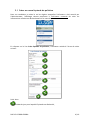
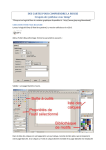
Si la procédure déclenchée s’accompagne de mesures d’urgence ou de mesures volontaires
des collectivités, après avoir déplié la rubrique Mesure d’urgence du secteur souhaité, les
informations suivantes sont à renseigner le cas échéant :
Vous pouvez alors cocher le type de mesure engagée par secteur et joindre l’arrêté
préfectoral pris pour faire appliquer ces mesures. Vous pouvez également joindre le
communiqué de presse ou tout autre document permettant de décrire la les mesures à
engager. Pour déposer ces fichiers, suivez la procédure décrite au paragraphe paragraphe
Dépôt de fichiers page 3. De même vous pouvez saisir un simple texte de description de la
mesure.
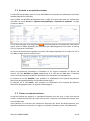
La présence d’une mesure d’urgence ou d’une mesure volontaire à une date donnée
provoque l’affichage d’un pictogramme sur la carte nationale correspondante.
Pour enregistrer les données saisies, vous devez cliquer sur le bouton Enregistrer. Vous serez
alors dirigé vers la liste des procédures préfectorales déjà saisies dans le système.
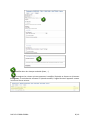
La rubrique Révisions vous permet de laisser une trace dans l’historique de suivi des
modifications de l’épisode. A la création de la procédure, vous pouvez laisser vide cette
rubrique. Cette rubrique sera en revanche renseignée à chaque modification ultérieure de la
procédure.
Pour enregistrer les données saisies, vous devez cliquer sur le bouton Enregistrer.
Vous serez alors dirigé vers la liste des procédures déjà saisies dans le système L’ensemble
des épisodes saisis sur l’outil VIGILANCE est accessible aux utilisateurs connectés disposant
des droits suffisants.
DRC-15-152288-03980A
12 / 19