1
Bitdefender Total Security Multi-Device 2015
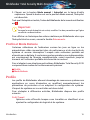
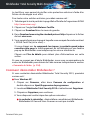
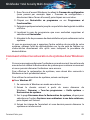
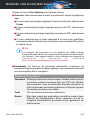
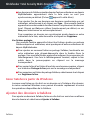
5. Veillez à ce qu'Exclusions pour les fichiers soit activé en cliquant sur le
bouton.
6. Cliquez sur le lien Fichiers et dossiers exclus.
7. Cliquez sur le bouton Ajouter, situé en haut du tableau des exclusions.
8. Cliquez sur Parcourir, sélectionnez le dossier à exclure de l'analyse, puis
cliquez sur OK.
9. Cliquez sur Ajouter puis sur OK pour sauvegarder les modifications et
fermer la fenêtre.
Que faire lorsque Bitdefender a détecté un fichier sain
comme étant infecté ?
Il arrive parfois que Bitdefender indique par erreur qu’un fichier légitime est
une menace (une fausse alerte). Pour corriger cette erreur, ajoutez le fichier
à la zone des exclusions de Bitdefender :
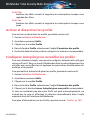
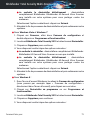
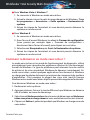
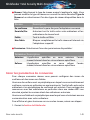
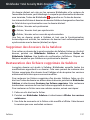
1. Désactivez la protection antivirus en temps réel de Bitdefender :
a. Ouvrez la fenêtre de Bitdefender.
b. Accédez au panneau Protection.
c. Cliquez sur le module Antivirus.
d. Dans la fenêtre Antivirus, sélectionnez l'onglet Résident.
e. Cliquez sur le bouton pour désactiver l'Analyse à l'accès.
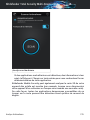
Une fenêtre d'avertissement s'affiche. Vous devez confirmer votre choix
en sélectionnant dans le menu pour combien de temps vous souhaitez
désactivez la protection en temps- réel. Vous pouvez désactiver la
protection en temps réel pendant 5, 15 ou 30 minutes, 1 heure, en
permanence ou jusqu'au redémarrage du système.
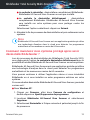
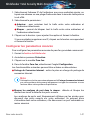
2. Afficher les objets masqués dans Windows. Pour savoir comment faire
cela, consultez « Comment afficher des objets cachés dans Windows ? »
(p. 78).
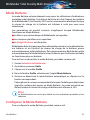
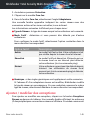
3. Restaurer le fichier à partir de la zone de quarantaine :
a. Ouvrez la fenêtre de Bitdefender.
b. Accédez au panneau Protection.
c. Cliquez sur le module Antivirus.
Comment faire pour
56