Download G DATA
Transcript
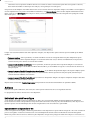
Sauvegarde données d’accès FTP nécessaires vous sont communiquées dans un courrier électronique de confirmation, après enregistrement du logiciel. Dans le cas de licences multipostes, vous disposez naturellement d’un espace mémoire de 1 Go pour chaque licence, par exemple trois fois 1 Go pour une licence trois postes. Si vous êtes abonné aux mises à jour des signatures antivirus G DATA, vous disposez de cet espace mémoire FTP. Lorsque le contrat touche à sa fin, vous disposez encore d’une période de 30 jours pour supprimer vos données du serveur de sauvegarde G DATA. Les données sont ensuite détruites. Navigateur FTP Il vous suffit de saisir vos données d’accès FTP pour accéder à votre serveur FTP G DATA. Ces données vous ont été transmises par courrier électronique lors de l’enregistrement en ligne de votre produit. Vous pouvez effectuer les actions suivantes dans le navigateur FTP : Se connecter : Si la connexion au navigateur FTP devait être interrompue, vous pouvez la rétablir ici. Se déconnecter : Vous pouvez ici interrompre la connexion au navigateur FTP. Nouveau dossier : Si vous souhaitez enregistrer vos sauvegardes dans différents dossiers (uniquement des dossiers spéciaux réservés aux sauvegardes de musique, par exemple), vous pouvez créer un dossier sur votre espace FTP grâce à cette fonction. Supprimer : Cette fonction vous permet de supprimer des dossiers ou des archives qui ne sont plus nécessaires. Actualiser : si vous avez dû procéder à une mise à jour lors de l’utilisation du navigateur FTP, vous pouvez afficher les nouvelles données à l’aide du bouton Actualiser. Téléchargement : Vous pouvez ici copier à l'aide de la souris des archives sélectionnées du serveur FTP sur un espace de stockage de votre ordinateur. Téléchargement en amont : vous pouvez enregistrer les archives créées avec le logiciel G DATA sur votre serveur FTP. Aide : cette option vous permet d’afficher l’aide du programme. Graver a posteriori des archives sur CD/DVD Il est également possible de graver les fichiers de sauvegarde ultérieurement sur CD ou DVD. Il vous suffit pour cela de sélectionner le projet que vous souhaitez graver dans la boîte de dialogue qui apparaît et de cliquer sur le bouton Suivant. Sélectionnez maintenant le lecteur sur lequel vous souhaitez graver la sauvegarde des données. Les options suivantes sont ici à votre disposition : Vérifier les données après le gravage : Si vous cochez cette case, les données gravées seront vérifiées une nouvelle fois après la procédure de gravure. Cela dure un peu plus longtemps qu'une procédure de gravure sans vérification, mais cela est généralement recommandé. Copier les fichiers du programme de récupération : si vous activez cette fonction, un programme, grâce auquel vous pouvez restaurer vos données même si aucun logiciel G Data n’est installé, est exécuté parallèlement aux données d’archive à l’emplacement d’enregistrement de la sauvegarde des données. Pour ce faire, démarrez le programme AVKBackup ou AVKBackup.exe à partir du CD/DVD-ROM. Cliquez sur le bouton Graver pour démarrer la procédure de gravure. Le CD/DVD est automatiquement éjecté après la procédure de gravure. Remarque : les données de sauvegarde ne sont bien évidemment pas supprimées du support de données d’origine après la procédure de gravure. La gravure ultérieure sur CD/DVD est une sécurité supplémentaire. 23